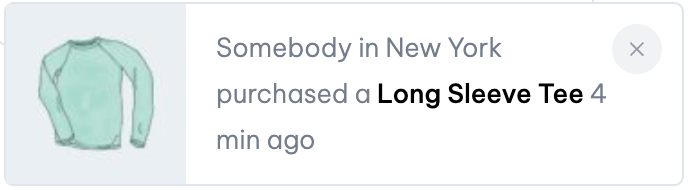


تُقدّم ميزة إشعارات مبيعات WooCommerce مجموعةً من الخيارات البسيطة والمعقدة، تُتيح لك إشعار زوار موقعك الإلكتروني بشراء منتجات مُحدّدة من مستخدم مُعيّن أو من بلد مُحدّد. تُعدّ هذه الميزة إضافةً قيّمةً لأي موقع إلكتروني، حيث تُوفّر طريقةً احترافيةً ومُحترمةً لإبقاء المستخدمين على اطلاعٍ دائمٍ بالمعاملات المهمة.
تفعيل إشعار مبيعات WooCommerce
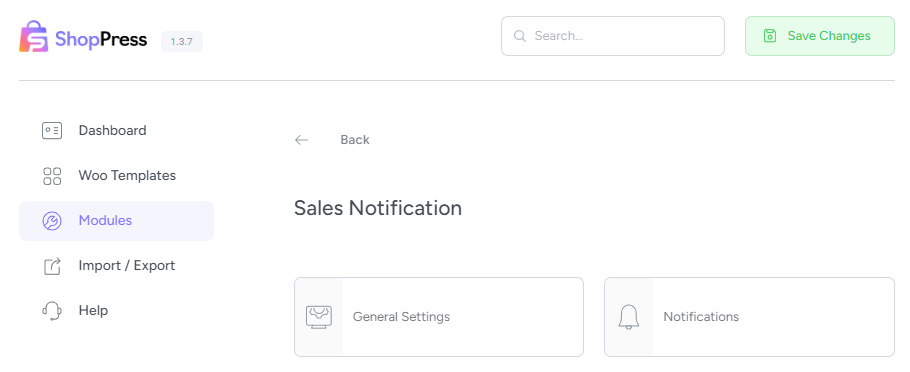
لتفعيل وحدة إشعارات مبيعات ووكومرس، يرجى التوجه إلى ShopPress من القائمة، اختر "الوحدات"، ثم فعّل خيار "إشعارات المبيعات". بعد ذلك، انقر على زر "التكوين" للدخول إلى إعدادات إشعارات المبيعات.

في صفحة التكوين، سيكون لديك القدرة على إنشاء إشعار أو تخصيص الإعدادات العامة لإشعار المبيعات.
إنشاء إشعار مبيعات WooCommerce
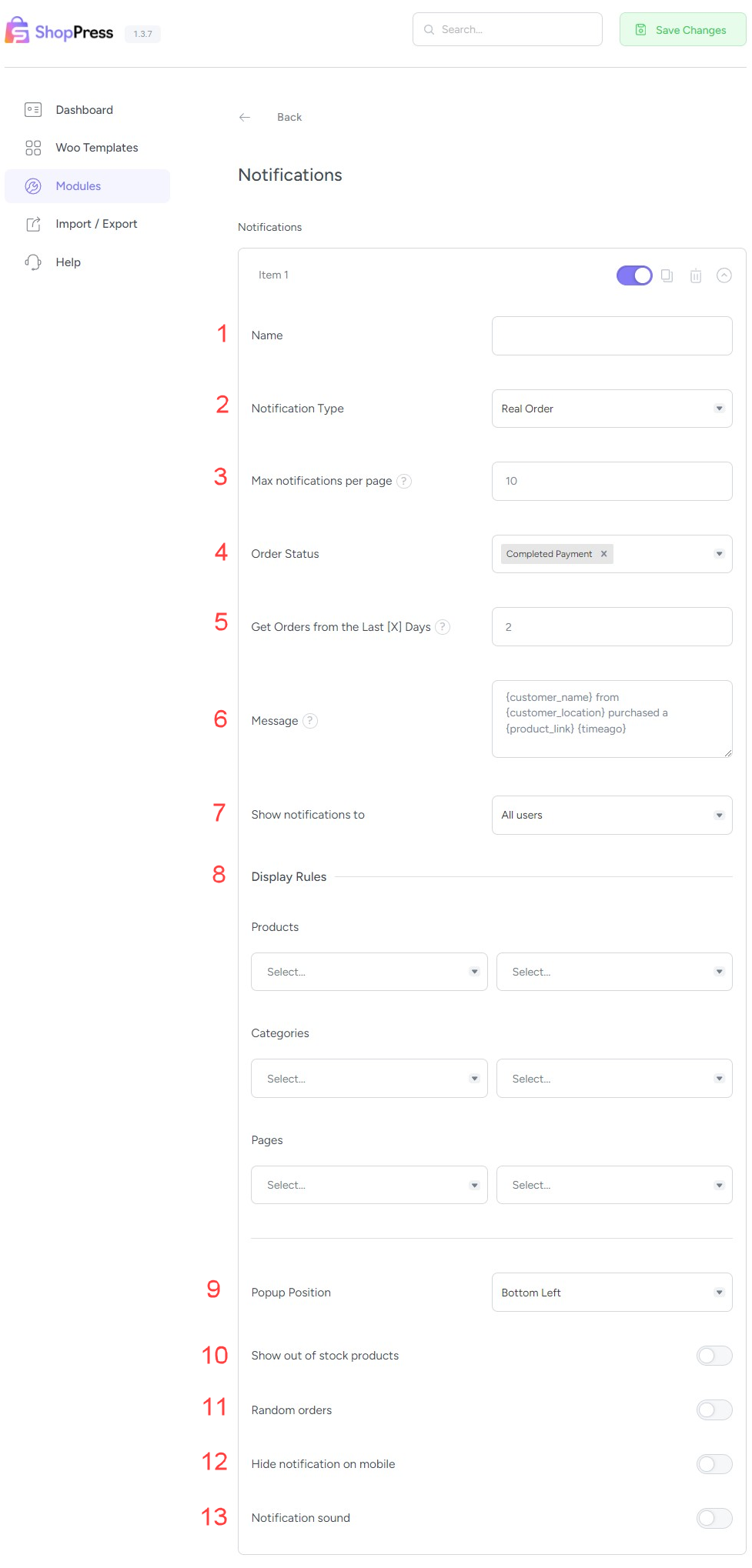
لإنشاء إشعار مبيعات في ووكومرس ، انقر أولاً على خيار الإشعارات، ثم حدد زر "إضافة جديد". سيؤدي هذا إلى إنشاء عنصر جديد. بعد ذلك، فعّل زر التبديل، وستظهر لك مجموعة من إعدادات الإشعارات بتنسيق قابل للطي.

1- الاسم:في هذا الخيار، يمكنك إعطاء اسم لإشعاراتك.
2- نوع الإشعار:في هذا الخيار، يمكنك تحديد ما إذا كنت تريد إظهار الطلبات الحقيقية أو الوهمية في الإشعارات.
3- الحد الأقصى للإشعارات لكل صفحة:هنا، يمكنك تحديد الحد الأقصى لعدد الإشعارات التي يجب عرضها على شاشة واحدة.
4- حاله الطلبفي هذا الخيار، يمكنك اختيار حالة الطلبات التي ترغب في عرضها في الإشعارات. يمكنك تحديد "تم الدفع"، و"جاري معالجة الدفع"، و"الدفع معلق".
5- احصل على الطلبات من آخر [X] أيام:في هذا الخيار، يمكنك تحديد أن الإشعارات يجب أن تعرض فقط الطلبات التي تم إنشاؤها خلال آخر [X] يوم.
6- رسالتك:هنا، يمكنك كتابة نص الإشعار واستخدام العناصر النائبة الافتراضية لهذا القسم.
7- إظهار الإشعارات إلى:في هذا القسم، يمكنك تحديد ما إذا كان سيتم عرض الإشعارات لجميع المستخدمين، أو للمستخدمين المسجلين فقط، أو للمستخدمين الضيوف فقط.
8- قواعد العرضهذا القسم مخصص لتحديد قواعد وشروط عرض الإشعارات. يمكنك اختيار عرض جميع المنتجات أو فقط منتجات محددة. يمكنك أيضًا تحديد الفئات التي تنتمي إليها المنتجات والصفحات التي سيتم عرض الإشعارات عليها.
9- موقف المنبثقة:في هذا الخيار، يمكنك تحديد المكان الذي يجب أن تظهر فيه النافذة المنبثقة للإشعارات على الصفحة.
10-XNUMX-XNUMX إظهار المنتجات غير المتوفرة في المخزون:من خلال تفعيل هذا الخيار، يمكن عرض المنتجات غير المتوفرة في المخزون.
11-XNUMX-XNUMX أوامر عشوائية:عند تفعيل هذا الخيار سيتم اختيار الطلبات بشكل عشوائي وعرضها.
12-XNUMX-XNUMX إخفاء الإشعارات على الهاتف المحمول:عند تفعيل هذا الخيار لن يتم عرض الإشعارات على الأجهزة المحمولة.
13-XNUMX-XNUMX صوت الإشعار:عند تفعيل هذا الخيار سيتم تشغيل صوت للمستخدم عند ظهور الإشعار.
الإعدادات العامة لإشعارات مبيعات WooCommerce
بمجرد إنشاء الإشعار الخاص بك، يمكنك استخدام الإعدادات العامة لتكوين إعداداته.
1- تأخير الإخطار الأولي:باستخدام هذا الخيار، يمكنك ضبط الوقت قبل عرض الإشعار الأول.
2- عرض الإشعارات لـ:يسمح لك هذا الخيار بتحديد مدة كل إشعار.
3- الفجوة الزمنية بين الإشعارات:في هذا الخيار، يمكنك ضبط الفاصل الزمني بين عرض الإشعارات.
4- إغلاق الإشعارات تلقائيًا حسب الجدول الزمني:من خلال تحديد هذا الخيار، يمكنك منع عرض الإشعارات تلقائيًا بعد فترة زمنية محددة.
5- إشعارات الحلقة:سيؤدي تمكين هذا الخيار إلى عرض الإشعارات بشكل متكرر في حلقة بعد إكمال جميع الإشعارات.
6- إشعارات عشوائية:عند تفعيل هذا الخيار سيتم اختيار الطلبات بشكل عشوائي وعرضها.
7- إذا تم إغلاق الإشعار، انتظر:في هذا الخيار، يمكنك تحديد وقت الانتظار لعرض الإشعار التالي بعد أن يقوم المستخدم بإغلاق الإشعار.
8- إغلاق الأيقونة:يسمح لك هذا الخيار باختيار ما إذا كنت تريد عرض أيقونة إغلاق الإشعار دائمًا، أو عرضها عند التمرير فوقها، أو عدم عرضها على الإطلاق.
9- مدن لنوع البيانات الوهمية:في هذا الخيار، يمكنك إدخال أسماء المدن لإنشاء إشعارات من نوع بيانات وهمية.