


في هذه المقالة، سوف تتعلم كيفية إنشاء صفحة شكر على WooCommerce باستخدام Elementor.
يُعدّ التفاعل مع العملاء جانبًا أساسيًا في أي منصة بيع بالتجزئة عبر الإنترنت. لذا، من الضروري وضع استراتيجية تُوفّر للعملاء تجربة فريدة وسلسة في جميع مراحل رحلة تسوقهم.
لذا، يُعدّ تضمين صفحة شكر في مواقع التجارة الإلكترونية ميزةً قيّمة، حيث يُعاد توجيه المستخدمين إليها تلقائيًا بعد إتمام طلباتهم. هذه الإضافة البسيطة تُحسّن بشكلٍ ملحوظ رضا العملاء وتجربة المستخدم. باستخدام هذه الميزة، ستتمكن من إنشاء صفحة شكر مصممة بشكلٍ أنيق باستخدام أداة إنشاء الصفحات Elementor القوية.
إنشاء صفحة شكر على WooCommerce باستخدام Elementor
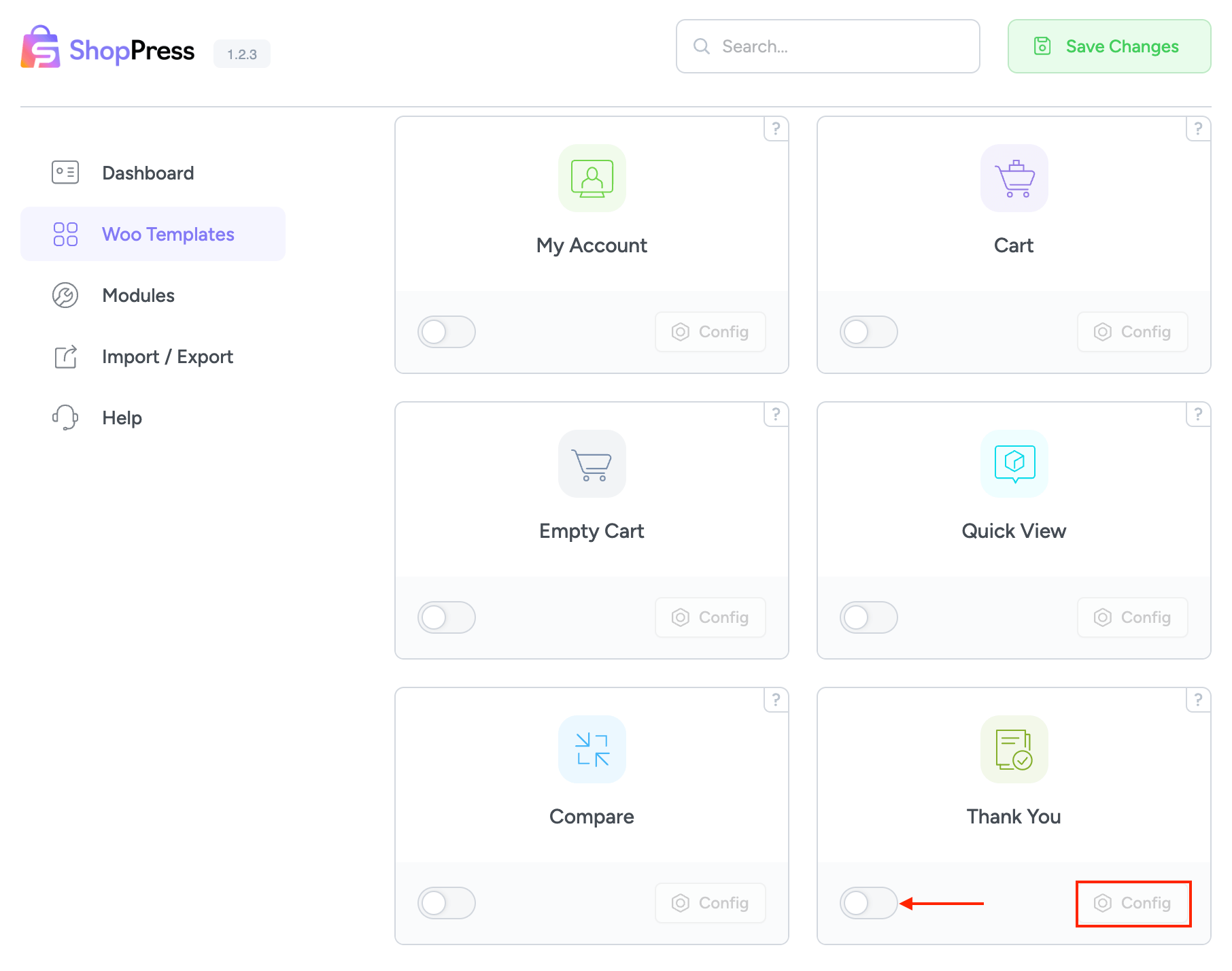
لتفعيل أداة تحرير صفحة الشكر، اتبع الخطوات التالية: أولاً، انتقل إلى قائمة لوحة تحكم ووردبريس وحدد ShopPress > المكونات. ثم، فعّل مكون صفحة الشكر. بعد ذلك، ستظهر لك أيقونة الإعدادات، والتي يمكنك النقر عليها للدخول إلى إعدادات مكون صفحة الشكر. باستخدام هذه الإعدادات، ستتمكن من تخصيص صفحة الشكر كما تشاء.
إنشاء قوالب لصفحة الشكر
لإنشاء قالب جديد لصفحة الشكر، انقر على زر "إضافة جديد". بعد ذلك، يمكنك الوصول إلى صفحة تعديل الشكر في Elementor بالنقر على أيقونة التعديل. سيتيح لك هذا تخصيص الصفحة بمجموعة واسعة من الأدوات المصممة خصيصًا لهذا الغرض.

في صفحة Elementor، يمكنك استخدام أدوات مثل "تفاصيل طلب صفحة الشكر" و"تفاصيل عميل طلب الشكر" لتخصيص صفحة الشكر الخاصة بك بناءً على تفضيلاتك.

بعد إجراء تغييرات على Elementor و ShopPress في الإعدادات، سيتم إعادة توجيه العملاء إلى هذه الصفحة عند إتمام عملية الدفع بنجاح.