
Zapier-Integrations-Addon
Zapier-Integration für Events: Die Führung eines Unternehmens bringt viele Abstimmungs- und Kommunikationsprozesse mit sich, um alle Aufgaben präzise zu erledigen. Gerade im digitalen Marketing stellt das notwendige technische Wissen eine zusätzliche Herausforderung für Unternehmen dar.
Aber warum sollten Sie sich die Hände schmutzig machen, indem Sie alles manuell erledigen?
Wenn Sie eine Website besitzen, können Sie von Technologien profitieren, mit denen Sie viele Dinge Ihrer Online-Präsenz automatisieren können.
Sie und Ihre Teammitglieder sollten keine Zeit mit Aufgaben verschwenden, die eine Maschine oder ein Programm erledigen kann. Im Gegenteil: Durch die Automatisierung dieser Aufgaben können Sie Ihrem Team ermöglichen, sich auf wichtigere Aspekte der Arbeit zu konzentrieren, die Produktivität erfordern.
Automatisierungssoftware ist die Lösung für dieses häufige Geschäftsbedürfnis. Diese Tools integrieren verschiedene Geräte oder Plattformen und übernehmen einfache, sich wiederholende Aufgaben, die täglich anfallen. Zapier ist ein nützliches und beliebtes Tool, mit dem Sie verschiedene Apps verbinden können, ohne eine einzige Zeile Code schreiben zu müssen.
Modern Events Calendar Zapier-Integrations-Addon ist eine neue Update-Erweiterung von MEC zu diesem Zweck. In den nächsten Abschnitten werden wir die Funktionen dieses Add-ons erläutern und Ihnen zeigen, wie Sie es nutzen können. Zuvor werfen wir aber einen genaueren Blick auf Zapier.
Was ist Zapier?

Zapier wurde entwickelt, um häufig wiederholt ausgeführte Aufgaben zu automatisieren. Sie verbinden Ihre Apps und definieren, was mit ihnen geschehen soll. Anders ausgedrückt: Zapier erstellt Workflows, um die Erledigung einfacher Aufgaben in Ihrem Unternehmen zu automatisieren.
Beispielsweise können Sie Ihre Zeit mithilfe von Google Kalender verwalten und eine andere Drittanbieterplattform wie Asana zur Aufgabenverwaltung nutzen.
Zapier fungiert als Schnittstelle, um nach Erhalt von Informationen vom zweiten Tool eine bestimmte Aktion in einem dieser Tools auszulösen. Zu diesen Aktionen kann beispielsweise das Erstellen eines neuen Termins in Google Kalender basierend auf den in Asana definierten Aufgaben gehören, um Sie in Ihrem Kalender daran zu erinnern.
Was sind die allgemeinen Begriffe von Zapier?
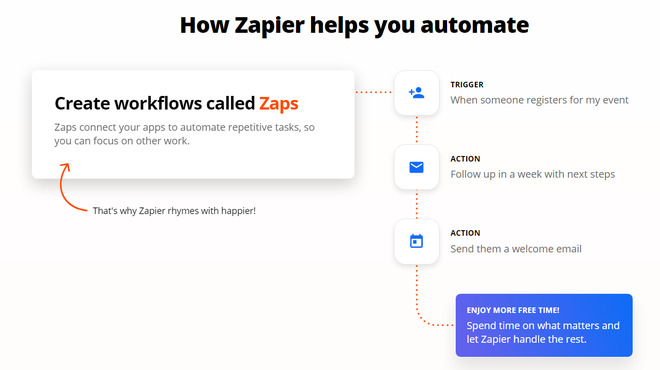
Um Zapier einfacher nutzen zu können, sollten Sie die darin verwendeten Begriffe kennen. Hier sind die gängigsten:
zack
Ein Zap ist ein automatisierter Workflow, den Sie für Ihre Apps erstellen, also den gesamten Prozess zwischen mehreren Tools oder Plattformen.
Angenommen, Sie unternehmen eine Tour zu den Stränden der Normandie und haben eine automatische E-Mail-Antwort für sich selbst aktiviert, möchten aber auch Ihre Kollegen über Slack darüber informieren, dass Sie nicht im Büro sind . Dank Zapier können Sie einen Zap erstellen, der automatisch auf alle Direktnachrichten und Erwähnungen in Beiträgen antwortet.
Sie definieren den Workflow für Zapier, damit dieser die „Wenn“- und „Tun“-Teile des Prozesses versteht.
Auslösen
Ein Trigger ist, wie der Name schon sagt, die App, die wir für unsere Zap-Aktivierung definieren.
Diese Ereignisse initiieren den Workflow. Sobald wir die Software aktivieren, überwacht Zapier aktiv die Startbedingung für den Zap.
Im Slack-Beispiel erhalten Sie möglicherweise Hunderte von Nachrichten aus verschiedenen Kanälen Ihres Teams, es werden jedoch keine automatischen Nachrichten zurückgesendet, es sei denn, jemand erwähnt Ihren Namen oder sendet Ihnen eine Direktnachricht.
Daher sucht Zapier nach diesen Bedingungen, um die erwartete Aufgabe auszuführen, und wird als „Aktion“ bezeichnet.
Action
Ein Trigger ist, wie der Name schon sagt, die App, die wir für unsere Zap-Aktivierung definieren.
Diese Ereignisse initiieren den Workflow. Sobald wir die Software aktivieren, überwacht Zapier aktiv die Startbedingung für den Zap.
Im Slack-Beispiel erhalten Sie möglicherweise Hunderte von Nachrichten aus verschiedenen Kanälen Ihres Teams, es werden jedoch keine automatischen Nachrichten zurückgesendet, es sei denn, jemand erwähnt Ihren Namen oder sendet Ihnen eine Direktnachricht.
Daher sucht Zapier nach diesen Bedingungen, um die erwartete Aufgabe auszuführen, und wird als „Aktion“ bezeichnet.
Aufgabe
Sobald alle drei vorherigen Schritte abgeschlossen sind, zählt Zapier dies als Aufgabe. Zur Verdeutlichung: Jedes Mal, wenn der Schritt „Aktion“ abgeschlossen ist, zählt die Plattform ihn als „Aufgabe“.
Um das Ganze in Relation zu setzen: Wenn Zapier 100 Nachrichten an Ihre Teammitglieder in Slack sendet, hat es 100 Aufgaben erledigt. Je nachdem, wie viele Aufgaben Zapier für Sie ausführen soll, können Sie die für Sie passenden Tarife auswählen .
Erstellen eines Zapier-Kontos
Sie können sich ganz einfach mit Ihrer E-Mail-Adresse auf der Zapier-Website für ein kostenloses Konto registrieren und sofort mit der Nutzung der Funktionen beginnen.
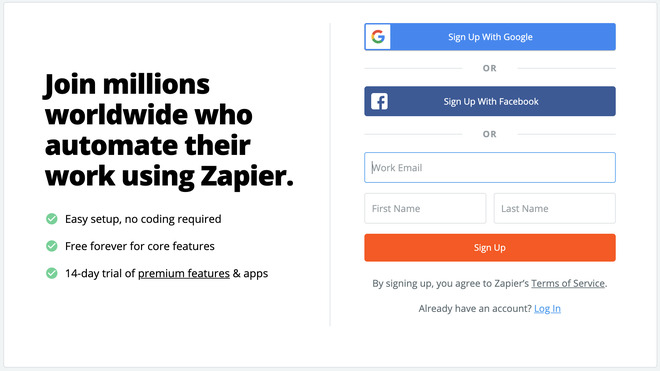
Sobald Sie sich angemeldet haben, beginnt eine 14-tägige Testphase, in der Sie viele der Kern- und Premiumfunktionen nutzen können. Der kostenlose Zapier-Plan bietet Ihnen 5 Zaps und unterstützt bis zu 100 Aufgaben pro Monat. Außerdem werden nur einstufige Zaps unterstützt. Wenn Sie weitere Funktionen benötigen, sollten Sie auf eine Premium-Lizenz upgraden.
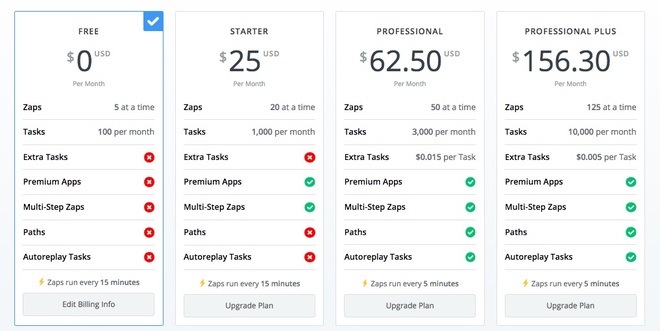
Generell empfiehlt es sich, von Anfang an eine Premium-Lizenz zu erwerben. Denn schon das STARTER-Paket für 25 US-Dollar im Monat bietet Ihnen ein hohes Potenzial, das alle Ihre Anforderungen effizient erfüllt.
Wenn Sie sich mit anderen Addons vertraut machen möchten, die für Modern Events Calendar das solltest du dir mal ansehen: 17+ Modern Events Calendar Addons-Überprüfung
Die Vorteile des Zapier Integration Addon
Dieses Add-on verbindet Ihr Eventmanagement-Plugin mit über 2,000 Apps. Zu den beliebtesten gehören MailChimp , Meetup , ActiveCampaign , Slack und Eventbrite . Sie können damit beliebige Workflows oder Zaps ohne Einschränkungen erstellen.
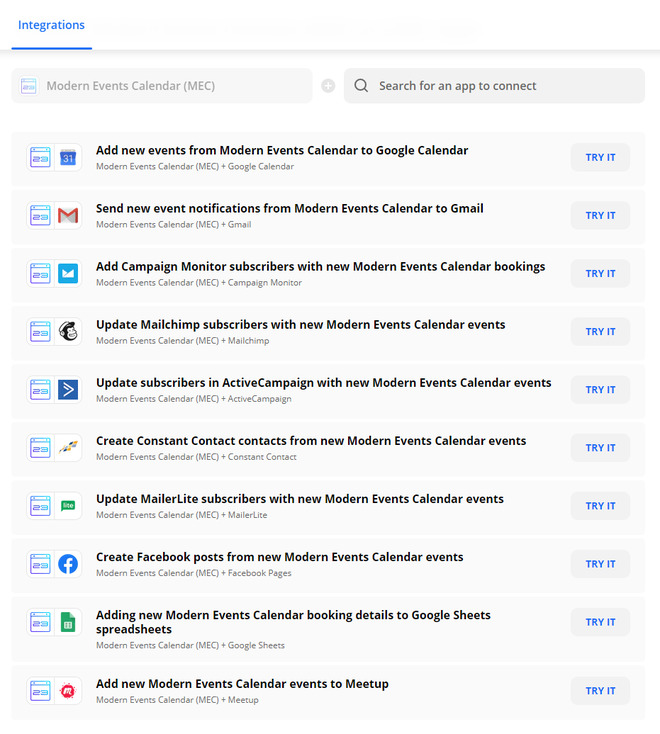
Dieses Add-on kann auch bei Ihren üblichen Aufgaben viel Zeit sparen, insbesondere wenn Sie häufig Veranstaltungen durchführen. Sie richten die gewünschten Einstellungen einmal ein, und die Ausführung erfolgt dann jedes Mal automatisch. Sie können ein Intervall von einer bis 15 Minuten für die Trigger wählen, um zu überprüfen, wann die Aktionen ausgeführt werden.
Anleitung von Modern Events Calendar Zapier-Addon?
Um dieses Add-on auf Ihrer Website zu aktivieren, sollten Sie das folgende Verfahren durchführen.
Aktivieren Sie das Zapier-Addon
Zuerst müssen Sie die Modern Events Calendar Zapier-Integrations-Addon und aktivieren Sie es. Sobald Sie fertig sind, gehen Sie zu Einstellungen Abschnitt des MEC-Plugins und prüfen Sie, ob Zapier Integration auf der Liste.
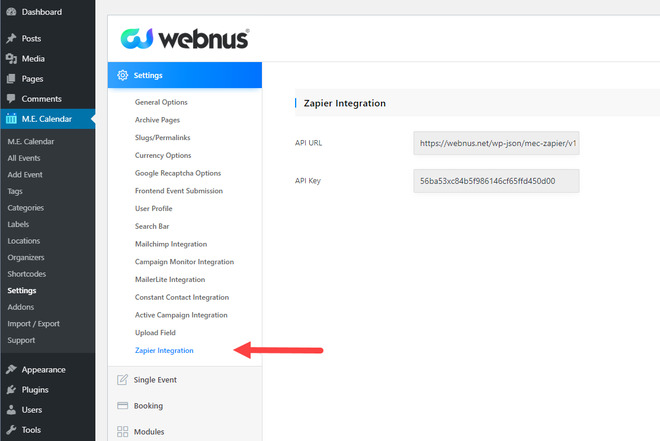
Wenn Sie das Element in der Liste sehen, bedeutet dies, dass Sie das Add-on erfolgreich aktiviert haben.
Erstellen eines Zaps
Melden Sie sich jetzt bei Ihrem Zapier-Konto an. Das Haupt-Dashboard sieht wie folgt aus. Sie können die Zaps, Ihre Apps, den Verlauf Ihrer Aktionen, Ihren Abonnementplan und weitere Details Ihres Kontos verwalten.
Klicken Sie zunächst auf MAKE A ZAP.
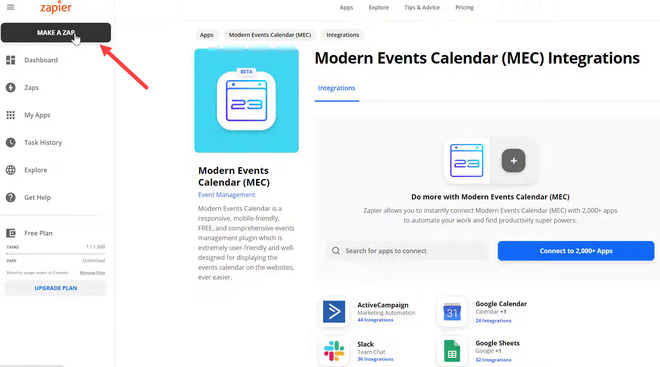
Dieser Abschnitt öffnet den Setup-Bereich zum Erstellen eines neuen Zaps. Hier müssen Sie die App auswählen. Geben Sie im Suchfeld Folgendes ein: Modern Events Calendar or MEC.
Sie können auch oben links im Bedienfeld klicken, um Ihrem Zap einen optionalen Namen zu geben, damit er in Ihrer Liste leichter zu finden ist.
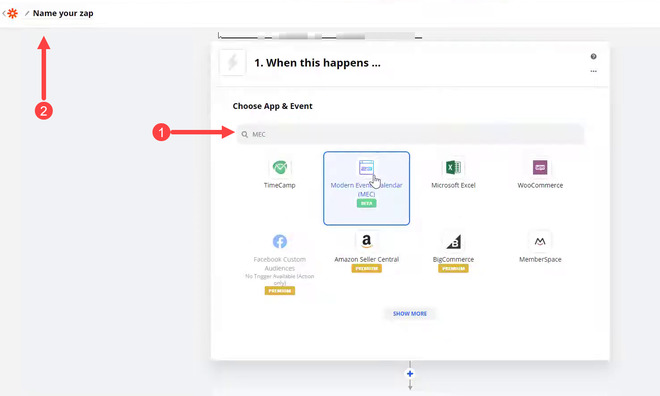
Als Nächstes sollten Sie den gewünschten Auslöser definieren. Wie bereits erwähnt, stehen Ihnen vier Optionen zur Verfügung: Neues Ereignis, geändertes Ereignis, abgesagtes Ereignis und neue Buchung.
Wählen Sie einen Auslöser und klicken Sie auf WEITER.
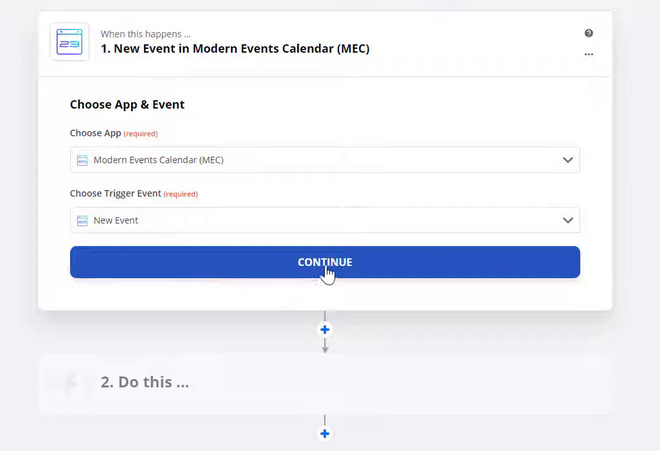
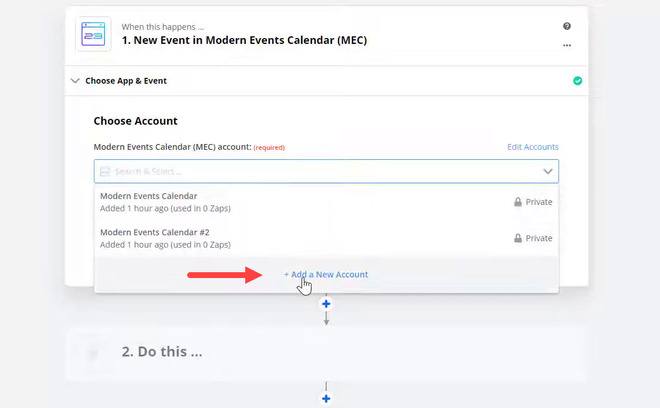
Hier sollten Sie Ihr MEC-Konto auswählen. Klicken Sie auf „Neues Konto hinzufügen“.
Zapier öffnet ein neues Fenster mit zwei Feldern. Modern Events Calendar Zapier-API-URL und Modern Events Calendar Zapier-API-Schlüssel.
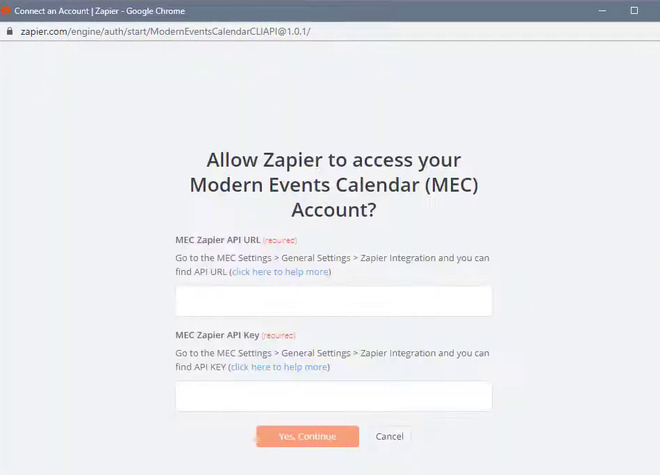
Diese Informationen finden Sie in den Einstellungen Ihres Plugins. Diese finden Sie unter Einstellungen > Zapier-Integration.
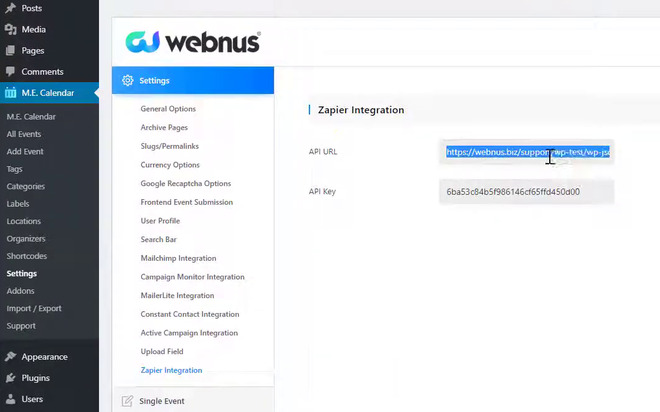
Kopieren Sie die Werte und fügen Sie sie in die Felder von Zapier ein. Klicken Sie anschließend auf „Ja, weiter“ . Klicken Sie im nächsten Fenster auf „WEITER“.
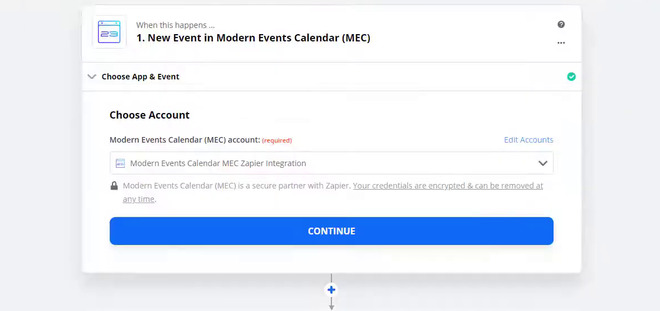
Zapier möchte nun Ihren Trigger testen, um zu prüfen, ob er ordnungsgemäß funktioniert. Klicken Sie auf „Trigger testen“.
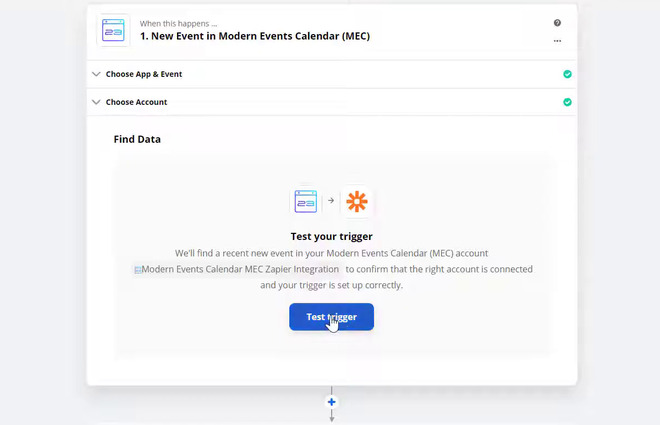
Nach erfolgreichem Abschluss des Tests liest Zapier die Informationen Ihres Triggers und zeigt dessen Details an. Klicken Sie auf WEITER.
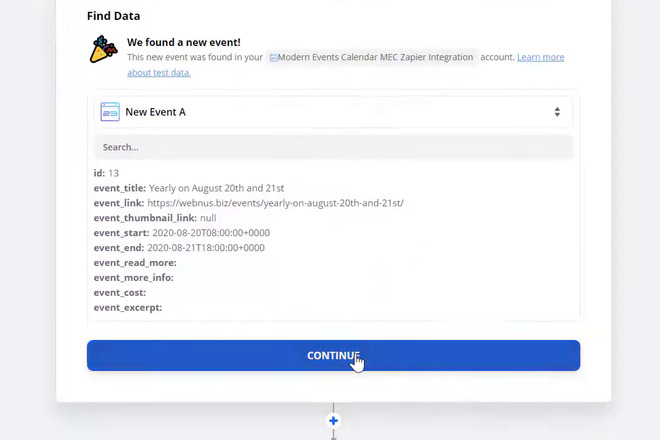
Ihr MEC-Trigger ist nun erfolgreich eingerichtet. Im nächsten Schritt werden Sie von Zapier aufgefordert, die App zu definieren, die Sie als „Aktion“ Ihres Zaps verwenden möchten.
Hier haben wir Google Kalender ausgewählt, Sie können die Liste jedoch nach jeder anderen Plattform oder Software durchsuchen, die Sie benötigen.
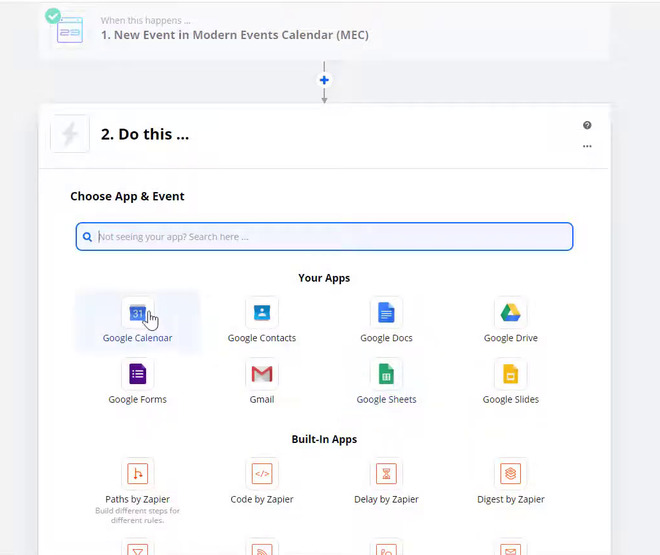
Nach der erfolgreichen Anmeldung beim Google Kalender-Konto werden wir nach den Details der Ereignisse gefragt, die wir im Kalender erstellen möchten.
Nachdem nun alles vorbereitet ist, können Sie entweder auf TESTEN & ÜBERPRÜFEN klicken , um gegebenenfalls Änderungen vorzunehmen, oder auf die Schaltfläche TESTEN & FORTFAHREN klicken , um den Vorgang abzuschließen.
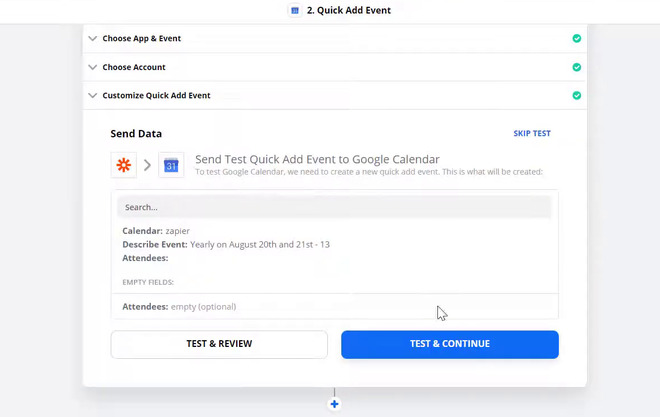
Führen Sie Ihren Zap aus
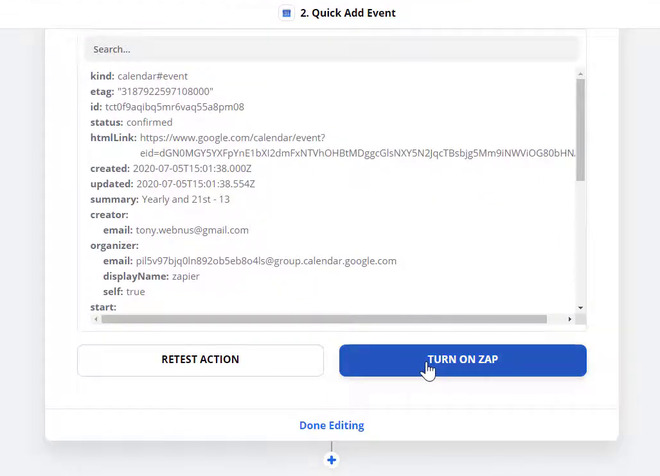
In dieser Phase ist Ihr Zap vollständig eingerichtet und betriebsbereit.
Klicken Sie auf ZAP EINSCHALTEN.
Wenn Sie zum Dashboard Ihres Zapier-Kontos zurückkehren, sehen Sie den Namen des Zap, den Sie gerade erstellt haben, und können ihn ein- oder ausschalten.
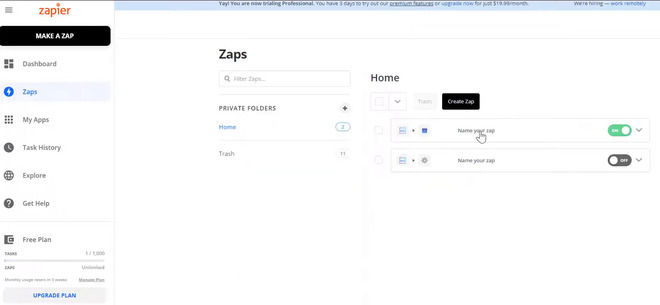
Erstellen eines neuen Ereignisses, um Zapier in Aktion zu sehen
Wie Sie in den vorherigen Schritten gesehen haben, haben wir einen Zap erstellt, der aus MEC (neuen Ereignissen) als „Auslöser“ und Google Kalender als „Aktion“ besteht.
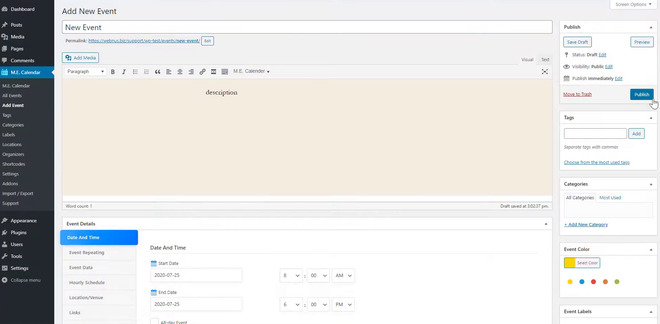
Nun gehen wir den Prozess durch und sehen uns an, wie es funktioniert. Klicken Sie auf „Ereignis hinzufügen“ und geben Sie Titel und Beschreibung nach Ihren Wünschen ein.
Klicken Sie abschließend auf Veröffentlichen.
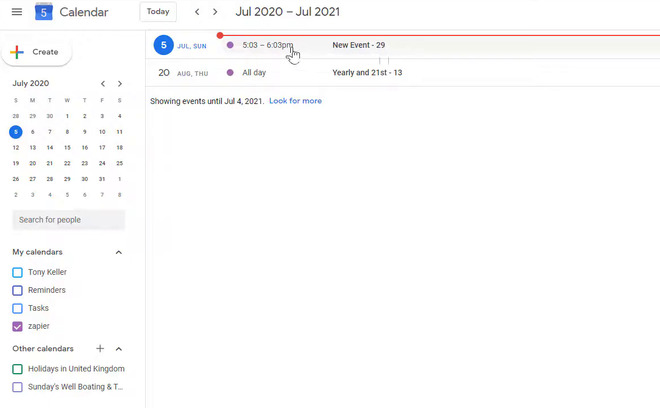
Durch das erneute Laden des Google-Kalenders können wir sehen, dass auch für dasselbe Datum automatisch ein neues Ereignis in der Liste erstellt wird.
Beste Apps für Zapier
Genau wie oben beschrieben können Sie Ihr MEC-Plugin auch in andere Apps und Software integrieren. Zur Vereinfachung finden Sie hier eine Liste der gängigsten Elemente.
Google Kalender
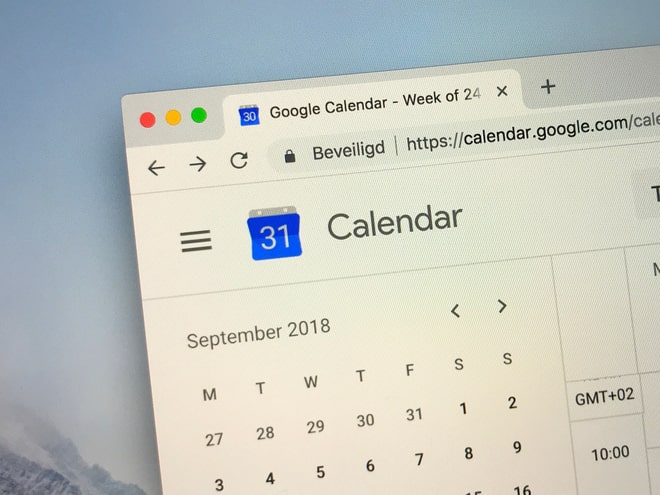
Manchmal ist es schwierig, alle Aufgaben im Blick zu behalten und an jedem Meeting teilzunehmen. Wir empfehlen Ihnen, Ihre Website und andere Business-Tools in Google Kalender zu integrieren, damit Sie die Kontrolle über Ihr Google-Konto behalten.
Wir haben unseren MEC auch zu Google Kalender hinzugefügt, sodass wir unsere neuen Ereignisse in unseren Kalendern sehen können, sogar auf Mobiltelefonen, ohne jedes Mal das WordPress-Panel öffnen zu müssen.
Slack

Die Integration Ihres Slack-Kontos mit Zapier erleichtert Ihnen die gemeinsame Erledigung von Aufgaben mit anderen Teammitgliedern erheblich. Zap kann für verschiedene Aktionen, wie z. B. Aktualisierungen von Blogbeiträgen oder den Empfang neuer Kommentare, neue Updates an Ihre Kanäle senden.
Über Ereignisse: Sie können den Prozess der Information anderer in Ihren Kanälen oder Chats über neue Ereignisse oder Buchungen auf einfachste Weise automatisieren.
MailChimp

Wenn Sie E-Mail-Marketing in Ihrem Unternehmen nutzen, kann die Integration mit MailChimp äußerst hilfreich sein. Sie können einen Zap einrichten und die E-Mail-Adressen der Personen, die Ihre Veranstaltungen buchen, direkt zu Ihren E-Mail-Listen hinzufügen. Dasselbe Verfahren können Sie auch für andere Newsletter-Abonnements oder Formularanmeldungen anwenden.
Einwickeln
Zapier wurde entwickelt, um häufig wiederholt ausgeführte Aufgaben zu automatisieren. Sie verbinden Ihre Apps und definieren, was mit ihnen geschehen soll. Anders ausgedrückt: Zapier erstellt Workflows, um die Erledigung einfacher Aufgaben in Ihrem Unternehmen zu automatisieren.
Beispielsweise können Sie Ihre Zeit mithilfe von Google Kalender verwalten und eine andere Drittanbieterplattform wie Asana zur Aufgabenverwaltung nutzen.
Zapier fungiert als Schnittstelle, um nach Erhalt von Informationen vom zweiten Tool eine bestimmte Aktion in einem dieser Tools auszulösen. Zu diesen Aktionen kann beispielsweise das Erstellen eines neuen Termins in Google Kalender basierend auf den in Asana definierten Aufgaben gehören, um Sie in Ihrem Kalender daran zu erinnern.