


In diesem Artikel erfahren Sie, wie Sie mit Elementor eine WooCommerce -Produktschleifenseite erstellen.
Eines der großartigen Features von ShopPress Es besteht die Möglichkeit, für jedes der Produkt-Widgets, wie z. B. Sonderangebote, Aktuelle Produkte, Empfohlene Produkte, Ähnliche Produkte usw., eine Schleife zu erstellen. Mithilfe dieser Funktion können Sie für jedes dieser Widgets eine spezielle Vorlage entwerfen und diese an beliebiger Stelle auf Ihrer Website platzieren.
Erstellen Sie eine WooCommerce-Produktseite mit Schleife mithilfe von Elementor
Um Ihre WooCommerce-Produktseite anzupassen, befolgen Sie diese Schritte:
Zuerst gehen ShopPress Wählen Sie anschließend „Woo-Vorlagen“ aus. Wählen Sie dort „Produktschleife“ und klicken Sie auf die Schaltfläche „Konfigurieren“.
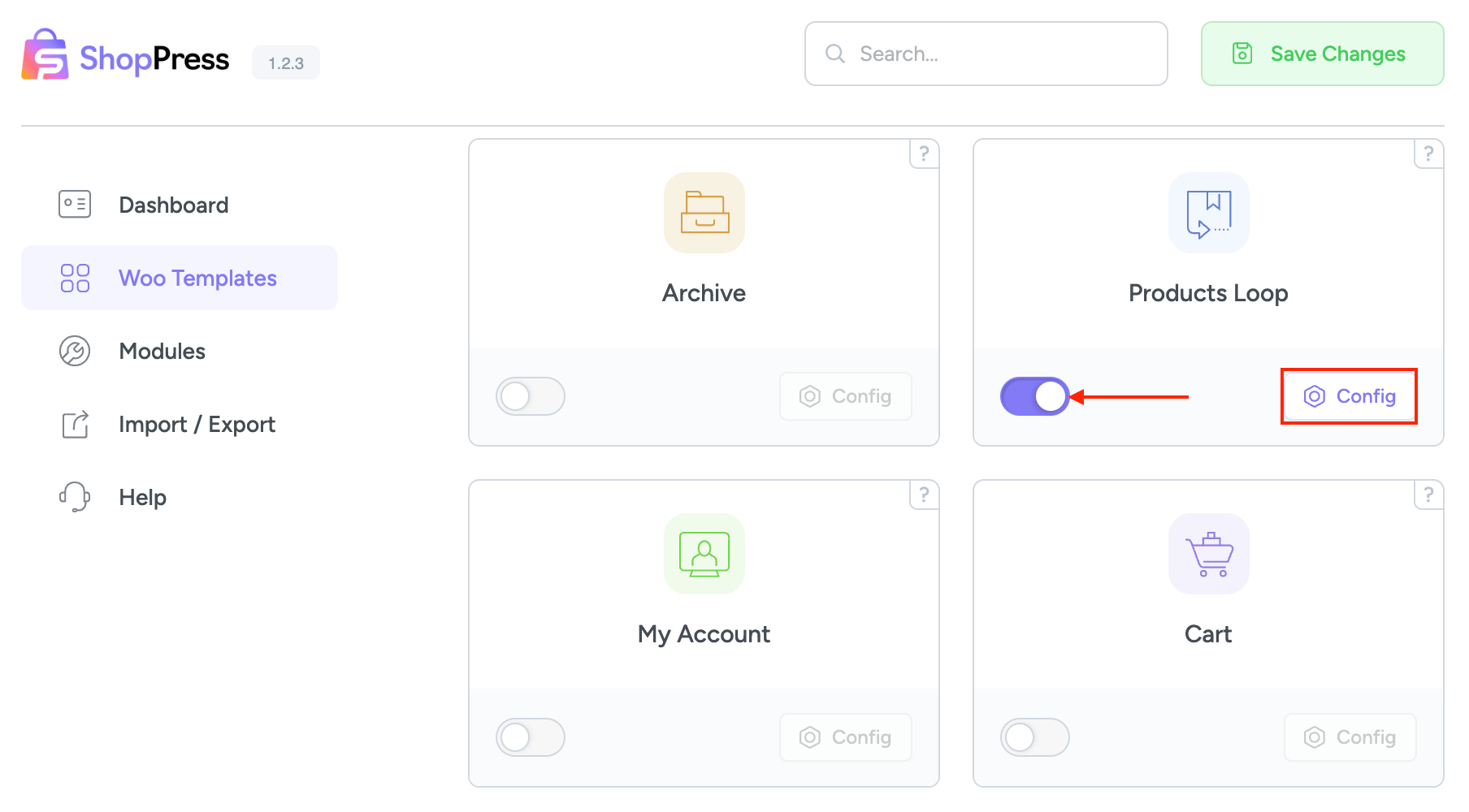
Sie gelangen nun zu einer neuen Seite mit einer Liste von Produkt-Loops. Klicken Sie auf „Neu hinzufügen“, um die Loop-Vorlage zu erstellen. Anschließend werden Sie durch Klicken auf das Bearbeitungssymbol zu einer Elementor-Seite weitergeleitet, auf der Sie Ihre Loop-Vorlage bearbeiten können.

Hier können Sie alle Widgets nach Ihren Wünschen anpassen und auf Ihren Produktseiten verwenden.
Anpassen der WooCommerce-Produktschleife mit Elementor
Zuerst klicken wir auf die Schaltfläche „Bearbeiten“, um die Elementor-Bearbeitungsseite zu öffnen. Wir haben verschiedene Widgets wie „Produktminiaturen wiederholen“, „Produkttitel wiederholen“, „Produktpreis wiederholen“ und „Bewertung wiederholen“ verwendet (per Drag & Drop), um die Schleife „Neueste Produkte“ zu erstellen. Die Widget-Stile finden Sie im Tab „Stil“.

Hinweis: Alle Inhalte auf dieser Seite sind Platzhalter und werden im Frontend durch Ihre tatsächlichen Produkte ersetzt.
Verwendung von Schleifenvorlagen auf Seiten
Wir möchten diese Produktschleife nun auf einer bestimmten Seite verwenden. Öffnen Sie die Seite, auf der Sie die Vorlage für die Produktschleife einsetzen möchten, und bearbeiten Sie sie mit Elementor. Ziehen Sie anschließend das Widget „Produktkollektion“ in den Elementor-Bereich.
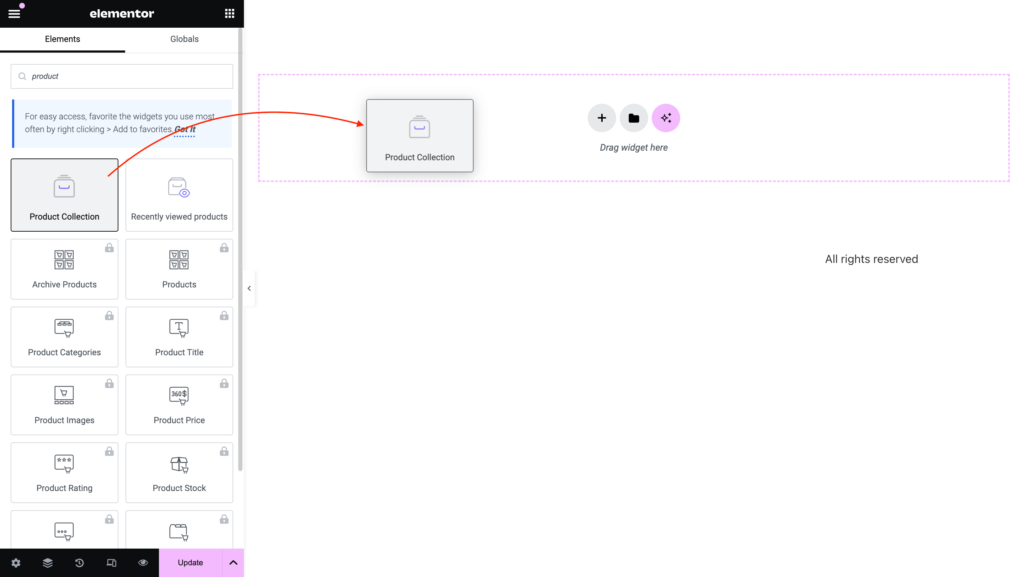
Wählen Sie anschließend aus den verfügbaren Produktkollektionen diejenige aus, die Sie auf Ihren Seiten präsentieren möchten, z. B. Neuheiten, Bestseller, Ausgewählte Produkte, Sonderangebote und Top-Produkte.
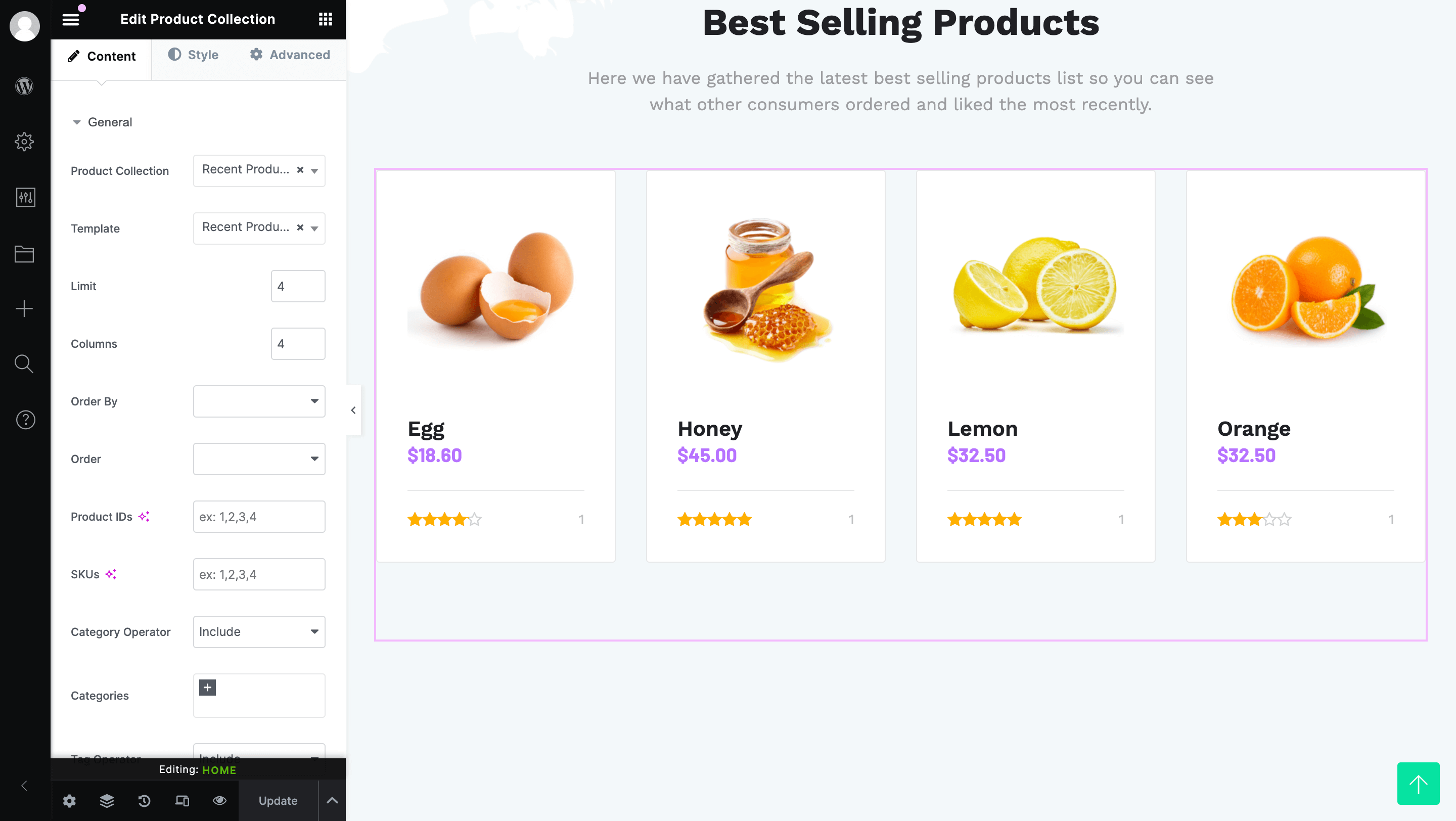
In den Vorlageneinstellungen können Sie nun die zuvor erstellte Vorlage auswählen. ShopPress Woo-Vorlagenbereich.
Das war's. Sie können Ihre benutzerdefinierte Produktvorlage ganz einfach erstellen und auf Ihren WooCommerce-Seiten verwenden.
Hinweis: Sie können Ihre erstellten Vorlagen auf beliebigen Seiten verwenden. Von der Startseite über Unterseiten bis hin zur Shop- und Archivseite.