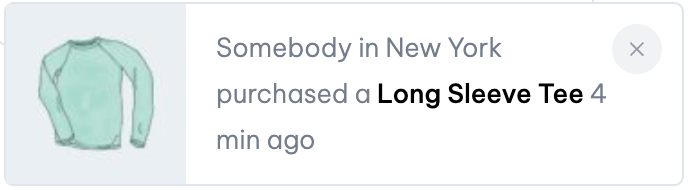


Die WooCommerce-Funktion für Verkaufsbenachrichtigungen bietet eine Reihe einfacher und komplexer Optionen, mit denen Sie Ihre Website-Besucher über Käufe bestimmter Produkte durch einen bestimmten Nutzer oder aus einem bestimmten Land informieren können. Diese Funktion ist eine wertvolle Ergänzung für jede Website und bietet eine professionelle und respektvolle Möglichkeit, Nutzer über wichtige Transaktionen auf dem Laufenden zu halten.
Aktivierung der WooCommerce-Verkaufsbenachrichtigung
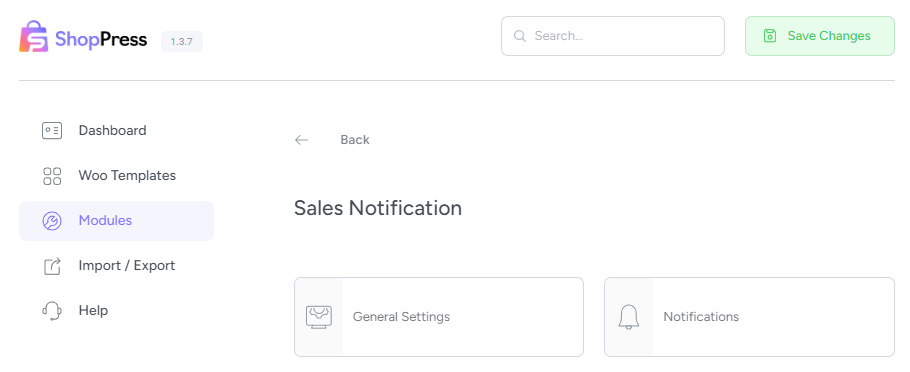
Um das WooCommerce-Verkaufsbenachrichtigungsmodul zu aktivieren, gehen Sie bitte zu folgender Seite: ShopPress Im Menü „Module“ auswählen und den Schalter für die Verkaufsbenachrichtigung aktivieren. Anschließend auf die Schaltfläche „Konfigurieren“ klicken, um die Einstellungen für die Verkaufsbenachrichtigung aufzurufen.

Auf der Konfigurationsseite haben Sie die Möglichkeit, eine Benachrichtigung zu erstellen oder die allgemeinen Einstellungen der Verkaufsbenachrichtigung anzupassen.
WooCommerce-Verkaufsbenachrichtigung erstellen
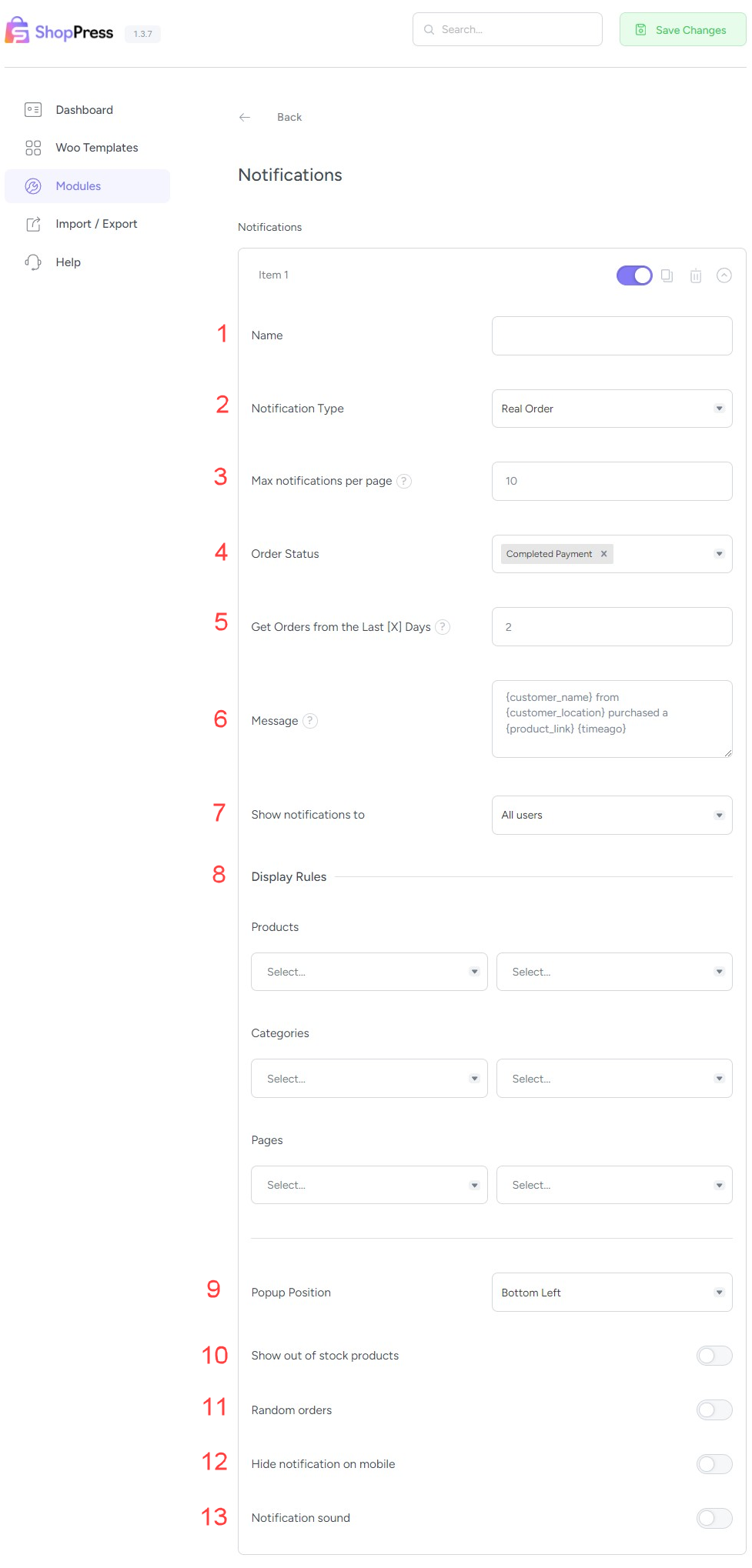
Um eine WooCommerce -Verkaufsbenachrichtigung zu erstellen, klicken Sie zunächst auf die Benachrichtigungsoption und anschließend auf „Neu hinzufügen“. Dadurch wird ein neuer Eintrag erstellt. Aktivieren Sie danach den Schalter. Daraufhin werden Ihnen die Benachrichtigungseinstellungen in einem Akkordeon-Format angezeigt.

1- NameBei dieser Option können Sie Ihren Benachrichtigungen einen Namen geben.
2- BenachrichtigungstypBei dieser Option können Sie auswählen, ob in den Benachrichtigungen echte oder simulierte Bestellungen angezeigt werden sollen.
3- Maximale Anzahl Benachrichtigungen pro SeiteHier können Sie die maximale Anzahl der Benachrichtigungen festlegen, die auf einem Bildschirm angezeigt werden sollen.
4- Status der BestellungHier können Sie den Status der Bestellungen auswählen, der in den Benachrichtigungen angezeigt werden soll. Sie können „Zahlung abgeschlossen“, „Zahlung wird bearbeitet“ und „Zahlung in Bearbeitung“ auswählen.
5- Bestellungen der letzten [X] Tage abrufenBei dieser Option können Sie festlegen, dass in den Benachrichtigungen nur Bestellungen angezeigt werden sollen, die innerhalb der letzten [X] Tage erstellt wurden.
6- NachrichtHier können Sie den Benachrichtigungstext eingeben und die Standardplatzhalter für diesen Abschnitt verwenden.
7- Benachrichtigungen anzeigenIn diesem Abschnitt können Sie festlegen, ob Benachrichtigungen allen Benutzern, nur angemeldeten Benutzern oder nur Gastbenutzern angezeigt werden.
8- Regeln anzeigenIn diesem Abschnitt legen Sie die Regeln und Bedingungen für die Anzeige von Benachrichtigungen fest. Sie können auswählen, ob alle Produkte oder nur bestimmte Produkte angezeigt werden sollen. Bestimmte Produkte. Sie können außerdem festlegen, zu welchen Kategorien die Produkte gehören sollen und auf welchen Seiten die Benachrichtigungen angezeigt werden sollen.
9- Popup-PositionBei dieser Option können Sie festlegen, wo auf der Seite das Benachrichtigungs-Popup erscheinen soll.
10- Nicht vorrätige Produkte anzeigenDurch Aktivierung dieser Option können nicht vorrätige Produkte angezeigt werden.
11- Zufällige ReihenfolgenDurch Aktivierung dieser Option werden die Bestellungen zufällig ausgewählt und angezeigt.
12- Benachrichtigung auf dem Mobilgerät ausblendenWenn Sie diese Option aktivieren, wird die Benachrichtigung auf Mobilgeräten nicht angezeigt.
13- BenachrichtigungstonDurch Aktivierung dieser Option wird dem Benutzer ein Ton abgespielt, wenn die Benachrichtigung erscheint.
WooCommerce Verkaufsbenachrichtigungen – Allgemeine Einstellungen
Sobald Sie Ihre Benachrichtigung erstellt haben, können Sie deren Einstellungen über die allgemeinen Einstellungen konfigurieren.
1- Verzögerung der ersten BenachrichtigungMit dieser Option können Sie die Zeit einstellen, bevor die erste Benachrichtigung angezeigt wird.
2- Benachrichtigung anzeigen fürMit dieser Option können Sie die Dauer jeder Benachrichtigung festlegen.
3- Zeitlicher Abstand zwischen BenachrichtigungenBei dieser Option können Sie das Zeitintervall zwischen der Anzeige von Benachrichtigungen festlegen.
4- Automatisches Ausblenden von Benachrichtigungen nach ZeitplanDurch Auswahl dieser Option können Sie verhindern, dass Benachrichtigungen nach einer bestimmten Zeitspanne automatisch angezeigt werden.
5- SchleifenbenachrichtigungenWenn diese Option aktiviert ist, werden die Benachrichtigungen nach Abschluss aller Benachrichtigungen in einer Schleife wiederholt angezeigt.
6- Zufällige BenachrichtigungenDurch Aktivierung dieser Option werden Bestellungen zufällig ausgewählt und angezeigt.
7- Wenn die Benachrichtigung geschlossen wurde, warten Sie.Bei dieser Option können Sie die Wartezeit für die Anzeige der nächsten Benachrichtigung festlegen, nachdem ein Benutzer eine Benachrichtigung geschlossen hat.
8- Symbol schließenMit dieser Option können Sie festlegen, ob das Symbol zum Schließen der Benachrichtigung immer angezeigt werden soll, ob es beim Überfahren mit der Maus angezeigt werden soll oder ob es gar nicht angezeigt werden soll.
9- Städte für Dummy-DatentypBei dieser Option können Sie die Namen von Städten eingeben, um Benachrichtigungen vom Typ Dummy-Daten zu erstellen.