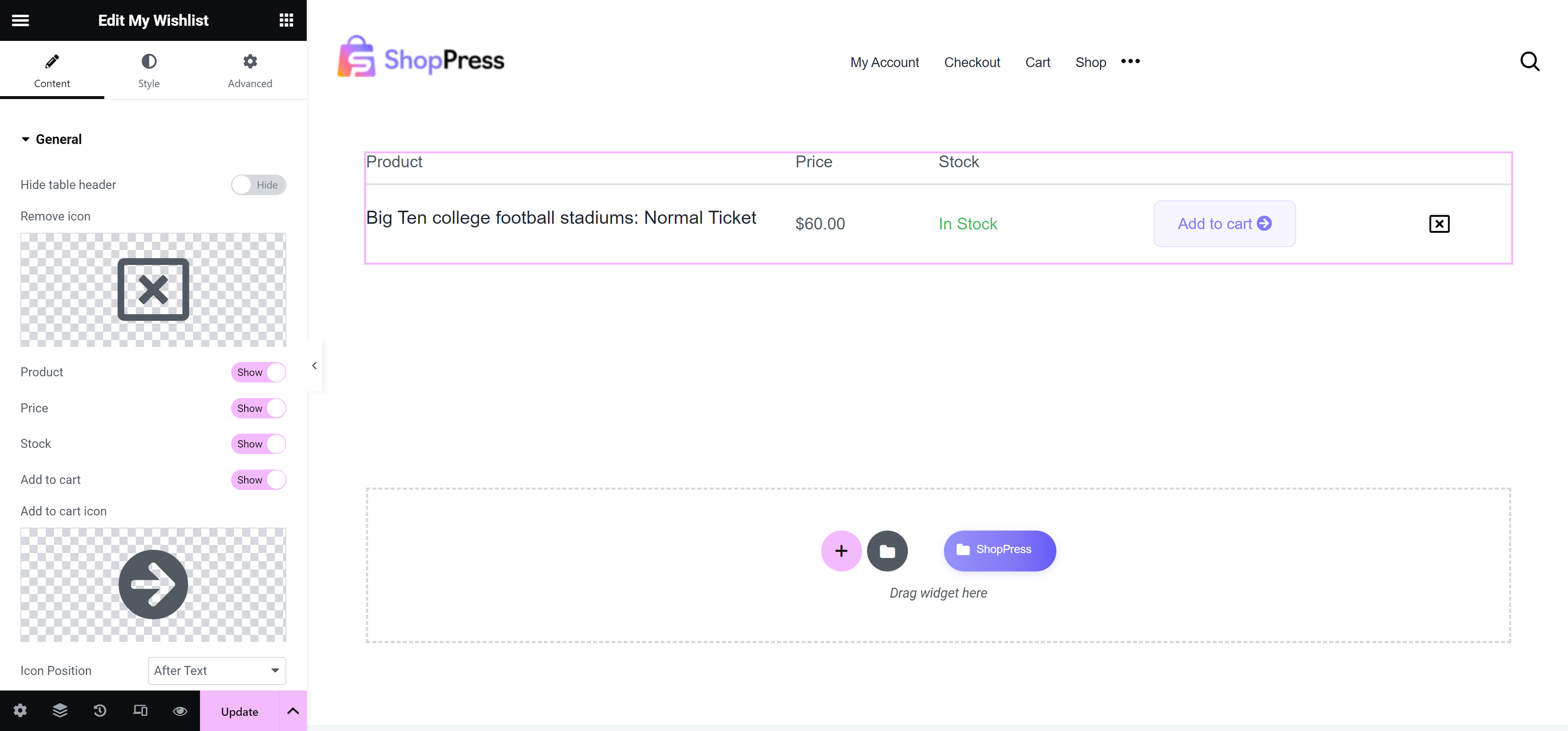


In diesem Artikel erfahren Sie, wie Sie mit Elementor eine WooCommerce-Wunschliste erstellen.
Die WooCommerce-Wunschlistenseite hat eine vordefinierte Struktur, die die Wunschliste des Benutzers anzeigt. Viele Benutzer bevorzugen es jedoch, ihre eigenen Vorlagen zu gestalten. ShopPress Mit diesem Plugin können Sie Ihre Wunschlistenseite ganz einfach mit vorhandenen Widgets anpassen, indem Sie die Widgets einfach per Drag & Drop auf die Elementor-Bearbeitungsseite ziehen.
So erstellen Sie eine WooCommerce-Wunschliste
Um die Bearbeitungsseite für die Wunschliste zu aktivieren, gehen Sie wie folgt vor: Öffnen Sie zunächst das WordPress-Dashboard-Menü und wählen Sie Folgendes aus: ShopPress > Komponenten. Aktivieren Sie anschließend die Wunschlisten-Komponente. Danach wird die Schaltfläche „Konfigurieren“ aktiviert. Klicken Sie darauf, um die Einstellungen der Wunschlisten-Komponente aufzurufen. Mit diesen Einstellungen können Sie Ihre Wunschlistenseite nach Ihren Wünschen anpassen.
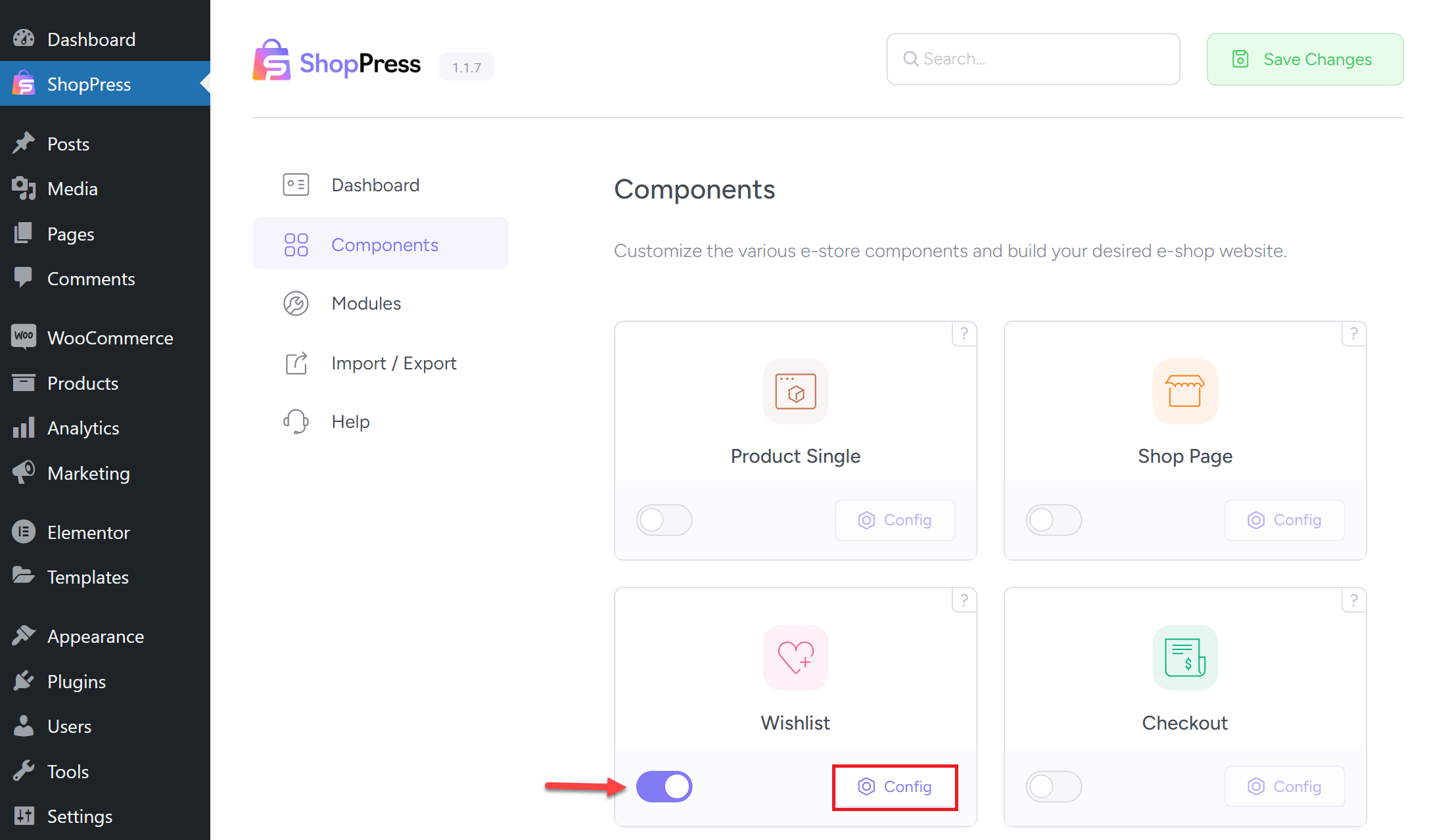
Wunschliste Allgemeine Einstellungen
Zu den allgemeinen Einstellungen der Wunschliste gehören Einstellungen, mit deren Hilfe Sie leichter von anderen Seiten aus auf die Wunschlistenseite zugreifen können.
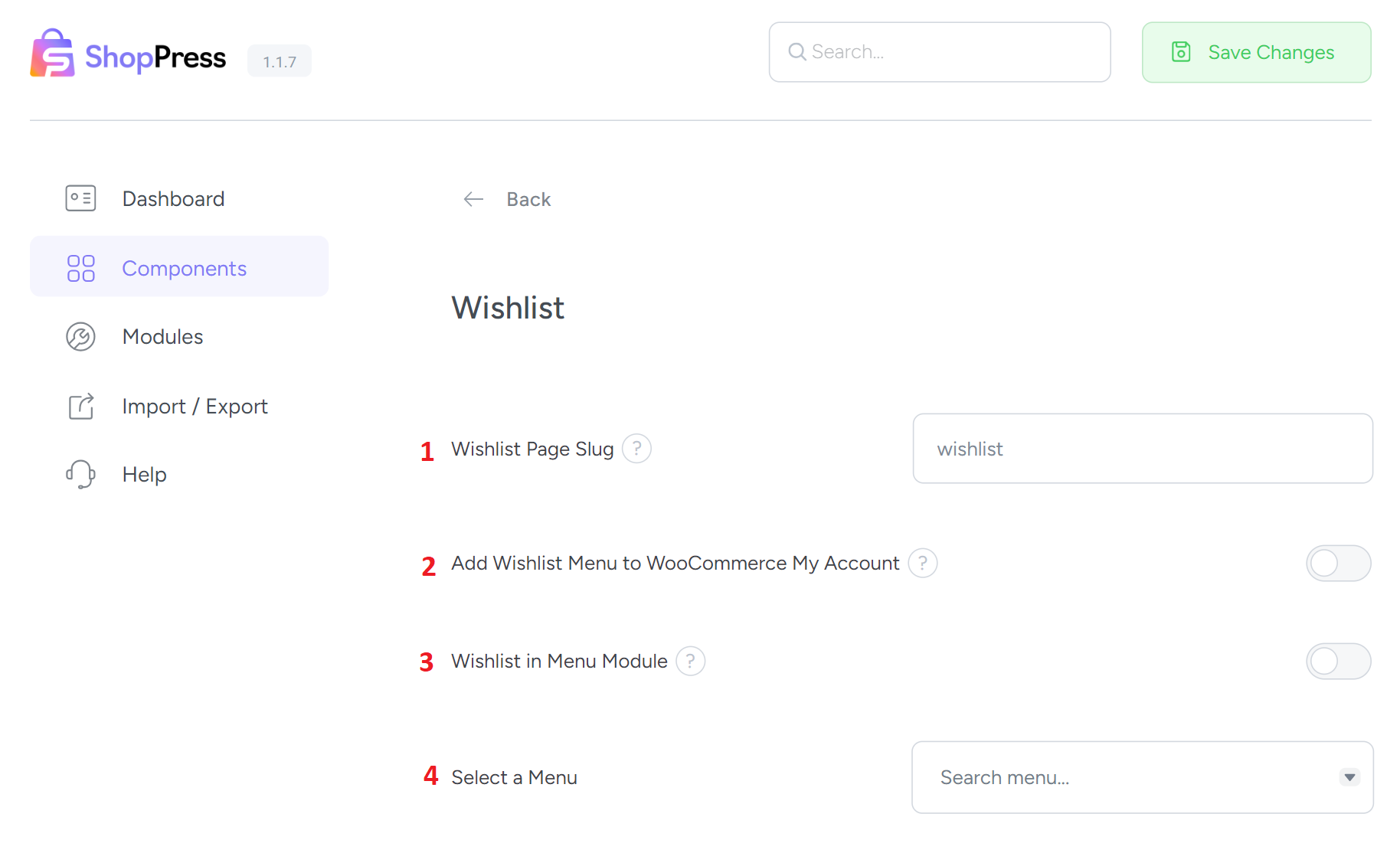
1- Wunschlisten-Seiten-Slug
Hier können Sie einen Slug für Ihre Favoritenlistenseite auswählen. Sie haben freie Namenswahl für diese Seite.
2. Füge das Wunschlistenmenü zu meinem WooCommerce-Konto hinzu.
Durch Aktivieren/Deaktivieren dieser Option wird die Wunschliste dem WooCommerce-Menü auf der Seite „Mein Konto“ hinzugefügt. Die Aktivierung dieser Option erleichtert Ihnen den Zugriff auf die Wunschliste von der Seite „Mein Konto“.
3. Wunschliste im Menümodul
Durch Aktivieren/Deaktivieren dieser Option wird die Wunschliste Ihrem ausgewählten Menü hinzugefügt. Durch Aktivieren dieser Option können Sie einfacher auf die Wunschliste zugreifen.
4. Menü auswählen
Wählen Sie die Liste aus, in der die Wunschliste angezeigt werden soll. Sie können jede beliebige Liste auswählen, unabhängig von ihrer Position in Ihrem Theme.
Statische Wunschlistenseite
Mithilfe dieser Einstellungen können Sie Ihre Wunschlistenseite so individuell wie möglich gestalten. Zu diesen Einstellungen gehören Optionen wie Menümodul, Schaltflächentitel, Positionen in der Schleife und auf der Einzelseite und vieles mehr.
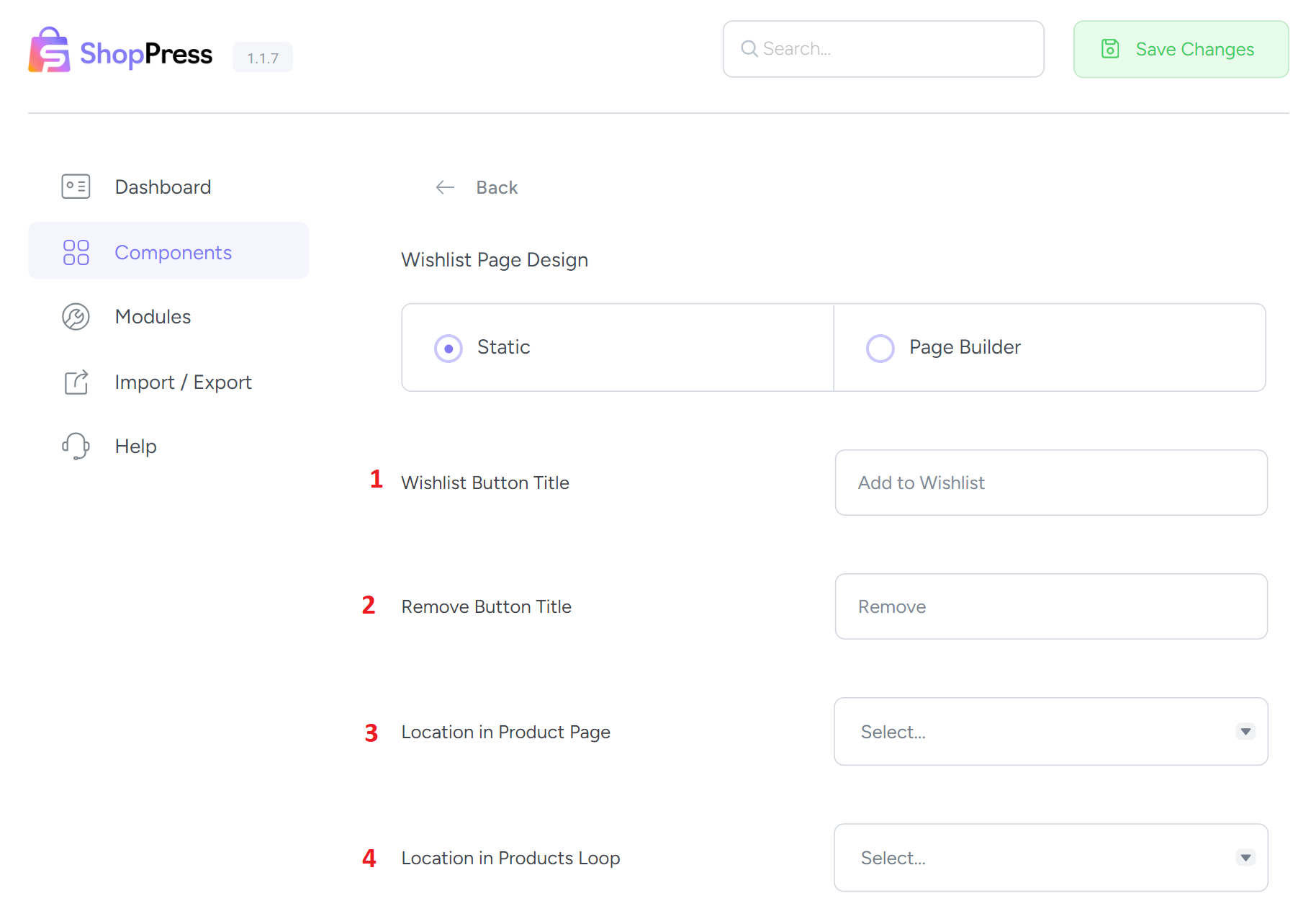
1- Wunschlisten-Button-Titel
Mit dieser Option können Sie den Titel der Wunschlisten-Schaltfläche anpassen. Sie können einen beliebigen Namen wählen.
2. Schaltflächentitel entfernen
Mit dieser Option können Sie den Titel der Schaltfläche „Entfernen“ anpassen. Sie können einen beliebigen Namen wählen.
3. Position auf der Produktseite
Mit dieser Option können Sie die Position des Wunschlisten-Buttons auf der Produktseite festlegen.
4. Standort im Produktkreislauf
Mit dieser Option können Sie die Position der Wunschlisten-Schaltfläche im Produkt-Loop festlegen.
Benutzerdefinierte Wunschlistenseite
Mit dieser Option können Sie Ihrer Wunschlistenseite ein individuelles Aussehen verleihen. ShopPress bietet eine Liste nützlicher Tools, mit denen Sie Ihrer Wunschlistenseite ein neues Aussehen und eine neue Haptik verleihen können.
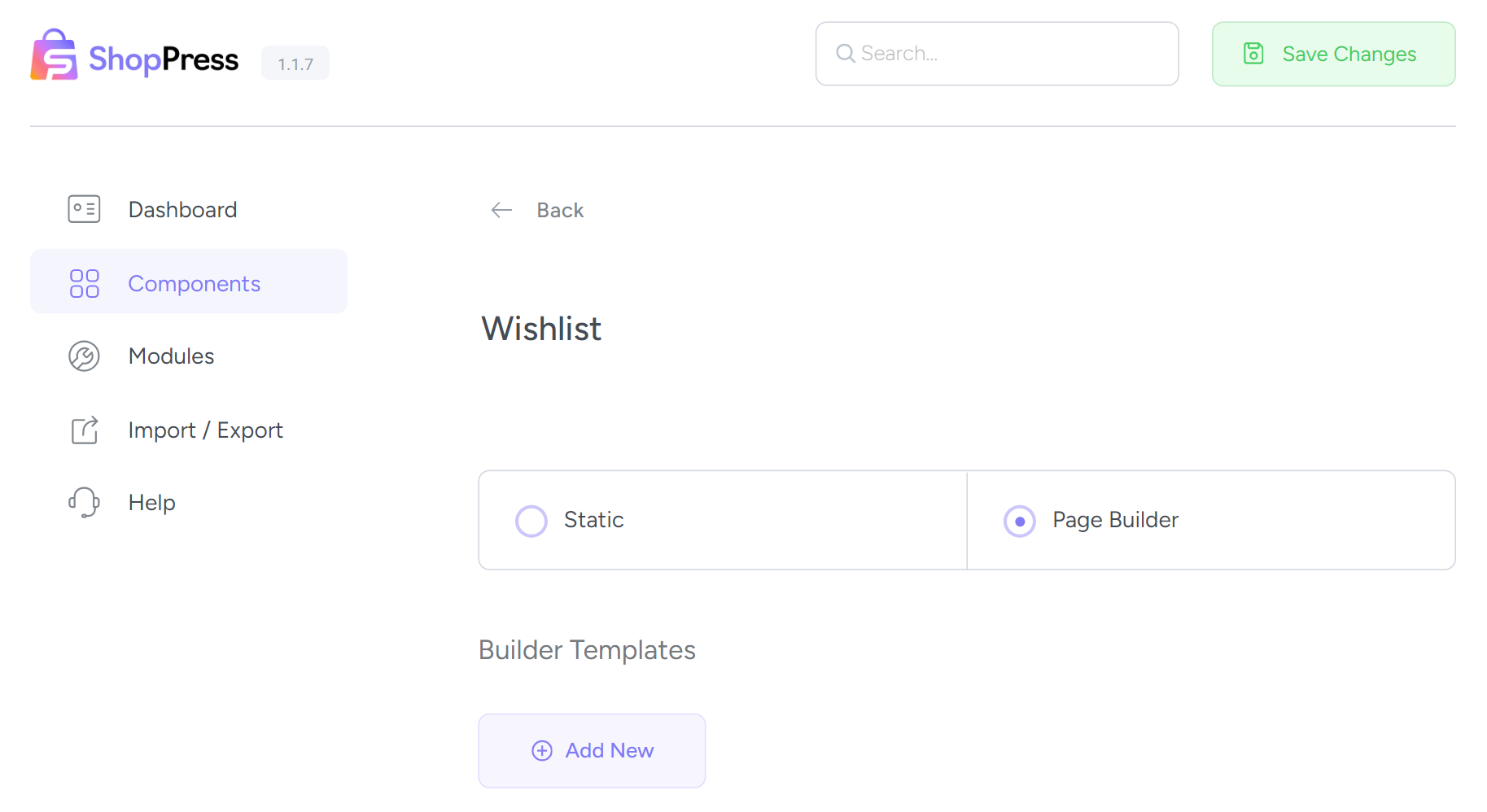
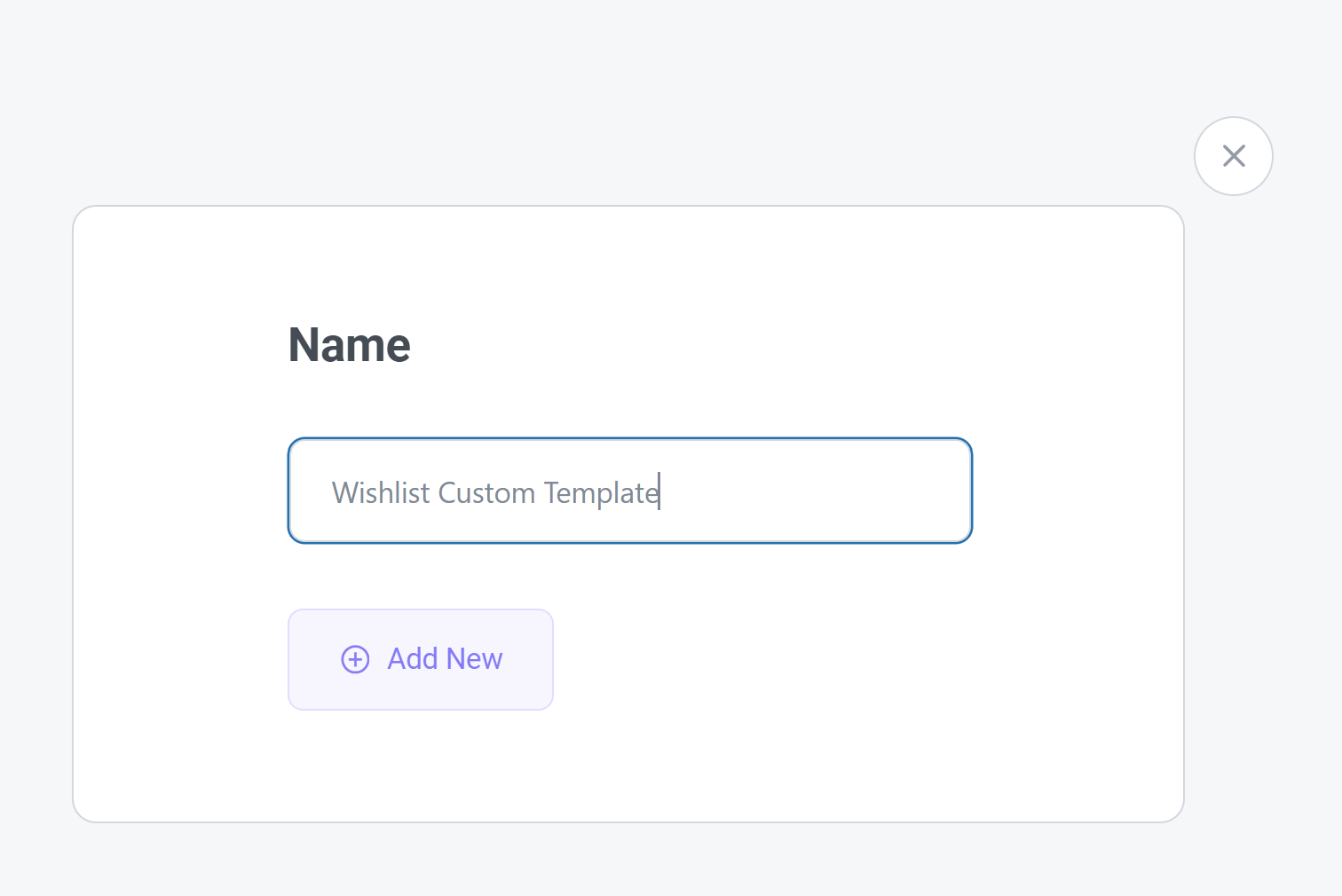
Klicken Sie dazu auf die Schaltfläche „Neu hinzufügen“, geben Sie den Namen der gewünschten Vorlage in das daraufhin angezeigte Feld ein und klicken Sie dann einfach erneut auf die Schaltfläche „Neu hinzufügen“.
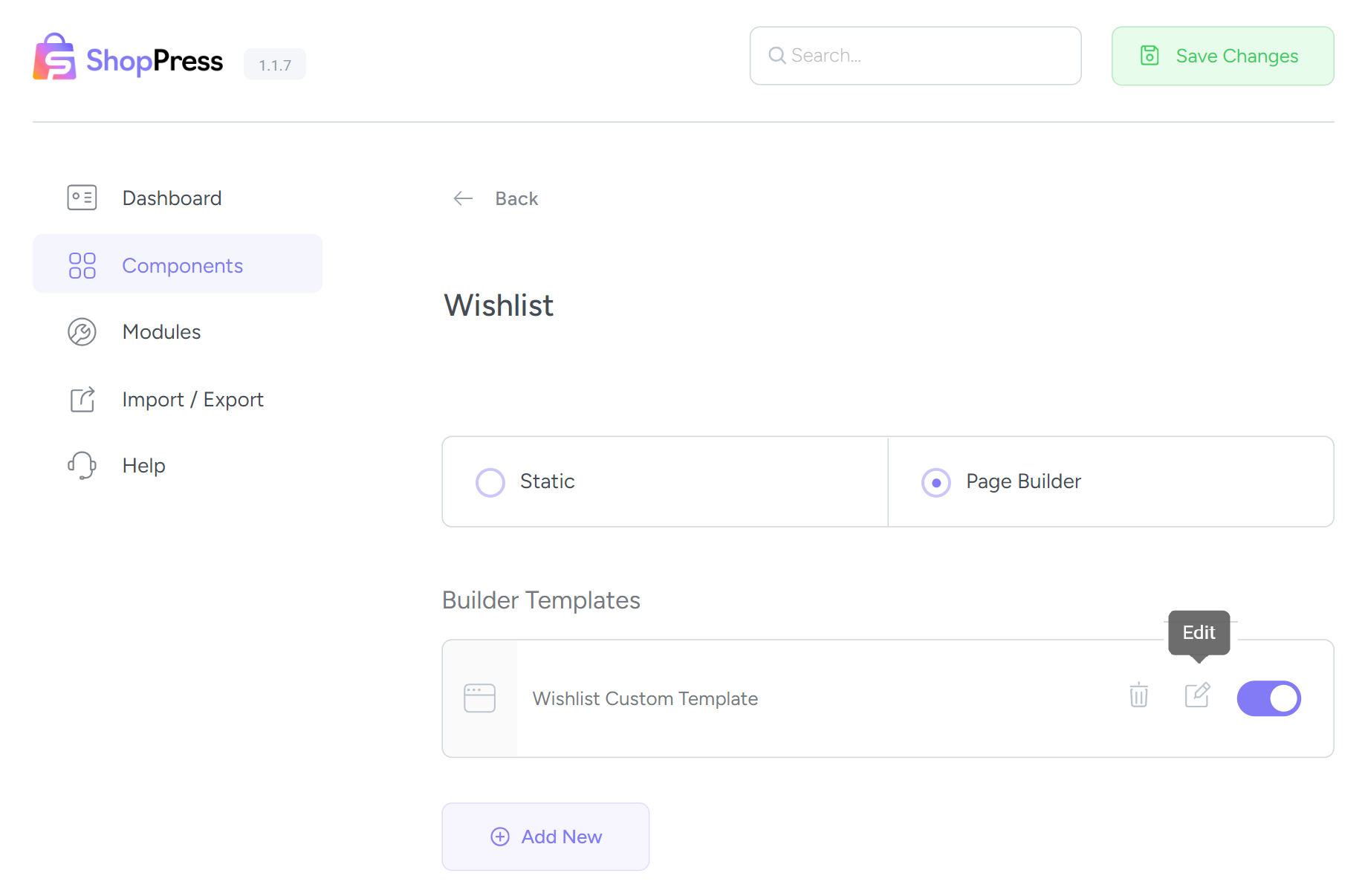
Nachdem Sie die Vorlage hinzugefügt haben, klicken Sie auf den Schalter, um die Vorlage für die Bearbeitung vorzubereiten. Speichern Sie die Seite einmal, um die Einstellungen zu sichern, und klicken Sie dann auf „Bearbeiten“, um zum Elementor Page Builder weitergeleitet zu werden. Nun kann die Anpassung Ihrer Wunschlistenseite beginnen.
Wunschlisten-Vorlagen-Widgets
Nun erklären wir Ihnen die verfügbaren Tools zur Anpassung der Wunschlistenseite. Sie können Ihre Wunschlistenseite ganz einfach mit wenigen Klicks erstellen.
Meine Wunschliste
Mit diesem Widget können Sie die Elemente Ihrer Wunschliste individuell anpassen, z. B. Titel des Vorschaubildes, Schaltfläche „In den Warenkorb“, Preis usw.