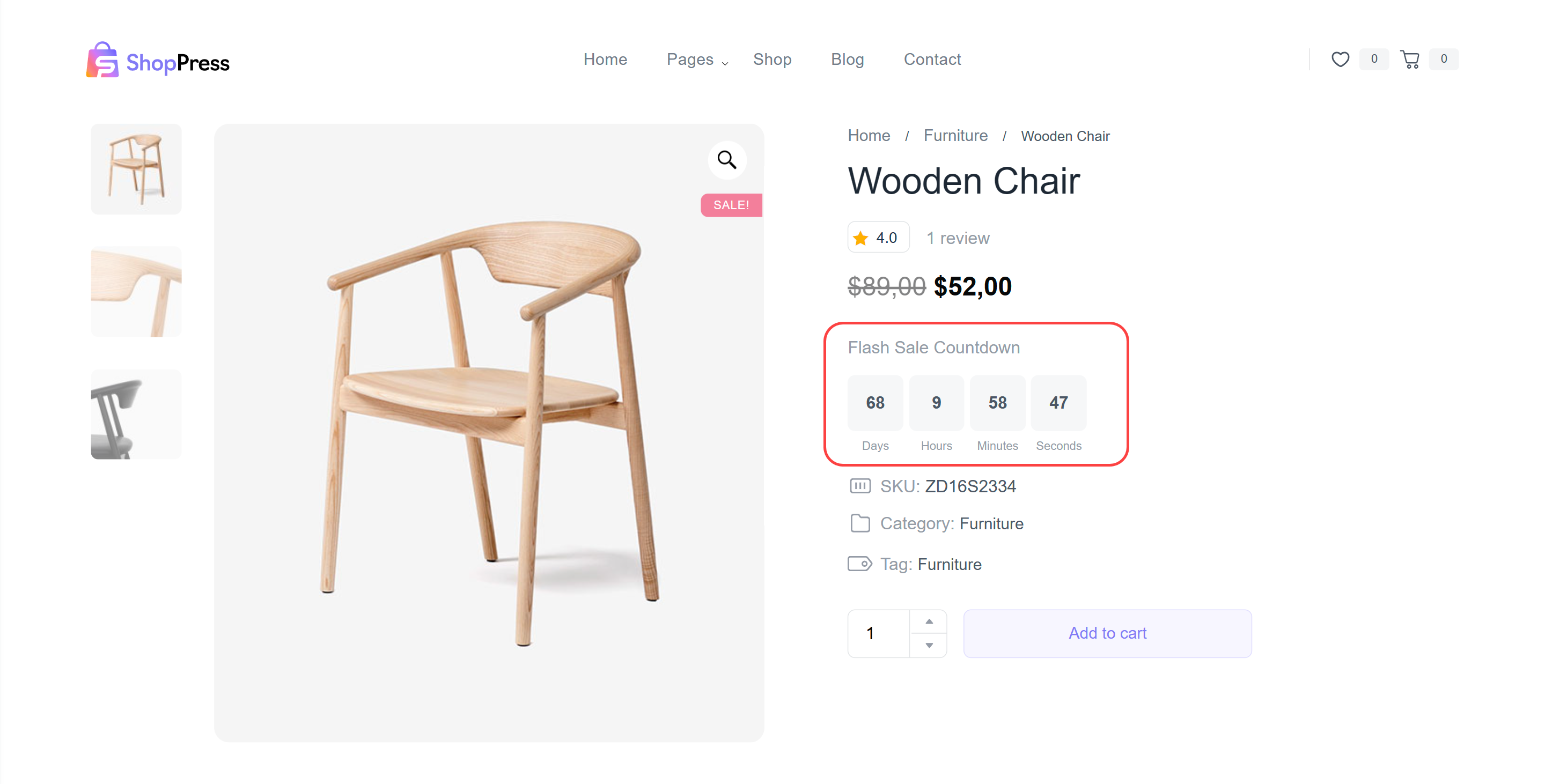


Vous souhaitez booster vos ventes grâce au compte à rebours des ventes flash WooCommerce ? Pensez au module de compte à rebours WooCommerce ! Cet outil pratique crée un sentiment d'urgence chez vos clients, les incitant à acheter. Avec ce plugin, vous pouvez facilement afficher des comptes à rebours sur les pages produits de votre site web. De plus, vous pouvez personnaliser le compte à rebours avec différents designs et le positionner où vous le souhaitez. Essayez-le et constatez l'explosion de vos ventes !
Activation du compte à rebours des ventes flash WooCommerce
Veuillez naviguer vers le ShopPress Dans la section correspondante, repérez l'onglet Modules. Activez ensuite la fonction Compte à rebours des ventes flash. Une fois activée, cliquez sur le bouton Configurer pour accéder aux paramètres et effectuer les modifications nécessaires.

Paramètres du compte à rebours de la vente flash
Sur cette page, vous pouvez accéder aux paramètres du compte à rebours et modifier le design de votre choix.

1- Compte à rebours : Il est possible de concevoir une campagne de vente portant un titre personnalisé, spécialement adapté à des occasions spéciales telles que Noël, le Black Friday ou tout autre événement de votre choix.
2- Remplacer le prix de vente : Sélectionner cette option permet de modifier le prix de vente indiqué sur la page produit. Le prix affiché correspondra alors au montant de la réduction et non au prix de vente initial.
3- Afficher sur la page produit : activer cette option affichera le compte à rebours sur la page de votre produit.
4- Position : Cette option indiquera la position du compte à rebours sur la page produit.
Événements de vente
Vous pouvez ajouter différents événements promotionnels pour diverses campagnes de vente grâce à l'option « Événements promotionnels ».
Ajout d'événements promotionnels
Pour ce faire, vous avez la possibilité d'inclure plusieurs événements promotionnels tout en les limitant à des dates, des produits et des catégories spécifiques, ainsi qu'en appliquant différentes options de tarification.
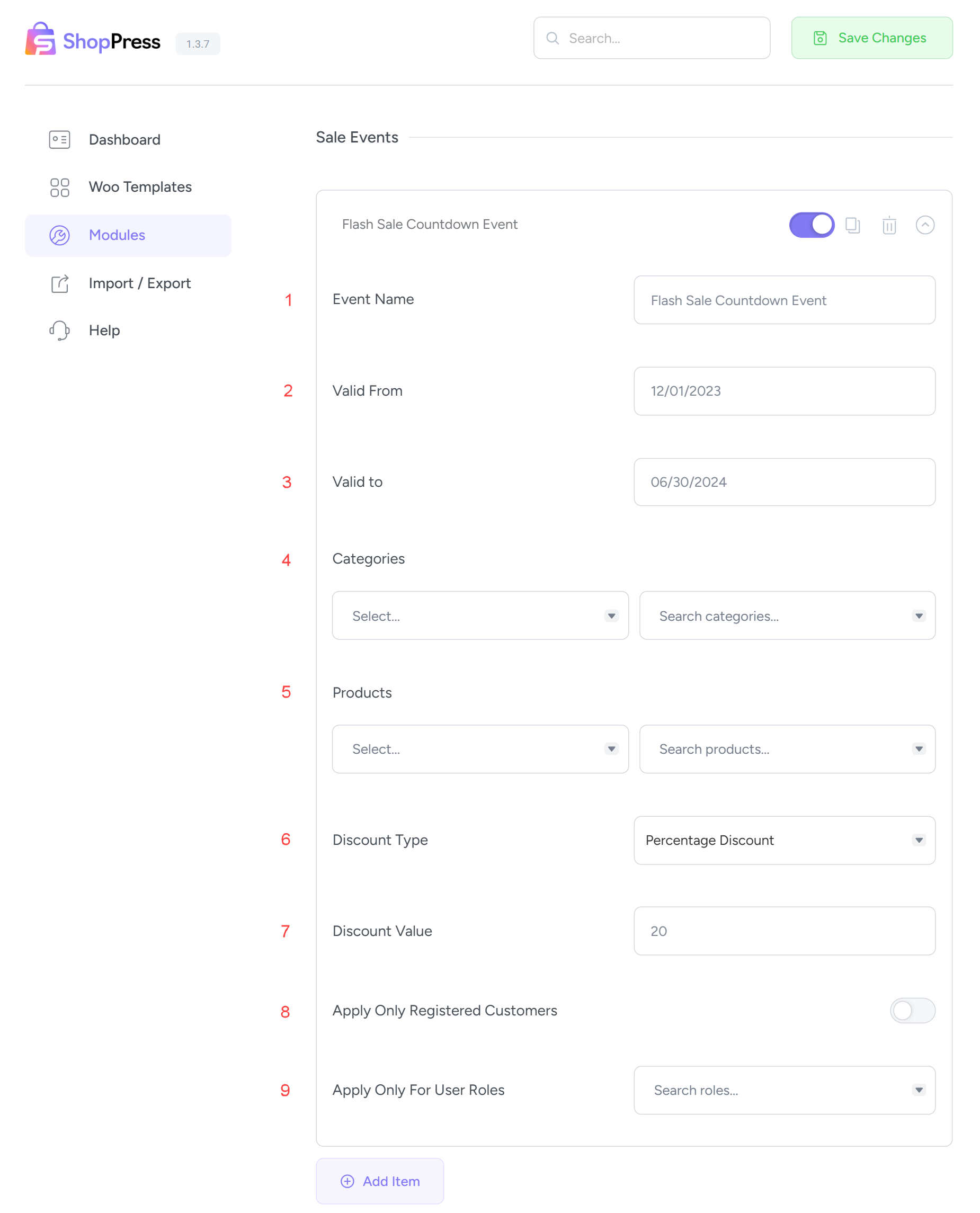
1- Nom de l'événement : Définissez un nom pour votre événement.
2- Valide à partir de : Cette option indiquera la date de début de l'événement.
3- Valable jusqu'au : Cette option indiquera la date de fin de l'événement.
4- Inclure/Exclure des catégories : Il est possible d'inclure ou d'exclure des catégories spécifiques qui seraient admissibles à la réduction de l'événement.
5- Inclure/Exclure des produits : Il est possible d'inclure ou d'exclure des produits spécifiques qui seraient admissibles à la réduction de l'événement.
6- Type de réduction : Cette option indique le type de réduction proposé, notamment la réduction fixe, la réduction en pourcentage et le prix fixe.
7- Valeur de la réduction : Il est possible d'indiquer le montant de la réduction en fonction de l'option Type de réduction qui a été sélectionnée.
8- Appliquer uniquement aux clients enregistrés : cette option appliquera la réduction uniquement aux utilisateurs enregistrés.
9- Appliquer uniquement aux rôles d'utilisateur : cette option appliquera la réduction à un rôle d'utilisateur spécifique.
Félicitations pour la configuration réussie de votre vente flash ! Pour que le compte à rebours s'affiche correctement sur la page produit, pensez à l'enregistrer une fois la configuration terminée. Vos clients pourront ainsi profiter pleinement de la vente sans aucun problème.