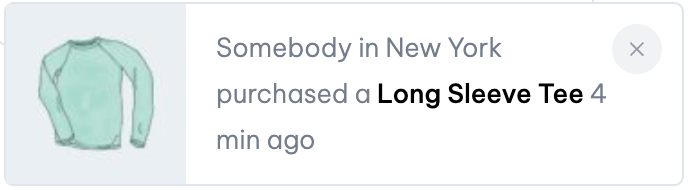


La fonctionnalité de notification des ventes de WooCommerce offre un large éventail d'options, des plus simples aux plus sophistiquées, vous permettant d'informer les visiteurs de votre site web de l'achat de produits spécifiques par un utilisateur particulier ou dans un pays précis. Cette fonctionnalité constitue un atout précieux pour tout site web, offrant une manière professionnelle et respectueuse de tenir les utilisateurs informés des transactions importantes.
Activation des notifications de vente WooCommerce
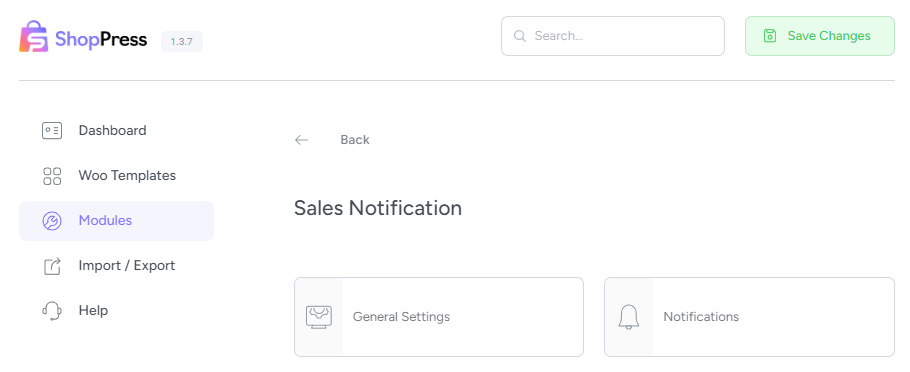
Pour activer le module de notification des ventes WooCommerce, veuillez vous rendre sur le site suivant : ShopPress Dans le menu, sélectionnez « Modules », puis activez l’option « Notifications de vente ». Cliquez ensuite sur le bouton « Configurer » pour accéder aux paramètres des notifications de vente.

Sur la page de configuration, vous pourrez créer une notification ou personnaliser les paramètres généraux de la notification de vente.
Créer une notification de vente WooCommerce
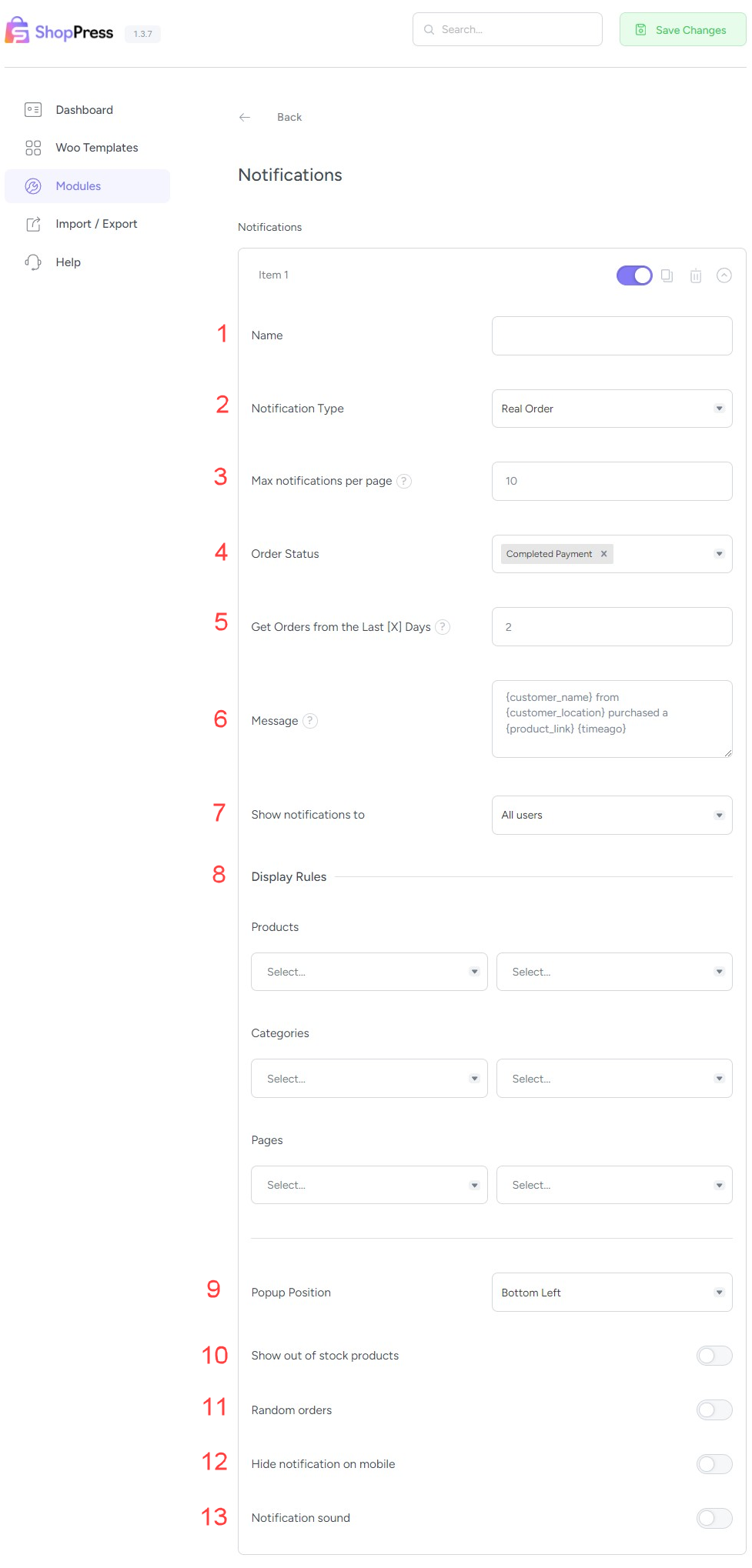
Pour créer une notification de vente WooCommerce , cliquez d'abord sur l'option de notification, puis sélectionnez le bouton « Ajouter ». Cela créera un nouvel élément. Une fois cette opération effectuée, activez le bouton correspondant ; vous verrez alors apparaître un ensemble de paramètres de notification sous forme d'accordéon.

1- NomDans cette option, vous pouvez donner un nom à vos notifications.
2- Type de notificationDans cette option, vous pouvez choisir d'afficher des commandes réelles ou fictives dans les notifications.
3- Nombre maximal de notifications par pageIci, vous pouvez spécifier le nombre maximal de notifications à afficher sur un seul écran.
4- Statut de commandeDans cette option, vous pouvez choisir le statut des commandes à afficher dans les notifications : Paiement effectué, Paiement en cours de traitement ou Paiement en attente.
5- Récupérer les commandes des [X] derniers jours: Dans cette option, vous pouvez spécifier que les notifications ne doivent afficher que les commandes créées au cours des [X] derniers jours.
6- MessageIci, vous pouvez saisir le texte de la notification et utiliser les espaces réservés par défaut pour cette section.
7- Afficher les notifications àDans cette section, vous pouvez spécifier si les notifications sont affichées à tous les utilisateurs, uniquement aux utilisateurs connectés ou uniquement aux utilisateurs invités.
8- Règles d'affichageCette section permet de définir les règles et conditions d'affichage des notifications. Vous pouvez choisir d'afficher tous les produits ou seulement certains. Vous pouvez également spécifier les catégories auxquelles les produits doivent appartenir et les pages sur lesquelles les notifications doivent s'afficher.
9- Position contextuelleDans cette option, vous pouvez spécifier où la fenêtre contextuelle de notification doit apparaître sur la page.
10- Afficher les produits en rupture de stockEn activant cette option, les produits en rupture de stock peuvent être affichés.
11- Ordres aléatoiresEn activant cette option, les commandes seront sélectionnées et affichées de manière aléatoire.
12- Masquer les notifications sur mobileEn activant cette option, la notification ne s'affichera pas sur les appareils mobiles.
13- Son de notificationEn activant cette option, un son sera émis pour l'utilisateur lorsque la notification apparaîtra.
Paramètres généraux des notifications de vente WooCommerce
Une fois votre notification créée, vous pouvez utiliser les Paramètres généraux pour configurer ses paramètres.
1- Retard de notification initialeCette option vous permet de définir le délai avant l'affichage de la première notification.
2- Afficher une notification pourCette option vous permet de déterminer la durée de chaque notification.
3- Délai entre les notificationsCette option vous permet de définir l'intervalle de temps entre l'affichage des notifications.
4- Notification de suppression automatique programméeEn sélectionnant cette option, vous pouvez empêcher l'affichage automatique des notifications après une période déterminée.
5- Notifications en boucleActiver cette option permettra d'afficher les notifications en boucle une fois toutes les notifications terminées.
6- Notifications aléatoiresEn activant cette option, les commandes seront sélectionnées et affichées de manière aléatoire.
7- Si la notification est fermée, patientez.Cette option vous permet de spécifier le délai d'attente avant l'affichage de la notification suivante après la fermeture d'une notification par l'utilisateur.
8- Icône FermerCette option vous permet de choisir d'afficher systématiquement l'icône de notification de fermeture, de l'afficher au survol de la souris ou de ne pas l'afficher du tout.
9- Villes pour le type de données facticesDans cette option, vous pouvez saisir les noms de villes pour créer des notifications de type données fictives.