


L'objectif des échantillons de variations WooCommerce intuitifs est d'améliorer l'expérience utilisateur en affichant les variantes de produits, les couleurs, les boutons et les photos.
Au lieu des styles habituels des échantillons de variantes WooCommerce, vous pouvez ajouter un style élégant pour vos échantillons qui affiche toutes les variantes correctement côte à côte.
Guide du débutant : Que sont les échantillons de variantes WooCommerce ?
Les échantillons de variations WooCommerce offrent une excellente solution pour les nouveaux propriétaires de boutiques de vêtements qui souhaitent présenter leurs produits de différents types et couleurs de manière visuellement attrayante et conviviale.
Cette fonctionnalité permet aux clients de visualiser et de sélectionner facilement les variantes de produits, telles que les tailles , les styles et les couleurs , directement depuis la page produit.
En implémentant les échantillons de variations WooCommerce, les boutiques en ligne, comme les magasins de vêtements, peuvent améliorer l'expérience d'achat de leurs clients.
Au lieu de s'appuyer uniquement sur des menus déroulants ou des options textuelles, les échantillons affichent les attributs du produit sous forme de représentations visuelles attrayantes.
Cela permet aux acheteurs de naviguer rapidement et intuitivement parmi les options disponibles, rendant ainsi leur processus d'achat plus fluide et plus agréable.
Par exemple, le propriétaire d'un magasin de vêtements peut utiliser les échantillons de variations WooCommerce pour présenter différentes couleurs et différents styles d'une robe en particulier.
En affichant les options de couleur sous forme d'échantillons, les clients peuvent instantanément voir les choix disponibles et faire une sélection en fonction de leurs préférences.
Cela améliore l'apparence de la page produit et aide les clients à prendre des décisions plus facilement.
Comment utiliser les échantillons de variantes WooCommerce ?
Pour activer l'option « Échantillons de variantes WooCommerce », veuillez vous rendre sur : ShopPress menu > Modules.

Pour ajuster les options selon vos préférences, cliquez simplement sur le bouton Config .

Ensuite, accédez au produit sur lequel vous souhaitez appliquer l'échantillon de variation.
Dans l' onglet Attributs , sous la section Données produit , ajoutez un nouvel attribut et définissez un nouveau nom et une nouvelle valeur pour celui-ci.
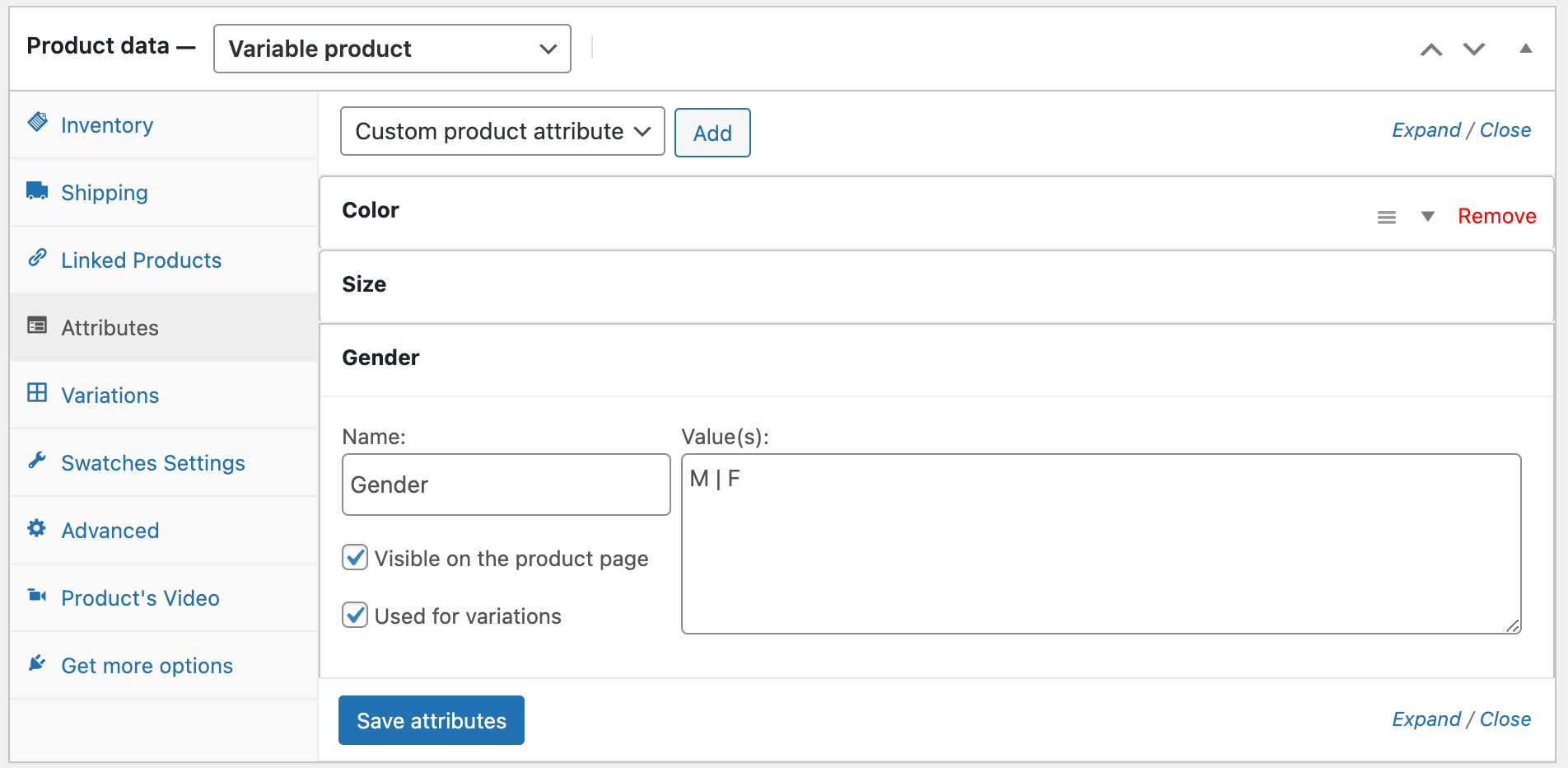
Remarque : assurez-vous de cocher l’option « Utilisé pour les variantes » et de séparer les valeurs par le signe « | ».
Accédez maintenant aux paramètres des échantillons et choisissez le type d'échantillon que vous souhaitez utiliser pour le produit.
Vous pouvez choisir entre Couleur, Bouton/Étiquette et Image.
Nuancier de variations WooCommerce Type de couleur
Vous pouvez utiliser le type de couleur des échantillons de variation pour vendre des produits de couleurs différentes.
Commencez par ajouter la couleur de votre choix dans l' onglet Attributs.
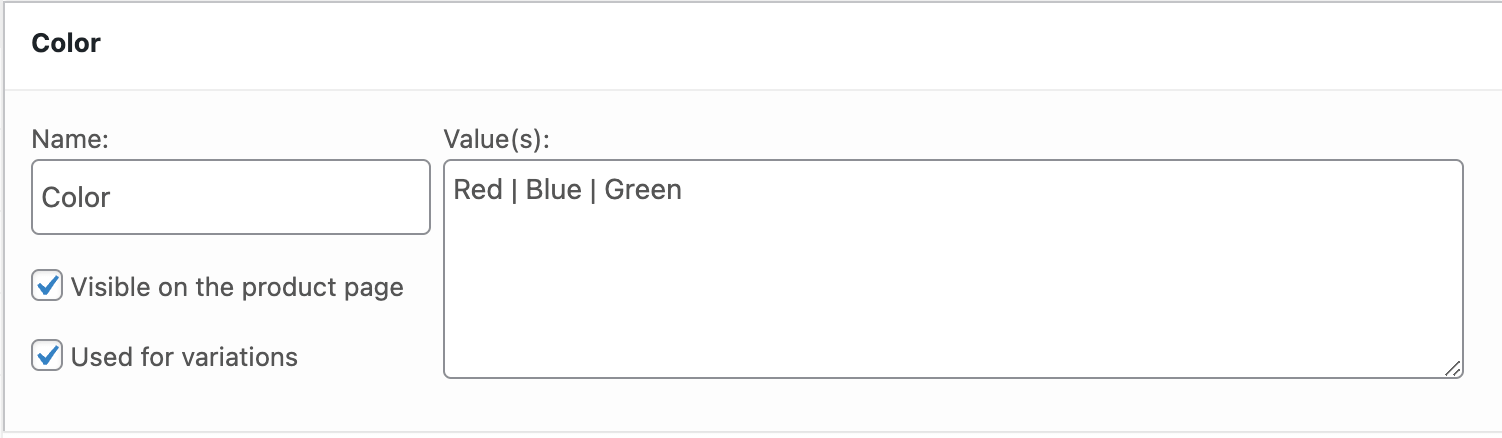
Ensuite, choisissez le type de couleur, puis vous pourrez spécifier la couleur pour chaque article.


Type de bouton/étiquette WooCommerce Variation Swatches
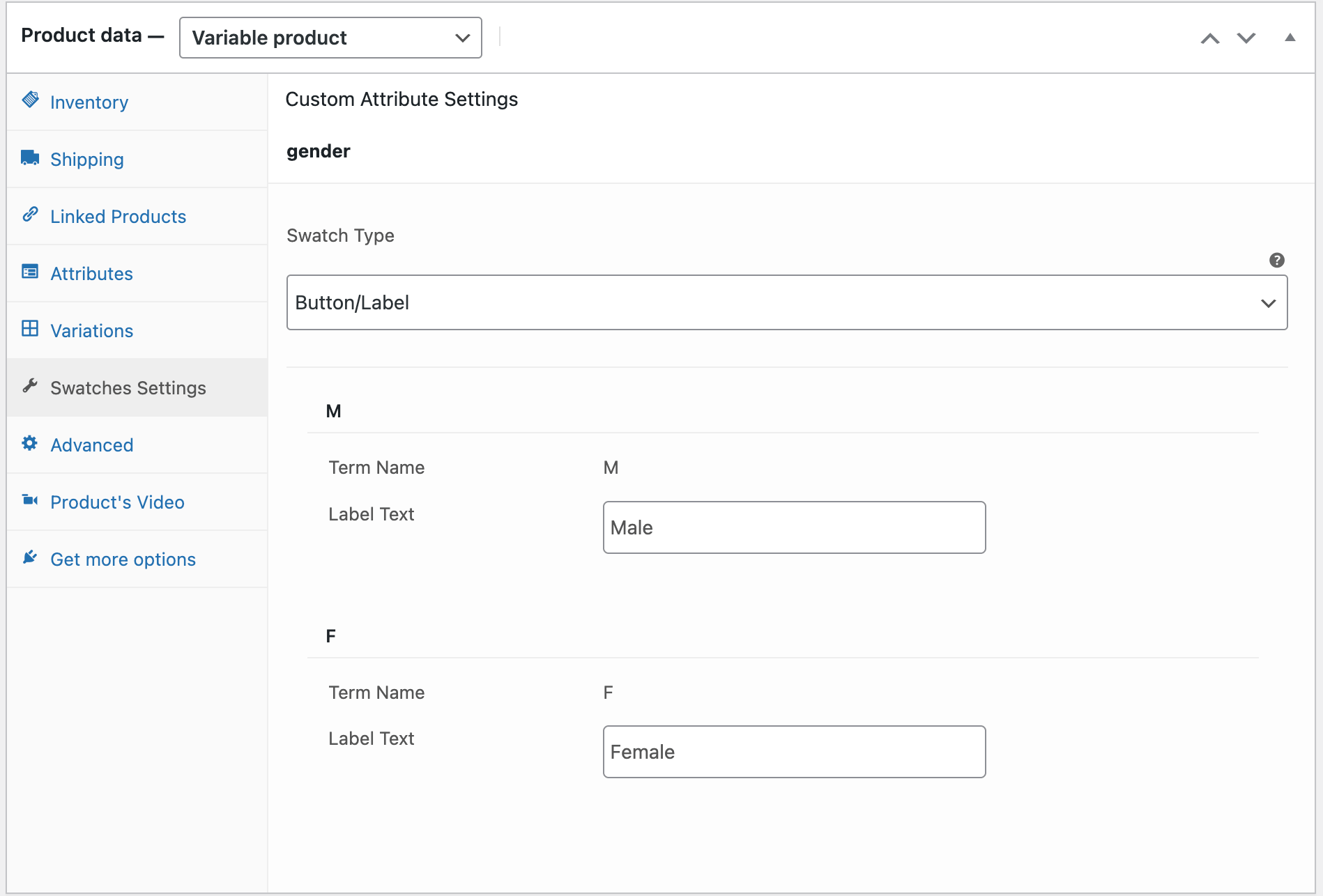
Vous pouvez afficher des boutons ou des étiquettes pour les variantes de vos produits en choisissant le type Bouton/Étiquette .
Choisissez le type d'échantillon Bouton/Étiquette et vous verrez apparaître ici les valeurs que vous avez saisies dans l'onglet Attribut.
Vous pouvez également définir le texte de l'étiquette pour chaque valeur.
Type d'image des échantillons de variations WooCommerce
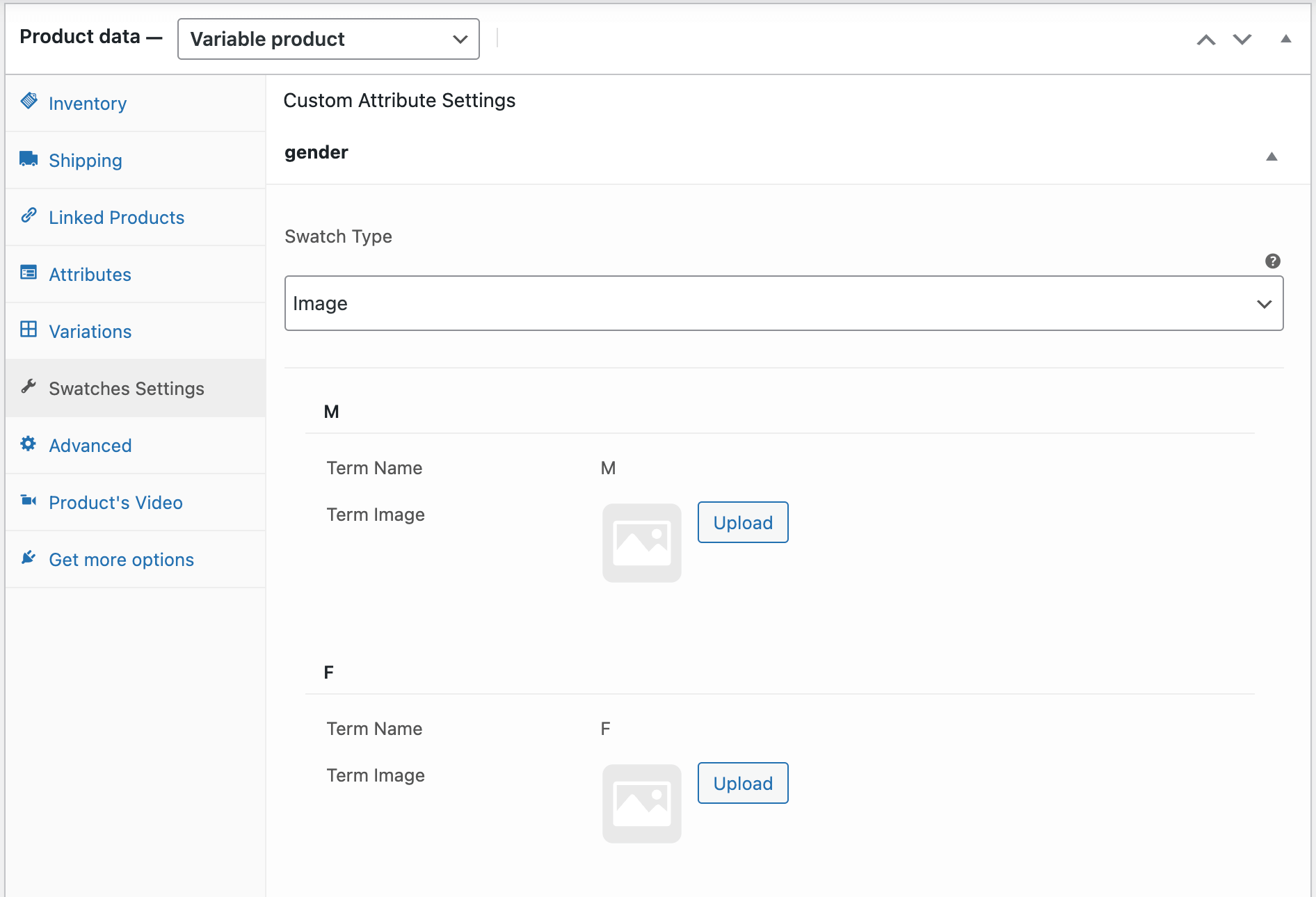
Vous pouvez utiliser des images pour vos variantes en choisissant le type d'image d'échantillon.
Comme vous pouvez le constater sur la capture d'écran ci-dessous, vous pouvez télécharger l'image de votre choix pour chaque valeur à afficher sur la page produit.
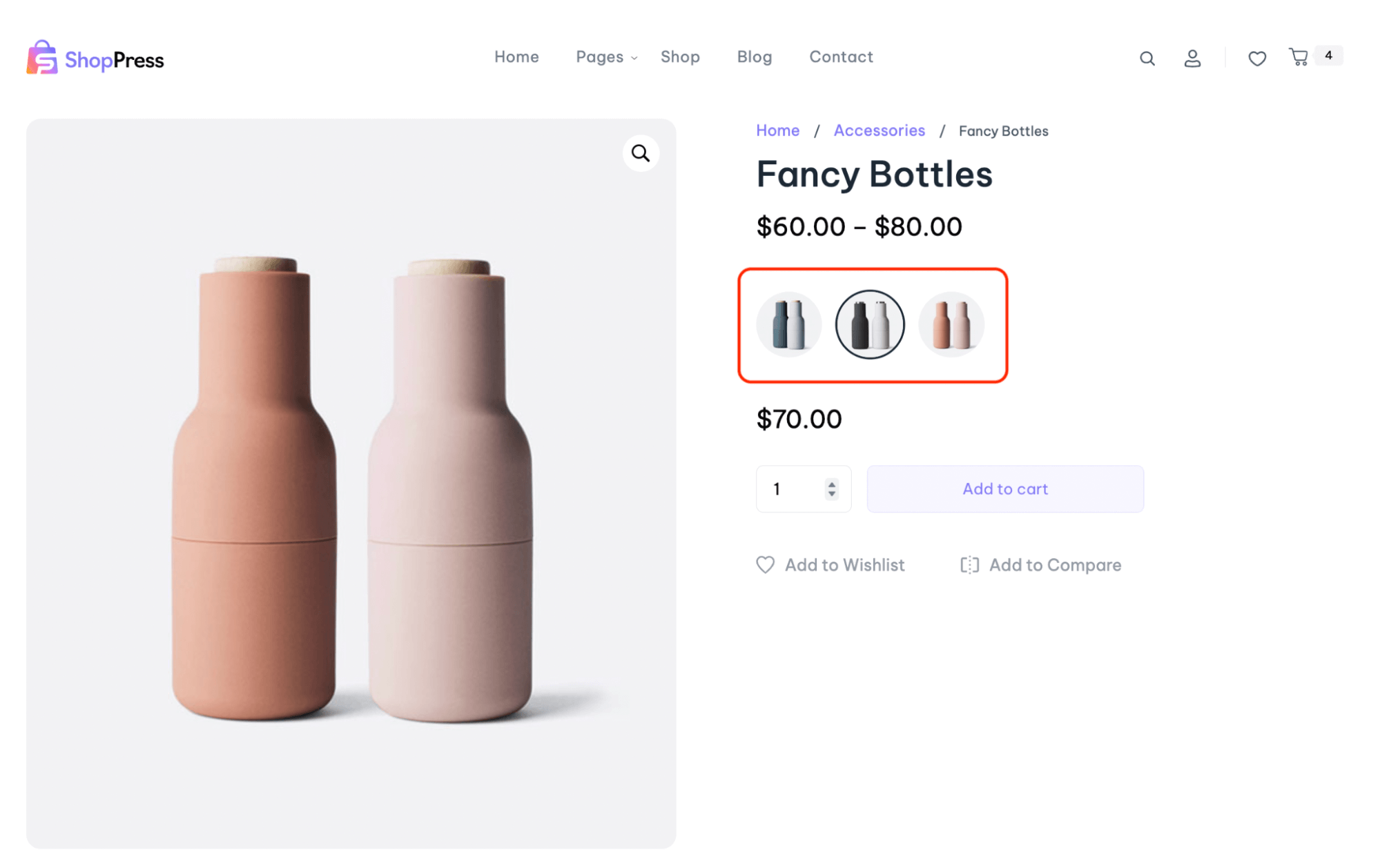
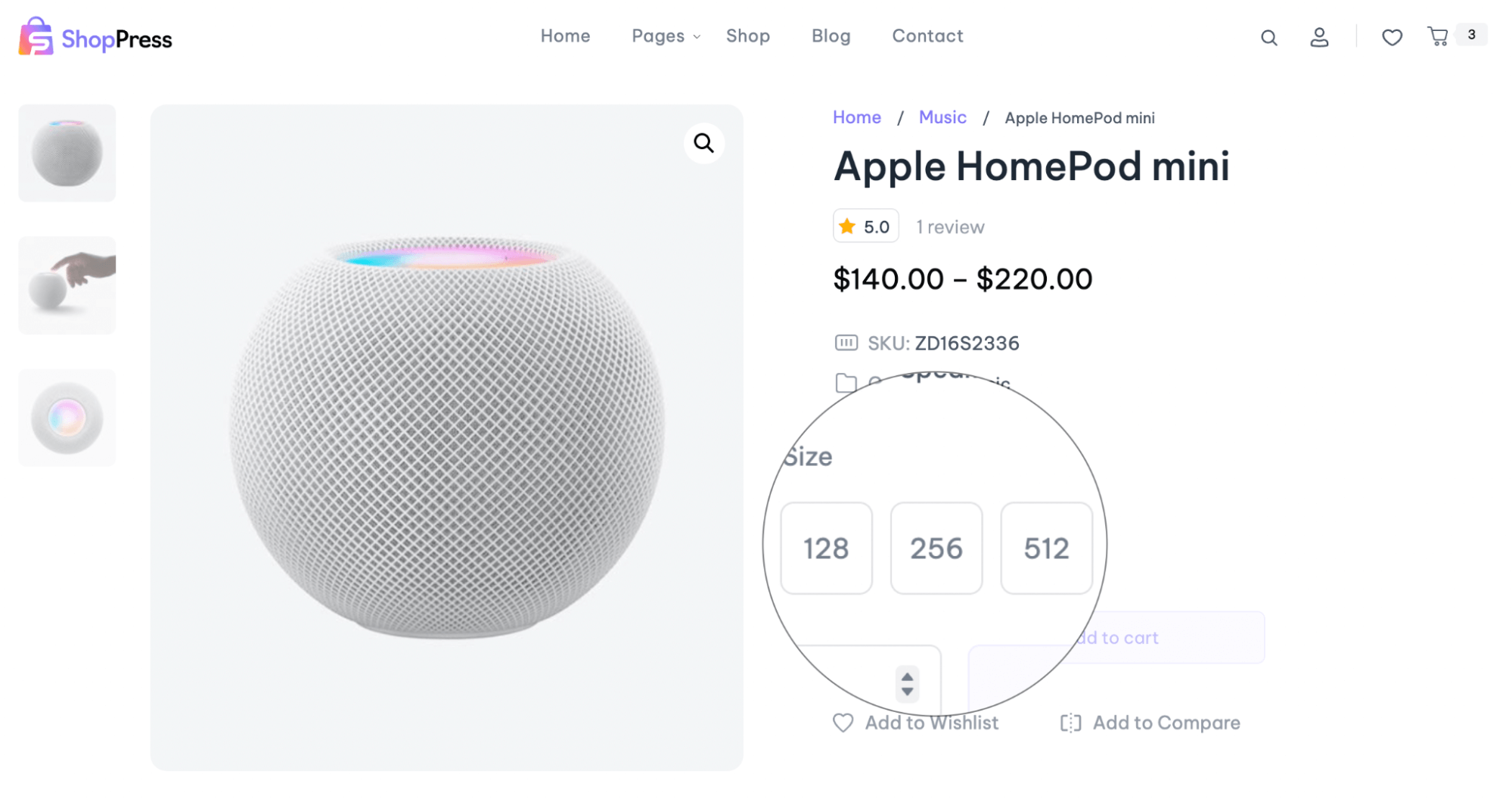
Enfin, mettez à jour votre page produit et vous pourrez constater que l'échantillon a bien été appliqué au produit sur la page produit individuelle.
Solutions pratiques
Comment ajouter des variations de couleur aux produits WooCommerce ?
Grâce à la ShopPress Grâce à ce plugin, vous pouvez définir des couleurs individuelles pour chaque type de produit.
Par exemple, pour un t-shirt disponible en plusieurs couleurs, vous pouvez mettre en avant vos couleurs préférées auprès du client final.
Pour y parvenir, suivez les étapes ci-dessous :
- Commencez par naviguer vers le ShopPress menu.
- Activez le "Nuancier de variations WooCommercemodule du Modules .
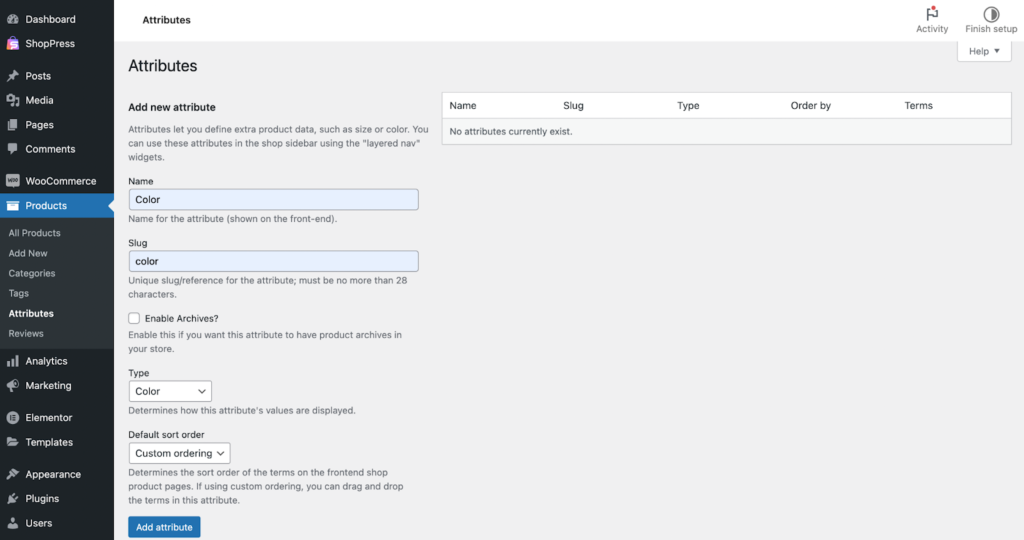
- Accédez au menu WordPress et allez à Produits > Attributs.
- Créez un nouvel attribut nommé «Couleur. »
- Dans le champ Type, saisissez «Couleur”, et cliquez sur le «Ajouter un attribut"Bouton.
Ces étapes vous permettront de configurer des variations de couleur pour vos produits en utilisant ShopPress plugin.
Maintenant, sous l'onglet Conditions, cliquez sur Configurer les conditions.

Ici, vous pouvez choisir parmi une multitude de couleurs pour vos produits. Il vous suffit de sélectionner le nom et le code HEX , puis de cliquer sur « Ajouter une nouvelle couleur ».

Les couleurs sélectionnées se trouvent désormais dans le menu Attributs.

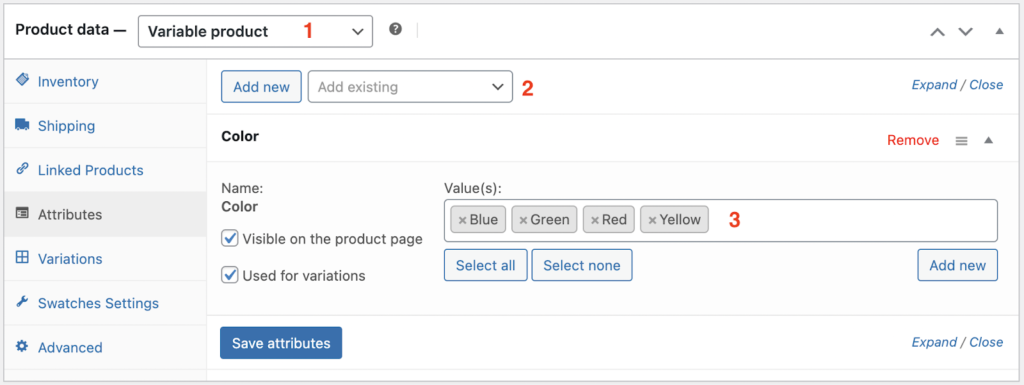
- Accédez à la page produit à laquelle vous souhaitez ajouter des couleurs et sélectionnez «variable produit' du 'Fiche technique'onglet.
- À l'étape suivante, choisissez l'attribut de couleur que vous avez ajouté précédemment.
- Sélectionnez les couleurs souhaitées pour votre produit dans le 'Valeursection, et enfin, cliquez sur leEnregistrer les attributs' bouton.
À présent, dans le menu Variations, vous avez la possibilité d'ajouter toutes les couleurs souhaitées au produit (en cliquant sur le bouton « Régénérer les variations ») ou un nombre spécifique de couleurs (en cliquant sur « Ajouter manuellement »).
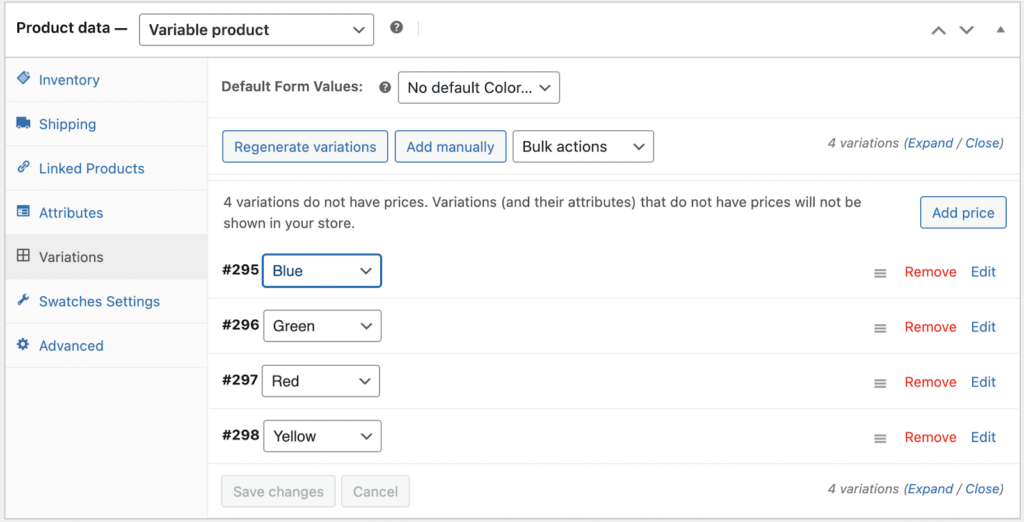
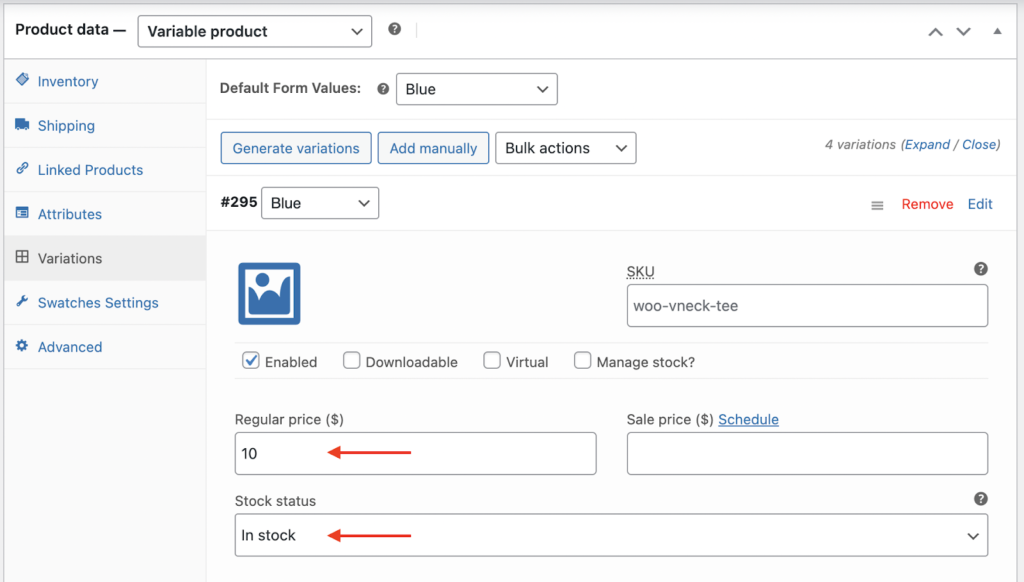
Remarque : Veuillez vous assurer d'avoir défini un prix pour chaque variante et que celle-ci est en stock pour pouvoir l'afficher.
Maintenant, actualisez la page une fois, et vous constaterez que les couleurs s'affichent dans la partie visible de votre site web.

Comment vendre des chaussures de différentes tailles sur WooCommerce ?
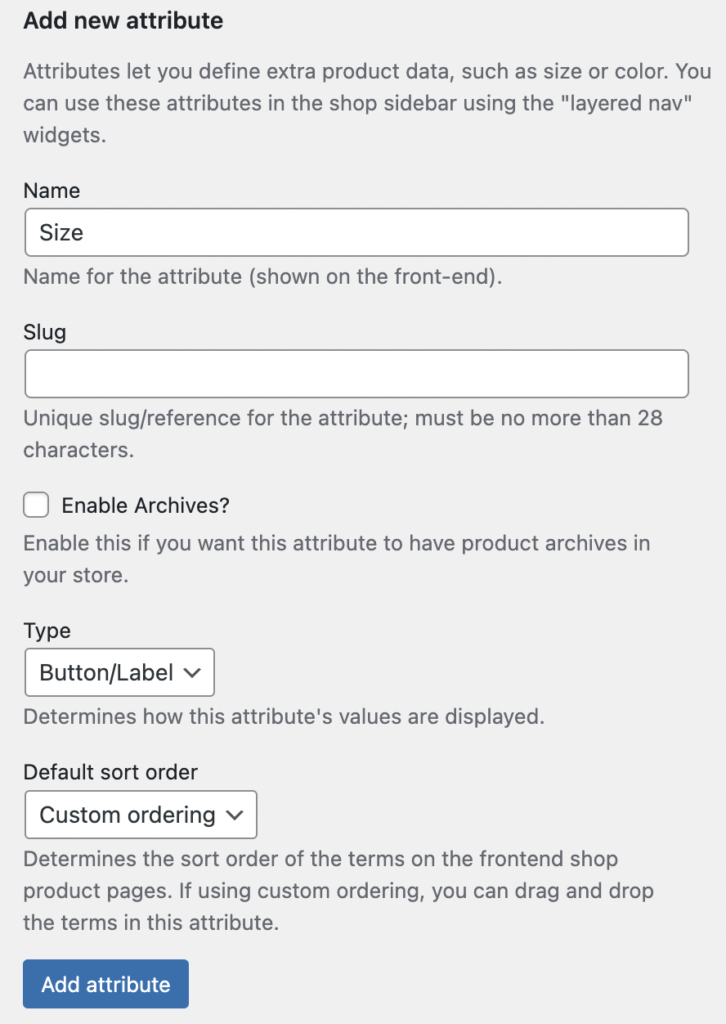
Pour la vente de chaussures ou de tout autre produit de tailles différentes, nous suivons un processus similaire à celui décrit ci-dessus, à la différence que, lors de l'étape de définition des attributs, nous utilisons « Bouton/Étiquette » au lieu de saisir le nom de la couleur.
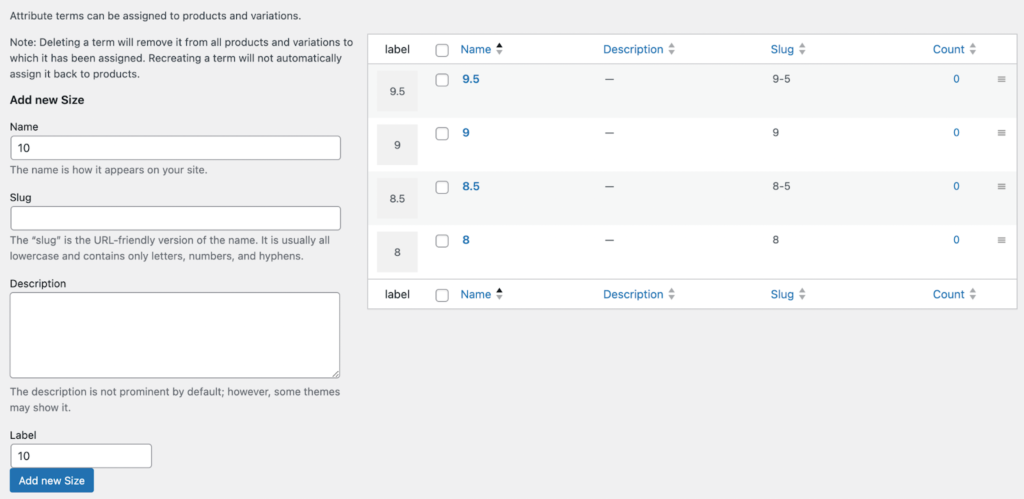
Ensuite, ajoutez toutes les tailles souhaitées à la section « Configurer les termes ».
De la même manière que pour les couleurs, vous pouvez maintenant ajouter toutes les tailles souhaitées au produit (en cliquant sur le bouton « Régénérer les variations ») ou un nombre spécifique (en cliquant sur « Ajouter manuellement ») à partir du menu Variations.

Remarque : Veuillez vous assurer d'avoir défini un prix pour chaque variante et que celle-ci est en stock pour pouvoir l'afficher.

Maintenant, actualisez la page une fois, et vous constaterez que les tailles s'affichent sous forme de boutons sur la partie visible de votre site web.
Comment puis-je définir un prix individuel pour chaque couleur ou variante ?
Pour définir un prix individuel pour chaque couleur ou variante d'un produit, suivez ces étapes :
- Après avoir défini les couleurs sur le Produits > Attributs Sur cette page, accédez à la page de modification du produit.
- Accédez au 'Fiche technique' tab et entrez le 'Attributs' m e n u.
- Ajoutez les couleurs souhaitées (comme à la question numéro 1).
- Du 'Variations' menu, ajoutez tout (en cliquant sur le 'Régénérer les variations' bouton) ou un nombre spécifique (en cliquant sur 'Ajouter manuellement') des couleurs souhaitées pour le produit.
- En cliquant sur chaque variante, vous pouvez maintenant personnaliser le prix de cette variante spécifique (dans ce cas, la couleur).
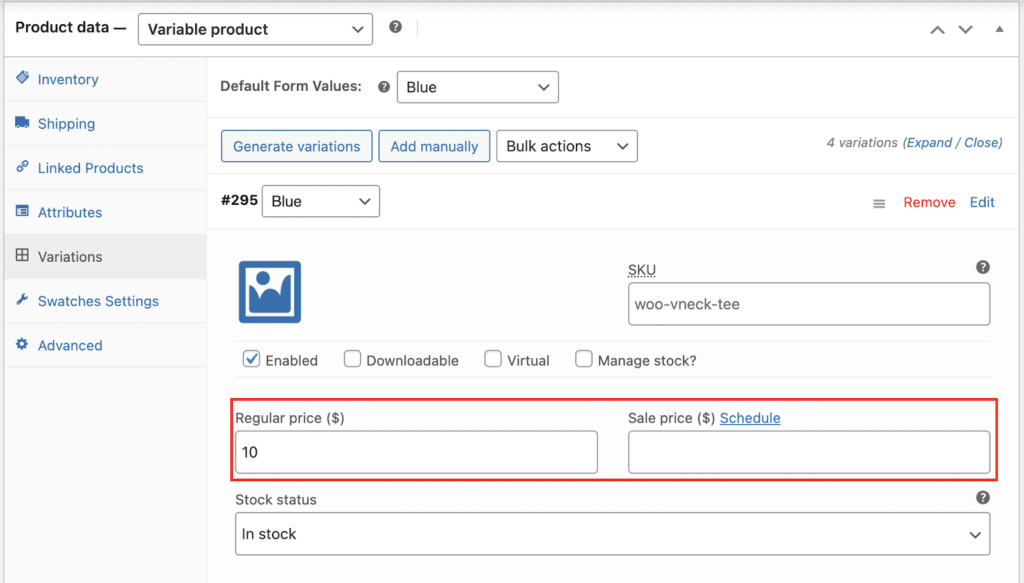
Est-il possible d'ajouter des images distinctes pour chaque couleur ?
Pour définir une image distincte pour chaque produit, comme avec les méthodes précédentes, vous devez d'abord ajouter chaque image en tant qu'attribut sur la page Produits > Attributs.
Dans cet exemple, nous définissons une image distincte pour chaque couleur du produit. Sur la page Produits > Attributs , choisissez « Image » comme type d’attribut.

Ajoutez maintenant toutes les images souhaitées pour votre produit à la section « Configurer les conditions ».

Vous ajoutez ainsi toutes les images pour les différentes couleurs du produit.
Maintenant, rendez-vous sur la page produit à laquelle vous souhaitez ajouter les images et sélectionnez « Produit variable » dans l'onglet « Données produit ».
À l'étape suivante, choisissez l'attribut d'image que vous avez ajouté précédemment.
Ajoutez les images souhaitées pour votre produit dans la section « Valeur », puis cliquez sur le bouton « Enregistrer les attributs ».

À présent, depuis le menu Variations, vous pouvez ajouter toutes les images souhaitées au produit (en cliquant sur le bouton « Régénérer les variations ») ou un nombre spécifique d'images (en cliquant sur « Ajouter manuellement »).
Ensuite, en cliquant sur chaque variante d'image, vous pouvez personnaliser l'image pour cette variante spécifique.

Remarque : Veuillez vous assurer d'avoir défini un prix pour chaque variante et que celle-ci est en stock pour pouvoir l'afficher.
Maintenant, actualisez la page une fois, et vous constaterez que les images s'affichent sur la partie visible de votre site web.

Comment puis-je ajouter des descriptions pour chaque variante ?
Pour définir des descriptions distinctes pour chaque couleur ou variante spécifique d'un produit, suivez ces étapes :
- Après avoir défini les couleurs sur la page Attributs, accédez à la page de modification du produit.
- Dans le 'Produits variablesDans l'onglet « », après avoir ajouté les couleurs souhaitées, naviguez à partir de « Attributs' menu au 'Variations' m e n u.
- En cliquant sur chaque variante spécifique du produit, vous pouvez saisir la description souhaitée pour cette variante dans le champ « Description' section.
Ainsi, vous pouvez fournir des descriptions uniques pour chaque couleur ou variante de votre produit.

Vous verrez maintenant sur la page produit qu'une description a été ajoutée à la variante concernée.

Comment transformer les échantillons de variations par défaut de WooCommerce en boutons ?
L'affichage par défaut des variantes dans WooCommerce se fait via des menus déroulants.
Pour modifier ce comportement, accédez à ShopPress menu et activer le «Convertir le menu déroulant en échantillons d'étiquettes« option » dans la section Modules.
Cela transformera tous les menus déroulants en boutons ou en étiquettes pour l'affichage.


Comment afficher l'indisponibilité d'un échantillon de variante ?
Dans les boutiques en ligne, il est possible qu'une variante spécifique d'un produit soit indisponible.
Pour éviter l'achat de ces variantes indisponibles et garantir que les utilisateurs ne puissent pas commander un produit en rupture de stock, vous pouvez suivre les étapes suivantes :
- Accédez à la page de modification du produit.
- Dans le "Produits variablessection », allez à la section « Variations"Menu.
- Cliquez sur la variante que vous souhaitez modifier.
- Dans les paramètres d'inventaire, sélectionnez «Rupture de stock"Option.
Cette variante du produit n'est plus disponible à l'achat et les utilisateurs ne peuvent plus la commander.