
Надежная и интуитивно понятная платформа для создания и поддержки веб-сайтов — это WordPress 6.7. Она предоставляет как разработчикам, так и нетехническим пользователям средства для создания визуально привлекательных, полезных и адаптивных веб-сайтов (при наличии адаптивной темы WordPress ) благодаря своим новым функциям и возможностям.
В этой статье, с акцентом на новые возможности WordPress 6.7 и особенности создания веб-сайтов, мы шаг за шагом расскажем вам о процессе создания и разработки страниц на этой платформе.
WordPress - это платформа, на которой основана большая часть Интернета. CMS превратилась из скромного начала в гиганта и продолжает расти.
Однако для непосвященных наличие сайта WordPress создает некоторые проблемы.
Первая проблема - как настроить сайт в соответствии с предпочтениями.
Это тяжелая работа, если вы будете делать ее самостоятельно, не зная кода.
Чтобы упростить вам процесс разработки, мы разработали краткое руководство по разработке веб-сайтов на WordPress.
Разработка и создание веб-сайта — какие основные функции?
WordPress 6.7 предлагает широкий выбор инструментов для создания веб-сайтов, подходящих как для начинающих, так и для опытных веб-разработчиков . WordPress является пионером в веб-разработке благодаря следующим важным функциям и технологиям:
Благодаря упрощенной навигации и легкодоступным возможностям создания, обновления и управления страницами панель управления WordPress по-прежнему удобна для пользователя.
В WordPress 6.7 улучшен редактор блоков (Gutenberg), предоставляющий пользователям еще больше возможностей для создания страниц с повторно используемыми и динамическими блоками контента.
Стратегии, ориентированные на мобильные устройства, играют ключевую роль в современном веб-дизайне. В WordPress 6.7 включены инструменты, которые помогут сделать ваш сайт адаптивным и оптимизированным для устройств любого размера.
Темы WordPress теперь поддерживают функцию полного редактирования сайта (FSE), которая позволяет пользователям изменять весь веб-сайт, включая заголовки, нижние колонтитулы и боковые панели, прямо из редактора блоков.
Для различных типов страниц предлагаются продуманные шаблоны тем, гарантирующие единообразие и фирменный стиль на всем веб-сайте.
Улучшить видимость вашего сайта просто благодаря встроенным SEO-инструментам и совместимости с известными плагинами, такими как Yoast SEO и Rank Math.
Улучшения производительности WordPress 6.7, использующие такие функции, как отложенная загрузка, оптимизированные изображения и меньшее количество зависимостей от JavaScript, гарантируют более быструю загрузку страниц.
Благодаря возможностям хостинга и кэширования, WordPress хорошо масштабируется, независимо от того, создаете ли вы блог или крупный интернет-магазин.
Обновления безопасности версии 6.7 устраняют недостатки, и пользователи могут установить плагины, такие как Wordfence или Sucuri, для дальнейшего повышения безопасности.
Современный и привлекательный пользовательский опыт гарантируется совместимостью WordPress с такими фреймворками, как HTML5, CSS3 и JavaScript.
Разработчики могут подключать сторонние инструменты или создавать собственные приложения, используя поддержку REST API.
Шаги по разработке и созданию страниц на WordPress 6.7
ШАГ 1: Настройка сайта на WordPress 6.7
Прежде чем приступать к разработке страниц, убедитесь, что установка WordPress 6.7 завершена и настроена правильно:
Выберите хостинговую компанию: обратитесь к надежной хостинговой компании, которая работает с WordPress, например, Bluehost, SiteGround или WP Engine.
Установка WordPress: Установка WordPress в один клик доступна у большинства хостинг-провайдеров. Чтобы настроить сайт, следуйте инструкциям.
Выберите тему: выберите тему, которая соответствует цели вашего сайта, перейдя в раздел «Внешний вид» > «Темы». Темы WordPress 6.7 более доступны благодаря оптимизации для полного редактирования сайта.
Установите плагины: добавьте необходимые плагины, такие как Contact Form 7 для форм. WooCommerce для электронной коммерции или Elementor для создания страниц.
ШАГ 2: Разработка страниц на WordPress 6.7
Теперь, когда основа готова, можно приступать к созданию страниц:
Перейдите в раздел «Страницы». Чтобы начать создание новой страницы, выберите «Страницы» > «Добавить новую» на панели инструментов.
Используйте редактор блоков:
Редактор блоков позволяет создавать страницы с помощью функции перетаскивания. Можно добавлять блоки для текста, изображений, видео, кнопок и других элементов.
Отрегулируйте настройки каждого блока в соответствии с вашим предпочтительным стилем.
Используйте шаблоны: WordPress 6.7 предлагает улучшенные шаблоны блоков, которые позволяют добавлять готовые макеты заголовков, призывов к действию и галерей.
Сохранить черновик или опубликовать: Когда страница будет готова к публикации, сохраните свою работу как черновик или опубликуйте ее.
ШАГ 3: Настройка веб-страниц
Полное редактирование сайта:
Чтобы изменить общий макет, включая шаблоны страниц, перейдите в раздел Внешний вид > Редактор и откройте Редактор сайта.
Чтобы обеспечить единообразие, скорректируйте глобальные стандарты, такие как шрифт, цвет и интервалы.
Расширенный дизайн на основе плагинов:
Для более сложных возможностей дизайна используйте плагины для конструктора страниц, такие как Beaver Builder или Elementor.
Легко добавляйте интерактивные функции, уникальные сетки или анимацию.
Установка Elementor
На панели управления WordPress перейдите в раздел «Плагины» и в поле поиска введите Elementor.
Результаты поиска выдадут множество плагинов, связанных с Elementor.
Вам нужно скачать плагин с сайта Elementor.com. Скачайте, установите и активируйте его.
Как только вы это сделаете, пора переходить к следующему разделу.
Создание страницы WordPress с помощью Elementor
Перейдите в раздел Страницы > Добавить новую и создайте страницу под названием Главная.
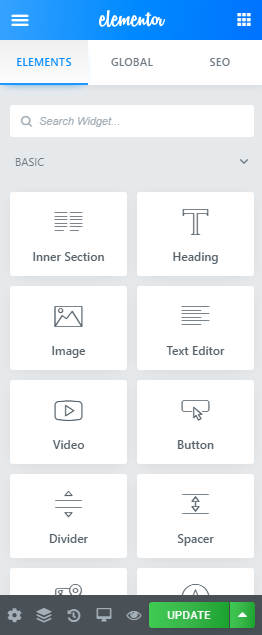
Из-за Elementor вы увидите кнопку под редактором с надписью «Редактировать с помощью Elementor».
Нажмите на нее, чтобы запустить Elementor.
Чтобы получить максимальную отдачу от Elementor, вам следует удалить макет по умолчанию, чтобы гарантировать, что вы начнете создавать с нуля.
Для этого вам нужно перейти к значку гамбургера, расположенному в верхнем левом углу страницы, щелкнуть по нему и перейти в настройки.
Оттуда вы увидите раздел под названием шаблон.
Щелкните раскрывающийся список и выберите «Конструктор страниц во всю ширину».
Это удалит макет страницы по умолчанию и оставит вас с почти пустой страницей.
Теперь вы можете настроить тему в соответствии со своими предпочтениями, добавив новый раздел.
Однако для удобства вы можете использовать шаблон из уже существующих тем.
Если у вас есть тема премиум-класса, например Deep Theme, вы также можете выполнить настройку.
В целом использование шаблонов значительно упрощает процесс разработки для нетехнических специалистов.
После того, как вы выбрали шаблон, вам просто нужно нажать «Вставить» и загрузить его в Elementor.
Вы можете редактировать практически все в шаблоне.
От уменьшения непрозрачности, кнопок до изменения содержимого, цветов, шрифта и т. Д.
С Elementor вы можете настроить что угодно.
Поэкспериментируйте с функциями, предоставляемыми конструктором, пока не получите правильный макет для своего веб-сайта.
В дополнение к этому, вы также можете создать и настроить раздел «Контакты» и «О нас» для своего сайта.
После этого вы можете создать меню навигации и добавить ссылку на них на свой сайт. Вот как это сделать.
Создание страницы «О нас»
Этот процесс аналогичен тому, как вы создадите любую страницу в WordPress.
На панели управления WordPress перейдите в раздел «Страницы»> «Добавить новый» и назовите страницу «О нас».
Теперь нажмите кнопку «Редактировать с помощью Elementor», чтобы начать редактирование.
На этом этапе вы увидите довольно мягкую страницу.
Теперь вы можете добавить заголовок «О нас» в самом верху страницы или ниже и изображение в зависимости от ваших требований.
Как только вы это сделаете, вам нужно выбрать макет, в который вы можете добавить контент «О нас», относящийся к вашему веб-сайту.
Теперь вы можете добавить дополнительные настройки в контент, но пока этого достаточно, чтобы ваш сайт был хорош.
Создание страницы «Свяжитесь с нами»
Страницы контактов лежат в основе работы с сайтом.
Как еще вы можете позволить своим пользователям обращаться к вам? От ретаргетинга и охвата есть много преимуществ у страницы контактов.
С Elementor вы можете легко добавить страницу контактов.
Прежде всего, вам нужно создать новую страницу, выбрав «Страницы»> «Добавить новую» и назовите ее «Контакт» или «Свяжитесь с нами».
Пока не нажимайте кнопку «Редактировать с помощью Elementor». Для страницы контактов вам понадобится контактная форма.
Чтобы добавить форму на свой веб-сайт, вам понадобится плагин, например WP-Forms, который позволяет создавать формы. После того, как вы загрузили WP-Forms, пришло время создать форму.
Когда вы закончите, сохраните его, вернитесь на страницу контактов и нажмите кнопку «Редактировать с помощью Elementor». По сути, вы увидите пустую страницу.
Теперь вы можете поиграть с ним, добавив стили, карты Google, изменив шрифты и все такое.
После того, как вы все сделали, пришло время перейти к интеграции контактной формы с помощью виджета «Добавить».
Вы даже можете дополнительно настроить макет формы, чтобы она выделялась на вашем сайте.
Теперь, когда мы разработали три основные страницы, пришло время создать меню и организовать его в Elementor.
Добавление меню в WordPress
Эта часть относительно проста, все, что вам нужно сделать, это перейти в «Внешний вид» > «Виджеты» и создать меню оттуда.
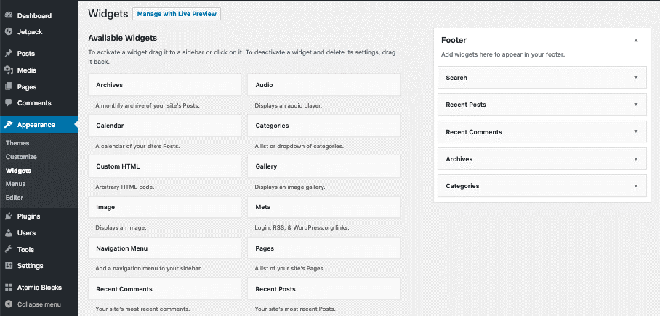
Как только вы это сделаете, начните добавлять созданные вами страницы в меню.
Когда вы закончите, сохраните изменения, а затем вернитесь в Elementor.
Если вы создали основное меню, Elementor подберет его, и у вас будет навигация по заголовку с подробным описанием всех страниц вашего веб-сайта.
WooCommerce и элементор
Если у вас есть магазин электронной коммерции на WordPress, вы также можете настроить его с помощью Elementor.
Аналогично тому, как мы редактировали веб-сайт выше, мы можем редактировать WooCommerce веб-сайт с легкостью.
Помимо редактирования с помощью Elementor, вы можете даже добавить целую функциональность. WooCommerce используя комплексное решение, такое как плагин электронной коммерции B2BWoo.
ШАГ 4: Оптимизация веб-страниц
SEO
Используйте плагины SEO для улучшения ключевых слов, метаописаний и названий страниц.
Эффективно используйте теги заголовков (H1, H2, H3), чтобы повысить рейтинг вашего сайта в поисковых системах и улучшить его читаемость.
Производительность:
Сжимайте изображения с помощью плагинов, таких как Smush или ShortPixel.
Сократите время загрузки за счет минимизации файлов JavaScript и CSS.
Доступность
Убедитесь, что ваш веб-сайт соответствует стандартам доступности, которые включают использование высококонтрастных цветов и предоставление альтернативного текста для изображений.
ШАГ 5: Запуск вашего сайта
Перед запуском убедитесь, что ваш сайт полностью протестирован:
Проверка адаптивности: проверьте, как ваши страницы выглядят на настольных компьютерах, планшетах и мобильных устройствах, с помощью функции предварительного просмотра.
Проверьте функциональность, убедившись, что все формы, ссылки и интерактивные компоненты работают так, как задумано.
Используйте Analytics: чтобы отслеживать поведение пользователей и получать информацию после запуска, установите такие инструменты, как Google Analytics.
Заключение
Итак, вы подошли к концу этой статьи.
Мощные функции и удобный дизайн WordPress 6.7 делают создание и разработку страниц невероятно простыми. Создание веб-сайта никогда не было таким простым и приятным, как с WordPress 6.7.
Мы надеемся, что это базовое руководство послужило вам отправной точкой для разработки веб-сайта WordPress без кода.
Мы могли бы поговорить больше, но для удобства мы считаем, что этой информации будет достаточно, чтобы не ошеломить пользователя.