


В следующей статье мы проведем вас через этапы создания WooCommerce Order Bump, предоставив вам четкий и лаконичный обзор процесса.
Внимание к деталям — ключевой фактор, отличающий ваш интернет-магазин от других. Успешный интернет-магазин стремится точно оценивать потребности клиентов на каждой странице. Этот подход имеет решающее значение для создания уникального и успешного сайта электронной коммерции.
Одним из ключевых факторов, способных существенно повлиять на эффективность наших продаж, является внедрение модуля Order Bump. С помощью Order Bump для WooCommerce вы можете улучшить общую среднюю стоимость заказа на вашем сайте, показывая клиентам дополнительные предложения непосредственно перед оформлением заказа. Эта функция позволяет создавать заманчивые предложения, дополняющие текущую покупку, и представлять их таким образом, что они не смогут устоять. Предоставляя такие предложения в последнюю минуту, вы можете увеличить вероятность того, что ваши клиенты купят больше товаров, что повысит прибыльность вашего сайта.
Включение функции увеличения заказов WooCommerce
Чтобы создать WooCommerce Order Bump, перейдите по ссылке ShopPress > Модули > Увеличение заказаи после включения модуля нажмите кнопку «Конфигурировать».

На этой странице вы можете создавать уведомления о заказе для нескольких продуктов. Кроме того, здесь можно указать условия, при которых уведомления о заказе будут отображаться клиентам. Вы можете настроить отображение уведомлений о заказе в соответствии со своими предпочтениями и потребностями вашего бизнеса.
Чтобы создать новый заказ, нажмите кнопку «Добавить новый» и запустите процесс. После запуска процесса нажмите кнопку «Редактировать», чтобы начать создание заказа.
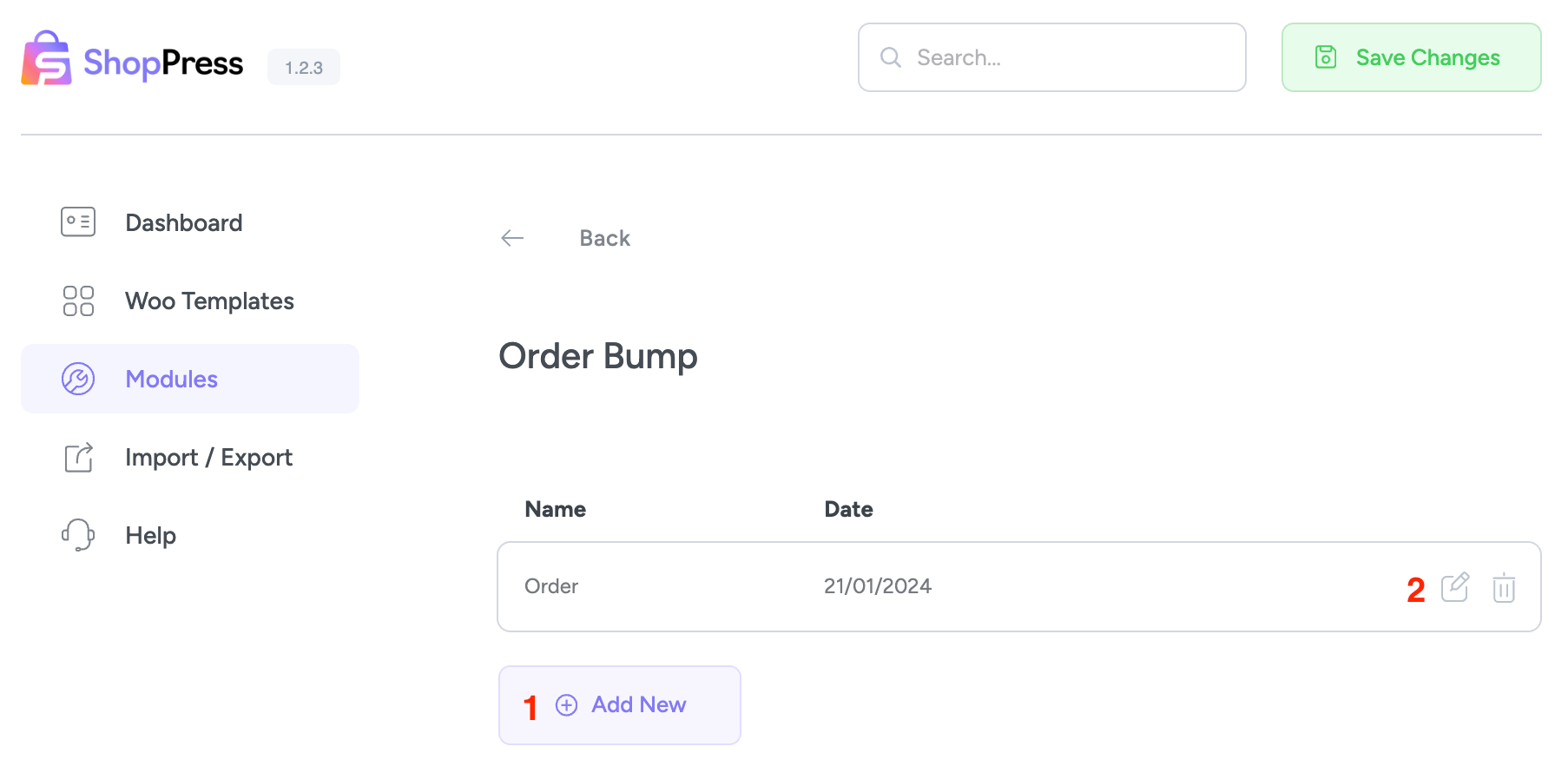
Настройки увеличения заказов WooCommerce
После нажатия на значок редактирования вы будете перенаправлены на страницу создания заказа.
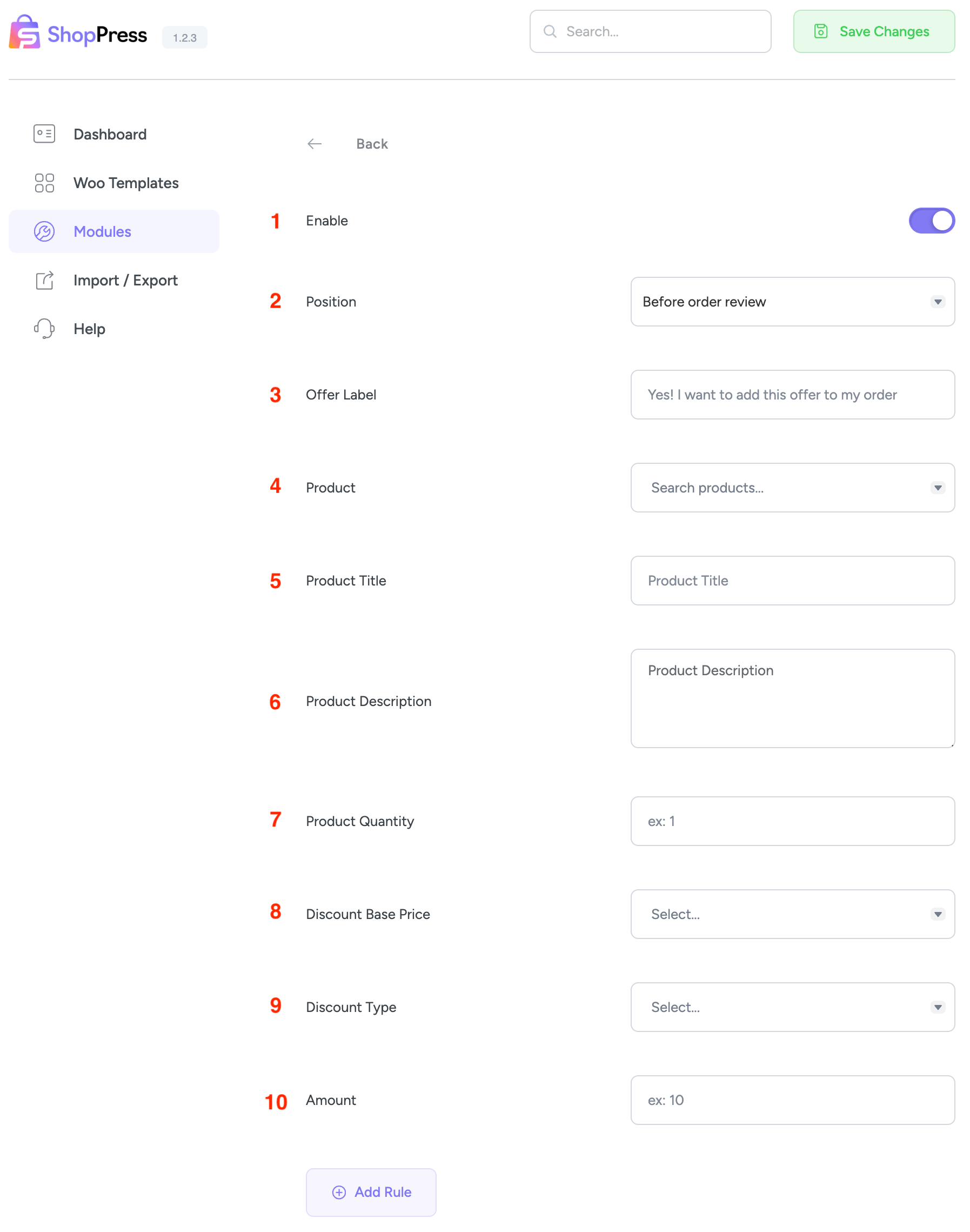
1. Включить : Это активирует автоматическое увеличение суммы созданного заказа.
2. Позиция : указывает, где следует отобразить всплывающее окно с информацией о заказе.
3. Метка предложения : Отображает метку для вашего предложения.
4. Товар: Выберите товар из выпадающего списка.
5. Название товара: Вы можете задать название для дополнительного товара к заказу, чтобы оно перекрывало основное название товара.
6. Описание товара: Здесь вы можете написать описание для дополнительного товара к вашему заказу.
7. Количество товаров: Можно указать количество товаров, которые вы хотите продать в качестве дополнительного заказа.
8. Скидка на базовую цену: Эта опция устанавливает цену, на которую увеличивается сумма заказа, на «Обычную» или «Распродажную».
9. Тип скидки: Здесь вы можете выбрать тип скидки, которую хотите применить к дополнительному заказу.
10. Сумма: Этот параметр указывает сумму выбранного вами ранее типа скидки.
Правила: Эта опция позволяет применять увеличение суммы заказа к определенным ролям клиентов, к общей сумме в корзине и многому другому.
Вот и всё. Теперь, если вы перейдёте на страницу оформления заказа, вы увидите, что заказ будет отправлен в указанное вами ранее место.