


Функция уведомлений о продажах WooCommerce предлагает ряд простых и сложных опций, позволяющих уведомлять посетителей вашего сайта о покупках определённых товаров, совершённых определённым пользователем или из определённой страны. Эта функция — ценное дополнение к любому сайту, предоставляющее профессиональный и уважительный способ информировать пользователей о важных транзакциях.
Активация уведомлений о продажах WooCommerce
Для активации модуля уведомлений о продажах WooCommerce, пожалуйста, перейдите по ссылке. ShopPress В меню выберите «Модули» и включите переключатель «Уведомления о продажах». Затем нажмите кнопку «Конфигурация», чтобы перейти к настройкам уведомлений о продажах.

На странице конфигурации у вас будет возможность создать уведомление или настроить общие параметры уведомления о продажах.
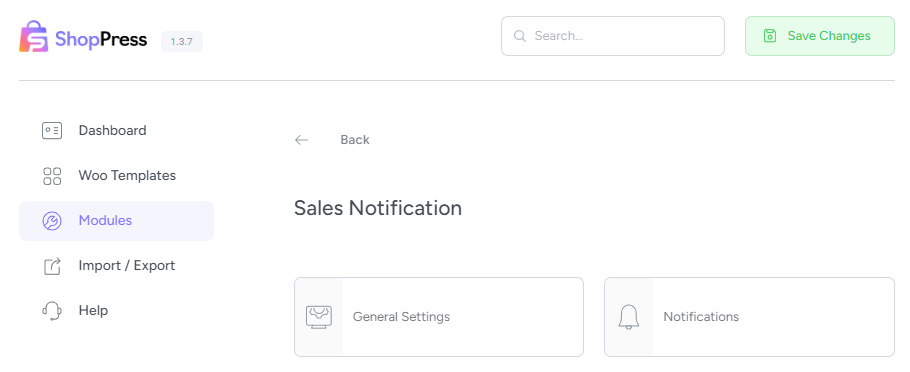
Создать уведомление о продажах WooCommerce
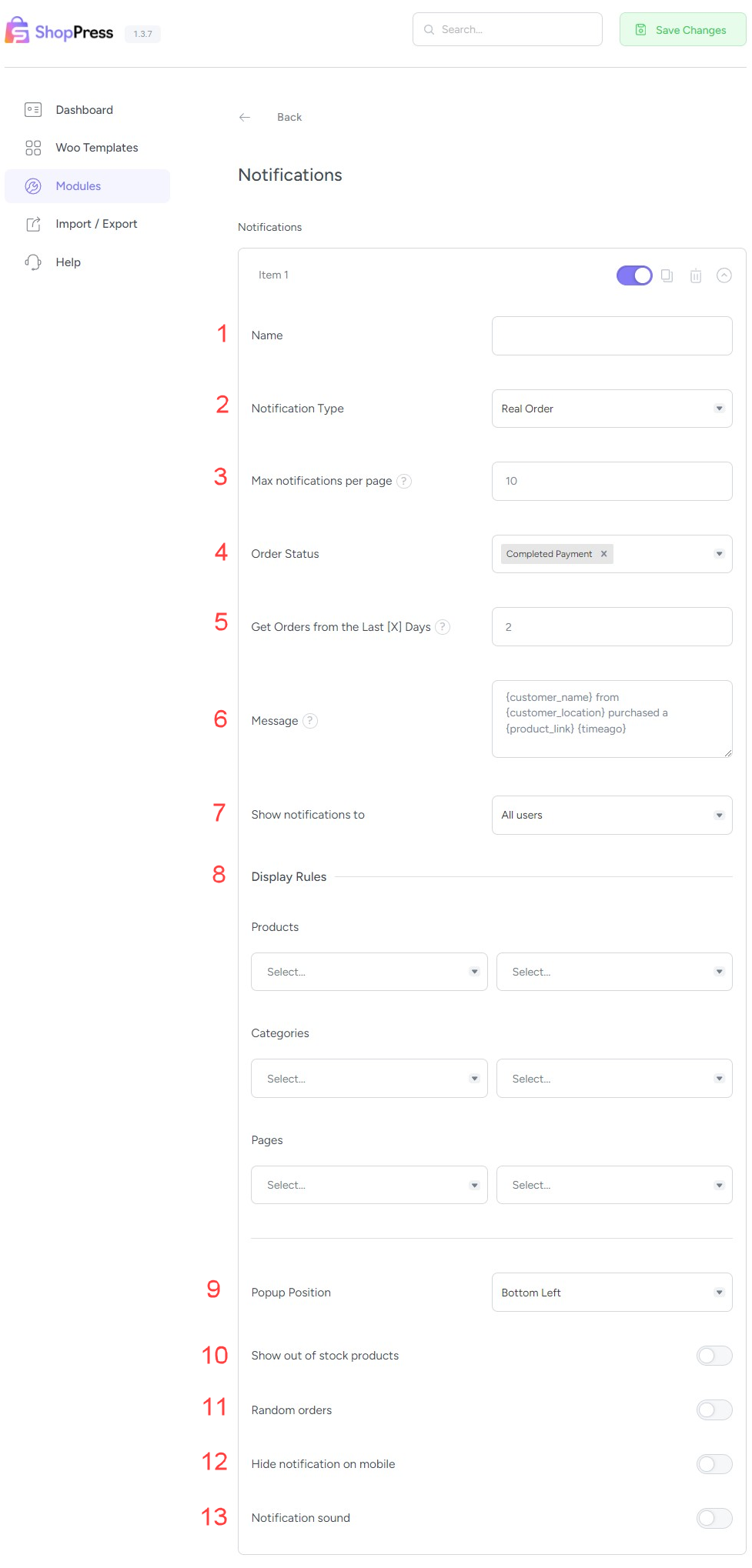
Чтобы создать уведомление о продажах в WooCommerce , сначала нажмите на опцию «Уведомления», а затем выберите кнопку «Добавить новый». Это создаст новый товар. После этого активируйте кнопку переключения, и вы увидите набор настроек уведомлений, расположенных в виде аккордеона.

1- Имя: В этом параметре вы можете дать название своим уведомлениям.
2- Уведомление типа: В этом параметре вы можете выбрать, хотите ли вы показывать в уведомлениях реальные или фиктивные заказы.
3- Максимальное количество уведомлений на странице: Здесь вы можете указать максимальное количество уведомлений, которые должны отображаться на одном экране.
4- Статус заказа: В этом разделе вы можете выбрать статус заказов, который будет отображаться в уведомлениях. Доступны следующие варианты: «Завершённый платёж», «Обработка платёжа» и «Платёж в режиме ожидания».
5- Получайте заказы за последние [X] дней: В этом параметре вы можете указать, что в уведомлениях должны отображаться только заказы, созданные за последние [X] дней.
6- Сообщение: Здесь вы можете написать текст уведомления и использовать заполнители по умолчанию для этого раздела.
7- Показывать уведомления: В этом разделе вы можете указать, будут ли уведомления отображаться всем пользователям, только вошедшим в систему пользователям или только гостям.
8- Правила отображения: Этот раздел предназначен для настройки правил и условий отображения уведомлений. Вы можете выбрать отображение всех товаров или только Вы также можете указать, к каким категориям должны относиться товары и на каких страницах должны отображаться уведомления.
9- Popup Position: В этом параметре вы можете указать, где на странице должно появляться всплывающее уведомление.
10- Показать товары, которых нет в наличии: Активировав эту опцию, можно отобразить отсутствующие на складе товары.
11- Случайные заказы: При активации этой опции заказы будут выбираться и отображаться случайным образом.
12- Скрыть уведомление на мобильном устройстве: При активации этой опции уведомление не будет отображаться на мобильных устройствах.
13- Звуковой сигнал уведомления: При активации этой опции для пользователя будет воспроизводиться звук при появлении уведомления.
Общие настройки уведомлений о продажах WooCommerce
После создания уведомления вы можете использовать общие настройки для его настройки.
1- Задержка первоначального уведомления: С помощью этой опции вы можете установить время до отображения первого уведомления.
2- Отображать уведомление для: Эта опция позволяет вам определить продолжительность каждого уведомления.
3- Временной разрыв между уведомлениями: В этой опции вы можете установить временной интервал между отображением уведомлений.
4- Автоматическое отключение уведомлений по расписанию: выбрав этот параметр, вы можете запретить автоматическое отображение уведомлений по истечении определенного периода.
5- Уведомления цикла: Включение этой опции приведет к тому, что уведомления будут отображаться повторно в цикле после завершения всех уведомлений.
6- Случайные уведомления: При активации этой опции заказы будут выбираться и отображаться случайным образом.
7- Если уведомление закрылось, подождите: В этом параметре вы можете указать время ожидания отображения следующего уведомления после того, как пользователь закроет уведомление.
8- Значок закрытия: эта опция позволяет вам выбрать, следует ли отображать значок закрытия уведомления всегда, отображать его при наведении курсора или не отображать его вообще.
9- Города для фиктивного типа данных: в этом варианте вы можете ввести названия городов для создания фиктивных уведомлений о типах данных.