
يُعد WordPress 6.7 إطار عمل قويًا وبديهيًا لبناء وصيانة مواقع الويب. فهو يمنح كلًا من المطورين والمستخدمين غير التقنيين الوسائل اللازمة لإنشاء مواقع ويب جذابة بصريًا ومفيدة ومتجاوبة (إذا كان لديك قالب WordPress متجاوب ) بفضل ميزاته وقدراته الجديدة.
مع التركيز على السمات الجديدة لـ WordPress 6.7 واعتبارات بناء المواقع الإلكترونية، سترشدك هذه المقالة خلال عملية إنشاء وتطوير الصفحات على المنصة.
ووردبريس منصة تُشغّل جزءًا كبيرًا من الإنترنت. تطور نظام إدارة المحتوى من بدايات متواضعة إلى منصة عملاقة، ويستمر في النمو.
ومع ذلك، بالنسبة للمبتدئين، فإن امتلاك موقع WordPress يطرح بعض التحديات.
التحدي الأول هو كيفية تخصيص الموقع حسب التفضيلات.
إنها مهمة صعبة إذا كنت ستقوم بها بنفسك دون معرفة الكود.
لتسهيل تجربة التطوير عليك، قمنا بتطوير دليل قصير حول كيفية تطوير موقع WordPress.
تطوير وإنشاء موقع ويب – ما هي الميزات الحيوية؟
يُقدّم ووردبريس 6.7 مجموعة واسعة من الأدوات لإنشاء مواقع ويب مناسبة للمبتدئين ووكالات تطوير المواقع الإلكترونية ذات الخبرة . يُعتبر ووردبريس رائدًا في مجال تطوير المواقع الإلكترونية بفضل الميزات والتقنيات المهمة التالية:
بفضل التنقل المبسط والخيارات المتاحة بسهولة لإنشاء الصفحات وتحديثها وإدارتها، لا تزال لوحة معلومات WordPress سهلة الاستخدام.
قام WordPress 6.7 بتحسين محرر الكتل (Gutenberg)، مما يمنح المستخدمين المزيد من الخيارات لإنشاء صفحات تحتوي على كتل محتوى ديناميكية وقابلة لإعادة الاستخدام.
استراتيجيات التركيز على الأجهزة المحمولة أساسية لتصميم المواقع الإلكترونية الحديثة. يتضمن إصدار WordPress 6.7 أدوات تضمن استجابة موقعك الإلكتروني وتحسينه للأجهزة بمختلف أحجامها.
يدعم الآن WordPress ميزة التحرير الكامل للموقع (FSE)، والتي تمكن المستخدمين من تعديل الموقع بأكمله، بما في ذلك الرؤوس والتذييلات والأشرطة الجانبية، مباشرة من محرر الكتل.
بالنسبة لأنواع الصفحات المختلفة، يتم تقديم قوالب موضوعية متطورة، مما يضمن التوحيد والعلامة التجارية في جميع أنحاء الموقع.
إن تحسين ظهور موقع الويب الخاص بك أمر بسيط بفضل أدوات تحسين محركات البحث المدمجة والتوافق مع المكونات الإضافية المعروفة مثل Yoast SEO و Rank Math.
تضمن التحسينات في أداء WordPress 6.7، والتي تستخدم ميزات مثل التحميل الكسول والصور المحسّنة وتقليل الاعتماد على JavaScript، أوقات تحميل أسرع.
بفضل خيارات الاستضافة والتخزين المؤقت، يمكن لـ WordPress أن يتوسع بشكل جيد سواء كنت تقوم بإنشاء مدونة أو موقع تجارة إلكترونية ضخم.
تعمل تحديثات الأمان الخاصة بالإصدار 6.7 على إصلاح أوجه القصور، ويمكن للمستخدمين تثبيت المكونات الإضافية مثل Wordfence أو Sucuri لتحسين الأمان بشكل أكبر.
يضمن توافق ووردبريس مع أطر عمل مثل HTML5 وCSS3 وجافا سكريبت تجربة مستخدم عصرية وجذابة.
يمكن للمصممين ربط أدوات الطرف الثالث أو إنشاء تطبيقات مخصصة باستخدام دعمها لاتصال واجهة برمجة التطبيقات REST.
خطوات تطوير وإنشاء الصفحات على WordPress 6.7
الخطوة 1: إعداد موقع ويب على WordPress 6.7
تأكد من الانتهاء من تثبيت WordPress 6.7 وإعداده بشكل صحيح قبل البدء في تطوير الصفحات:
اختر شركة استضافة: انتقل إلى شركة استضافة ذات سمعة طيبة تعمل مع WordPress، مثل Bluehost، أو SiteGround، أو WP Engine.
تثبيت ووردبريس: تُتيح معظم شركات الاستضافة تثبيت ووردبريس بنقرة واحدة. لإعداد موقعك الإلكتروني، اتبع التعليمات.
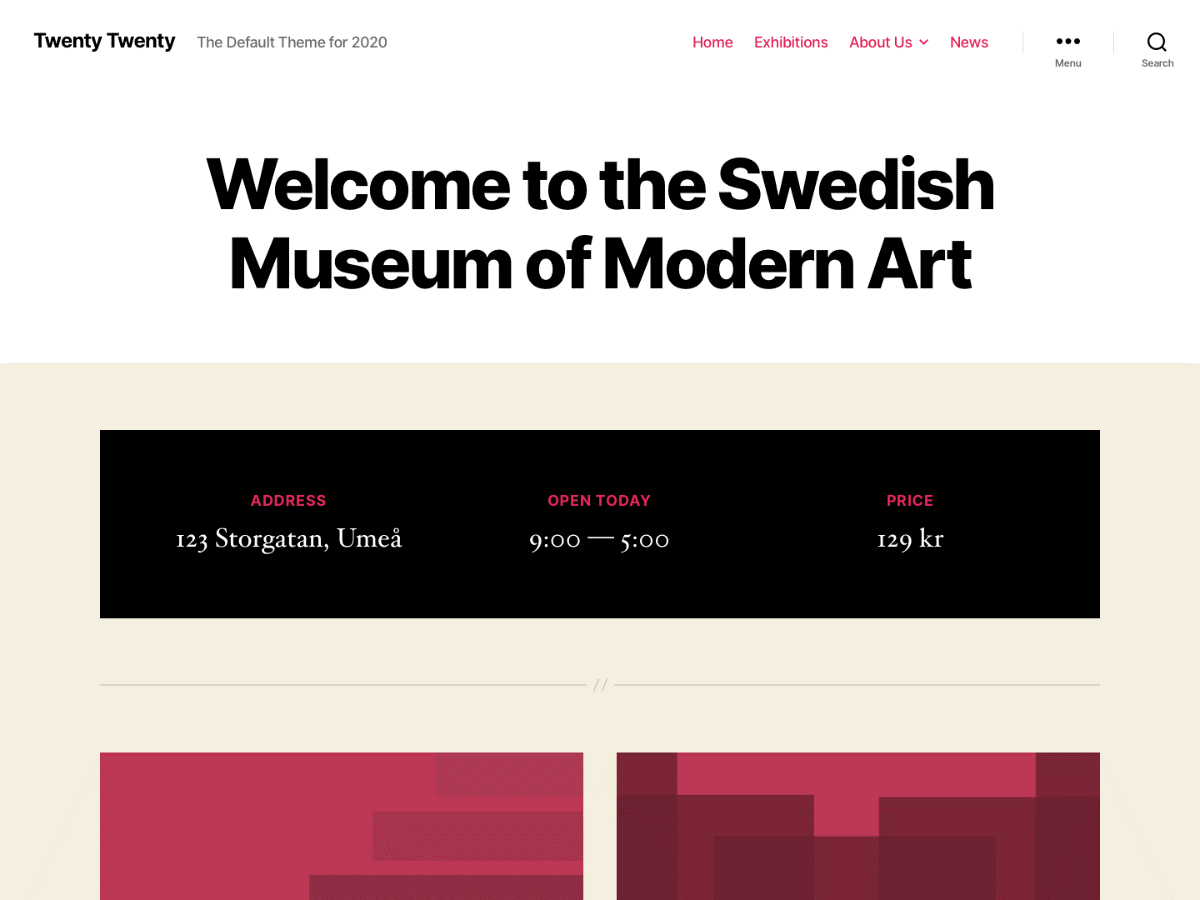
اختر قالبًا: اختر قالبًا يناسب هدف موقعك الإلكتروني بالانتقال إلى قسم "المظهر > القوالب". قوالب ووردبريس 6.7 أسهل في الاستخدام بفضل تحسينها لتحرير الموقع بالكامل.
تثبيت الإضافات: قم بتضمين الإضافات الضرورية مثل Contact Form 7 لإنشاء النماذج، WooCommerce للتجارة الإلكترونية، أو Elementor لبناء الصفحات.
الخطوة 2: تصميم الصفحات على WordPress 6.7
الآن بعد أن أصبح الأساس في مكانه، يمكنك البدء في إنشاء الصفحات:
انتقل إلى الصفحات: لبدء إنشاء صفحة جديدة، حدد الصفحات > إضافة جديد من لوحة المعلومات.
استخدم محرر الكتل:
لإنشاء الصفحات، يوفر محرر الكتل واجهة سحب وإفلات. يمكن إضافة كتل للنصوص والصور والفيديوهات والأزرار وعناصر أخرى.
قم بضبط الإعدادات لكل كتلة لتناسب أسلوبك المفضل.
أنماط الاستغلال: يوفر WordPress 6.7 أنماط كتلة محسّنة تتيح لك إضافة تخطيطات رأسية ودعوات للعمل ومعرض جاهزة مسبقًا.
حفظ المسودة أو النشر: عندما تصبح الصفحة جاهزة للنشر، يمكنك إما حفظ عملك كمسودة أو نشره.
الخطوة 3: تخصيص صفحات الويب
التحرير الكامل للموقع:
لتغيير التخطيط العام، بما في ذلك قوالب الصفحات، انتقل إلى المظهر > المحرر وافتح محرر الموقع.
لضمان التوحيد، قم بتعديل المعايير العالمية مثل الخط واللون والتباعد.
تصميم متقدم قائم على المكونات الإضافية:
للحصول على إمكانيات تصميم أكثر تطوراً، استخدم مكونات إضافية لبناء الصفحات مثل Beaver Builder أو Elementor.
يمكنك بسهولة إضافة ميزات تفاعلية أو شبكات فريدة أو رسوم متحركة.
تثبيت Elementor
من لوحة تحكم WordPress الخاصة بك، قم بزيارة قسم المكونات الإضافية ومن مربع البحث اكتب Elementor.
ستعرض نتائج البحث مجموعة متنوعة من المكونات الإضافية المتعلقة بـ Elementor.
ما عليك سوى تنزيله من Elementor.com. نزّل الإضافة، ثبّتها، ثم فعّلها.
بمجرد الانتهاء من ذلك، حان الوقت للانتقال إلى القسم التالي.
إنشاء صفحة ووردبريس باستخدام Elementor
انتقل إلى الصفحات > إضافة جديد وقم بإنشاء صفحة بعنوان الصفحة الرئيسية.
بسبب Elementor، سوف ترى زرًا أسفل المحرر مكتوبًا عليه "تحرير باستخدام Elementor".
انقر فوقه لتشغيل Elementor.
للحصول على أقصى استفادة من Elementor، يجب عليك إزالة التخطيط الافتراضي للتأكد من البدء في البناء من الصفر.
للقيام بذلك، عليك الذهاب إلى أيقونة الهامبرغر الموجودة في أعلى يسار الصفحة، والنقر عليها ثم زيارة الإعدادات.
من هناك، سوف ترى قسمًا يسمى القالب.
انقر فوق القائمة المنسدلة وحدد Page Builder Full-Width.
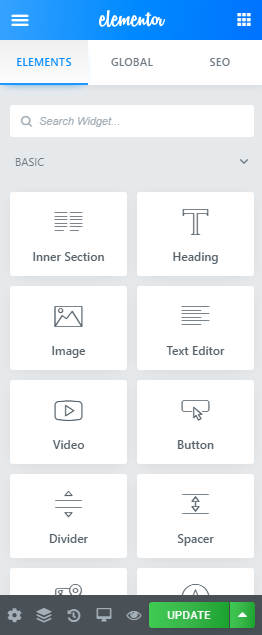
سيؤدي هذا إلى إزالة التخطيط الافتراضي للصفحة وسيترك لك صفحة فارغة تقريبًا.
الآن، يمكنك تخصيص المظهر وفقًا لتفضيلاتك الخاصة عن طريق إضافة قسم جديد.
ولكن من أجل الراحة، يمكنك استخدام قالب من السمات الموجودة مسبقًا.
إذا كان لديك موضوع مميز مثل Deep الموضوع، يمكنك إجراء التخصيصات عليه أيضًا.
بشكل عام، فإن استخدام القوالب يجعل عمليات التطوير لغير المتخصصين في التكنولوجيا أسهل كثيرًا.
بمجرد تحديد قالب، كل ما عليك فعله هو النقر فوق إدراج وتحميله إلى Elementor.
يمكنك تعديل كل شيء تقريبًا داخل القالب.
من تقليل التعتيم والأزرار وتغيير المحتوى والألوان والخط والمزيد.
مع Elementor، يمكنك تخصيص أي شيء تقريبًا.
قم بإجراء تعديلات على الوظائف التي يوفرها المنشئ حتى تصل إلى التصميم المناسب لموقع الويب الخاص بك.
بالإضافة إلى ذلك، يمكنك أيضًا إنشاء قسم "اتصل بنا" وقسم "حول" وتخصيصهما لموقعك.
بعد ذلك، يمكنك إنشاء قائمة تنقل وإضافة رابط لها على موقعك. إليك كيفية القيام بذلك.
إنشاء صفحة "حولنا"
تتشابه العملية مع كيفية إنشاء أي صفحة على WordPress.
من لوحة معلومات WordPress الخاصة بك، قم بزيارة الصفحات > إضافة جديد وقم بتسمية الصفحة بصفحة "حولنا".
الآن، انقر فوق الزر "تحرير باستخدام Elementor" لبدء التحرير.
في هذه المرحلة، سوف ترى صفحة باهتة جدًا.
الآن يمكنك إضافة عنوان "حولنا" في أعلى الصفحة أو أسفلها وصورة حسب متطلباتك.
بمجرد قيامك بذلك، ستحتاج إلى تحديد تخطيط حيث يمكنك إضافة محتوى "حولنا" ذي الصلة بموقع الويب الخاص بك.
الآن، يمكنك إضافة المزيد من التخصيصات إلى المحتوى، ولكن في الوقت الحالي، يكفي هذا لجعل موقعك جيدًا.
إنشاء صفحة "اتصل بنا"
تشكل صفحات الاتصال جوهر تجربة موقع الويب.
كيف يمكنك تمكين مستخدميك من التواصل معك بطريقة أخرى؟ هناك العديد من فوائد صفحة "اتصل بنا"، بدءًا من إعادة الاستهداف والتواصل المباشر.
مع Elementor، يمكنك إضافة صفحة اتصل بنا بكل سهولة.
أولاً، عليك إنشاء صفحة جديدة بالانتقال إلى الصفحات > إضافة جديد وتسميتها "اتصل بنا" أو "اتصل بنا".
لا تضغط على زر "تعديل باستخدام Elementor" الآن. لإنشاء صفحة اتصال، ستحتاج إلى نموذج اتصال.
لإضافة نموذج إلى موقعك الإلكتروني، ستحتاج إلى إضافة مثل WP-Forms تُمكّنك من إنشاء النماذج. بعد تنزيل WP-Forms، يمكنك إنشاء نموذج.
عند الانتهاء، احفظه، ثم عُد إلى صفحة جهات الاتصال وانقر على زر "تعديل باستخدام Elementor". ستظهر لك صفحة فارغة.
الآن، يمكنك اللعب به عن طريق إضافة الأنماط، وخرائط جوجل، وتغيير الخطوط، وكل شيء.
بمجرد الانتهاء من كل شيء، حان الوقت للانتقال إلى دمج نموذج الاتصال باستخدام أداة الإضافة.
يمكنك أيضًا تخصيص تخطيط النموذج الخاص بك بشكل أكبر لجعله مميزًا مع موقعك.
الآن بعد أن قمنا بتطوير ثلاث صفحات أساسية، حان الوقت لإنشاء قائمة وتنظيمها على Elementor.
إضافة قائمة إلى WordPress
هذا الجزء سهل نسبياً، كل ما عليك فعله هو زيارة المظهر > الأدوات وإنشاء قائمة من هناك.
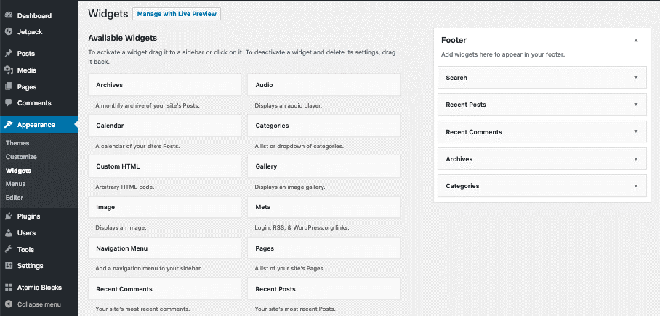
بمجرد الانتهاء من ذلك، ابدأ بإضافة الصفحات التي قمت بإنشائها إلى القائمة.
عندما تنتهي، احفظ التغييرات، ثم ارجع إلى Elementor.
إذا قمت بإنشاء قائمة أساسية، فسوف يلتقطها Elementor وسيكون لديك شريط تنقل رأسي يوضح جميع صفحات موقع الويب الخاص بك.
WooCommerce و Elementor
إذا كان لديك متجر للتجارة الإلكترونية على WordPress، فيمكنك تخصيصه باستخدام Elementor أيضًا.
على غرار الطريقة التي عدّلنا بها الموقع الإلكتروني أعلاه، يمكننا تعديل WooCommerce الموقع بكل سهولة.
بالإضافة إلى تعديله باستخدام Elementor، يمكنك أيضًا إضافة وظائف البيع بالجملة إلى WooCommerce باستخدام حل متكامل مثل إضافة B2BWoo للتجارة الإلكترونية.
الخطوة 4: تحسين صفحات الويب
تحسين محركات البحث (SEO)
استخدم مكونات SEO لتحسين الكلمات الرئيسية وأوصاف التعريف وأسماء الصفحات.
استخدم علامات العناوين (H1، H2، H3) بشكل فعال لرفع تصنيف موقعك الإلكتروني في محركات البحث وتحسين سهولة قراءته.
الأداء:
قم بضغط الصور باستخدام المكونات الإضافية مثل Smush أو ShortPixel.
قم بتقليل أوقات التحميل عن طريق تصغير ملفات JavaScript وCSS.
سهولة الوصول والشمولية
تأكد من أن موقع الويب الخاص بك يتوافق مع معايير إمكانية الوصول، والتي تتضمن استخدام ألوان عالية التباين وتوفير نص بديل للصور.
الخطوة 5: إطلاق موقع الويب الخاص بك
تأكد من اختبار موقع الويب الخاص بك بالكامل قبل إطلاقه:
التحقق من الاستجابة: تحقق من كيفية ظهور صفحاتك على أجهزة سطح المكتب والكمبيوتر اللوحي والأجهزة المحمولة باستخدام وظيفة المعاينة.
تأكد من الأداء الوظيفي من خلال التأكد من أن جميع النماذج والروابط والمكونات التفاعلية تعمل كما هو مقصود.
استخدم التحليلات: لمراقبة سلوك المستخدم والحصول على المعلومات بعد الإطلاق، قم بتثبيت أدوات مثل Google Analytics.
خاتمة
لقد وصلت إذن إلى نهاية هذه المقالة.
بفضل ميزاته القوية وتصميمه سهل الاستخدام، يُسهّل ووردبريس 6.7 إنشاء وتطوير الصفحات. لم يكن إنشاء موقع ويب أسهل أو أكثر إرضاءً من أي وقت مضى مع ووردبريس 6.7.
نأمل أن يكون هذا الدليل الأساسي قد أعطاك نقطة البداية لتطوير موقع WordPress دون الحاجة إلى أي كود.
كان بإمكاننا أن نتحدث أكثر، ولكن من أجل الراحة، نشعر أن هذه المعلومات ستكون كافية لعدم إرهاق المستخدم.