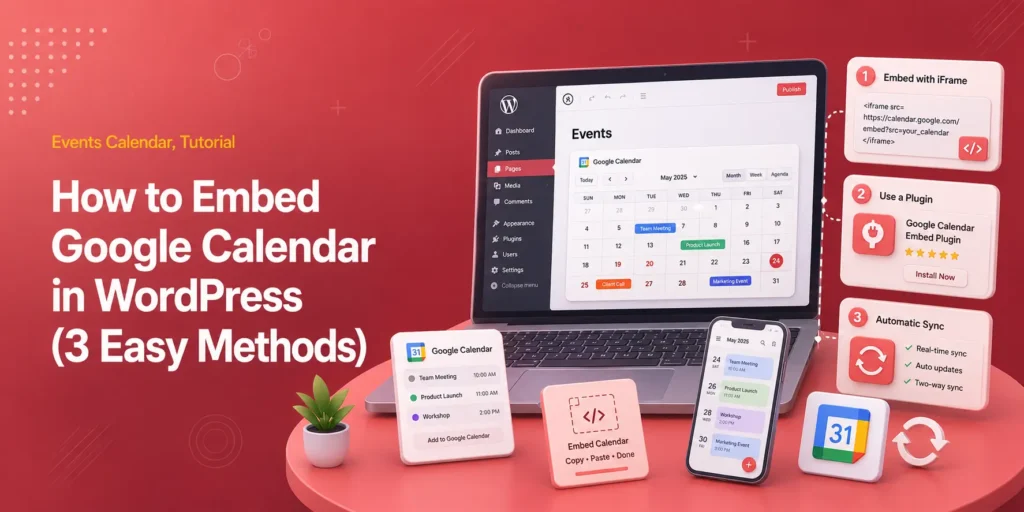
كيفية تضمين تقويم جوجل في ووردبريس (طرق مجانية + طرق باستخدام الإضافات)
إجابة سريعة: لتضمين تقويم جوجل في ووردبريس ، افتح تقويم جوجل على جهاز الكمبيوتر، وحدد التقويم ضمن الإعدادات ، وابحث عن دمج التقويم ، وانسخ رمز iframe.
في ووردبريس، أضف هتمل مخصص قم بحظر الصفحة، ثم الصق الكود، وانشر الصفحة. إذا كنت بحاجة إلى صفحات فعاليات تحمل علامتك التجارية، أو فلاتر، أو حجوزات، أو مبيعات تذاكر، فاستورد الفعاليات باستخدام Modern Events Calendar بدلاً من عرض إطار جوجل المضمن (iframe).
يجب أن يكون التقويم عامًا أو مُشاركًا مع الأشخاص الذين يحتاجون إلى الاطلاع عليه. الطريقة المجانية كافية لجدول زمني عام. يُنصح بمعاينة الصفحة المنشورة على الهاتف، لأن شبكة الأشهر قد تظل ضيقة حتى بعد أن يتناسب الإطار المضمن مع عرض الصفحة.
معظم الأشخاص الذين يبحثون عن كيفية تضمين تقويم جوجل في ووردبريس يريدون التقويم المرئي اليوم، وليس مقارنة طويلة بين الإضافات.
تستغرق طريقة الإطار المضمن بضع دقائق ولا تتطلب إضافة. وتصبح قيودها مهمة فقط عندما يكون التقويم موجهاً للعملاء أو يحتاج إلى ميزات تتجاوز مجرد جدولة المواعيد.
ما الطريقة التي يجب أن تستخدمها؟
استخدم الإطار المضمن المجاني لإنشاء جدول زمني عام بسيط. استخدم إضافة تقويم أحداث مخصصة مثل MEC عندما تحتاج الأحداث إلى صفحات ووردبريس خاصة بها، أو تحكم أكبر في التصميم، أو إمكانية الحجز، أو إصدار التذاكر، أو استيراد الجداول الزمنية.
| الأسلوب | أفضل ل | التكلفة | المقايضة الرئيسية |
|---|---|---|---|
| إطار جوجل للتقويم | ساعات العمل، وجداول الحصص، ومواعيد الفعاليات المجتمعية، والتقاويم الداخلية | الباقة المجانية | تصميم محدود ولا توجد صفحات أحداث أصلية في ووردبريس |
| إضافة تقويم جوجل إلى ووردبريس.كوم | مواقع WordPress.com التي تحتوي بالفعل على هذه الخاصية | شامل | والنتيجة لا تزال عبارة عن تضمين تستضيفه جوجل |
| استيراد وعرض MEC | الفعاليات العامة، الأدلة، الحجوزات، التذاكر، وصفحات الفعاليات ذات العلامات التجارية | مجاني أو مدفوع، حسب الميزات والإضافات المستخدمة | يتطلب الأمر إعدادًا أكثر من مجرد نسخ إطار iframe |
إذا كنت بحاجة إلى أكثر من مجرد تقويم، فاتبع دليلنا لإنشاء موقع ويب كامل للأحداث في ووردبريس ، بما في ذلك صفحات الأحداث والتسجيل والاختبار والإطلاق.
كيف يمكنني تضمين تقويم جوجل في ووردبريس مجاناً؟
انسخ إطار iframe من إعدادات دمج التقويم في تقويم جوجل والصقه في قسم HTML مخصص في ووردبريس. توضح جوجل أن رمز التضمين متاح من جهاز الكمبيوتر، وليس من تطبيق التقويم على الهاتف.
الخطوة الأولى: تحديد ما يُسمح للزوار برؤيته
- على جهاز الكمبيوتر، قم بتسجيل الدخول إلى Calendar.google.com.
- تحت تقاويميانقر على التقويم الذي تريد نشره.
- انقر على قائمة النقاط الثلاث، ثم الإعدادات والمشاركة.
- تحقق من أذونات الوصول الخاصة بالتقويم.
لا يمكن لموقع ويب عام عرض تقويم خاص لكل زائر. إذا كان الجدول الزمني مُعدّاً ليراه الجميع، فعّل خيار " إتاحة الوصول العام".
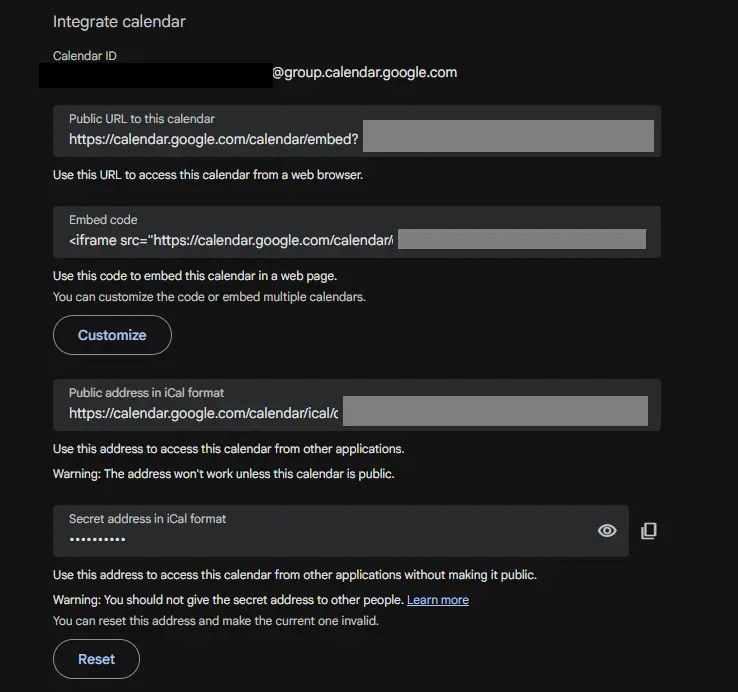
تحذر جوجل من أن التقاويم العامة قد تكشف تفاصيل الأحداث، لذا يُعدّ استخدام تقويم منفصل لأحداث الموقع الإلكتروني الخيار الأكثر أمانًا. تجنب تمامًا نسخ عنوان iCal السري للتقويم ولصقه في صفحة عامة.
الخطوة الثانية: انسخ رمز تضمين تقويم جوجل
- ابقَ على صفحة إعدادات التقويم وانتقل إلى دمج التقويم.
- تحت رمز التضمين، اضغط هنا تخصيص إذا كنت ترغب في تغيير العرض الافتراضي، أو العناصر المعروضة، أو اللون، أو اللغة، أو المنطقة الزمنية، أو العرض، أو الارتفاع.
- انسخ كود الإطار المضمن بالكامل.
توصي إرشادات جوجل الحالية بضبط كلا البُعدين على 500 بكسل على الأقل في أداة التخصيص. يمكنك أيضًا جعل الإطار المضمن (iframe) يملأ عمود محتوى أضيق باستخدام CSS، كما هو موضح أدناه.
الخطوة 3: الصق الإطار المضمن في ووردبريس
- افتح صفحة أو منشور ووردبريس حيث من المفترض أن يظهر التقويم.
- انقر على أداة إدخال الكتل وأضف هتمل مخصص منع.
- ألصق كود الإطار المضمن (iframe) في تلك الكتلة.
- استعمل معاينة للتحقق من الصفحة المباشرة، ثم نشرها أو تحديثها.
إذا رأى الزوار رمز الإطار المضمن كنص، فهذا يعني أنه تم لصقه في فقرة أو كتلة برمجية. انقله إلى كتلة HTML مخصصة.
الخطوة الرابعة: اجعل التقويم مناسبًا لعرض الصفحة
أسهل تعديل هو تغيير إطار iframe width قيمة ل 100%حافظ على ارتفاع ثابت يناسب العرض المختار. يبدو الإصدار الأساسي المتجاوب كالتالي:
<div style="width:100%; overflow:hidden;">
  <iframe
    src="YOUR-GOOGLE-CALENDAR-EMBED-URL"
    style="border:0;"
    width="100%"
    height="600"
    frameborder="0"
    scrolling="no">
  </iframe>
</div>
احتفظ برابط التضمين من الكود الذي أنشأته جوجل لتقويمك. استبدل فقط العرض أو الارتفاع أو الغلاف المحيط. قد تبدو شبكة الشهر الكاملة مزدحمة على الهاتف حتى عندما يتناسب الإطار المضمن مع حاويته.
بالنسبة للجمهور الذي يستخدم الهواتف المحمولة بكثرة، اختبر عرض الجدول الزمني أو جدول الأعمال بالإضافة إلى عرض الشهر.
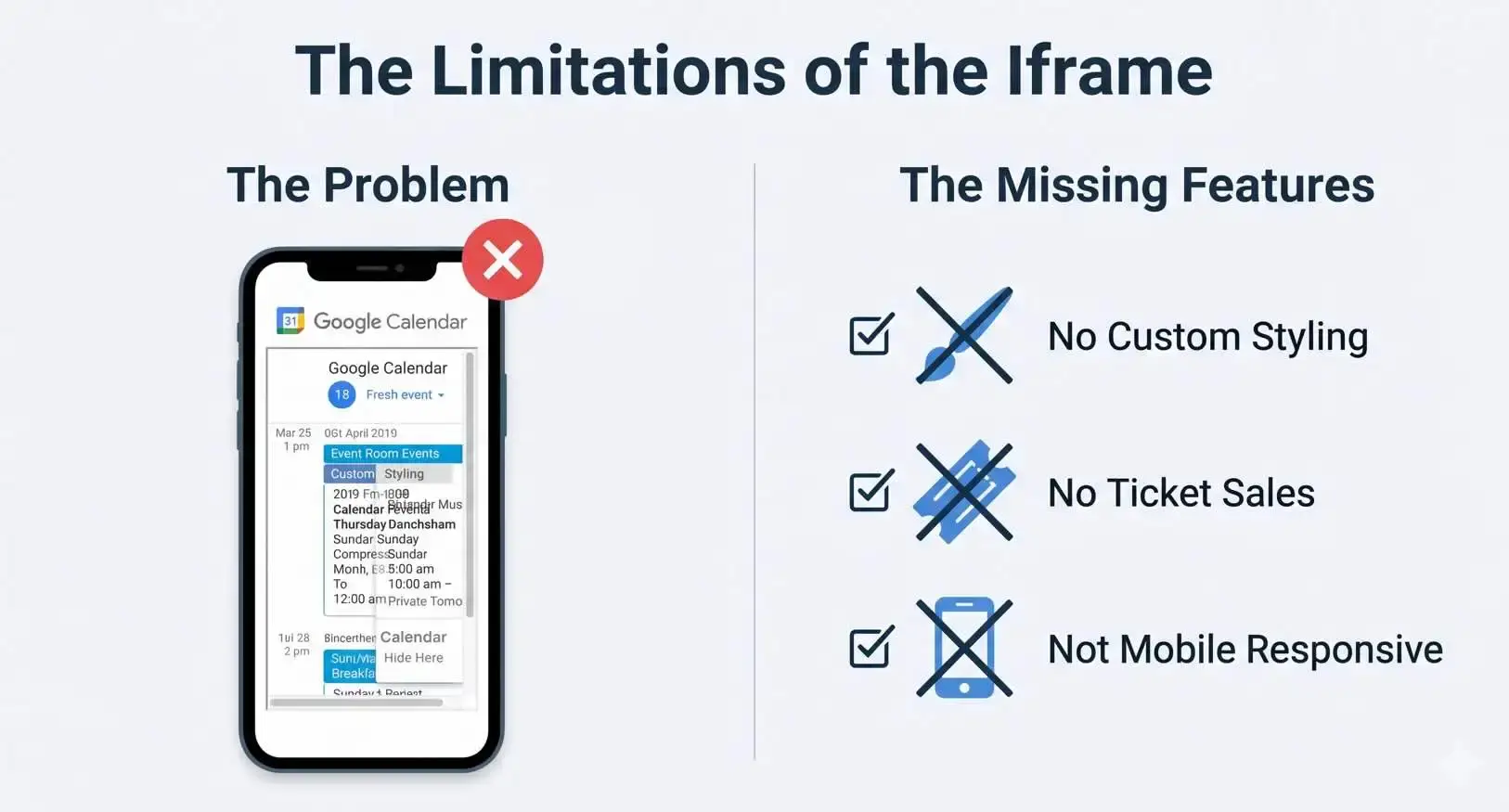
يتم نشر الإطار المضمن القياسي بسرعة، لكن تخطيطه وميزاته التفاعلية تظل تحت سيطرة تقويم جوجل.
كيف يمكن إضافة تقويم جوجل إلى موقع WordPress.com؟
يتضمن موقع WordPress.com قسمًا خاصًا بتقويم جوجل على المواقع المدعومة. أضف هذا القسم، والصق نفس رمز الإطار المضمن (iframe) من تقويم جوجل، ثم انقر على "تضمين" ، وعاين الصفحة في علامة تبويب جديدة.
في موقع WordPress.org مُستضاف ذاتيًا، قد لا ترى هذا القسم إلا إذا كان مُتاحًا من قِبل Jetpack. تعمل طريقة HTML المُخصصة بدون هذا القسم، وهي عادةً أقصر الطرق.
يشير دليل الدعم الحالي لموقع WordPress.com أيضًا إلى أن القوالب قد توفر عناصر تحكم في المحاذاة العريضة والكاملة العرض لكتلة التقويم.
متى يجب عليك استيراد أحداث تقويم جوجل بدلاً من ذلك؟
استورد الأحداث عندما يحتاج الموقع الإلكتروني إلى امتلاك تجربة العرض والحدث.
يعرض إطار iframe تقويمًا مستضافًا على جوجل. ويمكن أن يصبح الحدث المستورد محتوىً على ووردبريس مع عنوان URL خاص به، وصورة، ومنظم، وموقع، وتصميم، وخيارات حجز أو تذاكر عند توفرها.
يُعدّ هذا التمييز مهمًا لشركات تنظيم الفعاليات. قد يكون جدول مواعيد المدرسة أو تقويم توافر الموظفين مناسبًا كإطار مضمّن. أما المؤتمرات، واستوديوهات اللياقة البدنية، وأماكن الفعاليات، وشركات التدريب، فغالبًا ما تحتاج إلى صفحات تفصيلية للفعاليات تتناسق مع بقية الموقع.
إذا كنت لا تزال بصدد اختيار مستوى التحكم المناسب، فراجع مقال " صانع التقويم المخصص في ووردبريس: 4 طرق لإنشاء تقويمك الخاص" . يقارن هذا المقال بين تضمين التقويم والجداول الأصلية، وأدوات الجدولة المستضافة، وإضافات أحداث ووردبريس.
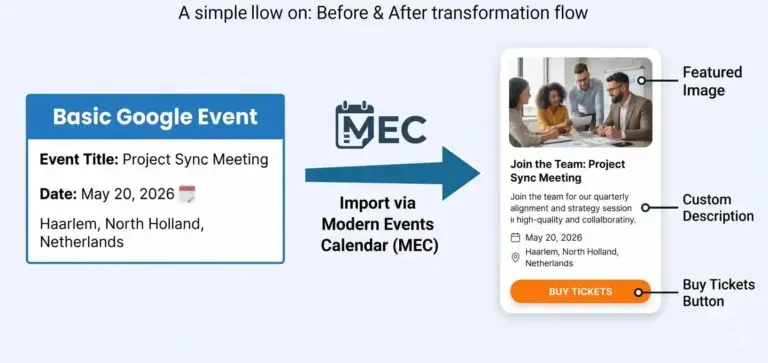
يؤدي الاستيراد إلى تحويل إدخال التقويم إلى محتوى يمكن لـ WordPress عرضه وإدارته كحدث.
كيف يمكنني استيراد أحداث تقويم جوجل باستخدام MEC؟
يستورد MEC الأحداث عبر شاشة استيراد تقويم جوجل باستخدام مفتاح واجهة برمجة تطبيقات جوجل ومعرّف التقويم. قد تختلف الخيارات المتاحة باختلاف إصدار MEC والإضافات، لذا تحقق من الإصدار المثبت لديك قبل التخطيط لسير عمل متكرر.
- قم بتثبيت وتفعيل MEC Lite أو MEC Pro.
- في Google Cloud، قم بتمكين واجهة برمجة تطبيقات تقويم Google وإنشاء مفتاح API للموقع.
- في تقويم جوجل، انسخ معرّف التقويم من الإعدادات والمشاركة > دمج التقويم.
- في ووردبريس، افتح تقويم ME > استيراد/تصدير > استيراد تقويم جوجل.
- أدخل مفتاح API ومعرف التقويم، ثم اختر نطاق التاريخ المراد استرداده.
- انقر بالبدايةحدد الأحداث التي تحتاجها، وقم باستيرادها إلى قائمة أحداث MEC.
- قم بإنشاء أو تحديد رمز مختصر لـ MEC وضعه على الصفحة التي يجب أن يظهر فيها التقويم.
تنص وثائق MEC على ضرورة أن يكون تقويم جوجل عامًا لاستخدامه في عملية الاستيراد هذه. كما توصي بمطابقة المنطقة الزمنية في كل من ووردبريس وتقويم جوجل، خاصةً عند ظهور خطأ 403 أو 404 أو وقت حدث غير صحيح.
ستحتاج أيضًا إلى التأكد من أن التقويم الذي تستورد منه عام.
بعد الاستيراد، اختر تصميم تقويم يناسب المحتوى بدلاً من فرض كل حدث على شبكة شهرية. يدعم MEC أدوات إنشاء الصفحات مثل Gutenberg وElementor وDivi.
إذا كان التقويم الخاص بك جزءًا من صفحة هبوط مصممة، فراجع الطرق المتاحة لاستخدام Elementor مع MEC وخيارات البناء الأخرى المدعومة قبل اختيار إضافة.
هل يمكن لتقويم جوجل ووردبريس البقاء متزامنين؟
نعم، لكن كلمة "مزامنة" يمكن أن تعني أشياء مختلفة.
يعرض الإطار المضمن دائمًا عرضًا مُستضافًا على خوادم جوجل، لذا لا حاجة لإعادة استيراد أي شيء. يُعد حدث ووردبريس المُستورد سجلًا منفصلًا، ويتطلب عملية استيراد أو مزامنة مُجدولة لتلقي التغييرات اللاحقة.
تتضمن وثائق الاستيراد والتصدير الخاصة بـ MEC مهام تقويم جوجل المجدولة باستخدام وظائف cron. يجب أن يدعم المضيف cron، ويجب أن يكون استيراد أو تصدير تقويم جوجل ذي الصلة مُهيأً مسبقًا.
MEC's Advanced Importer يمكن لهذه الإضافة أيضًا الاتصال بخدمات مثل جوجل وفيسبوك وميت أب وإيفنت برايت، وتتيح للمسؤولين تخطيط عمليات الاستيراد. تأكد من اتجاه وفترة الاستيراد التي يحتاجها إعدادك قبل الاعتماد عليها. تغييرات اللحظة الأخيرة".
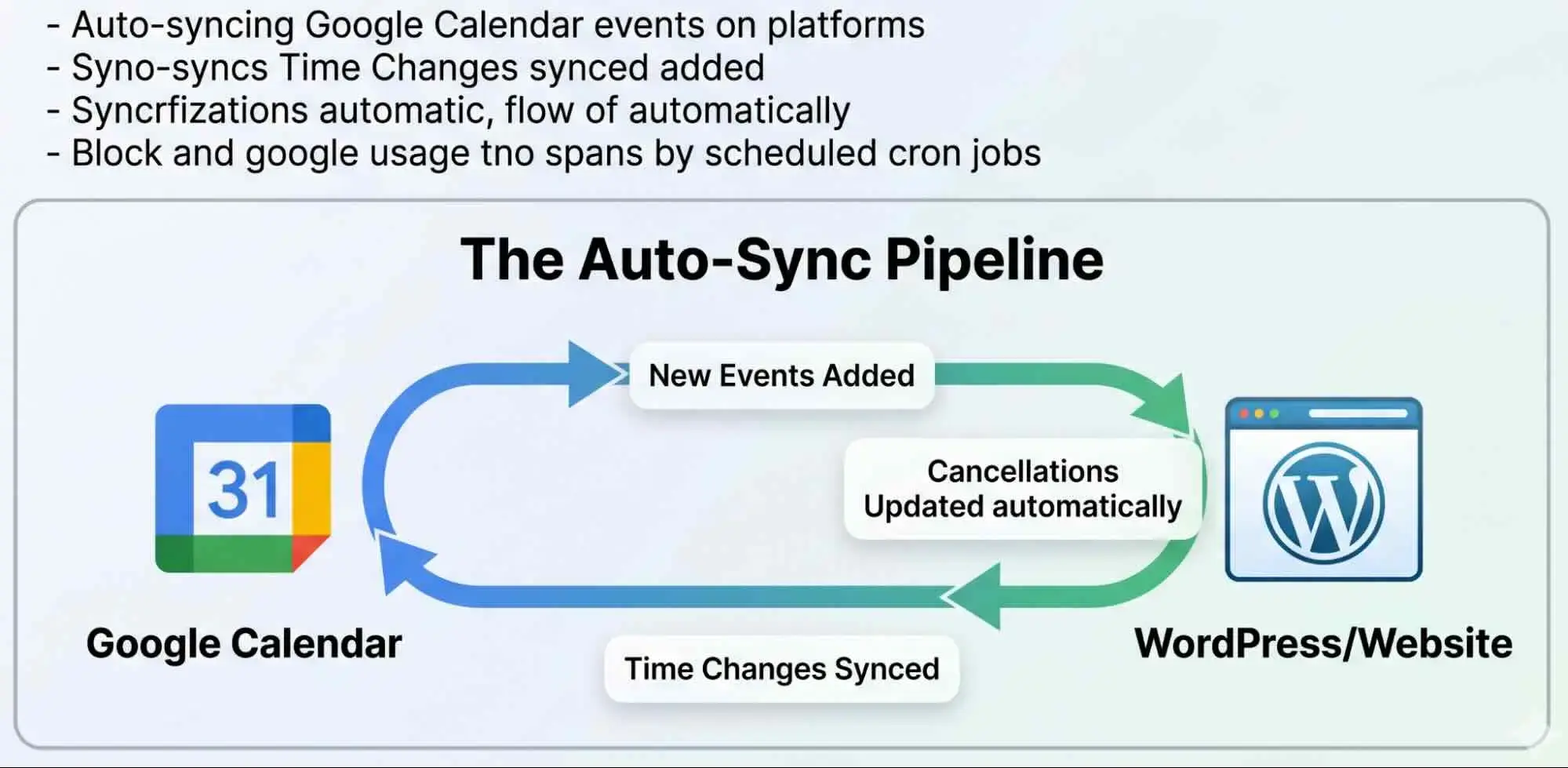
تعمل عمليات الاستيراد المجدولة على تقليل الإدخالات المكررة، ولكن التوقيت يعتمد على المهمة المُكوّنة ودعم الموقع لجدولة المهام (cron).
تضمين تقويم جوجل أو MEC: ما هو الفرق العملي؟
| القدرات | إطار جوجل المضمن | استيراد أحداث MEC |
|---|---|---|
| وقت الإعداد | بضع دقائق | يستغرق الأمر وقتًا أطول لأن واجهة برمجة التطبيقات والشاشة تحتاجان إلى تهيئة. |
| آخر التحديثات | معروض من التقويم المستضاف على جوجل | يدوي أو مجدول، حسب التكوين |
| مراقبة التصميم | خيارات التضمين من جوجل | قوالب ووردبريس، والرموز المختصرة، وأدوات الإنشاء المدعومة |
| عناوين URL للأحداث على نطاقك | لا | نعم |
| الصور المميزة، والمنظمون، والمواقع | يقتصر على ما يعرضه المحتوى المضمن | تتم إدارتها كمحتوى للحدث |
| الحجوزات والتذاكر | غير مضمنة في التقويم المضمن | متوفر مع ميزات أو إضافات MEC ذات الصلة |
| الأنسب | جدول زمني يحتاج الناس إلى الاطلاع عليه | الفعاليات التي يحتاج الناس إلى اكتشافها أو فتحها أو حجزها أو شرائها |
لماذا لا يعمل التقويم المدمج؟
معظم حالات الفشل ناتجة عن أذونات التقويم، أو استخدام قالب ووردبريس غير مناسب، أو حجم الحاوية، أو التخزين المؤقت، أو عدم تطابق المناطق الزمنية. تحقق من هذه العناصر قبل استبدال التضمين أو تثبيت إضافة أخرى.
يُظهر MEC رمز الخطأ 403 أو 404 أثناء الاستيراد: أعد التحقق من إعدادات التقويم العام، وحالة واجهة برمجة تطبيقات تقويم جوجل، وقيود مفتاح واجهة برمجة التطبيقات، ومعرّف التقويم. وتابعنا على وسائل التواصل الاجتماعي للحصول على آخر التحديثات.
التقويم فارغ أو يطلب من الزوار تسجيل الدخول: تأكد من أن التقويم عام أو تمت مشاركته مع كل مشاهد مقصود.
يظهر رمز الإطار المضمن كنص: قم بلصقه في كتلة HTML مخصصة، وليس في فقرة أو كتلة رمز.
التقويم مقطوع: اضبط عرض الإطار المضمن (iframe) على 100%جرب استخدام كتلة عريضة أو كاملة العرض، وقم بزيادة الارتفاع.
يصعب قراءة عرض الهاتف المحمول: اختبر عرض الجدول الزمني، أو قلل من عناصر التحكم المعروضة، أو استخدم تصميم تقويم ووردبريس المصمم للشاشات الصغيرة.
تظهر الأحداث في وقت خاطئ: يجب مطابقة المنطقة الزمنية في تقويم جوجل، ووردبريس، ومكون الاستيراد الإضافي.
لم تتغير الأحداث المستوردة: تحقق من اتجاه الاستيراد، وآخر تشغيل، وجدول cron، وذاكرة التخزين المؤقت للصفحة.
1. هل يمكنني تضمين تقويم جوجل خاص في ووردبريس؟
يمكن أن يكون التقويم الخاص مرئيًا للأشخاص المسجلين الذين لديهم إذن بالفعل، ولكنه لن يعمل كتقويم عام على موقع الويب.
بالنسبة للصفحة العامة، أنشئ تقويمًا منفصلاً يحتوي فقط على الأحداث التي ترغب بنشرها. لا تكشف عن رابط iCal سري في مصدر الصفحة.
2. هل ستظهر تحديثات تقويم جوجل تلقائيًا في ووردبريس؟
يقوم إطار iframe بتحميل التقويم المستضاف من Google، بحيث يرى الزوار التقويم الحالي عند تحديث الصفحة المضمنة.
الأحداث المستوردة هي سجلات ووردبريس منفصلة. يتم تحديثها فقط عند تشغيل عملية استيراد أخرى أو عند إعداد مهمة مزامنة مجدولة مدعومة.
3. هل أحتاج إلى إضافة ووردبريس لتضمين تقويم جوجل؟
لا. طريقة الإطار المضمن المجانية لا تتطلب سوى رمز تضمين تقويم جوجل وكتلة HTML مخصصة في ووردبريس.
تصبح الإضافة مفيدة عندما تحتاج إلى صفحات أحداث ووردبريس، أو تحكم أقوى في التخطيط، أو تصفية، أو بيانات تعريف الأحداث، أو الحجوزات، أو مبيعات التذاكر.
4. هل يمكنني تضمين أكثر من تقويم جوجل واحد؟
نعم. يمكن لأداة تخصيص تقويم جوجل تضمين عدة تقاويم في عنصر مضمن واحد، أو يمكنك إضافة إطارات iframe منفصلة إلى صفحات ووردبريس مختلفة.
حافظ على الجداول العامة والخاصة منفصلة، واختبر تسميات الألوان وعرض الهاتف المحمول عندما تشترك عدة تقاويم في شبكة واحدة.
5. هل يؤدي تضمين تقويم جوجل إلى إبطاء ووردبريس؟
يقوم الإطار المضمن بتحميل المحتوى من جوجل بعد بدء تحميل الصفحة، مما يضيف طلبًا من طرف ثالث ويزيد من حجم الصفحة. عادةً ما يكون تقويم واحد كافيًا.
تجنب وضع العديد من العناصر المضمنة في الجزء العلوي من الصفحة، واختبر الصفحة النهائية باستخدام أداة الأداء المعتادة لديك.
6. هل يمكن للزوار إضافة حدث إلى تقويم جوجل الخاص بهم؟ في ووردبريس؟
نعم. تقول جوجل إن الزوار يمكنهم استخدام رابط " إضافة إلى تقويم جوجل" الموجود أسفل التقويم العام المضمن.
يوفر تقويم جوجل أيضًا خيار "نشر الحدث" مع HTML لزر "إضافة إلى التقويم" لحدث عام واحد .
7. انشر أبسط تقويم يلبي متطلبات العمل
لا يحتاج الجدول الزمني العام إلى إضافة. انسخ الإطار المضمن (iframe)، والصقه في كتلة HTML مخصصة، واجعل عرضه متجاوبًا، ثم تحقق من النتيجة على الهاتف.
انتقل إلى إضافة الأحداث عندما يتطلب التقويم القيام بأكثر من مجرد عرض التواريخ.
إذا كان زوارك بحاجة إلى صفحات الأحداث أو الفلاتر أو الحجوزات أو التذاكر، فقم باختبار MEC مع مجموعة صغيرة من الأحداث قبل نقل التقويم الكامل.
وهذا يمنحك مقارنة واضحة دون تعطيل الجدول الزمني المباشر.