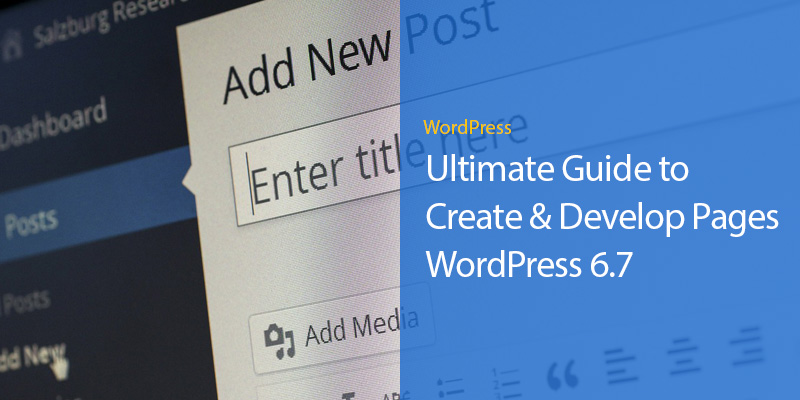
WordPress 6.7 bietet ein robustes und intuitives Framework zum Erstellen und Pflegen von Websites. Es gibt sowohl Entwicklern als auch technisch nicht versierten Benutzern die Möglichkeit, mit seinen neuen Funktionen und Möglichkeiten optisch ansprechende, nützliche und responsive Websites zu erstellen (sofern Sie ein responsives WordPress-Theme verwenden ).
Mit Schwerpunkt auf den neuen Funktionen von WordPress 6.7 und den Überlegungen zum Website-Aufbau führt Sie dieser Beitrag durch den Prozess der Erstellung und Entwicklung von Seiten auf der Plattform.
WordPress ist eine Plattform, die einen Großteil des Internets betreibt. Das CMS hat sich von bescheidenen Anfängen zu einem Giganten entwickelt und wächst weiterhin.
Für Uneingeweihte stellt der Betrieb einer WordPress-Site allerdings einige Herausforderungen dar.
Die erste Herausforderung besteht darin, die Site entsprechend den Präferenzen anzupassen.
Es ist eine schwierige Aufgabe, wenn Sie es selbst machen, ohne Codekenntnisse zu haben.
Um Ihnen die Entwicklung zu erleichtern, haben wir eine kurze Anleitung zur Entwicklung einer WordPress-Website erstellt.
Entwicklung und Erstellung einer Website – Was sind die wichtigsten Funktionen?
WordPress 6.7 bietet eine breite Auswahl an Werkzeugen zur Erstellung von Websites, die sowohl für Anfänger als auch für erfahrene Webentwicklungsagenturen geeignet sind . WordPress gilt aufgrund der folgenden wichtigen Funktionen und Technologien als Pionier in der Webentwicklung:
Mit seiner vereinfachten Navigation und den leicht verfügbaren Optionen zum Erstellen, Aktualisieren und Verwalten von Seiten ist das WordPress-Dashboard dennoch benutzerfreundlich.
WordPress 6.7 hat den Block-Editor (Gutenberg) verbessert und bietet Benutzern noch mehr Optionen zum Erstellen von Seiten mit wiederverwendbaren und dynamischen Inhaltsblöcken.
Mobile-First-Strategien sind für modernes Webdesign unerlässlich. WordPress 6.7 bietet Tools, die Ihre Website responsive und für Geräte aller Größen optimiert machen.
Full Site Editing (FSE), das es Benutzern ermöglicht, die gesamte Website, einschließlich Kopf- und Fußzeilen sowie Seitenleisten, direkt vom Blockeditor aus zu ändern, wird jetzt von WordPress-Themes unterstützt.
Für verschiedene Seitentypen werden anspruchsvolle Designvorlagen angeboten, die Einheitlichkeit und Markenbildung auf der gesamten Website gewährleisten.
Dank integrierter SEO-Tools und der Kompatibilität mit bekannten Plugins wie Yoast SEO und Rank Math können Sie die Sichtbarkeit Ihrer Website ganz einfach verbessern.
Die Leistungsverbesserungen von WordPress 6.7, die Funktionen wie Lazy Loading, optimierte Bilder und weniger JavaScript-Abhängigkeiten nutzen, garantieren schnellere Ladezeiten.
Mit Hosting- und Caching-Optionen lässt sich WordPress gut erweitern, egal ob Sie einen Blog oder eine riesige E-Commerce-Website erstellen.
Sicherheitsupdates der Version 6.7 beheben Mängel und Benutzer können Plugins wie Wordfence oder Sucuri installieren, um die Sicherheit weiter zu verbessern.
Durch die Kompatibilität von WordPress mit Frameworks wie HTML5, CSS3 und JavaScript wird ein zeitgemäßes und fesselndes Benutzererlebnis gewährleistet.
Designer können Tools von Drittanbietern verknüpfen oder benutzerdefinierte Anwendungen erstellen, indem sie die Unterstützung für REST-API-Konnektivität nutzen.
Schritte zum Entwickeln und Erstellen von Seiten in WordPress 6.7
SCHRITT 1: Einrichten einer Website auf WordPress 6.7
Stellen Sie sicher, dass Ihre WordPress 6.7-Installation abgeschlossen und richtig eingerichtet ist, bevor Sie mit der Seitenentwicklung beginnen:
Wählen Sie ein Hosting-Unternehmen: Entscheiden Sie sich für ein seriöses Hosting-Unternehmen, das mit WordPress arbeitet, wie Bluehost, SiteGround oder WP Engine.
WordPress installieren: Die meisten Hosting-Anbieter bieten die Möglichkeit, WordPress mit nur einem Klick zu installieren. Folgen Sie den Anweisungen, um Ihre Website einzurichten.
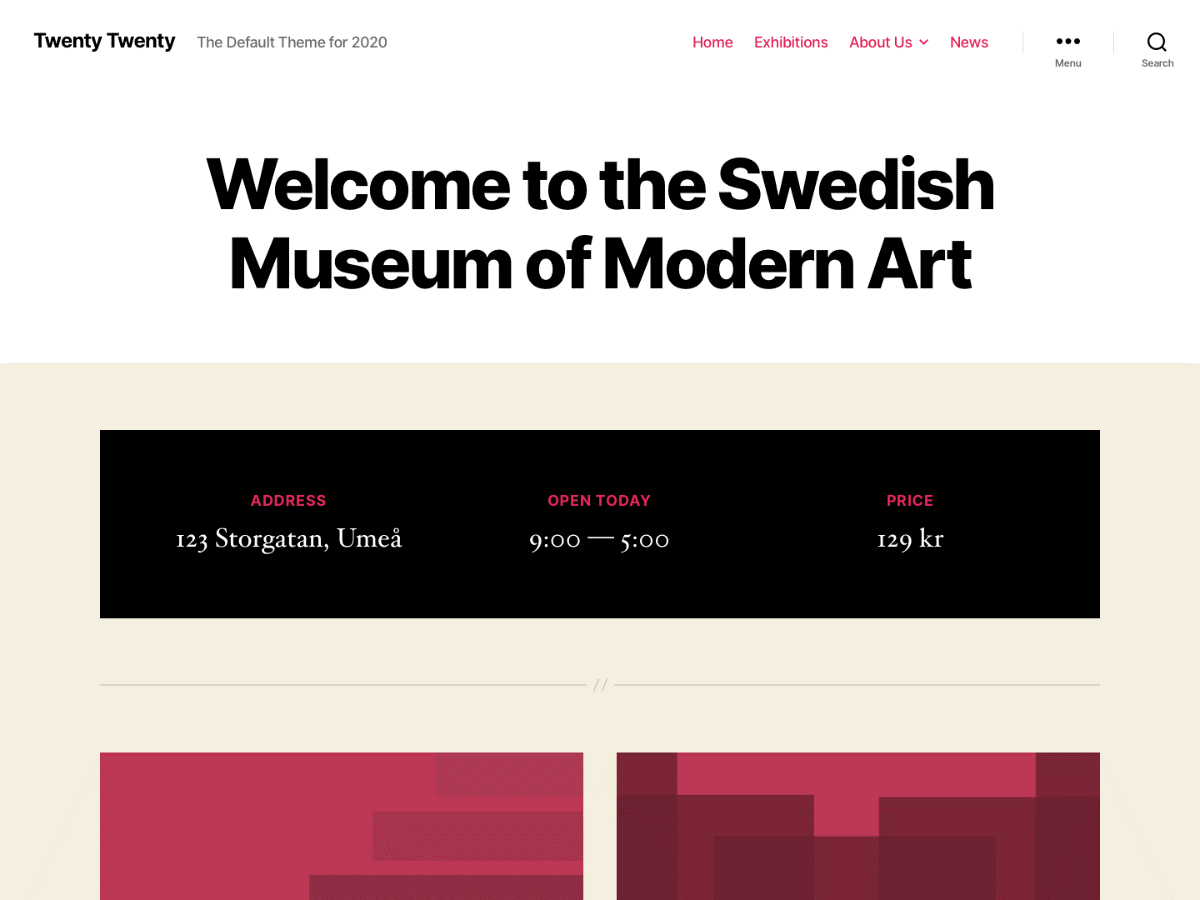
Wählen Sie ein Theme: Wählen Sie unter „Darstellung > Themes“ ein Theme aus, das zum Ziel Ihrer Website passt. WordPress 6.7-Themes sind dank der optimierten Website-Bearbeitung leichter zugänglich.
Installieren Sie Plugins: Fügen Sie notwendige Plugins wie Contact Form 7 für Formulare hinzu, WooCommerce für E-Commerce oder Elementor für die Seitenerstellung.
SCHRITT 2: Seitengestaltung auf WordPress 6.7
Nachdem die Grundlage nun vorhanden ist, können Sie mit der Erstellung der Seiten beginnen:
Navigieren Sie zu Seiten: Um mit dem Erstellen einer neuen Seite zu beginnen, wählen Sie im Dashboard „Seiten“ > „Neu hinzufügen“ aus.
Nutzen Sie den Block-Editor:
Zum Erstellen von Seiten bietet der Blockeditor eine Drag-and-Drop-Oberfläche. Es können Blöcke für Text, Bilder, Videos, Schaltflächen und andere Elemente hinzugefügt werden.
Passen Sie die Einstellungen für jeden Block an Ihren bevorzugten Stil an.
Muster nutzen: WordPress 6.7 bietet erweiterte Blockmuster, mit denen Sie vorgefertigte Header-, Call-to-Action- und Galerielayouts hinzufügen können.
Entwurf speichern oder veröffentlichen: Wenn die Seite zur Veröffentlichung bereit ist, speichern Sie Ihre Arbeit entweder als Entwurf oder veröffentlichen Sie sie.
SCHRITT 3: Webseiten anpassen
Komplette Bearbeitung der Site:
Um das Gesamtlayout einschließlich der Seitenvorlagen zu ändern, navigieren Sie zu Darstellung > Editor und öffnen Sie den Site-Editor.
Um Einheitlichkeit zu gewährleisten, passen Sie globale Standards wie Schriftart, Farbe und Abstand an.
Erweitertes Plugin-basiertes Design:
Für anspruchsvollere Gestaltungsmöglichkeiten verwenden Sie Page-Builder-Plugins wie Beaver Builder oder Elementor.
Fügen Sie ganz einfach interaktive Funktionen, einzigartige Raster oder Animationen hinzu.
Elementor installieren
Besuchen Sie in Ihrem WordPress-Dashboard den Abschnitt „Plugins“ und geben Sie im Suchfeld „Elementor“ ein.
Die Suchergebnisse zeigen eine Vielzahl von Plugins im Zusammenhang mit Elementor an.
Sie müssen das Plugin von Elementor.com herunterladen. Laden Sie es herunter, installieren und aktivieren Sie es.
Sobald Sie das getan haben, ist es Zeit, mit dem nächsten Abschnitt fortzufahren.
Erstellen einer WordPress-Seite mit Elementor
Gehen Sie zu Seiten > Neu hinzufügen und erstellen Sie eine Seite mit dem Titel „Startseite“.
Dank Elementor sehen Sie unter dem Editor eine Schaltfläche mit der Aufschrift „Mit Elementor bearbeiten“.
Klicken Sie darauf, um Elementor zu starten.
Um das Beste aus Elementor herauszuholen, sollten Sie das Standardlayout entfernen, um sicherzustellen, dass Sie von Grund auf neu beginnen.
Gehen Sie dazu zum Hamburger-Symbol oben links auf der Seite, klicken Sie darauf und rufen Sie die Einstellungen auf.
Von dort aus sehen Sie einen Abschnitt namens „Vorlage“.
Klicken Sie auf das Dropdown-Menü und wählen Sie „Page Builder in voller Breite“ aus.
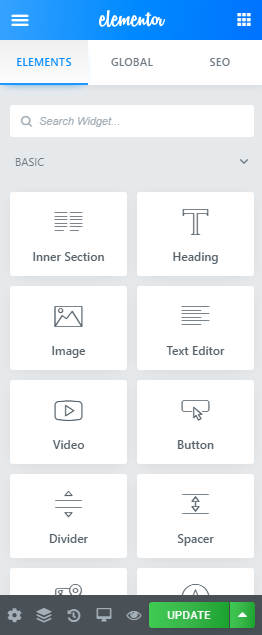
Dadurch wird das Standardlayout der Seite entfernt und Sie erhalten eine fast leere Seite.
Jetzt können Sie das Design nach Ihren eigenen Wünschen anpassen, indem Sie einen neuen Abschnitt hinzufügen.
Der Einfachheit halber können Sie jedoch eine Vorlage aus bereits vorhandenen Designs verwenden.
Wenn Sie ein Premium-Theme wie das Deep Thema, Sie können auch Anpassungen daran vornehmen.
Insgesamt vereinfacht die Verwendung von Vorlagen den Entwicklungsprozess für Nicht-Techniker erheblich.
Sobald Sie eine Vorlage ausgewählt haben, müssen Sie nur noch auf „Einfügen“ klicken und die Vorlage auf Elementor hochladen.
Sie können fast alles innerhalb der Vorlage bearbeiten.
Von der Reduzierung der Deckkraft, Schaltflächen bis hin zum Ändern von Inhalt, Farben, Schriftart und mehr.
Mit Elementor können Sie praktisch alles anpassen.
Probieren Sie die Funktionen des Builders aus, bis Sie das richtige Layout für Ihre Website gefunden haben.
Darüber hinaus können Sie auch einen Kontakt- und Infobereich für Ihre Site erstellen und anpassen.
Anschließend können Sie ein Navigationsmenü erstellen und einen Link dazu auf Ihrer Website hinzufügen. So geht's:
Erstellen einer „Über uns“-Seite
Der Vorgang ähnelt dem Erstellen einer beliebigen Seite in WordPress.
Gehen Sie in Ihrem WordPress-Dashboard zu „Seiten“ > „Neu hinzufügen“ und geben Sie der Seite den Titel „Über uns“.
Klicken Sie nun auf die Schaltfläche „Mit Elementor bearbeiten“, um mit der Bearbeitung zu beginnen.
An diesem Punkt sehen Sie eine ziemlich langweilige Seite.
Jetzt können Sie den Titel „Über uns“ ganz oben auf der Seite oder darunter und je nach Bedarf ein Bild hinzufügen.
Sobald Sie dies getan haben, müssen Sie ein Layout auswählen, in dem Sie den für Ihre Website relevanten „Über uns“-Inhalt hinzufügen können.
Jetzt können Sie dem Inhalt weitere Anpassungen hinzufügen, aber für den Moment reicht es aus, um Ihre Site gut zu machen.
Erstellen einer „Kontakt“-Seite
Kontaktseiten sind das Herzstück des Website-Erlebnisses.
Wie können Ihre Nutzer Sie sonst noch erreichen? Eine Kontaktseite bietet zahlreiche Vorteile, von Retargeting bis Outreach.
Mit Elementor können Sie ganz einfach eine Kontaktseite hinzufügen.
Zunächst müssen Sie eine neue Seite erstellen, indem Sie zu Seiten > Neu hinzufügen gehen und sie „Kontakt“ oder „Kontaktieren Sie uns“ nennen.
Klicken Sie noch nicht auf die Schaltfläche „Mit Elementor bearbeiten“. Für eine Kontaktseite benötigen Sie ein Kontaktformular.
Um Ihrer Website ein Formular hinzuzufügen, benötigen Sie ein Plugin wie WP-Forms, mit dem Sie Formulare erstellen können. Nachdem Sie WP-Forms heruntergeladen haben, können Sie ein Formular erstellen.
Wenn Sie fertig sind, speichern Sie es, gehen Sie zurück zu Ihrer Kontaktseite und klicken Sie auf die Schaltfläche „Mit Elementor bearbeiten“. Sie sehen im Wesentlichen eine leere Seite.
Jetzt können Sie damit herumspielen, indem Sie Stile und Google Maps hinzufügen, Schriftarten ändern usw.
Wenn Sie alles erledigt haben, können Sie mit der Integration des Kontaktformulars mithilfe des Widgets „Hinzufügen“ fortfahren.
Sie können das Layout Ihres Formulars sogar noch weiter anpassen, damit es auf Ihrer Site hervorsticht.
Nachdem wir nun drei grundlegende Seiten entwickelt haben, ist es an der Zeit, ein Menü zu erstellen und es auf Elementor zu organisieren.
Hinzufügen eines Menüs zu WordPress
Dieser Teil ist relativ einfach: Sie müssen lediglich auf Design > Widgets gehen und dort ein Menü erstellen.
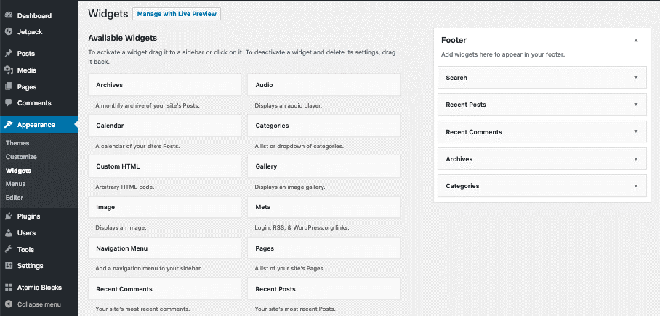
Sobald Sie dies getan haben, beginnen Sie mit dem Hinzufügen der von Ihnen erstellten Seiten zum Menü.
Wenn Sie fertig sind, speichern Sie Ihre Änderungen und kehren Sie dann zu Elementor zurück.
Wenn Sie ein Hauptmenü erstellt haben, wird es von Elementor übernommen und Sie erhalten eine Kopfzeilennavigation mit detaillierten Angaben zu allen Seiten Ihrer Website.
WooCommerce und Elementor
Wenn Sie einen E-Commerce-Shop auf WordPress haben, können Sie ihn auch mit Elementor anpassen.
Ähnlich wie wir die Website oben bearbeitet haben, können wir auch eine andere Website bearbeiten. WooCommerce Website mit Leichtigkeit.
Neben der Bearbeitung mit Elementor können Sie sogar Großhandelsfunktionen hinzufügen WooCommerce mit einer Komplettlösung wie dem B2BWoo eCommerce Plugin.
SCHRITT 4: Webseiten optimieren
SEO
Verwenden Sie SEO-Plugins, um Schlüsselwörter, Metabeschreibungen und Seitennamen zu verbessern.
Setzen Sie Überschriften-Tags (H1, H2, H3) effektiv ein, um das Suchmaschinenranking und die Lesbarkeit Ihrer Website zu verbessern.
Eigenschaften:
Komprimieren Sie Bilder mit Plugins wie Smush oder ShortPixel.
Reduzieren Sie die Ladezeiten, indem Sie die JavaScript- und CSS-Dateien minimieren.
Barierrefreiheit
Stellen Sie sicher, dass Ihre Website den Zugänglichkeitsstandards entspricht. Dazu gehört die Verwendung kontrastreicher Farben und die Bereitstellung von Alternativtexten für Bilder.
SCHRITT 5: Starten Sie Ihre Website
Stellen Sie sicher, dass Ihre Website vor dem Start vollständig getestet wurde:
Reaktionsfähigkeit überprüfen: Überprüfen Sie mithilfe der Vorschaufunktion, wie Ihre Seiten auf Desktop-, Tablet- und Mobilgeräten aussehen.
Überprüfen Sie die Funktionalität, indem Sie sicherstellen, dass alle Formulare, Links und interaktiven Komponenten wie vorgesehen funktionieren.
Verwenden Sie Analytics: Installieren Sie Tools wie Google Analytics, um das Benutzerverhalten zu überwachen und nach dem Start Informationen zu erhalten.
Fazit
Sie haben also das Ende dieses Artikels erreicht.
Die leistungsstarken Funktionen und das benutzerfreundliche Design von WordPress 6.7 machen das Erstellen und Entwickeln von Seiten zum Kinderspiel. Noch nie war es so einfach und angenehm, eine Website zu erstellen wie mit WordPress 6.7.
Wir hoffen, dass Ihnen dieser grundlegende Leitfaden den Einstieg in die Entwicklung einer WordPress-Website ohne Code ermöglicht hat.
Wir hätten mehr sagen können, aber der Einfachheit halber sind wir der Meinung, dass diese Informationen ausreichen würden, um den Benutzer nicht zu überfordern.