Frage: Was sind die Must-haves? WooCommerce Plugins für einen Online-Shop?
Das Must-Have WooCommerce Plugins schützen den Kaufprozess und erfüllen dokumentierte Anforderungen Ihres Shops. Beginnen Sie mit einem Zahlungs-Gateway, zuverlässigen Transaktions-E-Mails, einem getesteten Backup-System, Sicherheitskontrollen und einer SEO-Lösung. Ergänzen Sie Ihr Angebot anschließend um Tools für Design, Checkout-Optimierung, Marketing-Automatisierung, Marktplätze, Mitgliederbereiche oder Event-Tickets – erst, wenn Ihr Geschäftsmodell dies erfordert. WooPayments, WP Mail SMTP, UpdraftPlus, Wordfence und Yoast SEO sind praktische Beispiele für diese Basisausstattung. ShopPressFunnelKit, Omnisend, Dokan und MemberPress. Der beste Plugin-Stack ist nicht die längste Liste. Es ist die kleinste Zusammenstellung kompatibler Plugins, die alle Funktionen abdeckt, die Ihr Shop tatsächlich benötigt.
WooCommerce kann nahezu jedes Vertriebsmodell unterstützen. Diese Flexibilität ermöglicht es auch, problemlos fünf Erweiterungen zu installieren, bevor man ein klares Problem definiert hat.
Dieser Leitfaden verfolgt einen strengeren Ansatz. Er trennt die betrieblichen Grundlagen von optionalen Wachstums- und Geschäftsmodell-Tools und bietet Ihnen anschließend einen Test, um zu entscheiden, was auf Ihrer Website einen Platz verdient.
Eine nützliche Liste mit unverzichtbaren Dingen WooCommerce Die Plugins sind daher nach Aufgaben und nicht nach der Anzahl der Produkte, die sie erwähnen können, organisiert. Diese Unterscheidung gewährleistet, dass die Empfehlungen auch bei Änderungen einzelner Produkte oder Preise relevant bleiben.
Wichtige Erkenntnisse
- Jede WooCommerce Der Shop benötigt zunächst Zahlungsabwicklung, zuverlässige Transaktions-E-Mails, Datensicherungen, Sicherheitsfunktionen und ein SEO-Plugin.
- Fügen Sie Tools wie z. B. hinzu ShopPressFunnelKit, Omnisend, Dokan, MemberPress oder Modern Events Calendar nur dann, wenn Ihr Geschäft einen konkreten Bedarf daran hat.
- Testen Sie jedes neue Plugin anhand Ihres Checkout-Prozesses und anderer wichtiger Kundenabläufe, bevor Sie es in der Produktion einsetzen.
- Es gibt keine ideale Anzahl an Plugins; ein kleinerer, gut gepflegter Stack lässt sich leichter schnell und sicher halten.
Was macht ein WooCommerce Plugin erforderlich?
Ein essentielles Plugin deckt eine Funktion ab, ohne die Ihr Shop nicht sicher funktionieren kann, oder es behebt eine spezifische Einschränkung, die Sie nachweisen können. Beliebtheit allein macht ein Plugin nicht essentiell. WooCommerce Die Plugins unterscheiden sich je nach Art des verwendeten Programms: einem kleinen Katalog oder einem komplexen Marktplatz.
Beachten Sie diese Prioritätsreihenfolge:
- Eine Bestellung vollständig ausfüllen und protokollieren. Kunden benötigen eine funktionierende Zahlungsmethode, einen funktionierenden Checkout-Prozess, eine Bestätigung und einen funktionierenden Kontoablauf.
- Nach einem Ausfall wieder auf die Beine kommen. Die Website benötigt aktuelle Backups und einen getesteten Wiederherstellungspfad.
- Schützen Sie den Laden. Die Sicherheitsmaßnahmen sollten den Risiken entsprechen, die Ihr Hosting-Anbieter und Ihre bestehenden Dienste noch nicht abdecken.
- Helfen Sie Kunden, Produkte zu finden und ihnen zu vertrauen. Suchfunktionen, nützliche Produktdaten und zuverlässige Meldungen unterstützen diese Aufgabe.
- Einen nachgewiesenen Bedarf ausweiten. Fügen Sie Design-, Funnel-, Marketing-, Marktplatz-, Mitgliedschafts- oder Event-Funktionen erst dann hinzu, wenn der Basis-Shop funktioniert.
Diese Abfolge liefert Ihnen eine nützliche Regel: Sichern Sie Umsatz und Kostendeckung, bevor Sie Werbemaßnahmen hinzufügen.
Es beugt außerdem einer häufigen Fehlerquelle vor. Zwei WooCommerce Erweiterungen können auf ihren Verkaufsseiten unterschiedlich aussehen, obwohl dieselben Checkout-Felder bearbeitet, dieselben Benachrichtigungen für abgebrochene Warenkörbe versendet oder dasselbe Schema hinzugefügt wird. Überschneidungen bedeuten mehr abzugleichende Einstellungen und mehr zu testenden Code.
Welche Must-haves WooCommerce Welche Plugins sollte jeder Shop zuerst anbieten?
Die meisten Geschäfte benötigen fünf Funktionen, bevor sie auf fortgeschrittene Warenpräsentation angewiesen sind. In diesem Leitfaden finden Sie die wichtigsten Funktionen. WooCommerce Die Plugins decken Zahlungsabwicklung, E-Mail-Zustellung, Wiederherstellung, Sicherheit und Suchfunktionen ab. Der jeweilige Anbieter kann je nach Land, Hosting-Anbieter, Katalog und technischer Konfiguration variieren. Betrachten Sie die unten aufgeführten Produkte daher eher als Ausgangspunkt denn als universelles Paket.
| Priorität | Ladenjob | Praktische Option | Vor der Installation prüfen |
|---|---|---|---|
| 1 | Zahlungen annehmen und verwalten | WooPayments oder ein anderes unterstütztes Zahlungsportal | Land, Währung, Gebühren, Auszahlungszeitpunkt, Rückerstattungsprozess, Abonnements und lokale Zahlungsmethoden |
| 2 | Bestell- und Konto-E-Mail | WP Mail SMTP mit einem geeigneten Versanddienstleister | Domänenauthentifizierung, Absenderidentität, Protokolle, Sendelimits und Datenschutzanforderungen |
| 3 | Sichern und stellen Sie den Shop wieder her. | UpdraftPlus oder ein vom Host verwalteter Backup-Dienst | Externe Speicherung, Häufigkeit, Aufbewahrungsdauer, Datenbankabdeckung und eine getestete Wiederherstellung |
| 4 | Sicherheitskontrollen hinzufügen | Wordfence oder eine gleichwertige Host-/WAF-Konfiguration | Überschneidungen bestehender Firewalls, Anmeldekontrollen, Scanlast, Warnmeldungen und Reaktion auf Sicherheitsvorfälle |
| 5 | Suchmetadaten und Schema verwalten | Yoast SEO oder eine vergleichbare SEO-Suite | Theme-Ausgabe, Produktschema, Sitemap-Einstellungen, Canonical-Tags und doppelte SEO-Plugins |
1. WooPayments für integriertes Zahlungsmanagement
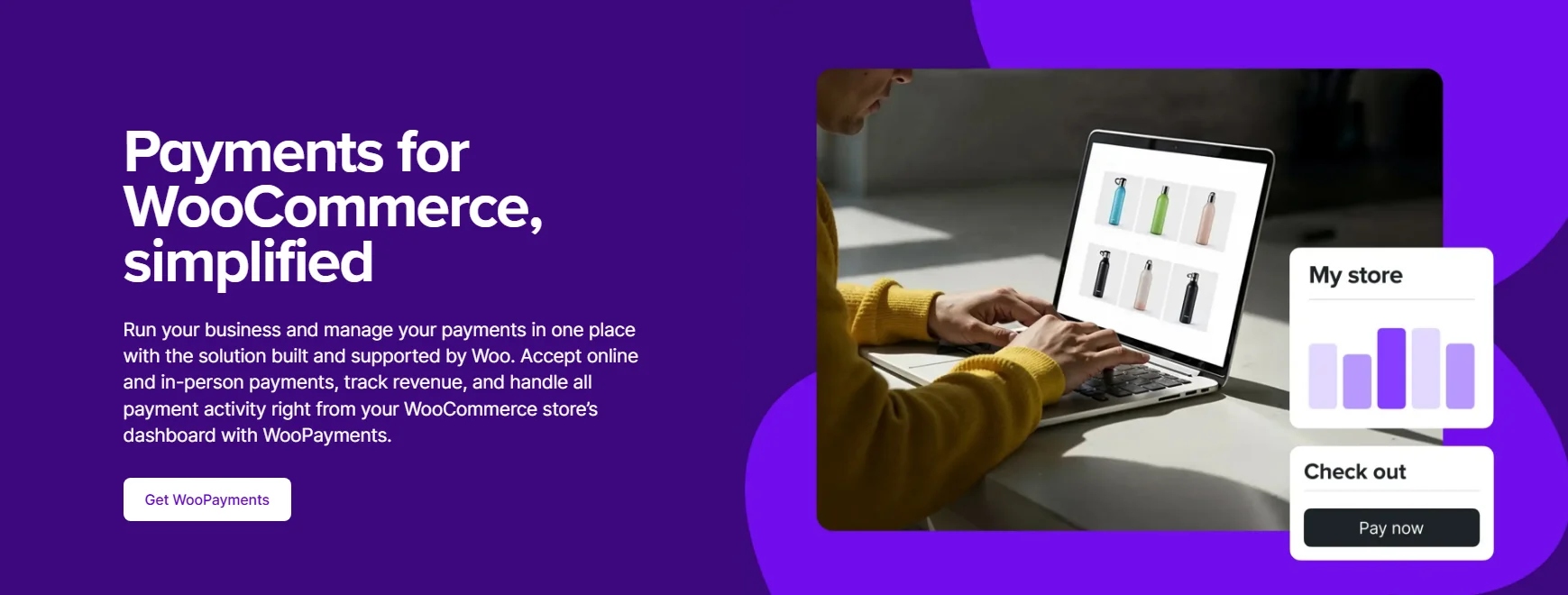
Ein Zahlungsportal ist unerlässlich, WooPayments selbst ist jedoch eher eine Option als eine Voraussetzung. WooCommerce gibt an, dass Händler auch andere Zahlungsanbieter nutzen können..
WooPayments integriert Transaktionen, Auszahlungen, Streitfälle und Rückerstattungen in das WordPress-Dashboard. Startanleitung macht aber auch die Einschränkungen deutlich: Ihr Unternehmen muss in einem unterstützten Land ansässig sein, die Website muss HTTPS verwenden und WordPress, WooCommerceund PHP muss den aktuellen Anforderungen entsprechen.
Wählen Sie ein Zahlungsgateway erst nach Prüfung des gesamten Zahlungsablaufs und nicht nur anhand der Logoliste. WooCommerce Da die Erweiterung den sensibelsten Teil des Kaufprozesses berührt, sollten Sie vor der Live-Schaltung Testzahlungen, fehlgeschlagene Zahlungen, Rückerstattungen, Gutscheinbestellungen, Steuerberechnungen und Gast-Checkout durchführen.
2. WP Mail SMTP für die Zustellung von Transaktions-E-Mails
Bestellbestätigungen und Benachrichtigungen zum Zurücksetzen des Passworts sind operative E-Mails. Sollten diese nicht eintreffen, könnten Kunden annehmen, dass die Bestellung fehlgeschlagen ist, selbst wenn die Zahlung erfolgreich war.
WP Mail-SMTP ändert die Art und Weise, wie WordPress E-Mails versendet, indem es eine Verbindung herstellt. wp_mail() an einen SMTP-Dienst oder eine unterstützte Anbieter-API. Das Plugin ersetzt nicht den Versanddienst selbst, und die Installation allein garantiert keine Zustellung im Posteingang.
Nach der Konfiguration können Sie Testnachrichten an mehrere E-Mail-Anbieter senden. Unter den Plugins für WooCommerce Bei WordPress und anderen E-Mail-Tools ist man besonders stark von externen Diensten abhängig. Überprüfen Sie die Absenderdomain, SPF, DKIM, DMARC, die Antwortadresse, Bestellstatus-E-Mails und alle E-Mail-Protokolle, die gemäß Ihrer Datenschutzrichtlinie zulässig sind.
3. UpdraftPlus für Datensicherung und Wiederherstellung
Ein Backup ist nur dann sinnvoll, wenn es aktuell, vollständig, sicher gespeichert und wiederherstellbar ist. Bevor Sie ein Backup-Plugin installieren, prüfen Sie, ob Ihr Hosting-Anbieter bereits zuverlässige externe Backups bereitstellt und wie schnell diese wiederhergestellt werden können.
UpdraftPlus bietet Funktionen für die Datensicherung, -wiederherstellung und -migration von WordPress-Daten. Die Datenbank eines Shops ändert sich immer dann, wenn Bestellungen eingehen, Konten erstellt oder der Lagerbestand aktualisiert wird. Daher muss die Datenbank möglicherweise häufiger gesichert werden als die Dateidatenbank.
Führen Sie eine kontrollierte Wiederherstellung in der Staging-Umgebung durch. Bestätigen Sie, dass Produkte, Bestellungen und Medien wieder verfügbar sind. WooCommerce Erweiterungen, Einstellungen und Kundenkonten werden wie erwartet wiederhergestellt. Eine erfolgreiche Backup-Benachrichtigung ist nicht dasselbe wie ein erfolgreicher Wiederherstellungstest.
4. Wordfence für Firewall, Scanning und Anmeldeschutz

Sicherheit ist ein mehrschichtiges Thema. Ihr Hosting-Anbieter, Ihr CDN, Ihre Web Application Firewall, Ihre WordPress-Konfiguration, Ihre Benutzerrollen und Ihre Plugins können jeweils einen Teil davon abdecken.
Wordfence vereint Firewall, Malware-Scan, Dateiintegritätsprüfung, Schutz vor Brute-Force-Angriffen und Zwei-Faktor-Authentifizierung. Vergleichen Sie die einzelnen Optionen mit dem Schutz, den Ihr Hosting-Anbieter oder Edge-Service bereits bietet, bevor Sie sie aktivieren. Doppelte Scans oder Protokollierung des Datenverkehrs können unnötige Systemlast verursachen.
Legen Sie einen Verantwortlichen für Benachrichtigungen fest. Dies ist eine der wichtigsten Einstellungen. WooCommerce Plugins sollten nur dann eingesetzt werden, wenn ihre Steuerung eine echte Lücke in der Hosting- und Sicherheitskonfiguration schließt. Ein Dashboard voller Warnungen schützt den Shop nicht, wenn niemand weiß, welche Ereignisse ein Eingreifen erfordern.
5. Yoast SEO für Suchsteuerung
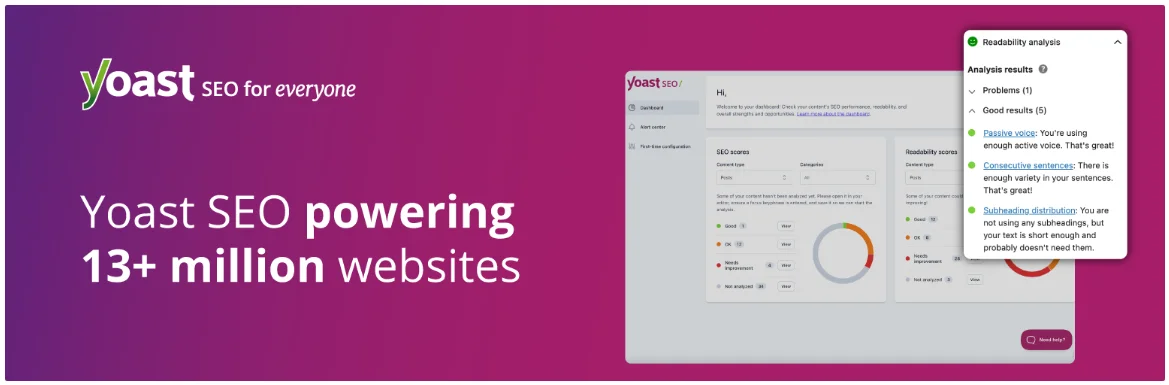
Ein SEO-Plugin bietet dem Shop eine zentrale Anlaufstelle zur Verwaltung der suchmaschinenoptimierten Einstellungen. Es macht jedoch weder dünne Produktseiten aussagekräftig noch garantiert es gute Platzierungen in den Suchergebnissen.
Yoast SEO Verwaltet Funktionen wie Titel- und Meta-Beschreibungssteuerung, kanonische URLs, XML-Sitemaps, strukturierte Daten und redaktionelle Analysen. WooCommerce Das Theme kann auch Produktinformationen ausgeben. Überprüfen Sie daher die gerenderte Seite auf doppelten oder widersprüchlichen Markup-Code.
Installieren Sie eine vollständige SEO-Suite. Führen Sie zwei aus. WooCommerce Erweiterungen mit umfassender SEO-Steuerung können zu konkurrierenden Canonical-URLs, Metadaten, Sitemaps oder Schema-Markup führen. Wenn Ihr Shop physische Produkte verkauft, kann auch ein korrekt konfigurierter Produktfeed wichtig sein; vergleichen Sie die Optionen in diesem Leitfaden. WooCommerce Google-Produktfeed-Plugins.
Verwenden Sie ein einziges SEO-System als maßgebliche Quelle für Metadaten und Schema-Informationen Ihres Shops.
Welche Plugins sollte man nur für einen bestimmten Bedarf installieren?
Das nächste Must-Have WooCommerce Plugins sind bedingt. Sie werden dann wertvoll, wenn sie zum Shop-Builder, zur Customer Journey oder zum Geschäftsmodell passen, und bleiben unnötig, wenn diese Bedingung nicht gegeben ist.
ShopPress für Elementor-basiertes Shop-Design
Wählen ShopPress wenn Sie Elementor verwenden und benötigen deeper Kontrolle über WooCommerce Vorlagen oder Shop-Funktionen. Es kann Produkt-, Shop-, Warenkorb-, Checkout-, Konto- und Archiv-Erlebnisse gestalten und anpassen, mit Funktionen wie Filtern, Wunschlisten, Vergleichen, Farbmustern und Größentabellen, die je nach Edition variieren.
ShopPress kann mehrere kleinere Präsentations-Add-ons für den richtigen Elementor Store ersetzen. Diese Art der Konsolidierung kann eine WooCommerce Der Plugin-Stack lässt sich so leichter erklären. Lassen Sie separate Plugins für Wunschliste, Vergleich, Farbmuster oder Checkout-Layout erst dann aktiv, wenn Sie bestätigt haben, welches System die jeweilige Funktion steuert.
FunnelKit für ein messbares Checkout- oder Angebotsproblem
FunnelKit eignet sich, wenn der Standard-Checkout keinen definierten Verkaufsablauf unterstützt. Die zugehörige Dokumentation beschreibt benutzerdefinierte Checkout-Seiten und -Felder, während das Produkt insgesamt Order Bumps und Angebote nach dem Kauf unterstützt.
Beginnen Sie mit einer Hypothese, z. B. der Vereinfachung eines langen Formulars für ein digitales Produkt oder der Anzeige eines ergänzenden Angebots für einen bestimmten Warenkorb. Erfassen Sie die aktuelle Abschlussrate und testen Sie die WooCommerce Erweiterung der Staging-Umgebung und Vermeidung gleichzeitiger Änderungen an Formular, Gateway und Angebotslogik.
Omnisend für die E-Mail- und SMS-Automatisierung im E-Commerce
Omnisend eignet sich für Shops, die Kunden- und Bestelldaten für segmentierte Kampagnen und automatisierte Nachrichten nutzen möchten. WooCommerce Installationsdokumentation Die Integration synchronisiert Kontakte, Produkte und Bestellungen und unterstützt Arbeitsabläufe wie Begrüßungs-, Warenkorbabbruch- und Bestellnachrichten.
Bevor Sie die Automatisierungen aktivieren, legen Sie fest, welches System welche Nachricht sendet. WooCommerce Erweiterungen, ein SMTP-Dienst und eine Marketingplattform können andernfalls sich überschneidende Bestellaktualisierungen versenden. Auch Regeln für Einwilligung, Unterdrückung, Aufbewahrung und regionale Nachrichtenübermittlung benötigen einen Verantwortlichen.

Dokan für einen Marktplatz mit mehreren Anbietern
Dokan ist keine gewöhnliche Shop-Erweiterung. Es verwandelt einen Einzelhändler in einen Marktplatz, auf dem externe Anbieter Produkte und Bestellungen über anbieterorientierte Tools verwalten können.
Dieses Modell beinhaltet Entscheidungen bezüglich der Händlerintegration, Provisionen, Auszahlungen, Streitbeilegung, Steuern, Rückerstattungen, Moderation und Support. Prüfen Sie diese Betriebsregeln, bevor Sie die Software auswählen. Viele Plugins für WooCommerce Fügen Sie Käuferfunktionen hinzu, während ein Marktplatzsystem die Verkäuferliste ändert. Wenn das Unternehmen ausschließlich eigene Produkte verkauft, kann die Marktplatzebene übersprungen werden.

MemberPress für geschützten Mitgliederzugang
MemberPress gehört in die Produktpalette, wenn ein Kauf den Zugriff auf geschützte Inhalte, einen Kurs, eine Community oder andere Mitgliedschaftsvorteile ermöglichen soll. Ein Standard-Produktabonnement und eine geschützte Mitgliedschaft hängen zwar zusammen, stellen aber nicht immer die gleichen Anforderungen.
Die offizielle MemberPress WooCommerce Integrationsseite Beschreibt Möglichkeiten, Käufe mit Mitgliedschaftsstufen und geschützten Inhalten zu verknüpfen. Es listet außerdem zusätzliche Integrationsanforderungen auf. Prüfen Sie daher vor der Hinzufügung die genauen Lizenz-, Konnektor-, Verlängerungs-, Rückerstattungs- und Stornierungsbedingungen. WooCommerce Erweiterung des Arbeitsablaufs.
Modern Events Calendar für Geschäfte, die Veranstaltungstickets verkaufen
Ein Event-Plugin funktioniert auch dann, wenn der Shop Tickets verkauft. Es ist besonders nützlich, wenn Sie Veranstaltungspläne, wiederkehrende Termine, Teilnehmerdaten, Buchungsregeln oder Kalenderansichten benötigen, die Standardprodukte nicht bieten.
Modern Events Calendar Unterstützt Veranstaltungs- und Buchungsabläufe. Es ist separat. WooCommerce Dokumentation zum Integrations-Add-on erklärt das MEC Pro ist erforderlich und Tickets können hinzugefügt werden WooCommerce Im Warenkorb neben anderen Produkten.
Testen Sie vor dem Start die Zuordnung von Bestellstatus, Rückerstattungen, Steuern, Gutscheinen, Lagerbestand bzw. Kapazität, Teilnehmer-E-Mails und gemischte Warenkörbe. Veranstaltungsbezogen WooCommerce Erweiterungen können sich sowohl auf Buchungs- als auch auf Bestelldatensätze auswirken. MEC und WooCommerce Um unterschiedliche Nachrichten zu versenden, verdient der Benachrichtigungsplan besondere Aufmerksamkeit.
Wie wählt man Plugins aus, ohne den Shop zu verlangsamen oder zu beschädigen?
Führen Sie vor jeder Installation den Store Stack Test durch. Er erstellt eine Liste der unbedingt erforderlichen Komponenten. WooCommerce Plugins werden in eine operative Entscheidung einbezogen und jeder vorgeschlagenen Installation wird die gleiche Beweislast auferlegt.
Der Store Stack Test
| Test | Frage | Zu sammelnde Beweise |
|---|---|---|
| Job | Welches genaue Problem oder welche Aufgabe ist dieses Plugin zu lösen? | Ein-Satz-Anforderung und verantwortliche Person |
| Überlappung | Ist der Gastgeber, das Thema, WooCommerceOder erledigt das bereits ein anderes Plugin? | Feature- und Datenflusskarte |
| Beweis | Kann das Team die tatsächliche Customer Journey in der Staging-Umgebung testen? | Testbestellungen, E-Mail-Belege, mobile Schecks, Protokolle und Leistungsvergleich |
| Beenden | Kann das Team es bergen oder sicher entfernen? | Aktuelle Sicherung, Wiederherstellungsergebnis, Rollback-Schritte und Datenexportplan |
Wenn Sie den Job nicht benennen, das Ergebnis nicht testen und den Abbruch nicht beschreiben können, ist das Plugin nicht produktionsreif.
Wenn eine WooCommerce Die Erweiterung besteht diesen Test; verwenden Sie diese Einführungssequenz:
- Aktuellen WordPress-Status aufzeichnen, WooCommerce, Theme-, PHP- und Plugin-Versionen.
- Erstellen Sie ein aktuelles Backup und bestätigen Sie die Vorgehensweise bei der Wiederherstellung.
- Installieren Sie die Erweiterung auf der Staging-Umgebung.
- Konfigurieren Sie nur die für den ersten Test benötigten Funktionen.
- Führen Sie die Gäste- und Konto-Bestellung auf Desktop- und Mobilgeräten durch.
- Tests erfolgreich, fehlgeschlagen, erstattet, besteuert, rabattiert und nicht vorrätige Bestellungen, sofern zutreffend.
- E-Mail-Adressen von Kunden, Administratoren und Lieferanten überprüfen.
- Vergleichen Sie das Seitenverhalten und die Leistung vor und nach der Aktivierung.
- Dokumentieren Sie den Eigentümer, das Verlängerungsdatum, den Datenspeicherort und die Schritte zur Wiederherstellung der Daten.
- Den Einsatz während eines überwachten Zeitfensters durchführen und einen kleineren Produktionstest wiederholen.
WordPress bietet Steuerelemente zum Installieren, Aktualisieren, Deaktivieren und Entfernen von Erweiterungen in seiner Dokumentation zur Plugin-VerwaltungEine Produktion WooCommerce Der Plugin-Stack benötigt einen strengeren Prozess, da Checkout, Lagerbestand, Konten und E-Mail miteinander verbunden sind.
Wie viele WooCommerce Sind es zu viele Plugins?
Es gibt keine allgemeingültige, verlässliche Zahl. Zehn fokussierte Erweiterungen können einfacher zu warten sein als drei große Plugins mit sich überschneidenden Modulen, ineffizienten Abfragen oder verwaistem Code.
Beurteilen Sie die WooCommerce Plugin-Stack nach Verhalten:
- Sind die Shop-, Produkt-, Warenkorb-, Kassen- und Kontoseiten noch responsiv?
- Werden Hintergrundprozesse ohne wachsende Warteschlange abgeschlossen?
- Werden Datenbanktabellen und Protokolle kontrolliert?
- Kann das Team jede E-Mail, jedes Skript, jeden Schemablock und jedes Checkout-Feld einem einzigen Eigentümer zuordnen?
- Sind Updates aktiv, kompatibel, unterstützt und getestet?
- Erfüllt jede Erweiterung noch eine aktuelle Anforderung?
Überprüfen Sie die WooCommerce Plugin-Stack vierteljährlich und vor größeren Änderungen WooCommerce Releases. Deaktivieren Sie einen Kandidaten zunächst in der Staging-Umgebung und prüfen Sie anschließend, ob Shortcodes, geplante Jobs, Datenbanktabellen, Kundendaten oder fehlerhafte Layouts zurückbleiben.
Die sinnvolle Grenze ist keine Zählung. Dieser Standard bewahrt das Wesentliche. WooCommerce Plugins sind nach der Installation verantwortlich. Man hat zu viele Plugins, wenn das Team nicht mehr in der Lage ist, den gesamten Stack sicher zu testen, zu aktualisieren, zu erklären und wiederherzustellen.
Baue den kleinstmöglichen Stack, der die eigentliche Arbeit abdeckt.
Beginnen Sie mit einem funktionierenden Zahlungsprozess, zuverlässigen E-Mail-Diensten, wiederherstellbaren Backups, angemessener Sicherheit und einem SEO-System. Das sind die Grundvoraussetzungen. WooCommerce Plugins und Services, die den täglichen Betrieb schützen. Die weiteren Schritte richten sich dann nach den konkreten Bedürfnissen Ihres Shops.
Das langlebigste Must-have WooCommerce Die Plugin-Liste ist daher ein dynamisches Dokument, keine Einkaufsliste. Jede Erweiterung sollte einen Verantwortlichen, eine Aufgabe, einen Testlauf und einen Notfallplan erhalten. Kann sie ihren Platz nicht beanspruchen, sollte sie weggelassen werden.
Der nächste Schritt ist einfach: Listen Sie jedes aktive Plugin zusammen mit der zugehörigen Aufgabe auf. Alle leeren oder doppelten Einträge sollten Sie als Erstes überprüfen.
Häufig gestellte Fragen
1. Benötige ich all diese Must-haves? WooCommerce Welche Plugins eignen sich zum Starten eines Shops?
Nein. Sie benötigen Funktionen, die Bestell-, Kommunikations-, Wiederherstellungs-, Sicherheits- und Suchkontrollen schützen, aber Ihr Hosting-Anbieter oder Ihre bestehenden Dienste decken möglicherweise bereits einige davon ab. Das Wesentliche WooCommerce Plugins für einen Shop können daher in einem anderen Shop überflüssig sein. Spezialisierte Plugins für WooCommerce sollte nur dann hinzugefügt werden, wenn der Shop dieses Verkaufsmodell verwendet oder diese Funktion benötigt.
2. Sind kostenlos WooCommerce Sind Plugins für einen Live-Shop sicher?
Kostenlos oder kostenpflichtig – das sagt nichts über die Sicherheit aus. Prüfen Sie den Entwickler, aktuelle Updates, Kompatibilität, Supporthistorie, Berechtigungen, Datenverarbeitung und das Verhalten des Codes. Testen Sie das Plugin in einer Testumgebung und erstellen Sie einen Wiederherstellungsplan. Auch kostenpflichtige Software benötigt Support, aber dieselbe technische Prüfung ist erforderlich.
3. Sollte ich mehr als ein SEO- oder Sicherheits-Plugin installieren?
Normalerweise nicht. Vollständige SEO-Suiten können widersprüchliche Metadaten und Schemata erzeugen, während die Sicherheit WooCommerce Erweiterungen können Scans, Firewalls, Protokolle oder Anmelderegeln duplizieren. Wählen Sie für jede Funktion einen primären Verantwortlichen und fügen Sie eine eng definierte Ergänzung nur dann hinzu, wenn Sie nachweisen können, dass diese eine Lücke schließt.
4. Was sollte ich nach der Installation testen? WooCommerce Erweiterung?
Testen Sie die Customer Journey und die damit verbundenen Abläufe. Prüfen Sie mindestens Produktseiten, Warenkorb, Checkout, Zahlungsabwicklung (erfolgreich und fehlgeschlagen), Rückerstattungen, Steuern, Gutscheine, Lagerbestand, Kontoerstellung, Bestellbestätigungen, mobiles Layout, Protokolle und Seitenperformance. Spezialisierte Shops benötigen zusätzlich Tests für Mitgliedschaften, Händler, Abonnements oder Teilnehmer.
5. Wann sollte ich ein/eine entfernen? WooCommerce Plugin?
Entfernen Sie die Anwendung, sobald die Anforderung entfällt, ein anderes zugelassenes Tool die Aufgabe übernimmt, die Wartung eingestellt wurde, die Kompatibilität unsicher ist oder die Kosten und der Betriebsaufwand den Nutzen übersteigen. Testen Sie die Deaktivierung zunächst in einer Testumgebung und dokumentieren Sie, wie mit den Daten, geplanten Aufgaben und der Ausgabe im Frontend umgegangen wird.