
Nichts bremst Ihren Schwung schneller, als auf einen kryptischen WordPress-Fehler statt auf Ihre wunderschön gestaltete Site zu starren.
Ob es sich nun um den gefürchteten weißen Bildschirm des Todes oder mysteriöse 404-Fehlerseiten handelt , diese Fehler fühlen sich wie digitale Sabotage an.
Die Realität sieht so aus: WordPress ist die Technologie hinter über 43 % aller Websites und macht es dadurch unglaublich leistungsstark, aber auch anfällig für technische Probleme.
Die gute Nachricht? 95 % der gängigen WordPress-Fehler lassen sich einfach beheben – kein Programmier-Doktorat erforderlich.
Dieser Leitfaden nimmt Ihnen die Panik und bietet Ihnen:
- Umsetzbare Lösungen für kritische Fehler
- Schnelle Diagnose zur Identifizierung der Grundursachen
- Profi-Tipps zur Vermeidung zukünftiger Pannen
Wir konzentrieren uns auf Fehler, die Ihre Site tatsächlich offline nehmen oder die Funktionalität beeinträchtigen – denn wenn Ihr Unternehmen von WordPress abhängig ist, kostet jede Minute Ausfallzeit Geld.
Lassen Sie uns diese Fehlermeldungen in ferne Erinnerungen verwandeln.
Wichtige Erkenntnisse
- Hören Sie auf zu raten: Verwenden Sie Fehlerprotokolle (Debug-Modus von wp-config.php), bevor Sie eine blinde Fehlersuche durchführen
- Priorisieren Sie gnadenlos: Beheben Sie kritische Fehler (WSOD, 500 s), bevor kosmetische Probleme auftreten
- Vorbeugen > Reparieren: Monatliche Wartung vermeidet 80 % der Brände (Backups + Updates!)
- Gehen Sie nicht mit leeren Händen:
- Laden Sie Ihren WordPress-Fehler-Spickzettel herunter
- (Einseitiges PDF mit Fehlercodes, FTP-Fixes und Notfallkontakten)
- Letzte Weisheit„Testen Sie jede größere Änderung zuerst in der Staging-Umgebung. Ihre Live-Umgebung ist kein Labor.“
Kritische „Site Down“-Fehler
Weißer Bildschirm des Todes (WSOD)
(Risikostufe: Kritisch | Reparaturzeit: 5–15 Minuten)
Ihre Site wird als leere weiße Seite geladen.
Keine Fehlermeldungen.
Kein Inhalt.
Einfach … nichtig.
Häufige Ursachen :
- PHP-Speicherlimit überschritten (am häufigsten)
- Plugin/Theme-Konflikt nach Updates
- Beschädigte Kerndateien
Schritt-für-Schritt-Lösungen :
- Aktivieren Sie WP_DEBUG (über FTP):
- Bearbeiten Sie wp-config.php
- Find define('WP_DEBUG', false);
- Ersetzen durch:
- Erhöhen Sie das PHP-Speicherlimit:
- Fügen Sie in der wp-config.php-Datei oberhalb von /* Das ist alles, Bearbeitung beenden! */ Folgendes hinzu:
- Manuelles Zurücksetzen des Plugins
- Benennen Sie per FTP /wp-content/plugins in plugins_old um
- Neuen leeren Plugin-Ordner erstellen
- Site neu laden → Wenn behoben, Ordner wieder umbenennen und Plugins einzeln reaktivieren
Fehler beim Herstellen der Datenbankverbindung
(Risikostufe: Kritisch | Reparaturzeit: 10–20 Minuten)
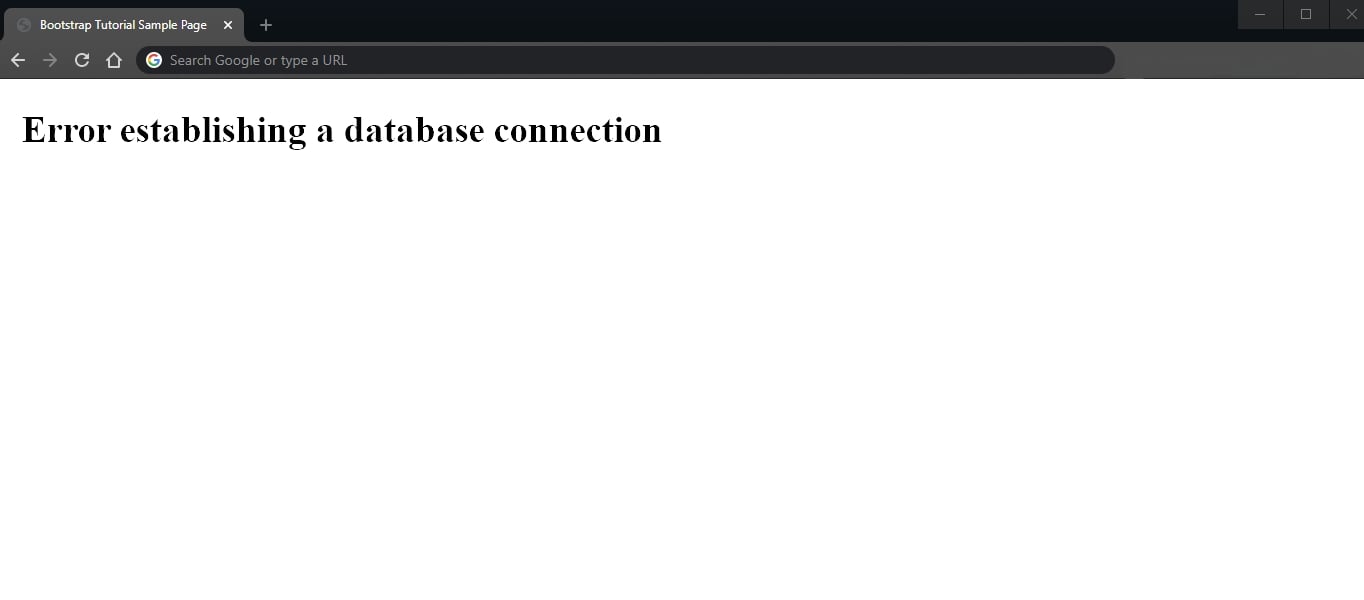
„Fehler beim Herstellen einer Datenbankverbindung“ = Ihre Site kann nicht mit ihrer Datenbank kommunizieren.
Häufige Ursachen :
- Falsche Anmeldeinformationen in wp-config.php
- Überlastung/Absturz des Datenbankservers
- Beschädigte Tabellen
Schritt-für-Schritt-Lösungen :
- Überprüfen Sie die wp-config.php-Einstellungen (FTP):
- Überprüfen Sie, ob diese Zeilen mit den Datenbankinformationen Ihres Hosts übereinstimmen:
- Datenbank über phpMyAdmin reparieren:
- Melden Sie sich beim Hosting-cPanel → phpMyAdmin an
- Wählen Sie Ihre WordPress-Datenbank aus
- Alle Tabellen prüfen → „Tabelle reparieren“ anklicken
- Kontaktieren Sie Ihren Gastgeber:
- Wenn das oben genannte fehlschlägt, sind die Serverressourcen möglicherweise erschöpft (prüfen Sie Ihre E-Mails auf „MySQL down“-Benachrichtigungen).
500 Internal Server Error
(Risikostufe: Hoch | Reparaturzeit: 5–10 Minuten)
Allgemeiner Serverfehler – verdeckt oft das eigentliche Problem.
Häufige Ursachen :
- Beschädigte .htaccess-Datei
- Kompatibilitätsprobleme mit Plugins/Themes
- PHP-Versionskonflikte
Schritt-für-Schritt-Lösungen :
- .htaccess neu generieren:
- Per FTP .htaccess löschen (oder in .htaccess_old umbenennen)
- Gehen Sie zum WordPress-Dashboard → Einstellungen → Permalinks → Klicken Sie auf „Änderungen speichern“ (erstellt die Datei neu)
- Überprüfen Sie die Server-Fehlerprotokolle:
- In cPanel → Abschnitt „Fehler“ oder „Protokolle“
- Suchen Sie nach aktuellen [Fehler]-Einträgen mit Zeitstempeln, die mit Abstürzen übereinstimmen
- Letzte Änderungen rückgängig machen:
- Umbenennen von /wp-content/plugins → plugins_old (alle deaktivieren)
- Zum Standarddesign wechseln (aktiven Designordner per FTP umbenennen)
Profi-Tipp : Verwenden Sie das Plugin „Health Check & Troubleshooting“, um Korrekturen im „Sicherheitsmodus“ zu testen, ohne die Besucher zu beeinträchtigen.
Front-End-Anzeigefehler
Warnungen vor gemischten Inhalten (HTTP/HTTPS)
(Risiko: Mittel | Reparaturzeit: 5–12 Minuten)
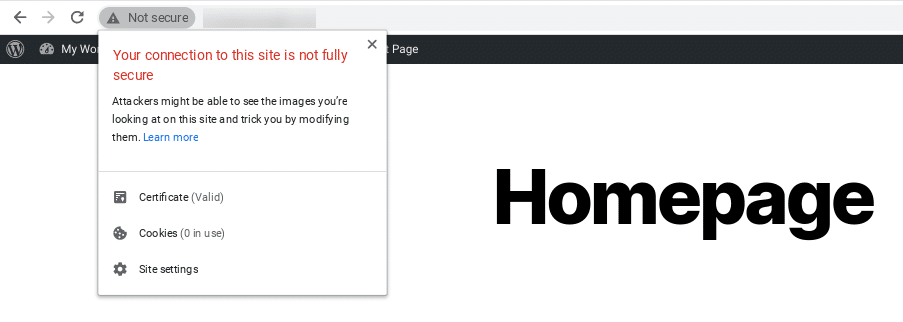
Das Browser-Vorhängeschloss zeigt „Nicht sicher“ an, da unverschlüsselte Ressourcen (Bilder/Skripte) blockiert sind.
Häufige Ursachen :
- Fest codierte http://-URLs in Inhalt/Datenbank
- Laden von Assets über HTTP von Theme-/Plugin-Dateien
- CDN-Einstellungen erzwingen kein HTTPS
Schritt-für-Schritt-Lösungen :
- SSL global erzwingen:
- Installieren Sie das Really Simple SSL-Plugin → Behebt automatisch 90 % des gemischten Inhalts
- Datenbank scannen und ersetzen:
- Verwenden Sie Better Search Replace
- Suche: http://yoursite.com
- Ersetzen Sie: https://yoursite.com
- Tabellen: wp_posts, wp_postmeta, wp_options
- Manuelle Asset-Korrektur (Erweitert):
- Suchen Sie in Theme-/Plugin-Dateien nach http://
- Ersetzen durch protokollrelatives //
Bearbeiten Sie die Datenbank niemals ohne Sicherungen!
Defekte Layouts/CSS-Probleme
(Risiko: Mittel | Reparaturzeit: 3–8 Minuten)
Textüberlappungen, Menüs kollabieren oder Stile verschwinden nach Updates.
Häufige Ursachen :
- Aggressives Caching (Browser/Server/CDN)
- Konflikte bei der Themenaktualisierung
- Plugin-CSS überschreibt Kernstile
Schritt-für-Schritt-Lösungen :
- Alle Caches leeren:
- Browser-Cache leeren (Strg+Umschalt+R)
- Server-Cache leeren (Hosting-Dashboard)
- CDN bereinigen (Cloudflare/StackPath)
- Konflikttests:
- Plugins deaktivieren → Testen → Nacheinander aktivieren
- Wechseln Sie zum Twenty Twenty-Four-Design → Überprüfen Sie, ob das Problem weiterhin besteht
- CSS neu kompilieren (bei Verwendung von Sass/less):
- Erstellen Sie untergeordnete Design-Assets mithilfe von Build-Tools neu.
Bilder werden nicht geladen
(Risiko: Niedrig | Reparaturzeit: 3–10 Minuten)
Beschädigte Bildsymbole oder leere Bereiche in Mediengalerien.
Häufige Ursachen :
- Falsche Dateiberechtigungen (Ordner /uploads)
- Beschädigte .htaccess-Regeln
- Plugin-Konflikte (Lazy Load/Optimierung)
Schritt-für-Schritt-Lösungen :
- Dateiberechtigungen zurücksetzen (FTP):
- Setzen Sie /wp-content/uploads auf 755 oder 775
- Rekursiv auf Unterordner anwenden
- Miniaturansichten neu generieren:
- Installieren Sie „Miniaturansichten neu generieren“ → Führen Sie einen vollständigen Reset durch
- Hotlinking-Schutz deaktivieren:
- Entfernen Sie in .htaccess Zeilen mit folgendem Inhalt:
Tooltip : Verwenden Sie „Medienersetzung aktivieren“, um beschädigte Bilddateien zu reparieren, ohne Metadaten zu verlieren.
Fehler im Backend-/Admin-Bereich
„Sie haben keine Berechtigung“ (403 Verboten)
(Risiko: Mittel | Reparaturzeit: 5–15 Minuten)
Werden Sie von Ihrem eigenen WordPress-Admin mit *”403 Forbidden – Access Denied”* blockiert?
Häufige Ursachen :
- Übereifrige Sicherheits-Plugins (Wordfence, iThemes)
- Beschädigte .htaccess- oder Dateiberechtigungen
- Durch Firewall-Regeln blockierte IP
Schritt-für-Schritt-Lösungen :
- Sicherheits-Plugins deaktivieren (FTP):
- Umbenennen von /wp-content/plugins/security-plugin-name → security-plugin-name_off
- .htaccess-Regeln zurücksetzen:
- Per FTP: .htaccess löschen → Site besuchen zum Neugenerieren
- Standard-WP-Regeln hinzufügen:
- Whitelist Ihrer IP:
- In der Hosting-Firewall (cPanel/Cloudflare) → Fügen Sie Ihre IP zur Whitelist hinzu
Im Wartungsmodus stecken geblieben
(Risiko: Niedrig | Reparaturzeit: 2 Min.)
Auf der Site wird auf unbestimmte Zeit „Wegen geplanter Wartungsarbeiten kurzzeitig nicht verfügbar. Schauen Sie in einer Minute noch einmal vorbei.“ angezeigt.
Häufige Ursachen :
- Fehlgeschlagenes Plugin-/Theme-/Core-Update
- Serverabsturz während der automatischen Aktualisierung
Schritt-für-Schritt-Lösungen :
- Wartungsdatei löschen (FTP):
- Navigieren Sie zum Stammordner → Löschen Sie .maintenance
- Tipp zu versteckten Dateien: Aktivieren Sie „Versteckte Dateien anzeigen“ im FTP-Client
- Manuelle Aktualisierung abgeschlossen:
- Falls das Löschen nicht funktioniert hat:
- Umbenennen von /wp-content/plugins → plugins_old
- Seite aktualisieren → Plugins reaktivieren
Fehlende Elemente im Dashboard-Menü
(Risiko: Niedrig | Reparaturzeit: 3–7 Minuten)
In der Admin-Seitenleiste fehlen Seiten, Tools oder Einstellungen – insbesondere für Redakteure/Administratoren.
Häufige Ursachen :
- Benutzerrollenberechtigungen geändert
- Plugin-Konflikte (z. B. Admin-Menü-Editoren)
- Beschädigte Benutzermetadaten
Schritt-für-Schritt-Lösungen :
- Benutzerberechtigungen zurücksetzen:
- Zu functions.php hinzufügen (vorübergehend!):
- Nach der Aktualisierung entfernen
- Plugin-Konflikttest:
- Alle Plugins deaktivieren → Menü prüfen
- Aktivieren Sie die Plugins einzeln erneut
- Datenbankreparatur:
- Installieren Sie „User Role Editor“ → Rollen auf Standard zurücksetzen
Profi-Tipp : Verwenden Sie das Plugin „Admin anzeigen als“, um Berechtigungsprobleme live zu beheben.
Funktions- und Sicherheitsfehler
Fehlgeschlagene Aktualisierungen (Core/Plugin/Theme)
(Risiko: Mittel | Reparaturzeit: 8–15 Minuten)
Das Update bleibt bei 0 % hängen oder zeigt ohne Erklärung „Update fehlgeschlagen“ an.
Häufige Ursachen:
- Probleme mit Dateiberechtigungen (wp-content nicht beschreibbar)
- Niedrige PHP-Speicher-/Zeitlimits
- Serverspeicher voll
Schritt-für-Schritt-Lösungen:
- Manuelles Update per FTP:
- Laden Sie das Update-ZIP von WordPress.org herunter → Entpacken
- Überschreiben Sie Dateien in /wp-admin und /wp-includes
Berühren Sie niemals /wp-content/
- PHP-Limits erhöhen:
- Zu wp-config.php hinzufügen:
- Geben Sie Speicherplatz frei:
- Alte Backups löschen (/wp-content/backups)
- Löschen Sie nicht verwendete Designs/Plugins
- E-Mail-Anhänge prüfen
Pro-Tool : Verwenden Sie WP Rollback, um fehlerhafte Updates sofort auf eine ältere Version zurückzusetzen.
Kommentar-Spam-Fluten
(Risiko: Niedrig | Reparaturzeit: 3 Min.)
Hunderte gefälschte Kommentare wie „Netter Blog! Besuchen Sie meine Casino-Site!“
Häufige Ursachen:
- Fehlender CAPTCHA-/Honeypot-Schutz
- Kommentarregistrierung öffnen
- Veraltete Anti-Spam-Tools
Schritt-für-Schritt-Lösungen :
- Installieren Akismet Anti-Spam:
- Die kostenlose Stufe verarbeitet den Großteil des Spams → Aktivierung über Plugins
- CAPTCHA hinzufügen:
- reCAPTCHA von BestWebSoft → Google API-Schlüssel verbinden
- Diskussionseinstellungen verschärfen:
- Einstellungen → Diskussion →
✔️ „Der Verfasser des Kommentars muss diesen zuvor freigegeben haben.“
❌ „Linkbenachrichtigungen zulassen.“
XML-RPC-Angriffe
(Risiko: Hoch | Reparaturzeit: 2 Min.)
Serverprotokolle zeigen POST /xmlrpc.php-Floods von verdächtigen IPs.
Häufige Ursachen :
- Brute-Force-Anmeldeversuche
- DDoS-Amplification-Angriffe
- Pingback-Missbrauch
Schritt-für-Schritt-Lösungen :
- XML-RPC deaktivieren:
- Installieren Sie das Plugin „XML-RPC deaktivieren“ (1-Klick-Fix).
- .htaccess-Block:
- Zu .htaccess hinzufügen:
- Firewallschutz:
Wordfence → Firewall → Blockieren der PHP-Ausführung in xmlrpc.php
Kritisch : XML-RPC-Angriffe können Shared Hosting lahmlegen – sofort beheben!
Proaktive Prävention: Stoppen Sie Fehler, bevor sie auftreten
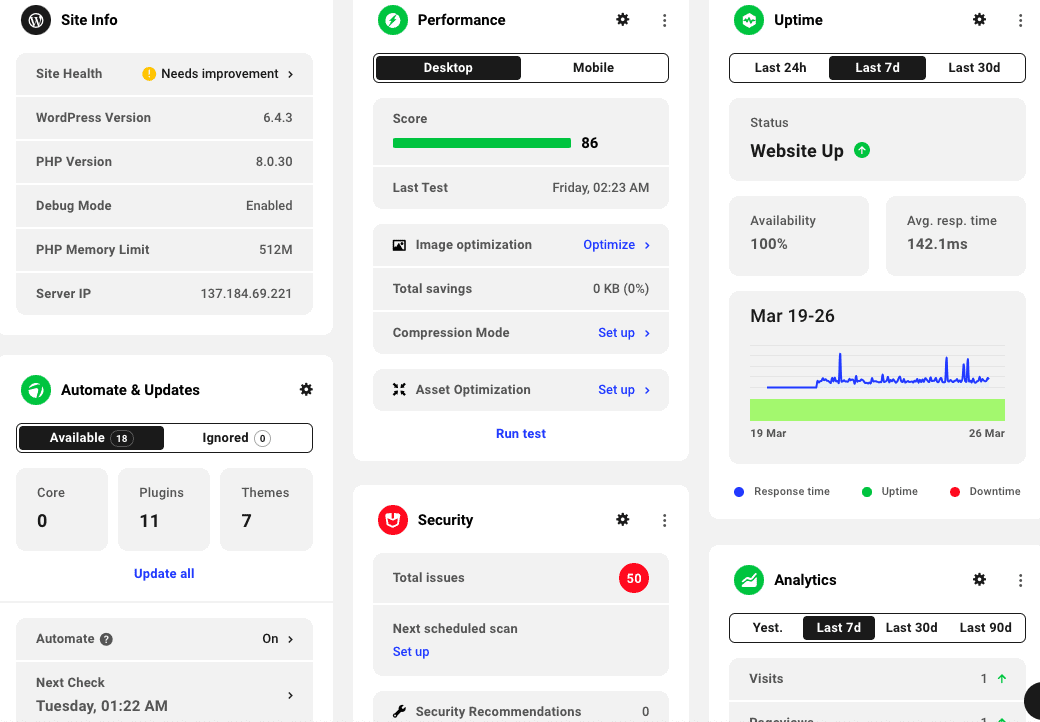
Der beste WordPress-Fehler ist der, der nie auftritt.
Zwar gibt es Lösungen, aber durch Prävention können Sie stundenlange Ausfallzeiten und Frustration vermeiden.
Hier ist Ihr wichtigstes Wartungswerkzeugset:
Unverzichtbare Verteidigungstools
- Backups:
- UpdraftPlus kostenlos: Automatische Planung von Backups in die Cloud (Dropbox, Google Drive)
- *Regel: 30-tägige Backups aufbewahren*
- Sicherheit:
- Wordfence (kostenlos): Firewall + Malware-Scan
- Patchstack: Echtzeit-Sicherheitswarnungen
- Monitoring:
- UptimeRobot: Kostenlose SMS-/E-Mail-Benachrichtigungen bei Site-Ausfällen
- Jetpack Monitor: Verfolgt Betriebszeit und Brute-Force-Angriffe
Checkliste für die monatliche Wartung
Kuchen
Titel Aufgaben zur Fehlervermeidung
„Plugin-/Theme-Updates“: 35
„Datenbankoptimierung“: 25
„Backup-Testwiederherstellung“: 20
„Sicherheitsscan“: 15
„PHP-Versionsprüfung“: 5
Wöchentlich :
- Plugins/Themes aktualisieren
- Überprüfen Sie die Serverressourcennutzung (cPanel)
Monatlich :
- Testen der Sicherungswiederherstellung auf der Staging-Site
- Führen Sie WP-Optimize → Datenbank bereinigen aus
- Löschen Sie nicht verwendete Designs/Plugins
Vierteljährlich :
- Benutzerkonten prüfen → Inaktive Administratoren entfernen
- Überprüfen der Gültigkeit des SSL-Zertifikats
Wichtiger Tipp : Größere Updates sollten immer zuerst auf einer Testumgebung getestet werden. Die meisten Hosting-Anbieter bieten eine 1-Klick-Testumgebung an (z. B. SiteGround, WP Engine).
Letzter Tipp : Speichern Sie die offizielle WordPress-Fehlerbehebungsanleitung als Lesezeichen – Ihr Spickzettel zum Entschlüsseln von wp-config.php-Fehlern.
Fazit: Ihr WordPress-Fehler-Überlebenskit
Kommen wir gleich zur Sache: WordPress-Fehler sind keine Notfälle, sondern Routinewartungen.
Wie wir gesehen haben, haben 90 % der Probleme nur drei Ursachen: Plugin-Konflikte, Server-Fehlkonfigurationen oder veraltete Kerndateien.
Die Lösungen? Oft einfacher als Sie denken – wenn Sie wissen, wo Sie suchen müssen.
Du schaffst das. Und jetzt geh und beseitig diese Fehler.