WordPress 6.7 es un marco robusto e intuitivo para crear y mantener sitios web. Ofrece tanto a desarrolladores como a usuarios no técnicos los medios para crear sitios web visualmente atractivos, útiles y adaptables (si se dispone de un tema de WordPress adaptable ) gracias a sus nuevas funciones y capacidades.
Este artículo, que hará hincapié en las nuevas características de WordPress 6.7 y en las consideraciones para la creación de sitios web, le guiará a través del proceso de creación y desarrollo de páginas en la plataforma.
WordPress es una plataforma que impulsa una parte importante de Internet. El CMS ha crecido desde sus humildes comienzos hasta convertirse en un gigante y continúa creciendo.
Para los no iniciados, sin embargo, tener un sitio de WordPress presenta algunos desafíos.
El primer desafío es cómo personalizar el sitio según las preferencias.
Es un trabajo difícil si lo hace usted mismo sin conocimientos de código.
Para facilitarle la experiencia de desarrollo, hemos desarrollado una breve guía sobre cómo puede desarrollar un sitio web de WordPress.
Desarrollo y creación de un sitio web: ¿Cuáles son las características vitales?
WordPress 6.7 ofrece una amplia selección de herramientas para crear sitios web, adecuadas tanto para principiantes como para agencias de desarrollo web con experiencia . WordPress es pionero en el desarrollo web gracias a las siguientes características y tecnologías importantes:
Con su navegación simplificada y opciones fácilmente disponibles para crear, actualizar y administrar páginas, el panel de WordPress sigue siendo fácil de usar.
WordPress 6.7 ha mejorado el editor de bloques (Gutenberg), ofreciendo a los usuarios aún más opciones para crear páginas con bloques de contenido reutilizables y dinámicos.
Las estrategias orientadas a dispositivos móviles son esenciales para el diseño web moderno. WordPress 6.7 incluye herramientas para garantizar que tu sitio web sea responsivo y esté optimizado para dispositivos de todos los tamaños.
La edición completa del sitio (FSE), que permite a los usuarios modificar todo el sitio web, incluidos encabezados, pies de página y barras laterales, directamente desde el editor de bloques, ahora es compatible con los temas de WordPress.
Para varios tipos de páginas, se ofrecen plantillas temáticas sofisticadas que garantizan uniformidad y marca en todo el sitio web.
Mejorar la visibilidad de su sitio web es sencillo gracias a las herramientas de SEO integradas y la compatibilidad con complementos conocidos como Yoast SEO y Rank Math.
Las mejoras de rendimiento de WordPress 6.7, que utilizan funciones como la carga diferida, imágenes optimizadas y menos dependencias de JavaScript, garantizan tiempos de carga más rápidos.
Gracias a sus opciones de alojamiento y almacenamiento en caché, WordPress puede adaptarse fácilmente tanto si estás creando un blog como un sitio web de comercio electrónico de gran envergadura.
Las actualizaciones de seguridad de la versión 6.7 corrigen deficiencias y los usuarios pueden instalar complementos como Wordfence o Sucuri para mejorar aún más la seguridad.
La compatibilidad de WordPress con frameworks como HTML5, CSS3 y JavaScript garantiza una experiencia de usuario moderna y atractiva.
Los diseñadores pueden vincular herramientas de terceros o construir aplicaciones personalizadas utilizando su soporte para la conectividad API REST.
Pasos para desarrollar y crear páginas en WordPress 6.7
PASO 1: Configuración de un sitio web en WordPress 6.7
Asegúrese de que su instalación de WordPress 6.7 esté finalizada y configurada correctamente antes de comenzar a desarrollar páginas:
Seleccione una empresa de alojamiento: elija una empresa de alojamiento con buena reputación que trabaje con WordPress, como Bluehost, SiteGround o WP Engine.
Instalar WordPress: La mayoría de las empresas de hosting ofrecen la instalación de WordPress con un solo clic. Para configurar tu sitio web, sigue las instrucciones.
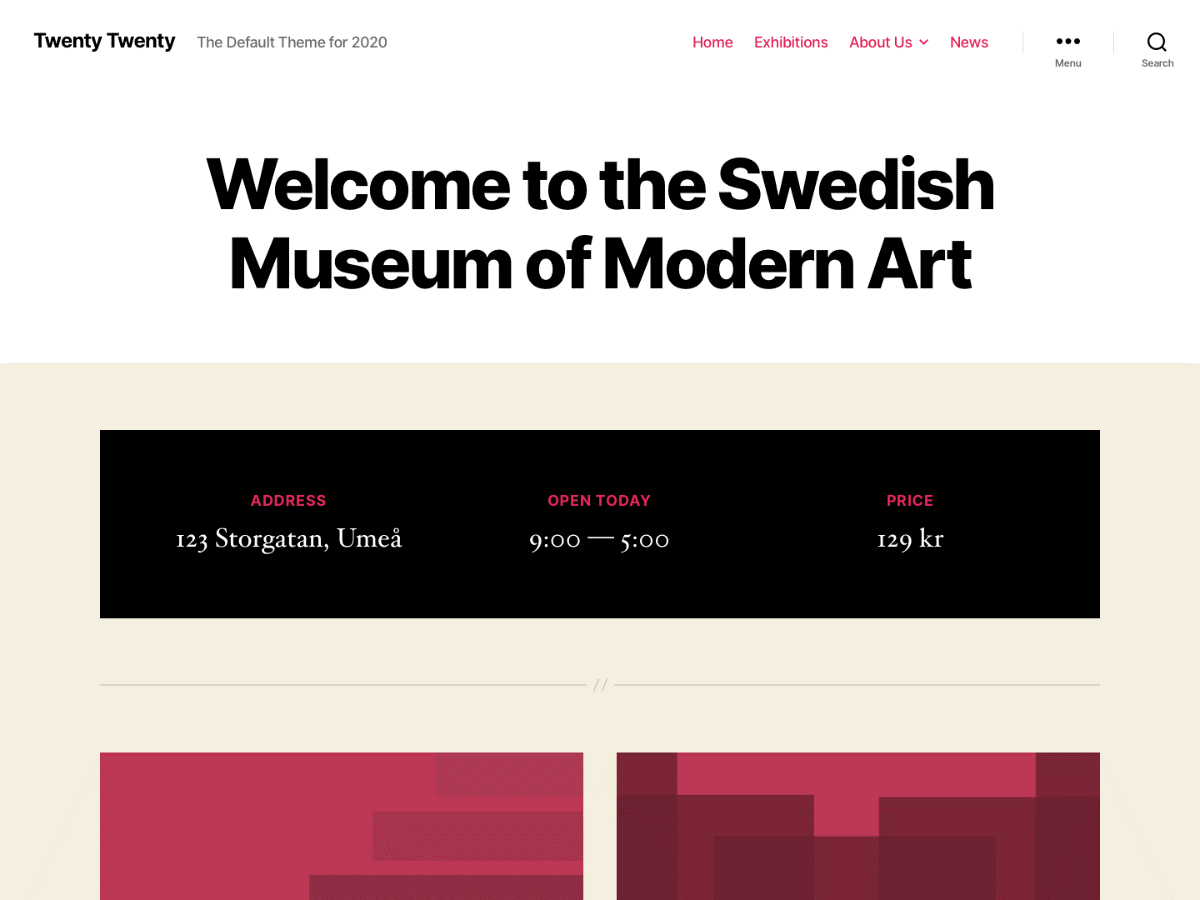
Elige un tema: Selecciona un tema que complemente el objetivo de tu sitio web en la sección Apariencia > Temas. Los temas de WordPress 6.7 son más accesibles gracias a su optimización para la edición completa del sitio.
Instalar complementos: Incluya los complementos necesarios como Contact Form 7 para formularios, WooCommerce para comercio electrónico, o Elementor para la creación de páginas.
PASO 2: Diseño de páginas en WordPress 6.7
Ahora que la base está en su lugar, puedes comenzar a crear páginas:
Ir a Páginas: para comenzar a crear una nueva página, seleccione Páginas > Agregar nueva en el panel de control.
Utilice el editor de bloques:
Para crear páginas, el editor de bloques ofrece una interfaz de arrastrar y soltar. Se pueden añadir bloques para texto, imágenes, vídeos, botones y otros elementos.
Ajuste la configuración de cada bloque para adaptarlo a su estilo preferido.
Patrones de apalancamiento: WordPress 6.7 ofrece patrones de bloques mejorados que le permiten agregar encabezados prediseñados, llamados a la acción y diseños de galería.
Guardar borrador o publicar: cuando la página esté preparada para publicarse, guarde su trabajo como borrador o publíquelo.
PASO 3: Personalización de páginas web
Edición completa del sitio:
Para modificar el diseño general, incluidas las plantillas de página, vaya a Apariencia > Editor y abra el Editor del sitio.
Para garantizar la uniformidad, ajuste los estándares globales como fuente, color y espaciado.
Diseño avanzado basado en complementos:
Para posibilidades de diseño más sofisticadas, utilice complementos de creación de páginas como Beaver Builder o Elementor.
Agregue fácilmente funciones interactivas, cuadrículas únicas o animaciones.
Instalación de Elementor
Desde su panel de WordPress, visite la sección Complementos y desde el cuadro de búsqueda escriba Elementor.
Los resultados de la búsqueda darán una variedad de complementos relacionados con Elementor.
El plugin que necesitas descargar es de Elementor.com. Descarga, instala y activa el plugin.
Una vez que haya hecho eso, es hora de pasar a la siguiente sección.
Creando una página de WordPress con Elementor
Vaya a Páginas > Agregar nueva y cree una página titulada Inicio.
Debido a Elementor, verá un botón debajo del editor que dice Editar con Elementor.
Haga clic en él para encender Elementor.
Para aprovechar Elementor al máximo, debe eliminar el diseño predeterminado para asegurarse de comenzar a construir desde cero.
Para hacer eso, debe ir al ícono de Hamburguesa ubicado en la parte superior izquierda de la página, hacer clic en él y visitar la configuración.
A partir de ahí, verá una sección llamada plantilla.
Haga clic en el menú desplegable y seleccione Page Builder Full-Width.
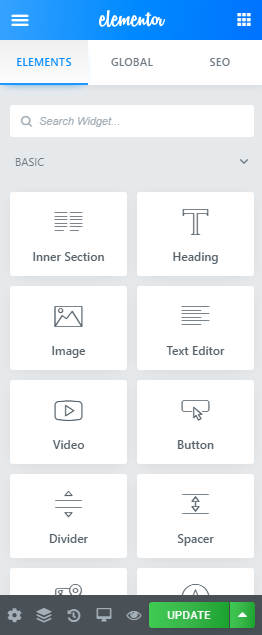
Esto eliminará el diseño predeterminado de la página y lo dejará con una página casi en blanco.
Ahora, puede personalizar el tema de acuerdo con sus propias preferencias agregando una nueva sección.
Sin embargo, por conveniencia, puede utilizar una plantilla de temas preexistentes.
Si tiene un tema premium como el Deep Theme, también puede personalizarlo.
En general, el uso de plantillas facilita mucho los procesos de desarrollo para los no expertos en tecnología.
Una vez que haya seleccionado una plantilla, solo tiene que hacer clic en insertar y cargar la plantilla en Elementor.
Puede editar casi todo dentro de la plantilla.
Desde reducir la opacidad, botones, cambiar el contenido, los colores, la fuente y más.
Con Elementor, puede personalizar casi cualquier cosa.
Modifique con las funciones proporcionadas por el creador hasta que haya alcanzado el diseño correcto para su sitio web.
Además de eso, también puede crear y personalizar una sección de contacto y acerca de nosotros para su sitio.
Luego, puede crear un menú de navegación y agregarles un enlace en su sitio. He aquí cómo puede hacer eso.
Creación de la página "Acerca de nosotros"
El proceso es similar a cómo creará cualquier página en WordPress.
Desde su panel de WordPress, visite Páginas> Agregar nuevo y coloque el título de la página como "Acerca de nosotros".
Ahora, haga clic en el botón "Editar con Elementor" para comenzar a editar.
En este punto, verá una página bastante insulsa.
Ahora puede agregar el título de Acerca de nosotros en la parte superior de la página o debajo y una imagen según sus necesidades.
Una vez que haya hecho eso, debe seleccionar un diseño en el que pueda agregar el contenido Acerca de nosotros relevante para su sitio web.
Ahora, puede agregar más personalizaciones al contenido, pero por ahora, es suficiente para hacer que su sitio sea bueno.
Creación de una página de "Contáctenos"
Las páginas de contacto se encuentran en el corazón de la experiencia del sitio web.
¿De qué otra manera puede permitir que sus usuarios se comuniquen con usted? Desde la reorientación y el alcance, hay muchos beneficios de tener una página de contacto.
Con Elementor, puede agregar una página de contacto con facilidad.
En primer lugar, debe crear una nueva página yendo a Páginas> Agregar nueva y asígnele el nombre "Contacto" o "Contáctenos".
No haga clic en el botón Editar con Elementor todavía. Para una página de contacto, necesita un formulario de contacto.
Para agregar un formulario a su sitio web, debe tener un complemento como WP-Forms que le permita crear formularios. Una vez que haya descargado WP-Forms, es hora de que cree un formulario.
Cuando haya terminado, guárdelo, vuelva a su página de contacto y haga clic en el botón Editar con Elementor. Lo que verá esencialmente es una página vacía.
Ahora, puedes jugar con él agregando estilos, mapas de Google, cambiando fuentes y todo.
Una vez que haya hecho todo, es hora de pasar a integrar el formulario de contacto utilizando el widget Agregar.
Incluso puede personalizar aún más el diseño de su formulario para que se destaque en su sitio.
Ahora que hemos desarrollado tres páginas básicas, es hora de que creemos un menú y lo organicemos en Elementor.
Agregar un menú a WordPress
Esta parte es relativamente fácil, todo lo que tienes que hacer es ir a Apariencia > Widgets y crear un menú desde allí.
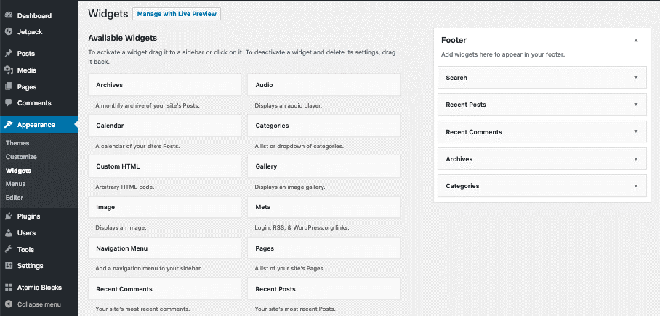
Una vez que haya hecho eso, comience a agregar las páginas que creó al menú.
Cuando haya terminado, guarde los cambios y luego vuelva a Elementor.
Si ha creado un menú principal, Elementor lo seleccionará y tendrá un encabezado de navegación que detalla todas las páginas de su sitio web.
WooCommerce y Elementor
Si tiene una tienda de comercio electrónico en WordPress, también puede personalizarla con Elementor.
De forma similar a como editamos el sitio web anterior, podemos editar un WooCommerce sitio web con facilidad.
Además de editarlo con Elementor, también puedes agregar funcionalidad de venta al por mayor. WooCommerce utilizando una solución integral como el plugin de comercio electrónico B2BWoo.
PASO 4: Optimización de páginas web
SEO
Utilice complementos de SEO para mejorar las palabras clave, las meta descripciones y los nombres de las páginas.
Utilice eficazmente las etiquetas de encabezado (H1, H2, H3) para mejorar el posicionamiento de su sitio web en los motores de búsqueda y su legibilidad.
Actuación:
Comprime imágenes usando complementos como Smush o ShortPixel.
Reduce los tiempos de carga minimizando los archivos JavaScript y CSS.
Accesibilidad
Asegúrese de que su sitio web cumpla con los estándares de accesibilidad, que incluyen el empleo de colores de alto contraste y el suministro de texto alternativo para las imágenes.
PASO 5: Lanzamiento de su sitio web
Asegúrese de que su sitio web esté completamente probado antes de lanzarlo:
Verificar la capacidad de respuesta: verifique cómo se ven sus páginas en computadoras de escritorio, tabletas y dispositivos móviles utilizando la función de vista previa.
Verifique la funcionalidad asegurándose de que todos los formularios, enlaces y componentes interactivos funcionen según lo previsto.
Utilice Analytics: para monitorear el comportamiento del usuario y obtener información después del lanzamiento, instale herramientas como Google Analytics.
Conclusión
Entonces, ha llegado al final de este artículo.
Las potentes funciones y el diseño intuitivo de WordPress 6.7 hacen que crear y desarrollar páginas sea pan comido. Crear un sitio web nunca ha sido tan fácil ni tan satisfactorio como con WordPress 6.7.
Esperamos que esta guía básica le haya dado el punto de partida para desarrollar un sitio web de WordPress sin necesidad de ningún código.
Podríamos haber hablado más, pero por comodidad, creemos que esta información sería suficiente para no abrumar al usuario.