
Complemento de integración Zapier
Integración de Zapier para eventos: Dirigir un negocio implica muchas idas y venidas para realizar todas las tareas con precisión. Especialmente en el marketing digital, la necesidad de conocimientos técnicos aumenta los desafíos que enfrenta la empresa.
Sin embargo, ¿por qué debería ensuciarse las manos haciendo todo manualmente?
Si posee un sitio web, puede aprovechar las tecnologías para automatizar muchas cosas para su presencia en línea.
Usted y los miembros de su equipo no deberían perder el tiempo haciendo tareas que una máquina o un programa pueden manejar. Por el contrario, al automatizar estas piezas de trabajo, le permite a su equipo cambiar el enfoque hacia aspectos más críticos del trabajo que necesitan productividad.
El software de automatización es la solución a esta necesidad empresarial común. Estas herramientas integran diversos dispositivos o plataformas y se encargan de tareas sencillas y repetitivas que se realizan a diario. Zapier es una herramienta útil y popular que permite conectar diferentes aplicaciones sin escribir una sola línea de código.
Modern Events Calendar Complemento de integración Zapier es una nueva extensión de actualización de MEC para este fin. En los siguientes párrafos, revisaremos las características de este complemento y le mostraremos cómo puede usarlo. Pero antes de eso, echemos un vistazo más de cerca a Zapier.
¿Qué es zapier?

Zapier está diseñado para automatizar tareas que a menudo se realizan repetidamente. Conecta sus aplicaciones y define qué sucederá con ellas. En otras palabras, Zapier crea flujos de trabajo para automatizar la realización de tareas simples en su empresa.
Por ejemplo, puedes gestionar tu tiempo con Google Calendar y utilizar otra plataforma de terceros, como Asana, para gestionar tus tareas.
Zapier actúa como una interfaz para desencadenar una acción particular en una de estas herramientas al recibir información de la segunda. Estas acciones pueden incluir la creación de un nuevo evento en Google Calendar basado en las tareas definidas en Asana para recordarlas en su calendario.
¿Cuáles son los términos comunes de Zapier?
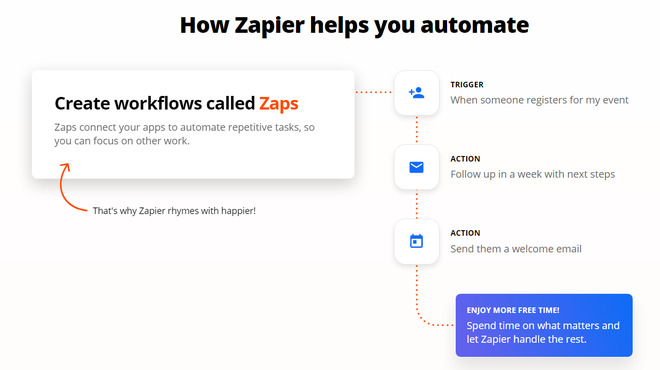
Para que Zapier sea más fácil de usar, debe conocer los términos que se utilizan en él. Estos son los más comunes que se utilizan generalmente:
Borrar
Un Zap es un flujo de trabajo automatizado que crea para sus aplicaciones, el proceso completo entre múltiples herramientas o plataformas.
Imagina que estás de viaje por las playas de Normandía, en Francia, y has activado un correo electrónico de respuesta automática, pero también quieres avisar a tus contactos de Slack que no estás en la oficina . Gracias a Zapier, puedes crear un Zap para enviar una respuesta automática a quien te envíe un mensaje directo o te mencione en una publicación.
Usted define el flujo de trabajo para que Zapier comprenda las partes "si" y "hacer" del proceso.
Desencadenar
Un disparador, como su nombre lo indica, es la aplicación que definimos para nuestra activación Zap.
Estos eventos inician el flujo de trabajo. Una vez que activemos el software, Zapier monitoreará activamente la condición de inicio para iniciar el Zap.
Para el ejemplo de Slack, puede recibir cientos de mensajes de diferentes canales de su equipo, pero no los enviará automáticamente a menos que alguien mencione su nombre o le envíe un mensaje directo.
Por lo tanto, Zapier busca estas condiciones para realizar la tarea que esperamos, y se llama "Acción".
Acción:
Un disparador, como su nombre lo indica, es la aplicación que definimos para nuestra activación Zap.
Estos eventos inician el flujo de trabajo. Una vez que activemos el software, Zapier monitoreará activamente la condición de inicio para iniciar el Zap.
Para el ejemplo de Slack, puede recibir cientos de mensajes de diferentes canales de su equipo, pero no los enviará automáticamente a menos que alguien mencione su nombre o le envíe un mensaje directo.
Por lo tanto, Zapier busca estas condiciones para realizar la tarea que esperamos, y se llama "Acción".
Task
Una vez que se cumplen los tres pasos anteriores, Zapier lo cuenta como una tarea. Para aclarar, cada vez que se completa el paso "Acción", la plataforma lo cuenta como una "Tarea".
Para ponerlo en perspectiva, si Zapier envía 100 mensajes a los miembros de tu equipo en Slack, habrá completado 100 tareas. Según la cantidad de tareas que necesites que Zapier realice, podrás tomar una mejor decisión sobre los planes que mejor se adapten a tus necesidades.
Crear una cuenta Zapier
Puedes registrarte fácilmente para obtener una cuenta gratuita en el sitio web de Zapier con tu dirección de correo electrónico y comenzar a usar sus funciones.
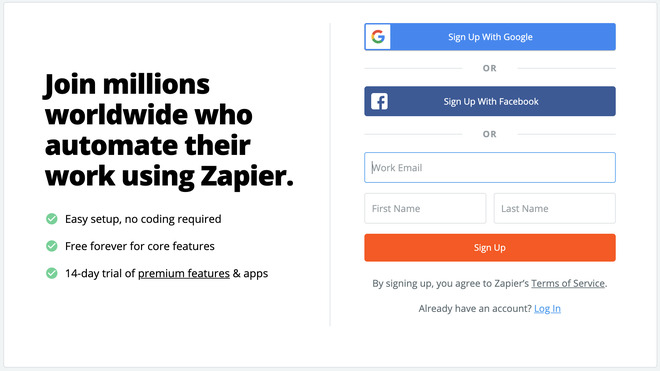
Una vez que se registre, se activará un período de prueba de 14 días y podrá beneficiarse de muchas de las funciones principales y premium durante este tiempo. El plan gratuito de Zapier te brinda 5 Zaps y admite hasta 100 tareas al mes. Además, solo admite Zaps de un solo paso, y si necesita algo más, debe actualizar a una licencia premium.
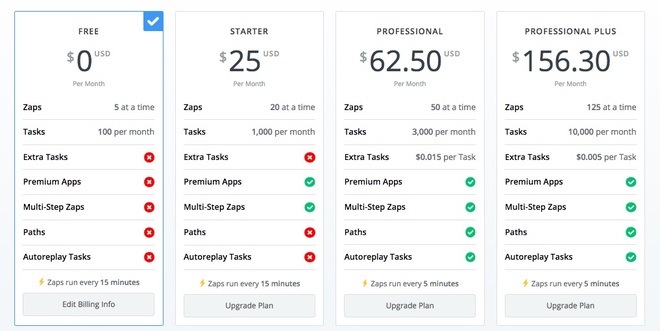
En términos generales, será mejor que compre una licencia premium desde el principio. Esto se debe a que incluso el paquete STARTER, que cuesta $ 25 al mes, desbloquea un alto potencial que satisface de manera eficiente todas sus necesidades.
Si quieres familiarizarte con otros complementos disponibles para Modern Events Calendar deberías comprobar esto: 17+ Modern Events Calendar Revisión de complementos
Las ventajas del complemento de integración Zapier
Este complemento conecta tu plugin de gestión de eventos con más de 2,000 aplicaciones. Entre ellas, destacan MailChimp , Meetup , ActiveCampaign , Slack y Eventbrite , algunas de las más populares. Esto significa que puedes crear cualquier flujo de trabajo o Zap que necesites sin restricciones.
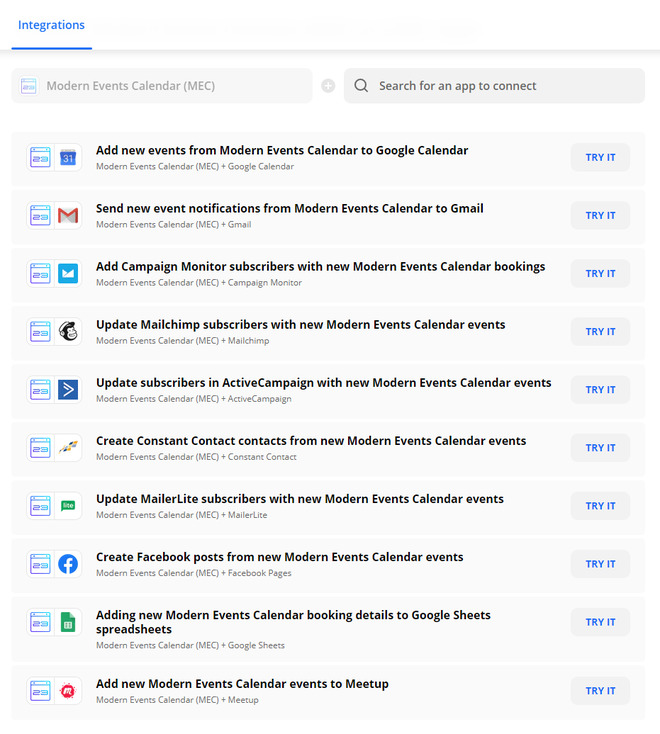
Este complemento también puede ser un gran ahorro de tiempo para sus tareas habituales, especialmente si organiza eventos con frecuencia. Configura lo que necesita una vez, y luego sucede automáticamente cada vez. Puede elegir un intervalo de uno a 15 minutos para que los desencadenantes le permitan verificar cuándo ocurren las acciones.
Instrucciones de uso Modern Events Calendar ¿Complemento Zapier?
Para activar este complemento en su sitio web, debe seguir el siguiente procedimiento.
Activar el complemento Zapier
En primer lugar, debe instalar el Modern Events Calendar Complemento de integración Zapier y activarlo. Una vez hecho esto, dirígete al Configuración sección del complemento MEC y compruebe Integración de Zapier en la lista.
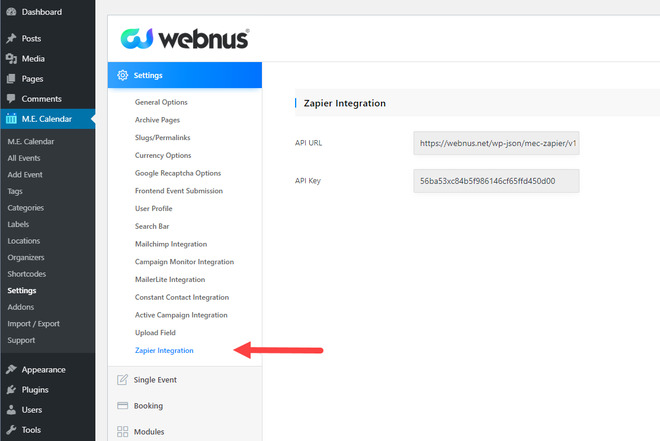
Ver el elemento en la lista muestra que ha activado correctamente el complemento.
Crear un Zap
Ahora inicie sesión en su cuenta de Zapier. El tablero principal se parece a la siguiente imagen. Puede controlar los Zaps, sus aplicaciones, el historial de las acciones que realiza, el plan de suscripciones y los demás detalles de su cuenta.
Para empezar, haz clic en CREAR UN ZAP.
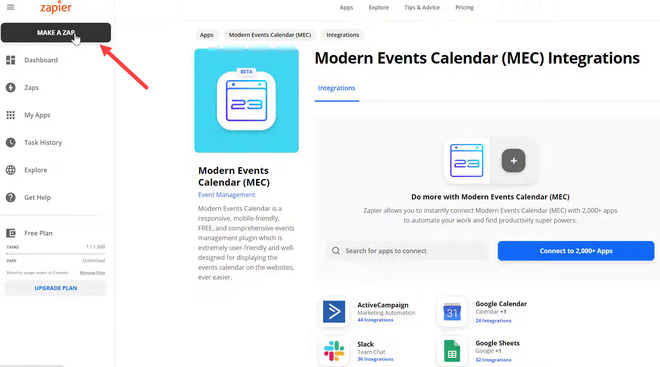
Esta sección abre la sección de configuración para crear un nuevo Zap. Aquí necesitas seleccionar la aplicación. Dentro del cuadro de búsqueda, ingrese Modern Events Calendar or MEC.
Además, puede hacer clic en la parte superior izquierda del panel para darle un nombre opcional a su Zap para que sea más fácil de encontrar en su lista.
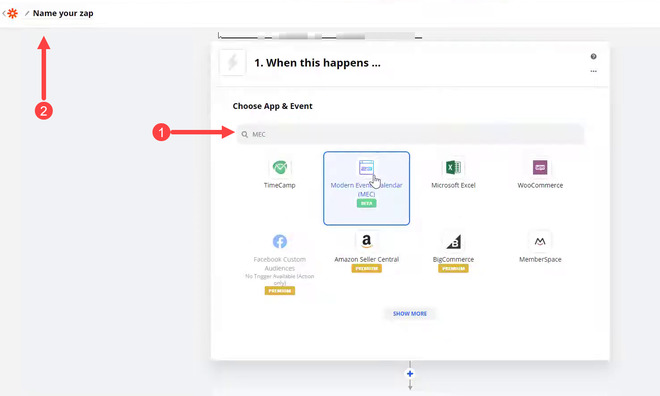
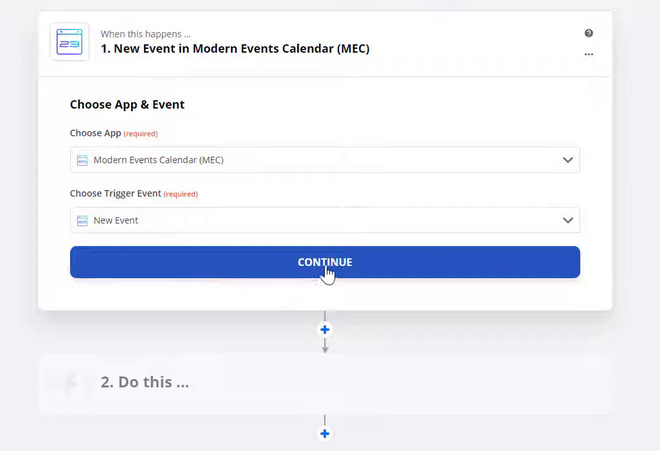
A continuación, debe definir el disparador que necesita. Como se mencionó anteriormente, tiene cuatro opciones: el nuevo evento, el evento modificado, el evento cancelado y la nueva reserva son las opciones disponibles.
Seleccione un desencadenante y haga clic en CONTINUAR.
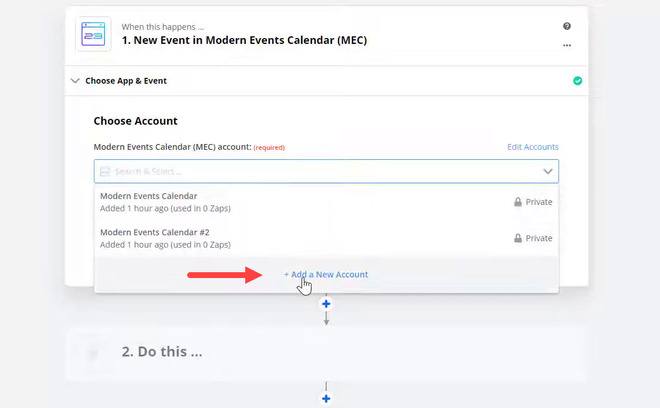
Aquí debes seleccionar tu cuenta MEC. Haz clic en Agregar una nueva cuenta.
Zapier abre una nueva ventana con dos campos. Modern Events Calendar URL de la API de Zapier y Modern Events Calendar Clave de API de Zapier.
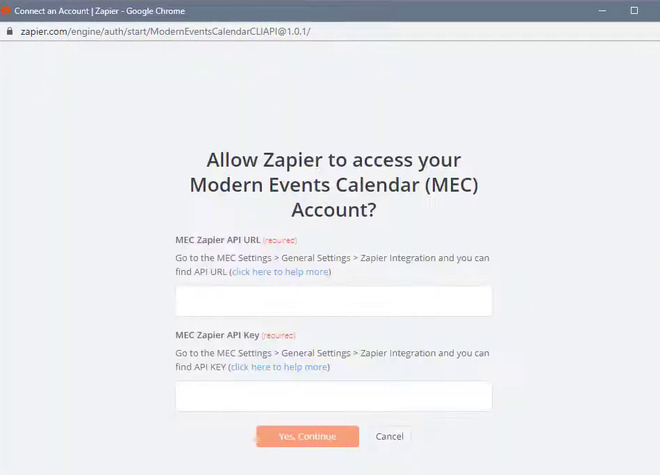
Puedes encontrar esta información en la configuración de tu plugin. Para localizarla, ve a Configuración > Integración con Zapier.
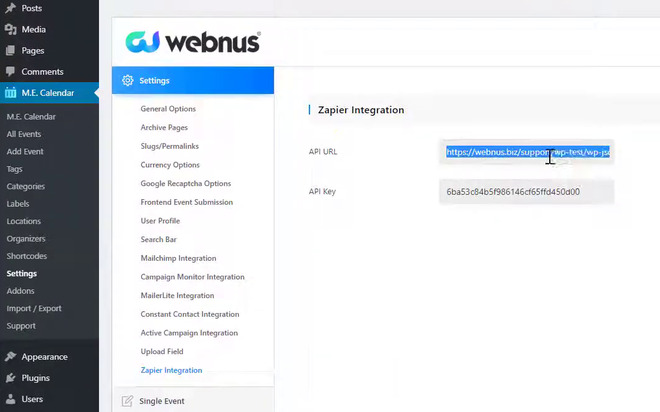
Copia los valores y pégalos en los campos de Zapier y haz clic en Sí, continuar . En la siguiente ventana, haz clic en CONTINUAR.
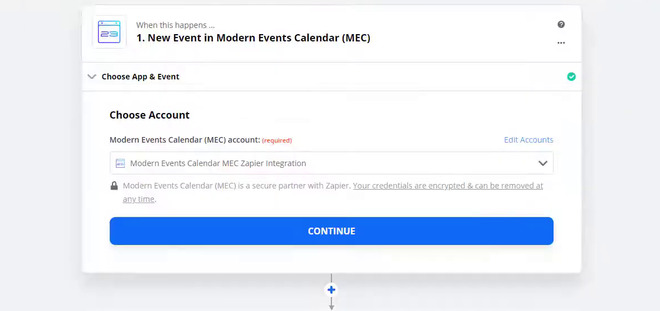
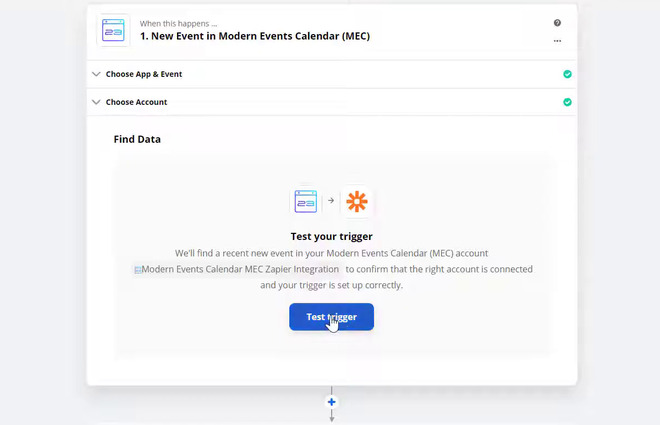
Ahora Zapier quiere probar tu activador para ver si funciona correctamente. Haz clic en Probar activador.
Tras completar la prueba con éxito, Zapier lee la información de tu activador y muestra sus detalles. Haz clic en CONTINUAR.
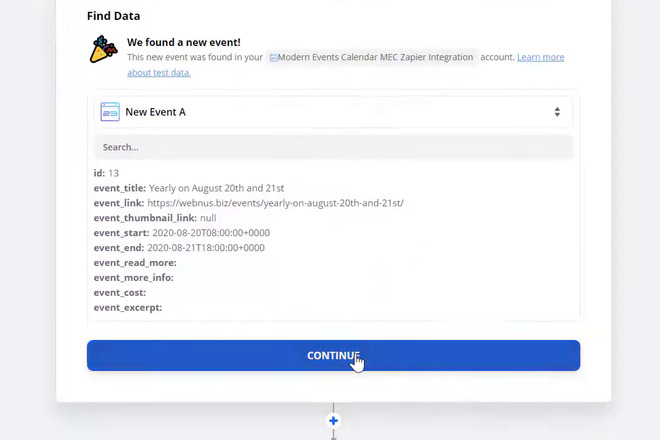
Su disparador MEC ahora está configurado correctamente. En el siguiente paso, Zapier le pide que defina la aplicación que desea utilizar como la "Acción" de su Zap.
Aquí hemos elegido Google Calendar, pero puede buscar en la lista cualquier otra plataforma o software que necesite.
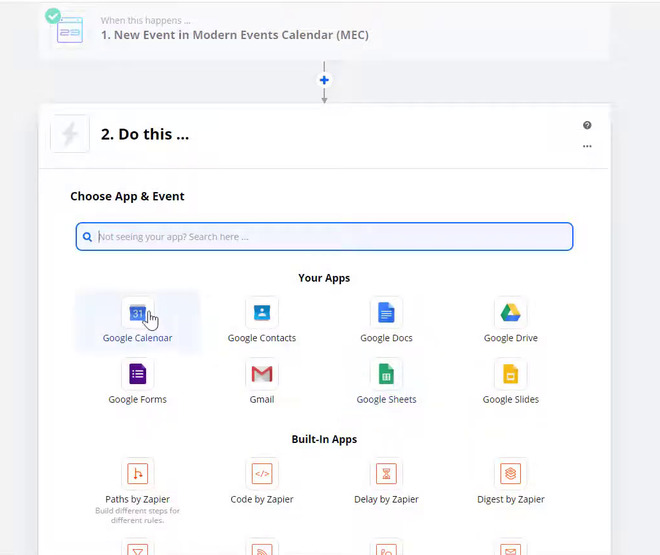
Después de iniciar sesión con éxito en la cuenta de Google Calendar, solicita los detalles de los eventos que deseamos crear en el calendario.
Ahora que todo está listo, puede hacer clic en PROBAR Y REVISAR para realizar los cambios necesarios o seleccionar el botón PROBAR Y CONTINUAR para finalizar el proceso.
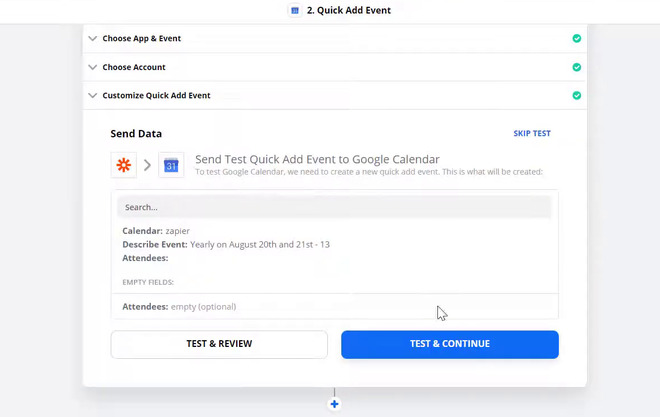
Ejecute su Zap
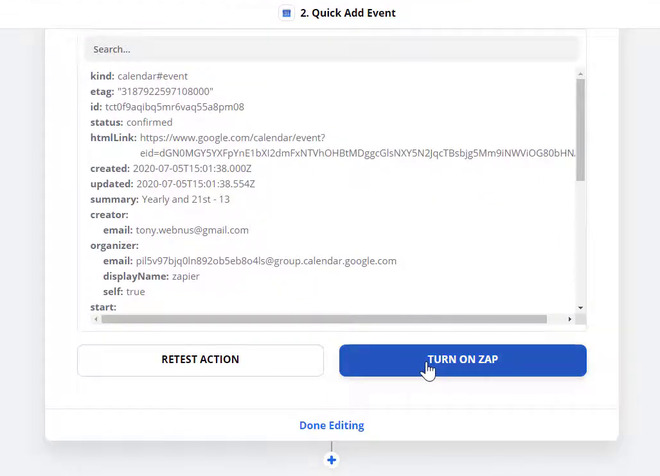
En esta etapa, su Zap está todo configurado y listo para funcionar.
Haz clic en ACTIVAR ZAP.
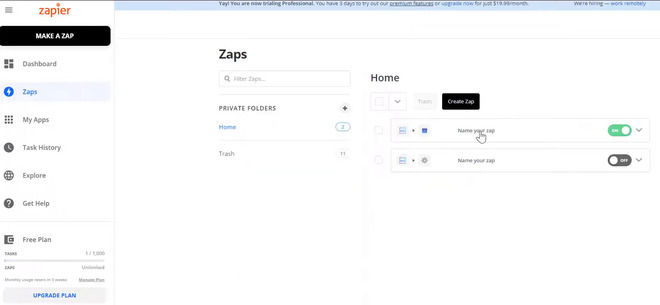
Al regresar al panel de control de su cuenta Zapier, verá el nombre del Zap que acaba de crear y podrá activarlo o desactivarlo.
Creando un nuevo evento para ver a Zapier en acción
Como vio en los pasos anteriores, creamos un Zap que consta de MEC (nuevos eventos) como el "Activador" y Google Calendar como la "Acción".
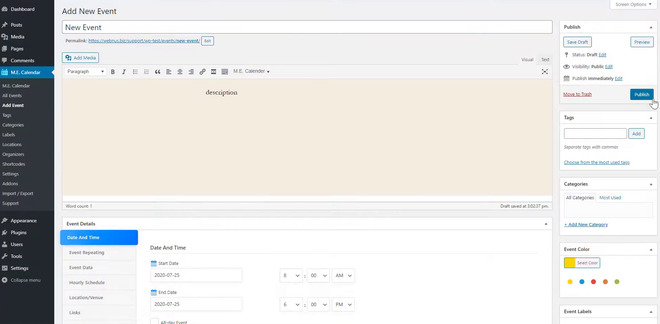
Ahora veamos el proceso y cómo funciona. Haz clic en Agregar evento e introduce el título y la descripción según tus preferencias.
Finalmente, haz clic en Publicar.
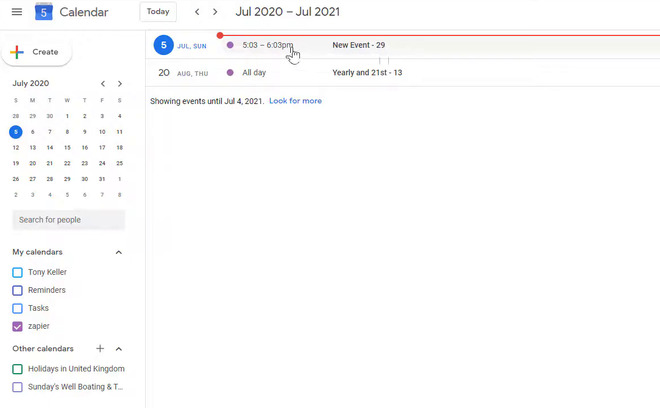
Al volver a cargar Google Calendar, podemos ver que también se crea automáticamente un nuevo evento en la lista para la misma fecha.
Las mejores aplicaciones para Zapier
Al igual que hicimos anteriormente, puede seguir el mismo procedimiento e integrar su complemento MEC con otras aplicaciones y software. Para ponerte al día, aquí tienes una lista sugerida de los elementos más comunes.
Calendario de Google
A veces, resulta difícil realizar un seguimiento de todas las tareas y asistir a todas las reuniones. Le sugerimos que integre su sitio web y otras herramientas comerciales con Google Calendar para que tenga control sobre lo que sucede desde su propia cuenta de Google.
También agregamos nuestro MEC a Google Calendar que nos permite ver nuestros nuevos eventos en nuestros calendarios, incluso en los teléfonos celulares, sin tener que abrir el panel de WordPress cada vez.
Flojo

La integración de su cuenta de Slack con Zapier le ayuda mucho a realizar tareas con otros miembros del equipo. Zap puede enviar nuevas actualizaciones a sus canales para diferentes acciones, como actualizaciones en publicaciones de blog o recibir nuevos comentarios sobre ellos.
Acerca de los eventos, puede automatizar el proceso de informar a otros en sus canales o chats sobre nuevos eventos o reservas de la manera más fácil posible.
MailChimp

Si utiliza el marketing por correo electrónico en su negocio, la integración con MailChimp puede resultar extremadamente útil. Puede configurar un Zap y agregar la dirección de correo electrónico de las personas que reservan sus eventos a sus listas de correo electrónico directamente. Asimismo, podrás aplicar el mismo procedimiento para otras suscripciones a newsletters o altas de formularios.
Para concluir
Zapier está diseñado para automatizar tareas que a menudo se realizan repetidamente. Conecta sus aplicaciones y define qué sucederá con ellas. En otras palabras, Zapier crea flujos de trabajo para automatizar la realización de tareas simples en su empresa.
Por ejemplo, puedes gestionar tu tiempo con Google Calendar y utilizar otra plataforma de terceros, como Asana, para gestionar tus tareas.
Zapier actúa como una interfaz para desencadenar una acción particular en una de estas herramientas al recibir información de la segunda. Estas acciones pueden incluir la creación de un nuevo evento en Google Calendar basado en las tareas definidas en Asana para recordarlas en su calendario.