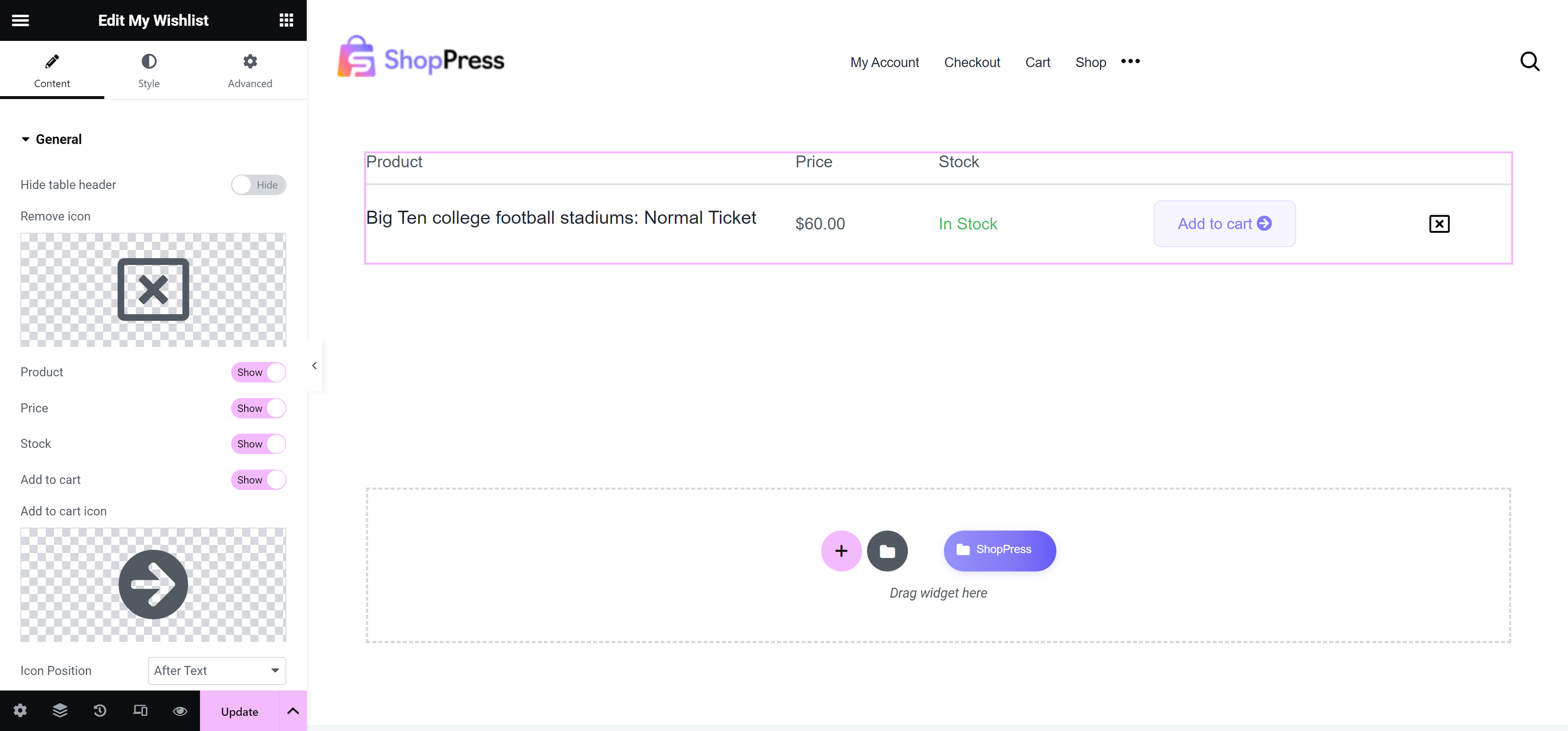


En este artículo, aprenderá cómo crear un WooCommerce Mis favoritos con Elementor.
El WooCommerce La página de la lista de deseos tiene una estructura predefinida que muestra la lista de deseos del usuario. Sin embargo, muchos usuarios prefieren diseñar sus propias plantillas. ShopPress Este plugin te permite personalizar fácilmente tu página de lista de deseos con widgets existentes, simplemente arrastrando y soltando widgets en la página de edición de Elementor.
Cómo crear un WooCommerce Mis favoritos
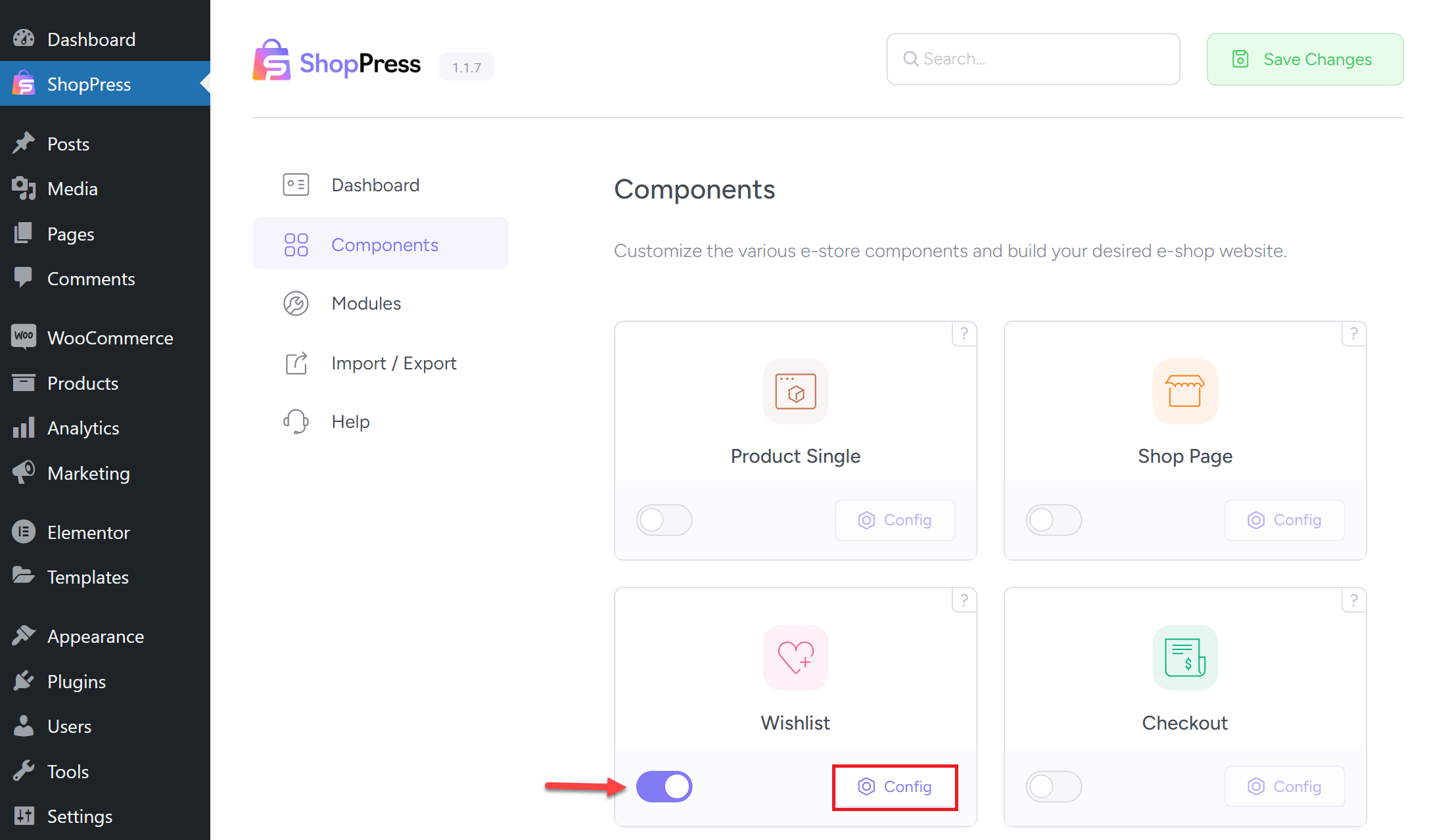
Para habilitar la página de edición de la lista de deseos, siga estos pasos: Primero, vaya al menú del panel de WordPress y seleccione ShopPress > Componentes. A continuación, habilita el componente Lista de deseos. Una vez hecho esto, verás que se activa el botón de configuración, en el que puedes hacer clic para acceder a los ajustes del componente Lista de deseos. Con estos ajustes, puedes personalizar tu página de lista de deseos según tus preferencias.
Lista de deseos Configuración general
La configuración general de la lista de deseos incluye ajustes que permiten acceder más fácilmente a la página de la lista de deseos desde otras páginas.
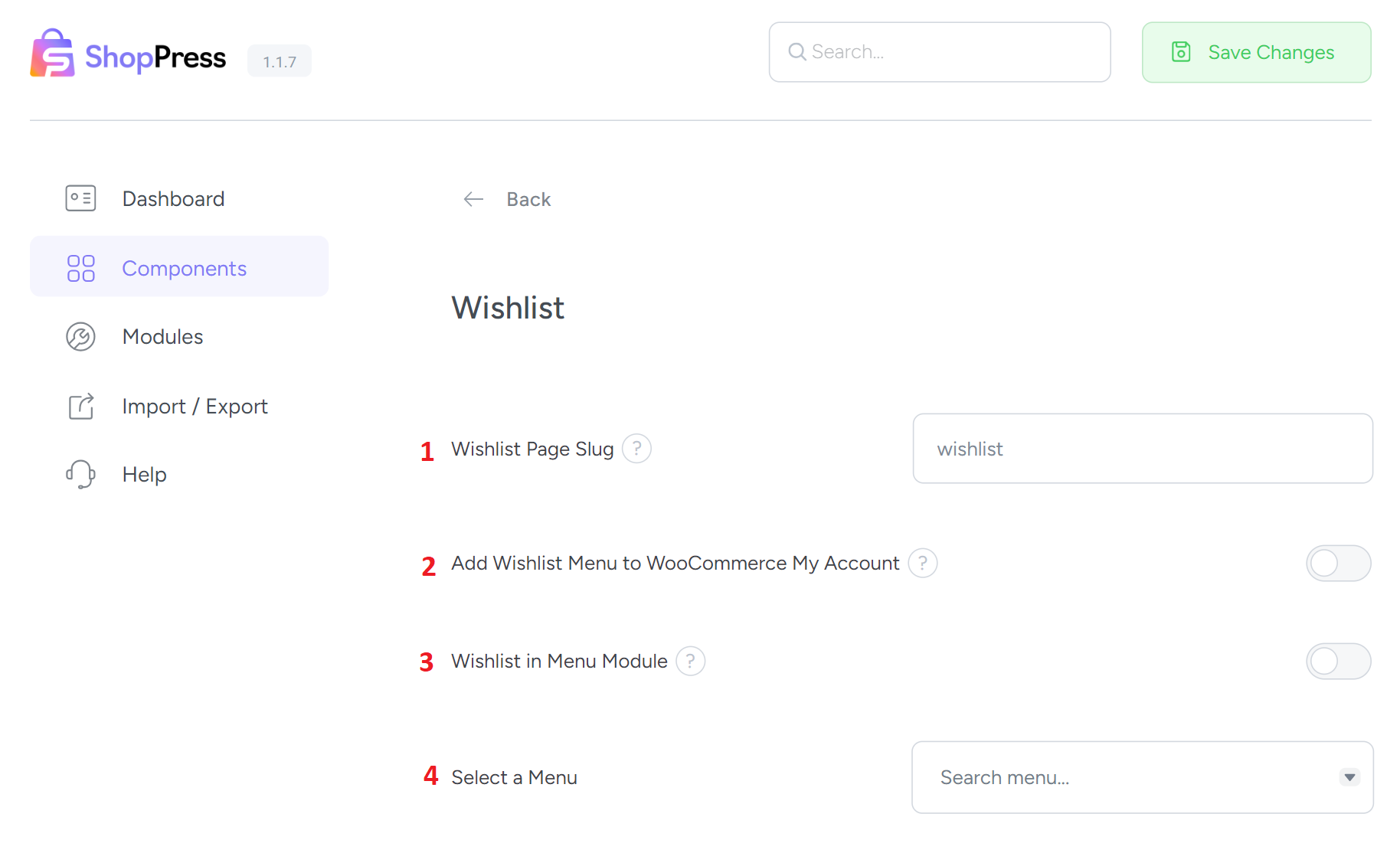
1- Lista de deseos (Slug)
Aquí puedes elegir un nombre para tu página de lista de favoritos. No hay límite en la cantidad de nombres que puedes elegir para esta página.
2- Agregar menú de lista de deseos a WooCommerce Mi Cuenta
Al activar/desactivar esta opción, la Lista de deseos se agregará a la WooCommerce Menú en la página Mi cuenta. Activar esta opción te ayudará a acceder a la Lista de deseos más fácilmente desde la página Mi cuenta.
3. Lista de deseos en el módulo de menú
Al activar o desactivar esta opción, la Lista de deseos se añadirá al menú seleccionado. Habilitar esta opción le ayudará a acceder a la Lista de deseos más fácilmente.
4. Seleccione un menú
Selecciona la lista en la que quieres que se muestre la Lista de deseos. Puedes seleccionar cualquier lista, independientemente de su ubicación en tu tema.
Página de lista de deseos estática
Mediante estos ajustes, puedes personalizar al máximo la página de tu lista de deseos. Estos ajustes incluyen opciones como el módulo del menú, el título del botón, su ubicación en el bucle y en la página individual, y mucho más.
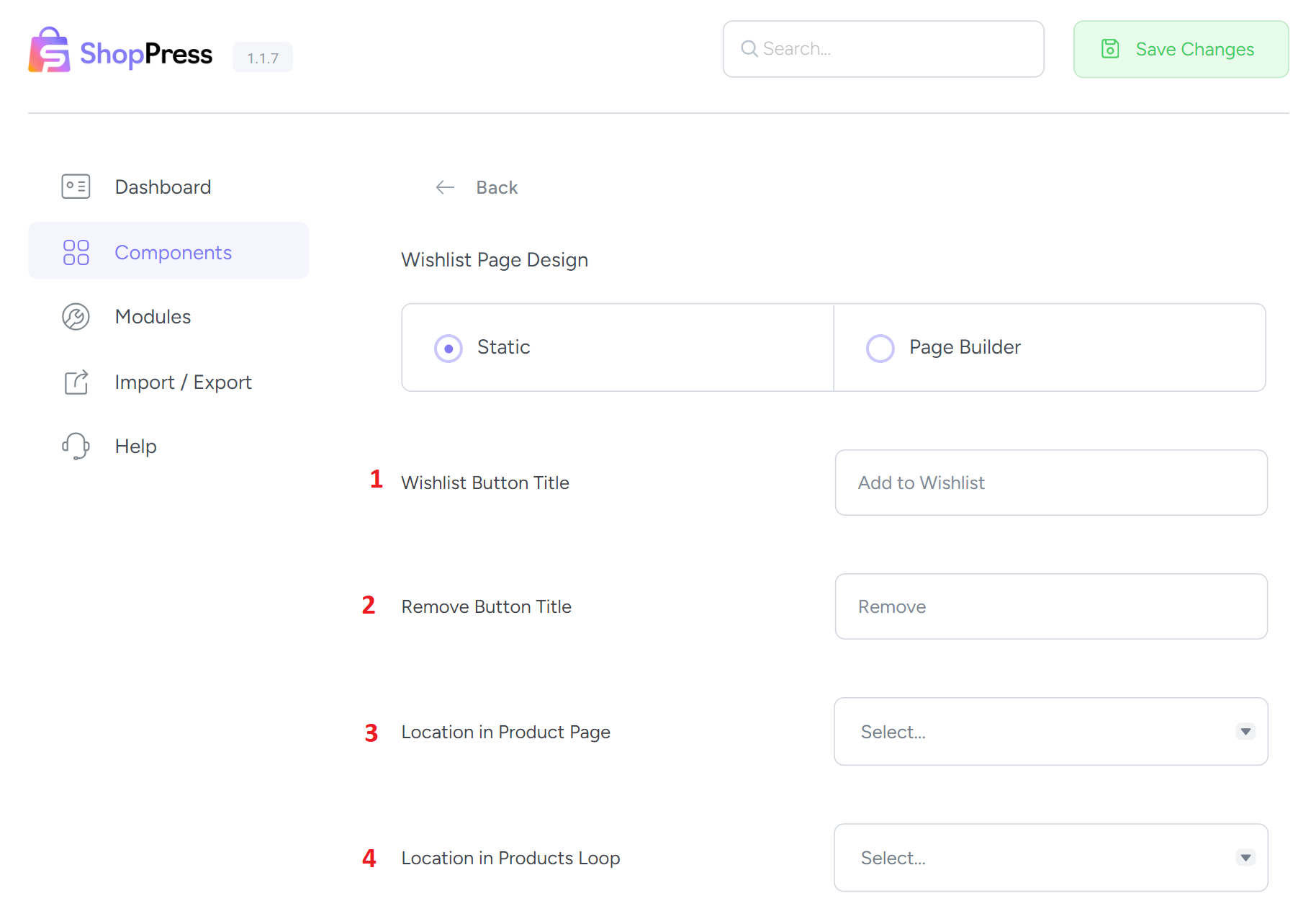
1- Título del botón de la lista de deseos
Esta opción personaliza el título del botón de la lista de deseos. Puedes elegir el nombre que quieras.
2. Eliminar el título del botón
Esta opción personaliza el título del botón Eliminar. Puedes elegir el nombre que quieras.
3- Ubicación en la página del producto
Esta opción le permite especificar la posición del botón de la lista de deseos en la página del producto.
4- Ubicación en el bucle de productos
Esta opción le permite especificar la posición del botón de la lista de deseos en el bucle de productos.
Página de lista de deseos personalizada
Puedes diseñar un aspecto personalizado para tu página de lista de deseos utilizando esta opción. ShopPress Ofrece una lista de herramientas valiosas que puedes usar para darle a tu página de lista de deseos un aspecto renovado.
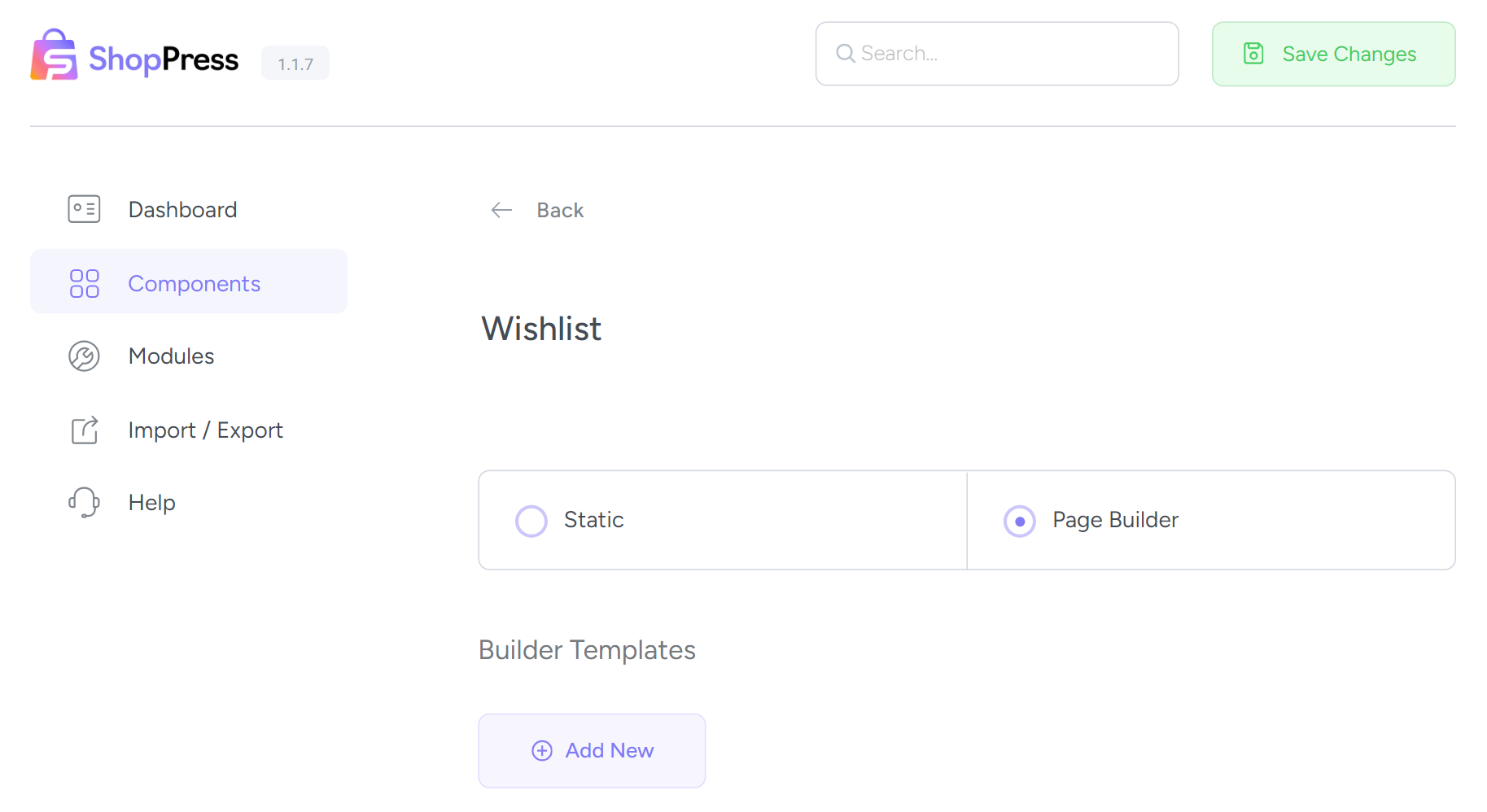
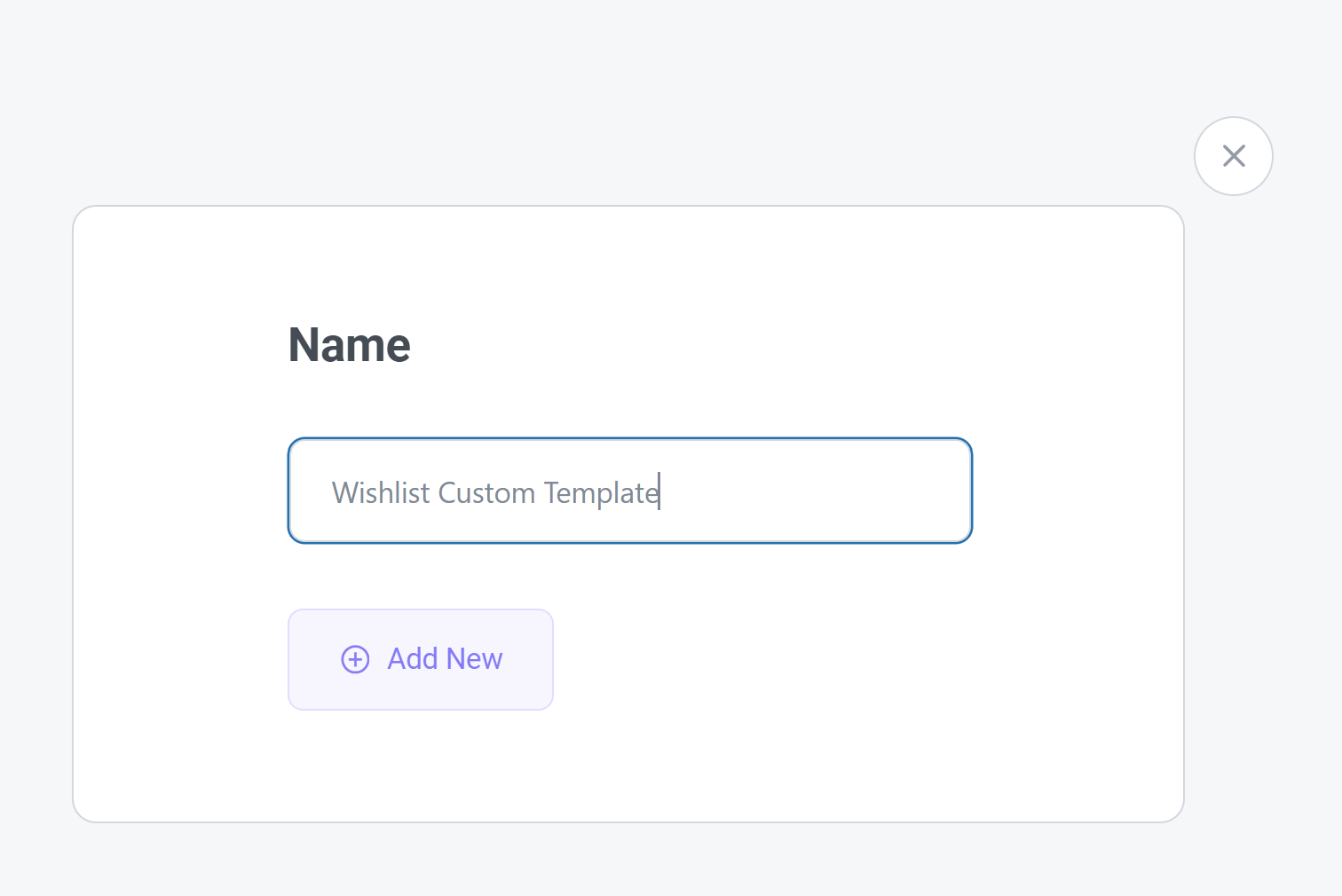
Para ello, haga clic en el botón “Agregar nuevo”, introduzca el nombre de la plantilla deseada en el campo que aparece y, a continuación, simplemente haga clic en el botón “Agregar nuevo”.
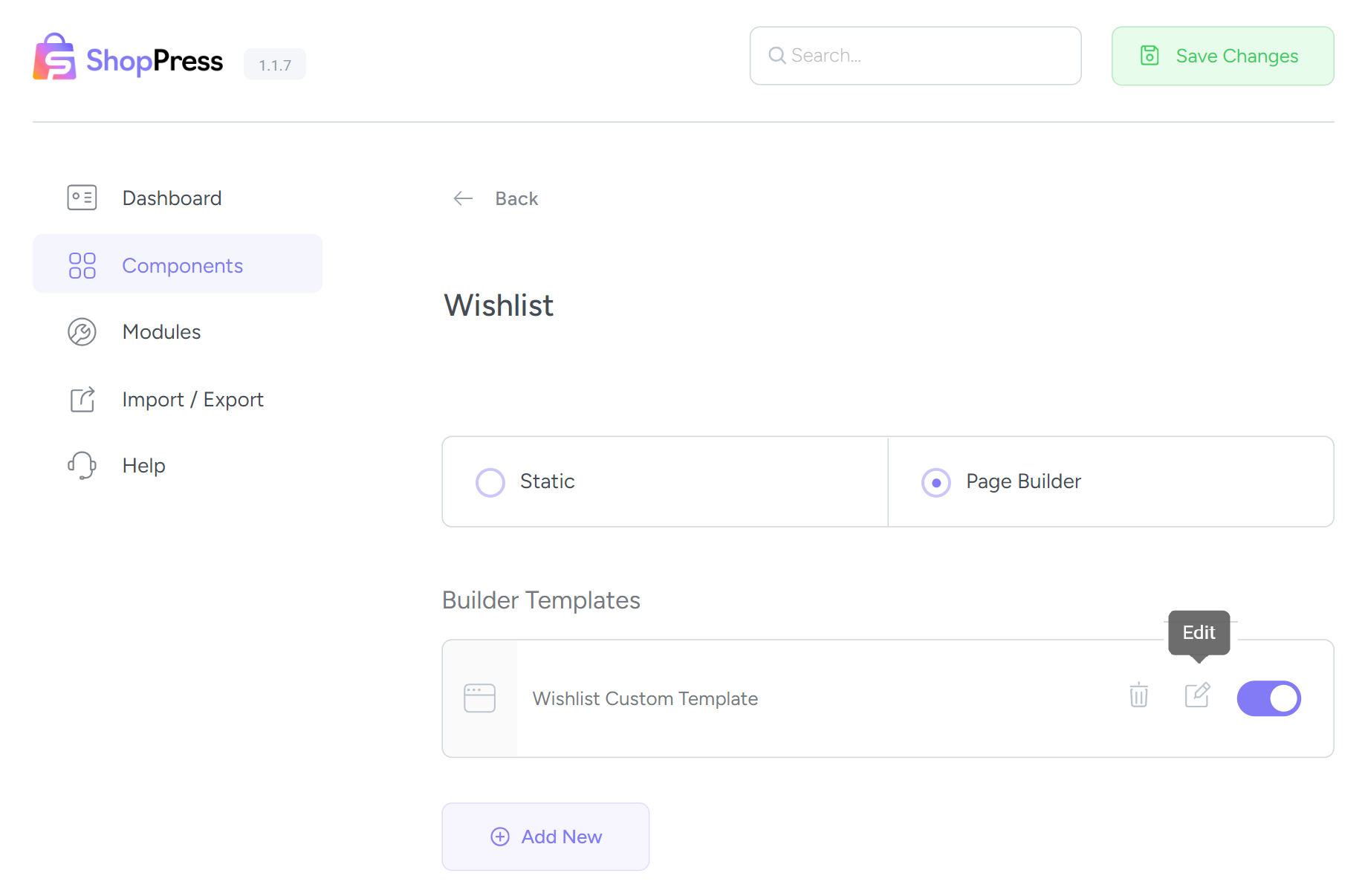
Tras añadir la plantilla, haz clic en el botón para habilitar la edición. Guarda la página para guardar los ajustes y, a continuación, haz clic en el botón «Editar» para acceder al editor de páginas Elementor y comenzar a personalizar tu página de lista de deseos.
Widgets de plantillas de listas de deseos
Ahora, vamos a explicar las herramientas disponibles para personalizar la página de la Lista de deseos. Puedes crear fácilmente tu página de la Lista de deseos con tan solo unos clics.
Mis Favoritos
Con este widget, puedes personalizar los elementos de la Lista de deseos, como el título de la miniatura, el botón de añadir al carrito, el precio, etc.