Ouvrez la page de votre boutique et examinez la grille des produits. Si un article est présenté sur un fond blanc, un autre sur un bureau gris et un troisième avec un rebord de fenêtre dans un coin, le problème ne vient pas des photos, mais de l'homogénéité de la présentation. Cette incohérence s'accentue à chaque nouvelle référence ajoutée.
Corriger manuellement le problème dans Photoshop n'est pas envisageable pour 200 produits. Ce guide présente les outils permettant un traitement en masse, les points à vérifier avant de s'engager et comment obtenir un affichage correct des résultats. WooCommerce.
Réponse rapide: Pixelcut est le meilleur outil de suppression d'arrière-plan pour WooCommerce Les magasins apprécient cette solution car elle combine des découpes précises par IA avec un traitement par lots permettant de traiter jusqu'à 10 000 images de produits en une seule fois.
Ses détourages permettent d'obtenir des contours nets autour des cheveux et des détails fins des produits. Chaque image d'un lot bénéficie de la même taille, du même espacement et du même fond avant l'exportation au format PNG, JPG ou WebP. Son API développeur se connecte à votre boutique pour traiter les nouvelles images de produits dès leur ajout. Pixelcut propose également des ombres IA et un mannequin invisible.
Photoroom et remove.bg sont les principales alternatives, comparées ci-dessous.
Pourquoi faire WooCommerce Les images de produits ont-elles besoin d'un fond neutre ?
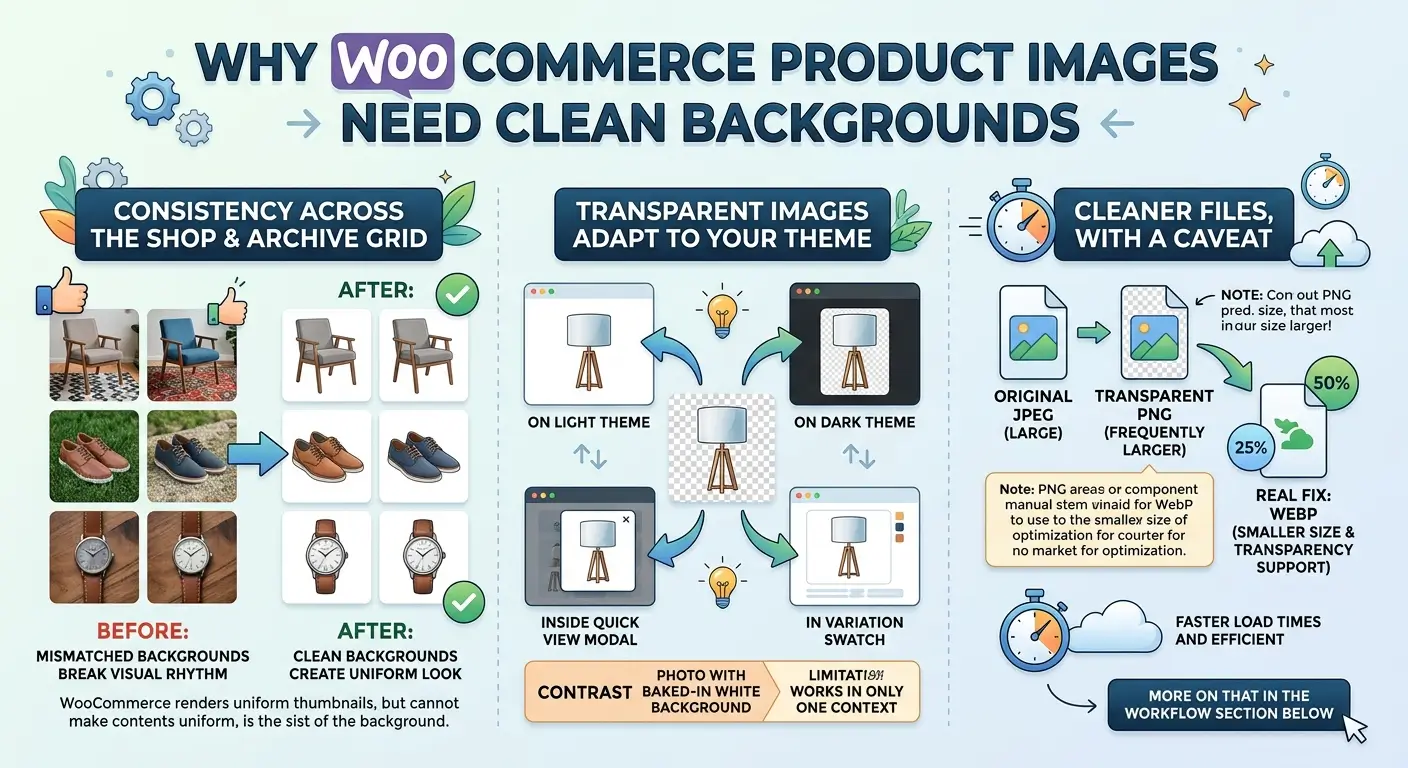
Cohérence entre la grille de la boutique et celle des archives
WooCommerce affiche les vignettes des produits à une taille uniforme, mais ne peut pas effectuer le contenu Uniforme. Des arrière-plans disparates brisent le rythme visuel d'une grille plus rapidement que presque tout autre élément.
C’est le symptôme le plus visible, celui que les clients remarquent sans savoir pourquoi.
Les images transparentes s'adaptent à votre thème
Un détourage sur fond transparent fonctionne aussi bien sur un thème clair que sur un thème sombre, dans une fenêtre modale d'aperçu rapide et dans une vignette de nuancier, sans aucune retouche. Une photo avec un fond blanc intégré ne fonctionne que dans un seul contexte.
Des fichiers plus propres, avec une mise en garde
Supprimer les détails d'arrière-plan simplifie l'image, mais attention à la conclusion qui suit : un PNG transparent est souvent plus volumineux que le JPEG d'origine, car le PNG utilise une compression sans perte.
La véritable solution réside dans le format WebP, qui prend en charge la transparence tout en étant beaucoup plus compact. Plus d'informations à ce sujet dans la section « Flux de travail » ci-dessous.
Quelles fonctionnalités doit offrir un outil de détourage pour photos de produits ?
Avant de comparer les outils, définissez vos besoins réels. Un outil web pour images uniques et un logiciel de traitement de catalogue sont deux produits différents qui portent le même nom.
- Le traitement par lots. Le principal facteur de différenciation. Demandez combien d'images sont produites par lot et par mois.
- Qualité de coupe sur les sujets difficiles. Le retrait automatique échoue sur les cheveux, les poils, les chaînes de bijoux, les mailles, les fils métalliques et le verre transparent. Testez le produit le plus difficile à retirer avant de l'acheter.
- Exportation en pleine résolution. Plusieurs outils proposent des aperçus en basse résolution et facturent le fichier utilisable.
- PNG transparent et Sortie à fond uni. Vous aurez besoin des deux pour différents postes.
- Gestion cohérente des ombres. Une collection où la moitié des éléments ont des ombres portées est moins esthétique qu'une collection sans aucune ombre.
- API ou automatisation. Nécessaire si vous ajoutez des produits chaque semaine.
- Une tarification évolutive. Le système de crédits par image pénalise les catalogues volumineux. Calculez le nombre réel de références avant de vous abonner.
La chaîne que vous êtes en train de construire ressemble à ceci :
Prise de vue → suppression par lots → normalisation du canevas → conversion et compression → chargement → affichage correct
La plupart des commerçants s'occupent du milieu et négligent les extrémités.
Meilleurs outils de suppression d'arrière-plan pour WooCommerce
Coupe de pixel
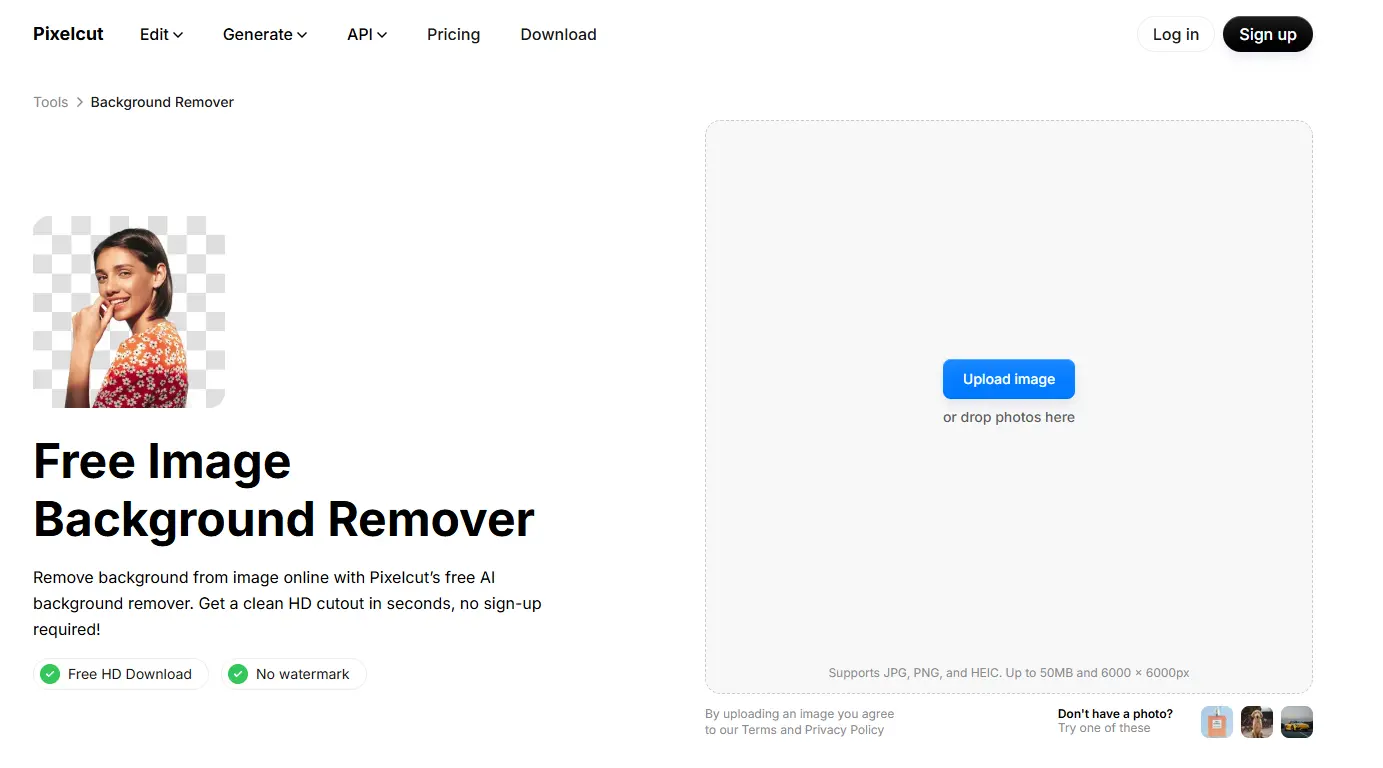
Pixelcut est le meilleur dissolvant d'arrière-plan pour WooCommerce catalogues, car il combine des détourages précis réalisés par IA avec un traitement par lots conçu pour les images de produits.
Son outil gratuit pour navigateur vous permet de supprimer l'arrière-plan des photos de produits sans inscription, tout en conservant la résolution d'origine et des contours nets autour des cheveux et des détails fins du produit.
Vous pouvez exporter un PNG transparent ou placer le produit sur un fond blanc, une couleur unie, une nouvelle image de fond ou une scène générée par IA.
Pour un catalogue complet, l'outil de traitement par lots traite jusqu'à 10 000 images en une seule opération.
Vous pouvez importer un dossier depuis Dropbox, appliquer les mêmes dimensions, marges et arrière-plan à chaque image, affiner les découpes individuelles et télécharger l'ensemble sous forme de fichier ZIP aux formats PNG, JPG ou WebP, ce qui évite l'étape de conversion abordée plus loin dans ce guide.
Pixelcut propose également des ombres IA, un mannequin fantôme pour les vêtements et des photos de produits à plat, ainsi qu'une API développeur que vous pouvez connecter à votre boutique pour traiter les nouvelles images de produits au fur et à mesure que vous les ajoutez.
Concernant les tarifs, la version gratuite propose un détourage limité. La version Pro est à 10 $/mois, ou 8 $/mois avec un engagement annuel, et inclut un détourage illimité, 1 000 exportations par lots par mois et une licence commerciale. La version Business est à 30 $/mois, ou 24 $ avec un engagement annuel, avec 2 000 exportations par lots et une limite de 10 personnes pour une équipe.
L'inconvénient : les exportations par lots font partie des abonnements payants ; la version gratuite est donc idéale pour tester des images de produits individuels avant de s'engager.
À tester si le volume de traitement par lots est votre principale contrainte. Vous pouvez essayer l'outil de suppression d'arrière-plan de Pixelcut sur une seule image de produit sans créer de compte.
remove.bg

L'un des premiers logiciels de détourage automatique, il reste une référence pour le détourage rapide d'images. Il est disponible via le web, des applications de bureau pour Windows, Mac et Linux, une extension Photoshop et une API REST.
Il est important de bien lire la grille tarifaire. Le compte gratuit permet uniquement de prévisualiser en basse résolution (jusqu'à 0.25 mégapixel), et offre un crédit bonus pour tester un téléchargement en haute résolution ainsi que 50 prévisualisations gratuites par mois via l'API et les applications.
Les abonnements payants coûtent environ 9 $/mois pour 40 crédits, 39 $/mois pour 200 et 89 $/mois pour 500, avec des crédits à la carte disponibles pour une utilisation occasionnelle et une réduction d'environ 10 % pour la facturation annuelle.
L'inconvénient : un crédit correspond à une image en pleine résolution. Un catalogue de 500 produits représente donc un coût réel, et non une simple erreur d'arrondi. Ce problème est fréquemment soulevé : le modèle de facturation à l'image ne permet pas de réduire les prix comme le font les concurrents qui privilégient les volumes importants.
Photoroom
Conçu spécifiquement pour le e-commerce, et non adapté à celui-ci, le mode Batch vous permet d'importer un dossier, d'appliquer le même modèle de suppression et d'arrière-plan à tous les éléments, puis d'exporter le tout. Il gère également les options spécifiques aux produits, comme les ombres IA.
Les abonnements payants facturent deux éléments séparément : les crédits d’IA et les exportations mensuelles. L’abonnement Pro inclut 8 000 crédits d’IA et 1 000 exportations par mois ; l’abonnement Max propose jusqu’à 25 000 crédits et 3 000 exportations, et ajoute l’intégration Shopify ; l’abonnement Ultra offre 75 000 crédits et 10 000 exportations.
L'outil de suppression d'arrière-plan lui-même est utile car il compte comme un outil de base et ne consomme aucun crédit d'IA sur aucun forfait payant, dans les limites d'utilisation équitable ; les crédits n'ont donc d'importance que si vous utilisez les fonctionnalités génératives.
L'API est facturée séparément et par image : 0.02 $ par image avec le forfait Basic pour l'API de suppression d'arrière-plan, 0.10 $ par image avec le forfait Plus pour l'API complète d'édition d'images, et un niveau Entreprise nécessitant un engagement annuel et un minimum de 200 000 images.
Vous pouvez le tester avec 1 000 appels sandbox par mois (avec filigrane) et 10 appels de production gratuits sans filigrane sur l’API Remove Background.
L'inconvénient : deux compteurs et une facturation séparée pour l'utilisation de l'API rendent le coût mensuel difficile à prévoir en haute saison. Les images non utilisées des forfaits API ne sont pas reportées d'un mois à l'autre.
Il n'existe pas d'équivalent à Shopify. WooCommerce Vous pouvez aussi synchroniser, mais vous devrez exporter et télécharger manuellement.
AdobeExpress
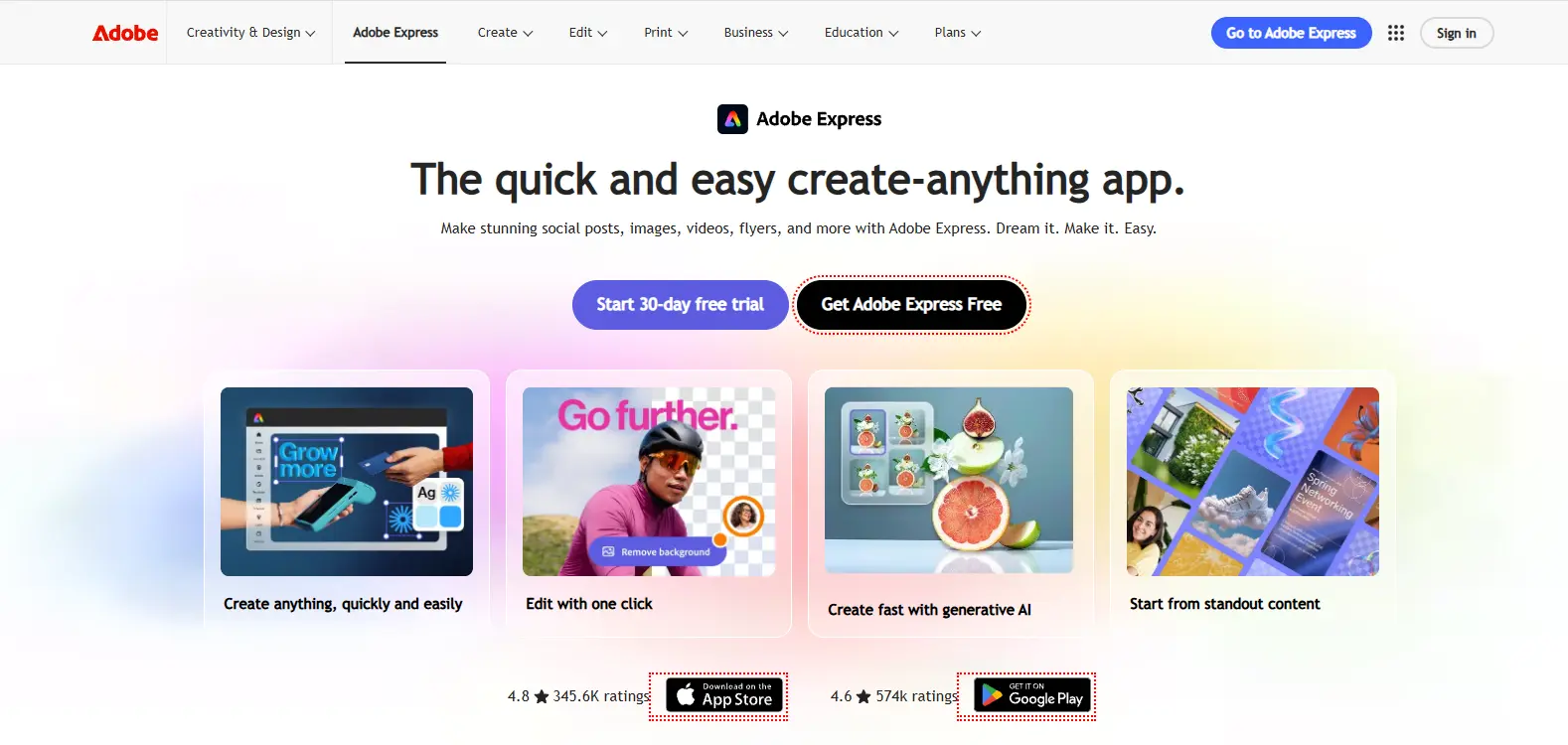
La meilleure option gratuite de cette liste. La suppression de l'arrière-plan s'effectue directement dans le navigateur et génère un PNG transparent en quelques secondes. Adobe Express propose une version gratuite (0 $), une version Premium à 9.99 $/mois et une offre pour les équipes à partir de 7.99 $/mois par licence.
Si vous utilisez déjà Creative Cloud, les détourages sont facilement transférés vers Photoshop ou Illustrator via des bibliothèques partagées.
L'inconvénient : c'est un outil de conception avec une fonction de suppression intégrée, et non un logiciel de traitement de catalogue. Il n'y a pas de mode batch efficace ; on travaille donc image par image. Ça fonctionne pour 20 produits, mais c'est fastidieux pour 200.
canva
Tout le monde possède déjà un compte, et si vos ressources marketing sont déjà hébergées sur Canva, vous pouvez réaliser le détourage et le visuel final au même endroit, sans avoir à exporter entre différents outils.
L'inconvénient : la suppression de l'arrière-plan est une fonctionnalité réservée à la version Pro ; les utilisateurs de la version gratuite ne peuvent pas télécharger le résultat. Canva Pro coûte environ 15 $ par utilisateur et par mois aux États-Unis (les prix varient considérablement selon la région, vérifiez donc les tarifs dans votre devise).
Les testeurs estiment régulièrement que sa précision de détourage est inférieure à celle des spécialistes pour les cheveux fins et les contours complexes. Difficile de justifier un abonnement uniquement pour le détourage quand Adobe Express le propose gratuitement.
slazzer
L' écosystème le plus complet du groupe pour un magasin qui souhaite avoir le choix : application web, applications mobiles natives, applications de bureau pour Windows, Mac et Linux, une extension Photoshop, une API avec des SDK dans plusieurs langages et une option de déploiement sur site pour les entreprises qui ne peuvent pas envoyer d'images à un tiers.
Elle fait de la publicité directe WooCommerce et les intégrations Shopify.
Les inconvénients : deux, et ils sont de taille. La version gratuite est une démo et non une période d’essai, et les utilisateurs signalent seulement quelques crédits en pleine résolution. Le service client a également mauvaise réputation : des utilisateurs font état de crédits manquants et d’une absence de réponse.
Les prix publiés varient également sensiblement d'une source à l'autre ; il est donc conseillé d'obtenir un devis actuel directement auprès de Slazzer plutôt que de se fier à un prix arrondi.
Comparaison rapide
| Outil | Le traitement par lots | Niveau gratuit | API | Meilleur pour |
| Coupe de pixel | Jusqu'à 10 000 par lot | Suppressions limitées, téléchargement HD, sans filigrane | Oui | Catalogues volumineux nécessitant un dimensionnement et un rembourrage uniformes |
| remove.bg | Via API et applications de bureau | Aperçus de 0.25 MP uniquement | Oui, mature | Teams utilise déjà son API ; traitement par lots sur ordinateur |
| Photoroom | Mode batch, limité par niveau d'exportation | 250 exportations, filigranées, usage non commercial | Oui, par image | Suppléments spécifiques au produit : ombres, mise en scène |
| AdobeExpress | Pas de véritable mode batch | Suppression en pleine résolution, compte gratuit | Non | Catalogues de petite taille ; utilisateurs de Creative Cloud |
| canva | Non | Aperçu uniquement, aucun téléchargement | Non | Les équipes qui paient déjà pour Canva Pro |
| slazzer | glisser-déposer en masse | 2 crédits en pleine résolution | Oui, les SDK multilingues | Exigences sur site ou auto-hébergées |
Comment traiter un formulaire complet WooCommerce cataloguer sans le faire un par un
Étape 1 — Auditez et regroupez vos images
Triez les photos par type d'arrière-plan avant de commencer. Regroupez les photos prises lors de la même prise de vue. Les photos prises individuellement avec un téléphone nécessitent une attention particulière et fausseront vos résultats si vous les mélangez.
Étape 2 — Retirez par lots et conservez vos originaux
Ne jamais écraser les fichiers sources. Vous devrez relancer ce processus si vous changez d'avis concernant les ombres ou le remplissage.
Étape 3 — Standardiser la taille de la toile et le rembourrage
C'est l'étape que presque tout le monde néglige, et c'est pourquoi les catalogues ont toujours un aspect incorrect même après la suppression de l'arrière-plan. Si un produit occupe 95 % de son cadre et le suivant 60 %, la grille paraît déformée. Pixelcut et Photoroom appliquent tous deux des dimensions uniformes à l'ensemble des produits d'un lot : utilisez cette fonction.
Étape 4 — Convertir au format WebP avec une solution de repli PNG
C’est ici que le problème de taille de fichier évoqué précédemment se résout. Le format WebP prend en charge la transparence et est généralement beaucoup plus léger qu’un PNG équivalent. Certains outils, comme l’éditeur par lots de Pixelcut, exportent directement au format WebP transparent, ce qui évite cette étape. Conservez les fichiers PNG originaux archivés.
Étape 5 — Importation et réaffectation en masse
Pour quelques produits, utilisez l'importation groupée de la bibliothèque de médias WordPress et réinsérez les images manuellement. Pour un catalogue volumineux, l'importation de produits via un fichier CSV, qui rétablit automatiquement les chemins d'accès aux images, est plus rapide et moins sujette aux erreurs.
Étape 6 — Contrôle ponctuel des références physiques
Verre, chrome, bijoux, tout ce qui présente des bords fins ou translucides : la suppression par IA échoue systématiquement sur ces surfaces, et ce, sans que personne ne s’en aperçoive avant qu’un client ne le remarque.
Afficher correctement les images de vos nouveaux produits dans WooCommerce
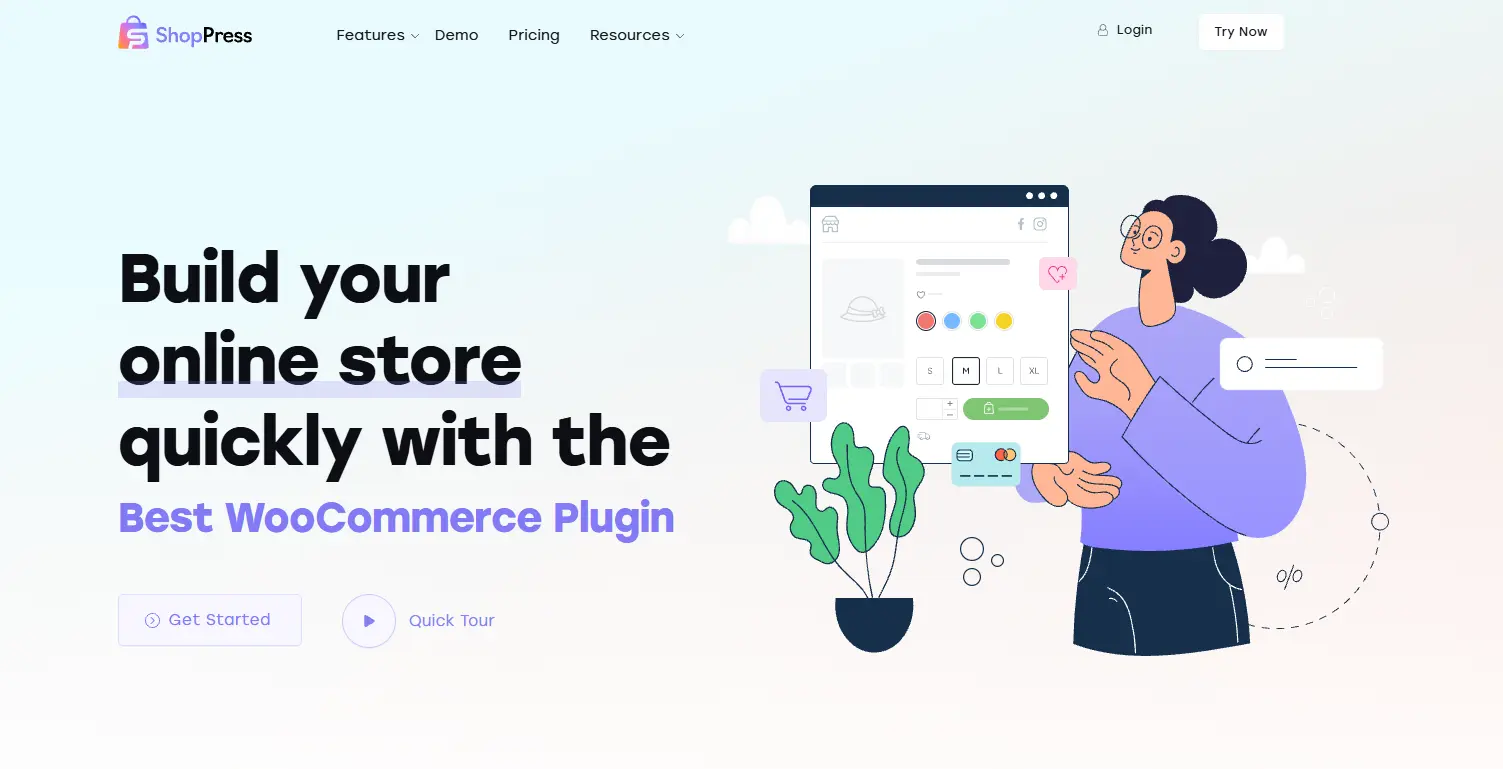
Vous disposez maintenant d'un dossier contenant des découpes nettes et de taille uniforme. Par défaut WooCommerce Les modèles ne permettent pas d'en tirer grand-chose : les mises en page de la boutique et des produits individuels sont fonctionnelles plutôt que flexibles, et le contrôle sur la présentation des images est limité.
C'est là un WooCommerce Le constructeur mérite sa place. ShopPress est une option, conçue comme une suite d'extensions pour Elementor, et certains de ses modules correspondent directement à ce que vous venez de produire :
Galeries de produits. Une fois que vous disposez de plusieurs angles de vue nets pour chaque produit, une galerie de produits qui les présente de manière cohérente vaut plus qu'une seule image principale.
Aperçu rapide. Une fenêtre modale d'aperçu rapide charge les détails du produit via AJAX sans recharger la page. Les détourages sont nettement plus nets ici que sur des photos, car la fenêtre modale possède sa propre couleur de fond avec laquelle un carré blanc intégré jurerait.
Nuanciers de variantes basés sur des images. C'est le point de convergence le plus important entre les deux parties de cet article. Les nuanciers utilisant des images de produits plutôt que des aplats de couleur ne s'affichent correctement que si chaque variante est découpée de manière identique. Un espacement irrégulier entre les variantes rend la ligne de nuancier instable, et aucune modification CSS ne peut y remédier.
Vignettes en boucle uniformes. Le générateur de boucle de produits vous permet de contrôler précisément le rendu de la grille, ce qui permet de transformer des images sources cohérentes en une boutique à l'apparence homogène.
ShopPress a besoin WooCommerce et Elementor, et vous pouvez télécharger une version gratuite depuis le répertoire WordPress pour tester l'affichage avant de décider si un abonnement payant est justifié.
Erreurs à éviter
- Retrait trop agressif. Les outils qui serrent trop fort abîment les détails du produit, notamment les sangles fines, les poignées et les tiges.
- Ombres irrégulières. Décidez une fois pour toutes si des ombres sont présentes (ou non), et appliquez ce choix à l'ensemble du catalogue.
- Utiliser des PNG à la place du WebP. Comme évoqué plus haut, et il est important de le répéter car il s'agit du problème de vitesse auto-infligé le plus courant.
- Perte du texte alternatif lors du rechargement. Le remplacement des images par importation groupée entraîne souvent leur suppression. Exportez votre texte alternatif avant de commencer.
- Artefacts gratuits entrant en production. Les filigranes et les exportations réduites peuvent apparaître sur les pages produits en ligne. Vérifiez avant de publier, pas après.
Créez le flux de travail une seule fois, et non par produit.
La chaîne de processus est la suivante : images sources cohérentes, suppression par lots avec redimensionnement standardisé, compression appropriée et une couche d’affichage qui exploite correctement vos créations. Chaque étape compte : un détourage parfait affiché dans un modèle qui le recadre mal représente un effort vain, et une grille de produits magnifiquement conçue ne peut pas corriger douze couleurs d’arrière-plan différentes.
Choisissez un outil adapté à la taille de votre catalogue, et non à votre budget pour une seule image. Configurez ensuite le flux de travail une seule fois, afin que chaque nouveau produit s'intègre automatiquement à ce processus, sans constituer une exception.
Foire aux questions
1. Puis-je supprimer des arrière-plans en masse gratuitement ?
Partiellement. Pixelcut propose un nombre limité de suppressions gratuites avec un téléchargement HD sans filigrane. Adobe Express offre la suppression gratuite, mais sans véritable mode batch. La version gratuite de remove.bg est limitée à des aperçus de 0.25 mégapixel, insuffisants pour les fiches produits. Pour un traitement en masse en pleine résolution, il faudra prévoir un abonnement.
2. Les PNG transparents ralentissent-ils un WooCommerce le magasin?
Oui, c'est possible. Le format PNG est sans perte, et un PNG transparent est souvent plus volumineux que le JPEG qu'il remplace. Convertissez-le au format WebP, qui prend en charge la transparence avec des fichiers beaucoup plus légers, et conservez le PNG uniquement pour l'archivage.
3. Google pénalise-t-il les images de produits modifiées par l'IA ?
Il n'existe aucune preuve de sanction pour la modification de ses propres photos de produits. Les consignes de Google concernent le contenu trompeur, et non la retouche d'images. Un détourage qui représente fidèlement le produit est acceptable ; un montage qui ne reflète pas la réalité pose un problème différent.
4. Quelle résolution devrait être prise ? WooCommerce Les images du produit sont-elles ?
Respectez les dimensions d'image définies par votre thème et prévoyez environ le double pour les écrans Retina. Créer des images à 2 000 px sur le côté le plus long et laisser WordPress générer les tailles inférieures constitue une valeur par défaut sûre pour la plupart des boutiques.
5. Ai-je besoin d'un plugin, ou un outil externe suffit-il ?
Un outil externe se charge de la suppression. Un plugin gère l'affichage. Ils résolvent des problèmes différents : un outil de suppression d'arrière-plan ne corrigera pas une grille de produits, et un outil de création ne corrigera pas des photos incohérentes.
6. Comment puis-je garantir la cohérence des nouveaux produits avec ceux que j'ai déjà traités ?
Enregistrez vos paramètres de traitement par lots (taille du canevas, marge intérieure, arrière-plan, ombre) comme préréglage ou modèle dans l'outil de votre choix, et appliquez-les systématiquement à chaque nouveau produit. C'est l'habitude la plus précieuse de tout le flux de travail.