
WordPress 6.7 est un framework robuste et intuitif pour la création et la maintenance de sites web. Grâce à ses nouvelles fonctionnalités, il offre aux développeurs comme aux utilisateurs non techniques les moyens de créer des sites web visuellement attrayants, utiles et réactifs (si vous disposez d'un thème WordPress réactif ).
En mettant l'accent sur les nouvelles fonctionnalités de WordPress 6.7 et les considérations relatives à la création de sites web, cet article vous guidera tout au long du processus de création et de développement de pages sur la plateforme.
WordPress est une plate-forme qui alimente une grande partie d'Internet. Le CMS est passé d'humbles débuts à un géant et continue de croître.
Pour les non-initiés, cependant, avoir un site WordPress pose quelques défis.
Le premier défi est de savoir comment personnaliser le site en fonction des préférences.
C'est un travail difficile si vous le faites vous-même sans connaître le code.
Pour vous faciliter l'expérience de développement, nous avons développé un petit guide sur la façon dont vous pouvez développer un site Web WordPress.
Développement et création d’un site Web – Quelles sont les fonctionnalités essentielles ?
WordPress 6.7 offre une vaste sélection d'outils pour la création de sites web, adaptés aussi bien aux débutants qu'aux agences de développement web expérimentées . WordPress est un pionnier du développement web grâce aux fonctionnalités et technologies importantes suivantes :
Avec sa navigation simplifiée et ses choix facilement disponibles pour créer, mettre à jour et gérer des pages, le tableau de bord WordPress reste convivial.
WordPress 6.7 a amélioré l'éditeur de blocs (Gutenberg), offrant aux utilisateurs encore plus d'options pour créer des pages avec des blocs de contenu réutilisables et dynamiques.
Les stratégies axées sur le mobile sont essentielles à la conception web moderne. WordPress 6.7 inclut des outils pour garantir la réactivité et l'optimisation de votre site web pour les appareils de toutes tailles.
L'édition complète du site (FSE), qui permet aux utilisateurs de modifier l'intégralité du site Web, y compris les en-têtes, les pieds de page et les barres latérales, directement à partir de l'éditeur de blocs, est désormais prise en charge par les thèmes WordPress.
Pour différents types de pages, des modèles de thèmes sophistiqués sont proposés, garantissant l'uniformité et l'image de marque sur l'ensemble du site Web.
Améliorer la visibilité de votre site Web est simple grâce aux outils de référencement intégrés et à la compatibilité avec des plugins connus comme Yoast SEO et Rank Math.
Les améliorations de performances de WordPress 6.7, qui utilisent des fonctionnalités telles que le chargement différé, l'optimisation des images et une réduction des dépendances JavaScript, garantissent des temps de chargement plus rapides.
Grâce à ses options d'hébergement et de mise en cache, WordPress peut évoluer facilement, que vous créiez un blog ou un site web de commerce électronique de grande envergure.
Les mises à jour de sécurité de la version 6.7 corrigent les lacunes et les utilisateurs peuvent installer des plugins comme Wordfence ou Sucuri pour améliorer encore la sécurité.
La compatibilité de WordPress avec des frameworks tels que HTML5, CSS3 et JavaScript garantit une expérience utilisateur moderne et captivante.
Les concepteurs peuvent lier des outils tiers ou créer des applications personnalisées en utilisant sa prise en charge de la connectivité API REST.
Étapes pour développer et créer des pages sur WordPress 6.7
ÉTAPE 1 : Configuration d'un site Web sur WordPress 6.7
Assurez-vous que votre installation de WordPress 6.7 est terminée et configurée correctement avant de commencer à développer des pages :
Sélectionnez une société d'hébergement : choisissez une société d'hébergement réputée qui travaille avec WordPress, comme Bluehost, SiteGround ou WP Engine.
Installer WordPress : L'installation de WordPress en un clic est disponible chez la plupart des hébergeurs. Pour configurer votre site web, suivez les instructions.
Choisissez un thème : Sélectionnez un thème qui correspond à l'objectif de votre site web en accédant à la section Apparence > Thèmes. Les thèmes WordPress 6.7 sont plus accessibles grâce à l'optimisation de l'édition complète du site.
Installation des plugins : Incluez les plugins nécessaires tels que Contact Form 7 pour les formulaires, WooCommerce pour le commerce électronique, ou Elementor pour la création de pages.
ÉTAPE 2 : Conception de pages sur WordPress 6.7
Maintenant que les fondations sont en place, vous pouvez commencer à créer des pages :
Accéder aux pages : pour commencer à créer une nouvelle page, sélectionnez Pages > Ajouter une nouvelle page dans le tableau de bord.
Utiliser l’éditeur de blocs :
Pour créer des pages, l'éditeur de blocs propose une interface glisser-déposer. Il est possible d'ajouter des blocs de texte, d'images, de vidéos, de boutons et d'autres éléments.
Ajustez les paramètres de chaque bloc en fonction de votre style préféré.
Modèles de levier : WordPress 6.7 propose des modèles de blocs améliorés qui vous permettent d'ajouter des en-têtes prédéfinis, des appels à l'action et des mises en page de galerie.
Enregistrer le brouillon ou publier : lorsque la page est prête à être mise en ligne, enregistrez votre travail en tant que brouillon ou publiez-le.
ÉTAPE 3 : Personnalisation des pages Web
Édition complète du site :
Pour modifier la mise en page générale, y compris les modèles de page, accédez à Apparence > Éditeur et ouvrez l'éditeur de site.
Pour garantir l’uniformité, ajustez les normes mondiales telles que la police, la couleur et l’espacement.
Conception avancée basée sur des plugins :
Pour des possibilités de conception plus sophistiquées, utilisez des plugins de création de pages tels que Beaver Builder ou Elementor.
Ajoutez facilement des fonctionnalités interactives, des grilles uniques ou des animations.
Installation d'Elementor
À partir de votre tableau de bord WordPress, visitez la section Plugins et à partir du champ de recherche, tapez Elementor.
Les résultats de la recherche donneront une variété de plugins liés à Elementor.
Vous devez télécharger le plugin depuis Elementor.com. Téléchargez, installez et activez-le.
Une fois que vous avez fait cela, il est temps de passer à la section suivante.
Créer une page WordPress avec Elementor
Allez dans Pages > Ajouter nouveau et créez une page intitulée Accueil.
À cause d'Elementor, vous verrez un bouton sous l'éditeur qui lit Modifier avec Elementor.
Cliquez dessus pour lancer Elementor.
Pour tirer le meilleur parti d'Elementor, vous devez supprimer la mise en page par défaut pour vous assurer de commencer à créer à partir de zéro.
Pour ce faire, vous devez vous rendre sur l'icône Hamburger située en haut à gauche de la page, cliquer dessus et visiter les paramètres.
De là, vous verrez une section appelée modèle.
Cliquez sur le menu déroulant et sélectionnez Page Builder pleine largeur.
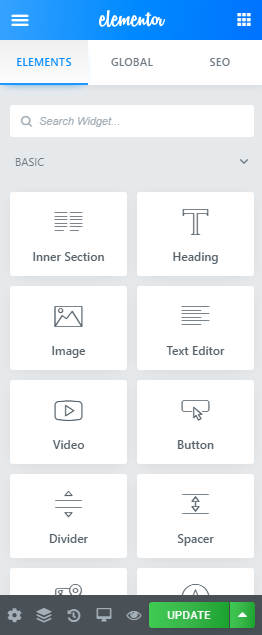
Cela supprimera la mise en page par défaut de la page et vous laissera une page presque vierge.
Maintenant, vous pouvez personnaliser le thème selon vos propres préférences en ajoutant une nouvelle section.
Par souci de commodité, cependant, vous pouvez utiliser un modèle à partir de thèmes préexistants.
Si vous avez un thème premium comme le Deep Thème, vous pouvez également effectuer des personnalisations.
Dans l'ensemble, l'utilisation de modèles facilite beaucoup les processus de développement pour les non-techniciens.
Une fois que vous avez sélectionné un modèle, il vous suffit de cliquer sur insérer et de télécharger le modèle sur Elementor.
Vous pouvez modifier presque tout dans le modèle.
De la réduction de l'opacité, des boutons, à la modification du contenu, des couleurs, de la police, etc.
Avec Elementor, vous pouvez personnaliser à peu près n'importe quoi.
Ajustez les fonctions fournies par le constructeur jusqu'à ce que vous ayez atteint la bonne mise en page pour votre site Web.
En plus de cela, vous pouvez également créer et personnaliser une section contactez-nous et à propos de votre site.
Ensuite, vous pouvez créer un menu de navigation et y ajouter un lien sur votre site. Voici comment vous pouvez le faire.
Création de la page « À propos de nous »
Le processus est similaire à la façon dont vous créerez n'importe quelle page sur WordPress.
À partir de votre tableau de bord WordPress, visitez Pages > Ajouter un nouveau et intitulez la page « À propos de nous ».
Maintenant, cliquez sur le bouton "Modifier avec Elementor" pour commencer l'édition.
À ce stade, vous verrez une page assez fade.
Vous pouvez maintenant ajouter le titre À propos de nous tout en haut de la page ou en dessous et une image en fonction de vos besoins.
Une fois que vous avez fait cela, vous devez sélectionner une mise en page dans laquelle vous pouvez ajouter le contenu À propos de nous pertinent pour votre site Web.
Maintenant, vous pouvez ajouter d'autres personnalisations au contenu, mais pour l'instant, cela suffit pour que votre site soit bon.
Création d'une page "Contactez-nous"
Les pages de contact sont au cœur de l'expérience du site Web.
Sinon, comment pouvez-vous permettre à vos utilisateurs de vous contacter ? Du reciblage à la sensibilisation, il y a de nombreux avantages à avoir une page de contact.
Avec Elementor, vous pouvez facilement ajouter une page de contact.
Tout d'abord, vous devez créer une nouvelle page en allant dans Pages > Ajouter un nouveau et nommez-la "Contact" ou "Contactez-nous".
Ne cliquez pas encore sur le bouton Modifier avec Elementor. Pour une page de contact, vous avez besoin d'un formulaire de contact.
Pour ajouter un formulaire à votre site Web, vous devez disposer d'un plugin comme WP-Forms qui vous permet de créer des formulaires. Une fois que vous avez téléchargé WP-Forms, il est temps de créer un formulaire.
Lorsque vous avez terminé, enregistrez-le, revenez à votre page de contact et cliquez sur le bouton Modifier avec Elementor. Ce que vous verrez essentiellement est une page vide.
Maintenant, vous pouvez jouer avec en ajoutant des styles, des cartes Google, en changeant les polices, etc.
Une fois que vous avez tout fait, il est temps de passer à l'intégration du formulaire de contact à l'aide du widget Ajouter.
Vous pouvez même personnaliser davantage la mise en page de votre formulaire pour le faire ressortir avec votre site.
Maintenant que nous avons développé trois pages de base, il est temps de créer un menu et de l'organiser sur Elementor.
Ajouter un menu à WordPress
Cette étape est relativement simple : il vous suffit d’aller dans Apparence > Widgets et de créer un menu à partir de là.
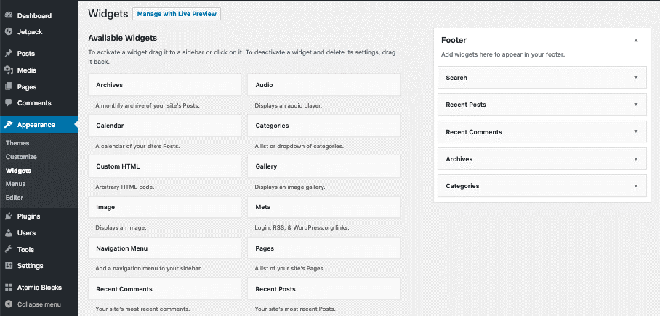
Une fois que vous avez fait cela, commencez à ajouter les pages que vous avez créées au menu.
Lorsque vous avez terminé, enregistrez vos modifications, puis revenez à Elementor.
Si vous avez créé un menu principal, Elementor le récupérera et vous aurez un en-tête de navigation détaillant toutes les pages de votre site Web.
WooCommerce et Elementor
Si vous avez une boutique de commerce électronique sur WordPress, vous pouvez également la personnaliser à l'aide d'Elementor.
De la même manière que nous avons modifié le site web ci-dessus, nous pouvons modifier un WooCommerce site Web en toute simplicité.
En plus de pouvoir le modifier avec Elementor, vous pouvez même ajouter des fonctionnalités de vente en gros à WooCommerce en utilisant une solution tout-en-un comme le plugin eCommerce B2BWoo.
ÉTAPE 4 : Optimisation des pages Web
Le SEO
Utilisez des plugins SEO pour améliorer les mots-clés, les méta-descriptions et les noms de pages.
Utilisez efficacement les balises de titre (H1, H2, H3) pour améliorer le classement de votre site web dans les moteurs de recherche et sa lisibilité.
Performance :
Compressez les images à l'aide de plugins comme Smush ou ShortPixel.
Réduisez les temps de chargement en minimisant les fichiers JavaScript et CSS.
Accessibilité
Assurez-vous que votre site Web est conforme aux normes d’accessibilité, qui incluent l’utilisation de couleurs à contraste élevé et la fourniture de texte alternatif pour les images.
ÉTAPE 5 : Lancement de votre site Web
Assurez-vous que votre site Web est entièrement testé avant son lancement :
Vérifiez la réactivité : vérifiez l'apparence de vos pages sur les ordinateurs de bureau, les tablettes et les appareils mobiles à l'aide de la fonction d'aperçu.
Vérifiez la fonctionnalité en vous assurant que tous les formulaires, liens et composants interactifs fonctionnent comme prévu.
Utiliser Analytics : pour surveiller le comportement des utilisateurs et obtenir des informations après le lancement, installez des outils tels que Google Analytics.
Conclusion
Vous êtes donc arrivé à la fin de cet article.
Grâce à ses fonctionnalités puissantes et à son interface intuitive, WordPress 6.7 simplifie considérablement la création et le développement de pages web. Créer un site web n'a jamais été aussi facile et agréable qu'avec WordPress 6.7.
Nous espérons que ce guide de base vous a donné le point de départ pour développer un site Web WordPress sans avoir besoin de code.
Nous aurions pu en parler davantage, mais par souci de commodité, nous pensons que cette information serait suffisante pour ne pas submerger l'utilisateur.