Comment améliorer la vitesse d'un site web événementiel WordPress
Réponse rapide : Pour améliorer la vitesse d’un site web événementiel WordPress , testez le parcours de l’événement en quatre étapes distinctes : le calendrier, un événement unique, l’inscription et le paiement.
Utilisez les données de terrain pour voir ce que vivent réellement les visiteurs, puis utilisez PageSpeed Insights, Chrome DevTools, la surveillance du serveur et les outils de diagnostic WordPress pour en trouver la cause.
Un calendrier lent peut nécessiter des requêtes plus courtes ou moins de modules. Une page d'événement lourde peut nécessiter de meilleures images et un chargement différé. Un formulaire de réservation lent indique généralement un problème avec des opérations PHP non mises en cache, des écritures dans la base de données ou un service externe.
Mettez en cache les pages publiques, assurez la mise à jour des demandes personnalisées et testez la capacité de lancement des billets avant l'ouverture des ventes. Après chaque modification, effectuez la même mesure et vérifiez que les filtres, les réservations, les paiements et les notifications fonctionnent toujours correctement.
Un site web événementiel fonctionne par une succession de processus. La page d'accueil peut se charger rapidement, tandis que le calendrier peut être ralenti par des centaines d'événements. La page d'un événement peut être mise en attente pour afficher une image principale, un plan du lieu, une galerie des intervenants ou une vidéo.
L'inscription ajoute des requêtes AJAX et des écritures dans la base de données. La validation de la commande ajoute une session utilisateur et une passerelle de paiement.
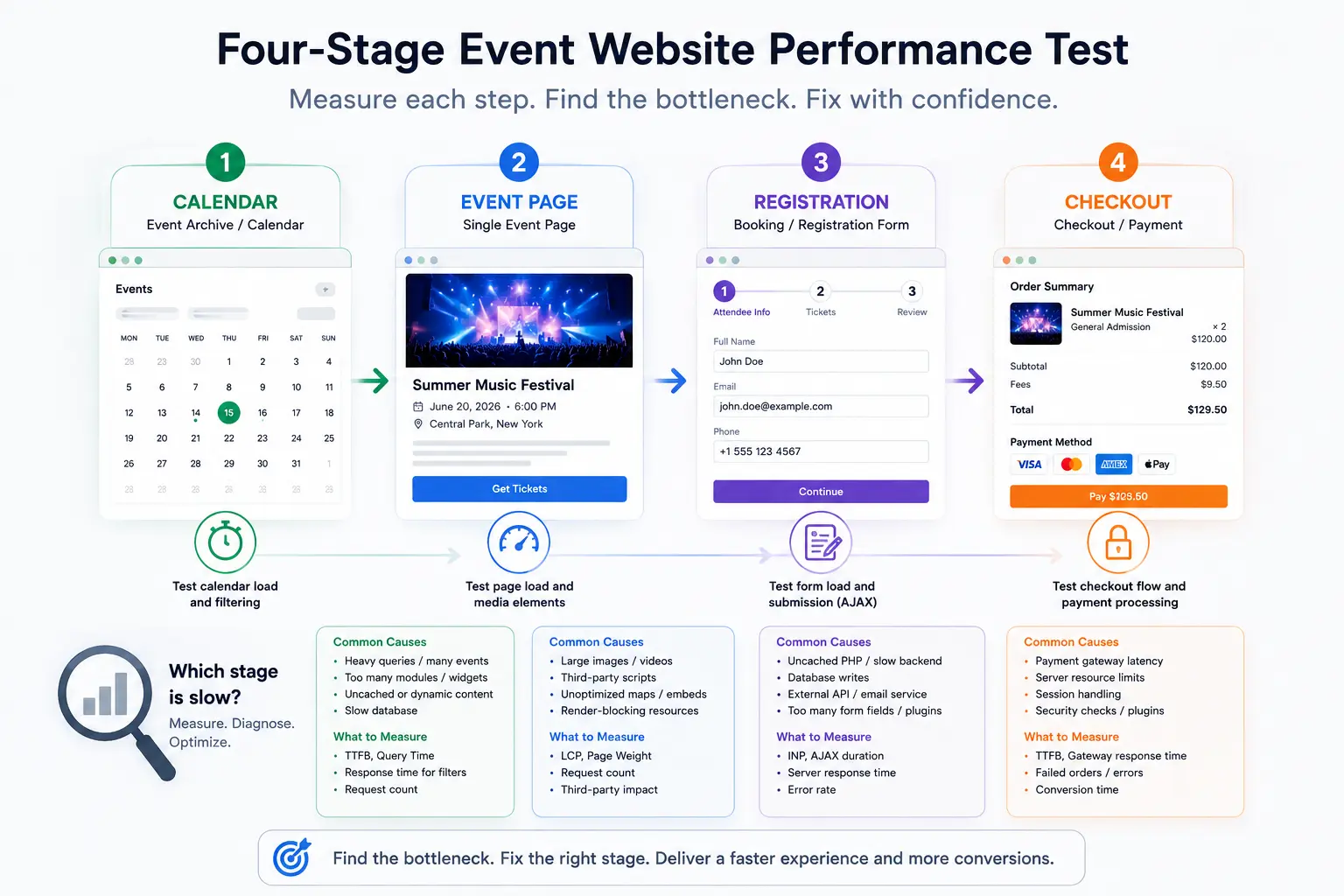
C’est pourquoi une mauvaise évaluation de la page d’accueil peut vous induire en erreur. La performance fiable d’un site web événementiel repose avant tout sur le parcours réel du visiteur :
Calendrier -> Événement -> Inscription -> Paiement
Identifiez d'abord l'étape la plus lente. Ensuite, déterminez si le délai provient du navigateur, de WordPress, de la base de données, du serveur ou d'un service externe.
Ce guide aborde les aspects techniques. Si vous êtes encore en train de créer votre site, consultez le guide complet de création d'un site web événementiel avec WordPress . Pour des idées de mise en page et de design, parcourez ces exemples de sites web événementiels.
Pourquoi les sites web événementiels ont-ils besoin d'un test de vitesse différent ?
Les sites web événementiels combinent contenu public, calendriers complexes, formulaires personnalisés et pages de transaction. Chaque élément peut dysfonctionner pour une raison différente.
Un site web d'entreprise classique propose principalement des articles et des pages. Un site événementiel peut également devoir :
- Consultez les événements à venir et récurrents sur une période donnée.
- Reconstruire une vue mensuelle, une liste, une carte ou une vue filtrée après l'interaction d'un visiteur.
- Charger les plans des lieux, les photos des intervenants, les vidéos des sessions, les comptes à rebours et les widgets sociaux.
- Vérifiez la disponibilité des billets pendant que plusieurs visiteurs réservent.
- Enregistrer les données des participants dans la base de données et les envoyer par e-mail ou via un service CRM.
- Maintenir un WooCommerce Ouvrez une session et attendez la passerelle de paiement.
- Importer les événements et exécuter les tâches planifiées en arrière-plan.
- Gérer l'afflux soudain de billets dès leur mise en vente.
Ces tâches sollicitent différentes parties de la pile logicielle. La mise en cache des pages peut accélérer l'affichage d'un calendrier public, mais elle ne peut pas effectuer une écriture dans une base de données ni réduire la durée de réponse d'une passerelle de paiement.
Un CDN peut diffuser les images des intervenants plus près des visiteurs, mais il ne peut pas ajouter de processus PHP lors de la réservation de la file d'attente des requêtes sur le serveur.
Le parcours en quatre étapes permet de centrer l'analyse sur les intentions du visiteur. Il offre également une vision plus précise des performances du site web événementiel WordPress qu'un test limité à la page d'accueil.
Comment mesurer la vitesse d'un site web événementiel WordPress ?
Mesurez une URL à chaque étape du parcours de l'événement, répétez chaque test dans les mêmes conditions et conservez le résultat médian. Vous obtiendrez ainsi une base de référence pour des comparaisons ultérieures.
Commencez par quatre URL représentatives :
| Stage | Page ou action à tester | Enregistrement | Indice typique |
|---|---|---|---|
| Agenda | Archives des événements principaux ou code court du calendrier le plus chargé | Délai de réponse initial (TTFB), temps de requête, délai de réponse du mois suivant, nombre de requêtes | L'affichage ou le filtrage initial est lent. |
| Espaces | Une page web consacrée à un seul événement et fortement médiatisée | Largest Contentful Paint (LCP), poids de la page, requêtes de tiers | L'élément héros, la carte, la vidéo ou la galerie retarde le chargement de la page. |
| Inscription | Le formulaire de réservation et sa demande de soumission | Interaction avec Next Paint (INP), durée AJAX, erreurs | La page se charge rapidement, mais la soumission est lente. |
| Paiement | Panier et flux de paiement, lorsqu'ils sont utilisés | TTFB, requêtes de passerelle, commandes échouées | Les pages publiques sont rapides, mais les paiements sont longs. |
Google distingue les données de terrain des données de laboratoire. Les données de terrain correspondent à l'expérience réelle des visiteurs au fil du temps. Les données de laboratoire, quant à elles, correspondent au chargement de la page dans des conditions contrôlées et permettent de reproduire un problème. Le guide de l'outil Core Web Vitals de Google recommande d'utiliser les deux types de données selon les besoins.
Établir la base de référence
- Ouvrez PageSpeed Insights et testez les quatre URL sur mobile et ordinateur.
- Enregistrez les résultats des données de champ lorsque l'URL ou l'origine présente un trafic suffisant. Ne considérez pas les données de champ manquantes comme une réussite.
- Effectuez le test en laboratoire au moins trois fois pour chaque URL. Conservez la valeur médiane plutôt que la meilleure valeur.
- Répétez le test du calendrier après avoir changé le mois ou appliqué un filtre courant.
- Ouvrez les outils de développement Chrome, sélectionnez le panneau Réseau et enregistrez une soumission d'inscription. Filtrez par
Fetch/XHRpour isoler la requête. - Notez si vous étiez connecté, si le cache de la page était chaud, le profil de l'appareil que vous avez utilisé et l'emplacement du test.
Les seuils actuellement considérés comme optimaux par Google pour les Core Web Vitals sont les suivants : LCP inférieur ou égal à 2.5 secondes, INP inférieur ou égal à 200 millisecondes et Cumulative Layout Shift (CLS) inférieur ou égal à 0.1. Ces valeurs sont évaluées au 75e percentile des visites, conformément à la documentation Web Vitals.
Le TTFB est particulièrement utile pour diagnostiquer WordPress, même s'il ne s'agit pas d'un paramètre essentiel du Web. Si chaque page met du temps à charger avant que le premier octet ne soit reçu, examinez le serveur et l'application avant de passer des heures à compresser des icônes.
Que faut-il vérifier lorsque l'ensemble du site web est lent ?
Si le calendrier, la page d'événements, la page d'inscription et les pages WordPress ordinaires présentent toutes une réponse initiale lente, commencez par vérifier les ressources d'hébergement, le code PHP, le thème actif et les conflits de plugins.
Diagnostiquer le retard
Testez une page simple et l'archive des événements en étant déconnecté. Si les deux affichent un TTFB long, ouvrez le tableau de bord d'hébergement et comparez ce temps de test avec l'utilisation du processeur, de la mémoire, des processus PHP, les journaux d'événements lents et l'activité de la base de données. Demandez ces données à votre hébergeur si le tableau de bord ne les affiche pas.
Isolez ensuite l'infrastructure WordPress. Le tutoriel officiel de dépannage « Health Check » explique comment le mode de dépannage permet de désactiver les extensions et de changer de thème pour la session administrateur sans affecter l'affichage pour les visiteurs. Utilisez-le pendant une période creuse ou sur un environnement de test.
- Allez dans
Plugins > Add Newet installez Vérification de l'état et dépannage. - Ouvrez
Tools > Site Health > Troubleshootinget activez le mode de dépannage. - Effectuez ce test avec un thème WordPress par défaut et en activant uniquement l'extension d'événements.
- Réactivez le thème et les autres plugins un par un, en répétant le même test d'URL après chaque modification.
Corriger la cause mesurée
Si un plugin rétablit le délai, examinez ses paramètres, ses journaux, ses appels externes et son fonctionnement au niveau de la base de données avant de le remplacer. Un grand nombre de plugins, à lui seul, n'est pas un indicateur fiable. Un plugin peut s'avérer coûteux, tandis que vingt petits plugins peuvent rester silencieux.
Si le site, même allégé, reste lent et que le serveur est saturé, transmettez à votre hébergeur les données de référence et les horodatages de surveillance. Demandez-lui précisément des informations sur les processus PHP, la limitation du processeur, les limites de mémoire, les conflits de base de données et la disponibilité de la mise en cache des pages complètes ou des objets dans votre forfait.
Vérifier le changement
Restaurez le thème d'origine et les plugins requis, videz les caches, puis répétez les trois tests. La modification du serveur est validée lorsque le TTFB médian s'améliore sur les URL concernées et que le flux d'événements fonctionne toujours.
Comment réparer un calendrier d'événements WordPress lent ?
Un calendrier lent demande généralement trop de données d'événements, effectue des opérations de base de données coûteuses en répétition ou affiche des modules inutiles à la vue actuelle. Mesurez les performances du calendrier d'événements avant de modifier son apparence.
Diagnostiquer le calendrier
Comparez l'archive d'événements avec une page simple et un événement unique. Répondez ensuite aux questions suivantes :
- Le chargement du premier calendrier est-il lent uniquement, ou les changements de mois et les filtres sont-ils également lents ?
- Le problème s'aggrave-t-il lorsque la vue inclut davantage d'événements ?
- Les événements récurrents sont-ils considérés comme ouverts lorsque la série a une date de fin connue ?
- Est-ce que la vue cartographique charge tous les marqueurs simultanément ?
- Les événements expirés sont-ils toujours inclus dans les requêtes publiques ?
- Les réponses AJAX prennent-elles la majeure partie du temps, ou le navigateur est-il occupé à afficher les cartes et les scripts ensuite ?
Installez Query Monitor sur un environnement de test ou lors d'une session de diagnostic contrôlée. Ouvrez le calendrier des requêtes lentes après vous être connecté, sélectionnez « Requêtes » dans le menu de la barre d'outils d'administration et triez par date et heure.
Query Monitor regroupe les appels à la base de données par composant, ce qui permet de distinguer les requêtes des plugins d'événements de celles liées au thème ou à d'autres plugins. Notez que cet outil engendre une légère surcharge ; il est donc préférable de comparer les résultats plutôt que de considérer son temps d'exécution comme une mesure de référence publique.
Réduisez la charge de travail du calendrier
Commencez par des modifications de configuration qui réduisent la quantité de travail par requête :
- Afficher moins d'événements dans la liste ou la grille initiale et ajouter une pagination.
- Utilisez une plage de dates plus restreinte lorsque la page n'a pas besoin de parcourir l'intégralité des archives.
- Donnez une véritable date de fin aux séries récurrentes, lorsqu'elle existe.
- Évitez de charger une grande carte comme calendrier par défaut lorsqu'une liste peut répondre plus rapidement à la première question.
- Supprimez les modules que la page n'utilise pas, tels que la météo, un compte à rebours, une galerie ou une carte.
- Déterminez la durée de conservation publique des événements passés. Archivez-les ou supprimez-les uniquement après avoir confirmé les exigences de conservation et créé une sauvegarde.
Sites utilisant Modern Events Calendar Plusieurs commandes pertinentes sont disponibles. Allez à MEC Settings > General > Advanced réviser Entretien et Ressources (fichiers CSS et JavaScript).
La maintenance peut déplacer les anciens événements vers la corbeille ou les supprimer définitivement après une période définie. Privilégiez la corbeille, sauf si la politique de rétention autorise explicitement la suppression.
L' option « Ressources par page » résout un autre problème : elle empêche le chargement des fichiers MEC sur des pages non pertinentes, réduisant ainsi les requêtes inutiles sur l'ensemble du site.
MEC intègre automatiquement ses fichiers sur ses pages dédiées à un événement et à ses archives. Si vous placez un shortcode MEC sur une autre page, modifiez cette page et activez l'option « Inclure les ressources MEC » . La documentation actuelle des paramètres généraux de MEC indique l'emplacement des fichiers dans l'éditeur classique et dans Gutenberg.
MEC vous permet également d'activer ou de désactiver individuellement les modules d'événements. Consultez la documentation des modules d'événements avant de désactiver un module utilisé par un modèle d'événement.
Divulgation: Webnus développe Modern Events CalendarLes paramètres ci-dessus sont liés à la documentation du produit afin que vous puissiez vérifier leur comportement et les chemins d'accès aux menus.
Vérifier la correction du calendrier
Videz les caches de pages et d'objets. Répétez le test d'archivage, sélectionnez un autre mois, appliquez le filtre des pages les plus fréquentées et ouvrez un résultat. Comparez le TTFB médian et le temps d'interaction avec la valeur de référence.
Vérifiez également que les pages contenant des codes courts conservent bien leurs fichiers CSS et JavaScript après l'activation des ressources par page.
Comment optimiser les pages contenant un seul événement et qui sont très lourdes ?
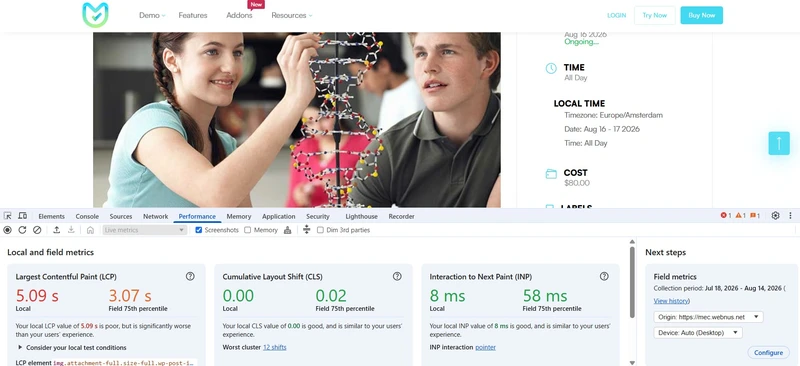
Les pages dédiées à un événement unique sont souvent ralenties par leur image principale et par des ressources tierces telles que les cartes, les vidéos, les polices, le chat, les outils d'analyse et les flux de réseaux sociaux. Le navigateur peut indiquer quel élément ralentit le chargement de la page.
Identifiez l'élément LCP et les actifs coûteux.
Ouvrez la page de l'événement dans Chrome, ouvrez les outils de développement et sélectionnez Performances . La vue Métriques en direct identifie l'élément LCP local ; survolez-le pour le mettre en surbrillance sur la page.
Enregistrez une trace de chargement si vous souhaitez voir à quel moment le navigateur a détecté et affiché l'élément. La documentation du panneau Performances de Chrome explique les marqueurs et les détails des éléments.
Utilisez ensuite le panneau Réseau :
- Désactivez le cache du navigateur lorsque les outils de développement sont ouverts.
- Recharge la page.
- Trier par Taille pour trouver des images et des fichiers d'affiches vidéo de grande taille.
- Trier par Durée pour trouver des polices, des cartes, des intégrations et des API lentes.
- Filtrez par domaine tiers pour voir combien de requêtes un widget génère.
Pour examiner les fichiers des plugins et des thèmes, ouvrez le panneau Couverture des outils de développement , rechargez la page et interagissez avec le calendrier ou les commandes de réservation. La couverture indique les octets utilisés et non utilisés dans chaque ressource CSS et JavaScript.
Il s'agit d'un élément justifiant des investigations complémentaires, et non d'une autorisation de supprimer un fichier. Supprimer le code d'un plugin sans en comprendre les dépendances peut perturber les filtres ou les formulaires. Consultez le guide de Chrome sur la couverture de code pour connaître la procédure d'enregistrement.
Corrigez d'abord les images lorsqu'elles occupent la majeure partie de la page.
Pour accélérer le chargement des pages d'événements , redimensionnez les images principales, du lieu et des intervenants en fonction des dimensions d'affichage du thème. WordPress peut générer des images adaptatives, mais le chargement d'une image originale volumineuse consomme de l'espace de stockage et peut créer des versions dérivées trop grandes.
Utilisez WebP ou AVIF si votre installation WordPress peut créer et diffuser ces formats de manière fiable. Des extensions comme Imagify et ShortPixel Image Optimizer permettent de redimensionner, compresser et générer des formats plus récents pour les images importées. Choisissez un flux de travail pour vos images, sauvegardez les originaux et comparez leur qualité visuelle avant de lancer un traitement par lots.
Ajouter des précisions width et height Attributs permettant au navigateur de réserver de l'espace. Chargez les images et les iframes en différé sous la première page. Ne chargez pas l'image LCP en différé. Google Guide LCP recommande de rendre cette ressource détectable dans le code HTML initial et de la charger tôt.
Retarder ou supprimer les travaux de tiers
Les cartes, les intégrations YouTube ou Vimeo, les flux de réseaux sociaux, les widgets de chat, les balises publicitaires, les outils d'analyse et les scripts CRM peuvent concurrencer le contenu de l'événement. Pour chacun d'eux, demandez-vous s'il doit s'afficher avant que le visiteur ne voie le titre, la date et le bouton d'inscription de l'événement.
Les alternatives courantes incluent :
- Afficher une image statique du lieu avec un bouton « Voir la carte », puis charger la carte interactive après un clic.
- Utilisez une image d'affiche vidéo et chargez le lecteur lorsque le visiteur appuie sur lecture.
- Retarder l'affichage des widgets de chat et de réseaux sociaux jusqu'à ce que la page soit inactive ou que le visiteur interagisse avec eux.
- Supprimez les balises analytiques en double et tout script marketing sans propriétaire actuel.
- Intégrez une galerie après le résumé de l'événement au lieu de placer des dizaines d'images en pleine résolution en haut de la page.
Si le thème fournit déjà les polices requises, les utilisateurs de MEC peuvent désactiver l' option « Désactiver Google Fonts » dans les paramètres d'apparence de MEC . Après modification, vérifiez l'intégralité de la page, car un autre thème ou plugin pourrait encore utiliser la même police.
Vérifiez la correction de la page d'événement
Répétez les enregistrements de performances et de réseau avec le même appareil et les mêmes paramètres de limitation de bande passante. Vérifiez que l'élément LCP se charge plus tôt, que le poids de la page est conforme aux attentes et que les cartes, les vidéos, les sélecteurs de billets, les contrôles de consentement et les boutons d'inscription fonctionnent toujours.
Comment mettre en cache les pages d'événements sans perturber les réservations ?
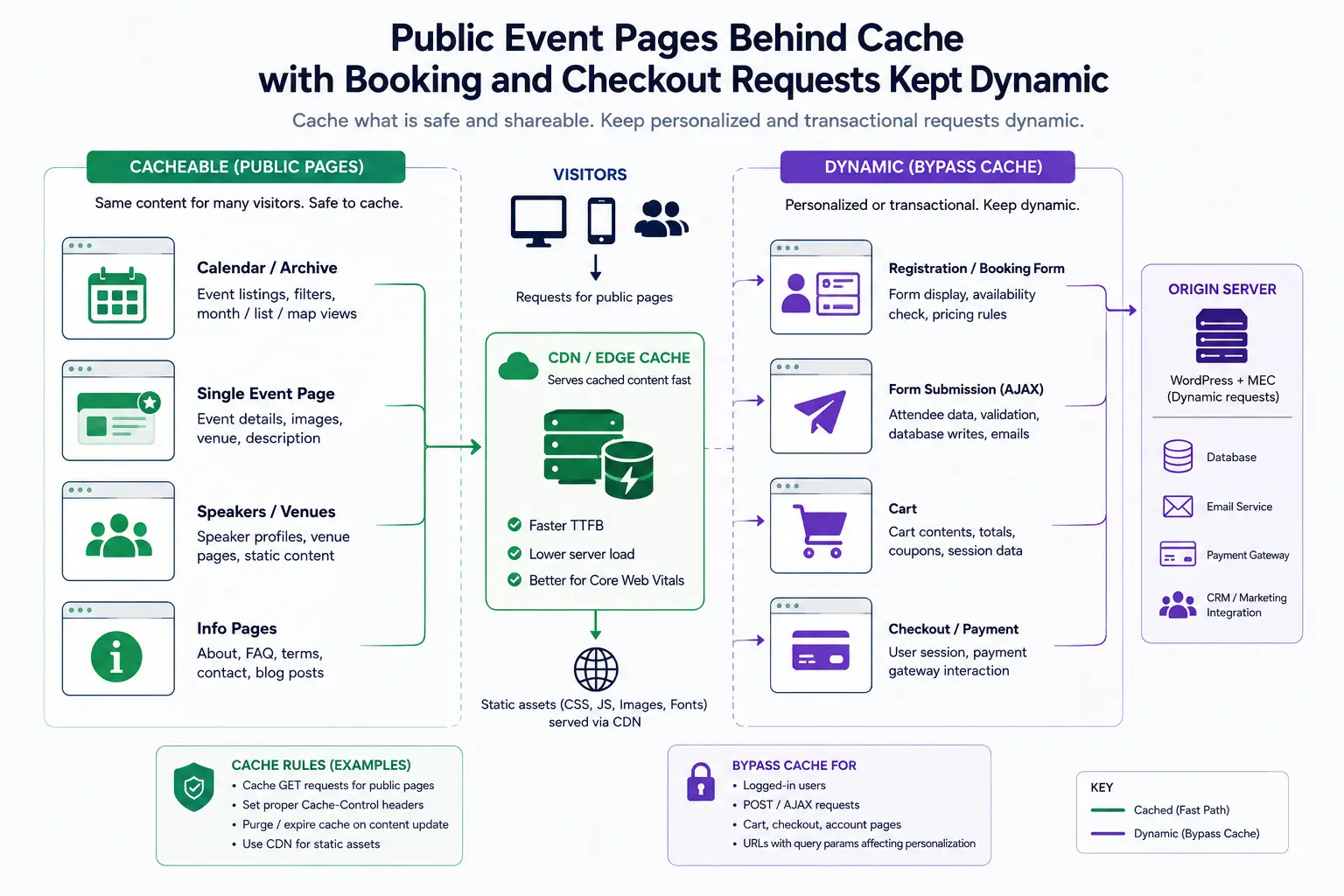
Utilisez la mise en cache de page complète pour le contenu public partagé entre les visiteurs. Veillez à ce que les sessions personnalisées, les soumissions de formulaires et les demandes de paiement restent dynamiques.
Le cache de page stocke une réponse HTML complète. Les visiteurs ultérieurs peuvent ainsi accéder à ce fichier sans que WordPress et la base de données aient à reconstruire la page. Cette solution est particulièrement adaptée aux archives d'événements publics et aux pages dédiées à un événement unique.
La situation devient risquée lorsque la réponse contient des données spécifiques au visiteur, un panier, un compte privé ou des informations de disponibilité qui ne sont pas supprimées lorsqu'elles changent.
Choisissez un système de mise en cache de page complète adapté à votre hébergeur :
- WP Rocket : La mise en cache des pages est activée lorsque le plugin est activé. Utilisez-la
Settings > WP Rocket > Advanced Rulespour les exclusions d'URL. documentation sur la mise en cache des pages explique les fichiers cache générés. - Cache LiteSpeed : Utilisez-le pour la mise en cache des pages lorsque l'hébergeur utilise un moteur de cache LiteSpeed ou que le site utilise QUIC.cloud. Accédez à
LiteSpeed Cache > Cache > CacheEt définir Activer le cache àONL’ guide d'installation explique les exigences du serveur. - Cache total W3: ouvert
Performance > General Settings, activer Page Cacheet commencez par la méthode de stockage prise en charge par l'hôte. page officielle du plugin documente sa configuration de base.
N’utilisez pas deux plugins de cache de page complète simultanément. Votre hébergeur dispose peut-être déjà d’un cache serveur ; consultez sa documentation avant d’en ajouter un autre.
Utilisez ces limites comme point de départ :
| Demander | Approche de mise en cache de page entière | Que tester |
|---|---|---|
| Archives des événements publics | cache habituel | Changements de mois, filtres, pagination, nouveaux événements |
| page publique d'événement unique | En général, le cache est purgé correctement lors de la mise à jour de disponibilité. | Affichage de la date, du prix, des stocks ou des capacités, commandes de réservation |
| Demande de réservation ou d'inscription | Ne fournissez pas de réponse statique | Validation, prévention des doublons, capacité, confirmation |
| Espace réservé aux participants connectés | Exclure sauf si le cache crée des variantes privées par utilisateur. | Identité, réservations, factures, données privées |
| WooCommerce panier, paiement et Mon compte | Exclure les | Contenu du panier, sessions, paiement, confirmation de commande |
WooCommerce Il est explicitement demandé aux propriétaires de sites d'exclure les cookies Panier, Paiement et Mon compte, ainsi que ceux qui identifient les paniers et les sessions. Suivez les recommandations actuelles. WooCommerce conseils pour la cache et les instructions pour le système de cache sélectionné.
Après avoir modifié un événement, supprimez sa page dédiée, le calendrier ou les archives où il apparaît, ainsi que toute mise en cache des disponibilités. De nombreuses extensions de cache gèrent automatiquement les mises à jour standard de WordPress. La disponibilité des événements et les comportements AJAX personnalisés nécessitent un test de réservation réel sur le site.
Vérifiez depuis une fenêtre de navigation privée ou en étant déconnecté. Visitez la page publique à deux reprises, confirmez que la seconde réponse provient du cache en utilisant l'en-tête ou le code source de la page documentés par le plugin ou l'hébergeur, puis effectuez une inscription de test.
Si la page publique est rapide mais que la disponibilité est obsolète, la règle de purge est incomplète.
Comment identifier les surcharges de bases de données et les tâches en arrière-plan ?
Le gonflement de la base de données signifie que WordPress stocke ou charge plus de données que nécessaire pour la requête actuelle.
Sur les sites événementiels, les anciens événements, les métadonnées, les révisions, les données transitoires, les journaux, les importations et les tâches planifiées peuvent s'accumuler.
Vérifiez avant de supprimer
Démarrer Tools > Site HealthWordPress émet un avertissement lorsque la taille des options chargées automatiquement devient importante. Les options chargées automatiquement sont les paramètres des plugins et des thèmes chargés à chaque requête. Guide de performance WordPress Il est généralement conseillé de ne pas dépasser 800 Ko au total.
Utilisez Query Monitor pour identifier les requêtes de base de données répétitives ou lentes sur la page de l'événement concerné. Pour les tâches planifiées, WP Crontrol répertorie les événements cron de WordPress, leurs hooks, leurs prochaines exécutions et leur récurrence. Recherchez les importations d'événements qui s'exécutent plus souvent que nécessaire, les tâches ayant échoué et se répétant, ainsi que les tâches qui se chevauchent.
Avant de supprimer ou de modifier des enregistrements de la base de données, effectuez une sauvegarde complète de votre site et assurez-vous qu'elle puisse être restaurée. Une sauvegarde de la base de données seule ne comprend pas les thèmes, les extensions, les fichiers de configuration ni les fichiers téléchargés. Le guide officiel de sauvegarde de la base de données WordPress traite de la partie relative à la base de données.
Supprimer une œuvre dont le propriétaire est connu
Ne désactivez pas le chargement automatique d'une option inconnue simplement parce que sa ligne est longue. Identifiez le plugin ou le thème concerné et demandez au développeur ou à l'hébergeur des informations sur cette option. Cette règle s'applique également aux données transitoires et aux journaux. Supprimer des données actives peut masquer un problème de vitesse dû à une intégration défectueuse.
Pour les données d'événements, définissez une règle de conservation adaptée à l'organisation. Certains sites nécessitent des archives publiques pendant des années, tandis que d'autres peuvent déplacer les anciens événements vers la corbeille après une saison. Le paramètre de maintenance de MEC peut appliquer cette règle automatiquement, mais la suppression définitive doit intervenir après une sauvegarde et un test de préproduction.
Déterminez si la mise en cache persistante des objets sera utile.
Un cache d'objets stocke le résultat des lectures répétées de la base de données afin que WordPress puisse le réutiliser entre les requêtes. Redis est un système de gestion de bases de données couramment utilisé. Son utilisation est particulièrement utile lorsque le profilage révèle des lectures répétées d'options ou de requêtes et que l'hébergeur propose un service Redis compatible.
Posez les questions suivantes à l'hôte avant d'installer un connecteur Redis :
- Redis ou un autre service de cache d'objets persistant est-il inclus et activé pour ce site ?
- Quel plugin ou module complémentaire WordPress l'hébergeur prend-il en charge ?
- Comment puis-je consulter le taux de réussite, l'utilisation de la mémoire, les expulsions et les erreurs de connexion ?
- Quelle est la méthode correcte pour vider le cache après un déploiement ou une réparation de données ?
L'installation d'un connecteur sans serveur associé présente des risques en l'absence de cache d'objets. Après activation, comparez les requêtes de calendrier non mises en cache et vérifiez la présence de données d'événements obsolètes ou d'échecs d'écriture.
Comment diagnostiquer les lenteurs d'inscription et de paiement ?
Lorsque la page se charge rapidement jusqu'à ce que le visiteur clique sur « S'inscrire » ou « Payer », suivez la requête d'inscription et chaque service qu'elle appelle. La performance de l'inscription à un événement dépend de la requête complète, incluant les écritures dans la base de données et les services externes.
Ouvrez le panneau Réseau des outils de développement, conservez le journal, soumettez un enregistrement de test et filtrez par Fetch/XHRSélectionnez la requête lente et enregistrez-la :
- Durée totale et temps d'attente du serveur.
- Statut HTTP et tout message de validation.
- L'URL de la requête et si elle a contourné le cache de la page.
- Appels de suivi vers une passerelle de paiement, un CRM, un fournisseur de messagerie, un service fiscal ou un webhook.
- Requêtes en double ou réessayées.
Consultez les journaux du serveur et de l'application au même horodatage. Une réponse lente accompagnée d'une forte utilisation des processus PHP indique une attente importante au niveau de l'application. Une réponse rapide de WordPress suivie d'un long appel externe indique un problème d'intégration.
Corrigez le composant responsable du délai. Cela peut impliquer d'augmenter la capacité PHP, de corriger une requête de base de données lente, de réduire le travail d'intégration synchrone ou de contacter le fournisseur externe.
Si le système de réservation prend en charge les notifications en file d'attente ou les webhooks, un développeur peut externaliser les tâches non essentielles postérieures à la réservation auprès du visiteur. Il est important de ne pas retarder la vérification de la disponibilité, l'affichage du résultat du paiement ni aucune autre étape que le visiteur doit consulter avant que la réservation ne soit acceptée.
Pour WooCommerce Pour finaliser votre commande, testez le site via son environnement de test (sandbox ou mode test). Vérifiez le contenu du panier, la quantité de billets, les taxes, les coupons, le paiement, la création de la commande, la capacité du site, la page de confirmation et tous les e-mails requis.
Une réponse plus rapide n'est pas utile si le même billet peut être vendu en surnombre ou si le participant ne reçoit jamais de confirmation.
Comment se préparer à un pic de trafic lors du lancement d'un billet ?
Le lancement d'un billet génère simultanément deux types de trafic : de nombreuses pages vues pouvant être mises en cache et un nombre plus restreint de requêtes de réservation coûteuses et non mises en cache. C'est généralement ce second type de trafic qui détermine le succès des ventes.
C’est là que le travail ordinaire sur la vitesse de chargement des pages et la performance des sites web événementiels se distinguent le plus clairement.
Un CDN et un cache de page peuvent gérer des milliers de visites sur la page de l'événement, tandis que les processus PHP sont mis en file d'attente pour les vérifications de disponibilité, les soumissions de formulaires, les verrouillages de base de données, les demandes de paiement et les appels CRM. Testez les deux approches.
Commencez par utiliser un environnement de test ou similaire à la production. Le guide de test de charge de Grafana recommande la préproduction pour les tests plus poussés. Les tests en production comportent plus de risques et doivent être effectués sous une charge réduite, en dehors des heures de pointe, sous surveillance étroite et avec l'approbation de l'hébergeur et des responsables du service.
Élaborez un scénario qui ressemble au lancement :
- La plupart des visiteurs virtuels ouvrent la page de l'événement.
- Certains modifient l'affichage du calendrier ou vérifient la disponibilité des billets.
- Un groupe plus restreint commence les inscriptions.
- Moins de visiteurs effectuent une réservation ou un paiement test.
Utilisez des comptes de test, un environnement de test de paiement et des adresses e-mail contrôlées. Ne créez pas de transactions réelles et n'envoyez pas de messages aux participants réels pendant un test de charge.
Surveillez ces signaux pendant le déroulement du test :
- Processeur et mémoire vive.
- Processus PHP actifs et en file d'attente.
- Utilisation du processeur de la base de données, connexions, requêtes lentes et attentes de verrouillage.
- Temps de réponse médian et percentile élevé pour les demandes de réservation.
- Taux d'erreur HTTP et délais d'attente.
- Réservations échouées, en double ou incomplètes.
- Utilisateurs simultanés et taux de requêtes.
- Taux d'accès au cache pour les pages publiques.
- Latence et erreurs liées aux services de paiement, de CRM et de messagerie électronique.
Augmentez la charge par paliers contrôlés. Arrêtez-la dès que les erreurs augmentent, que les données de réservation deviennent incohérentes ou qu'une ressource atteint la limite convenue avec l'hébergeur. La saturation du premier composant vous alerte sur la capacité disponible et vous permet d'agir.
Une couverture CDN plus étendue ne réparera pas un pool PHP épuisé ni une ligne de base de données verrouillée.
Après avoir modifié la capacité ou le code, répétez le même scénario. Utilisez le même modèle d'utilisateur virtuel et les mêmes données de test pour que la comparaison soit pertinente.
Quelle est une méthode de dépannage pratique ?
Utilisez le symptôme pour choisir le premier examen :
- Le site entier est lent : Vérifiez le TTFB, les graphiques des ressources de l'hôte, les processus PHP, l'activité de la base de données, le thème et les conflits de plugins.
- Seul le calendrier est lent : Vérifiez le nombre d'événements, la plage de dates, la récurrence, les filtres, les requêtes de base de données, la configuration du calendrier et les modules d'événements.
- Seules les pages contenant un seul événement sont lentes : Vérifiez l'élément LCP, les images principales et des intervenants, les cartes, les galeries, les vidéos, les polices et les scripts tiers.
- La page se charge rapidement, mais l'inscription est lente : Suivez les requêtes AJAX, les écritures dans la base de données, les contrôles de disponibilité, les appels par e-mail ou CRM et la capacité du serveur.
- Tout s'accélère jusqu'à la mise en vente des billets : Tester la capacité de réservation non mise en cache, les processus PHP, la contention de la base de données, la latence de paiement et le taux d'accès au cache en cas de trafic simultané.
- La page publique affiche l'ancienne disponibilité : Vérifiez les exclusions de cache et les règles de purge avant de réduire la durée de vie de chaque cache.
Commencez par là. Modifiez une cause et répétez le test correspondant.
Comment vérifier que la correction a fonctionné ?
Un changement de performance est constaté lorsque la même tâche devient plus rapide dans des conditions comparables et que le flux d'événements complet fonctionne toujours.
Utilisez la ligne de base que vous avez enregistrée au début :
- Répétez chaque URL trois fois avec le même appareil, le même emplacement, le même état de connexion et le même état du cache.
- Comparez les médianes de la métrique ou de la requête concernée. Ne comparez pas une exécution réussie avec une exécution ratée.
- Naviguez dans le calendrier, appliquez des filtres et ouvrez les événements.
- Tester une inscription valide et une inscription invalide.
- Veuillez vérifier la capacité des billets, le prix, les taxes, les coupons et les modalités de paiement le cas échéant.
- Vérifiez la page de confirmation, l'enregistrement de la réservation, les e-mails, les données CRM et les webhooks.
- Examinez les erreurs et les journaux du serveur pour la période de test.
- Analysez les données de terrain après l'accumulation d'un nombre suffisant de visites réelles.
Conservez le parcours en quatre étapes dans le plan de suivi : Calendrier → Événement → Inscription → Paiement . Les nouveaux médias, les importations d’événements, les balises de suivi et les mises à jour des plugins peuvent modifier une étape sans affecter les autres.
Foire aux questions
1. Est-il possible de mettre en cache un calendrier d'événements WordPress ?
Les archives d'événements publics et de nombreuses pages d'événements individuels peuvent utiliser la mise en cache de la page entière si les modifications apportées aux dates, aux prix et à la disponibilité purgent les pages concernées.
Veillez à ce que les inscriptions, les comptes des participants, les paniers et le processus de paiement restent dynamiques. Testez la navigation mensuelle, les filtres, une réservation réelle et la purge du cache avant de vous fier à la règle.
2. Un site web événementiel a-t-il besoin de Redis ?
Redis peut s'avérer utile lorsque le profilage révèle des accès répétés à la base de données et que l'hébergeur propose un service Redis compatible. Il n'est cependant pas recommandé en première intention pour une page comportant principalement des images ou un appel de paiement externe.
Mesurez la requête non mise en cache, interrogez l'hôte sur la gestion de Redis, puis comparez la même requête après activation.
3. Un CDN peut-il résoudre le problème de la lenteur d'un formulaire d'inscription ?
Un CDN peut accélérer la diffusion des images, des fichiers CSS, JavaScript et autres fichiers pouvant être mis en cache. Il ne peut cependant pas traiter les requêtes PHP non mises en cache, les écritures dans la base de données, les vérifications de capacité, les paiements, les requêtes CRM ni les requêtes par e-mail.
Enregistrez la soumission d'inscription dans DevTools et comparez-la avec le journal du serveur pour déterminer où le temps est consommé.
4. Comment savoir si le plugin d'événements est à l'origine du ralentissement ?
Utilisez une copie de test ou le mode de dépannage de Health Check. Testez avec un thème par défaut et uniquement l'extension d'événements activée, puis réactivez le thème et les autres extensions une par une.
L'outil de surveillance des requêtes permet d'identifier le composant responsable des requêtes de base de données lentes. Veillez à conserver la même URL et les mêmes conditions de test pour chaque comparaison.
5. Un score PageSpeed élevé est-il suffisant pour un site web événementiel ?
Non. Un score de laboratoire décrit le chargement d'une page dans des conditions spécifiques. Il ne teste pas les filtres de calendrier, les soumissions de réservation, le processus de paiement, les confirmations par e-mail ni la capacité de lancement de billets.
Utilisez PageSpeed Insights avec le parcours en quatre étapes et vérifiez les tâches réelles que les visiteurs doivent accomplir.
Mesurez le parcours de l'événement, puis apportez une modification.
Ne basez pas l'optimisation d'un site web événementiel sur le score de sa page d'accueil. Pour améliorer sa vitesse , identifiez le point le plus lent du parcours utilisateur, repérez l'élément qui le ralentit, effectuez une modification ciblée, puis mesurez à nouveau.
Calendrier -> Événement -> Inscription -> Paiement
Cette séquence constitue le test pratique. Si les quatre étapes s'améliorent et que le déroulement des événements reste fluide, le changement est justifié.