
Paramètres généraux
Dans les Paramètres généraux, vous pourrez modifier les principaux paramètres globaux du calendrier Modern Events, tels que le référencement (SEO), la catégorisation et l'indexation pour les moteurs de recherche. Vous pourrez également trier vos événements.
Dans la section Général, les boutons Basique et Avancé situés en haut permettent de basculer entre les options courantes et les options avancées. Ces dernières sont regroupées en panneaux tels que Contenu et métadonnées , Éditeur et administration , Vérifications d'événements facultatives , Flux iCal , Maintenance , Ressources (fichiers CSS et JavaScript) , Tableau de bord utilisateur , Suppression de données et Configuration de la base de données . Les titres de cet article reprennent l'ordre des précédents groupes Basique et Avancé.
Recherche dans les paramètres
Utilisez le champ de recherche situé dans la barre supérieure de n'importe quelle page de paramètres MEC pour trouver rapidement une option. La recherche s'effectue dans tous les onglets de paramètres, indique le nombre de paramètres trouvés sur la page actuelle et dans les autres onglets, et vous permet d'accéder directement à la correspondance. Si vous quittez une page de paramètres avec des modifications non enregistrées, MEC vous avertit avant qu'elles ne soient supprimées. En cas d'échec de l'enregistrement, vos modifications restent affichées sur la page afin que vous puissiez réessayer.
Paramètres généraux : Options principales
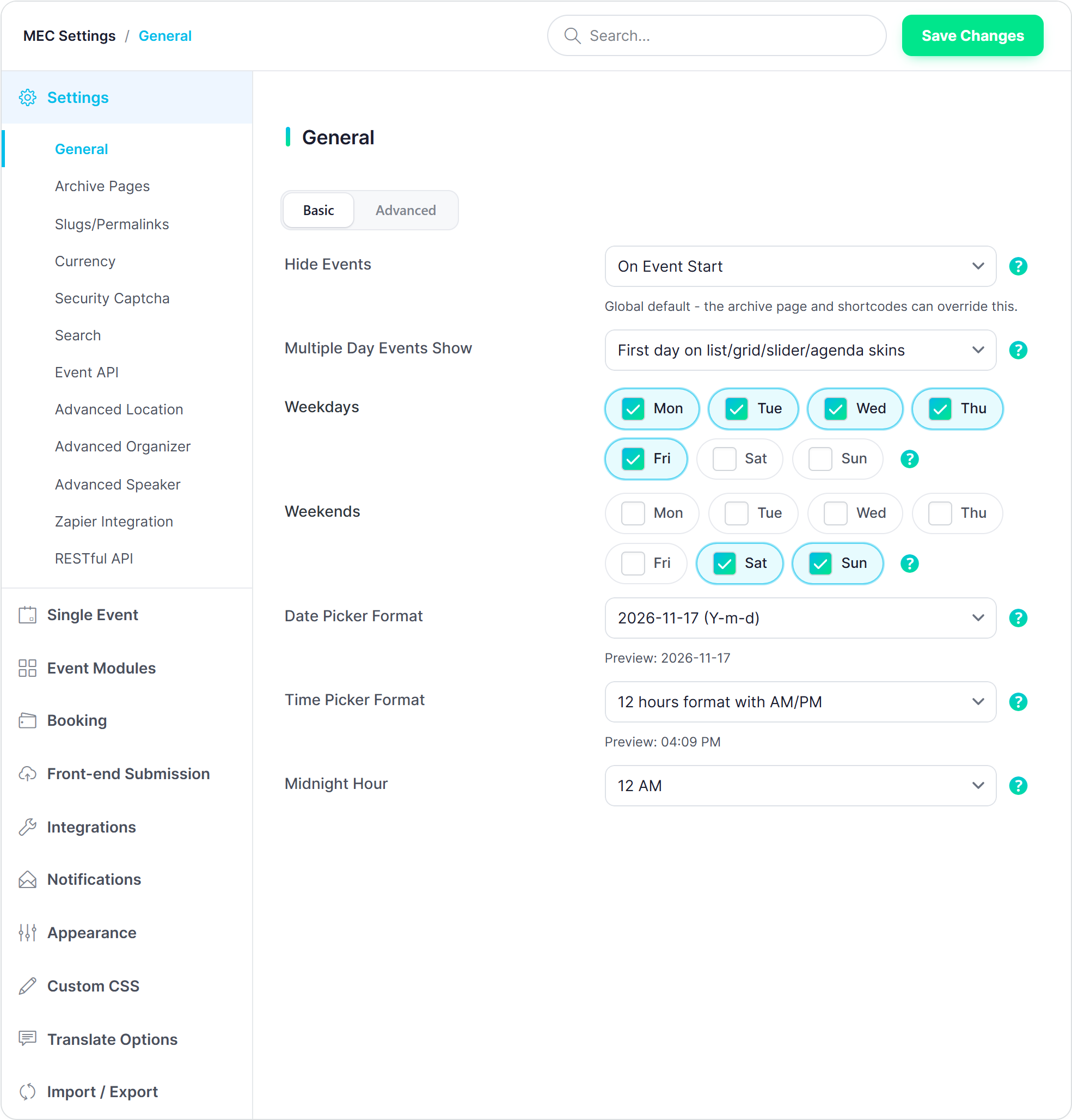
1. Masquer les événements
L'option « Masquer les événements » détermine quand les événements cessent d'apparaître dans vos calendriers, en fonction de leur heure de début ou de fin. Elle propose les options suivantes : « Au début de l'événement », « 1 heure après le début », « 2 heures après le début », « N heures après le début » et « À la fin de l'événement ». Ces options indiquent à quel moment l'événement disparaît des shortcodes et de la page d'archive. Si vous choisissez « N heures après le début », un champ « Heure de masquage » apparaît ; vous pouvez y saisir le nombre d'heures (minimum 2).
2. Spectacle d'événements sur plusieurs jours
Lors de l'affichage d'événements sur plusieurs jours, vous pouvez choisir d'afficher tous les jours ou seulement le premier. Pour afficher uniquement la date du premier jour, sélectionnez « Premier jour » dans les thèmes de liste, de grille, de diaporama ou d'agenda, ou « Premier jour » dans tous les thèmes. Si vous souhaitez afficher les dates de tous les jours de l'événement, sélectionnez « Tous les jours ».
Remarque : cette option ne fonctionne pas dans la vue Calendrier général.
3. Jours de semaine
Vous pouvez ajuster les jours de la semaine en fonction de votre situation géographique.
4. Week-ends
Vous pouvez personnaliser le dernier jour de la semaine en fonction de votre emplacement.
5. Format du sélecteur de date
Vous pouvez modifier le format du sélecteur de date sur MEC (le champ s'intitule « Format du sélecteur de date »). Ce paramètre définit le format du sélecteur de date sur la page d'ajout/modification d'événement et sur le formulaire FES.
Le champ Format du sélecteur d'heure situé en dessous permet de basculer la sélection de l'heure de début/fin sur la page d'ajout/modification de l'événement et dans le formulaire FES entre le « format 12 heures avec AM/PM » et le « format 24 heures ».
6. Heure de minuit
Cette fonctionnalité vous permet d'afficher des événements qui s'étendent sur deux jours sous la forme d'un événement d'une seule journée. Par défaut, minuit est considéré comme minuit. Cependant, si votre événement se termine après minuit et que vous souhaitez éviter d'être compté comme un événement sur plusieurs jours, vous pouvez ajuster le paramètre par défaut.
Remarque : cette option ne fonctionne pas dans la vue Calendrier général.
Paramètres généraux : Options supplémentaires
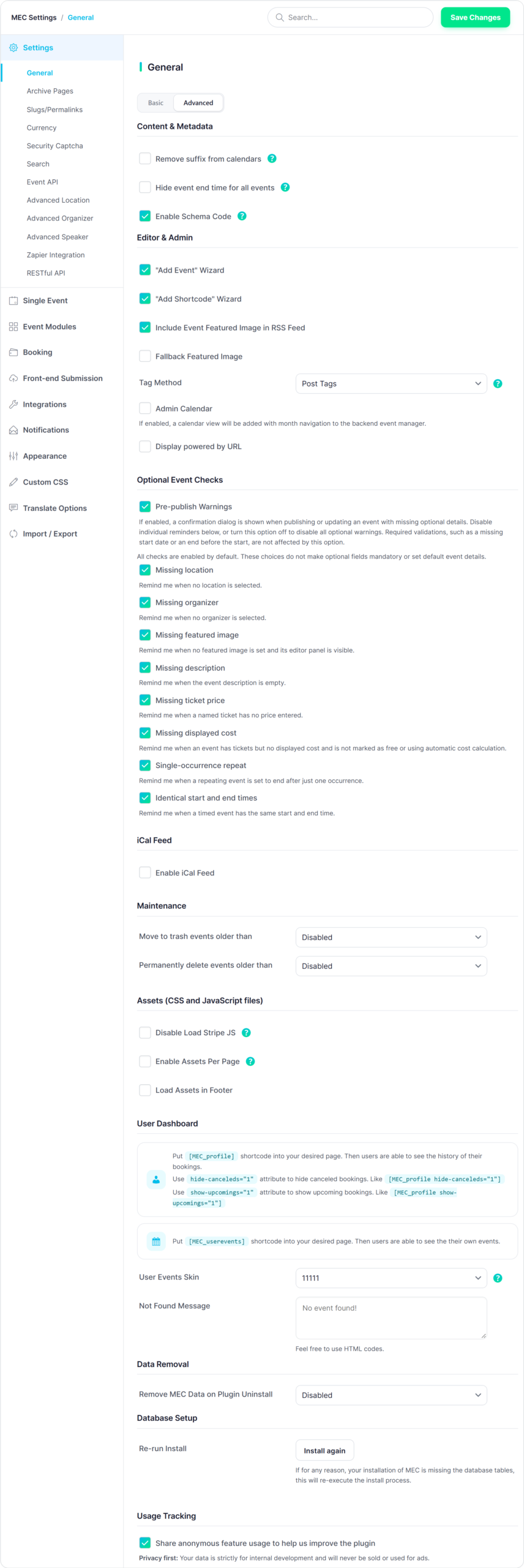
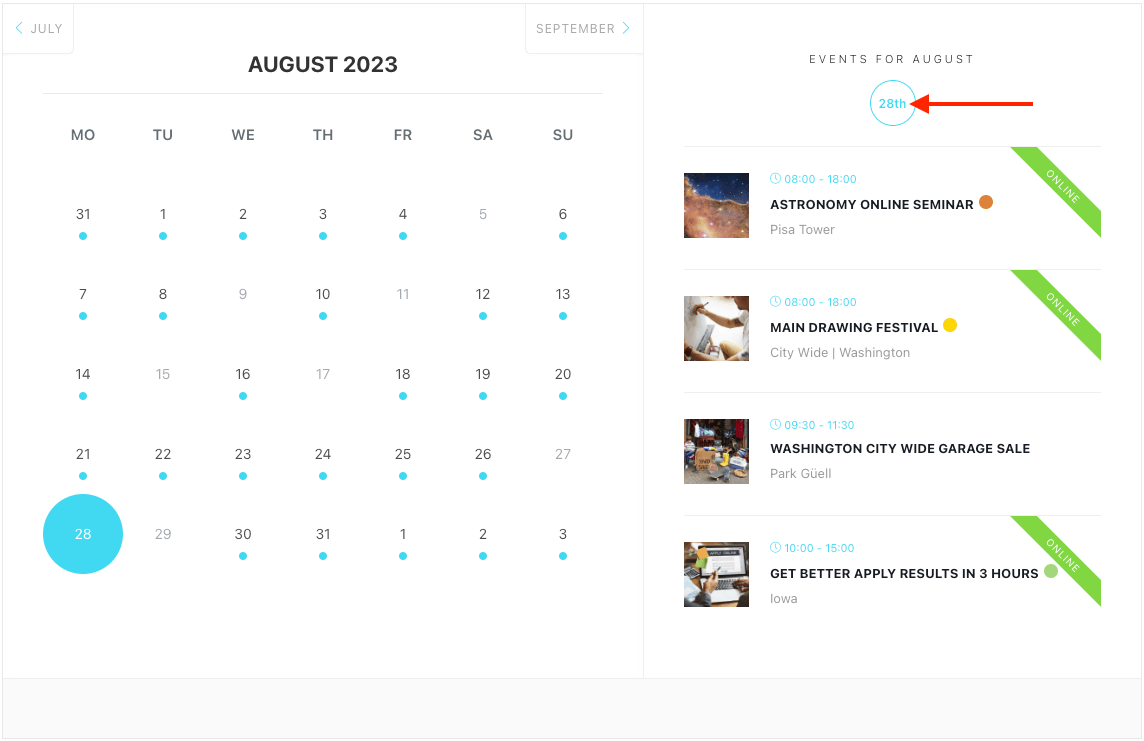
1. Exclure le suffixe de date
Si vous activez cette option (intitulée « Supprimer le suffixe des calendriers »), le suffixe « e » sera supprimé des dates dans l’affichage mensuel. Par exemple, « 12e » s’affichera comme « 12 ».
Juste au-dessus, l'option « Masquer l'heure de fin de tous les événements » masque l'heure de fin de chaque événement ; si vous la laissez décochée, vous pouvez toujours masquer l'heure de fin de chaque événement.
2. Schéma
Vous pouvez activer/désactiver les scripts de schéma à l'aide de la case à cocher « Activer le code de schéma » (activée par défaut). (En savoir plus sur le code de schéma ).
3. Assistant d'ajout d'événement
Activer l' option « Ajouter un événement » de l'assistant (activée par défaut) ouvrira l'assistant d'ajout d'événement sous forme de fenêtre contextuelle.
4. Assistant d'ajout de shortcode
L'activation de l' option « Ajouter un code court » de l'assistant (activée par défaut) ouvrira l'assistant d'ajout de code court sous forme de fenêtre contextuelle.
5. Inclure l'image en vedette de l'événement dans le flux RSS
La sélection de cette option (activée par défaut) affichera l'image mise en avant des événements dans le flux RSS.
6. Image sélectionnée de secours
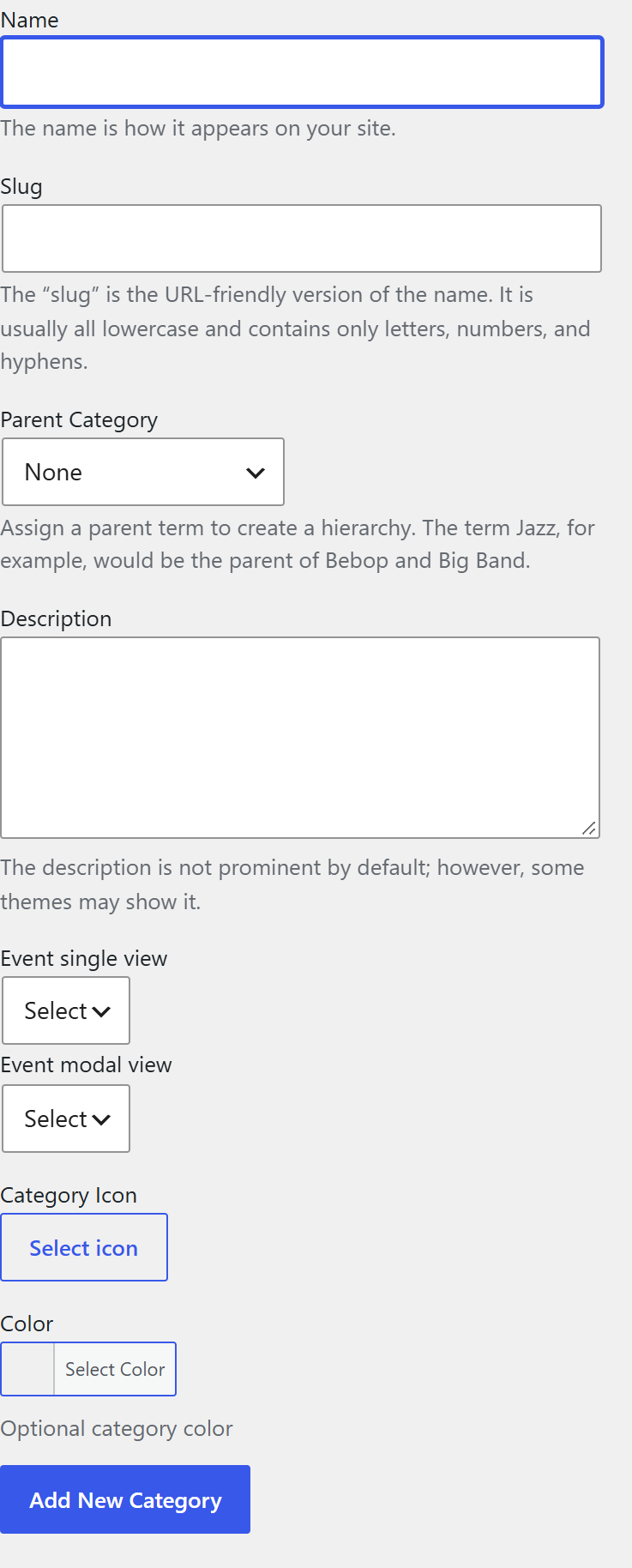
Si vous activez cette option, vous pouvez ajouter des images en vedette à vos catégories d'événements. Pour ce faire, accédez à la section Catégories du menu ME Calendar et faites défiler vers le bas de la page pour définir l'image de secours.
7. Méthode de balise
Vous pouvez créer un système d'étiquetage unique pour vos événements en choisissant cette option. Si vous sélectionnez « Étiquettes de publication », les étiquettes de vos événements seront partagées avec les étiquettes par défaut de WordPress. En revanche, si vous choisissez « Étiquettes indépendantes », un nouveau système d'étiquetage sera créé spécifiquement pour les événements MEC.
8. Calendrier administratif
En activant cette fonctionnalité, une vue du calendrier sera incluse dans le gestionnaire d'événements backend avec la possibilité de naviguer à travers les mois.
9. Affichage alimenté par URL
Une fois activé, un lien vers le site Web de MEC sera affiché sous les codes courts. Bien que cela ne soit pas obligatoire, l'activation de cette option présentera MEC aux visiteurs de votre site Web et nous aidera grandement.
10. Flux iCal
tique Activer le flux iCal pour afficher les options ci-dessous et le lien du flux (yourwebsite.com/?mec-ical-feed=1En fournissant à vos utilisateurs le lien de votre flux iCal, vous leur permettez d'ajouter facilement tous vos événements à leur calendrier. Le flux sera automatiquement synchronisé avec leur calendrier, garantissant ainsi la prise en compte immédiate de toute modification (puisqu'ils sont abonnés à votre flux).
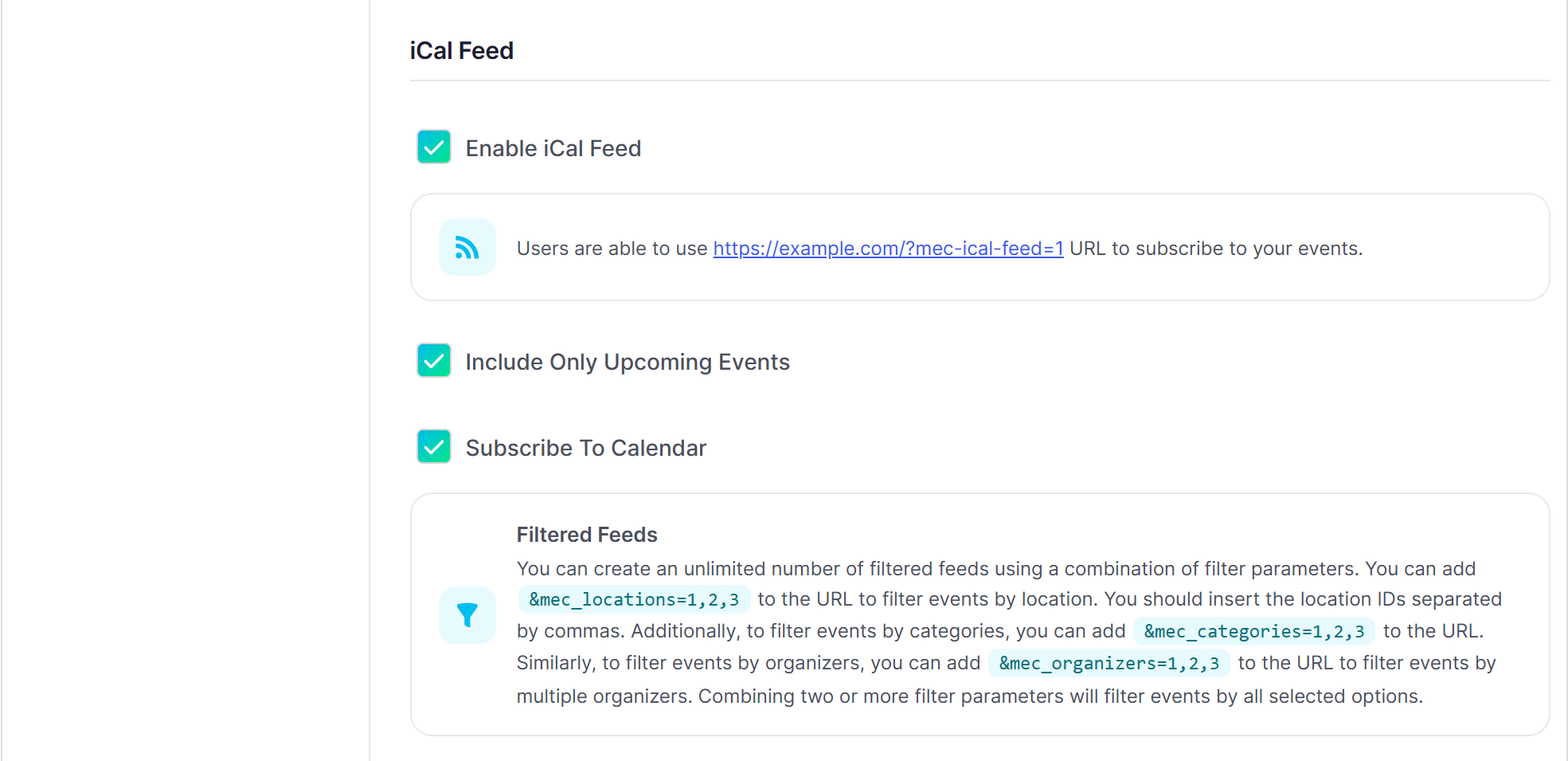
Inclure uniquement les événements à venir
Cette option inclura uniquement les événements à venir dans le calendrier.
S'abonner au calendrier
En activant cette option, vous pouvez ajouter l'intégralité du calendrier à votre calendrier en un seul clic.
Flux filtrés
Vous pouvez créer un nombre illimité de flux filtrés à l'aide d'une combinaison de paramètres de filtre. Vous pouvez ajouter &mec_locations=1,2,3 à l'URL pour filtrer les événements par emplacement. Vous devez insérer les identifiants d'emplacement séparés par des virgules. De plus, pour filtrer les événements par catégories, vous pouvez ajouter &mec_categories=1,2,3 à l'URL. De même, pour filtrer les événements par organisateurs, vous pouvez ajouter &mec_organizers=1,2,3 à l'URL pour filtrer les événements par plusieurs organisateurs. La combinaison de deux paramètres de filtre ou plus filtrera les événements selon toutes les options sélectionnées.
Petit rappel : pour éviter toute confusion entre l'heure locale et l'heure d'été, veuillez vous assurer de définir votre fuseau horaire en utilisant le nom de votre ville ou d'une autre ville située dans le même fuseau horaire.
11. Entretien
- Déplacer vers la corbeille les événements antérieurs à Cette option déplacera les événements datant de plus d’un certain temps vers la corbeille.
- Supprimer définitivement les événements antérieurs à Cette option supprimera définitivement les événements datant de plus d’un certain temps.
12. Actifs (fichiers CSS et JavaScript)
Grâce à cette fonctionnalité, vous pouvez garder le contrôle des actifs de MEC. Par exemple, si vous n'utilisez pas de codes courts MEC sur la page Contactez-nous, vous pouvez activer cette fonctionnalité pour empêcher le chargement des fichiers CSS et JS sur cette page.
Comment utiliser l’option Actifs par page ?
Accédez à Paramètres MEC > Général , puis à Avancé . Dans le panneau Ressources (fichiers CSS et JavaScript), cochez la case Activer les ressources par page . Ce même panneau propose également Désactiver le chargement de Stripe JS (empêche le chargement du fichier Stripe JS) et Charger les ressources dans le pied de page.
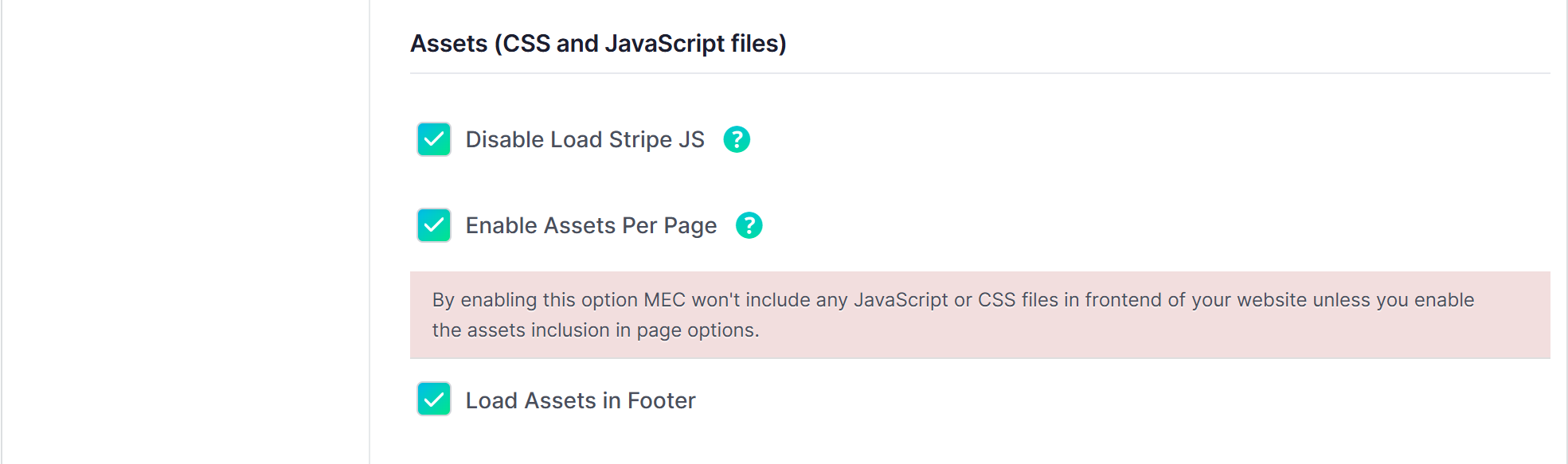
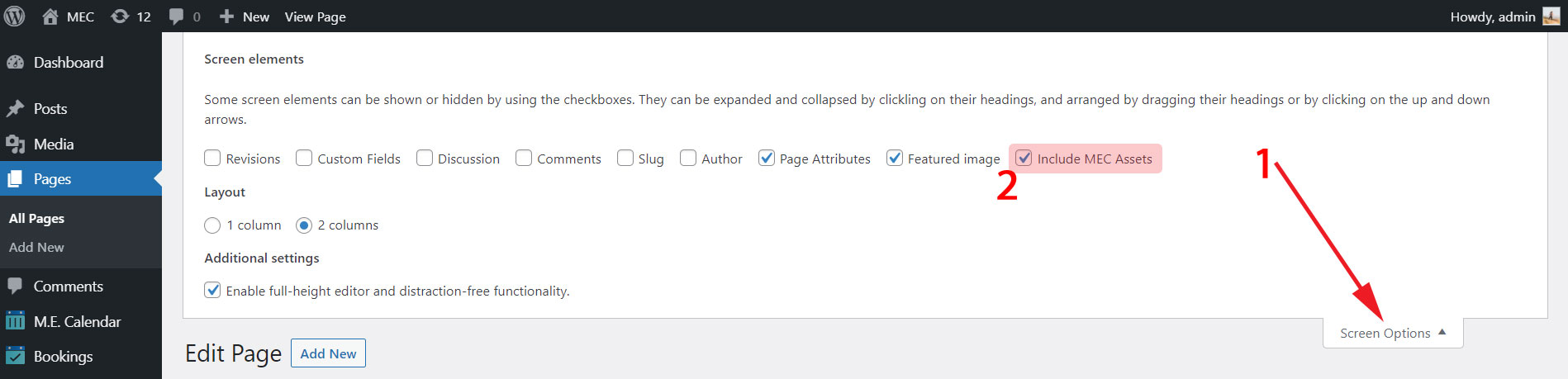
Cette fonctionnalité est activée par défaut sur les pages créées par MEC, telles que la page d'événement unique MEC, la page d'archive de catégorie et la page d'archive principale. Toutefois, si vous avez inséré un code court sur une page spécifique de votre site web, vous devez accéder aux paramètres de la page dans le tableau de bord WordPress.
Recherchez l' option « Inclure les ressources MEC » . Si vous ne la trouvez pas, accédez à Options d'écran (Éditeur classique) ou à Options > Performances ( Éditeur Gutenberg ). Vous pourrez l'activer à partir de là.
Les actifs MEC seront chargés sur cette page spécifique en cochant la case.
Éditeur classique
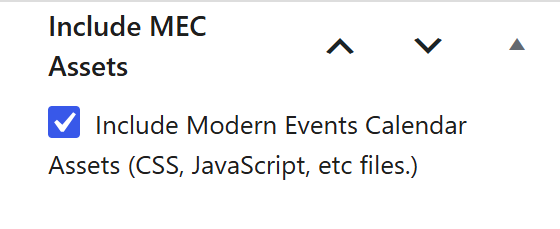
Gutenberg éditeur
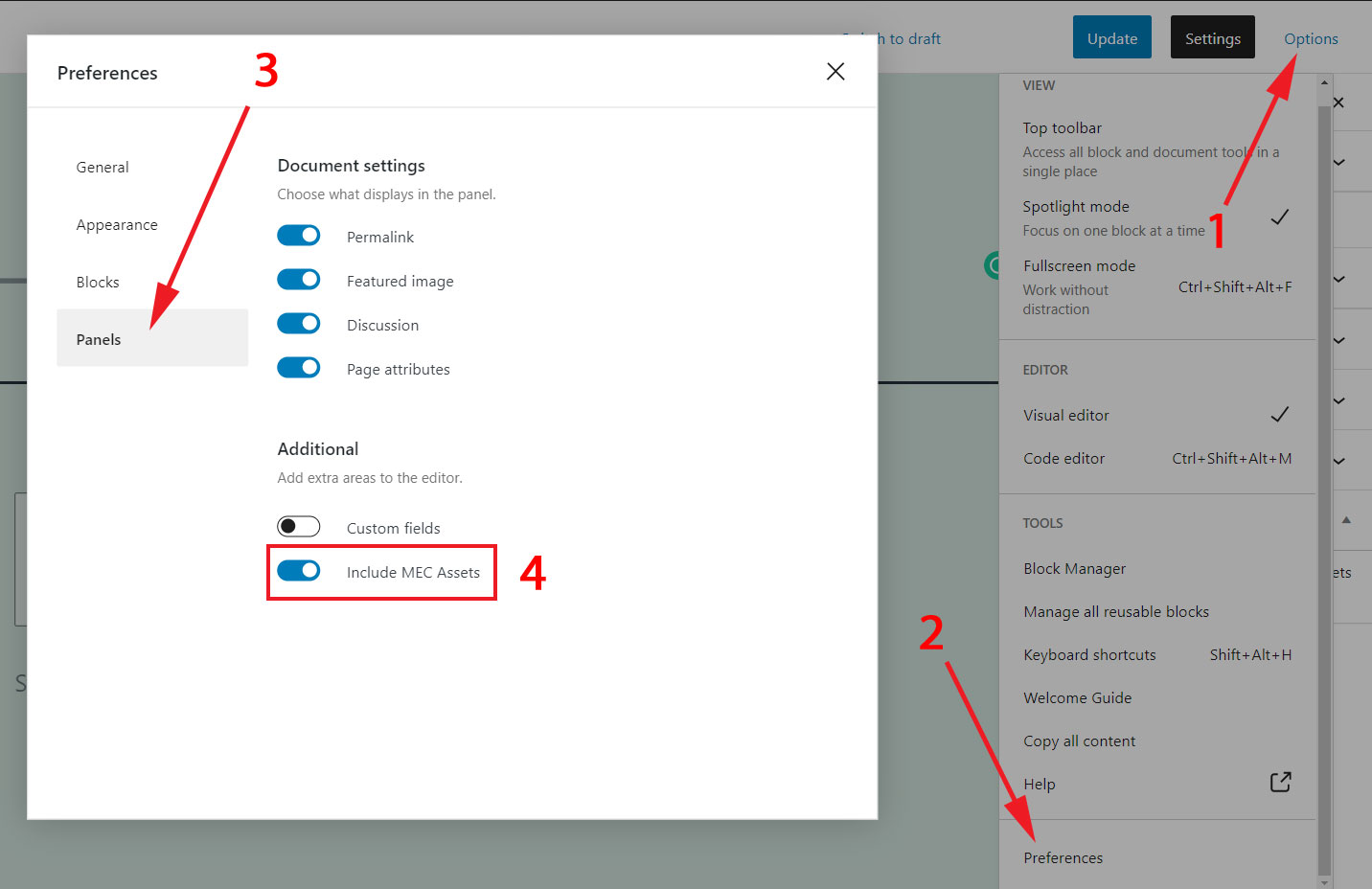
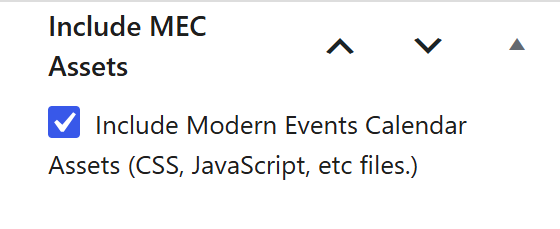
En suivant cette procédure, vous pouvez déterminer où les actifs doivent être chargés. Cela peut vous aider à augmenter la vitesse de chargement de votre site Web.
13. Profil d'utilisateur
Modern Events Calendar vous permet de créer des profils utilisateurs pour suivre leurs activités sur votre site web. Chaque utilisateur dispose de colonnes dédiées au statut de participant, aux informations de facturation et à son statut général.
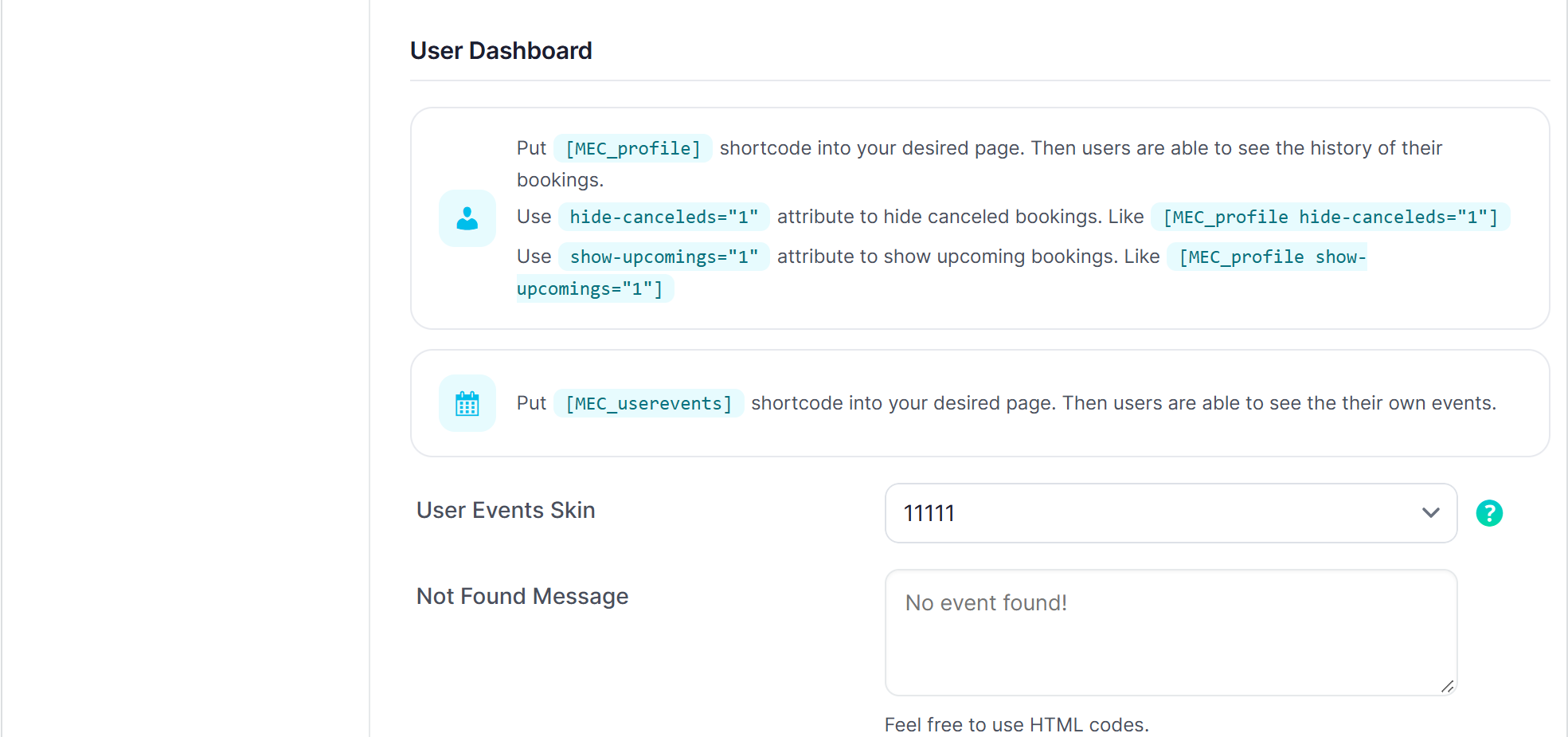
Pour informer les utilisateurs de l'état de leur réservation, utilisez le shortcode fourni. Placez-le sur une page où ils peuvent facilement accéder à leur tableau de bord. Une fois connectés et sur la page désignée, les utilisateurs verront une liste de leurs réservations d'événements.
Mettez le shortcode suivant dans la page souhaitée :
[MEC_profile]
Utilisez l'attribut hide-cancels="1" pour masquer les réservations annulées :
[MEC_profile hide-canceleds="1"]
Utilisez l'attribut show-upcomings=" 1 " pour afficher les réservations à venir :
[MEC_profile show-upcomings="1"]
14. Événements utilisateur
Grâce à la fonctionnalité « Événements utilisateur » de Modern Events Calendars, vous pouvez créer une page d'événements utilisateur permettant aux utilisateurs de conserver une trace de leurs propres événements sur les sites web.
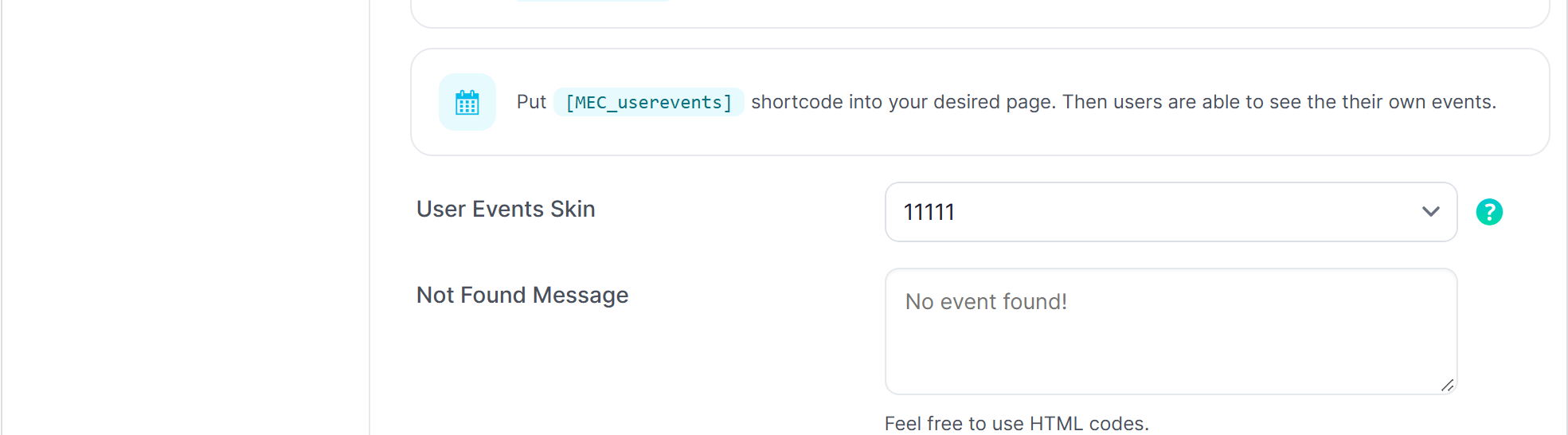
Vous pouvez sélectionner le thème souhaité dans le menu déroulant « Thème des événements utilisateur » pour l’affichage des événements utilisateur. Ce menu répertorie vos codes courts utilisant les thèmes mensuel, quotidien, hebdomadaire, liste, grille ou agenda.
Mettez le shortcode suivant dans la page souhaitée. Les utilisateurs peuvent alors voir leurs propres événements.
[MEC_userevents]
15. Supprimer les données MEC lors de la désinstallation du plugin
Cette option effacera toutes vos données de la base de données après la désinstallation du plugin MEC. Si elle est désactivée et que vous supprimez MEC, vos données seront conservées dans la base de données. Cette option se présente sous la forme d'une liste déroulante avec les valeurs « Désactivé » et « Activé ».
Deux autres champs avancés méritent d'être connus : le message « Événement introuvable » (HTML autorisé ; le texte par défaut est « Aucun événement trouvé ! ») s'affiche lorsqu'aucun événement n'est trouvé, et la section « Configuration de la base de données » > « Réexécuter l'installation » comporte un bouton « Réinstaller » qui réexécute le processus d'installation si votre installation ne contient pas ses tables de base de données.
16. Vérifications d'événements facultatives
Lorsque vous publiez ou mettez à jour un événement auquel il manque des informations facultatives, l'éditeur d'événements peut afficher une boîte de dialogue de confirmation. Vous pouvez alors choisir les rappels souhaités.
- Avertissements avant publication : Active ou désactive la boîte de dialogue de confirmation. Elle est activée par défaut. Les validations obligatoires, comme l'absence de date de début ou une date de fin antérieure au début, ne sont pas concernées par cette option.
- Rappels individuels : Lieu manquant, organisateur manquant, image principale manquante, description manquante, prix du billet manquant, coût affiché manquant, événement récurrent se terminant après une seule occurrence, et heures de début et de fin identiques. Toutes les vérifications sont activées par défaut.
Ces options ne rendent pas les champs facultatifs obligatoires et ne définissent pas les détails par défaut des événements. Consultez la section « Validation de l’éditeur et vérifications avant publication » pour comprendre le fonctionnement de cette boîte de dialogue.
Pages d'archives
Vos pages d'archives se composent de votre page de catégorie d'événement qui peut améliorer la structure de votre site Web.
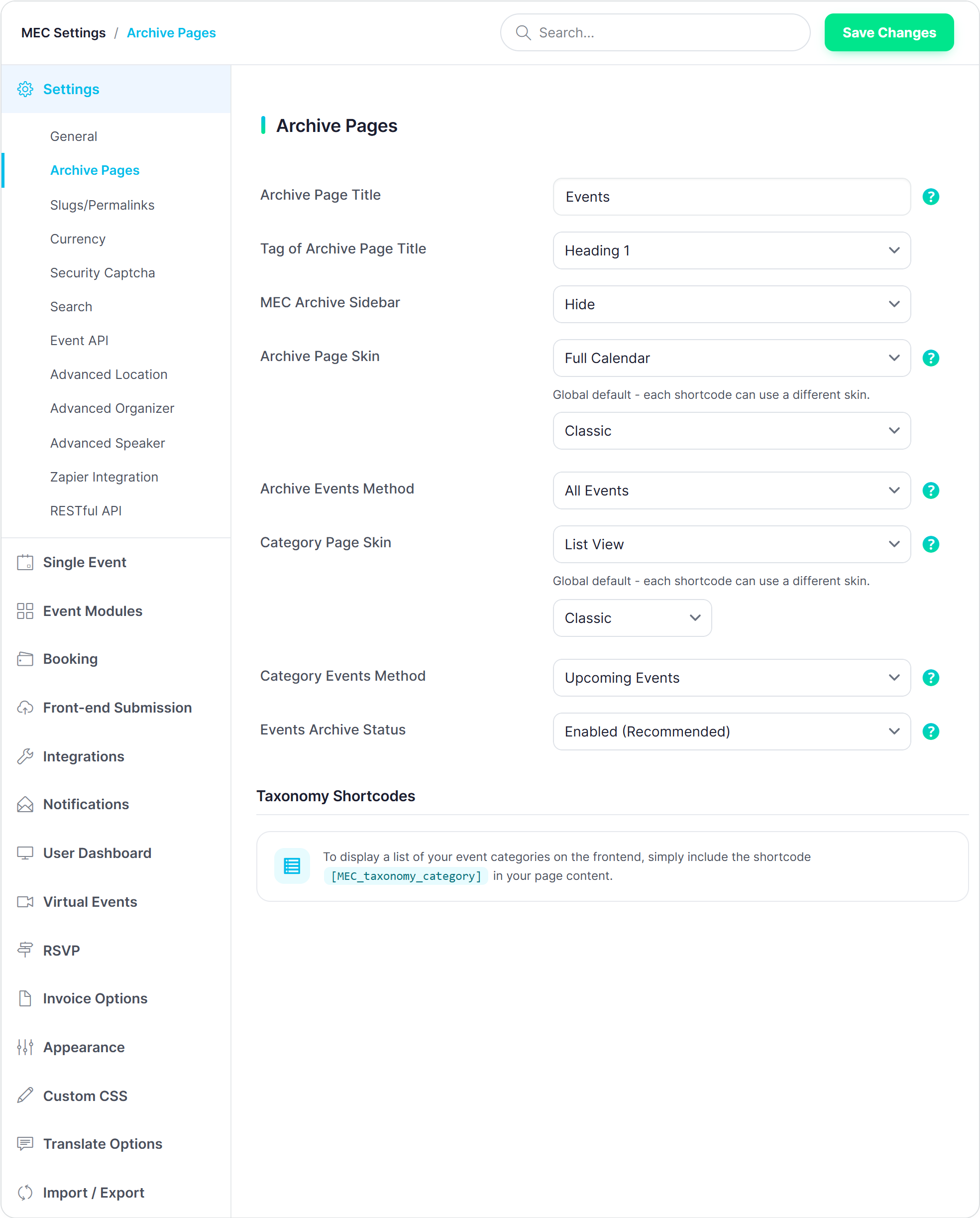
1. Titre de la page d'archive
Vous pouvez changer le titre de votre page d'archive en utilisant ce champ.
2. Balise du titre de la page d'archive
Cette liste déroulante vous permettra de modifier la balise HTML du titre de l'archive (titre 1 à 6, division, paragraphe, texte en gras en ligne et texte en ligne).
3. Barre latérale des archives MEC
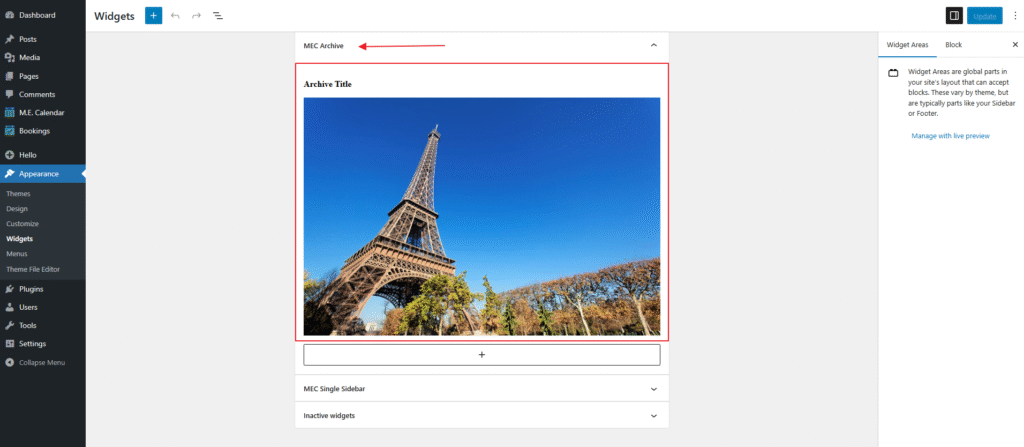
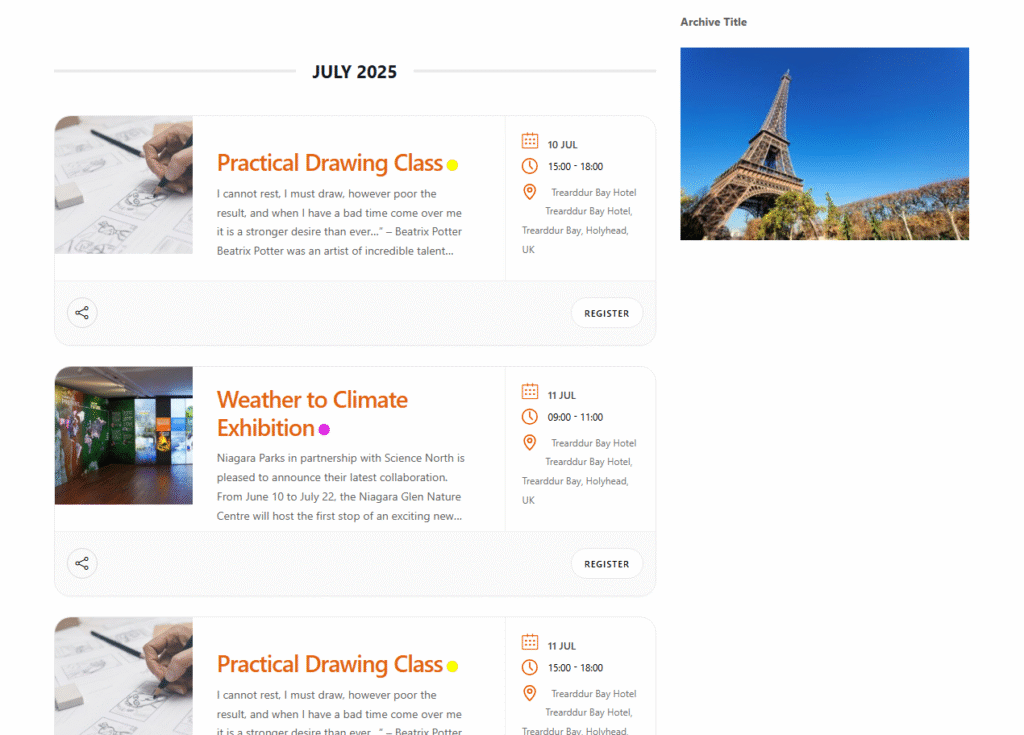
Définir cette liste déroulante sur Afficher (l'autre valeur est Masquer) affiche tout widget ajouté à la zone de widgets « Archives MEC » sur la page d'archives de l'événement, vous permettant de personnaliser la barre latérale avec du contenu compatible avec les widgets.
4. Peau de la page d'archive
Vous pouvez sélectionner le modèle (thème) de la page principale d'archives des événements.
Ce paramètre s'applique à :
- Page d'archives des événements (ex. : /événements)
- Pages d'archives des étiquettes d'événements (par exemple /events-tag/{tag-slug})
Les pages d'archives de catégories ne sont pas concernées et possèdent leurs propres paramètres d'apparence.
Sous le thème, vous trouverez la méthode Archive Events (Tous les événements par défaut, Événements à venir ou Événements expirés) ; elle est masquée lorsque le thème est défini sur Code court personnalisé.
Dans MEC Lite, seuls les calendriers complets, les vues calendrier/mensuelle, hebdomadaire, quotidienne, liste, grille, le calendrier général et les codes courts personnalisés sont disponibles.
- Calendrier complet
- Vue annuelle
- Calendrier/Vue mensuelle
- Vue hebdomadaire
- Vue quotidienne
- Vue emploi du temps
- Vue Masonry
- Vue liste
- Vue grille
- Vue de l'agenda
- Vue carte
- Calendrier général
- Shortcode personnalisé
5. Peau de la page de catégorie
Vous pouvez sélectionner le template de vos pages catégories parmi les skins suivants :
- Calendrier complet
- Vue annuelle
- Calendrier/Vue mensuelle
- Vue hebdomadaire
- Vue quotidienne
- Vue emploi du temps
- Vue Masonry
- Vue liste
- Vue grille
- Vue de l'agenda
- Vue carte
- Calendrier général
- Shortcode personnalisé
6. Méthode des événements de catégorie
Vous pouvez choisir entre « Événements à venir » et « Événements expirés » comme méthode d’affichage des événements de votre page d’archives.
7. Statut des archives des événements
Si vous désactivez cette option, vous devez créer une page d'archive pour MEC avec un identifiant identique à celui de la page principale de MEC. Cela désactivera également toutes les règles de réécriture MEC. Les options du menu déroulant sont « Activé (recommandé) » et « Désactivé ».
Pour afficher vos catégories d'événements sur l'interface principale, insérez le [MEC_taxonomy_category] Insérer un shortcode dans une page (voir Codes courts de taxonomie dans la même section).
Quelle est l'URL du flux RSS de vos événements ?
Il suffit d'ajouter « feed » à la fin de l'URL de la page d'archive (par exemple, votresite.com/événements/feed/ ).
Cliquez à nouveau ici pour voir un exemple en direct.
Note: Si vous avez modifié le slug d'archive, l'URL du flux sera remplacée par "votresiteweb.com/custom-slug/feed/"
Comment afficher les événements expirés sur la page d'archivage ?
Créez un nouveau shortcode et activez l'option « Inclure les événements expirés » dans les paramètres du shortcode, puis accédez à Paramètres MEC > Pages d'archives > Apparence de la page d'archives > Shortcode personnalisé et définissez votre shortcode personnalisé ici.
Sujet : Comment puis-je consulter les événements passés sur la page d’archives ?
Slugs/Permaliens
Dans Modern Events Calendar, les paramètres des URL permanentes vous permettent de modifier l'URL principale et l'URL de catégorie. Cette fonctionnalité est très pratique car elle vous permet d'attribuer une adresse unique et partageable à chaque événement, ce qui améliore également votre référencement sur Google.
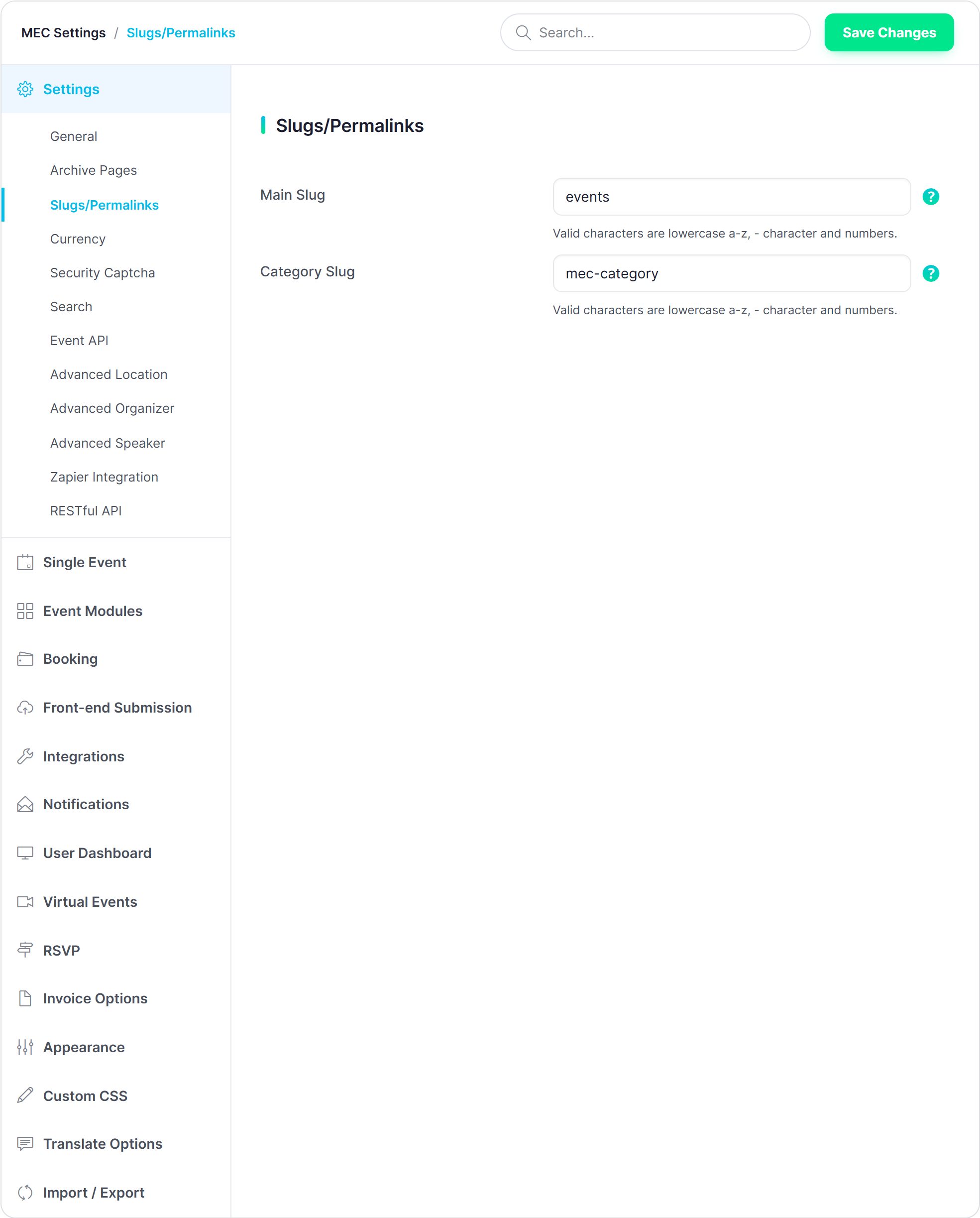
Slug de configuration pour les catégories et les événements principaux :
- Limace principaleL'identifiant d'un article est un nom convivial et valide pour une URL. Il sert principalement à créer des liens permanents pour les articles. La valeur par défaut est « events ».
- Catégorie LimaceVous pouvez modifier l'identifiant de base des catégories dans ce champ. La valeur par défaut est « mec-category ».
Les caractères valides sont les lettres minuscules az, le tiret (–) et les chiffres. Vous ne devez pas avoir deux pages avec le même slug sur votre site web.
Devise
Vous pouvez modifier la devise des prix de vos événements ainsi que leur apparence dans cette partie des paramètres du plugin MEC. Configurez les options de devise de votre calendrier d'événements comme ci-dessous :
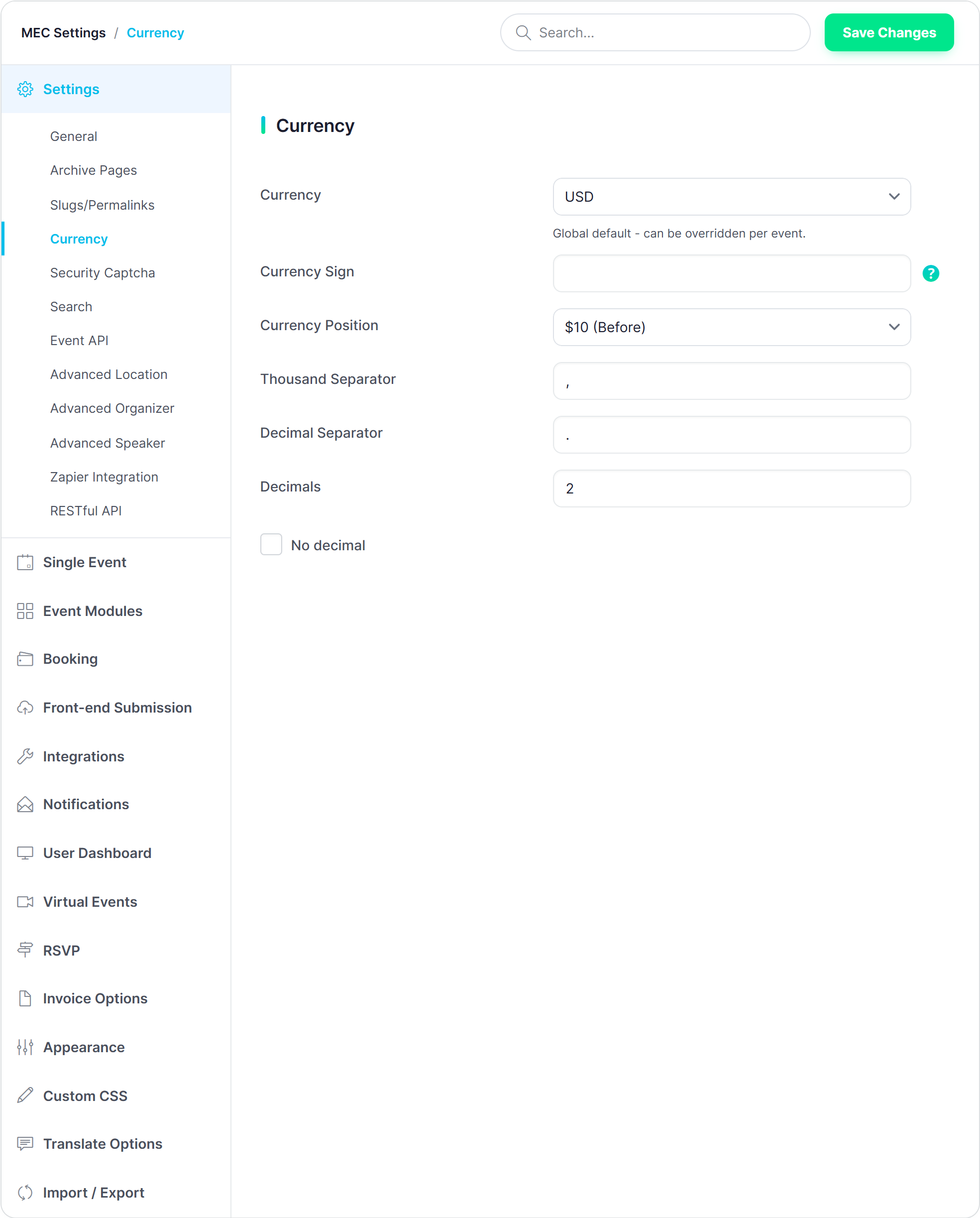
Devise
Vous pouvez modifier la devise de vos billets en utilisant cette option.
Signe de devise
Si vous ne trouvez pas le libellé de la devise dans la liste déroulante supérieure, vous pouvez l'ajouter manuellement ici.
Position de la devise
Vous pouvez définir où afficher l'étiquette de devise.
- 10 $ (avant)
- 10 $ (avant avec espace)
- 10 $ (Après)
- 10 $ (Après espace)
Séparateur de milliers
Modifiez le signe du séparateur (le champ est intitulé « Séparateur de milliers » ; la valeur par défaut est la virgule).
Séparateur décimal
Modifiez le signe du séparateur décimal (par défaut : un point). Le champ Décimales permet de définir le nombre de décimales (par défaut : 2).
Pas de décimale
Supprimez les décimales et affichez un nombre entier.
Captcha de sécurité
La sécurisation du processus de réservation est cruciale sur un site Web événementiel, et les options Google reCaptcha de MEC offrent une solution fiable. Pour l'ajouter à votre site Web, procédez comme suit :
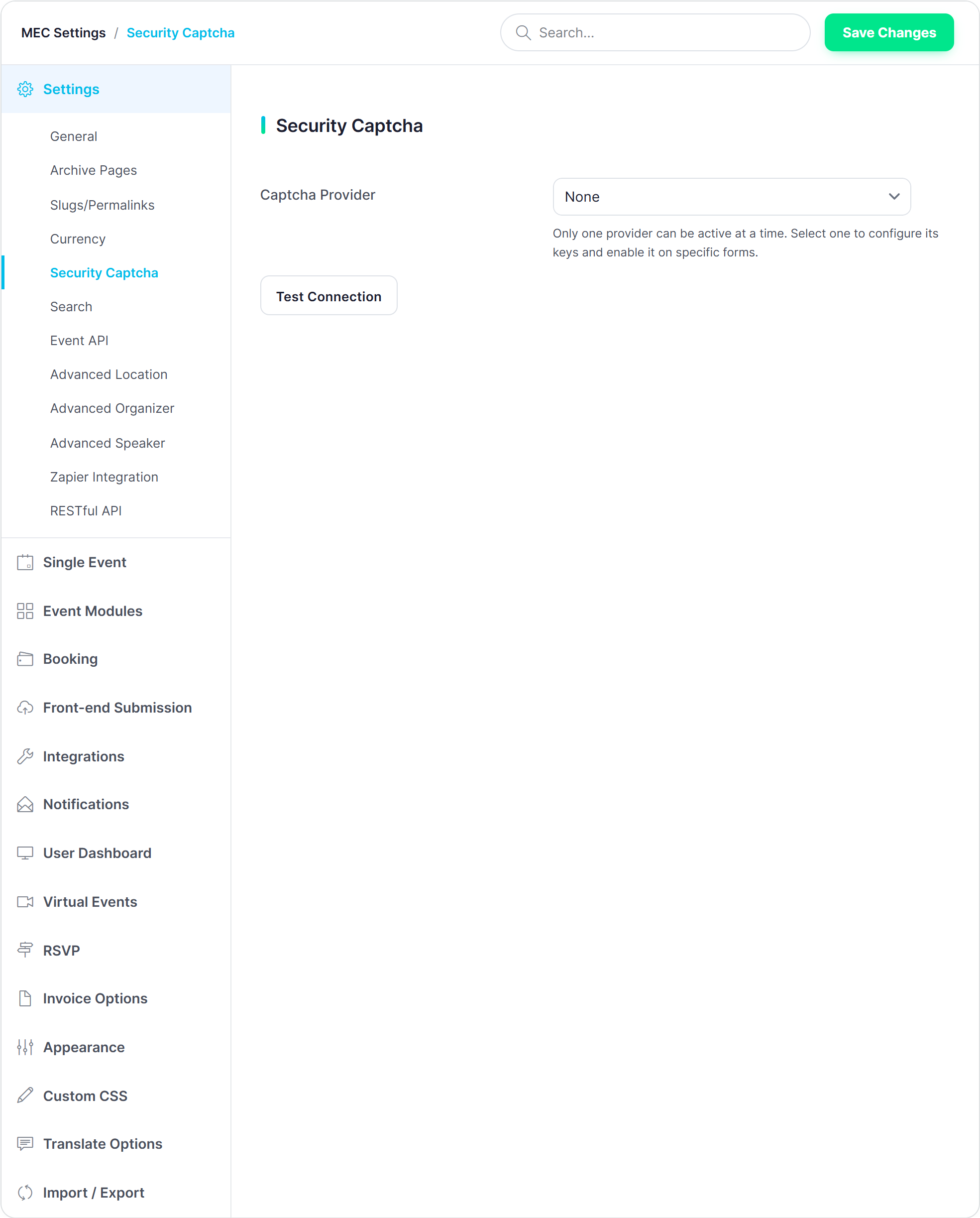
- Activation Google reCAPTCHA La V2 exécutera un module de connexion à la clé de site et à la clé secrète que les utilisateurs doivent créer à l'aide de Google reCAPTCHA.
- Activer Google reCAPTCHA sur le module de réservation simplement en cochant cette option.
- Activer Google reCAPTCHA lors de la soumission d'événements Front pour les utilisateurs enregistrés et les invités.
Choisissez le service dans le menu déroulant « Fournisseur de Captcha » : Aucun, Google reCAPTCHA V2, Google reCAPTCHA V3 ou MTCaptcha. Un seul fournisseur peut être actif à la fois. Chaque fournisseur demande une clé de site et une clé secrète (clé privée pour MTCaptcha). Le bouton « Tester la connexion » permet de les vérifier. L’ option « Activer sur le formulaire de réservation » est disponible uniquement dans MEC Pro.
Rechercher
Recherche de base
Barre de recherche
La barre de recherche permet à l'utilisateur de rechercher différents événements. Par exemple, cela peut être placé sur la page d'accueil du site Web de l'événement, et de cette façon, la fonctionnalité est ajoutée à votre page d'accueil afin que les utilisateurs puissent y rechercher divers événements. Une barre de recherche ajoute à la crédibilité SEO de votre site, ce qui est un compartiment essentiel.
Pour le configurer, accédez aux paramètres MEC et accédez à l'option Rechercher. Une fois que vous l'avez configuré, vous pouvez l'utiliser sur n'importe quelle page en ajoutant simplement le shortcode à cette page. Le shortcode garantira que la fonction est affichée sur cette page.
[MEC_search_bar]
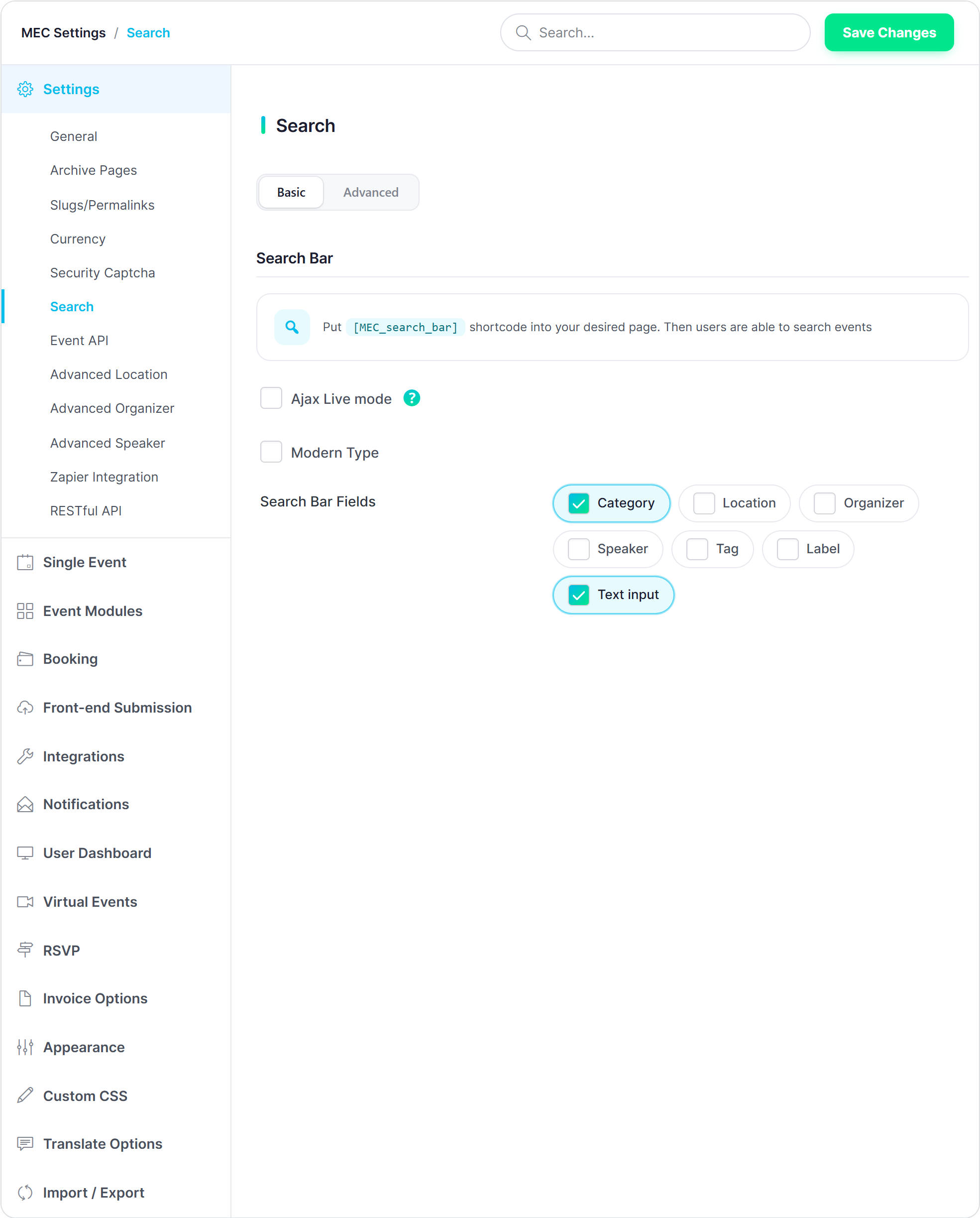
Dans les champs de la barre de recherche, vous pouvez ajouter une recherche par catégorie, lieu, organisateur, intervenant (uniquement si la fonctionnalité d'intervenants est activée), étiquette, libellé et champ de texte au formulaire. Le mode Ajax Live masque le bouton de recherche et rend la barre de recherche active en temps réel (le champ de texte doit être activé), tandis que le mode Moderne bascule vers une apparence plus moderne.
Recherche avancée
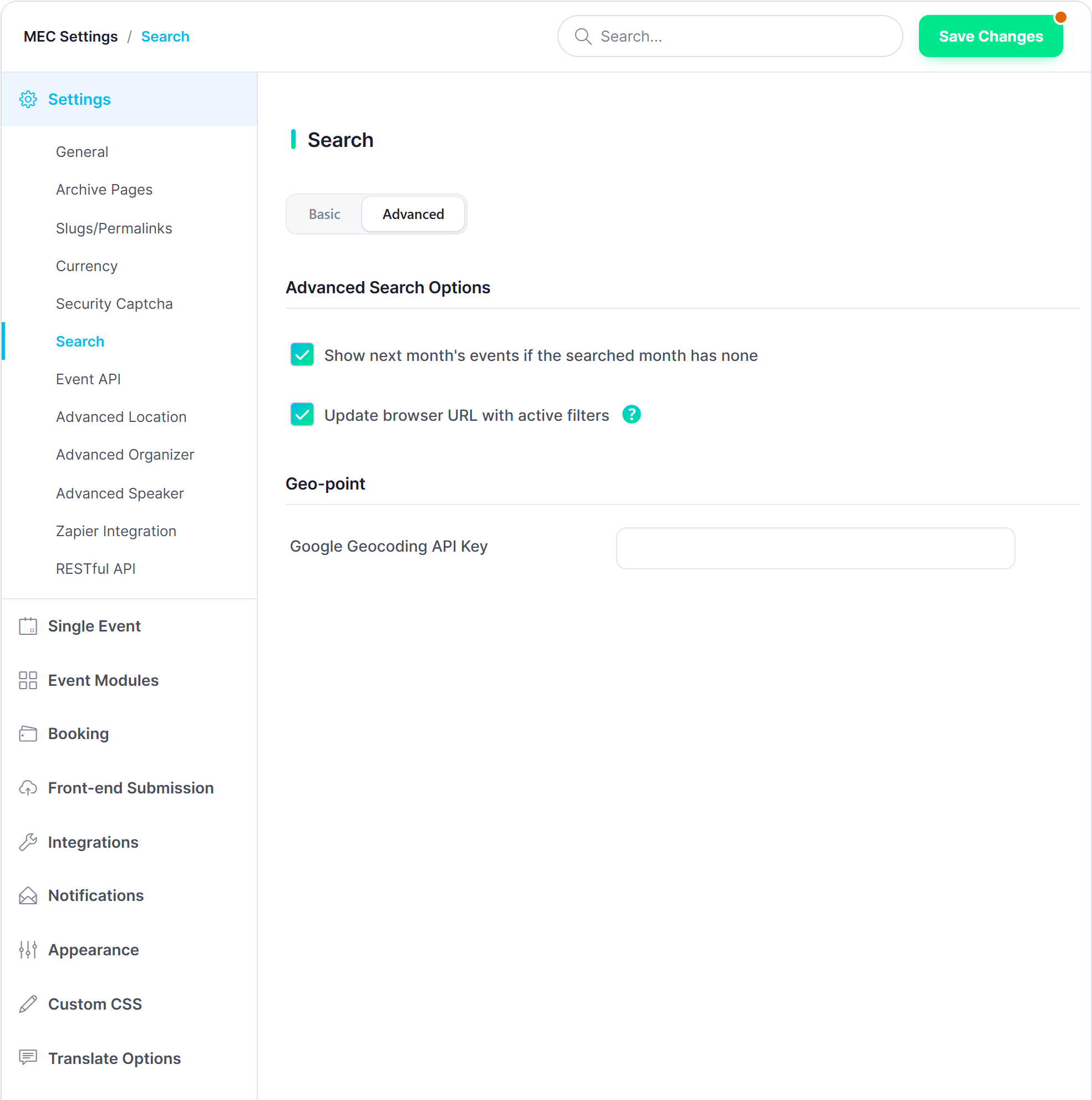
Options de recherche avancées
Recherche et affichage automatiques des événements du mois suivant si aucun événement n'est trouvé pour le mois demandé.
Dans les paramètres, cette option, intitulée « Afficher les événements du mois suivant si aucun événement n'est disponible pour le mois en cours », est activée par défaut. Lorsqu'elle est activée, elle lance automatiquement une recherche pour afficher les événements du mois suivant si aucun événement n'est trouvé pour le mois en cours. Ainsi, les utilisateurs verront toujours les événements pertinents, même si aucun événement n'est disponible pour le mois sélectionné.
Cas d'utilisation : Cette fonctionnalité est utile aux utilisateurs qui recherchent des événements et pourraient être déçus par l'absence d'événements pour le mois en cours. Grâce à cette option, les événements du mois suivant leur sont automatiquement proposés, ce qui simplifie la recherche.
Mettre à jour l'URL du navigateur avec les filtres actifs
Lorsque cette option est activée, l'application de filtres sur la page de recherche met à jour l'URL du navigateur avec des paramètres de requête reflétant les filtres actifs. Les utilisateurs peuvent ainsi partager la vue filtrée en partageant simplement l'URL ou l'enregistrer pour une utilisation ultérieure.
Comportement:
- Avec filtres actifs : L'URL du navigateur changera en fonction des filtres appliqués (par exemple, la catégorie sélectionnée, l'emplacement ou d'autres critères de filtrage).
- Lors de la réinitialisation des filtres : Si l'utilisateur réinitialise les filtres, l'URL retrouvera son état initial, sans aucun paramètre de requête.
Impact sur le formulaire de recherche :
- Cette option affecte également le Formulaire de recherche affiché en haut des thèmes de code court lorsque le Afficher le formulaire de recherche Cette option est activée dans les paramètres du shortcode. Lorsque ce paramètre est activé, l'URL sera mise à jour en fonction des filtres actifs appliqués par l'utilisateur au formulaire de recherche.
Cas d'utilisation : Cette fonctionnalité est particulièrement utile aux utilisateurs qui souhaitent partager leurs résultats de recherche ou consulter rapidement les mêmes résultats filtrés. Elle offre une expérience de recherche plus personnalisée et un accès facilité à des contenus spécifiques.
Géolocalisation (Recherche de localisation par rayon)
L' option Géo-point étend les fonctionnalités de recherche en permettant la découverte d'événements par rayon, à partir d'une adresse réelle. Cette fonctionnalité utilise l' API de géocodage Google pour convertir l'adresse saisie en coordonnées géographiques (latitude et longitude) et trouver ensuite les événements dans un rayon spécifié.
Fonctionnement
Lorsque la géolocalisation est configurée et activée :
- L'utilisateur saisit une adresse dans le Adresse domaine de Formulaire de recherche côté client.
- L'adresse est convertie en coordonnées géographiques à l'aide de la clé API de géocodage Google fournie.
- Les événements situés dans le rayon défini (en mètres) à partir de ce point sont renvoyés comme résultats de recherche.
Configuration
Pour utiliser cette fonctionnalité, suivez ces étapes :
- Obtenez un Clé API de géocodage Google et entrez-le dans le Clé API de géocodage Google champ sous Point géographique (Paramètres MEC > Général > Recherche > Avancé).
- Modifiez les paramètres de votre code court et accédez à Formulaire de recherche.
- Mettez le Adresse type de champ à Recherche par rayon.
- Définir la Rayon (m) valeur en mètres pour spécifier la distance de recherche.
Case Study
Cette fonctionnalité est idéale pour les scénarios de découverte d'événements sensibles à la localisation, tels que :
- Trouver des événements à proximité d'une adresse ou d'un point de repère précis.
- Répertoires d'événements où la proximité compte (par exemple, ateliers, rencontres, activités locales).
- Amélioration de l'expérience utilisateur grâce à la possibilité d'effectuer des recherches de type « événements à proximité » avec un contrôle précis de la distance.
Grâce à la recherche par géolocalisation, les utilisateurs peuvent découvrir des événements pertinents en fonction de la distance géographique réelle plutôt que de lieux prédéfinis, ce qui permet d'obtenir des résultats de recherche plus précis et plus pertinents.
API RESTful
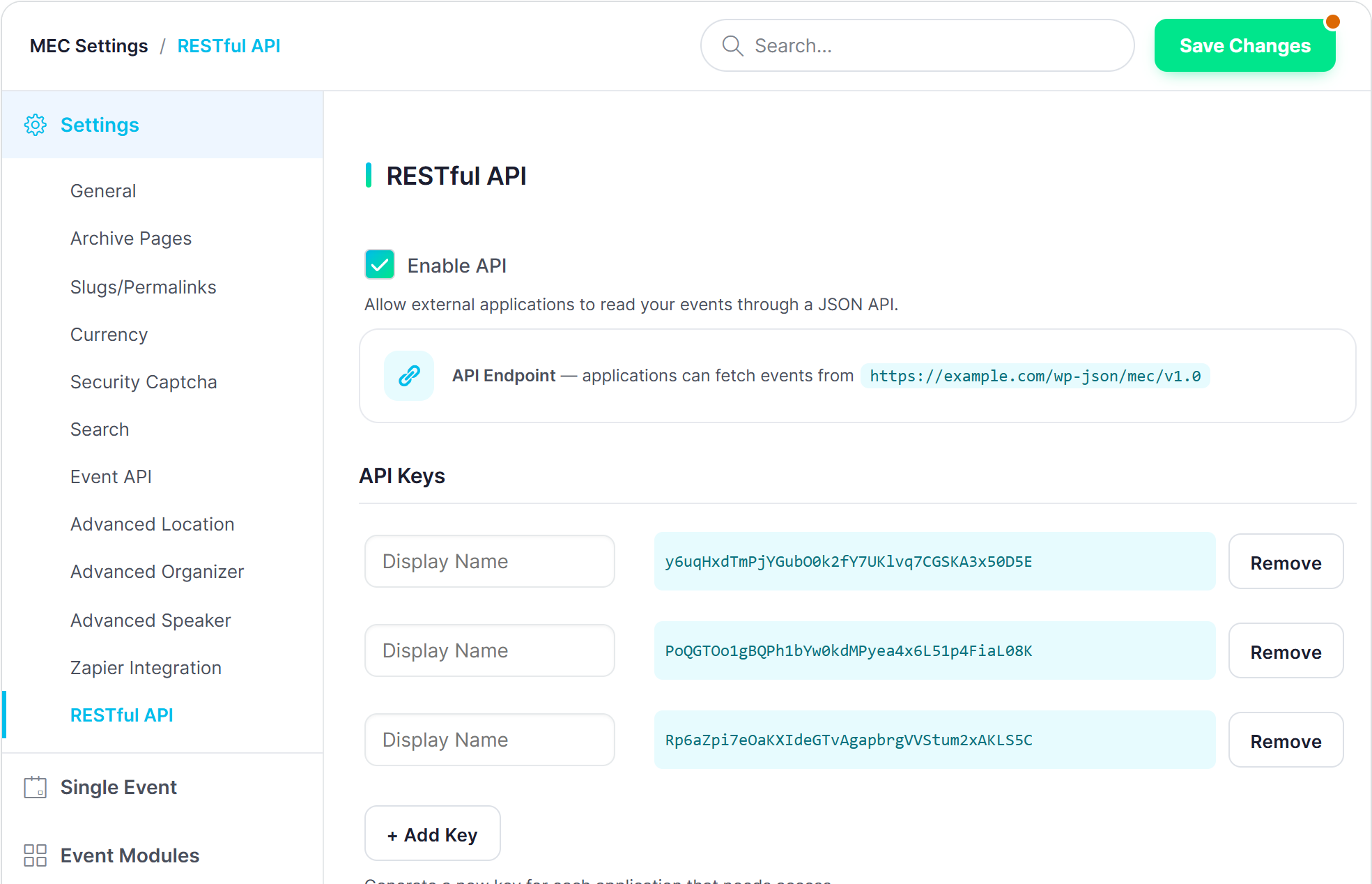
La section API RESTful est disponible dans MEC Pro. Activez-la avec « Activer l'API » , puis créez une clé pour chaque application avec « + Ajouter une clé » . L'URL du point de terminaison de l'API s'affiche sur le même écran. L' API RESTful de Modern Events Calendar permet aux développeurs d'accéder, de récupérer et de gérer par programmation les données d'événements provenant d'applications, de sites web ou de services externes. Elle offre une méthode structurée et standardisée pour interagir avec les données MEC (événements, lieux, organisateurs et calendriers, par exemple) sans passer par l'interface WordPress. Elle est ainsi parfaitement adaptée aux intégrations avec des applications mobiles, des plateformes tierces ou des interfaces utilisateur personnalisées.
Pour des instructions d'utilisation détaillées, les points de terminaison disponibles et des exemples, veuillez consulter ce lien.
Guides relatifs
Ces guides sont utiles pour la gestion des paramètres MEC :


Lorsqu'un client importe l'événement de la salle dans son propre agenda par le bouton Google ou Icall l'heure de l'événement change deux heures plus tard ! Comment est-ce possible et que puis-je faire.
salut
Merci de nous avoir contacté
Veuillez vous référer à webnus.net/support pour y créer un ticket.
Nos experts vous y aideront.
Comment puis-je supprimer l'assistant. Je ne veux jamais que l'assistant apparaisse.
Salut Alex,
Veuillez vous renseigner à ce sujet sur webnus.net/support. Nos experts techniques vous répondront. Merci!

Existe-t-il un moyen d'afficher le titre d'un événement de plusieurs jours uniquement le premier jour (pas tous les jours) tout en affichant la couleur de l'événement pour tous les jours dans la vue mensuelle avec le skin Roman ? Merci!

Bonjour,
malheureusement, ce n'est pas possible.
Veuillez noter que si vous avez besoin d'une option qui n'est pas incluse dans le MEC, vous devez la manipuler et cela s'appelle la personnalisation.
Afin d'utiliser les services de personnalisation Webnus pour ses produits, veuillez soumettre votre demande via le lien suivant :
Une fois votre demande soumise, l'équipe de développeurs vous contactera.
https://webnus.net/services/

par défaut à la vue du mois complet - comment faisons-nous cela ? Est-ce une fonctionnalité réservée aux pros ?
Bonjour,
La vue complète du calendrier est également disponible dans la version Lite, elle n'a tout simplement pas ces deux habillages : annuel et agenda.
Existe-t-il un moyen d'afficher dans la page des événements un prix Multi-devises ? Je veux dire, lorsque le client change la devise sur le site Web, la nouvelle devise peut-elle être reflétée sur la page de l'événement ?