
Comment ajouter un événement dans MEC Brancher?
Pour créer un événement, rendez-vous sur votre tableau de bord WordPress et sélectionnez ME Calendar > Ajouter un événement.
MEC events are a WordPress custom post type, so everything you already know from WordPress posts applies here: title, description, excerpt, tags, categories, and featured image work exactly the same way. On top of those, MEC adds its own event details: date and time, repeating rules, location, organizer, tickets, and more, all covered in this article.
À compter du MEC 7.36, the event editor has a refreshed field layout, an improved time picker, and built-in validation. The editor now warns you about missing details before you publish. See Validation éditoriale et vérifications avant publication.
Détails de l'évènement
Validation éditoriale et vérifications avant publication
Lorsque vous publiez un événement, l'éditeur effectue deux types de vérifications. L'enregistrement d'un brouillon ou la prévisualisation d'un article ne les déclenchent jamais ; elles ne sont effectuées que lors de la publication.
Validations strictes (la publication est bloquée)
Certains problèmes empêchent la publication de l'événement. Dans ce cas, une notification explique le problème et l'éditeur vous dirige directement vers l'onglet et le champ concernés.
- Un champ obligatoire est vide (par exemple, le titre de l'événement ou la date de début).
- La date/heure de fin est antérieure à la date/heure de début.
- La répétition est réglée sur Certains jours de semaine mais aucun jour de la semaine n'est sélectionné.
- La répétition se termine Après un nombre d'occurrences inférieur à 1.
Avertissements avant publication (boîte de dialogue de confirmation)
Les problèmes moins critiques n'empêchent pas la publication. En revanche, une boîte de dialogue liste tous les points qui méritent un second examen avant la mise en ligne de l'événement :
- Un billet comporte un nom mais aucun prix n'est fixé.
- L'événement propose des billets, mais aucun prix n'est affiché.
- Aucune image à la une n'est définie.
- Cet événement ne comporte aucune description/aucun contenu.
- Aucun lieu ni organisateur n'ont été désignés.
- L'événement se répète mais ne se termine qu'après une seule occurrence.
- Les heures de début et de fin sont identiques (durée nulle).
Choisissez « Publier quand même » pour continuer, ou « Retourner et corriger » pour revenir à l'éditeur.
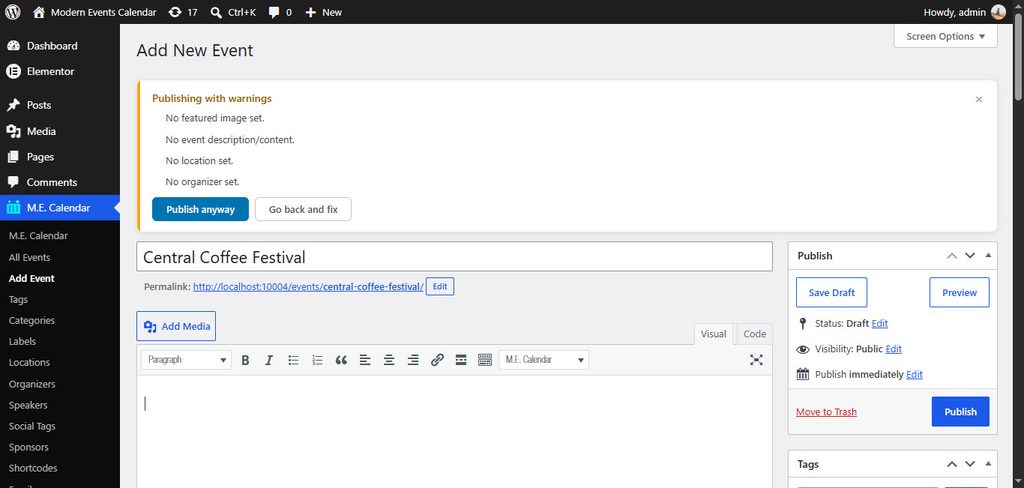
Si vous jugez la boîte de dialogue d'avertissements inutile pour votre flux de travail, désactivez-la dans MEC Settings > General > Basic > Pre-publish WarningsCette option est activée par défaut et ne contrôle que la boîte de dialogue d'avertissement ; les validations strictes ci-dessus sont toujours exécutées.
Protection contre les modifications non enregistrées
If you try to leave the editor with unsaved changes in the MEC meta boxes, the browser asks you to confirm before discarding them.
Date et heure
Définissez la date et l'heure de début et de fin de votre événement. Utilisez le sélecteur d'heure amélioré pour choisir rapidement l'heure et la minute. Si votre événement dure toute la journée et n'a pas d'heure de début ni de fin précises, activez l' option « Événement d'une journée » .
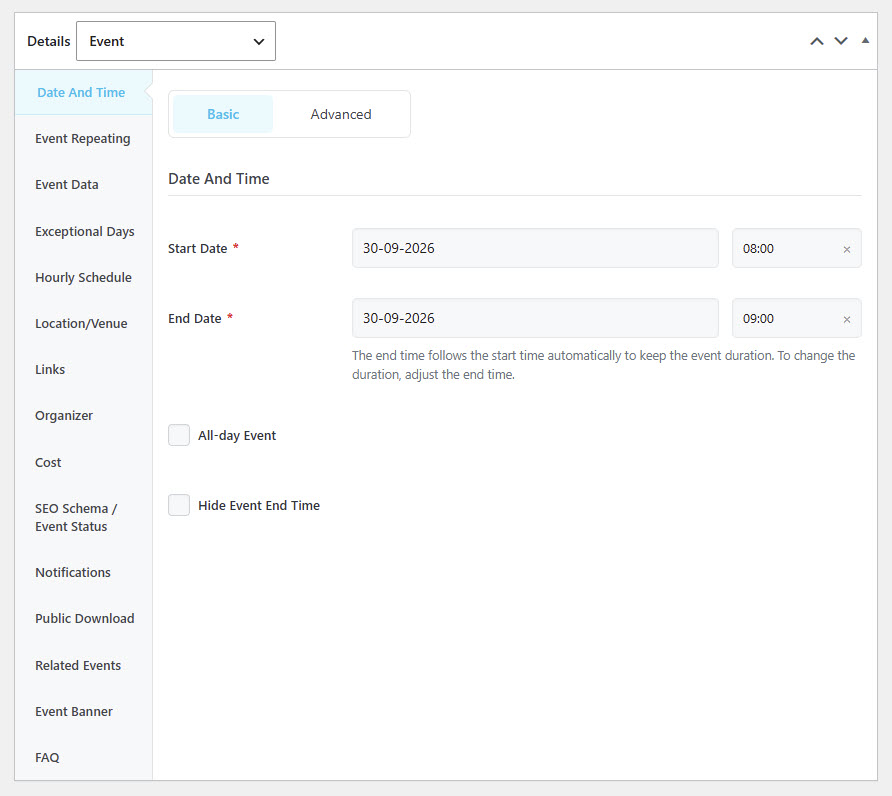
La section Avancé offre des options supplémentaires. Vous pouvez masquer l'heure ou l'heure de fin de l'événement sur la page de l'événement en utilisant les options Masquer l'heure de l'événement et Masquer l'heure de fin de l'événement.
Si l'heure de l'événement nécessite des précisions, par exemple concernant le fuseau horaire, ajoutez-les dans la section « Notes sur l'heure » . Cette note apparaîtra à côté de l'heure prévue sur votre site.
Vous pouvez également définir un fuseau horaire pour l'événement indépendamment des paramètres globaux, ce qui est utile lorsque votre calendrier contient des événements du monde entier. Pour accéder à cette option, activez-la d'abord dans MEC Settings > Single Event > Advanced.
Événement se répétant
Si vous organisez le même événement à plusieurs reprises, activez l' option « Répétition de l'événement » pour le rendre récurrent. Une fois activée, les options de répétition s'afficheront.
Méthodes de répétition
- Tous les jours: se répète chaque jour.
- Chaque jour de la semaine: se répète du lundi au vendredi.
- Tous les weekends: se répète le samedi et le dimanche.
- Certains jours de semaine: se répète uniquement les jours de semaine que vous avez sélectionnés.
- Hebdomadaire: se répète chaque semaine.
- Mensuel: se répète chaque mois.
- Annuel: se répète chaque année.
- Jours personnalisés: se répète aux dates exactes que vous avez choisies.
- Avancé: combine des règles, par exemple « le deuxième lundi de chaque mois » ou « le dernier samedi et dimanche de chaque mois ».
Toutes les méthodes ne sont pas disponibles pour toutes les durées d'événement :
- Événements d'une journée peut se répéter quotidiennement, hebdomadairement, chaque week-end, mensuellement ou annuellement.
- Événements de 2 à 7 jours peut se répéter chaque semaine, chaque mois ou chaque année.
- Événements d'une durée supérieure à une semaine mais inférieure à 30 jours peut se répéter mensuellement ou annuellement.
- Événements d'une durée supérieure à un mois peut se répéter annuellement (28 jours est le mois le plus court).
- Plusieurs occurrences en une journée Utilisez la méthode des jours personnalisés avec la même date mais des heures différentes.
Intervalle de répétition
L'intervalle de répétition détermine le temps écoulé entre les répétitions. Par exemple, une répétition hebdomadaire avec un intervalle de 2 signifie que l'événement a lieu toutes les deux semaines.
Terminer la répétition
Choisissez comment se terminent les répétitions :
- Jamais: l'événement se répète indéfiniment.
- OnL'événement se répète jusqu'à la date que vous avez sélectionnée.
- AprèsL'événement s'arrête après le nombre d'occurrences que vous avez défini. Par exemple, 10 signifie que l'événement se produit 10 fois, puis s'arrête.
Vous pouvez également activer l'option « Afficher une seule occurrence de cet événement » . Seule l'occurrence la plus proche apparaîtra alors dans les archives et les codes courts.
Données d'événement (champs personnalisés)
Cette section répertorie les champs personnalisés que vous avez créés dans MEC Paramètres > Événement unique > Champs personnalisésSaisissez une valeur pour chaque champ afin de l'afficher sur la page de l'événement.
Journées exceptionnelles
Les jours exceptionnels vous permettent d'exclure certaines dates d'un événement récurrent, idéal pour les vacances ou les séances manquées. Commencez par activer le module dans MEC Paramètres > Modules d'événements > Jours exceptionnels, puis saisissez les dates à exclure.
Horaire horaire
Si votre événement comprend plusieurs sessions ou programmes, utilisez le planning horaire pour informer votre public. Cliquez sur « Ajouter un jour » , puis définissez chaque programme avec son heure de début, son heure de fin, son titre et sa description. Par exemple, pour deux cours d'une heure séparés par une pause de trente minutes, ajoutez trois lignes : le premier cours, la pause et le deuxième cours.
Vous pouvez réorganiser les lignes du planning par glisser-déposer à l'aide de la poignée située en début de chaque ligne. Le nouvel ordre s'appliquera à la fois à l'affichage de la page de l'événement et au planning enregistré.
Pour affecter des intervenants aux lignes de planification, activez d'abord le module Intervenant.
Shortcode horaire
Pour intégrer le programme horaire d'un événement dans une page, un article ou un widget compatible avec les codes courts, utilisez le [mec-hourly-schedule event-id="1"] code court et remplacer 1 avec l'identifiant de l'événement.
Lieu/Lieu
Sélectionnez le lieu de l'événement. Vous pouvez choisir un lieu existant ou en créer un nouveau : cliquez sur « Insérer un nouveau lieu » et renseignez les informations.
Le champ « Autres lieux » n'apparaît qu'après avoir sélectionné un lieu principal pour l'événement. Tant que le lieu principal est masqué, ce champ reste invisible. La liste de sélection empêche les doublons : un même lieu ne peut donc pas être ajouté deux fois.
Liens
Ajoutez un lien vers l'événement (par exemple, une page d'inscription sur un autre site web) et un lien « Plus d'infos » afin que vos visiteurs puissent trouver des informations supplémentaires sur l'événement.
Le comportement des liens dépend de la configuration de votre événement :
- Si l'événement nécessite des billets, le S'enregistrer Le bouton sur la page de l'événement individuel et dans les codes courts lance le processus de réservation.
- Si l'événement n'a pas de billets :
- An Lien d'événement le fait de Bouton d'inscriptionet le titre de l'événement dans les shortcodes, pointent vers ce lien externe.
- A En savoir plus Le lien ajoute une section « Plus d'infos » à la page de l'événement ; dans son widget, le bouton « S'inscrire » suit le lien « Plus d'infos ».
- Si les deux liens sont configurés, chacun conserve son rôle : le widget « Plus d’infos » affiche le lien « Plus d’infos », et le bouton « S’inscrire » suit le lien vers l’événement.
In MEC LiteLe système de réservation n'étant pas disponible, les éléments « Plus d'infos » et « S'inscrire » utilisent le même lien.
des éléments de l'histoire
Sélectionnez l'organisateur de l'événement parmi vos organisateurs précédemment enregistrés , ou ajoutez-en un nouveau en indiquant son nom, son numéro de téléphone, son adresse e-mail et son site web.
Comme pour les lieux, le champ « Autres organisateurs » n’apparaît qu’après la sélection d’un organisateur principal, et les sélections en double sont empêchées.
Prix
Gérez le coût de l'événement affiché à vos visiteurs. Les champs de coût disponibles dépendent de… Type de coût de l'événement mise en MEC Settings > Single Event.
Activez l'option « Afficher le prix minimum en fonction des billets » pour afficher automatiquement le prix du billet le moins cher comme coût de l'événement.
Pour définir une devise différente pour cet événement, activez Changer la devise par événement in MEC Settings > Single Event > Advanced. The Options de devise puis apparaissent ici dans l'onglet Avancé.
Schéma SEO/Statut de l'événement
Le statut de l'événement est inclus dans les données structurées de votre événement, ce qui permet aux moteurs de recherche comme Google, Yahoo et Bing de l'afficher correctement.
- Prévu: le statut normal des événements à venir.
- Reporté: à utiliser lorsque l'événement est reporté.
- AnnuléUtilisez ce formulaire en cas d'annulation de l'événement. Indiquez le motif de l'annulation ; pour l'afficher sur la page de l'événement, activez l'option « Afficher sur la page de l'événement ».
- Déplacé en ligneÀ utiliser pour les événements qui se déroulent désormais virtuellement, et fournir le lien pour y participer.
Téléchargement public
Téléchargez un fichier qui sera accessible au public sur la page de l'événement : un PDF du programme, un plan ou tout autre document utile à votre public. Activez d'abord le module dans MEC Settings > Single Event > Public Download.
événement Galerie
Parfois, une seule photo ne suffit pas à retranscrire l'ambiance d'un événement. Après avoir activé le Module Galerie d'événements in MEC Settings > Event Modules, you can attach multiple images to the event here.
Événements connexes
Pour sélectionner manuellement les événements qui apparaissent dans la section « Événements associés » de la page d'un événement, activez cette option. Définir les événements associés par événement in MEC Paramètres > Modules d'événements > Événements associés, puis sélectionnez les événements ici.
Bannière d'événement
Ajoutez une bannière en haut de la page de l'événement, en utilisant une couleur de fond, une image ou les deux. Si vous utilisez les deux, un calque translucide de la couleur est superposé à l'image. Activez le module dans MEC Settings > Single Event > Event Banner, puis activez Afficher la bannière pour cet événement.
Forcer l'image sélectionnée comme bannière d'événement
When this option is enabled in MEC Settings > Single Event > Advanced, the event’s featured image is always used as the banner and the per-event banner options are ignored.
QFP
Répondez aux questions fréquentes directement sur la page de l'événement. Activez le module dans MEC Settings > Single Event > FAQ ModuleAjoutez ensuite autant de paires question-réponse que nécessaire.
Notifications
Personnalisez les e-mails de notification pour cet événement. Commencez par activer la fonctionnalité dans MEC Settings > Notifications > Notifications per event.
Occurrences
Pour les événements récurrents, vous pouvez modifier certains paramètres pour chaque occurrence. Activer Modifier par occurrence in MEC Settings > Single Event first. The editable parameters are:
- Limite totale de réservation
- Titre de la page
- Calendrier SEO
- Horaire horaire
- Données d'événement
- Lieu principal de l'événement
- Organisateur principal de l'événement
- Coût de l'événement
- Billets
- Liens de l'événement
- Minimum de participants pour commencer l'événement
Réserver
La section Réservation n'apparaît que lorsque le module de réservation est activé dans MEC Paramètres > Réservation, et est disponible en MEC Pro only. It contains everything related to booking, ticket sales, and price calculation.
Options de réservation (onglet de base)
Limite totale de réservation
Définissez un nombre maximal de billets vendus, tous types confondus. Cette option est utile lorsque la capacité de la salle est importante, mais que la répartition des types de billets l'est moins.
Exemple : un lieu compte 100 seatVous proposez trois types de billets : Luxe, VIP et Standard. Fixez la limite totale de réservation à 100 et laissez les limites individuelles sans restriction (ou augmentez-les suffisamment). Les clients peuvent acheter n'importe quelle combinaison de billets. Une fois les 100 billets vendus, les réservations sont fermées, même s'il reste des places pour certains types de billets.
Billet minimum par réservation
Un nombre minimum de billets est requis par réservation. Par exemple, un événement pour couples peut nécessiter au moins 2 billets par réservation.
Options de réservation (onglet Avancé)
Remise par rôle d'utilisateur
Proposez des remises en pourcentage selon le rôle de l'utilisateur. Par exemple, une valeur de 20 dans le champ Administrateur permet aux administrateurs d'acheter des billets avec une remise de 20 %.
Réserver toutes les occurrences
Pour les événements récurrents tels qu'un cours de yoga hebdomadaire, vendez toutes les séances en une seule réservation plutôt qu'une à la fois.
Options d'intervalle
N'ouvrez le formulaire de réservation que pendant une certaine période avant le début de l'événement. Par exemple, 30 ouvre le formulaire 30 minutes avant l'heure de début (une journée équivaut à 1 440 minutes). Pour arrêter la vente de billets après la première session, activez l'option « Arrêter la vente de billets après la première session ».
Approbation automatique
Choisissez si les réservations pour cet événement doivent être vérifiées et confirmées automatiquement. Consultez la section « Vérification par e-mail et confirmation de réservation » pour connaître le comportement général.
Pourcentage des derniers billets
Afficher un indicateur « Derniers billets » sur l'événement lorsque le nombre de billets restants passe sous ce pourcentage. Pour l'utiliser ici, activez-le. Possibilité de modifier le pourcentage des derniers billets par événement in MEC Settings > Booking.
Merci page
Choisissez la page sur laquelle les utilisateurs arrivent après une réservation réussie, ainsi que le délai d'attente avant la redirection (en millisecondes ; 2000 équivaut à 2 secondes). Vous pouvez hériter de ces deux propriétés. MEC Settings > Booking > Thank You Page.
Libellé du bouton de réservation
Modifiez le libellé du bouton de réservation pour cet événement dans les codes courts.
Paiement partiel
Ne percevez qu'une partie du prix total lors de la réservation, par exemple 20 % en ligne, et le reste ultérieurement en espèces ou par un autre moyen. Vous pouvez hériter du comportement global de MEC Settings > Booking > Partial Payment.
Limites totales de réservation utilisateur
Limitez le nombre de billets qu'un utilisateur peut réserver. Cette limite s'applique par adresse e-mail : avec une limite de 2, chaque adresse e-mail peut réserver jusqu'à 2 billets.
Billets
Créez les billets que votre événement vend. Les billets sont définis pour chaque événement : cliquez Ajouter un billet and fill in the details. As of MEC 7.36, ticket rows use a clear label-and-control layout, so every field is named directly on the row.
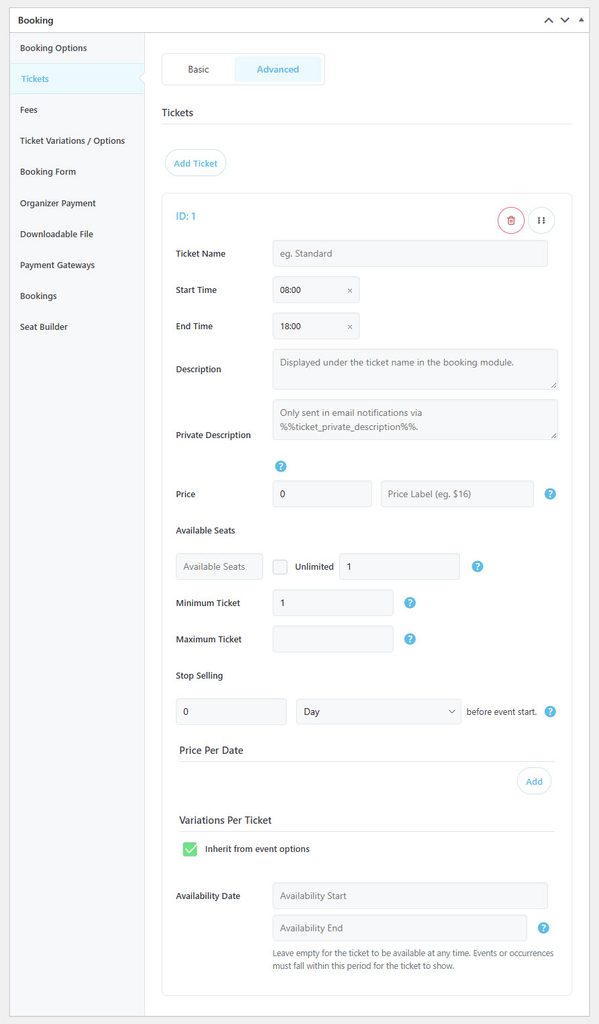
1. ID du billet
L'identifiant du billet peut être utilisé dans le shortcode de réservation au ticket-id="x" Pour n'afficher que ce billet dans le module de réservation, remplacez x par l'identifiant du billet.
2. Nom du billet
Le nom du billet présenté aux clients.
3. Description
Une brève description du billet, le cas échéant.
4. Description privée
Description interne envoyée à l'acheteur uniquement dans les e-mails de notification, utile pour des instructions supplémentaires ou les détails de retrait.
Prix
Le prix du billet en chiffres simples, sans symboles monétaires ni aucun autre caractère.
6. Étiquette de prix
Le prix tel qu'il apparaît aux clients sur le site. Vous pouvez inclure ici les symboles monétaires et tout autre caractère.
7. Billets disponibles
Nombre de billets disponibles à la réservation. Par exemple, 50 signifie que les utilisateurs peuvent réserver jusqu'à 50 billets par événement.
8. Billet minimal
Le nombre minimum de ce billet qu'un utilisateur doit acheter en une seule réservation.
9. Billet maximal
Le nombre maximum de billets de ce type qu'un seul utilisateur peut acheter.
10. Arrêtez de vendre des billets
L'heure limite de vente de ce billet est fixée en jours ou en heures avant le début de l'événement.
11. Prix par date
Modifiez le prix des billets pour des périodes spécifiques, par exemple, baissez le prix la dernière semaine avant l'événement pour vendre les billets plus rapidement.
Frais
Définissez les frais et taxes appliqués au prix final. Par défaut, ils suivent les instructions suivantes : MEC Paramètres > Réservation > Taxes / Frais; désactiver Héritage des options globales pour les gérer uniquement pour cet événement.
Variations de billets / Options
Les options de billets permettent aux clients d'ajouter des suppléments à leur réservation : un repas, un livre précommandé ou toute autre prestation proposée en complément de l'événement. Activer Variations par billet in MEC Paramètres > Réservation > Variations et options de billets utiliser cette section.
Formulaire de réservation
Le formulaire de réservation suit les normes mondiales MEC Settings > Booking > Booking Form par défaut. Désactiver Hériter des options globales pour personnaliser les champs du formulaire pour cet événement.
Identifiants de paiement de l'organisateur
Si un organisateur reçoit une part des ventes, veuillez indiquer ici les coordonnées de son compte de paiement.
Fichier téléchargeable
Téléversez un fichier qui sera mis à la disposition des participants après leur inscription. Activez l'élément « Fichier téléchargeable » dans MEC Paramètres > Réservation > Éléments de réservation d'abord.
Passerelles de paiement
All gateways enabled in MEC Settings > Booking > Payment Gateways are listed here, so you can turn individual gateways off for this event. To use this section, enable Désactiver / Activer les passerelles de paiement par événement dans les paramètres globaux.
Réservation / Participants
Veuillez vérifier les réservations effectuées pour cet événement : noms des participants, adresses e-mail, identifiants de transaction et montants des achats. Les réservations pour les événements récurrents peuvent également être reportées, ce qui est utile en cas d’annulation et si les participants doivent être relogés.
Pour une démonstration vidéo de la création d'événements, consultez le Webnus didacticiels vidéo.


J'aime beaucoup lire un article qui peut faire réfléchir les hommes et les femmes. Aussi, je vous remercie de me permettre de commenter!
Hi, how to restrict access in MEC-fes-form using User Dashboard Extension ? J’ai simplement coché la case souhaitée dans les paramètres, et tous les champs s’affichent. Cordialement.
Bonjour.
vous pouvez restreindre l'utilisateur de la quête.
et vous pouvez activer/désactiver certains éléments dans les paramètres.
https://webnus.net/dox/modern-events-calendar/mec-user-dashboard-addon/
Si ce n'est pas le cas, veuillez contacter le support.webnusRendez-vous sur .net et vous pourrez vous connecter ou vous inscrire. Il est recommandé de vous inscrire avec la même adresse e-mail que celle utilisée pour créer vos tickets. Si vous avez créé vos tickets avec votre compte Gmail, vous pouvez également vous connecter avec ce dernier. Pour créer un nouveau ticket, rendez-vous simplement sur webnus.net/support et cliquez sur « Créer un ticket », mais n'oubliez pas d'utiliser le même e-mail avec lequel vous avez créé votre compte d'assistance technique.
soutien.webnus. Net

Je ne vois pas la section Réservation dans Paramètres. Est-ce une fonctionnalité Pro ?
Lorsque j'ajoute un lien "Plus d'infos", il n'apparaît pas sur la page de l'événement unique. Qu'est-ce que je fais mal?
Bonjour,
set "Plus d'infos" : Lorsque vous définissez un lien "Plus d'infos" pour votre événement, en plus du lien Plus d'infos lui-même dans la page de l'événement unique, dans son widget, le bouton d'enregistrement remplira la même fonction que votre Plus d'infos.
– assurez-vous d'avoir la dernière version.
– For troubleshooting, deactivate all your plugins and let the MEC Laissez uniquement les plugins actifs, rétablissez les paramètres par défaut de votre thème, puis rechargez la page. Si le problème est résolu, activez vos plugins un par un, puis votre thème, actualisez la page et vérifiez quel plugin est à l'origine du problème.
Si le problème persiste, veuillez contacter le support.webnus.net et vous pouvez vous connecter ou vous inscrire. Pour créer un nouveau ticket, rendez-vous simplement sur webnusRendez-vous sur .net/support, cliquez sur « Créer un ticket » et partagez les informations requises.
J'aime juste les informations utiles que vous fournissez dans vos articles