
Modules événementiels
Chez MEC, nous proposons une variété de modules d’événements que vous pouvez utiliser pour améliorer les fonctionnalités de votre calendrier d’événements. Dans ce guide, nous vous guiderons à travers chaque module et vous fournirons des instructions étape par étape pour afficher correctement la page d'événement unique. Les modules sont :
Intervenants, organisateurs, sponsors, emplacements, compte à rebours, carte, jours exceptionnels, heure locale, barre de progression, galerie d'événements, code QR, météo, événements associés, réseaux sociaux, exportation, prochain événement, événements suivants/précédents, SMS.
Conférenciers
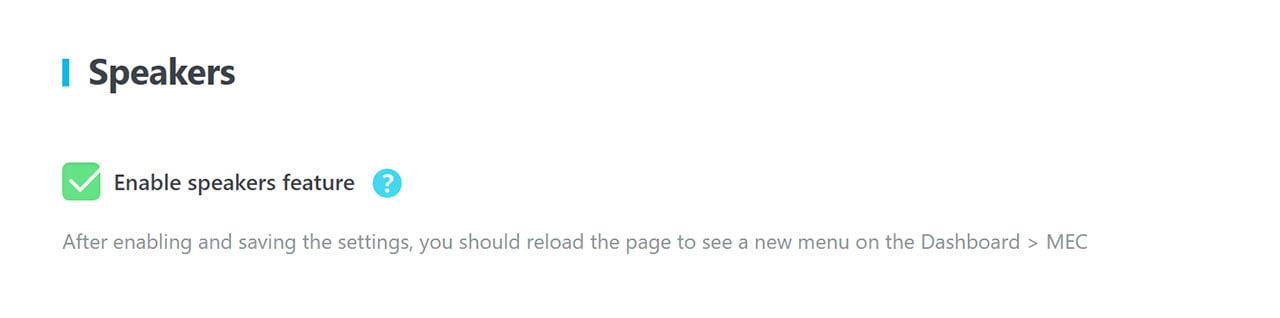
Avec Modern Events Calendar module de haut-parleurs, vous pouvez facilement ajouter des spécifications de haut-parleurs pour votre événement. Cela vous permet de fournir au public les coordonnées nécessaires pour chaque intervenant. Pour utiliser cette fonctionnalité, vous devez vous rendre sur Paramètres MEC > Modules d'événements > Haut-parleurs et cochez l’option Activer la fonctionnalité des haut-parleurs.
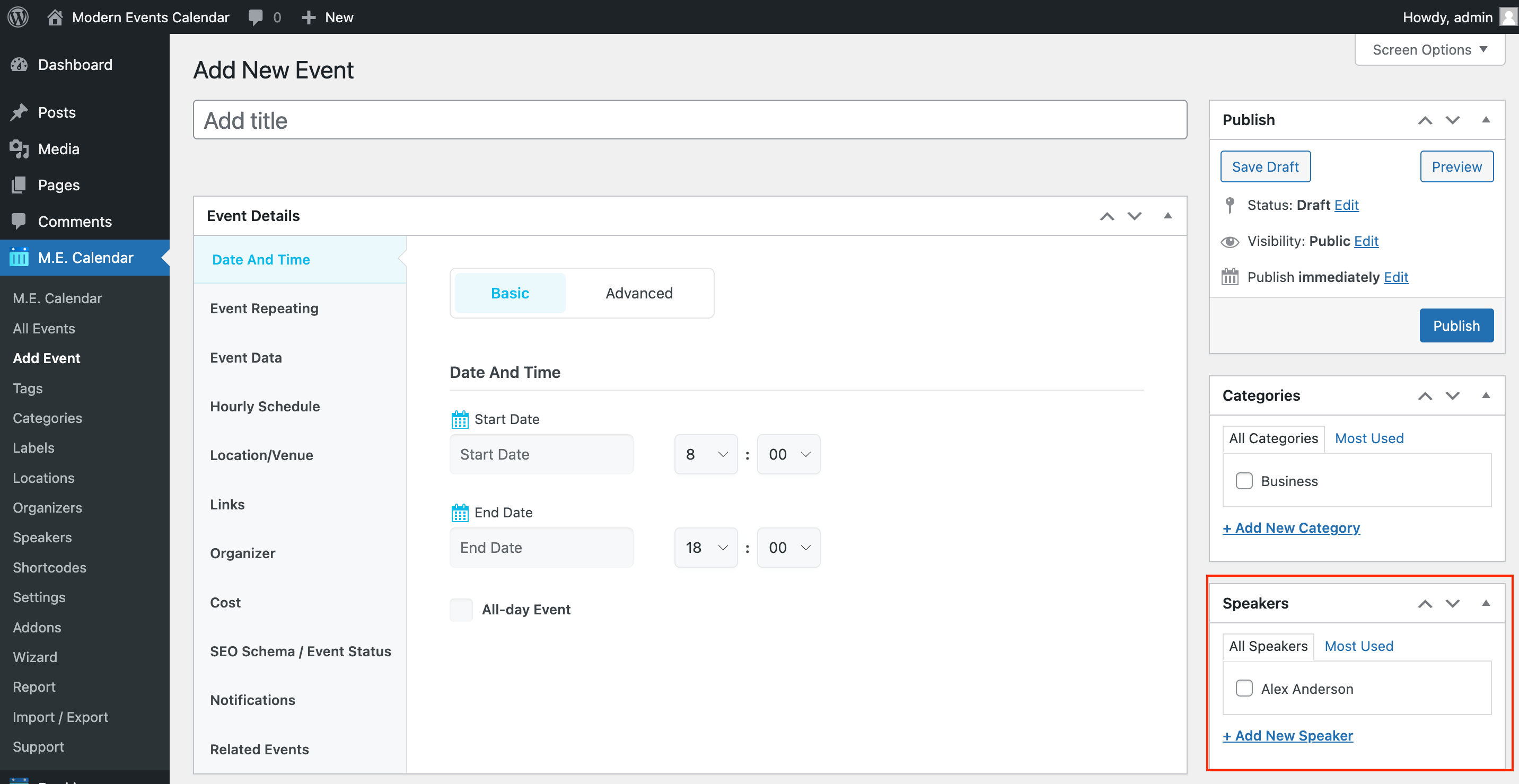
Pour ajouter un intervenant, accédez à ME Calendar et sélectionnez Intervenants . Pour que la section des intervenants apparaisse dans la barre latérale des événements individuels, accédez à Paramètres MEC > Événement individuel > Barre latérale et activez l'option Intervenant.
Cliquez à nouveau ici en savoir plus sur Modern Events Calendar barre latérale unique.
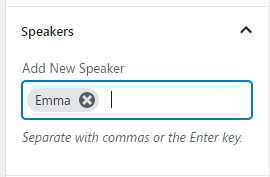
Ensuite, vous pouvez rechercher le nom de votre intervenant dans la section Intervenants de la page des paramètres de votre événement (tout comme un tag).
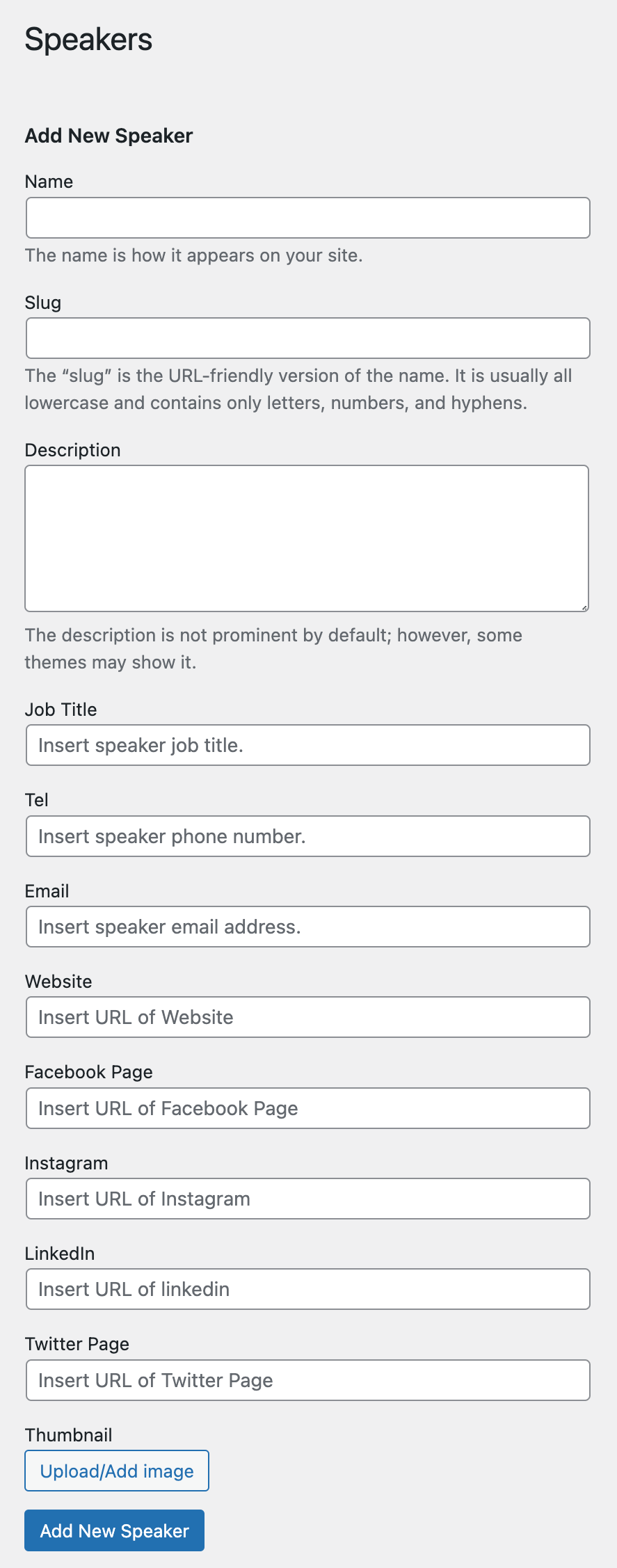
Ajouter/Modifier un intervenant
Chaque haut-parleur a les champs suivants affichés dans les images :
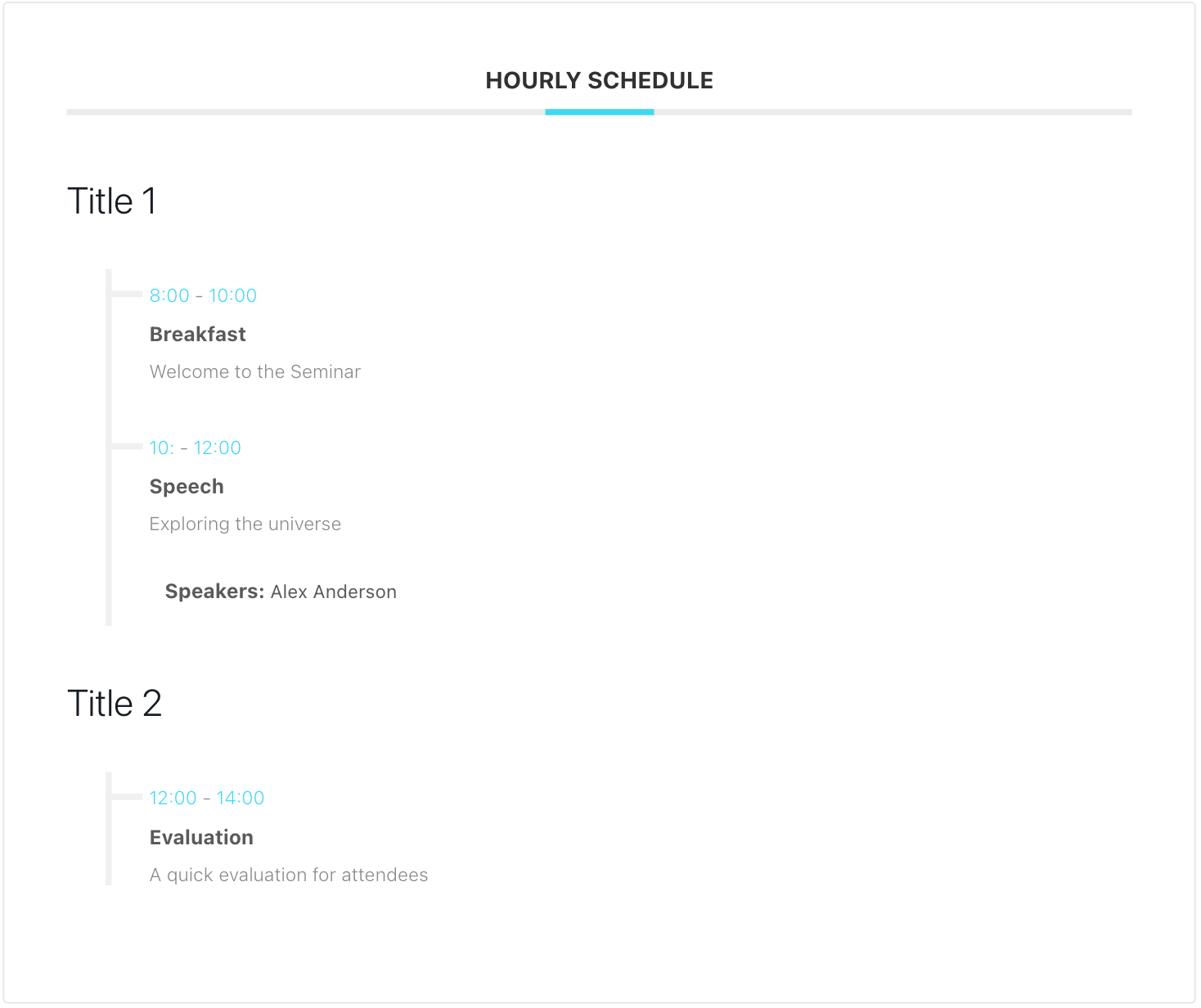
Horaire horaire
Vous verrez également cette option dans le menu du calendrier horaire afin que vous puissiez ajouter des délais plus précis et applicables à un événement unique.
Organisateurs
Si votre événement a un organisateur désigné, vous pouvez facilement le configurer via cette option. Vous pouvez également ajouter plusieurs organisateurs.
Comment ajouter un organisateur à un événement dans MEC
Vous devez activer l'option d'organisateur supplémentaire en accédant à Paramètres MEC > Modules d'événements > Organisateurs :
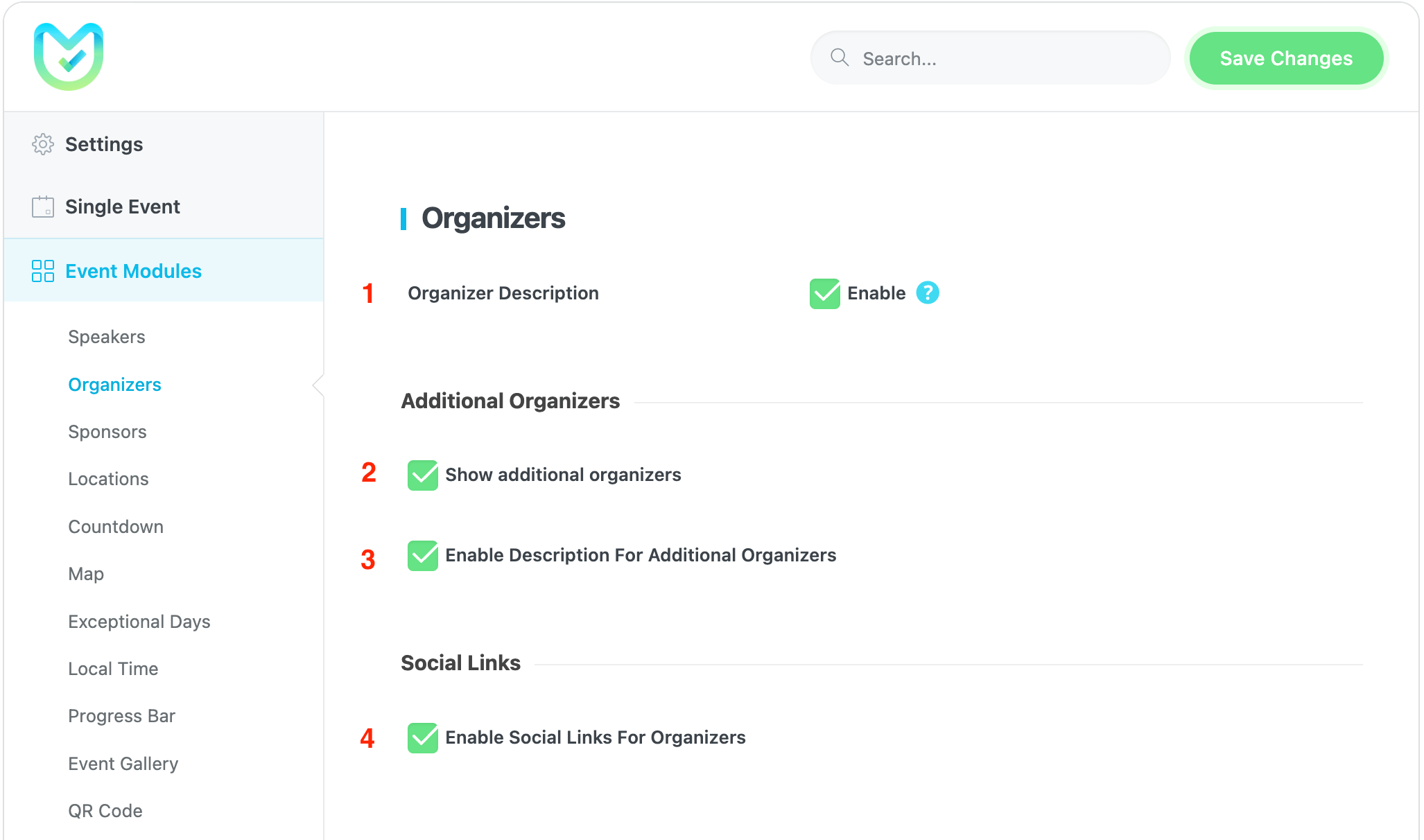
1. Description de l'organisateur : activer cette option ajoutera la zone de texte de description de l'organisateur à la page d'édition de l'organisateur.
2. Option « Afficher les organisateurs supplémentaires » sur la page « Ajouter/Modifier des événements » et la page « Événement unique » : cette option affichera un organisateur supplémentaire sur la page de votre événement unique.
3. Activer la description pour les autres organisateurs : cette option vous permet d’afficher des descriptions supplémentaires pour les organisateurs.
4. Activer l'affichage des liens sociaux pour les organisateurs : cette option affichera les liens vers les réseaux sociaux des autres organisateurs.
Vous devez suivre les étapes ci-dessous pour ajouter un organisateur :
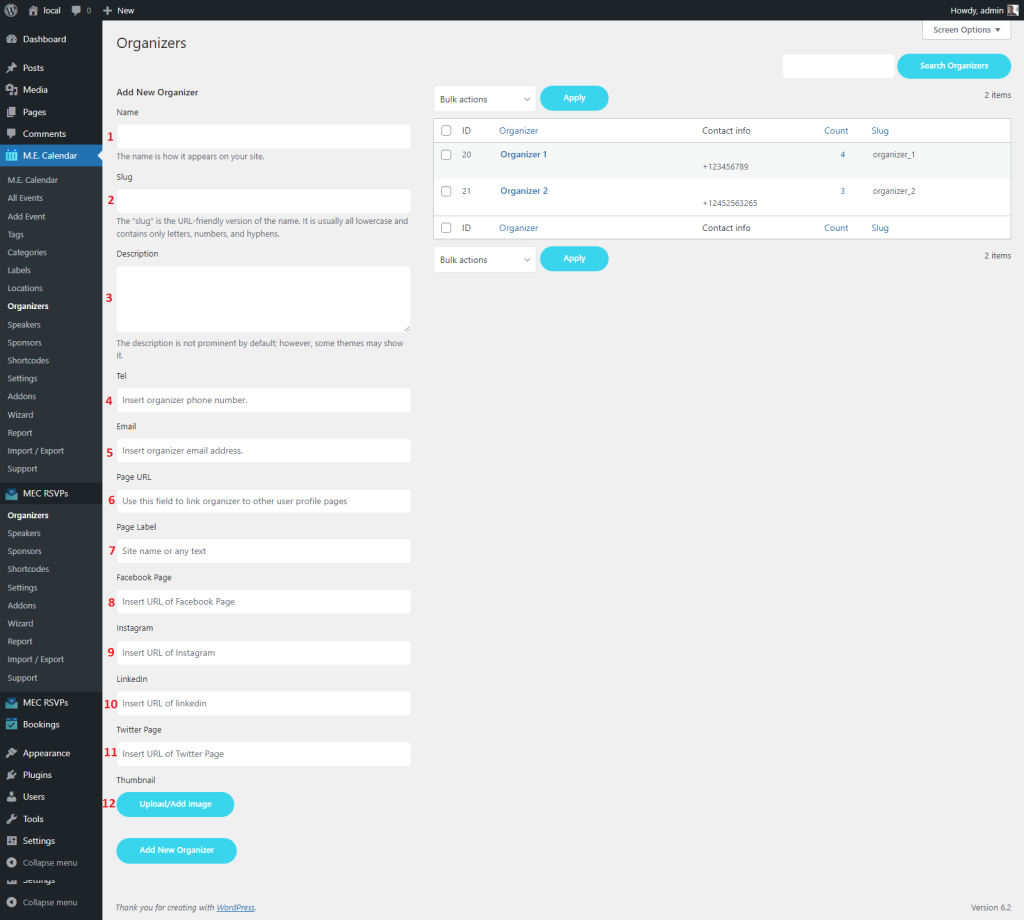
1. Veuillez saisir le nom de votre organisateur dans ce champ.
2. Remplissez ici le slug (lien permanent) de votre organisateur.
3. Description pour l'organisateur : Pour activer cette option lors de l'événement, vous devez activer « Modules d'événement » dans les paramètres de l'événement. Vous pouvez également accéder à l' onglet « Organisateur supplémentaire » pour activer cette option pour les autres organisateurs.
4. Veuillez indiquer le numéro de téléphone de votre organisateur dans ce champ.
5. Remplissez le formulaire électronique de l'organisateur.
6. URL de la page de l'organisateur (que vous pouvez créer séparément) ou tout autre lien.
7. Étiquette de la page de l'organisateur ou tout autre texte.
8. URL de la page Facebook de l'organisateur.
9. URL de la page Instagram de l'organisateur.
10. URL LinkedIn de l'organisateur.
11. URL de la page Twitter de l'organisateur.
12. Téléchargez l'image de l'organisateur.
Suivez les instructions pour affecter votre organisateur à votre événement :
- Pour définir un organisateur dans un seul événement, accédez au Onglet Organisateur et configurez un organisateur pour votre événement à partir de la liste.
- Vous pouvez choisir de la même manière pour les organisateurs supplémentaires.
- Vous pouvez également créer un organisateur avec les informations ci-dessus pour l'organisateur principal de l'événement.
- La soumission d'événements front-end fonctionne de la même manière que ci-dessus.
- C'est également ainsi qu'il s'affiche dans les événements.
- Vous pouvez également trier les organisateurs dans cette section.
Ou pour insérer un nouvel organisateur :
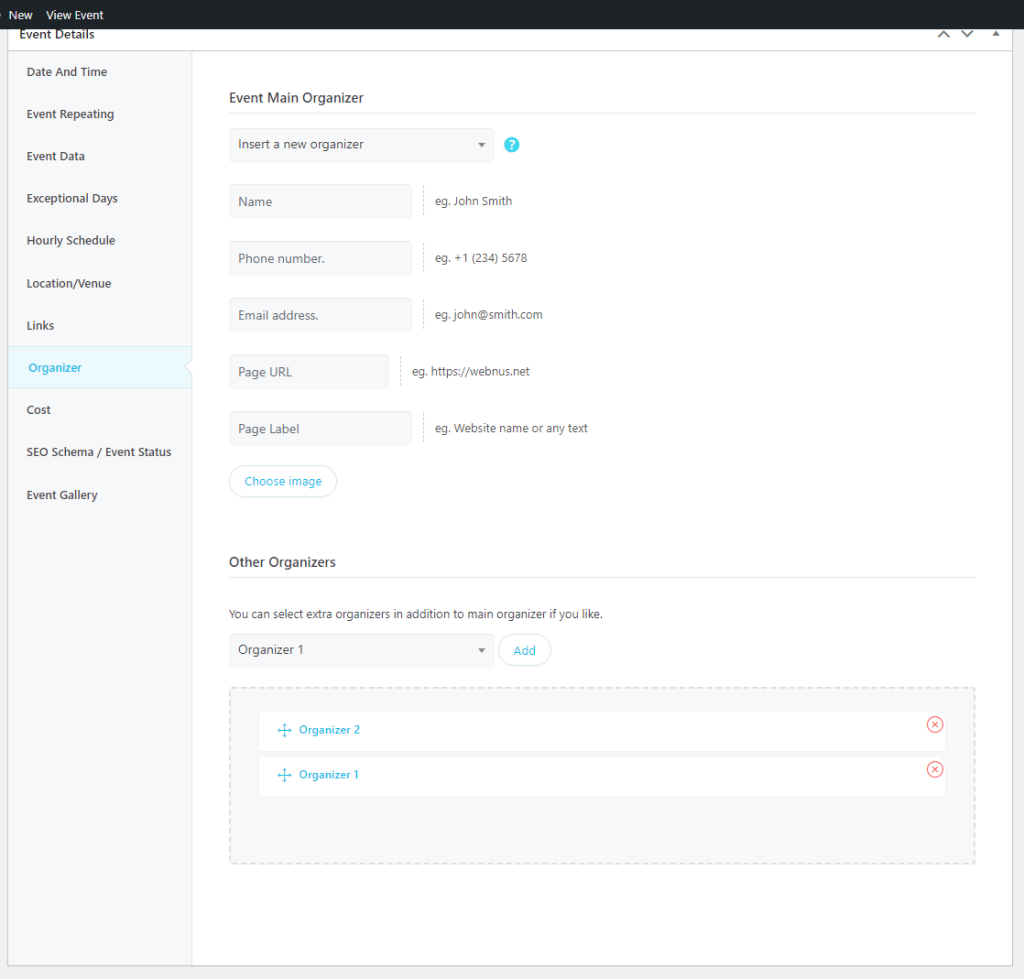
Vous pouvez modifier l'ordre de la liste des organisateurs supplémentaires par glisser-déposer. La section de l'organisateur sur la page de l'événement unique devrait ressembler à ceci :
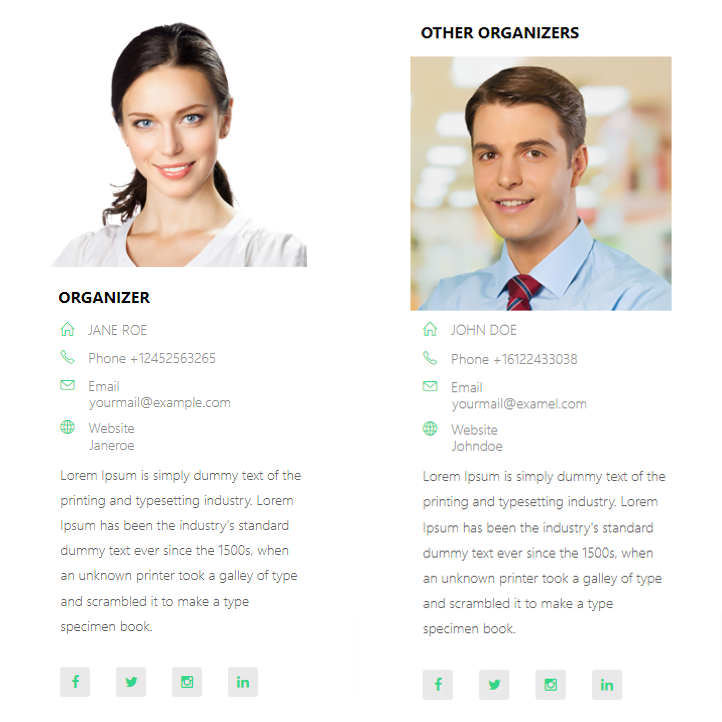
Organisateurs supplémentaires
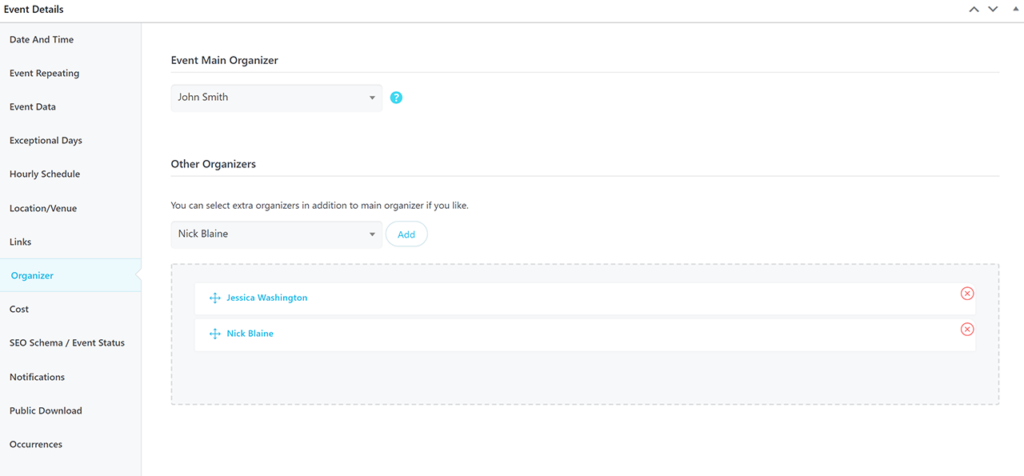
Vous pouvez ajouter vos organisateurs supplémentaires en accédant à la page de modification de l'événement unique > Détails de l'événement > Organisateurs > Autres organisateurs.
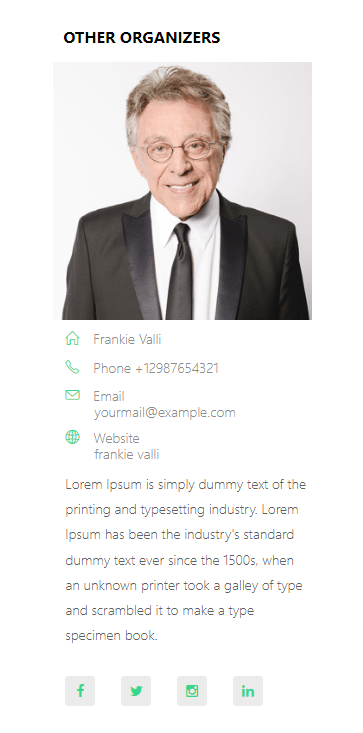
Vos organisateurs supplémentaires seront affichés comme suit sur la page de votre événement unique :
Description de l'organisateur
Vous pouvez afficher une description pour vos organisateurs en activant cette option. (Si vous souhaitez également ajouter une description pour les organisateurs supplémentaires après l'activation, veuillez enregistrer les paramètres et actualiser la page ensuite, puis accédez à l'onglet des organisateurs supplémentaires)
Sponsors
En activant cette fonctionnalité dans Paramètres MEC > Modules d'événement > Sponsors , vous pourrez ajouter un ou plusieurs sponsors à votre événement.
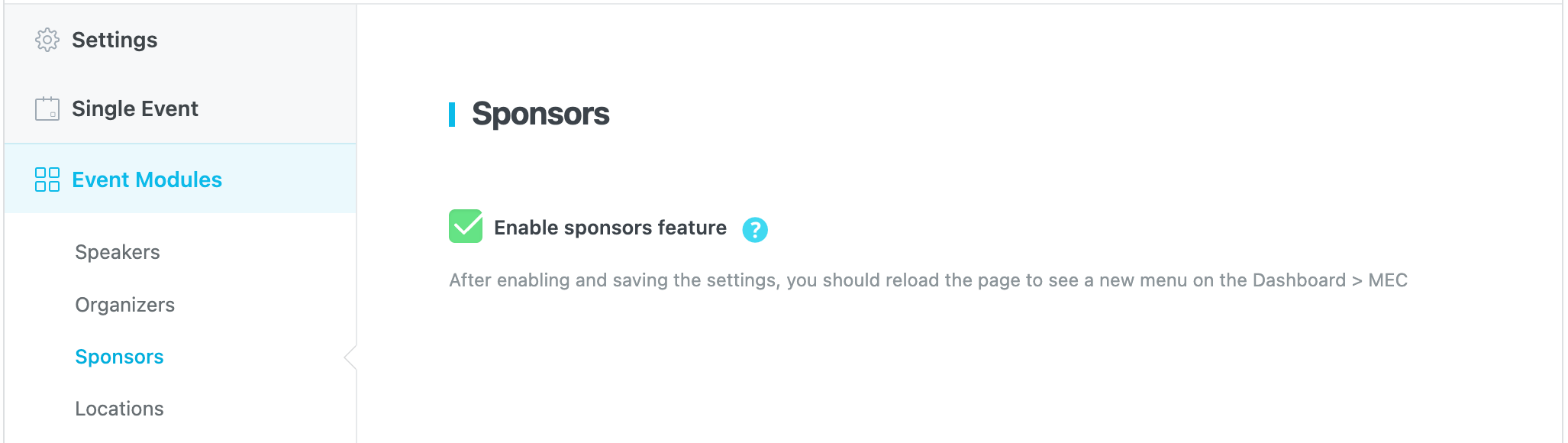
Après avoir activé et enregistré les paramètres, vous devez recharger la page pour voir un nouveau menu dans le tableau de bord WP > MEC.
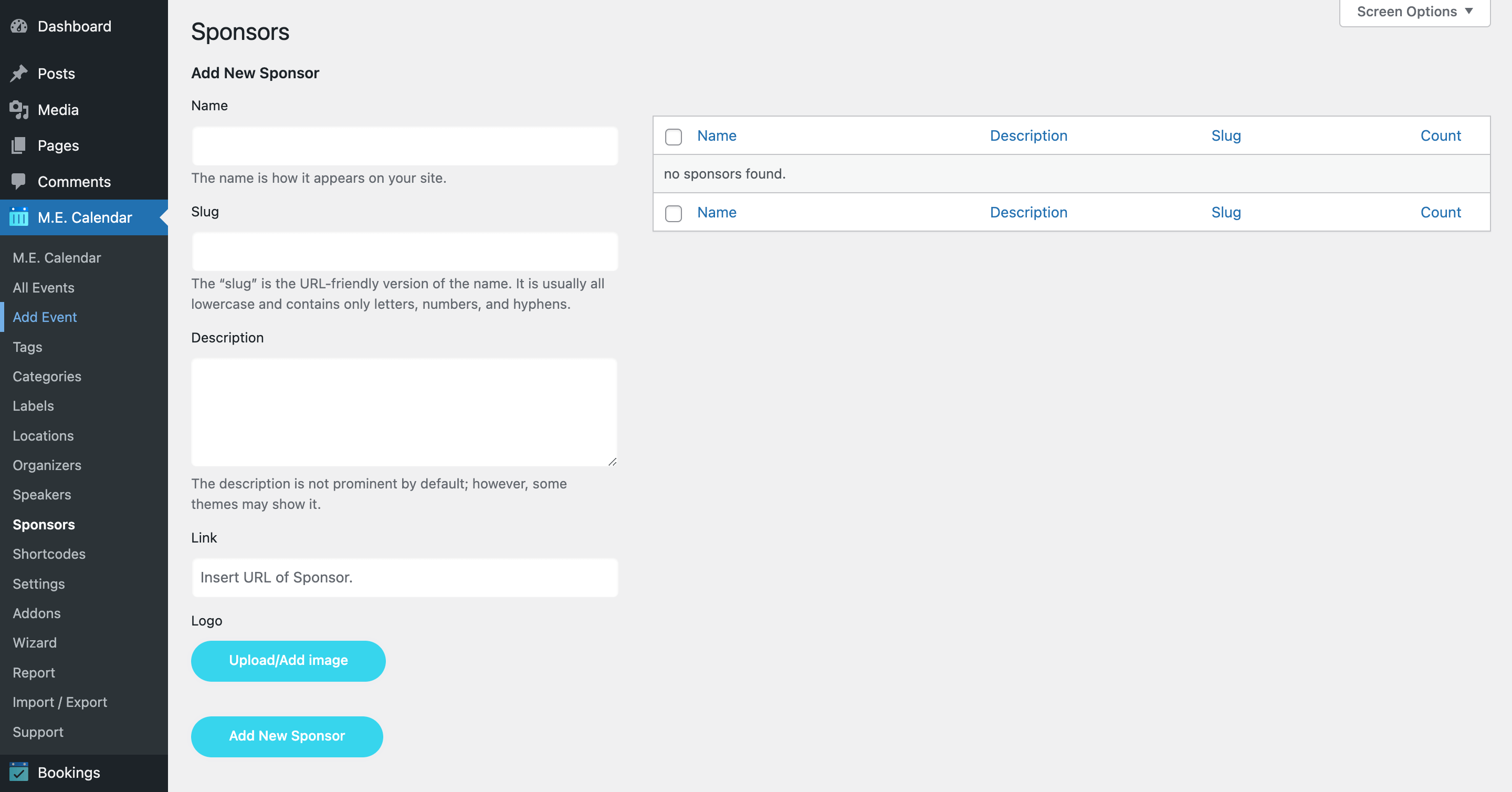
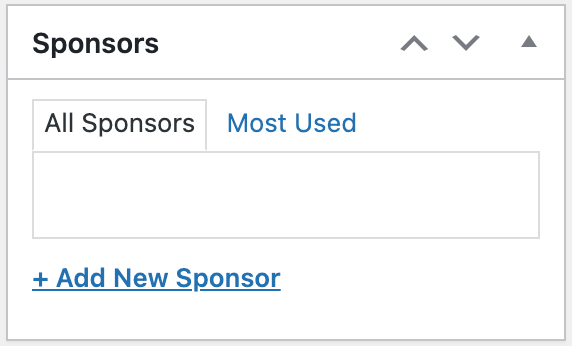
Vous pouvez ajouter les sponsors ici avec leurs noms, descriptions, liens et logos. Cependant, il est également possible d'ajouter les sponsors directement à partir de la page de modification d'un seul événement.
Emplacements
La section de localisation du Modern Events Calendar est très simple et facile à utiliser. Nous expliquerons ici comment ajouter un emplacement et l'utiliser plusieurs fois pour différents événements.
Cette section comprend également un champ important (Adresse) pour ceux qui souhaitent configurer l'API Google Maps pour leur événement. Bien entendu, si vous souhaitez créer un événement rapidement, plusieurs options s'offrent à vous pour configurer la section « Lieu » de chaque événement.
Comment créer et utiliser l'emplacement dans Modern Events Calendar?
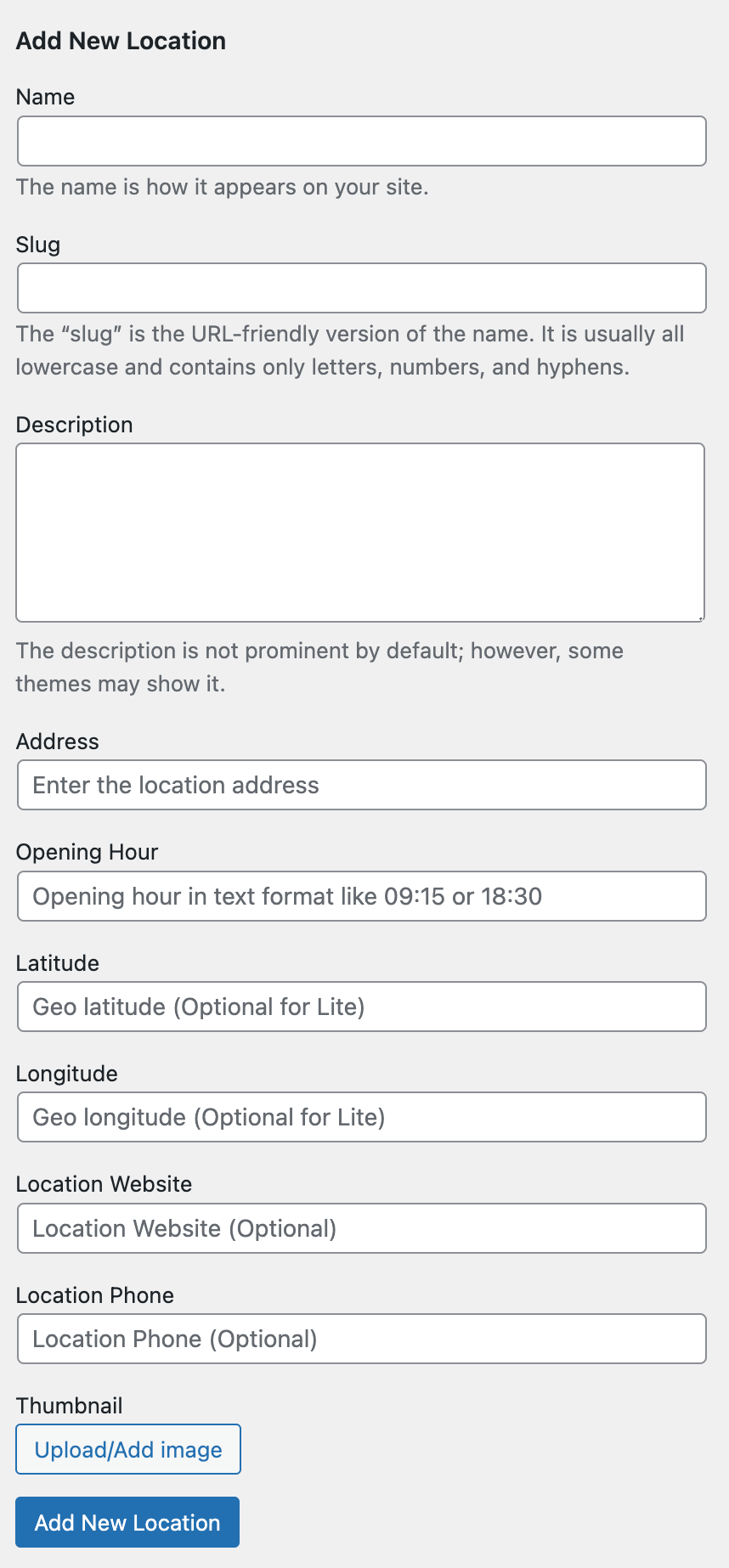
1. Saisissez le nom de votre emplacement.
2. Saisissez un identifiant pour votre emplacement.
3. Veuillez saisir ici la description de votre emplacement.
4. La clé Google, qui doit être configurée dans les paramètres, utilisera cette adresse pour afficher la carte sur le site.
Remarque : pour que la suggestion automatique d’une adresse soit activée, vous devez vous assurer de configurer correctement l’ API Google Maps.
Après avoir ajouté l'emplacement au menu Emplacement, vous pouvez l'attribuer à l'événement souhaité.
Vous pouvez également saisir manuellement un nouveau lieu dans le type de publication « événement ». Il suffit de cliquer sur la liste déroulante et de sélectionner « Insérer un nouveau lieu » , comme dans l’exemple suivant :
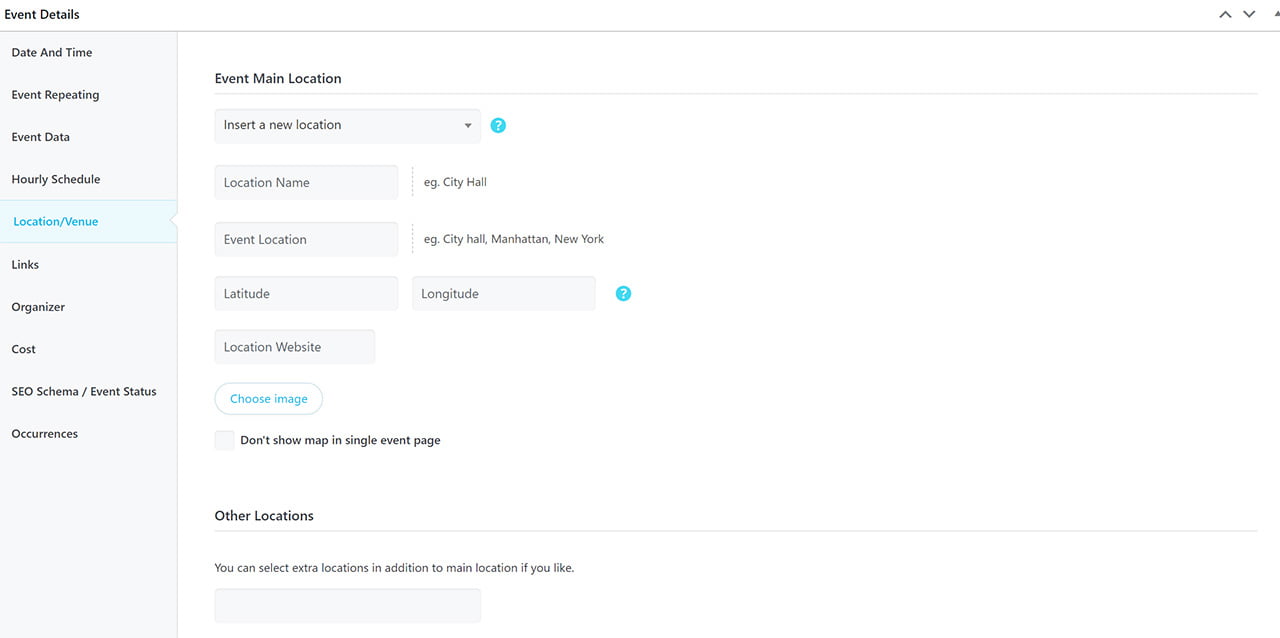
5 et 6. La latitude et la longitude seront renseignées automatiquement si vous utilisez le module Google Maps.
7. Saisissez ici l'adresse du site web de votre région.
8. Vous pouvez définir une vignette pour votre emplacement à l'aide de cette option.
Il existe une autre façon d'ajouter un nouvel emplacement. Vous devez utiliser l'option Insérer un nouvel emplacement sous l'onglet Emplacement/Lieu dans les détails de l'événement des paramètres de votre événement unique.
Remarque 1: Pour suggérer automatiquement un adresse, vous devriez obtenir l'API Google Map via la description de cet article. De plus, si vous devez utiliser OpenStreetMap, notez que cette fonctionnalité n'est pas disponible dans MEC PRO, mais vous pouvez le faire en utilisant Advanced Map Addon et changement de carte.
Remarque 2 : Vous pouvez utiliser les champs facultatifs Latitude et Longitude pour indiquer la localisation géographique de votre événement. Vous pouvez également utiliser ce service en ligne gratuit pour obtenir ces coordonnées.
Emplacements supplémentaires
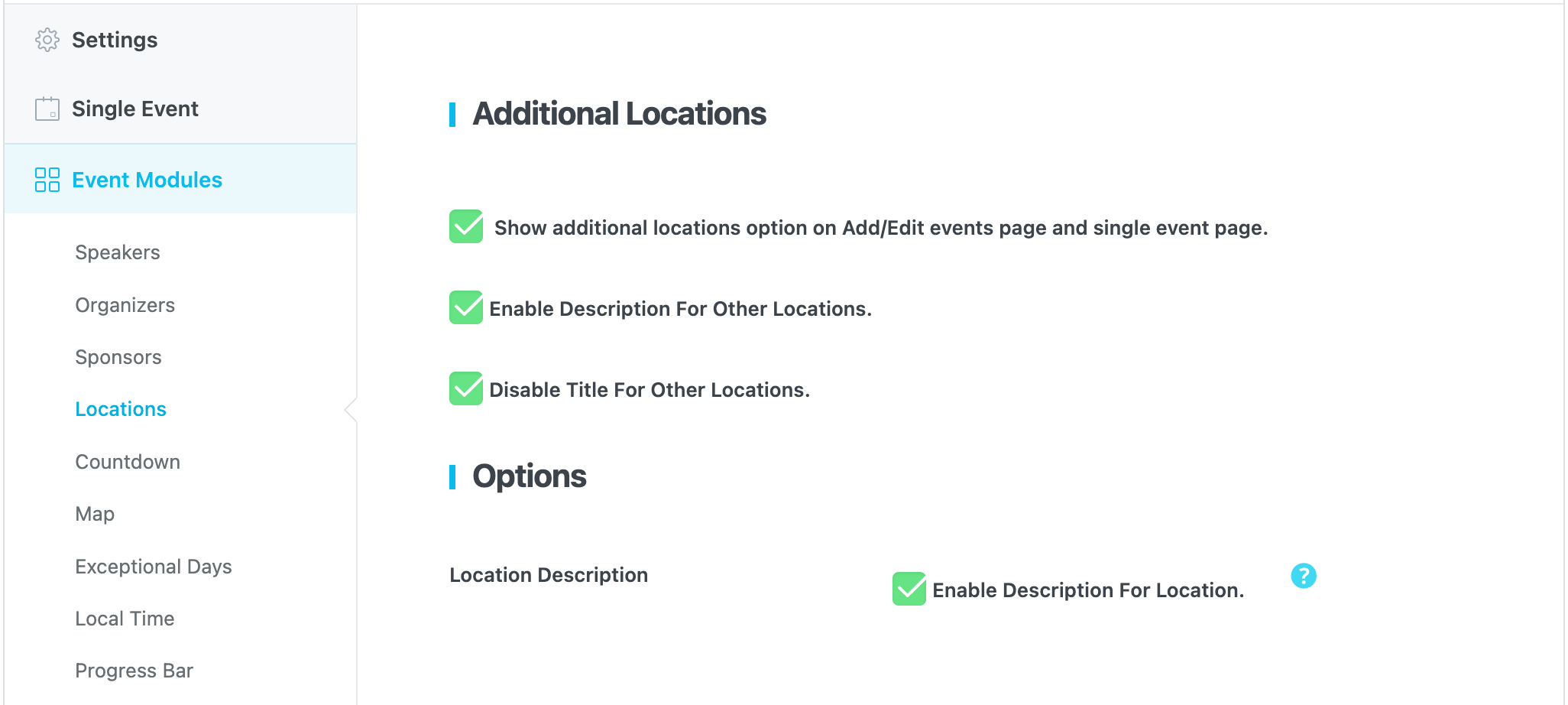
Pour activer la fonctionnalité Lieux supplémentaires, vous devez accéder à Paramètres MEC > Modules d'événements > Lieux et activer l'option Afficher les lieux supplémentaires sur la page Ajouter/Modifier des événements et sur la page d'événement unique.
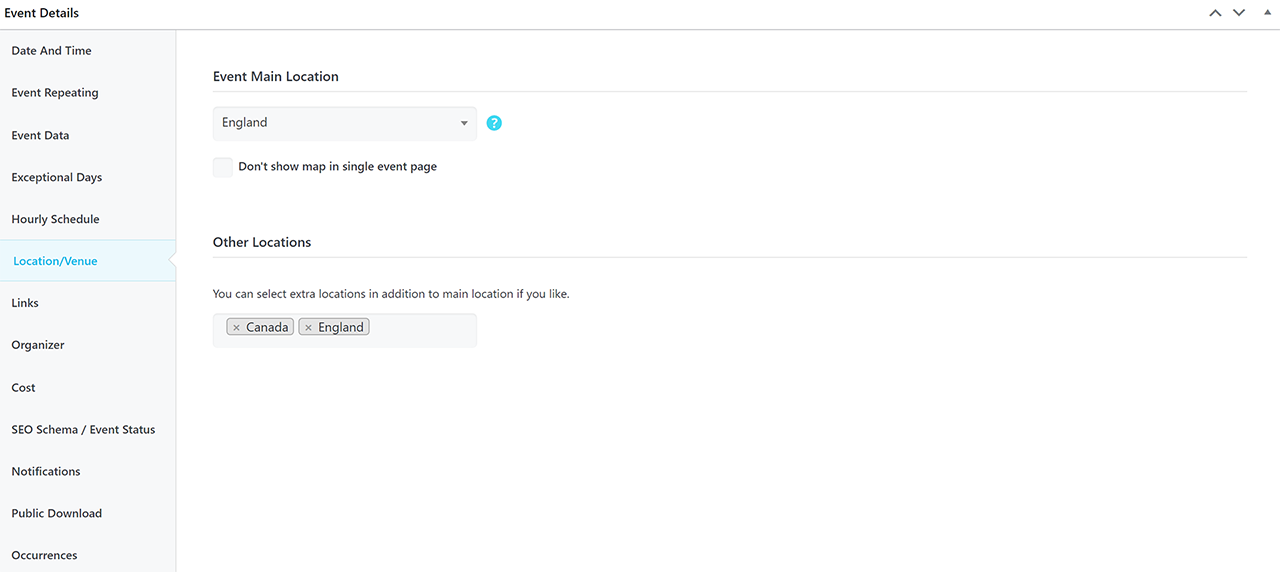
Après l'avoir activée, vous pouvez saisir vos lieux supplémentaires en accédant à la page de modification d'un événement unique > Détails de l'événement > Lieu/Site > Autres lieux.
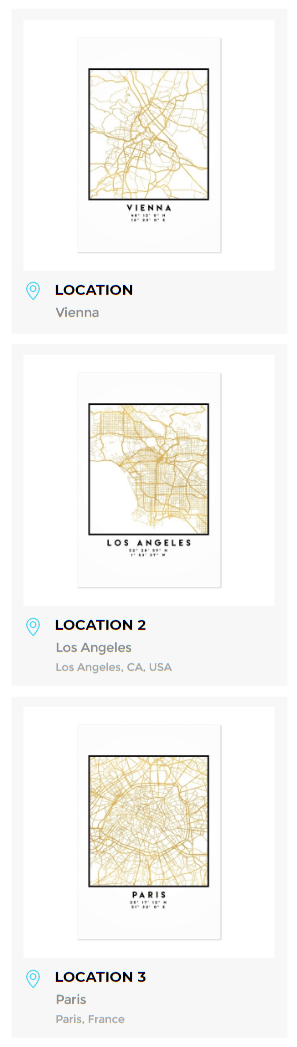
Vos emplacements supplémentaires seront affichés comme suit sur la page de votre événement unique :
Emplacement Description
Vous pouvez afficher une description de vos emplacements en activant cette option. (Si vous souhaitez également ajouter une description pour des emplacements supplémentaires après l'activation, veuillez enregistrer les paramètres et actualiser la page par la suite, puis accédez à l'onglet Emplacements supplémentaires.) Pour accéder aux champs personnalisés du formulaire de soumission d'événement frontend, accédez aux paramètres MEC et sélectionnez Frontend. Soumission d'événements. Ensuite, accédez aux sections FES et activez les champs de données d'événement. Cela vous donnera accès aux champs personnalisés que vous avez créés. Pour accéder aux champs personnalisés du formulaire de soumission d'événement frontend, accédez aux paramètres MEC et sélectionnez Soumission d'événement frontend. Ensuite, accédez aux sections FES et activez les champs de données d'événement. Cela vous donnera accès aux champs personnalisés que vous avez créés.
Compte à rebours
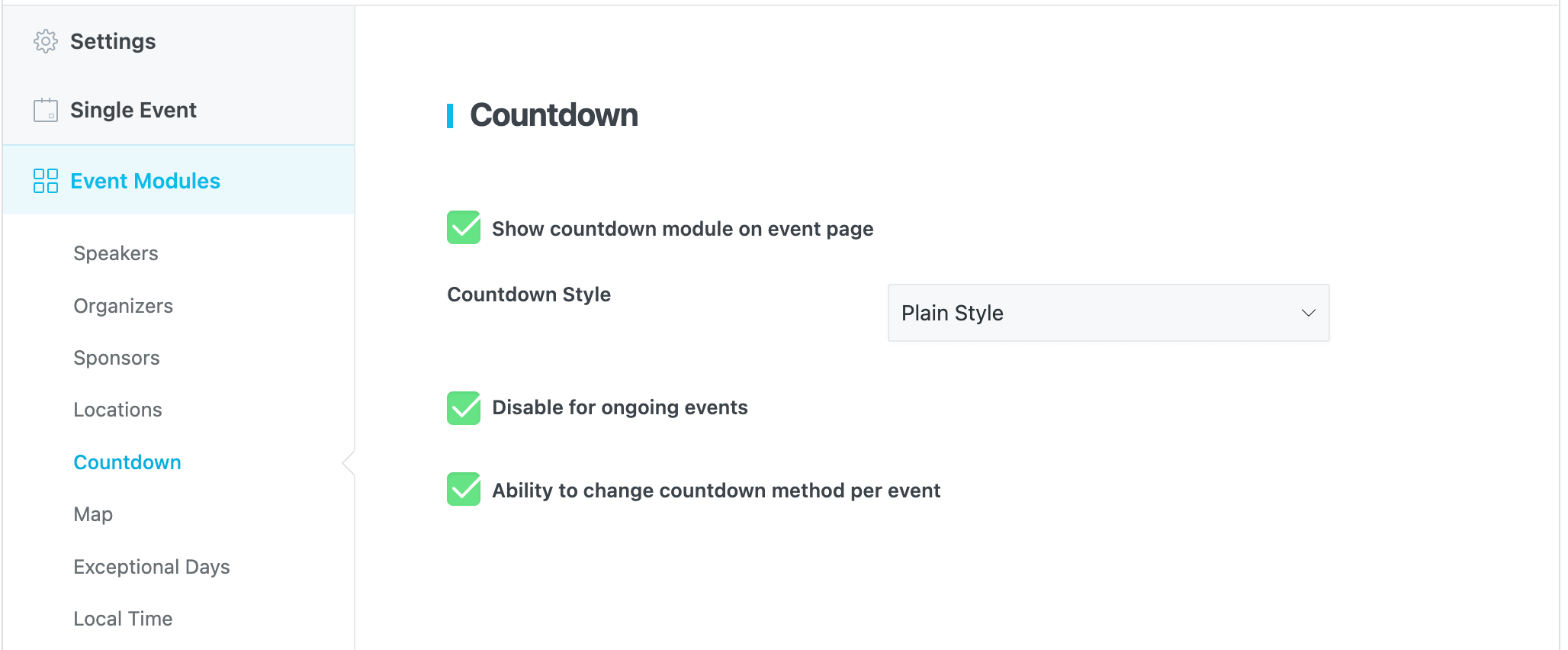
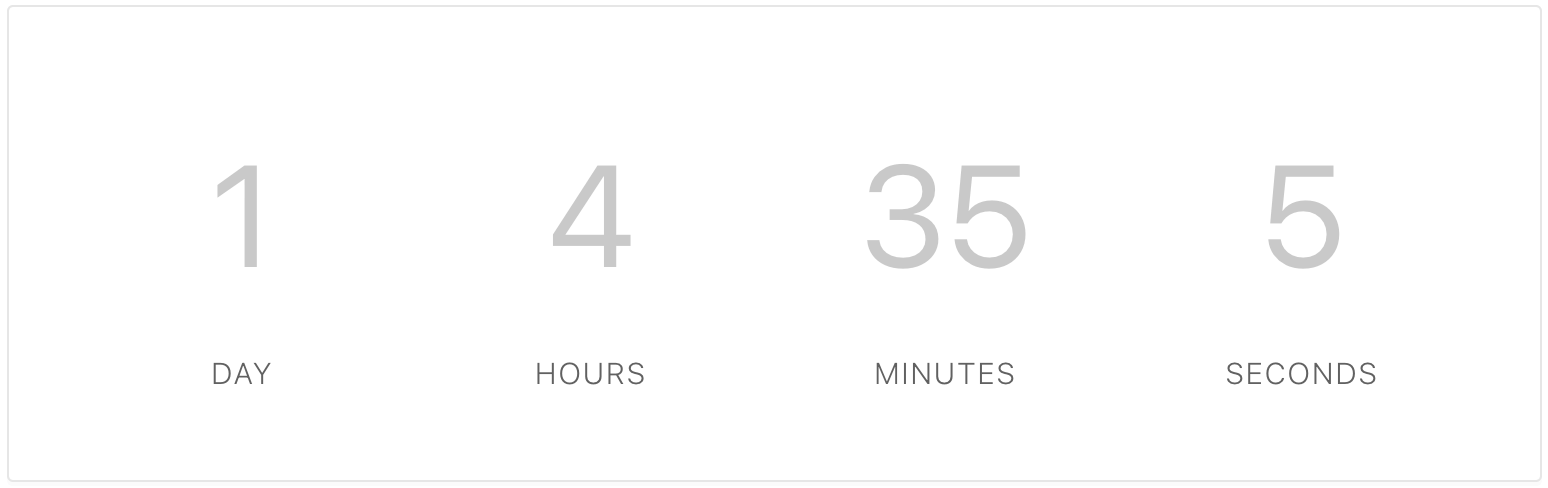
Grâce à l'option de compte à rebours et à son widget, vous pouvez mettre en valeur certains programmes et leur chronologie. Activez cette fonctionnalité pour chaque programme ou événement en cochant simplement la case correspondante dans Paramètres MEC > Modules d'événements > Compte à rebours . Deux styles sont disponibles : Style simple et Style inversé.
Carte
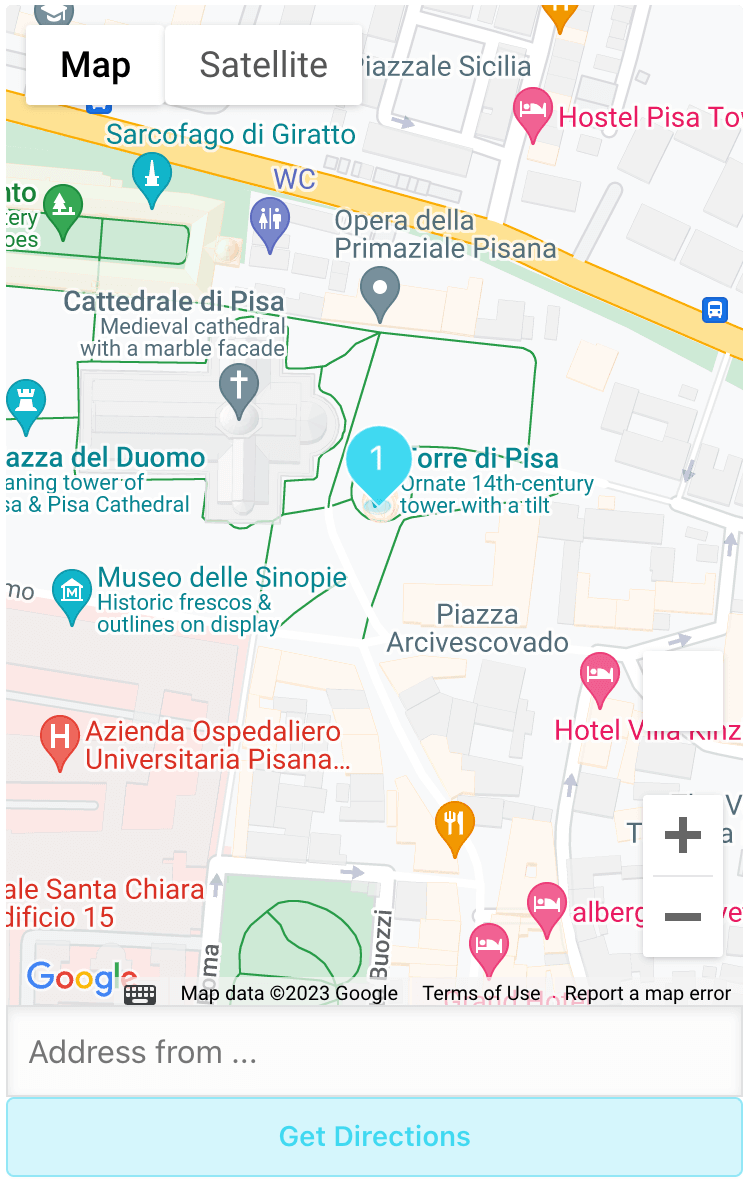
Le module de carte dans Modern Events Calendar est configuré pour une intégration facile avec Google Maps. Une fois la Modern Events Calendar y est intégré, il affichera le lieu de votre événement sur une carte.
Remarque : Le module de carte est uniquement disponible dans MEC Pro.
Ce module nécessite une clé API pour interagir avec l'API Google Maps et récupérer la carte demandée.
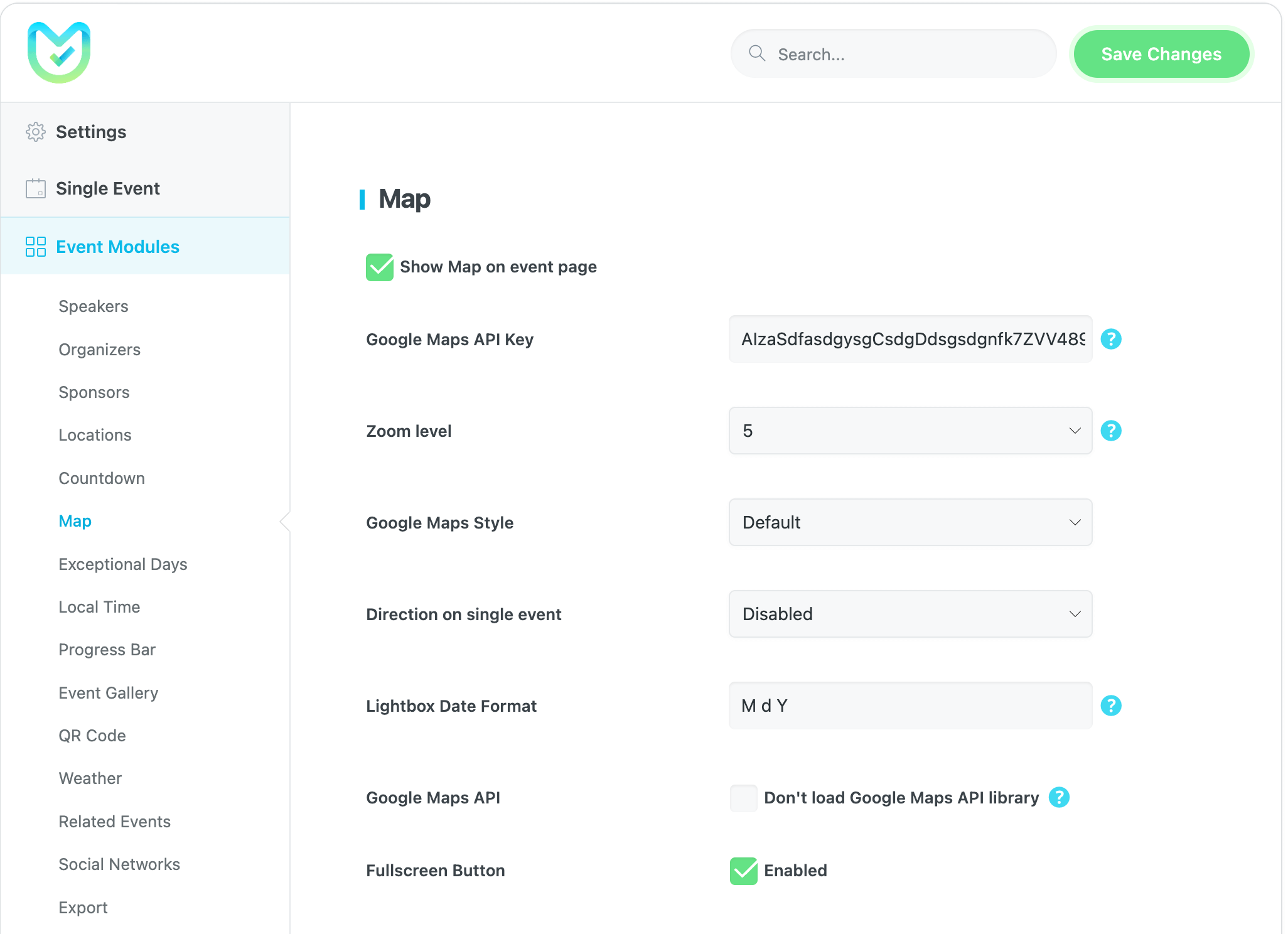
Pour activer et configurer ce module, vous devez vous rendre dans Paramètres MEC > Modules d'événements > Carte et cocher l'option Afficher la carte sur la page de l'événement.
Clé API Google Maps
Suivez les étapes expliquées dans cet article pour recevoir votre clé API Google Maps.
- Remarque 1: Vous devez activer l'API Maps JavaScript à partir de Bibliothèque d'API Google.
- Remarque 2: Vous pouvez activer davantage d'API à partir de la bibliothèque d'API Google, par exemple l'API Place, l'API Direction, l'API de géocodage, Google Calendar, etc. (API Tout-en-un)
- Remarque 3: Si vous voulez utiliser OpenStreetMap au lieu de Google Maps, vous devez acheter et utiliser notre Advanced Map addon.
- Remarque 4: Pour utiliser les coordonnées GPS (latitude et longitude), vous devez d'abord activer l'API de géocodage Google Maps pour votre clé API et pour ajouter des coordonnées GPS, vous pouvez utiliser latlong.net.
Vous pouvez également utiliser une adresse pour la trouver automatiquement dans Google Maps (cela fonctionne uniquement si l'API Google Maps est activée).
Zoom niveau
Vous pouvez changer le zoom niveau de votre carte en utilisant cette option.
Style Google Maps
Définissez un style pour l'affichage de votre carte sur la page de l'événement. Vous trouverez des aperçus de ces styles en suivant ce lien.
Direction sur événement unique
Il existe deux styles différents pour afficher votre position exacte sur la carte.
- Méthode simple
- Méthode avancée
Format de date Lightbox
A l'aide de ce champ, vous pouvez définir le format de date de votre lightbox.
Chargement de l'API Google Maps
Ne pas charger la bibliothèque API Google Maps : en activant cette option, la bibliothèque API Google Maps ne sera plus chargée sur votre site web (cela pourrait entraîner des problèmes lors du chargement de la carte).
Bouton plein écran
Si vous souhaitez avoir un bouton plein écran sur votre carte, vous pouvez activer cette option.
Comment résoudre le problème de Google Maps qui n'apparaît pas dans les événements du plug-in MEC ?
Cette erreur particulière peut avoir plusieurs raisons.
1. Vérifiez si vous avez placé l'API Google Map dans MEC et ses paramètres ou ailleurs.
2. Assurez-vous que vous n'avez pas d'autre clé API Google dans les plugins, votre thème ou ailleurs. Veuillez noter que chaque site ne doit avoir qu'une seule clé API Google. Cela signifie que si vous avez mis l'API dans votre thème, vous n'avez pas besoin de la mettre dans les paramètres, MEC ou les plugins.
Remarque : si vous activez l'API Google sur votre plugin ou thème WordPress en cochant cette case, MEC ne chargera plus l'API.
Journées exceptionnelles
L'option Jours Exceptionnels dans Modern Events Calendar est destiné aux événements qui se produisent tous les jours du mois ou dont le calendrier répétitif nécessite l'exclusion de certains jours
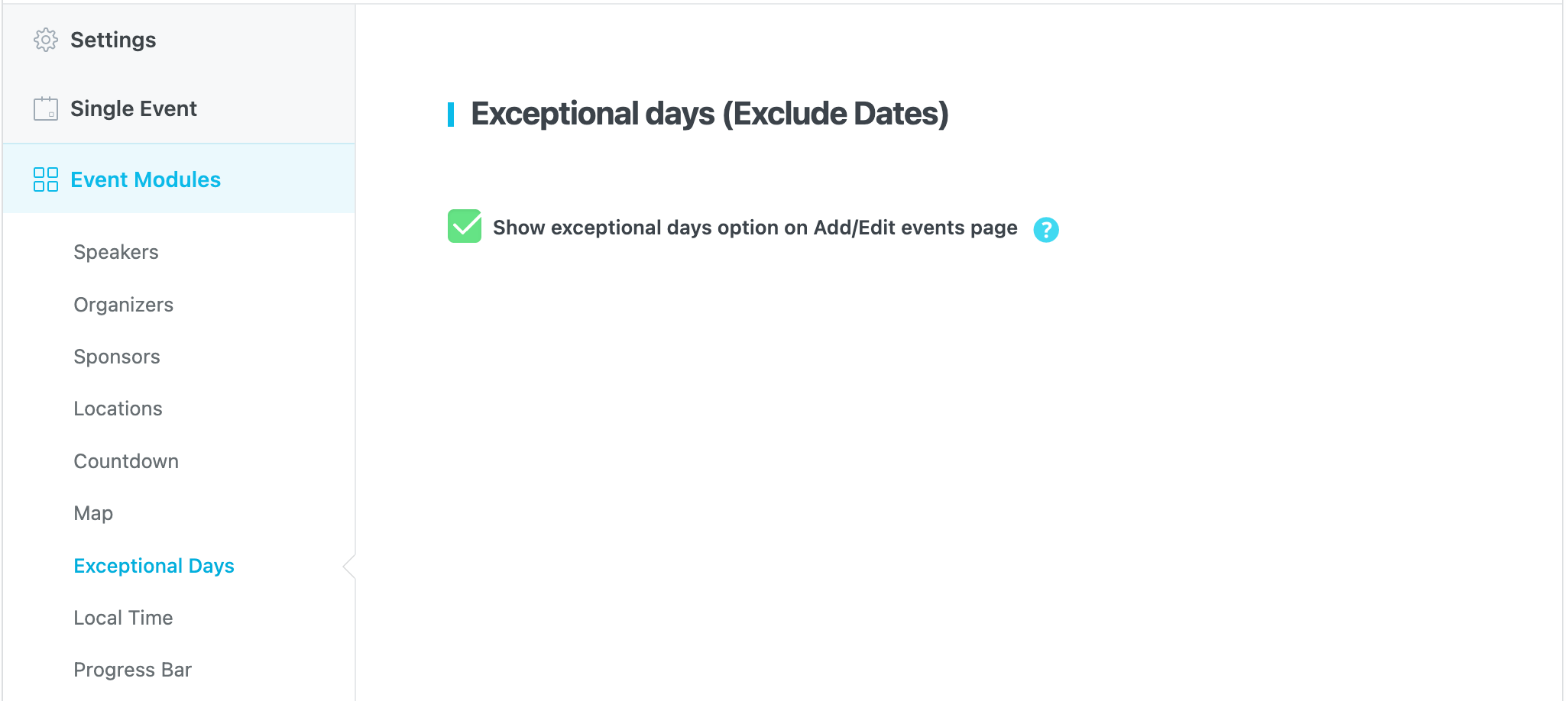
Vous pouvez activer cette option en accédant à Paramètres MEC > Modules d'événements > Jours exceptionnels et en cochant la case « Afficher les jours exceptionnels » sur la page Ajouter/Modifier des événements. Grâce à cette option, vous pouvez exclure certains jours de la période de votre événement.
Un service innovant
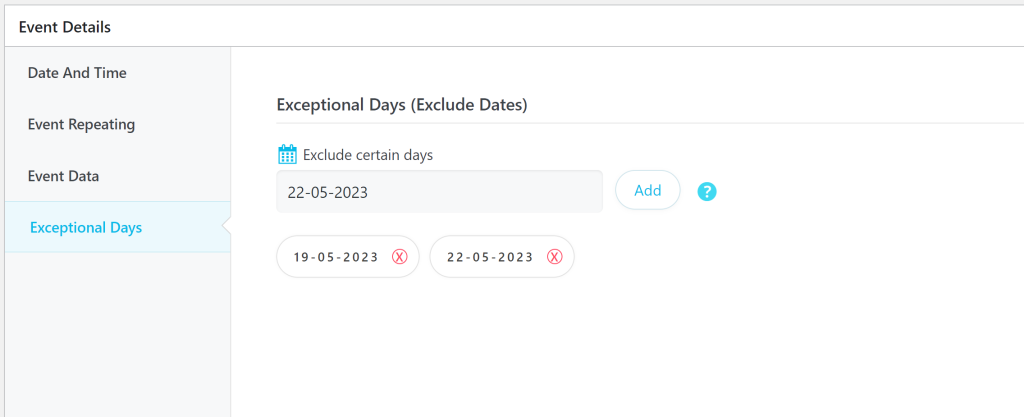
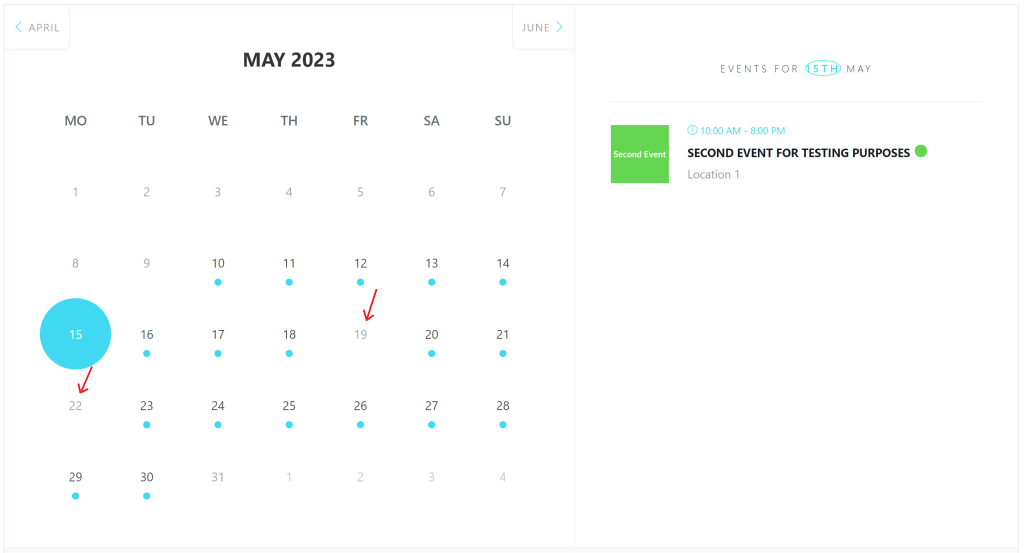
Considérez que vous avez un événement récurrent qui se produit du 10 au 30 mai. Mais vous souhaitez supprimer deux occurrences de cet événement. 19 et 22 mai.
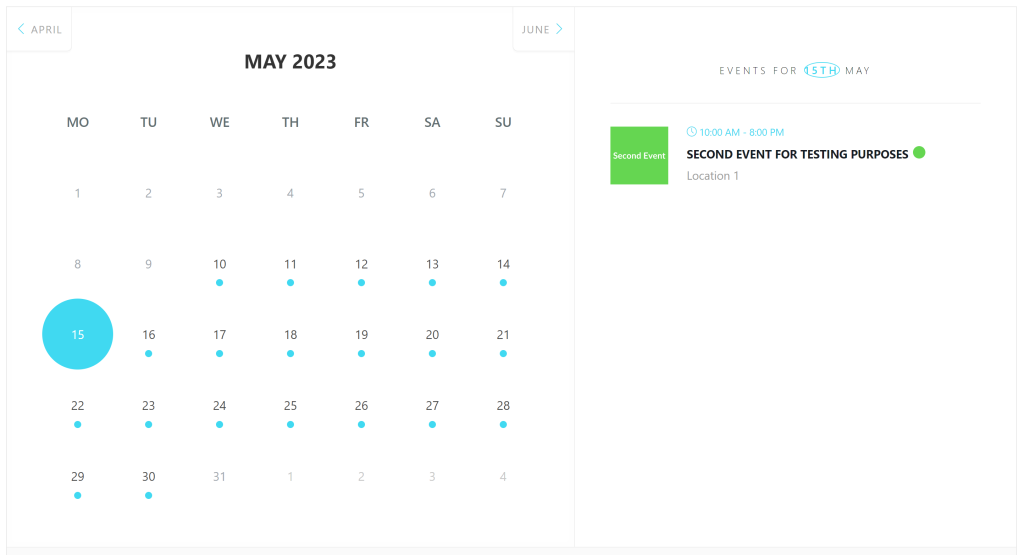
Pour ce faire, rendez-vous sur votre événement, sélectionnez la ou les dates que vous souhaitez exclure de l'onglet Jours exceptionnels, puis mettez à jour l'événement à la fin.
Vous verrez que ces deux occurrences ne seront plus affichées sur votre calendrier.
De cette manière simple, vous pouvez exclure la ou les occurrences que vous ne voulez pas de vos événements récurrents.
Remarque : Vous pouvez exclure uniquement les occurrences sur une seule journée ; vous ne pouvez pas exclure une journée parmi les occurrences sur plusieurs jours.
Heure locale
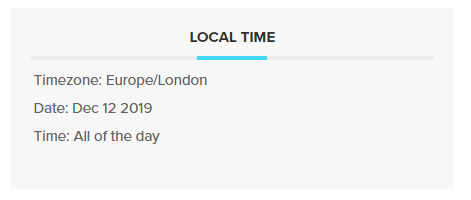
Le module Heure locale dans le Modern Events Calendar peut être utilisé pour permettre aux visiteurs de votre site Web de visualiser vos événements en fonction de leur fuseau horaire local. Pour activer ce module, vous devez vous rendre sur Paramètres MEC > Modules d'événements > Heure locale et cochez l'option Afficher l'heure de l'événement en fonction de l'heure locale du visiteur sur la page de l'événement.

Ce sera un aperçu du module Heure locale de MEC sur une seule page d'événement :
Progress Bar
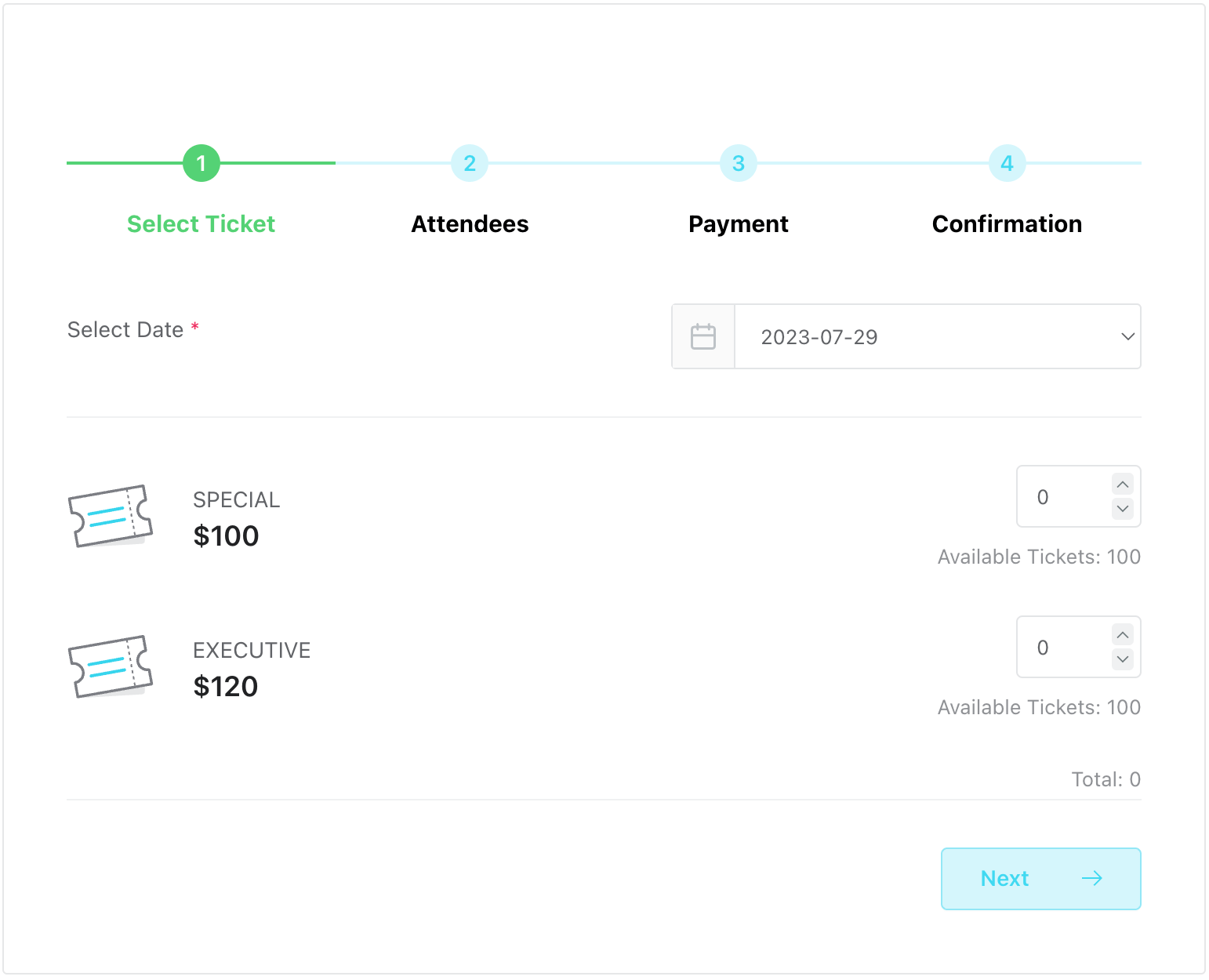
Si cette option est activée, une barre de progression sera ajoutée au module de réservation indiquant l'étape en cours et les étapes suivantes. Il ne sera pas affiché s'il n'y a qu'une seule étape.
événement Galerie
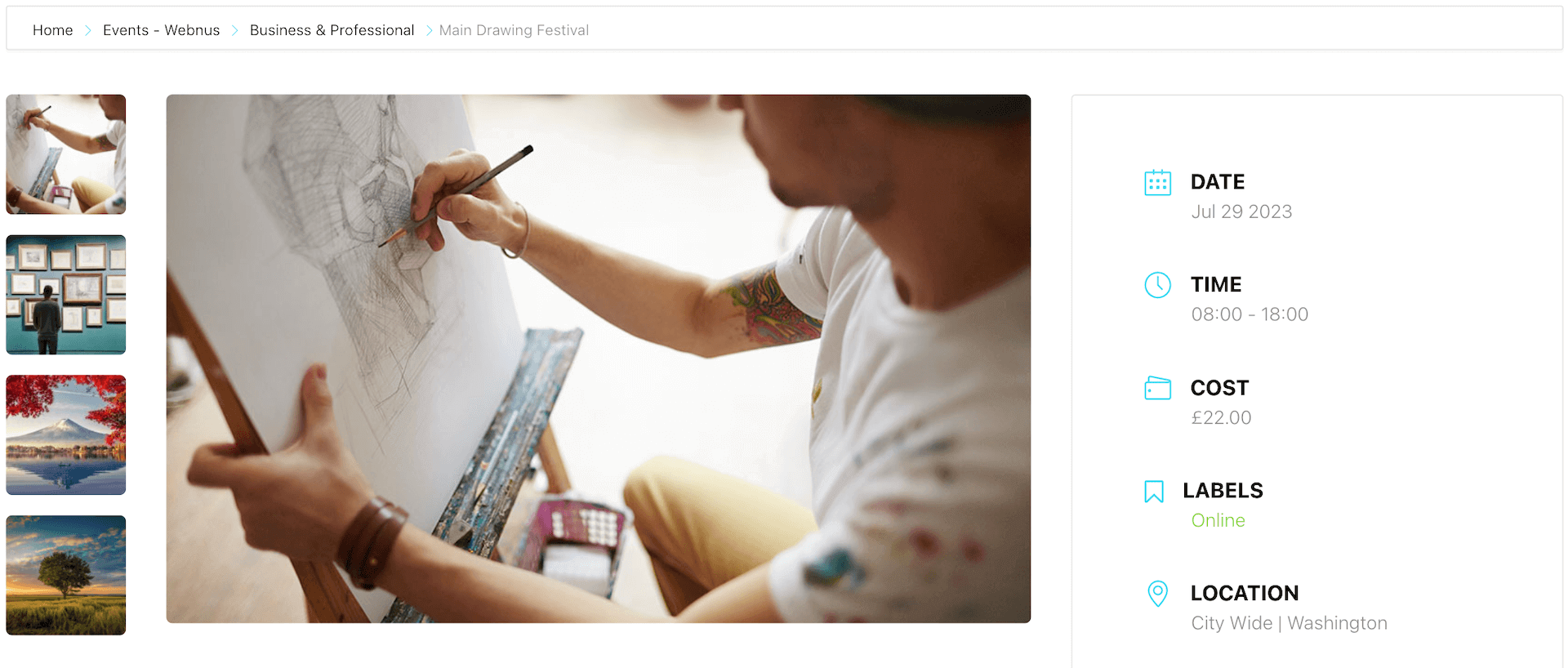
Si vous activez cette option, vous pouvez ajouter plusieurs images à afficher sur votre page d'événement unique sous forme de galerie.
Après avoir activé cette option dans Paramètres MEC > Modules d'événements > Galerie d'événements , une nouvelle case apparaîtra sous l'image principale de la page d'édition de votre événement.
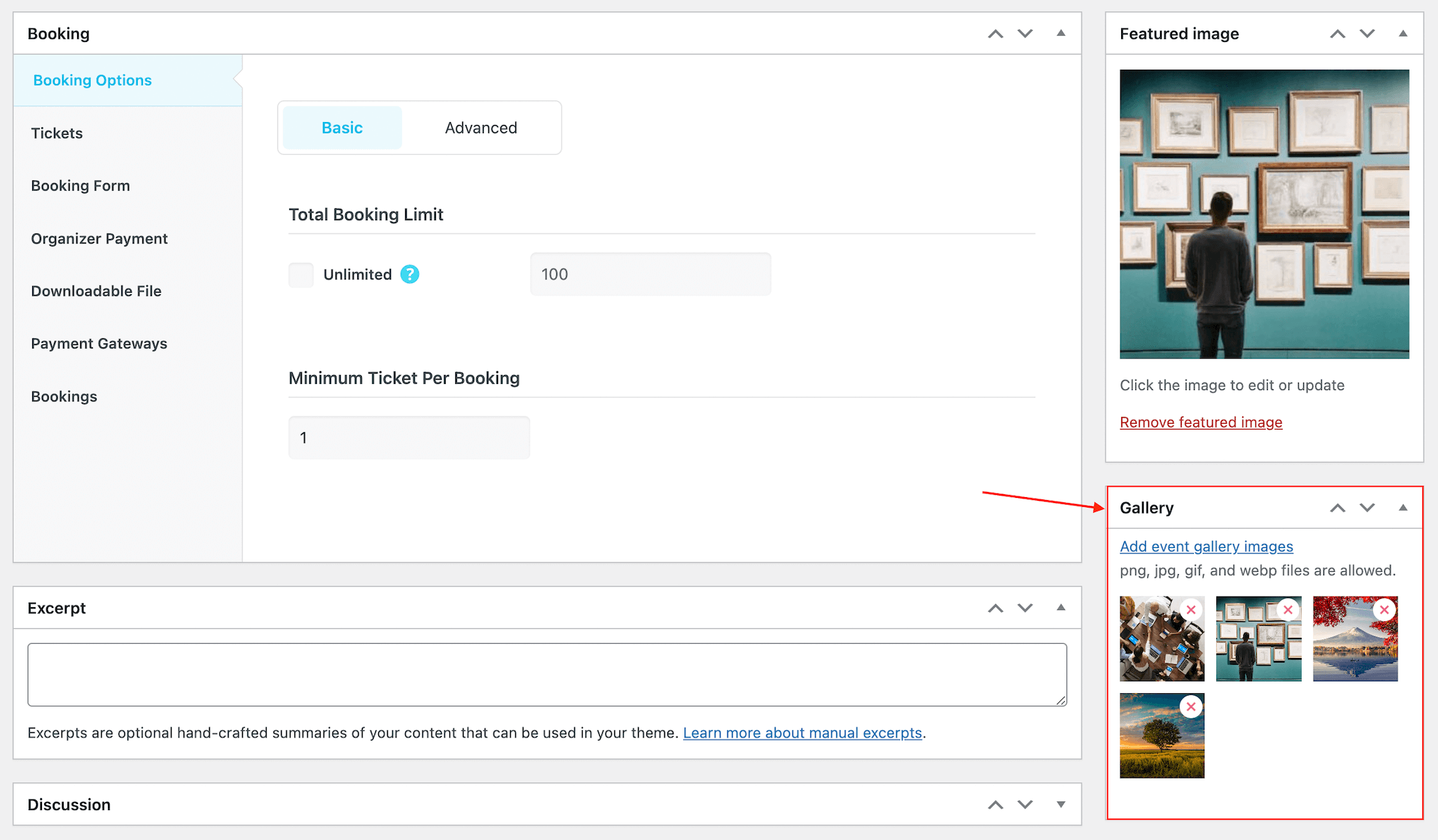
Vous pouvez ajouter autant d’images que vous le souhaitez et elles seront affichées sur le front-end.
code QR
QR Module de code is une option très pratique dans le Modern Events Calendar. En utilisant ce module, vous n'aurez pas besoin d'un plugin tiers pour configurer les codes QR pour vos événements.
Ce module peut générer des fichiers GIF , PNG et JPEG afin d'optimiser le confort des utilisateurs . De plus, il peut avoir une adresse URL distincte.
Par défaut, MEC place le code QR dans la barre latérale. Vous pouvez toutefois modifier ce paramètre (consultez la documentation).
En lisant le code QR à l'aide de votre téléphone ou de tout autre appareil, vous serez redirigé vers la page unique de l'événement en cours sur le navigateur de votre appareil.
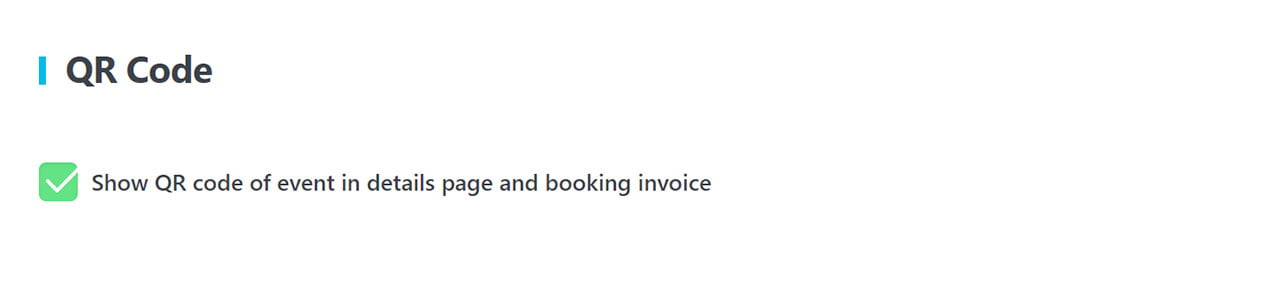
Pour activer ce module, vous devez vous rendre dans Paramètres MEC > Modules d'événements > Code QR et cocher l'option Afficher le code QR de l'événement sur la page de détails et la facture de réservation.
Ensuite, vous devez vous rendre dans Paramètres MEC > Événement unique > Barre latérale et activer le module de code QR dans la barre latérale unique MEC.
Météo
En utilisant le module météo dans Modern Events Calendar, vous pouvez afficher la situation météo actuelle du lieu de votre événement à vos visiteurs.
Remarque : Le module météo est uniquement disponible dans le MEC Pro.
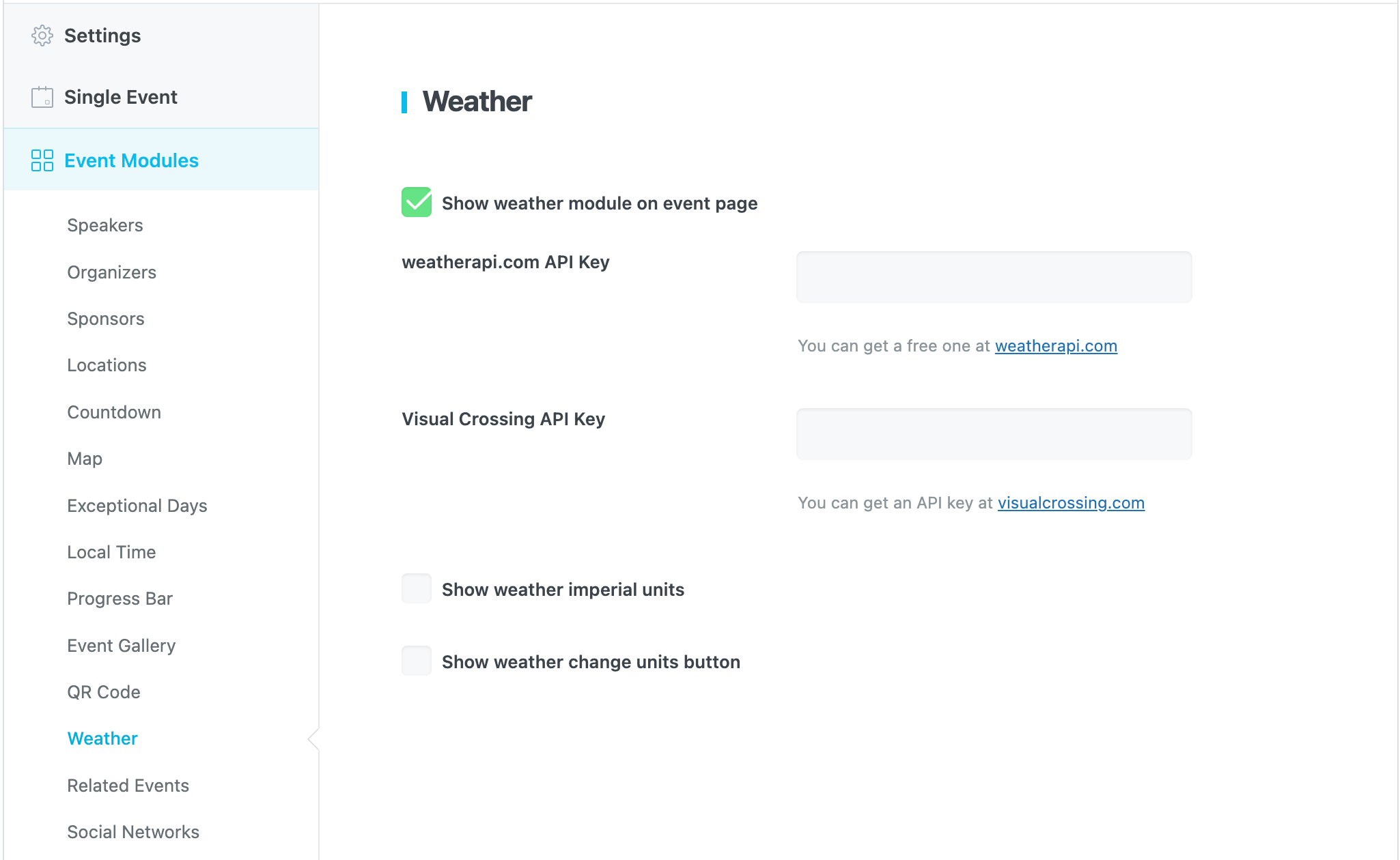
Pour activer ce module, vous devez vous rendre dans Paramètres MEC > Modules d'événements > Météo et cocher l'option Afficher le module météo sur la page de l'événement.
Après cela, vous devez obtenir une clé API auprès de l'un des deux fournisseurs suivants :
Clé API meteoapi.com
Ce site web est entièrement gratuit et vous pouvez obtenir votre API à ce lien.
Clé API darksky.net
Il existe un autre site Web sur lequel vous pouvez utiliser leur clé API pour afficher la situation météo à vos utilisateurs. Le seul problème est qu’ils n’acceptent aucun nouvel utilisateur pour le moment.
Pour les anciens utilisateurs de ce site qui ont déjà reçu leurs clés API :
- Vous devez configurer un emplacement pour votre événement avec une latitude et une longitude.
Afficher les unités impériales météo
En activant cette option, les unités météorologiques seront affichées dans le système impérial.
Afficher le bouton des unités de changement de météo
Si vous souhaitez que vos utilisateurs puissent changer les unités du module météo, activez cette option.
Dépannage
Si vous êtes confronté, le problème du widget météo dans MEC Le plugin ne s'affiche pas, tout d'abord, vous devez définir la clé API Darksky avec précision. Et parallèlement, il est essentiel de définir la situation géographique actuelle. Pour des informations précises sur la façon de procéder, suivez le conversation jusqu'à XNUMX fois Webus soutenez personnel et un Modern Events Calendar utilisateur.
Le widget météo ne s'affiche pas
Après avoir ajouté votre clé API Darksky, vous devez indiquer un lieu dans l'administration WordPress (rubrique « Emplacement MEC ») pour les événements où vous souhaitez afficher le widget météo. Ce lieu doit comporter une latitude et une longitude ; vous pouvez consulter ce site pour obtenir de l'aide : https://www.latlong.net . Ensuite, accédez à l'événement concerné (dans l'interface d'administration), définissez l'emplacement de l'événement et enregistrez les paramètres. Le widget météo apparaîtra alors sur la page de l'événement. Enfin, veuillez vérifier votre configuration API Darksky.
Événements connexes
L'option Événements associés dans Modern Events Calendar aide vos utilisateurs à trouver facilement les événements les meilleurs et les plus pertinents.
Si vous souhaitez afficher les événements associés sur vos pages d'événements individuels, vous devez activer l'option « Afficher les événements associés en fonction de la taxonomie sur la page d'événement individuel » dans Paramètres MEC > Modules d'événements > Événements associés.
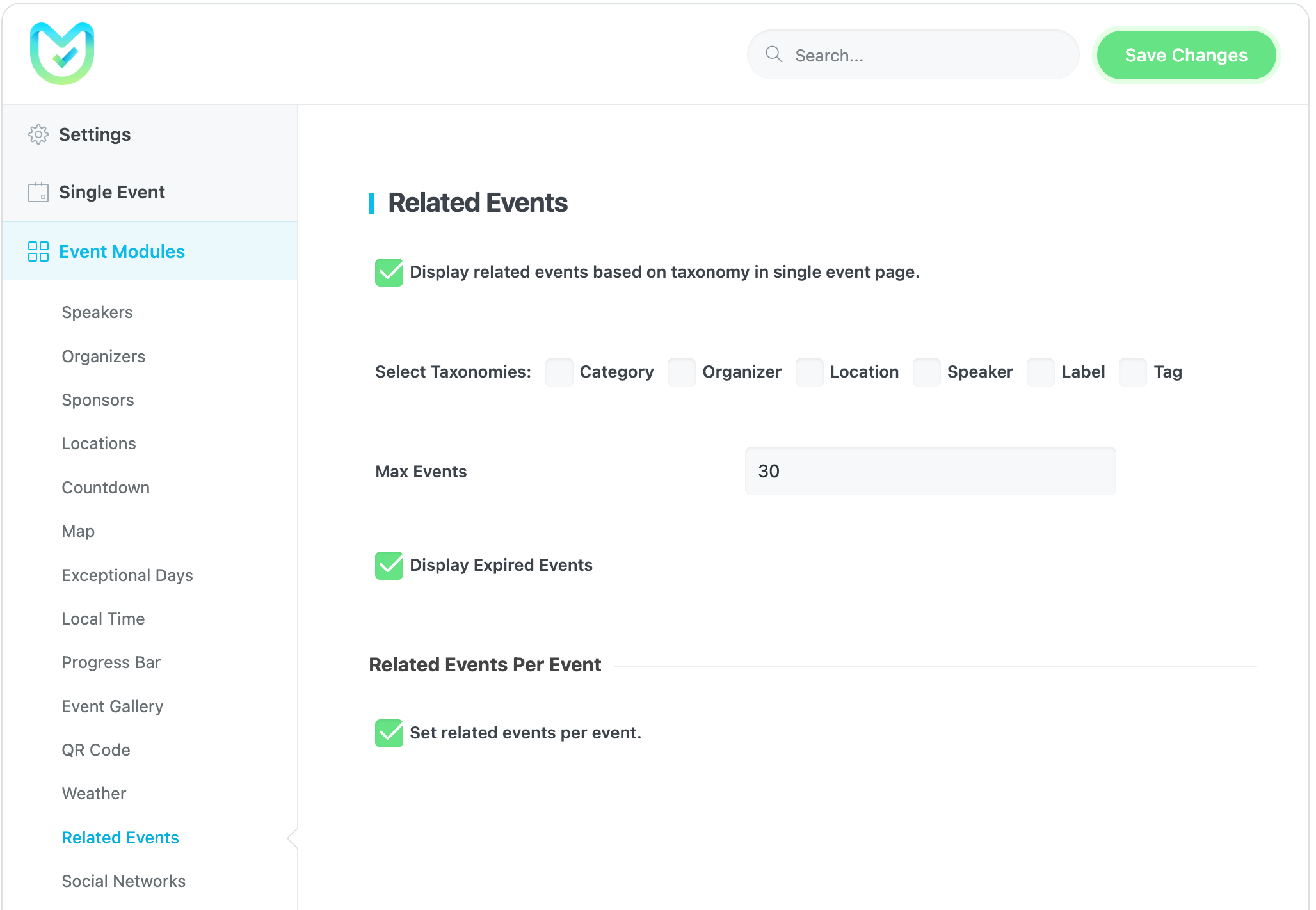
Sélectionnez les taxonomies
Vous pouvez filtrer les événements associés à afficher en fonction des taxonomies suivantes : Catégorie , Organisateur, Lieu, Étiquette et Tag.
Nombre maximal d'événements
Vous pouvez définir le nombre d'événements que vous souhaitez afficher. Si vous avez beaucoup d'événements anciens, vous devez définir un nombre élevé, comme 1000 2000 ou XNUMX XNUMX.
Sinon, vous devez définir un nombre plus petit, comme 50 ou 60.
Afficher les événements expirés
En activant cette option, vos événements expirés seront affichés parmi les événements liés.
Définir les événements associés par événement
Cette option permet aux utilisateurs d'activer la fonctionnalité Événement associé directement à partir de la page de modification de l'événement.
Réseaux sociaux
Modern Events Calendar permet l'intégration avec tous les réseaux sociaux, et vous pouvez élargir l'audience de vos événements en activant n'importe lequel de ces réseaux sociaux.
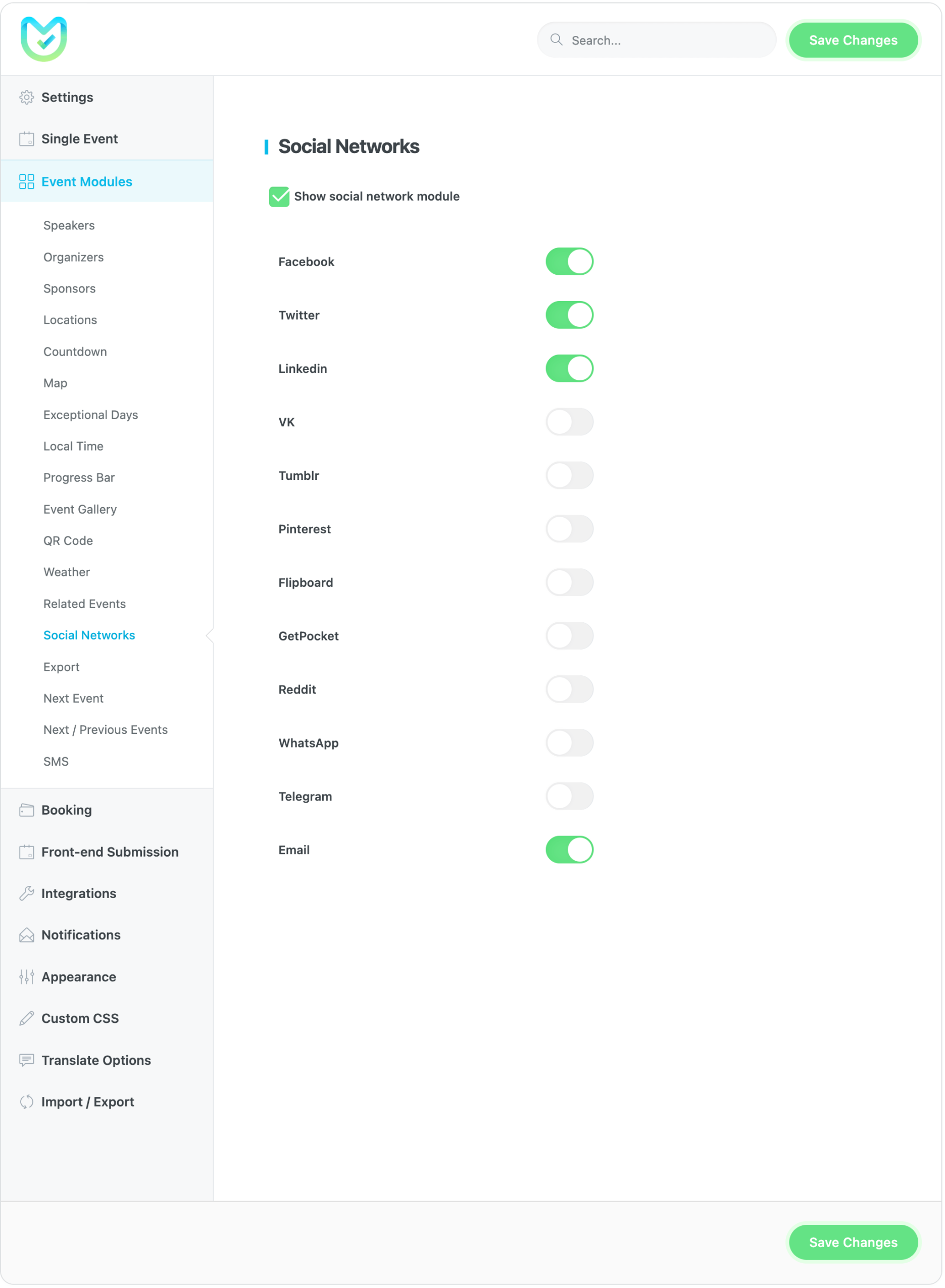
Pour activer ce module, vous devez vous rendre dans Paramètres MEC > Modules d'événements > Réseaux sociaux et cocher l'option Afficher le module de réseau social.
Vous pouvez choisir l’une des icônes suivantes à afficher sur votre page d’événement unique. Grâce à ces icônes, vos utilisateurs peuvent partager vos événements où ils le souhaitent.
Remarque : Pour un meilleur affichage dans la vue grille, sélectionnez-en jusqu'à 3.
Télécharger
Le module d'exportation dans Modern Events Calendar a été conçu pour donner à vos participants la possibilité d'ajouter la date et les informations d'un événement à leur propre calendrier préféré (tel que Google Calendar) et de se tenir au courant des événements et de tous les programmes en cours que vous pourriez proposer.
Vous pouvez utiliser les deux applications de calendrier les plus populaires pour exporter des événements :
Grâce à cette option, vos utilisateurs peuvent facilement ajouter vos événements à leurs calendriers personnels.
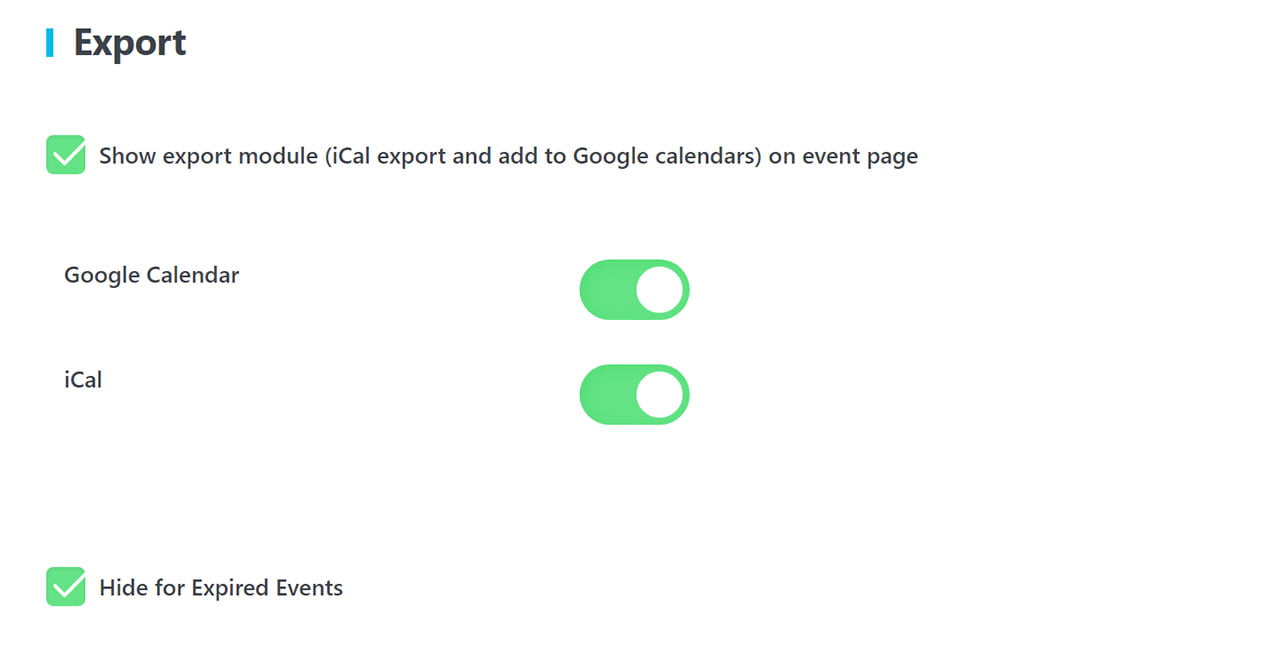
Après avoir activé cette fonctionnalité, les boutons associés seront ajoutés à votre page d'événement unique :

Par exemple, si un utilisateur clique sur le bouton Ajouter à Google Agenda, il sera redirigé vers sa page Google Agenda et les champs associés seront renseignés pour lui.
Prochain événement
La prochaine Module événementiel dans Modern Events Calendar est une fonctionnalité efficace qui vous aide utilisent l’engagement de l’audience de votre site Web. Vous pouvez également les informer des événements suivants pour un programme spécifique.
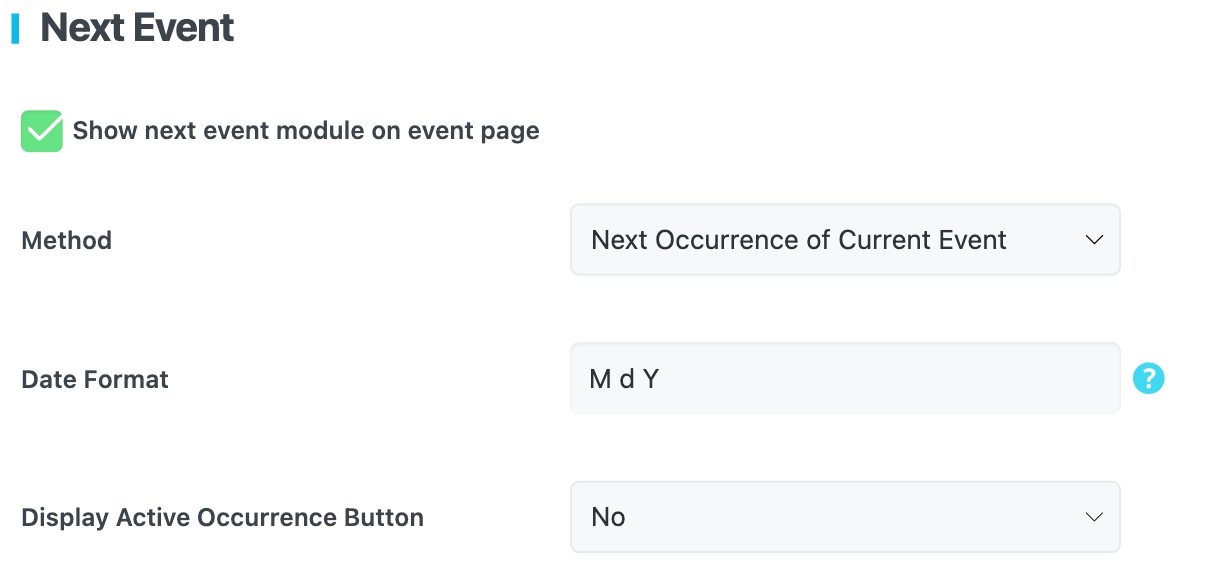
Pour activer ce module, vous devez vous rendre dans Paramètres MEC > Modules d'événements > Événement suivant et cocher l'option Afficher le module d'événement suivant sur la page de l'événement.
Lorsque l'option Répétition de l'événement est activée pour un événement, vous souhaitez que vos utilisateurs voient exactement la prochaine fois pour cet événement particulier. Vous pouvez simplement fournir cela à vos utilisateurs en activant le module Next Event.
Le prochain module Événement sera affiché dans la barre latérale droite du widget du Modern Events Calendar, comme le montre l'image suivante :
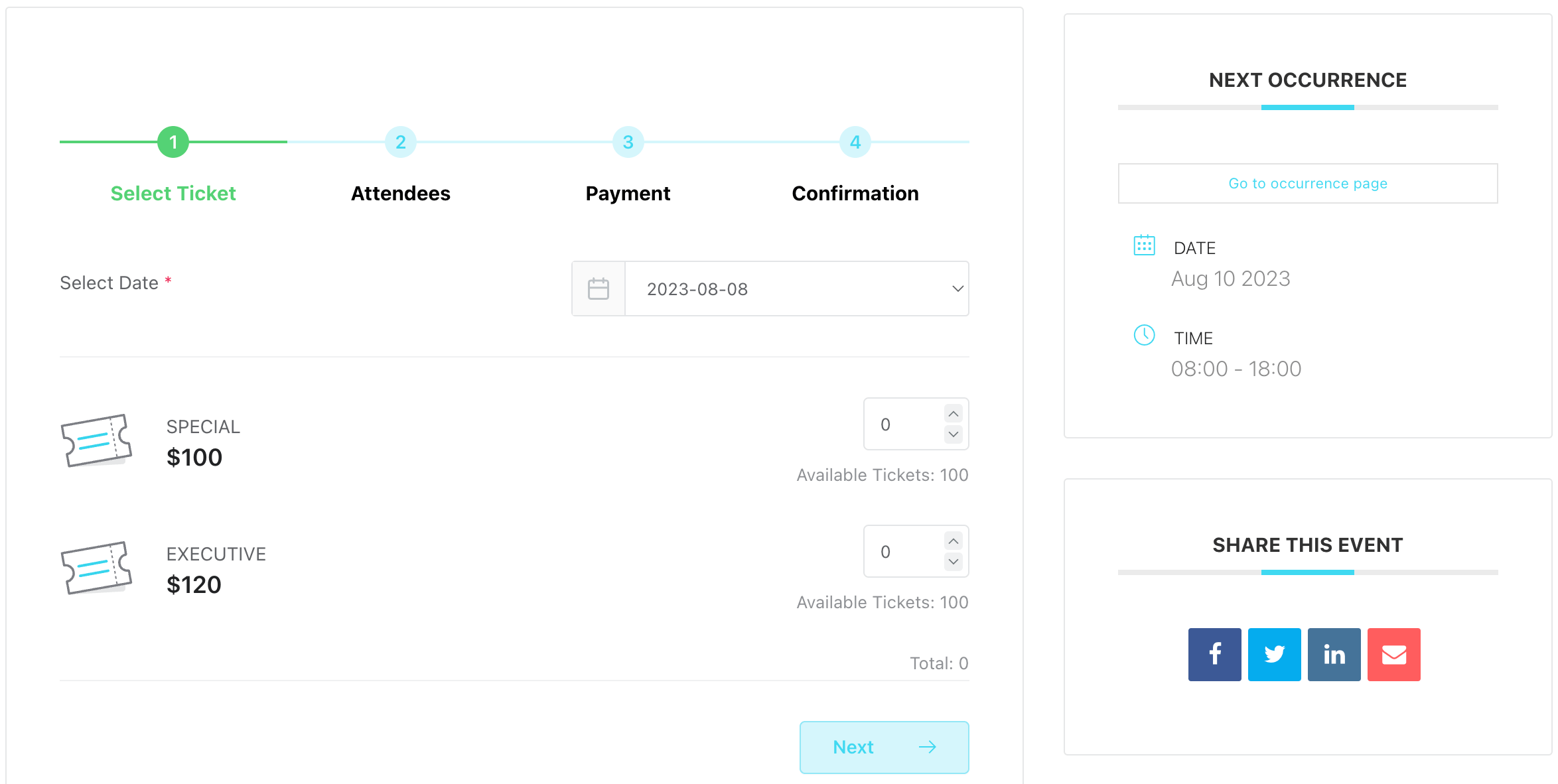
Si l'option « Module Événement suivant » est activée dans votre barre latérale d'événement unique , elle s'affichera sur la page de votre événement unique.
Remarque : ce message ne s'affichera que si l'option « Répétition de l'événement » est activée pour cet événement.
Méthode
Ici, vous pouvez configurer votre module d'événement suivant pour rediriger les utilisateurs vers la prochaine occurrence de l'événement en cours, l'occurrence d'autres événements ou plusieurs occurrences de l'événement en cours.
- Si la Prochaine occurrence de l'événement en cours est définie, la date de la prochaine occurrence du même événement est affichée.
- Si la Occurrences multiples de l'événement en cours est définie, la date des occurrences multiples du même événement est affichée.
- Si la Prochaine occurrence d'autres événements est définie, la date de la prochaine occurrence d'un autre événement est affichée.
Format de la date
Vous pouvez modifier le format de date du module Prochain événement à l'aide de ce champ.
Vous pouvez également procéder de la même manière en allant dans Réglages WordPress > Général , dans la section Format de date.
Événements suivants/précédents
La fonctionnalité Événements suivants/précédents dans Modern Events Calendar aide vos utilisateurs à trouver facilement les événements suivants et précédents et à opter pour les meilleurs et les plus pertinents.
Si vous souhaitez afficher les liens Suivant / Précédent sur vos pages d'événement unique, vous devez activer l'option Afficher les événements suivants/précédents en fonction de la taxonomie sur la page d'événement unique dans Paramètres MEC > Modules d'événements > Événements suivants / précédents.
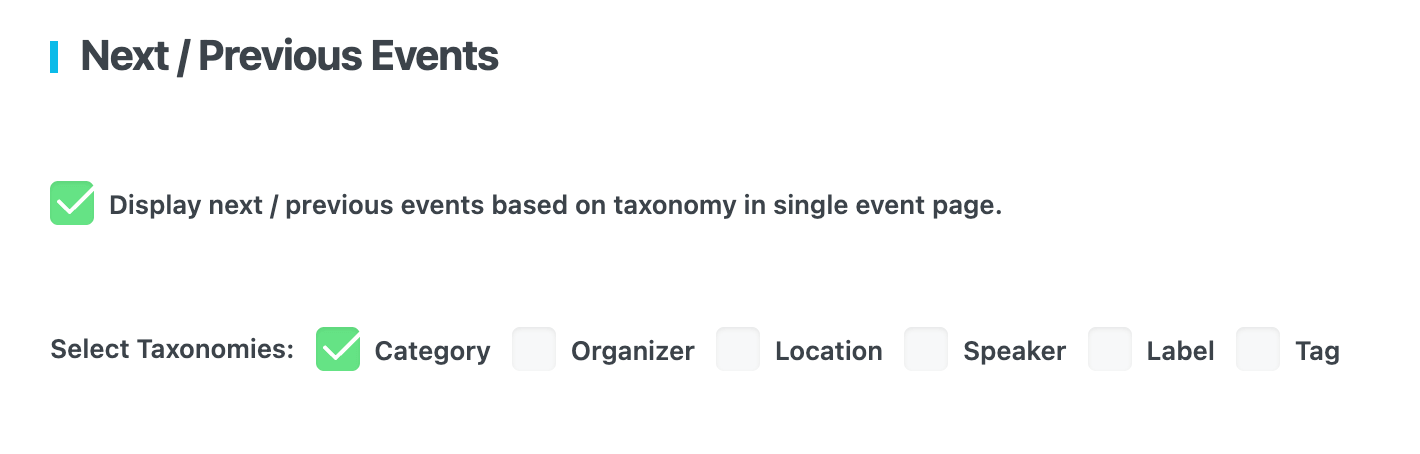
Sélectionnez les taxonomies
Vous pouvez filtrer vos événements suivants et précédents selon les taxonomies suivantes : Catégorie , Organisateur, Lieu, Étiquette et Tag.
SMS
MEC a introduit une nouvelle fonctionnalité appelée Notification par SMS, qui permet à l'administrateur de recevoir des messages texte lorsqu'une nouvelle réservation est effectuée. Dans cette documentation, nous fournirons un guide étape par étape sur la façon d'utiliser cette fonctionnalité.
Pour envoyer des messages texte, MEC s'intègre au système de gestion des communications Twilio et vous devez disposer d'un numéro ou d'un compte actif sur le site Web Twilio pour commencer.
Création d'un compte Twilio
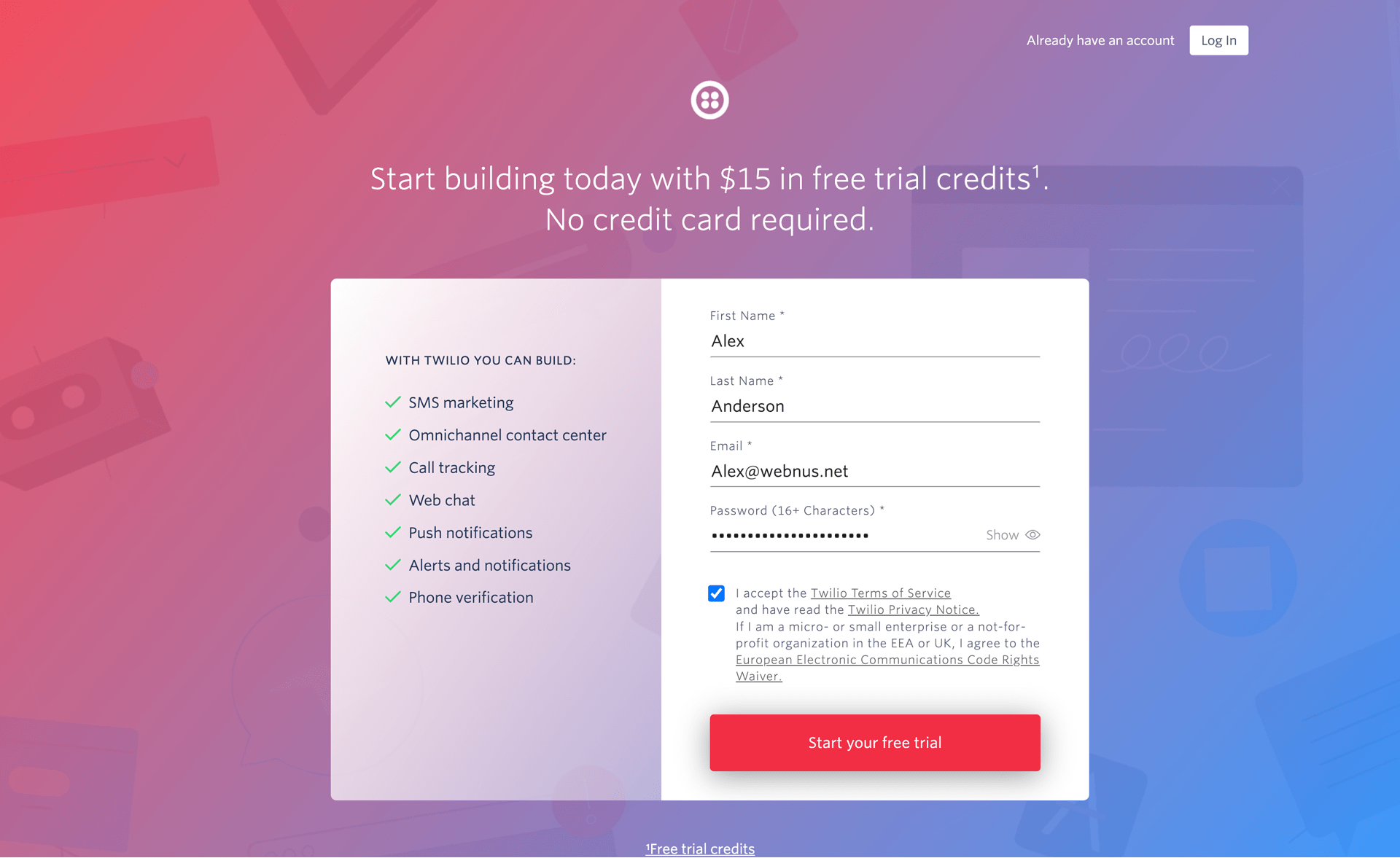
Tout d'abord, rendez-vous sur le site web de Twilio et cliquez sur le bouton « Commencer gratuitement » en haut à droite de la page.
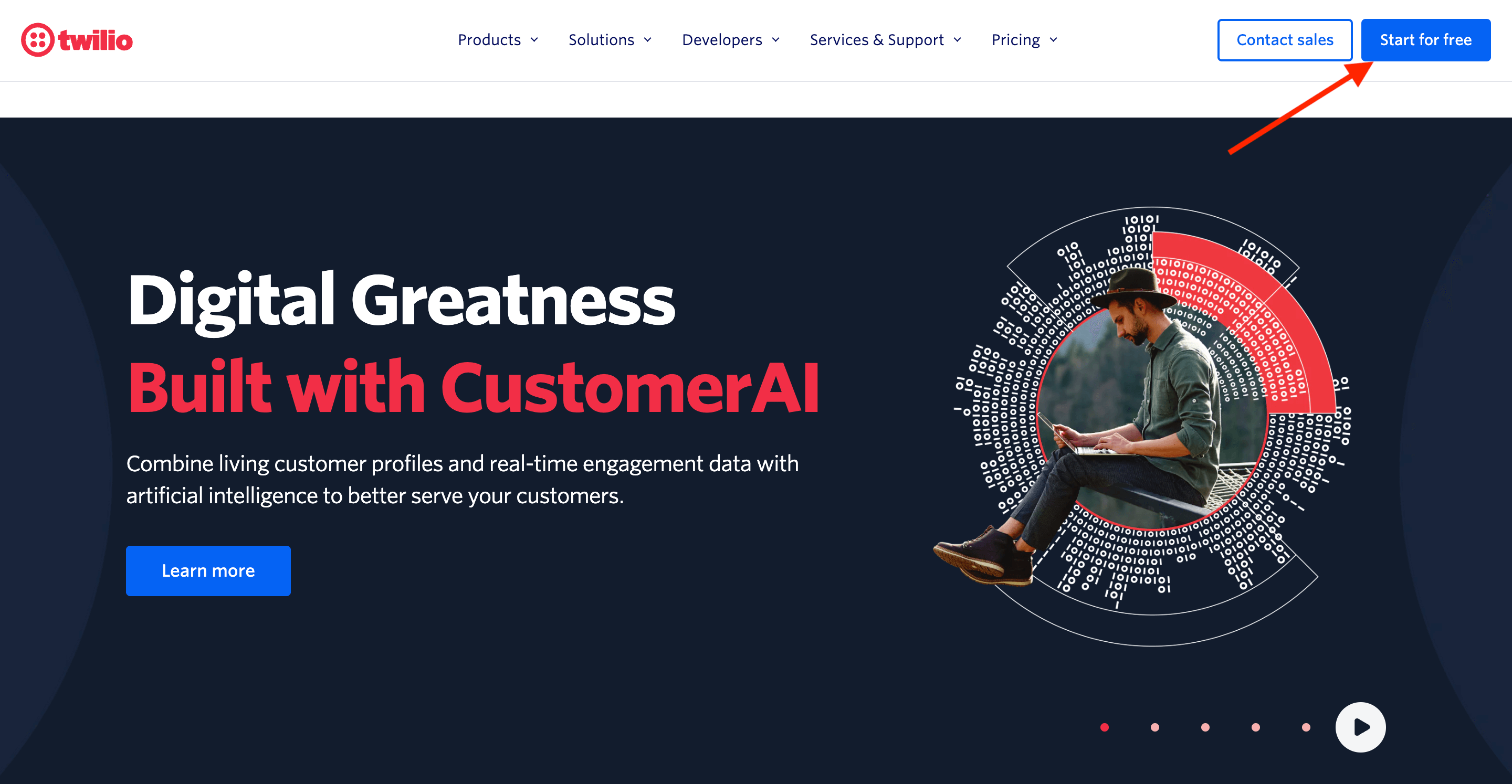
Veuillez remplir les champs obligatoires avec vos informations et cliquez sur le bouton Démarrer mon essai gratuit pour continuer.
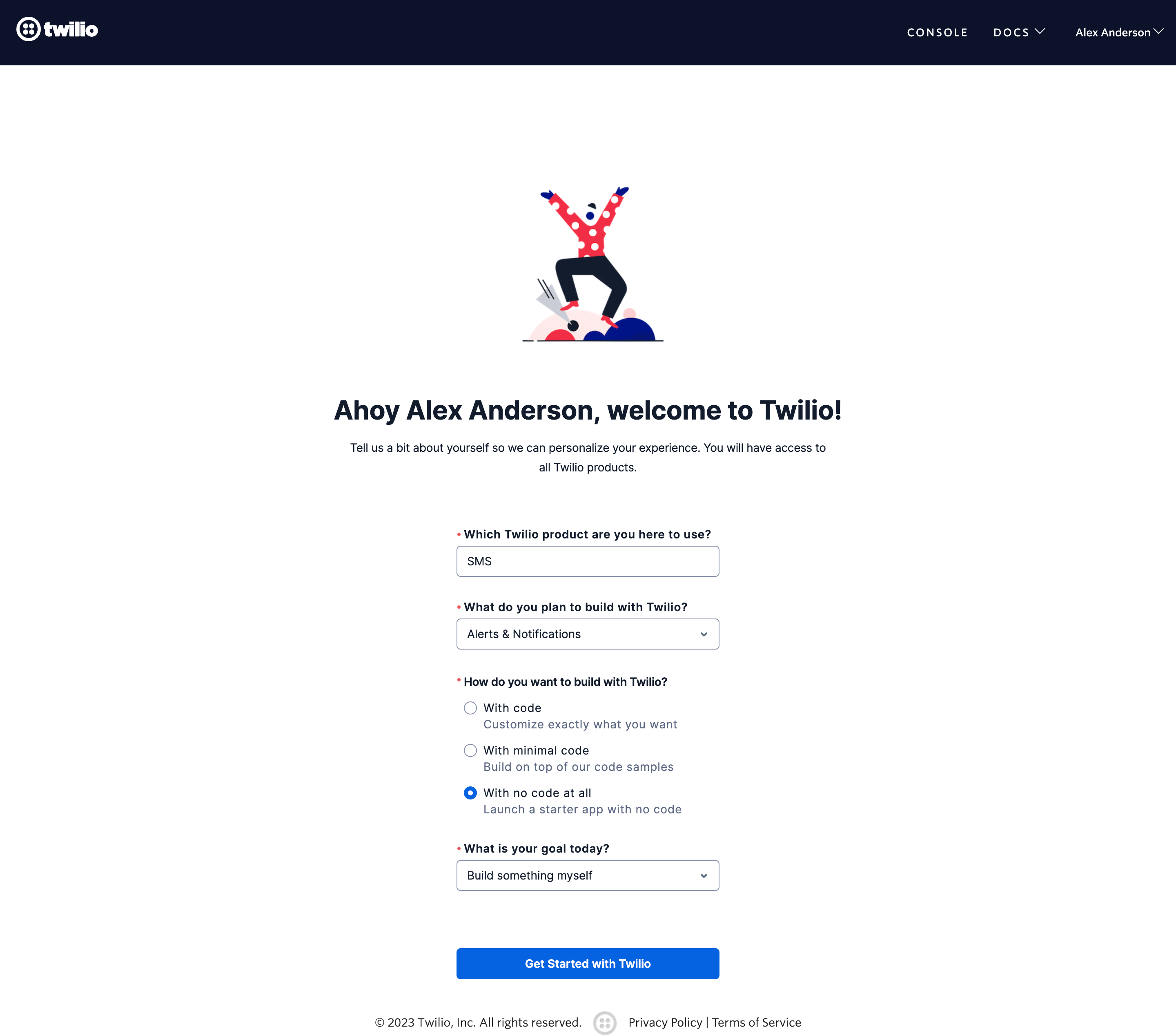
Veuillez vérifier votre courrier électronique pour vérifier votre compte Twilio. Une fois vérifié, finalisez votre profil en suivant les instructions fournies dans la capture d'écran ci-dessous.
Une fois le processus d'inscription terminé, vous serez dirigé vers votre console Twilio personnelle. À partir de là, vous pouvez facilement gérer et personnaliser votre compte selon vos préférences.
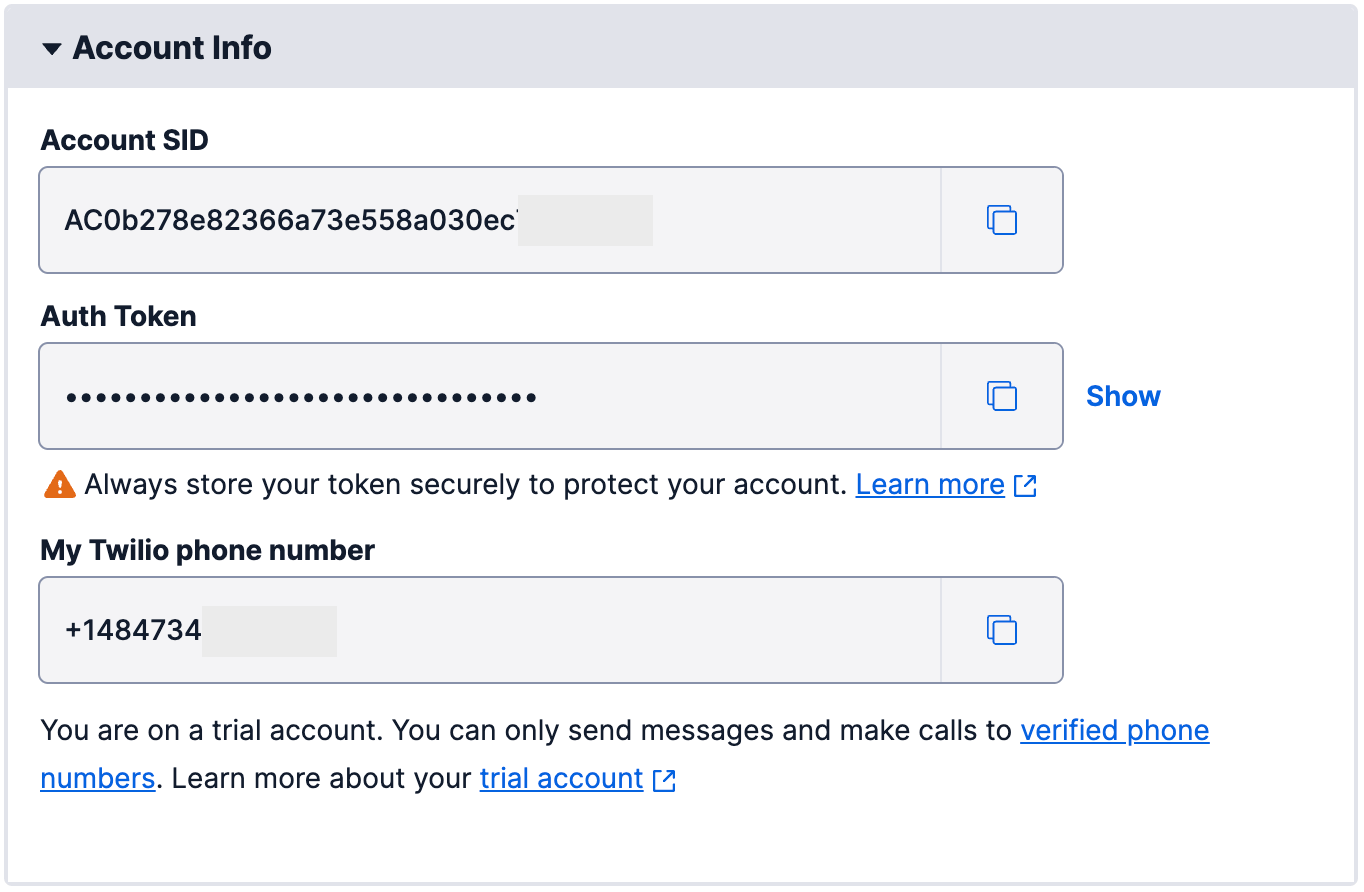
Pour intégrer Twilio à MEC, vous devrez accéder à la zone Informations sur le compte située en bas de la page.
Activation de la fonctionnalité SMS sur MEC
Une fois que vous êtes prêt à utiliser le système Twilio, accédez à Paramètres MEC > Modules > SMS.
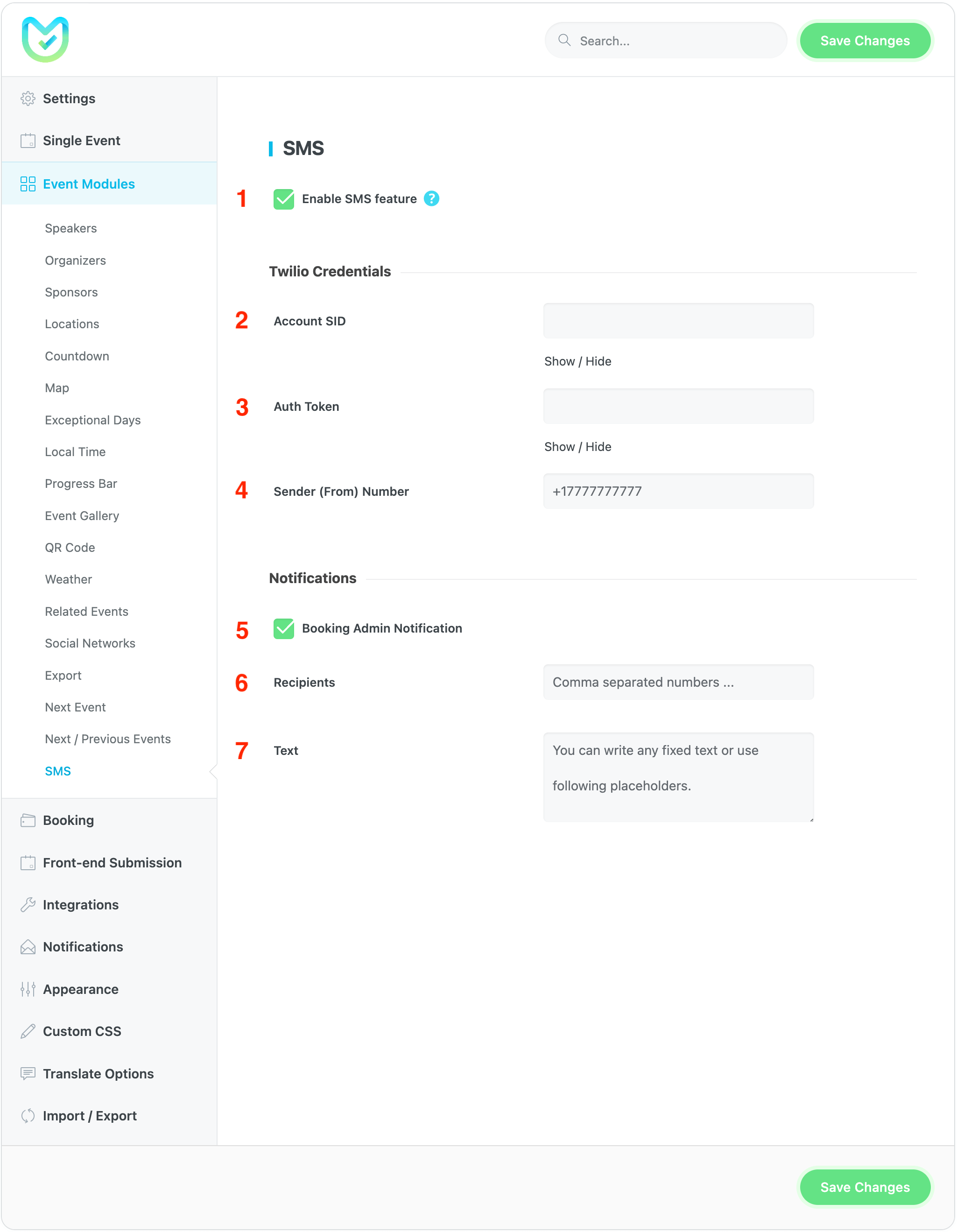
- Pour activer la fonction SMS, cochez la case prévue à cet effet.
- SID du compte : saisissez ici le SID du compte dans la zone d'informations de votre compte de la console Twilio.
- Jeton d'authentification : saisissez ici le jeton d'authentification dans la zone d'informations de votre compte de console Twilio.
- Numéro de l'expéditeur (de) : saisissez ici le numéro de téléphone Twilio dans la zone d'informations de votre compte de console Twilio.
- Notification à l'administrateur de réservation : cette option active la notification à l'administrateur de réservation.
- Destinataires : vous pouvez saisir ici les destinataires du SMS.
- Texte : définissez un texte pour votre SMS ou utilisez les espaces réservés ci-dessous.
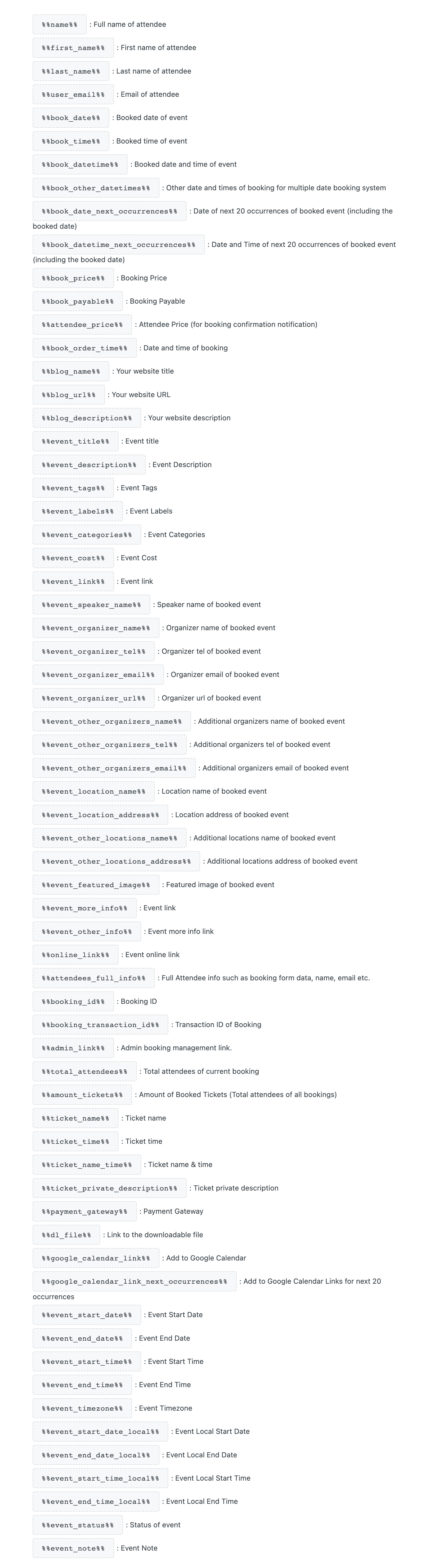
Super! Vous êtes prêt à recevoir des notifications par SMS chaque fois qu'un utilisateur réserve un événement.


Belle publication. J'apprends quelque chose de totalement nouveau et stimulant sur les sites Web
Belle publication. J'apprends quelque chose de totalement nouveau et stimulant sur les sites Web