
Intégrations MEC
MEC propose différentes options d'intégration avec les outils les plus courants du marché. Cet article vous présente toutes les intégrations MEC.
Mailchimp
Avec Modern Events Calendar MailChimp intégration, vous pouvez ajouter des données de soumission existantes à votre liste de newsletter. Pour activer cette fonctionnalité, vous devriez obtenir un clé API et ID de liste depuis votre compte MailChimp. Documentation de MailChimp
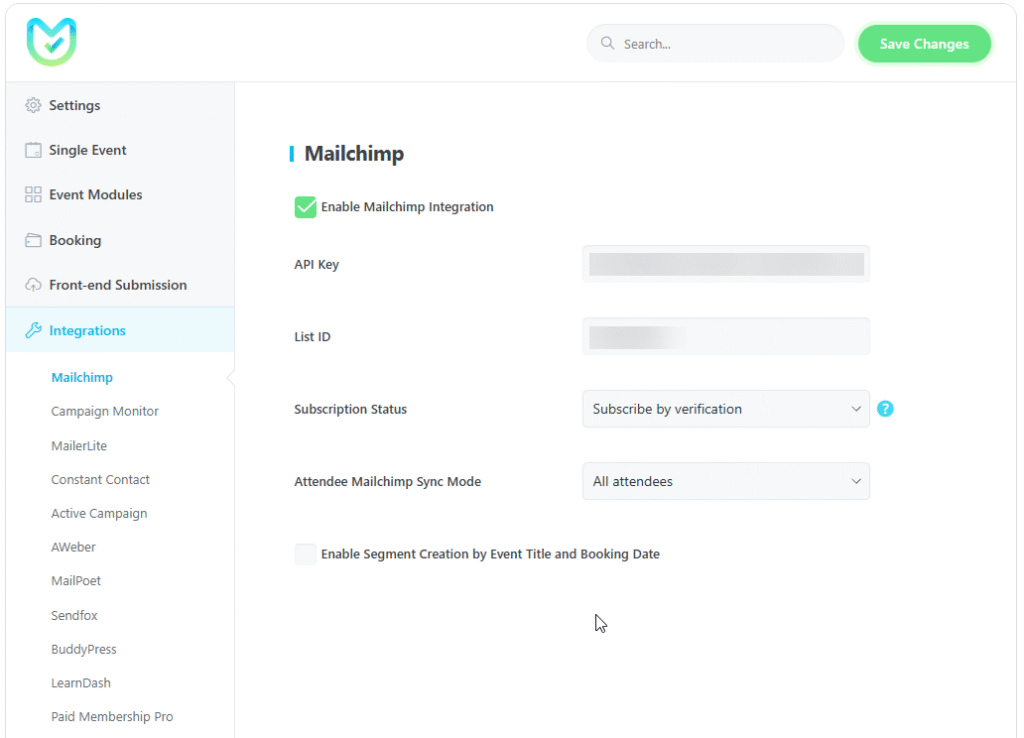
Clé API MailChimp
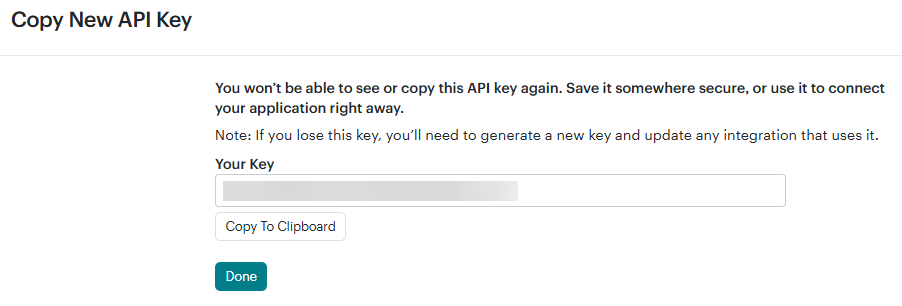
Pour obtenir une clé API pour MailChimp, suivez ces étapes :
- Cliquez sur le lien de votre compte dans le coin supérieur droit de la page (dans le menu déroulant de l'avatar).
- Sélectionnez « Profil » dans la liste déroulante.
- Sur la page de profil, accédez à « Extras » puis cliquez sur «Clés de l'API. »
- Enfin, sélectionnez «Créer une clé. »
ID de liste MailChimp
Pour trouver l'identifiant de votre audience , suivez ces étapes.
- Cliquez sur « Audience » dans le menu de la barre latérale gauche.
- Cliquez sur le menu déroulant Plus d’options, puis sélectionnez Paramètres d’audience.
- Cette page affiche un tableau de paramètres pour Audience, dont un intitulé Identifiant du publicCliquez sur l’icône de copie pour copier l’ID d’audience dans votre presse-papiers.

Statut de l'abonnement
Inscription automatique : En sélectionnant cette option, les participants seront automatiquement inscrits à votre liste de diffusion après chaque réservation.
Inscription par vérification : En sélectionnant cette option, les participants doivent se référer à l’e-mail qu’ils ont utilisé pour réserver le(s) événement(s) et confirmer leur inscription par e-mail pour être ajoutés à votre liste de diffusion.
Remarque : Concernant l'intégration de MEC et MailChimp, veuillez noter que seuls les utilisateurs ayant effectué une réservation peuvent être transférés vers les campagnes MailChimp.
Mode de synchronisation Mailchimp des participants
Tous les participants : En sélectionnant cette option, tous les participants seront inscrits à votre liste de diffusion après chaque réservation.
Participant principal uniquement : En sélectionnant cette option, seul le participant principal (celui qui a effectué la réservation) sera inscrit à votre liste de diffusion après chaque réservation.
Activer la création de segments par titre d'événement et date de réservation
En activant cette option, dans la liste Audience sous la section Tags, le titre de l'événement et la date de réservation s'afficheront.

Campaign Monitor
Développez automatiquement votre liste de newsletters en synchronisant votre Modern Events Calendar Soumissions avec Campaign Monitor. Pour activer ce lien, il vous suffit de saisir la clé API et l'identifiant de liste de votre compte Campaign Monitor. Documentation du moniteur de campagne
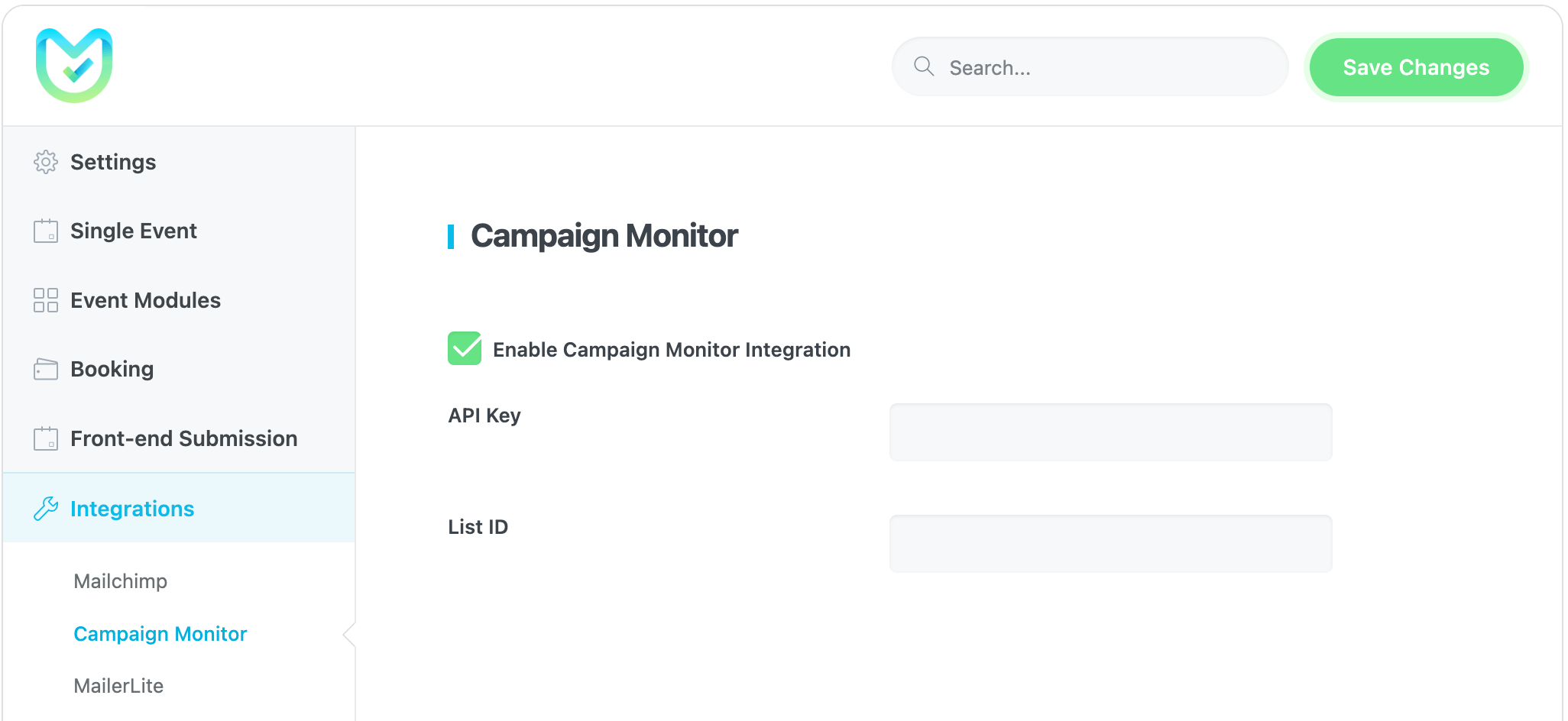
Clé API de Campaign Monitor
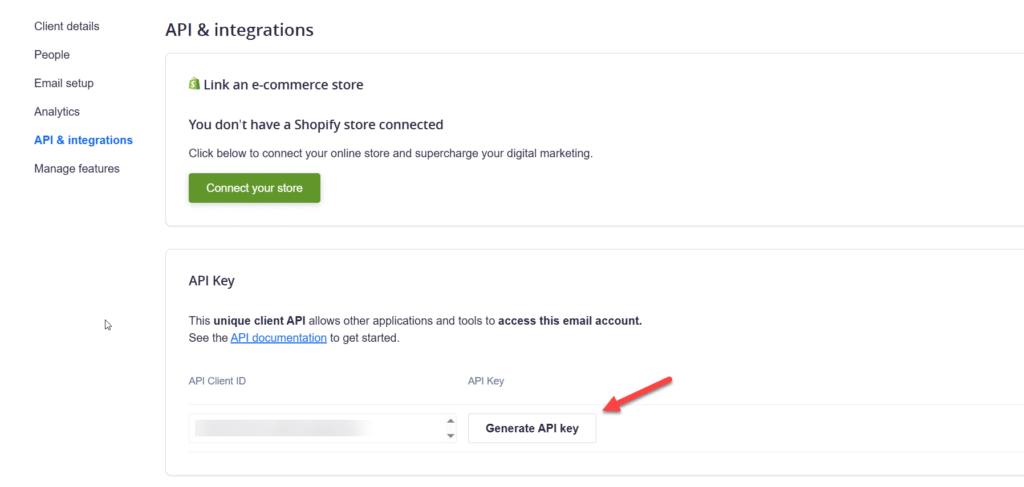
- Dans la page du tableau de bord de Campaign Monitor, accédez au coin supérieur droit du menu et cliquez sur «Paramètres, "Puis sélectionnez"API et intégrations" .
- Sur la page API et intégrations, cliquez sur «Générer une clé API" pour obtenir votre clé API.
ID de la liste de surveillance de campagne
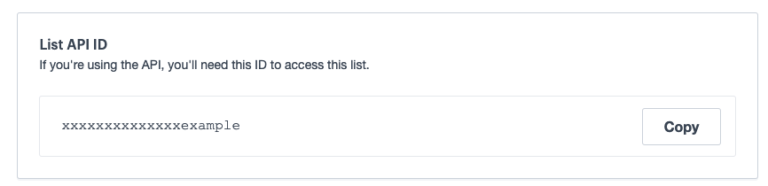
Pour obtenir l'identifiant de votre liste, retournez dans le menu, cliquez sur « Listes et abonnés » et créez une nouvelle liste. Ensuite, sélectionnez « Paramètres » dans le menu de gauche et faites défiler la page jusqu'en bas pour trouver l'identifiant de la liste.
MailerLite
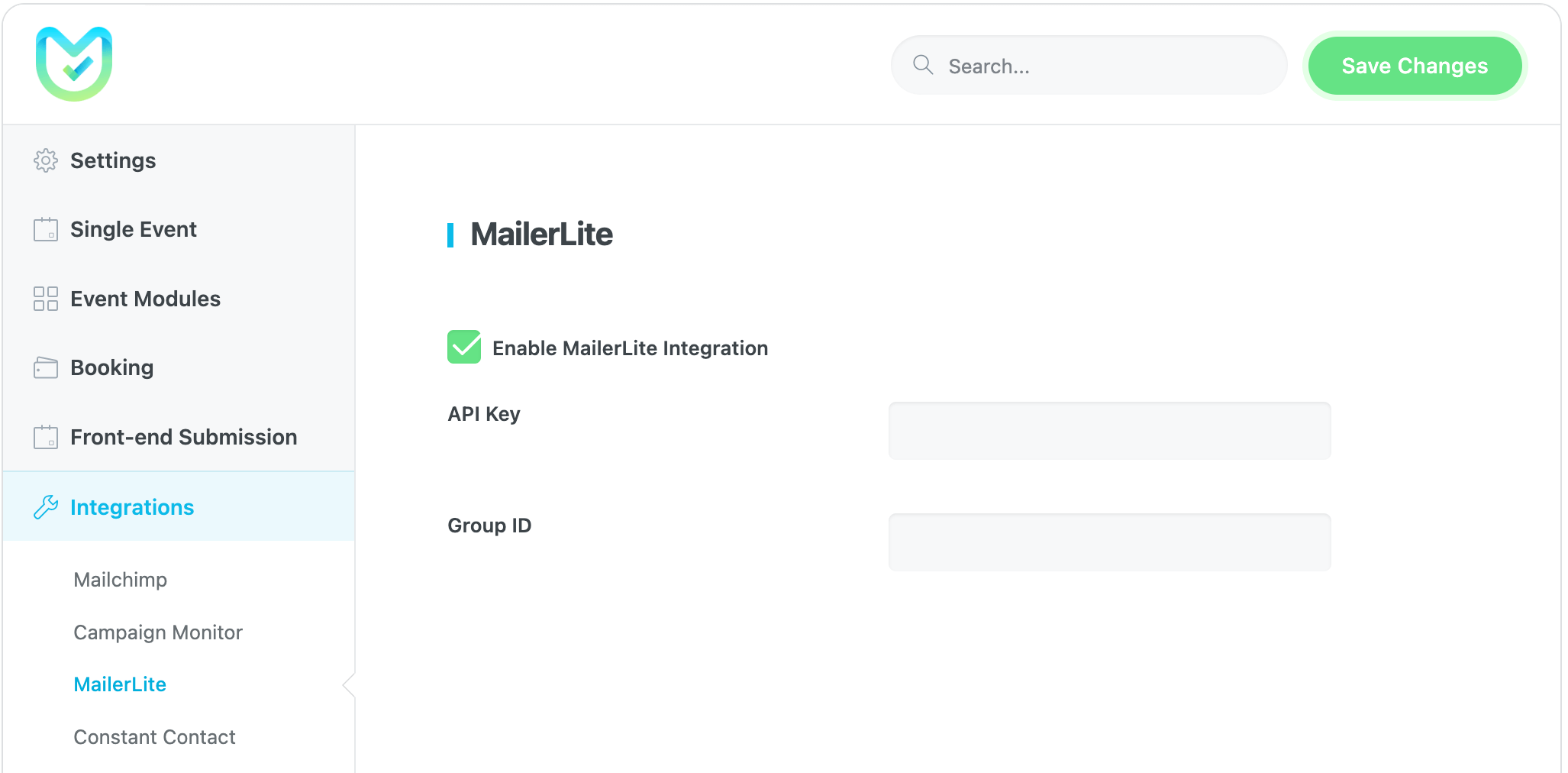
Connexion Modern Events Calendar Connectez-vous à votre compte MailerLite pour développer votre liste d'abonnés. Pour activer cette connexion, il vous suffit de saisir le clé API et ID de groupe depuis votre compte MailerLite. Documentation MailerLite
Clé API MailerLite
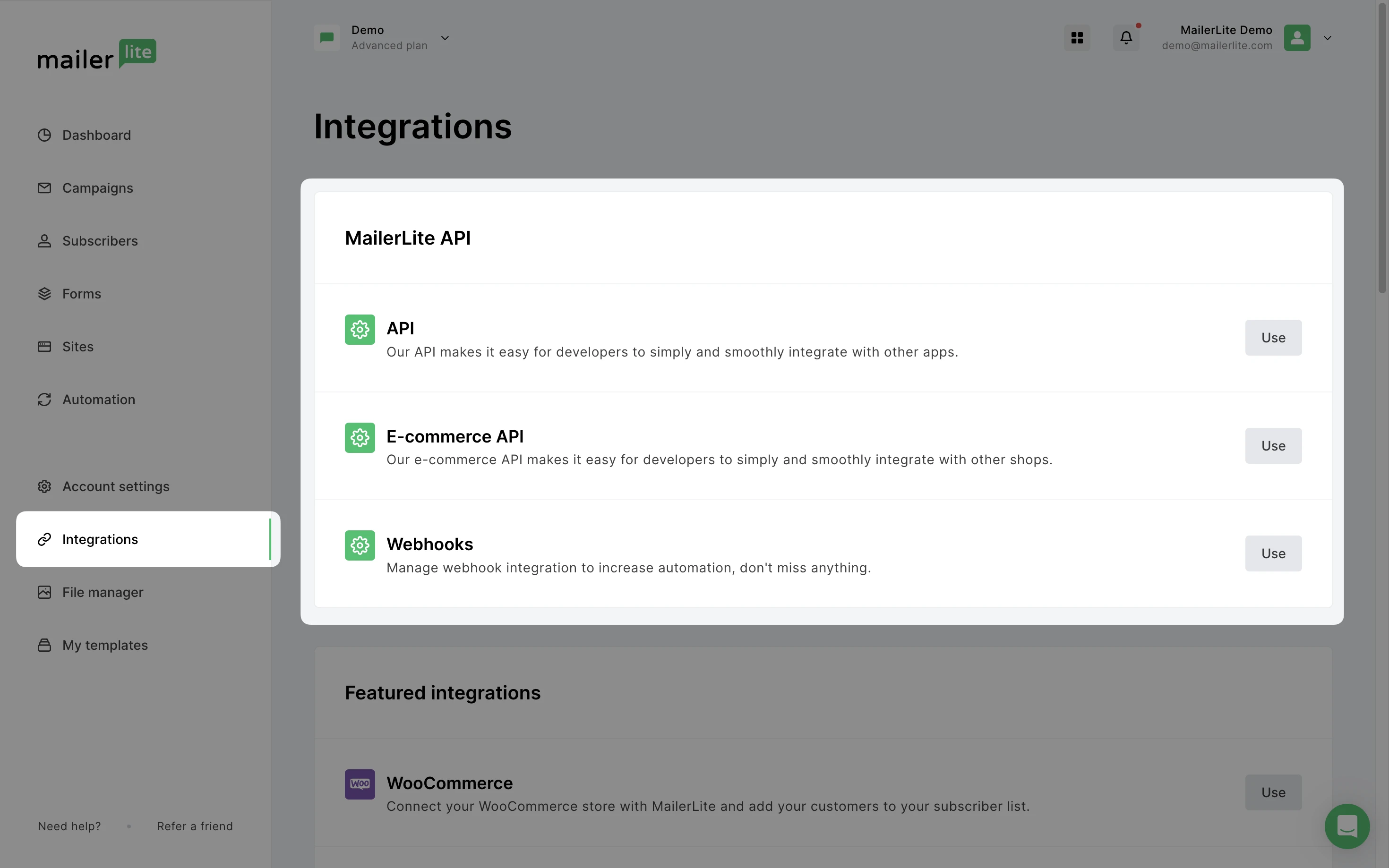
1. Sur la page du tableau de bord MailerLite, accédez à la page Intégrations , que vous trouverez dans la barre latérale gauche.
2. Sous API MailerLite , cliquez sur Utiliser pour l' API.
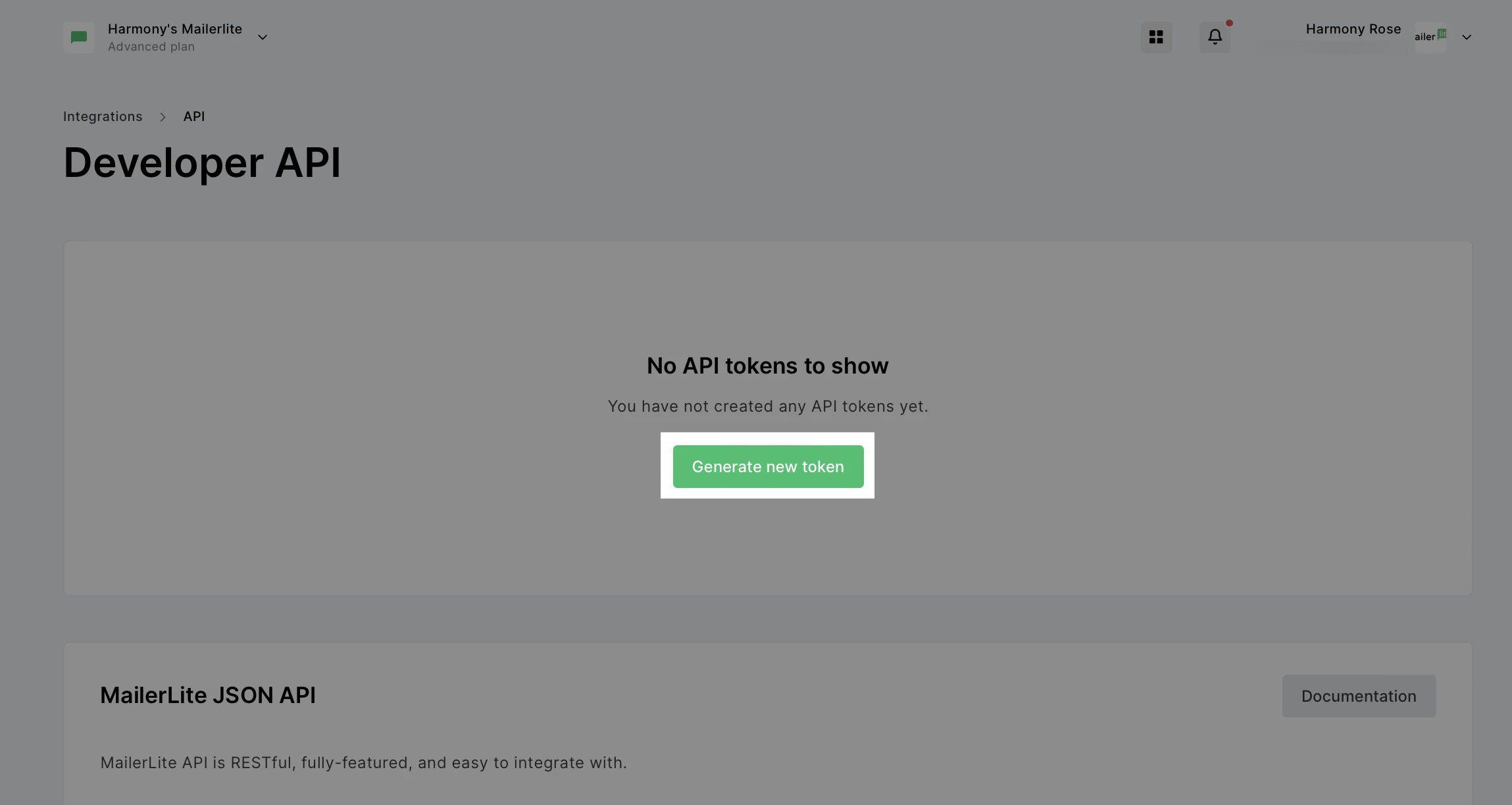
3. Cliquez ensuite sur Générer un nouveau jeton.
4. Nommez le jeton . Il peut s'agir de n'importe quel nom, afin que vous puissiez facilement identifier à quoi sert le jeton.
5. Choisissez les restrictions d'adresse IP . Spécifiez les adresses IP autorisées à accéder à cette clé API.
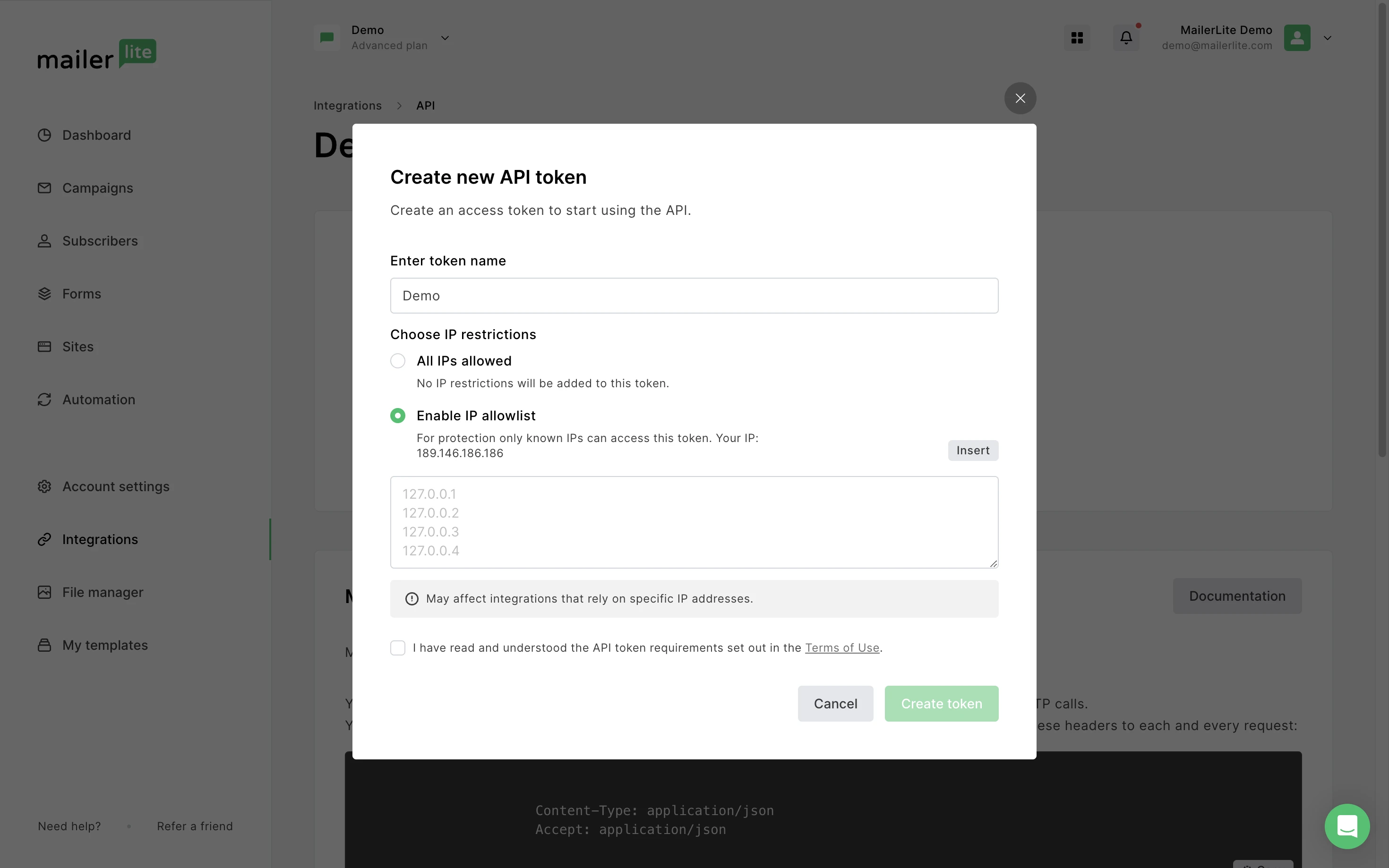
6. Cliquez sur Créer un jeton et copiez la clé affichée, ou cliquez sur Télécharger pour enregistrer la clé dans un fichier TXT.
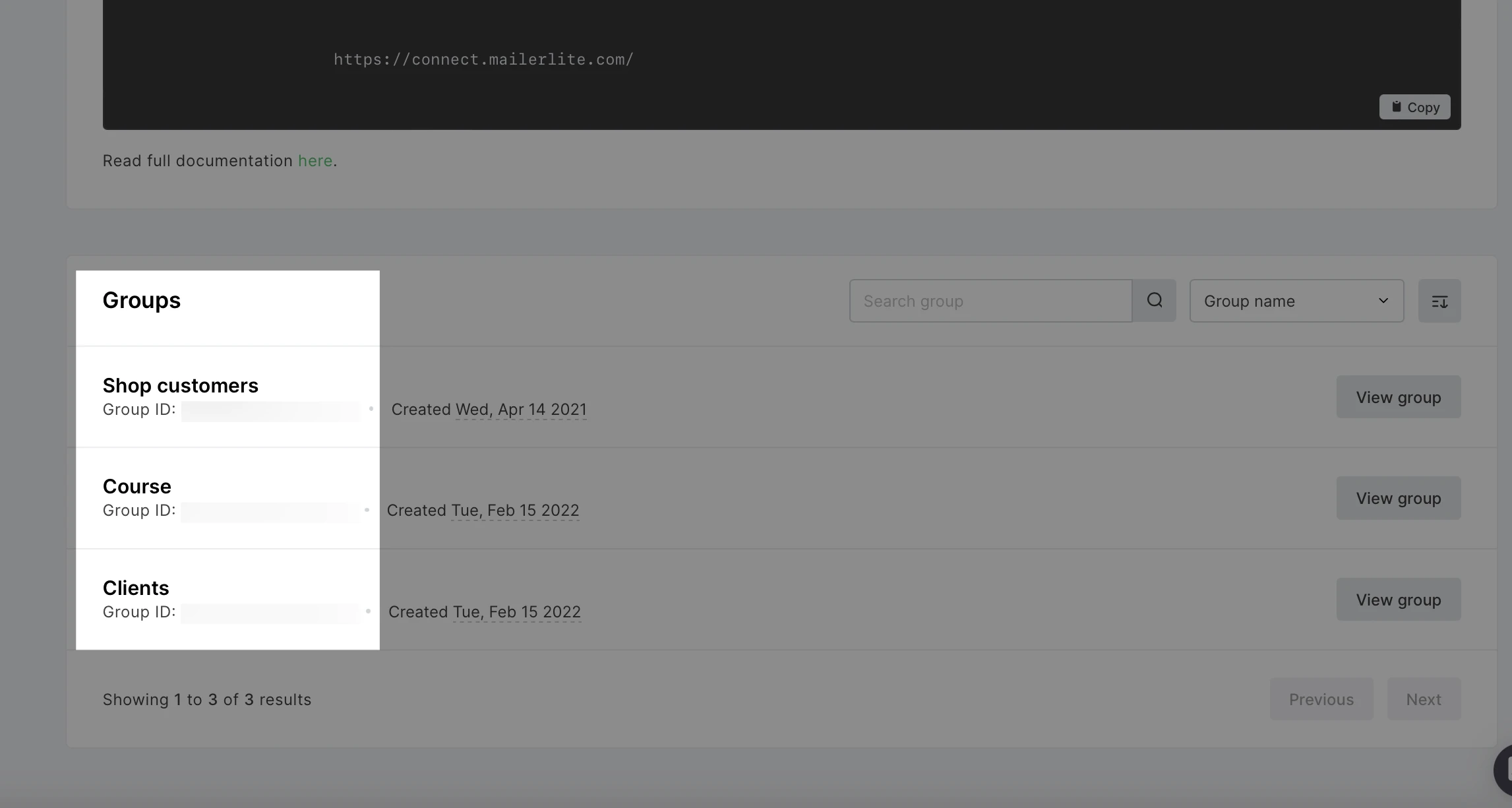
ID de groupe MailerLite
Pour localiser les identifiants de groupe de votre compte :
- Accédez à la intégrations > API .
- Faites ensuite défiler la liste jusqu'à Groupes section pour trouver les identifiants de groupe des groupes de votre compte.
Constant Contact
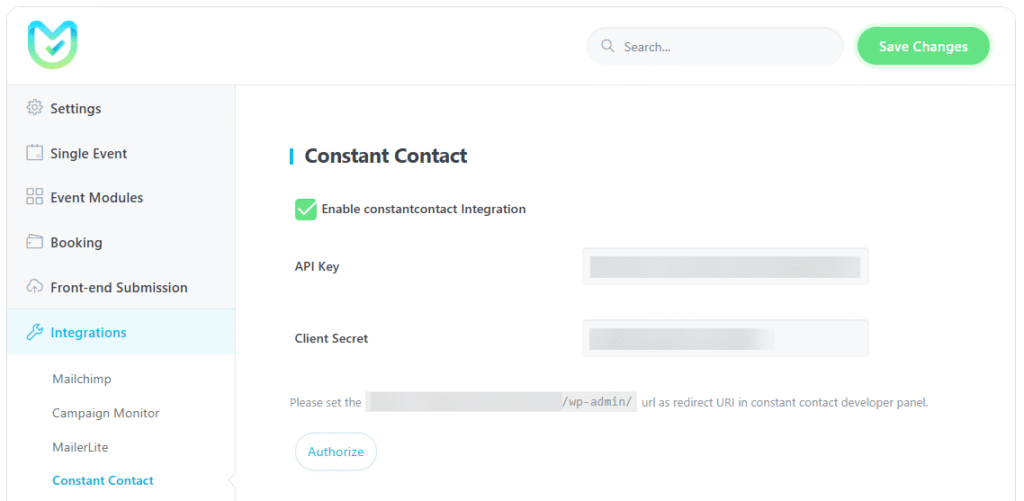
Connexion Modern Events Calendar à votre compte Constant Contact pour développer votre liste d'abonnés. Documentation de contact constant
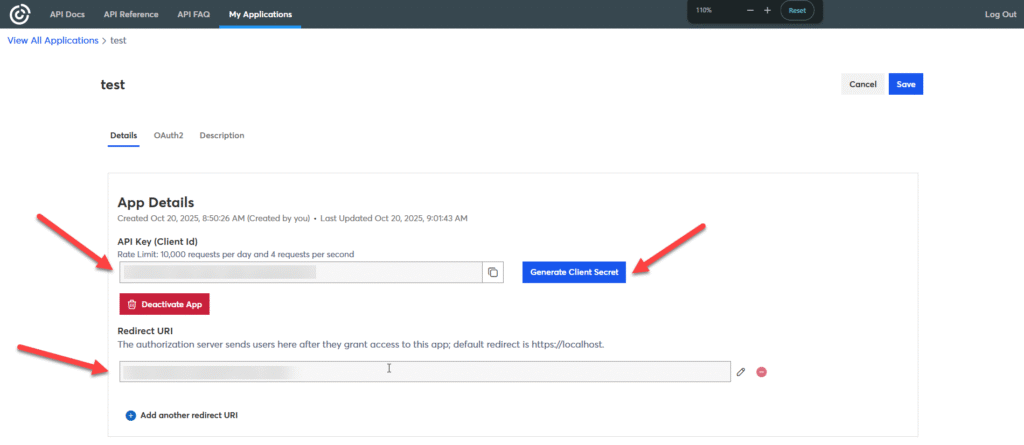
- Tout d'abord, aller à développeur.constantcontact.com et créer un clé API , l’aspect économique Secret client.
- Mettez le URI de redirection vers https://yoursite.com/wp-admin (en remplaçant yoursite.com par votre domaine actuel).
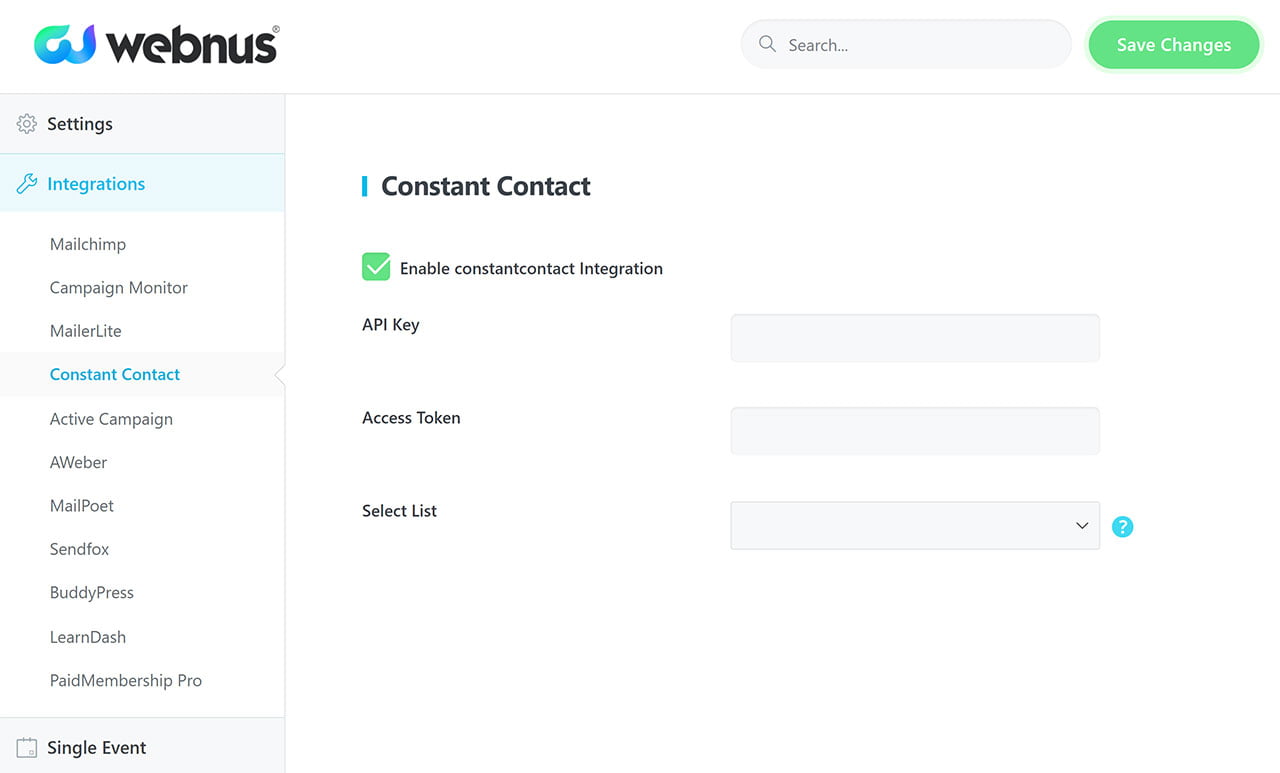
- Ensuite, saisissez ces deux éléments (la clé API et le secret client) dans les paramètres d’intégration MEC Constant Contact.
- Après avoir enregistré les paramètres, vous devriez voir un Autoriser le bouton apparaît dans cette même section.
- Cliquez sur le bouton Autoriser" et terminez le processus d'autorisation.
- Si vous avez effectué l'autorisation avec succès, votre liste d'abonnés Constant Contact devrait apparaître dans la section d'intégration MEC Constant Contact.
Campagne active
Avec Modern Events Calendar Intégration de campagne active, vous pouvez ajouter des données de soumission existantes à votre liste de contacts.
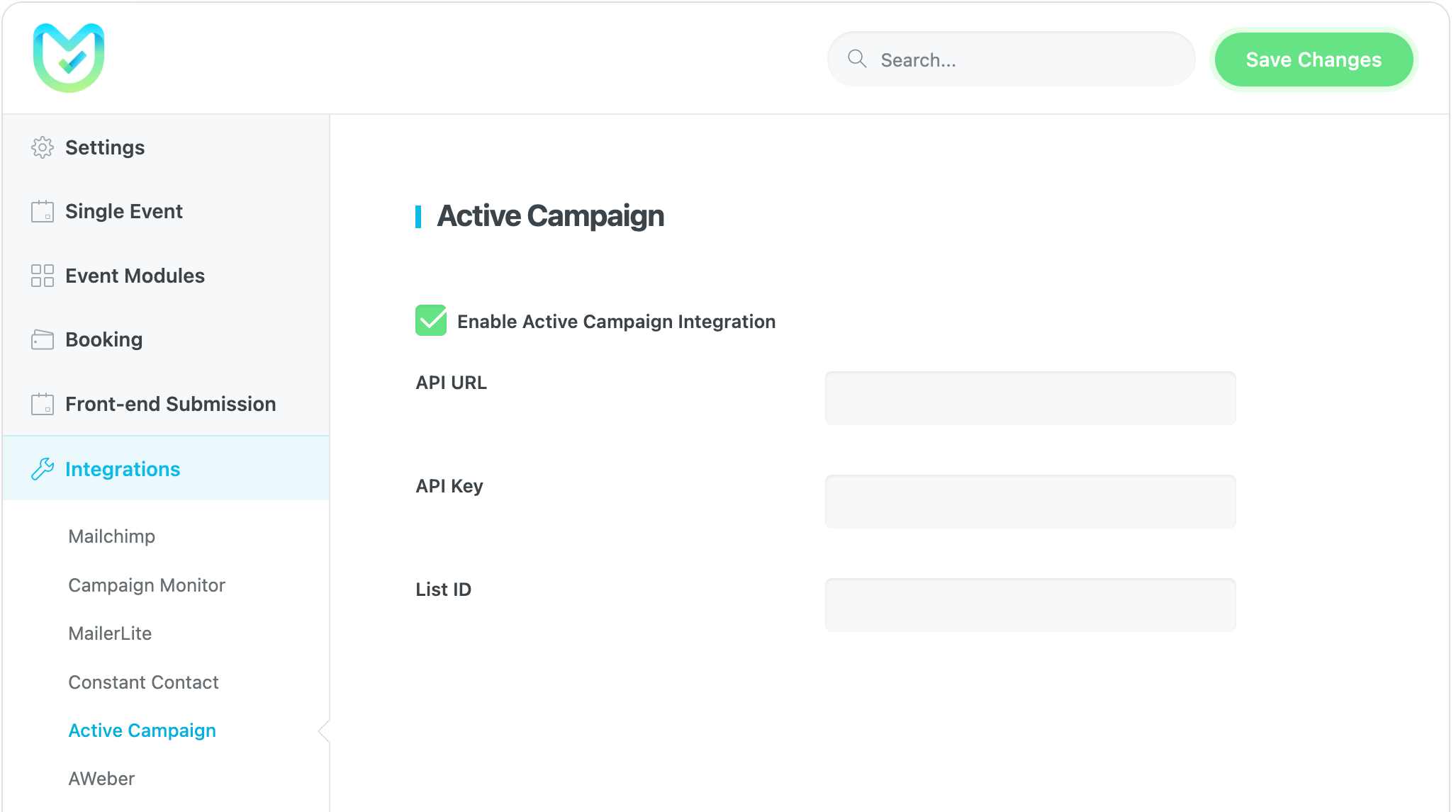
Après avoir activé l' option Active Campaign Integration dans MEC Settings > Integrations > Active Campaign , vous trouverez les trois nouveaux champs suivants : URL de l'API, clé API et ID de la liste.
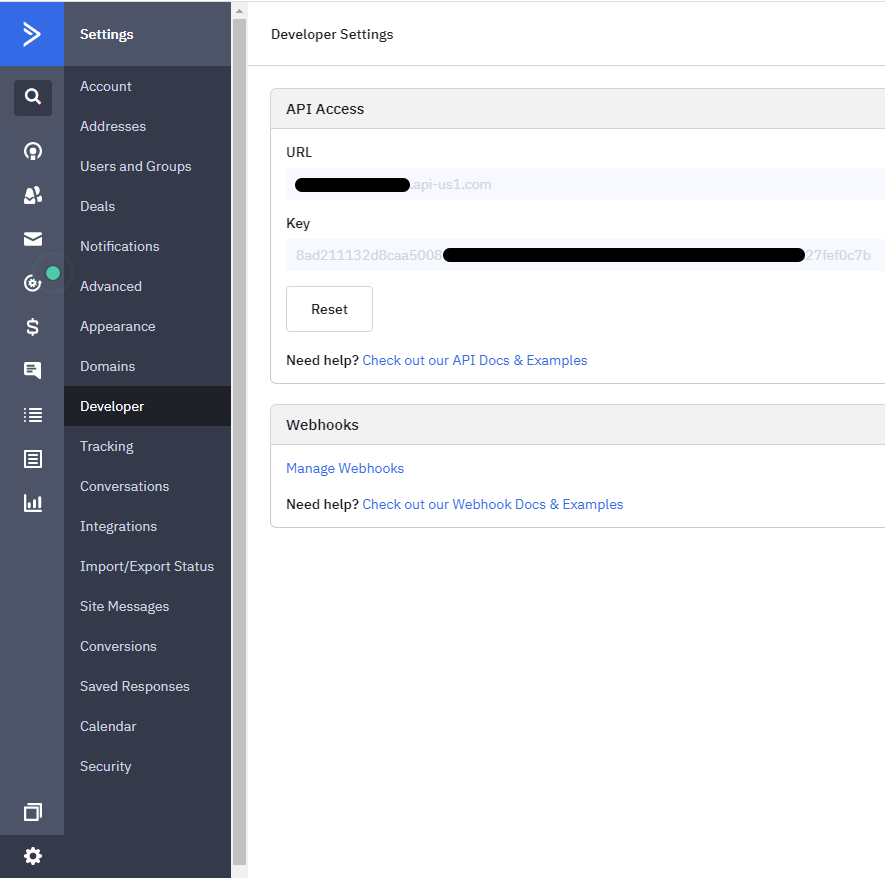
Accédez aux paramètres de votre campagne Active Campaign dans la section Développeur pour trouver votre clé API. Ensuite, repérez les informations nécessaires, mises en évidence dans l'image ci-dessous, et saisissez-les dans les paramètres MEC.
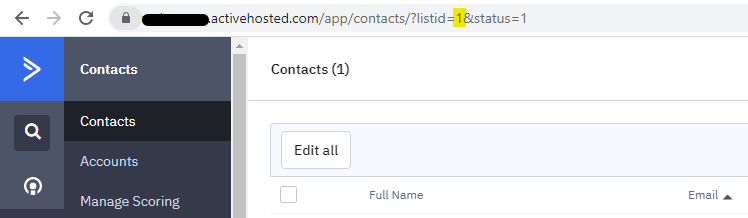
Pour recevoir votre identifiant de liste, vous devrez cliquer sur l'icône de la liste pour l'afficher :
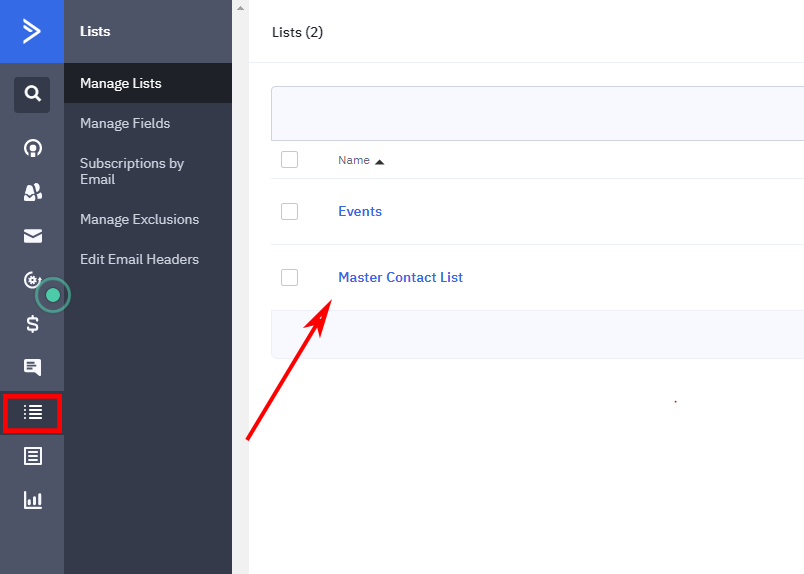
En cliquant sur chaque liste, vous pouvez copier l'ID de liste à partir de son URL. Ce numéro peut être à un ou deux chiffres ou plus :
AWeber
Avec Modern Events Calendar Intégration AWeber, vous pouvez ajouter automatiquement des soumissions d'événements à votre liste d'audience. Documentation Weber
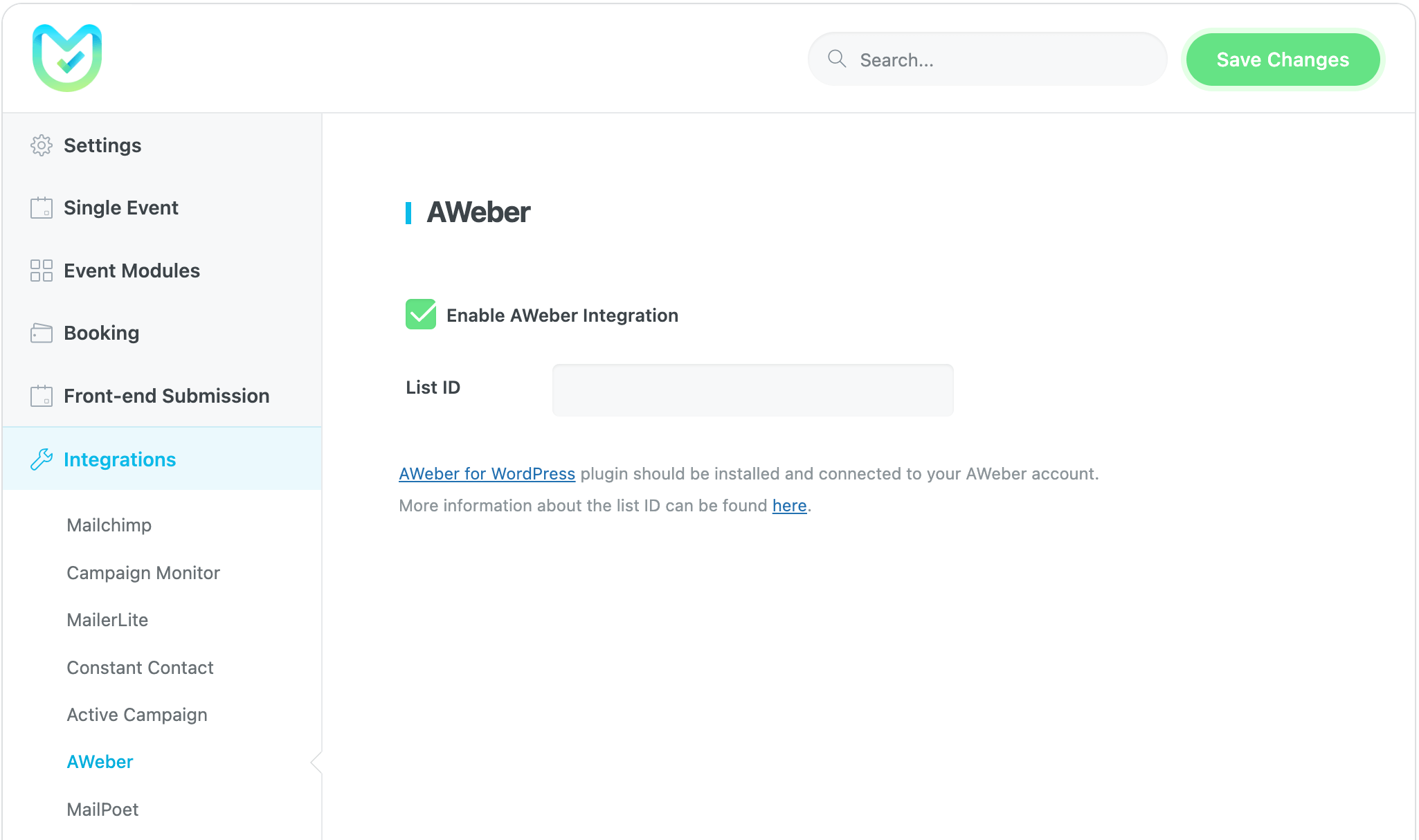
Pour connecter AWeber à votre site, vous devez d'abord installer l'extension AWeber depuis le répertoire des extensions WordPress. Une fois l'extension installée et activée, accédez à ses paramètres et cliquez sur le bouton « Démarrer ».
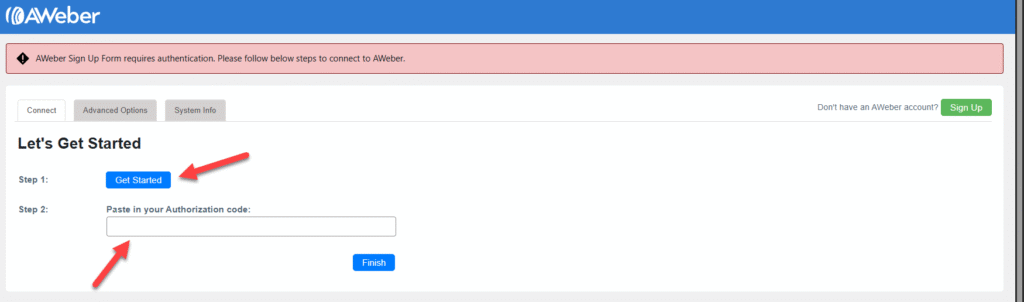
Cliquer sur ce bouton vous redirigera vers l'écran d'autorisation d'AWeber. Cet écran explique l'accès demandé et vous permet de saisir votre nom d'utilisateur et votre mot de passe AWeber. Une fois vos identifiants saisis, cliquez sur « Autoriser l'accès ».
Après avoir cliqué sur « Autoriser l’accès » avec des informations d’identification valides, vous serez redirigé vers le plugin WordPress AWeber et votre code d’autorisation sera généré automatiquement.
Pour trouver l'identifiant de votre liste dans AWeber, accédez à votre tableau de bord AWeber. Ensuite, cliquez sur « Options de la liste » puis sélectionnez « Paramètres de la liste ». L'identifiant unique de votre liste s'affiche au-dessus de l'en-tête « Nom et description de la liste ».
MailPoet
Pour connecter MailPoet à votre site, vous devez d'abord installer l'extension MailPoet depuis le répertoire des extensions WordPress. Documentation MailPoet
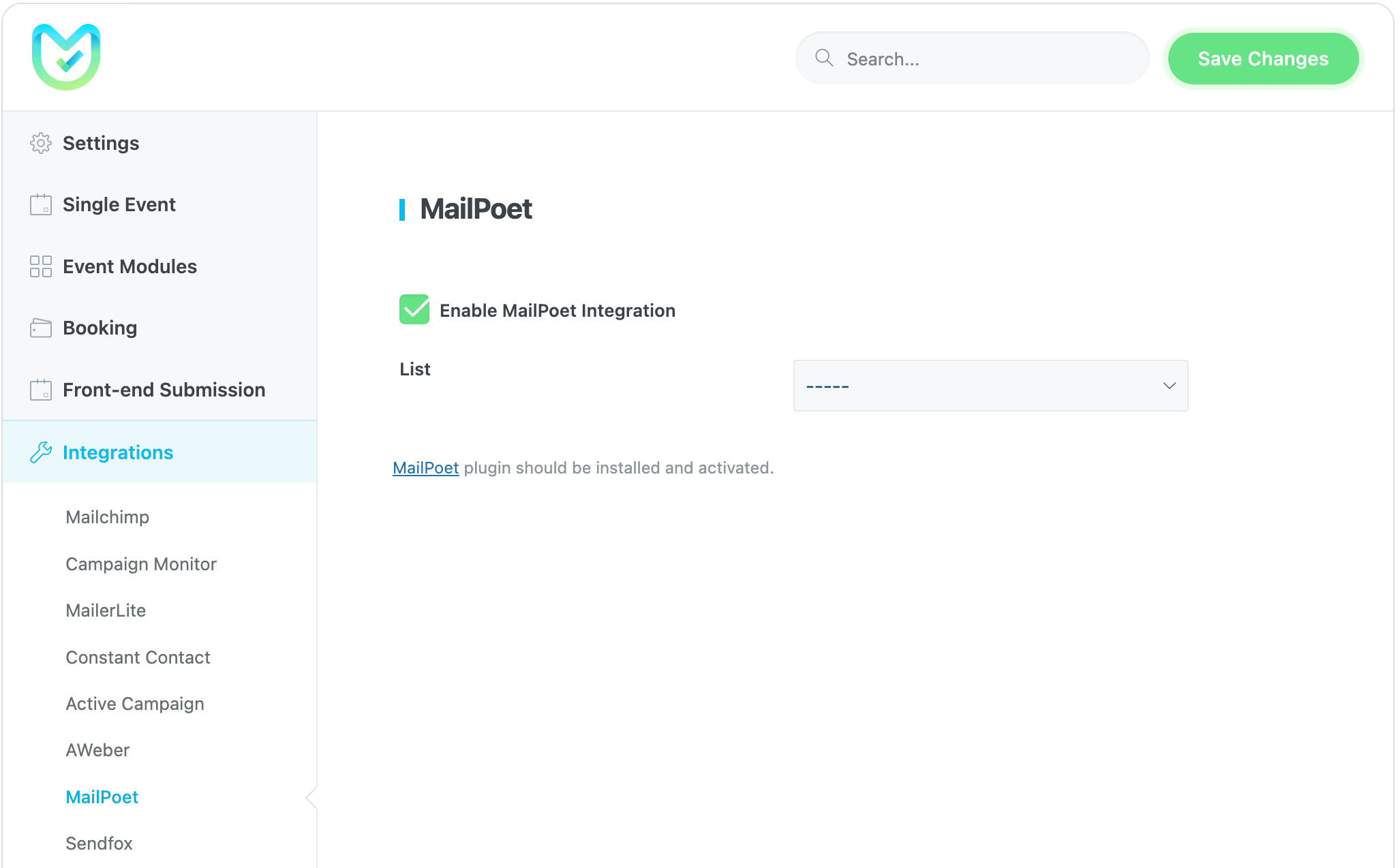
Après avoir installé et activé l'extension MailPoet, accédez à ses paramètres et cliquez sur le bouton « Commencer l'installation ». Suivez ensuite les étapes d'installation jusqu'à la fin et activez votre compte MailPoet sur votre site avec la clé d'activation.
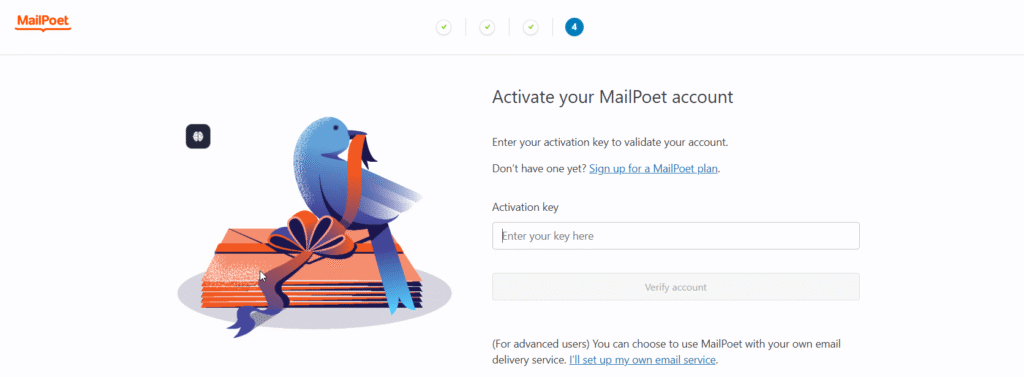
Si vous connectez correctement votre compte MailPoet à votre site, la liste de vos utilisateurs sera affichée dans les paramètres d'intégration MailPoet de MEC.
Envoyerfox
Le plugin Sendfox doit être installé et activé pour utiliser cette intégration. Documentation Sendfox
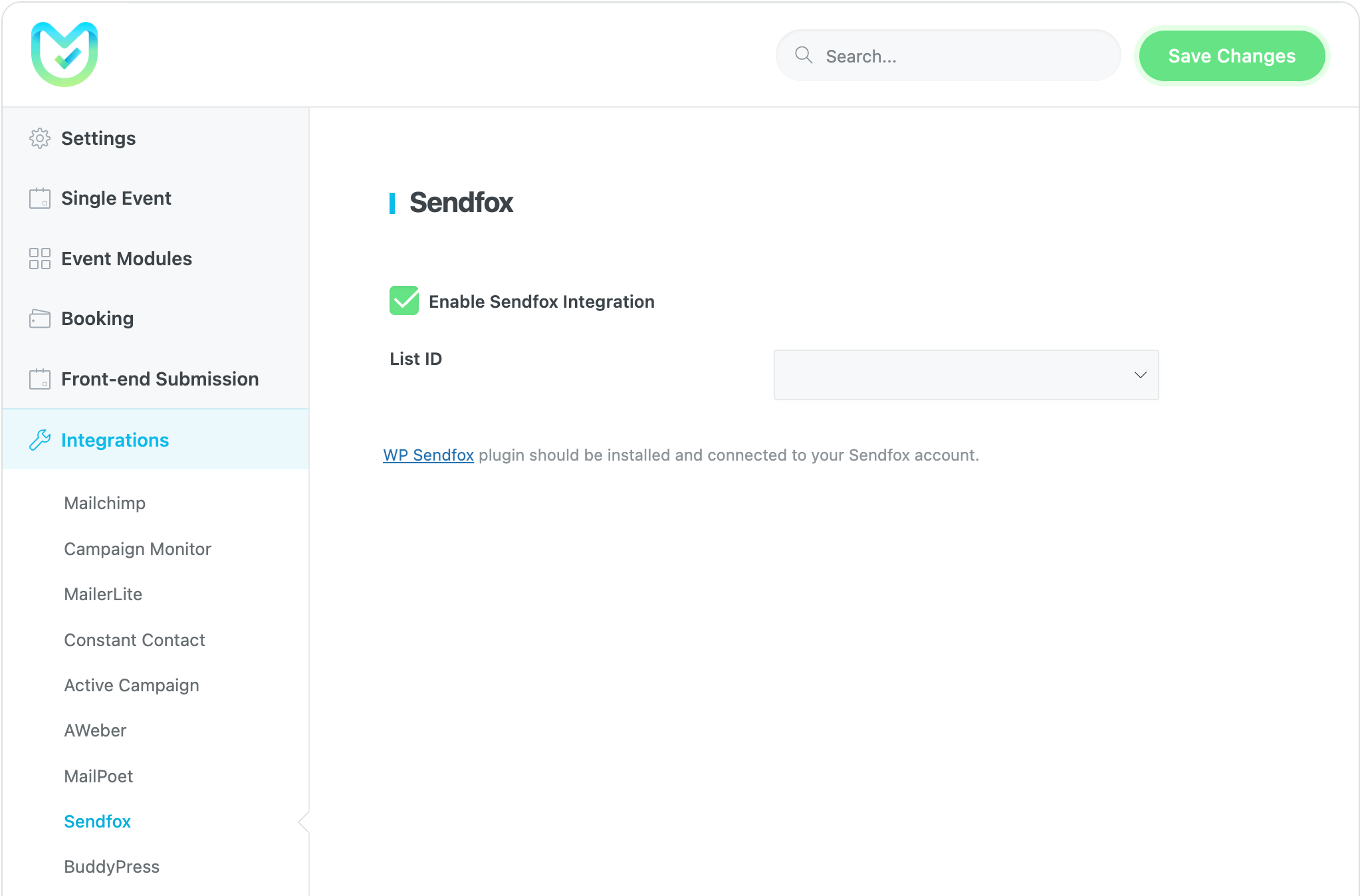
Après avoir installé et activé le plugin Sendfox, accédez à ses paramètres et cliquez sur « Obtenez votre clé API ici ».
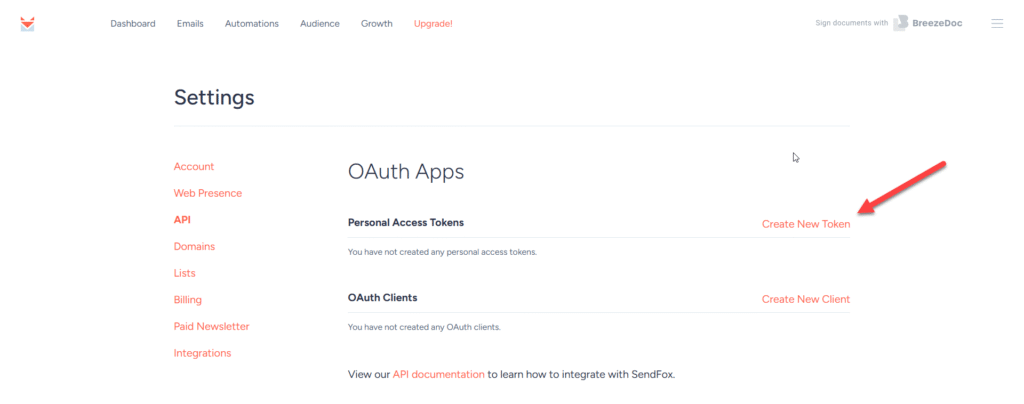
- Connectez-vous à votre compte SendFox, accédez à Paramètres dans le coin supérieur droit, et cliquez sur API.
- Puis cliquez sur Créer un nouveau jeton et ajouter un nom
- Cela vous donnera un jeton API personnel, alors copiez-le à partir de là, car c'est la seule fois où vous pourrez le voir.
- Entrez ensuite le jeton API dans le plugin Sandbox Jeton API section, et vous êtes prêt.
BuddyPress
L'extension BuddyPress vous aide à créer tout type de communauté. Grâce à elle, vous pouvez créer des groupes, permettre la messagerie privée entre leurs membres et bien d'autres fonctionnalités. Documentation BuddyPress
Un site web événementiel peut gagner en dynamisme en créant progressivement une communauté d'utilisateurs réguliers. Cette documentation explique comment intégrer BuddyPress au plugin MEC.
Remarque : Pour afficher les participants dans la liste des événements, activez l’option « Afficher le module des participants sur la page de détails de l’événement » dans les paramètres d’intégration de BuddyPress.
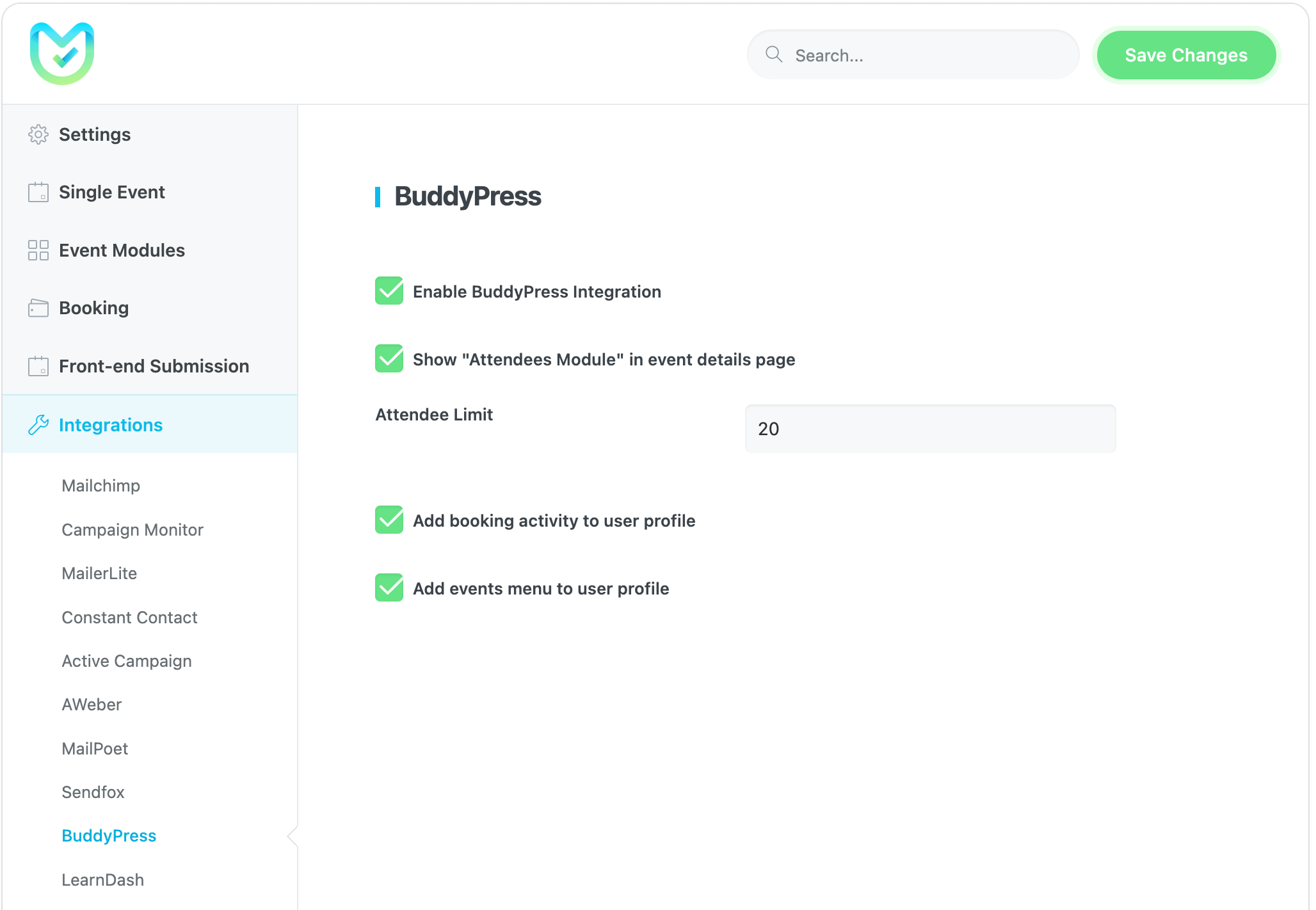
Visionnez la vidéo suivante pour plus d'informations sur l'utilisation de BuddyPress dans MEC :
LearnDash
Grâce à l'intégration LearnDash , vous pouvez associer un cours à n'importe quel billet et inscrire l'utilisateur au cours LearnDash après sa réservation. Documentation LearnDash
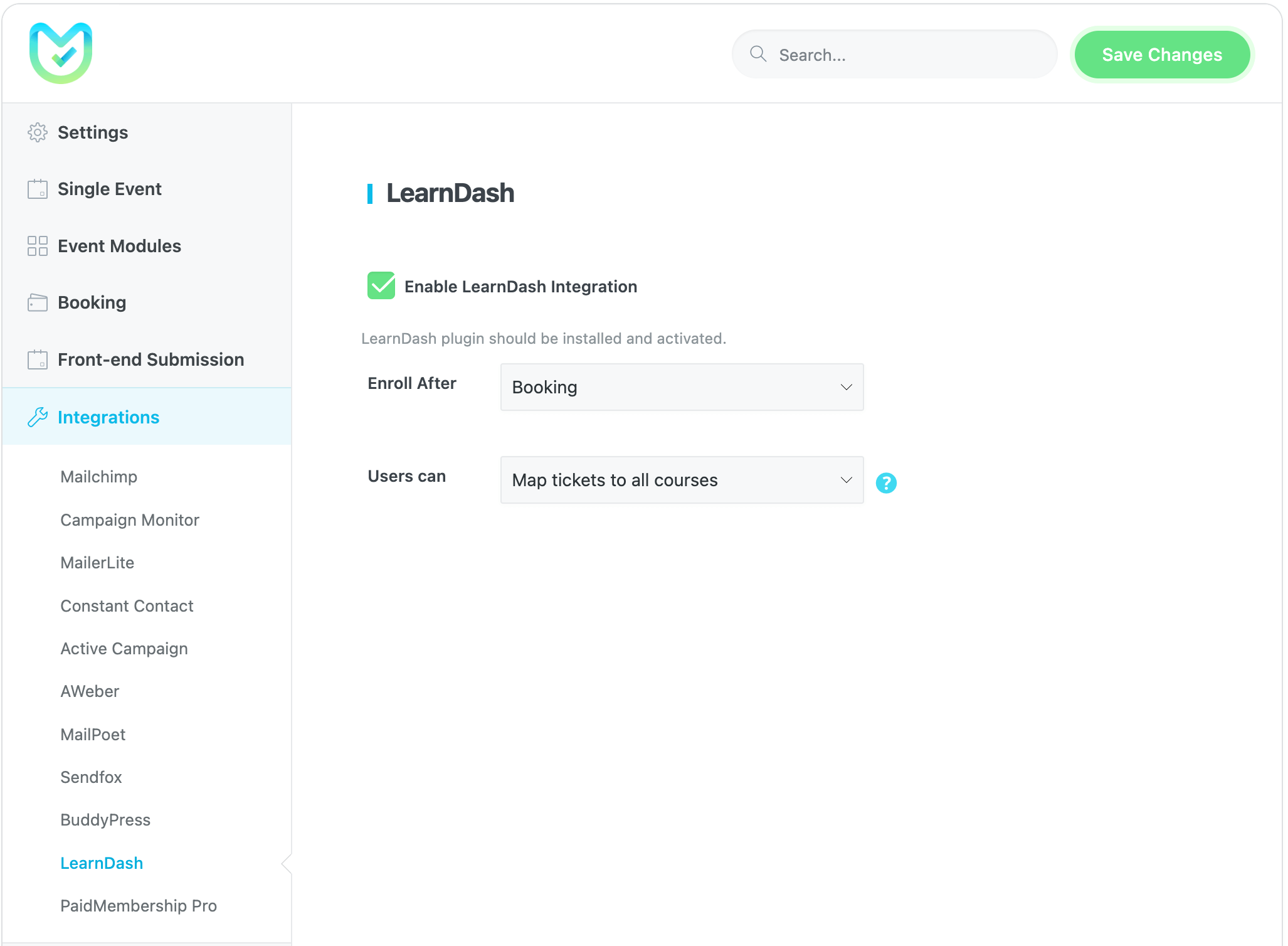
Une fois que vous avez créé votre cours dans LearnDash, sélectionnez le cours dans les paramètres de billet de l'événement.
Après avoir réservé cet événement par les utilisateurs, ce cours leur sera accessible.
Paid Memberships Pro
Paid Memberships Pro vous fournit tous les outils nécessaires pour créer, gérer et développer votre site d'adhésion. Grâce à cette extension, vous pouvez facilement limiter l'accès aux événements aux membres et contrôler les accès utilisateurs dans WordPress.
Voir les détails complets de l'article Ici


Salut à tous. Toutes les captures d'écran de cet article concernent "Active Campaign" et non "Campaign Monitor".
Bonjour,
merci pour l'envoi. nous allons le réparer dès que possible.