
Paramètres de réservation
En activant les paramètres de réservation dans le Modern Events Calendar, vous serez en mesure de gérer les services de billetterie.
À noter: Cette fonctionnalité n'est disponible que dans le MEC Pro version.
Afin d'activer la fonction de réservation, vous devez vous rendre sur MEC Paramètres > Réservation > Réservation, cochez l’option « Activer le module de réservation » et rechargez ensuite la page.
Onglet Réservation de base
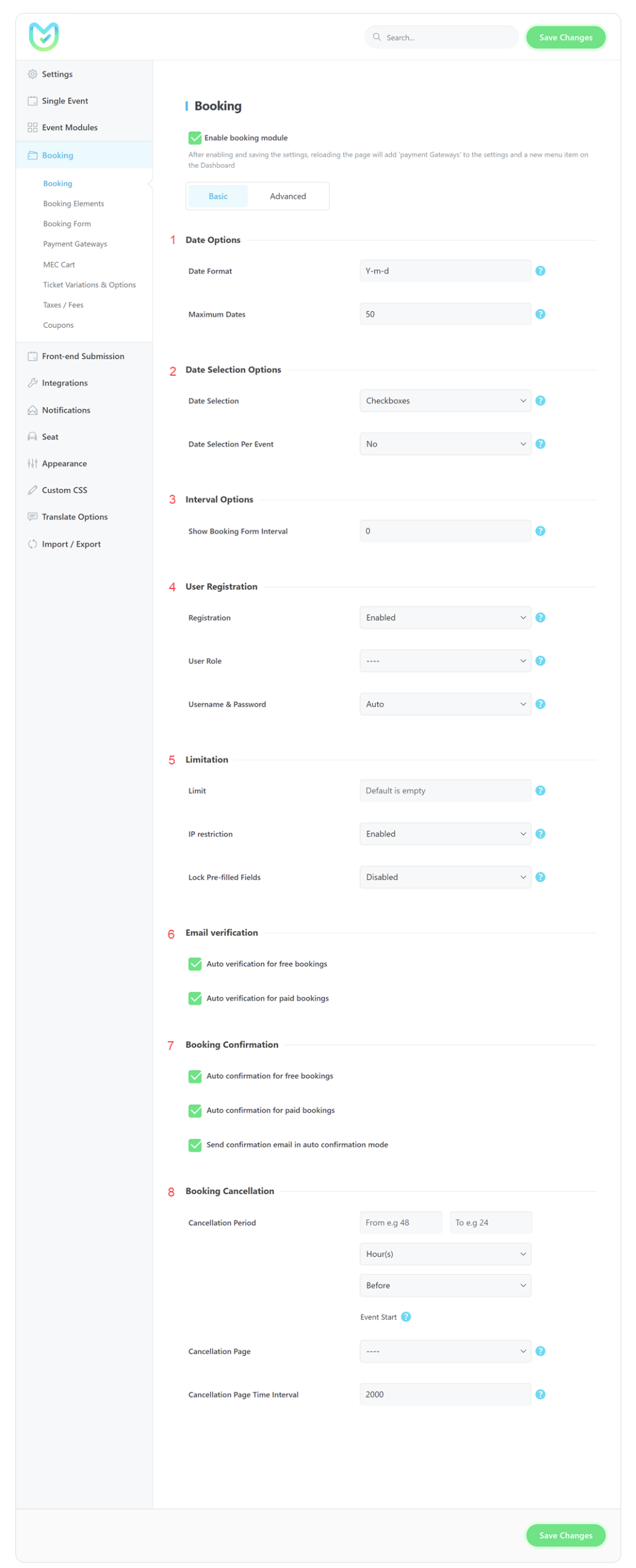
1- Options de date
Format de date : Veuillez indiquer le format de date souhaité pour l’événement dans le module de réservation. Pour plus d’informations, veuillez consulter la section « Tous les formats de date ».
Dates maximales : Veuillez indiquer les dates accessibles dans le menu déroulant pour les événements récurrents.
2- Sélection de la date Options
Sélection de la date : Veuillez indiquer le type de champ de sélection de date à utiliser dans le module de réservation. Vous pouvez choisir parmi les options suivantes : « Liste déroulante », « Calendrier », « Cases à cocher » et « Calendrier express ». Pour plus d’informations, veuillez consulter ce lien.
3- Options d'intervalle
Vous avez la possibilité d'afficher le formulaire de réservation pour une durée déterminée avant le début de l'événement. En sélectionnant une valeur de 30, le formulaire de réservation sera disponible seulement 30 minutes avant le début de l'événement. Il est important de noter qu’une journée équivaut à 1440 XNUMX minutes.
4- INSCRIVEZ-VOUS
Inscription: If you set this option to “Enabled,” MEC va créer un Utilisateur WordPress pour les principaux participants. Il est recommandé de le garder activé.
Rôle de l'utilisateur : Vous pouvez définir le rôle des utilisateurs qui seront créés après leur inscription. Le rôle par défaut est « Abonné » , mais vous pouvez le modifier.
Identifiant Mot de passe: Si vous le définissez sur l'option manuelle, les utilisateurs peuvent insérez le nom d'utilisateur et le mot de passe souhaités during registration. Otherwise, MEC uses their email and an auto-generated password to create their account.
5- Limitation
Limite : Nombre total de billets qu’un utilisateur peut réserver. Ce champ est utile si vous proposez des billets gratuits. Laissez-le vide pour une réservation illimitée.
Restriction IP : If you set a limit for the total tickets that users can book, MEC will use IP and email to prevent users from booking more tickets than your defined limit. You can disable the IP restriction if you don’t need it.
Verrouiller les champs préremplis : lorsque les utilisateurs sont connectés, les champs nom et adresse e-mail sont préremplis, mais ils peuvent les modifier. Si vous activez cette option, les utilisateurs connectés ne pourront plus modifier leurs champs préremplis.
6- Vérification par e-mail
Vérification automatique des réservations gratuites : La notification de vérification de réservation informe les utilisateurs qu’ils ont effectué une réservation et les oblige à vérifier leurs commandes.
Si vous activez cette option, cette notification ne sera plus envoyée pour les réservations gratuites.
Vérification automatique des réservations payées : si vous activez cette option, la notification de vérification de réservation ne sera plus envoyée pour les réservations payées.
Pour configurer cette notification, vous devez vous rendre sur MEC Paramètres > Notifications > Vérification de réservation.
Vous devez utiliser les balises fournies à la fin de chaque section pour gérer cette section.
Remarque:
- Lisez s'il vous plait ceci. to see how to customize the content of emails in MEC.
- Pour en savoir plus sur le cours Modern Events Calendar système de messagerie, cliquez sur ceci. lien.
7- Confirmation de réservation
Confirmation automatique pour les réservations gratuites : La notification de confirmation de réservation assure aux utilisateurs que leur réservation a bien été effectuée.
Si vous activez cette option, cette notification ne sera plus envoyée pour les réservations gratuites.
Confirmation automatique des réservations payées : si vous activez cette option, la notification de confirmation de réservation ne sera plus envoyée pour les réservations payées.
Envoyer un e-mail de confirmation en mode de confirmation automatique : si vous activez cette option, une notification de confirmation sera envoyée dans tous les cas.
Pour configurer cette notification, vous devez vous rendre sur MEC Paramètres > Notifications > Confirmation de réservation.
8- Annulation de réservation
Délai d'annulation : Vous pouvez limiter le délai d'annulation des réservations. Laissez ce champ vide pour permettre l'annulation à tout moment.
Par exemple, si vous insérez 5 heures avant le début de l'événement, les réservations pourront annuler leur réservation avant cette heure, et après cela, ils ne pourront plus le faire.
Page d'annulation : L'utilisateur sera redirigé vers cette page après avoir annulé sa réservation. Laissez ce champ vide si vous souhaitez la désactiver.
Délai d'affichage de la page d'annulation : temps d'attente avant la redirection de l'utilisateur vers la page d'annulation. Ce délai est exprimé en millisecondes ; 2 000 millisecondes correspondent donc à 2 secondes.
Onglet Avancé de Réservation
Options 1 date
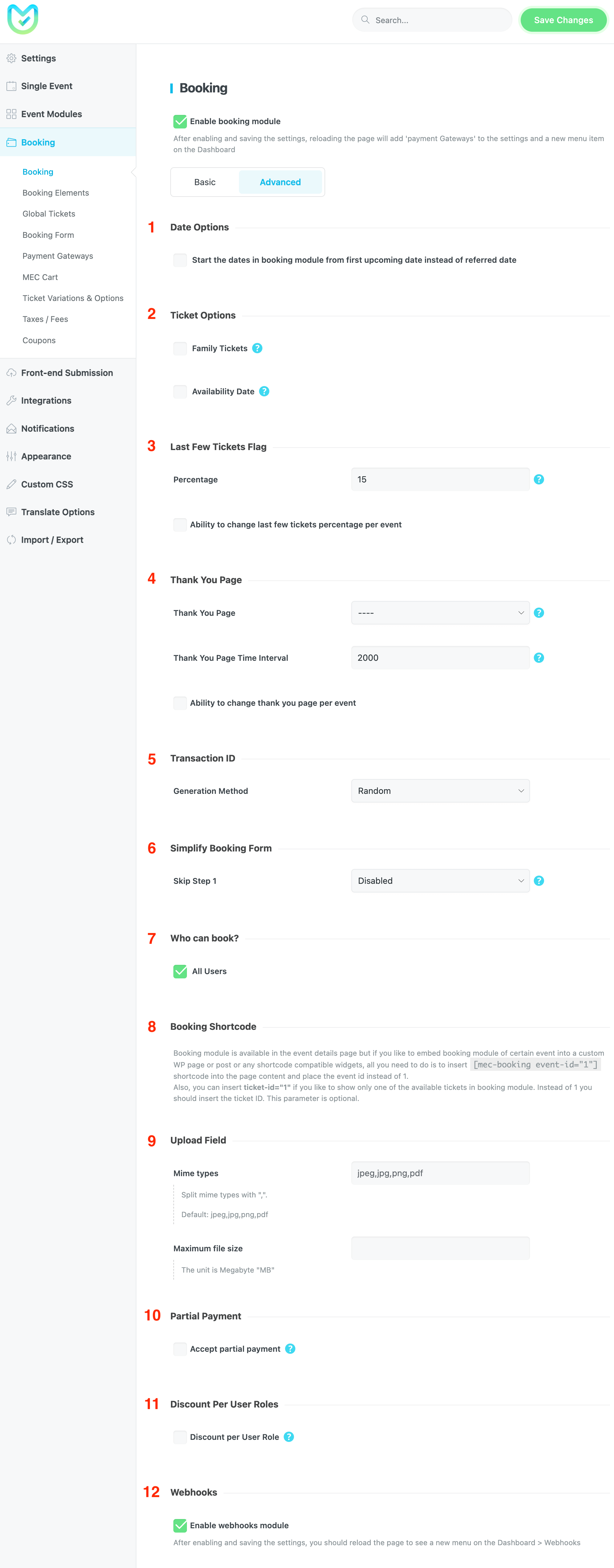
Avec cette option, démarrez les dates dans le module de réservation à partir de la première date à venir au lieu de la date référencée.
2- Billets Famille
MEC’s new feature, Family Tickets, permet aux organisateurs d'événements de définir et de vendre des billets pour une famille ou un groupe. Supposons que vous ayez un événement et que vous souhaitiez offrir à vos clients la possibilité de réserver des billets familiaux séparément, ainsi que la possibilité de réserver pour les particuliers. Dans ce cas, cette option vous aidera.
To activate this feature in your MEC, Aller à MEC Paramètres > Réservation > Avancé et activez le Billets Famille option.
En activant cette option, un champ apparaîtra dans la section Billets de la page d'édition d'un événement unique où vous pourrez spécifier le nombre de membres de la famille ou nombre de seats. A chaque réservation de ce billet, le nombre de membres de la famille sera déduit des billets restants.
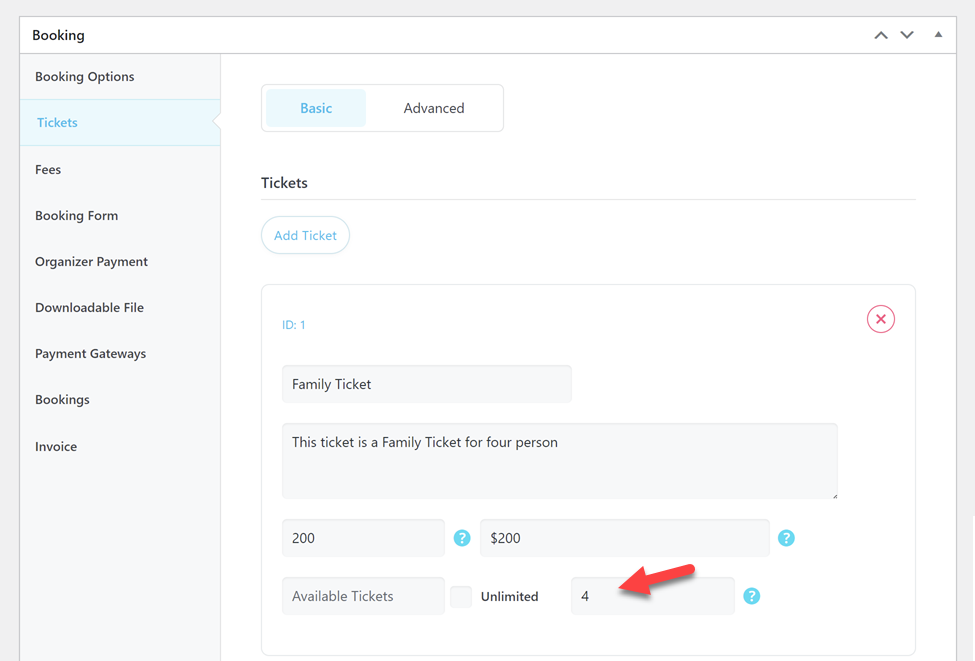
Pour illustrer, imaginez que vous ayez un événement à venir pouvant accueillir jusqu'à 200 participants. Votre projet est de proposer des billets en vente individuelle ainsi que pour des familles de quatre personnes. Pour ce faire, vous devrez créer deux options de billets : une pour une entrée simple et une autre pour les familles de quatre personnes.
Tout d’abord, nous fixons la limite totale de réservation à 200.
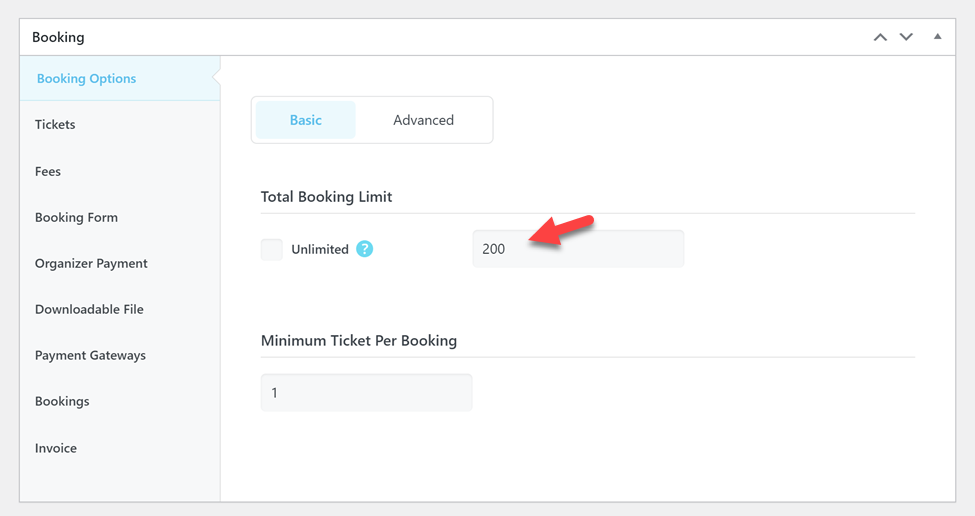
Ensuite, je crée un seul ticket selon la procédure précédente de création de tickets et je règle les tickets disponibles sur 200.
Mais maintenant, nous voulons créer un billet famille. La seule différence est que nous devons renseigner le nombre de seat champs en fonction du nombre de membres de la famille. Comme vous pouvez le voir sur la capture d'écran ci-dessous, nous souhaitons proposer des billets pour les familles de 4 personnes. J'ai donc défini le nombre de billets disponibles à 200 et le nombre de seatde s à 4.
Les utilisateurs peuvent désormais choisir entre des billets individuels et familiaux et terminer le processus de réservation. Comme vous pouvez le voir sur la capture d'écran ci-dessous, le nombre de billets familiaux pouvant être réservés est égal à 50. Cela signifie 200 divisé par 4.
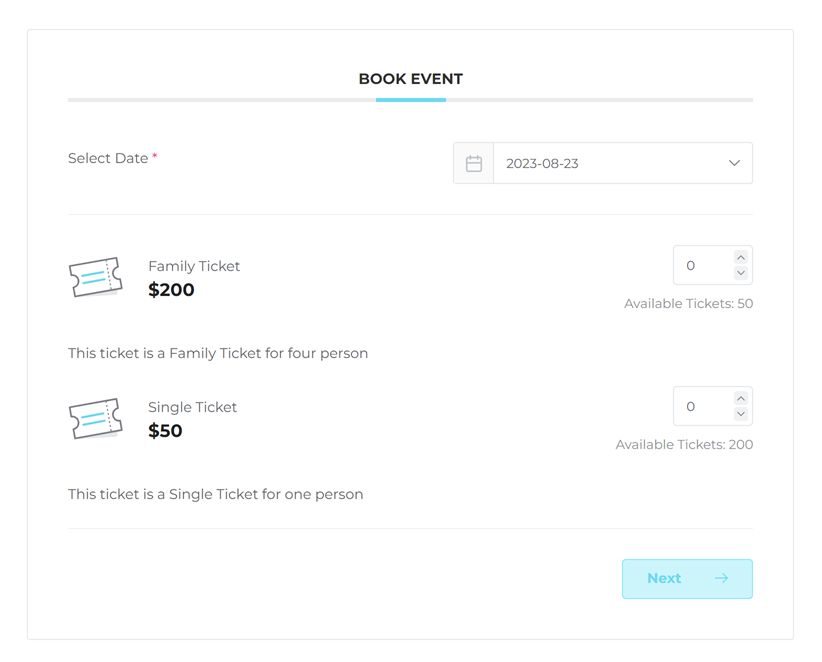
Remarque : Un billet étant vendu dans le cadre d’une réservation familiale, le nombre de participants inscrits à la réservation sera d’une seule personne. Ces billets se distinguent des billets individuels par leur intitulé.
3- Drapeau des derniers billets
En définissant un pourcentage pour cette option, un indicateur « Derniers billets » s'affichera sur vos événements lorsque le nombre de billets restants sera inférieur à ce pourcentage. Vous pouvez définir les derniers billets pour chaque événement séparément en cochant l'option « Possibilité de modifier le pourcentage des derniers billets par événement ».
4- Page de remerciement
Page de remerciement : Les utilisateurs seront redirigés vers cette page après avoir effectué une réservation réussie. Laissez ce champ vide si vous souhaitez la désactiver.
Délai d'affichage de la page de remerciement : temps d'attente avant la redirection des utilisateurs vers la page de remerciement. Ce délai est exprimé en millisecondes ; 2 000 millisecondes correspondent donc à 2 secondes.
Et vous pouvez définir une page de remerciement distincte pour chaque événement en cochant l'option « Possibilité de modifier la page de remerciement par événement ».
5- ID
Vous pouvez générer des identifiants de transaction en utilisant des « nombres aléatoires » ou des « nombres ordonnés » avec des préfixes.
Début : Si vous avez sélectionné « Numéros ordonnés » dans l’option précédente, ce champ sera activé. Vous pouvez y définir le préfixe de vos identifiants de transaction.
6- Simplifier le formulaire de réservation
Activez l' option « Ignorer l'étape 1 » si vous souhaitez ignorer la première étape du processus de réservation. Sinon, sélectionnez « Désactivé ». Si les utilisateurs n'ont pas la possibilité de choisir la première étape du module de réservation, celle-ci sera ignorée. Autrement dit, cette étape sera ignorée si l'événement ne comporte qu'une seule date et que le nombre total de réservations par utilisateur est limité à une seule personne.
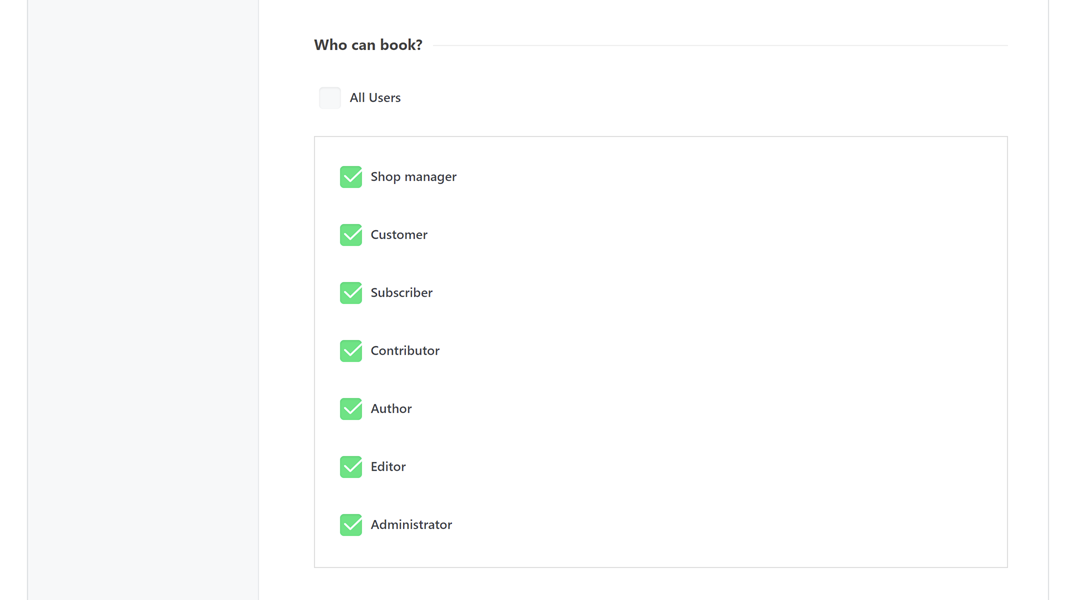
7- Qui peut réserver ?
Par défaut, tous les utilisateurs peuvent réserver vos événements. Vous pouvez limiter la réservation d'événements à des rôles spécifiques en décochant la case « Tous les utilisateurs ».
8- Shortcode de réservation
Le module de réservation est disponible sur la page de détails de l'événement, mais si vous souhaitez intégrer le module de réservation pour un certain événement dans une page ou une publication WP personnalisée ou dans tout widget compatible avec les shortcodes, tout ce que vous avez à faire est d'insérer [mec-booking event-id="1"] shortcode dans le contenu de la page et placez l'identifiant de l'événement au lieu de 1.
Vous pouvez également insérer ticket-id="1" si vous souhaitez n'afficher qu'un seul billet parmi ceux disponibles dans le module de réservation. Dans ce cas, remplacez 1 par l'identifiant du billet. Ce paramètre est facultatif.
9- Champ de téléchargement
Dans la section du champ de téléchargement, vous avez la possibilité de restreindre l'extension et la taille de tous les fichiers téléchargés.
10- Paiement partiel
Ce MEC feature is a payment option that allows you to ask for a portion of the total price in an initial payment and decide how to get the rest of the money later on. For example, you can receive 20 percent of the total price online and get the rest in cash or using other payment methods.
In order to use this feature you need to first make sure that you have installed MEC 6.8.0 or higher versions. After that, you can enable Partial Payment from the following menu:
MEC Settings > Booking > Advanced > Accept partial payment

Les options suivantes apparaîtront après avoir activé la fonctionnalité :
Le paiement initial ou « Payable ».
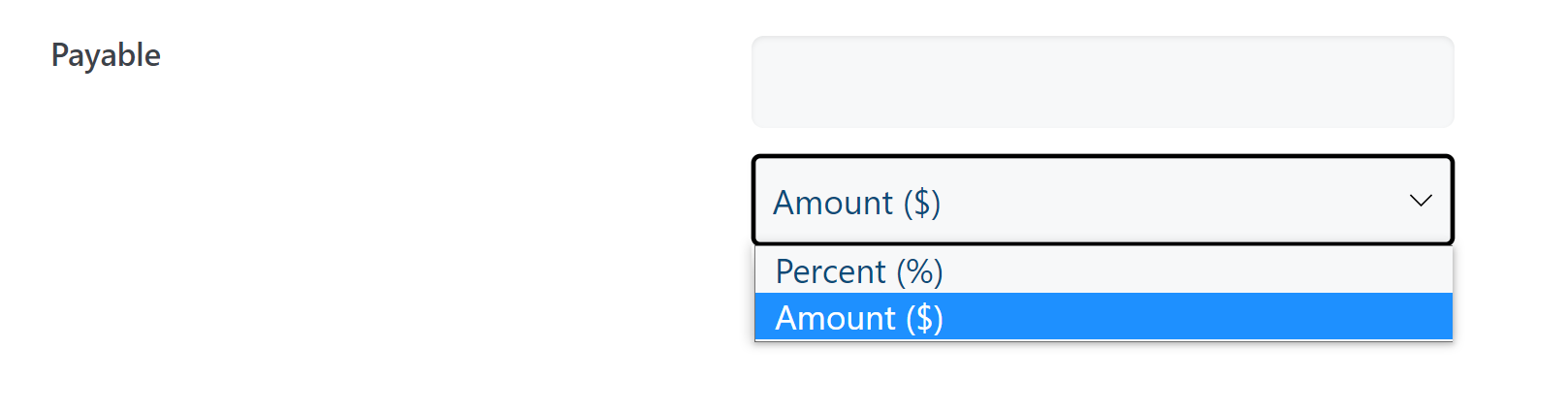
MEC offers two methods to dictate the initial payment. You can either:
- exiger des clients qu'ils paient un prix fixe ou
- payer un pourcentage du montant total dû.
Possibilité de modifier les options payantes par événement :

Cette fonctionnalité vous permet de dicter « payable » pour chaque événement séparément sans affecter les paramètres des autres événements.
After enabling this feature, from your single event edit page, you can go to MEC Settings > Booking > Advanced > Ability to edit payable options per event and access Partial Payment for each event separately.
11- Remise par rôle d'utilisateur
Si cette option est activée, vous pouvez définir des remises pour les utilisateurs en fonction de leurs rôles.
12- Webhooks
Après avoir activé et enregistré les paramètres, vous devez recharger la page pour voir un nouveau menu dans le tableau de bord > Webhooks.
Éléments de réservation
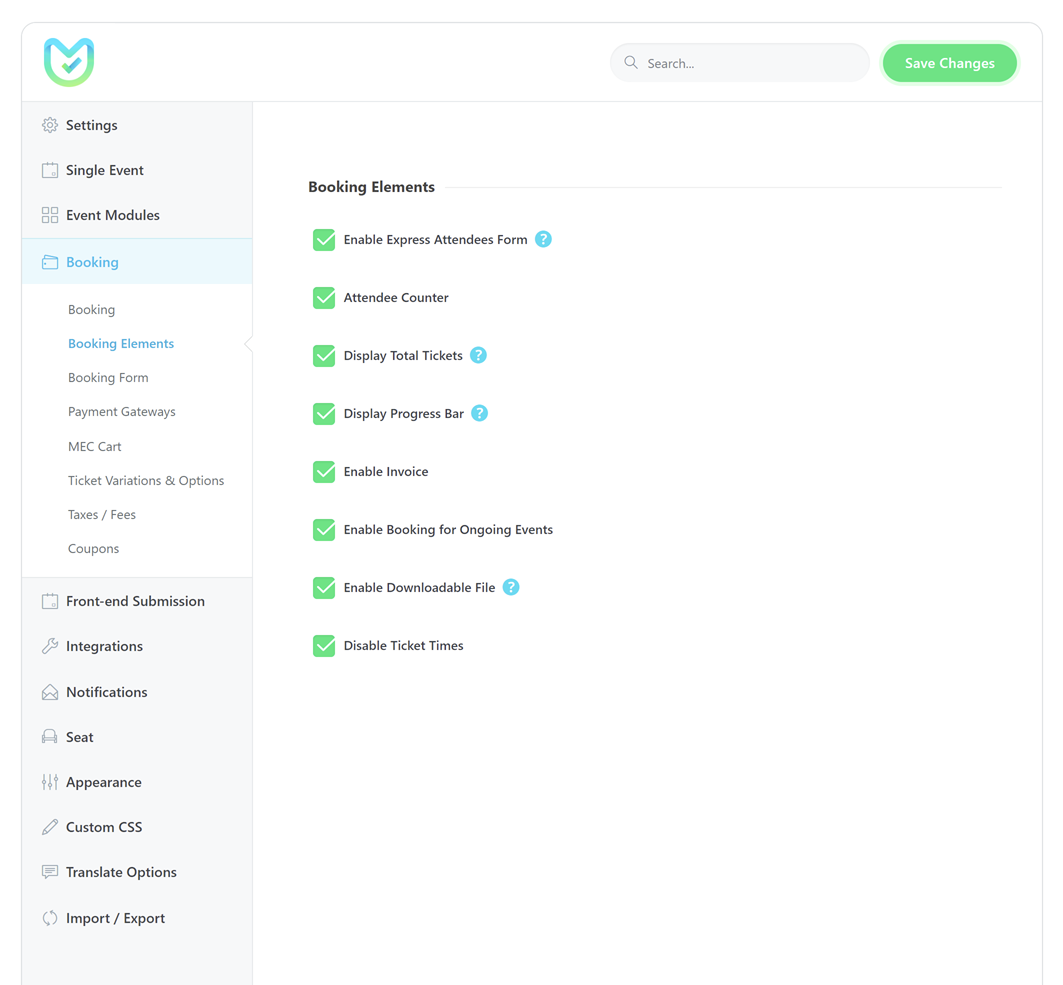
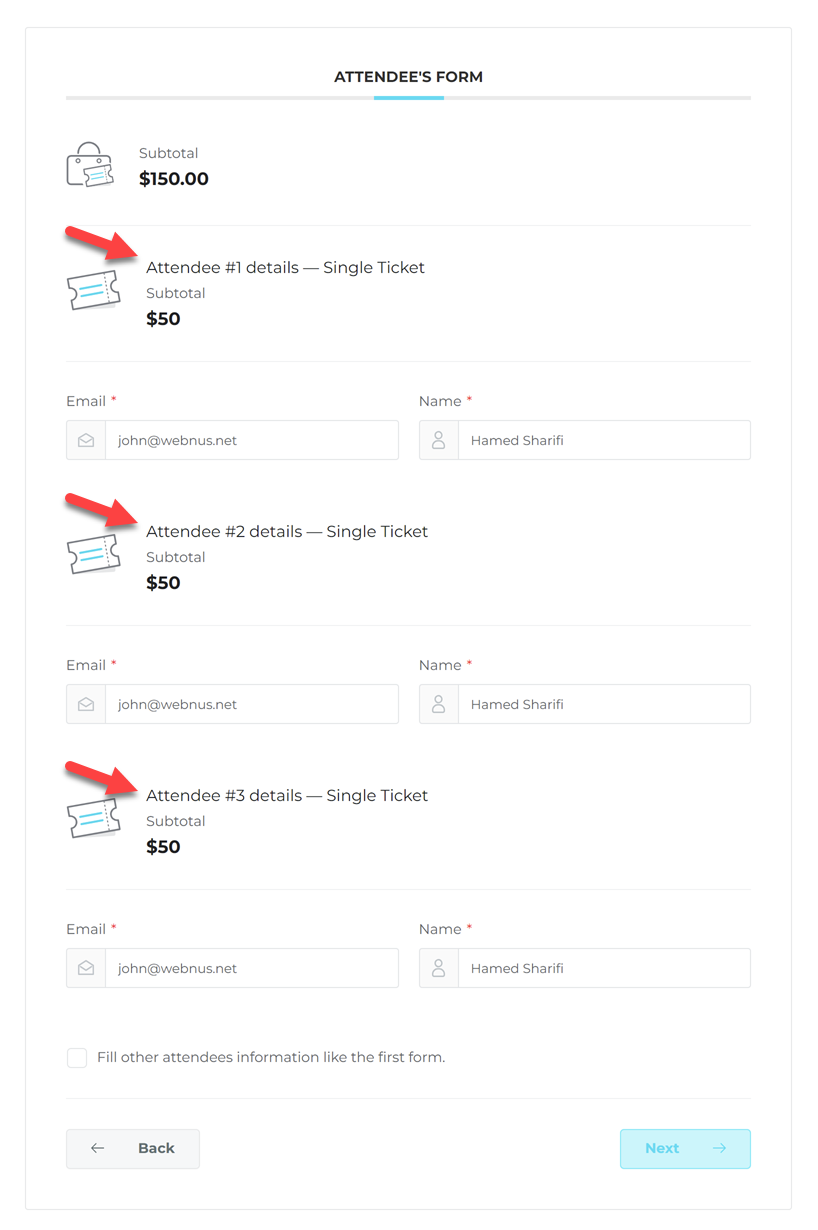
Activer le formulaire des participants express
Appliquez les informations de la première présence des utilisateurs à tous leurs billets achetés . Décochez cette case si vous souhaitez que chaque billet contienne les informations de son propre participant.
Compteur de participants
L'activation de cette option affichera le nombre total de participants.
Afficher le nombre total de billets
S'il est activé, le nombre total de billets sélectionnés sera affiché à côté du bouton de réservation lors de la première étape de la réservation.
Afficher la barre de progression
Si cette option est activée, une barre de progression sera ajoutée au module de réservation indiquant l'étape en cours et les étapes suivantes.
Remarque : Il ne s'affichera pas s'il n'y a qu'une seule étape.
Activer la facture
En activant cette option, les utilisateurs pourront télécharger la facture de leur achat après le processus de réservation.
Activer la réservation pour les événements en cours
Si vous activez cette option, la réservation d'événements sera disponible pendant l'événement.
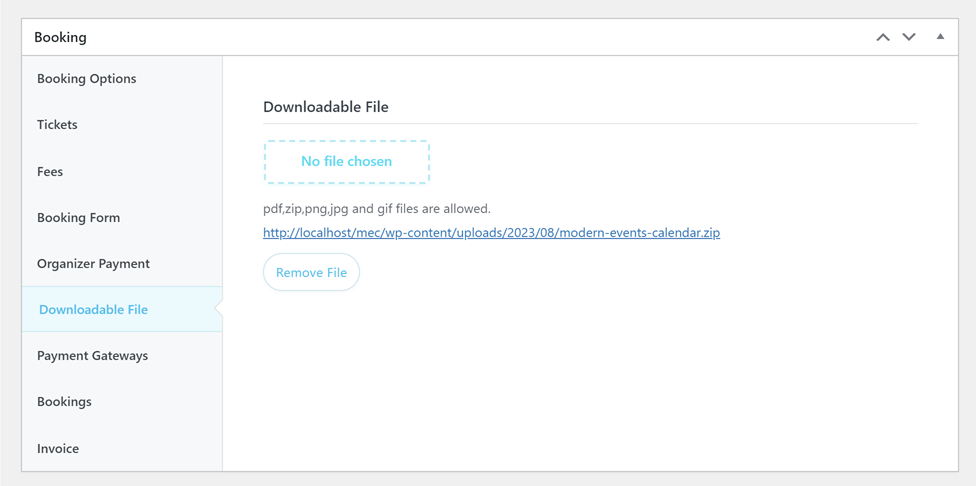
Activer le fichier téléchargeable
En activant cette fonctionnalité, vous pourrez télécharger un fichier pour chaque événement et les utilisateurs pourront le télécharger après un processus de réservation réussi. Il ajoute la possibilité de télécharger des fichiers vers n'importe quel événement. Vous pouvez également envoyer ce fichier dans l'e-mail de notification en utilisant l'espace réservé.
Désactiver les horaires des tickets
Activez cette option si vous devez masquer l'heure du ticket.
Formulaire de réservation
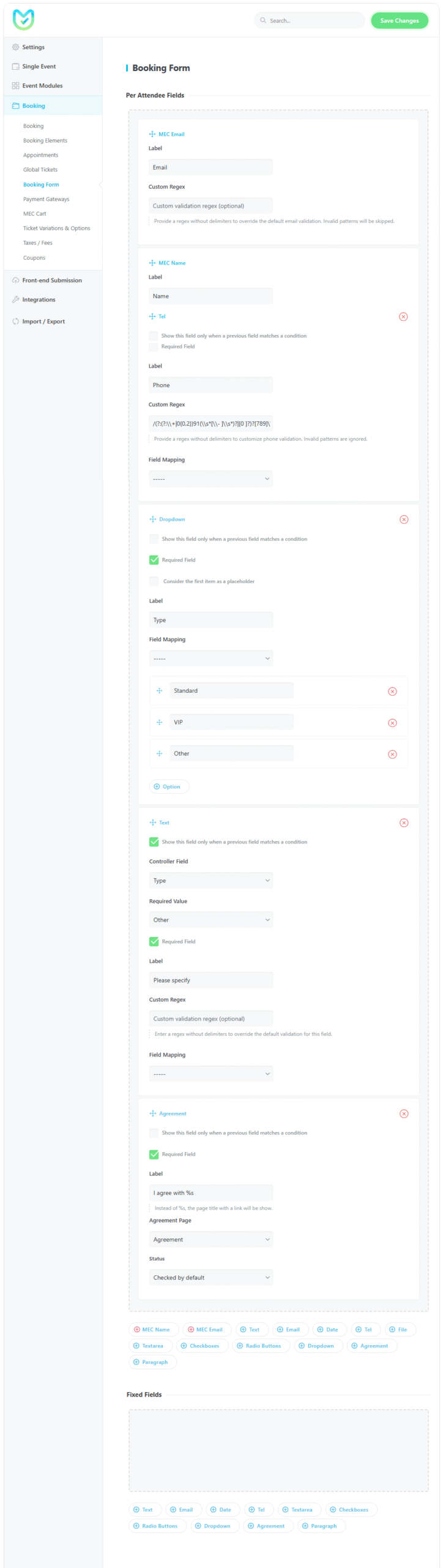
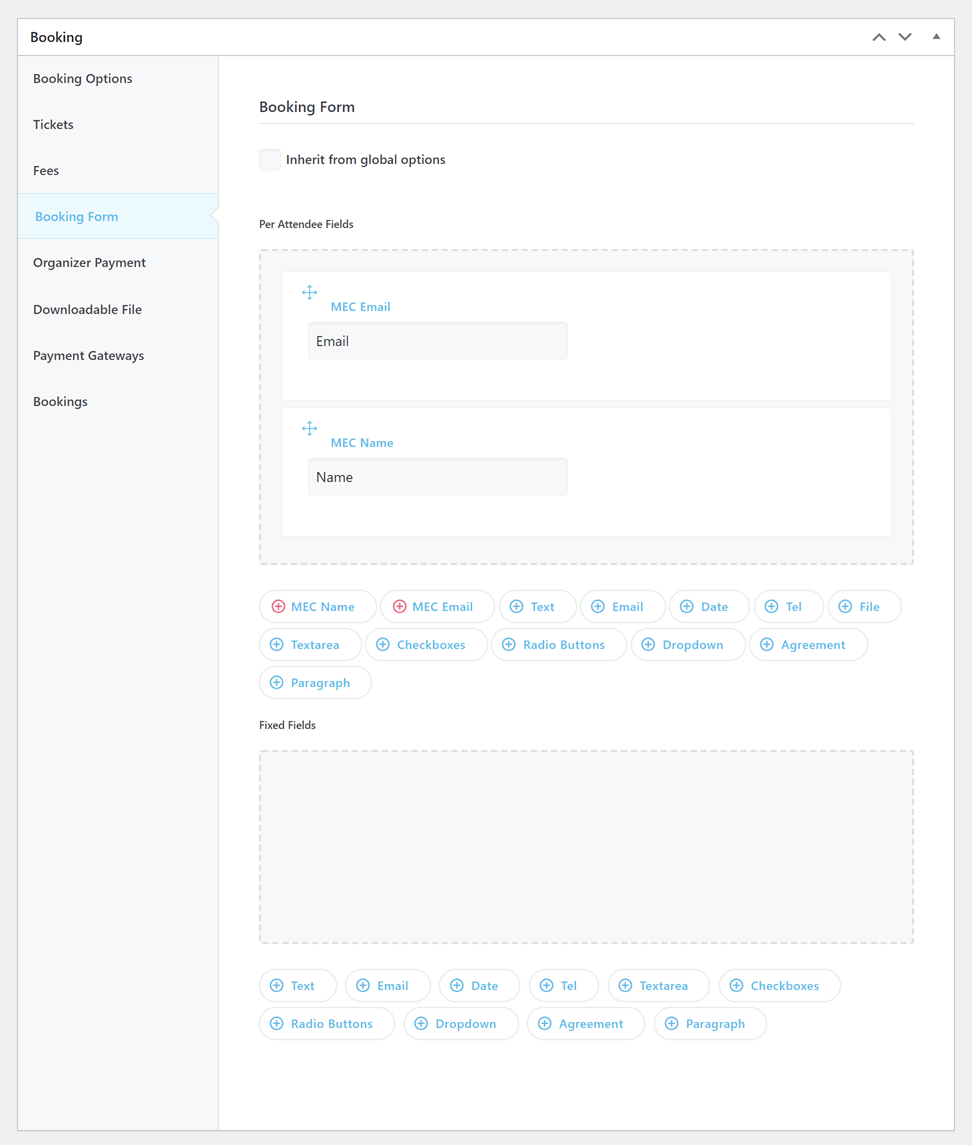
Vous pouvez créer et personnaliser votre formulaire de réservation dans le Modern Events Calendar en utilisant cette option. Gardez à l’esprit que ce formulaire sera utilisé pour tous les participants.
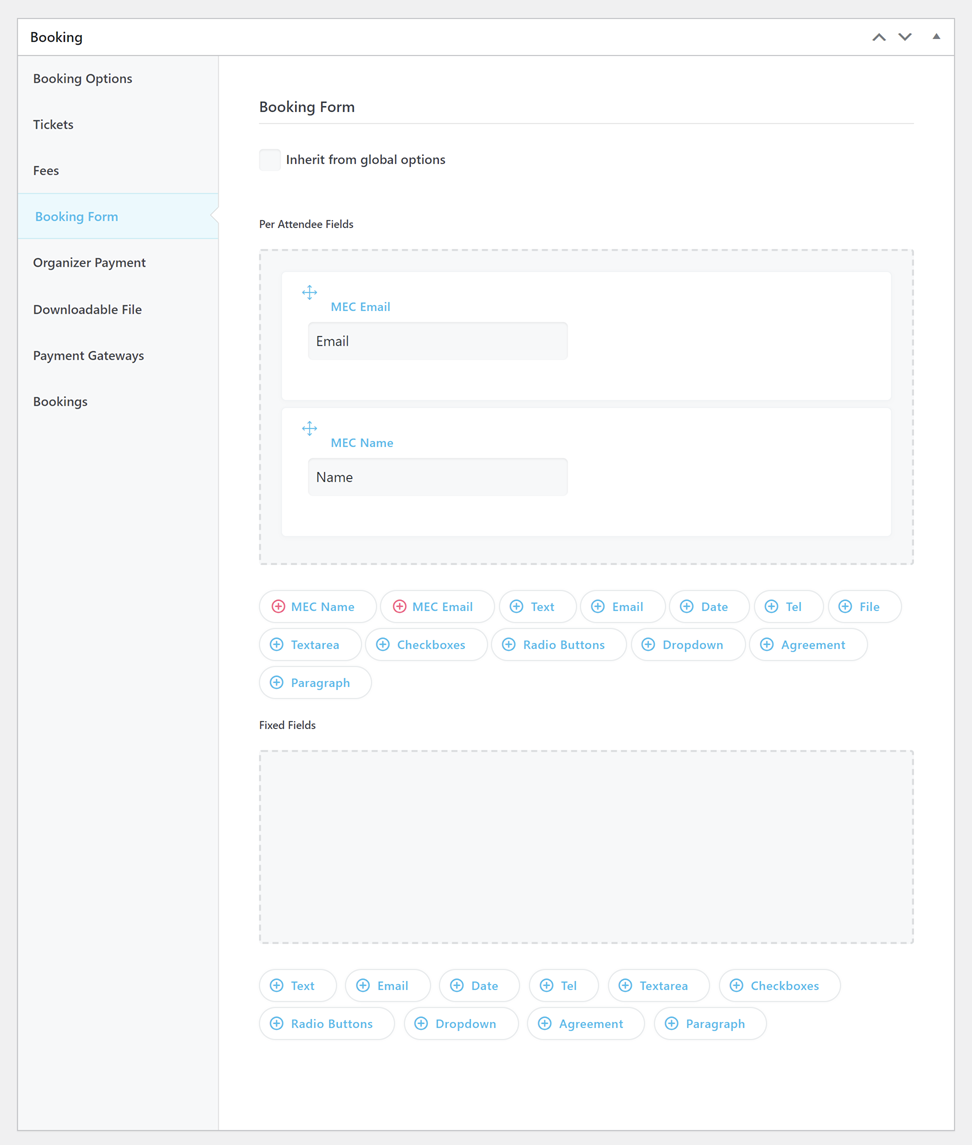
Vous pouvez également personnaliser votre formulaire de réservation pour chaque événement.
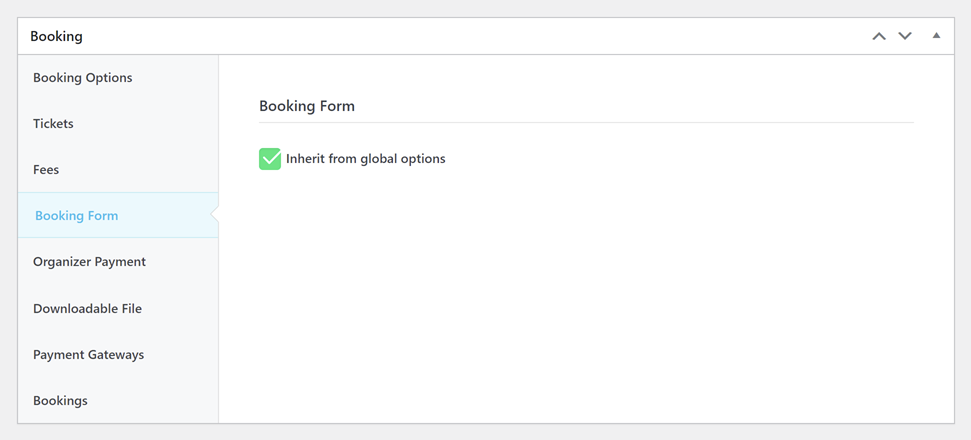
Pour ce faire, vous devez vous rendre sur la page d'édition d'événement unique > Réservation > Formulaire de réservation et décocher l' option « Hériter des options globales ».
Afin d'éviter les fausses réservations, configurez et utilisez Google reCAPTCHA.
Logique conditionnelle du formulaire de réservation
Modern Events Calendar Permet d'afficher ou de masquer dynamiquement les champs du formulaire de réservation en fonction des choix des participants. Cela permet de créer des formulaires de réservation plus courts et plus pertinents.
La logique conditionnelle est disponible dans :
- Formulaires de réservation internationaux: MEC Settings → Booking → Booking Form
- Formulaires de réservation par événement : Événement unique → Réservation → Formulaire de réservation (désactiver d'abord l'option « Hériter des options globales »)
Comment utiliser la logique conditionnelle
- Ajoutez un champ de contrôleur tel que Déroulante, Radio, Case à cocher, Accord.
- Ajouter le champ dépendant ci-dessous le champ du contrôleur.
- Modifiez le champ dépendant et activez-le :
Afficher ce champ uniquement lorsqu'un champ précédent correspond à une condition - Sélectionnez le Champ de contrôle et la Valeur requise.
- Enregistrez et testez le formulaire de réservation.
Le champ dépendant apparaîtra ou disparaîtra automatiquement sur le site sans recharger la page.
Champs de contrôleur pris en charge
- Menu déroulant: Affiche le champ lorsqu'une option sélectionnée correspond à la valeur requise
- Radio: Affiche le champ lorsqu'une option sélectionnée correspond à la valeur requise
- Case à cocher: Affiche le champ lorsqu'une option spécifique est cochée.
- Accord: Affiche le champ lorsque la case à cocher de l'accord est cochée.
Remarques importantes
- Le champ du contrôleur doit être placé au-dessus du champ dépendant.
- Seuls les champs comportant des valeurs sélectionnables peuvent servir de contrôleurs.
- Les champs principaux tels que le nom et l'adresse électronique ne peuvent pas utiliser de logique conditionnelle.
- Les champs obligatoires masqués sont ignorés lors de la validation.
- Les valeurs des champs cachés ne sont pas enregistrées avec la réservation.
- Les libellés des options de la manette doivent être uniques.
Validation de la saisie du formulaire de réservation
Nous avons introduit une couche robuste de validation d'entrée dans le MEC Booking Form to ensure higher data quality and improved security. Each field in the form is now validated against a predefined set of expressions régulières (règles regex)Ces règles par défaut empêchent les utilisateurs de saisir des caractères invalides ou non sécurisés, tout en permettant une saisie flexible pour les cas d'utilisation réels.
Par exemple, domaine téléphonique accepte uniquement les chiffres, les espaces, +, -, et des parenthèses, garantissant que les numéros de téléphone suivent un format reconnaissable. champ e-mail enforces a standard email structure, preventing malformed or incomplete addresses. Similarly, the champ de nom accepte les lettres, les chiffres, les espaces et les points de plusieurs langues, ce qui le rend adapté aux utilisateurs internationaux.
De plus, le champ de texte prend en charge un plus large éventail de caractères, y compris la ponctuation et les symboles spéciaux couramment utilisés dans les descriptions ou les notes, tout en filtrant les entrées potentiellement dangereuses telles que les balises HTML. Cela contribue à protéger le système contre l'injection de contenu malveillant et garantit la qualité et la cohérence des données soumises.
Validation personnalisée et remplacement des règles par défaut (avancé)
Pour les utilisateurs avancés ou pour répondre à des exigences régionales spécifiques, il est désormais possible de remplacer les règles de validation par défaut pour chaque champ.
Sous chaque champ de la configuration du formulaire de réservation, vous trouverez le champ de saisie « Expression régulière de validation personnalisée (facultatif) ».
- Comment ça marche: Saisir un modèle d'expression régulière personnalisé dans ce champ permettra de remplacement complet La règle de validation par défaut pour cette entrée spécifique (par exemple, la validation de la structure par défaut d'une adresse e-mail). Cela vous permet d'imposer des formats spécifiques, comme un format de numéro de téléphone propre à un pays ou la validation d'un modèle de champ d'identifiant personnalisé.
- Exigences syntaxiques : Vous devez fournir l'expression régulière sans délimiteurs (par exemple, si votre motif est
/^[a-zA-Z0-9]+$/, vous ne devriez entrer que^[a-zA-Z0-9]+$dans le champ).
- Contrôle de sécurité: Si vous fournissez un modèle d'expression régulière invalide ou mal formaté, le système le reconnaîtra et sauter Votre validation personnalisée sera remplacée par les règles de sécurité par défaut.
En combinant la validation par défaut avec des expressions régulières personnalisées optionnelles, le formulaire de réservation reste convivial et sécurisé , tout en offrant une grande flexibilité aux administrateurs ayant des besoins avancés.
Comment utiliser le mappage des champs dans le formulaire de réservation
Field mapping is another unique feature of MEC. Imagine you wish to get user data such as phone numbers, but you don’t see the need to ask the user to provide the info once in the booking form and another time in the WooCommerce formulaire. C'est là que la cartographie des champs entre en jeu.
Pour cela, nous devons d’abord créer les champs.
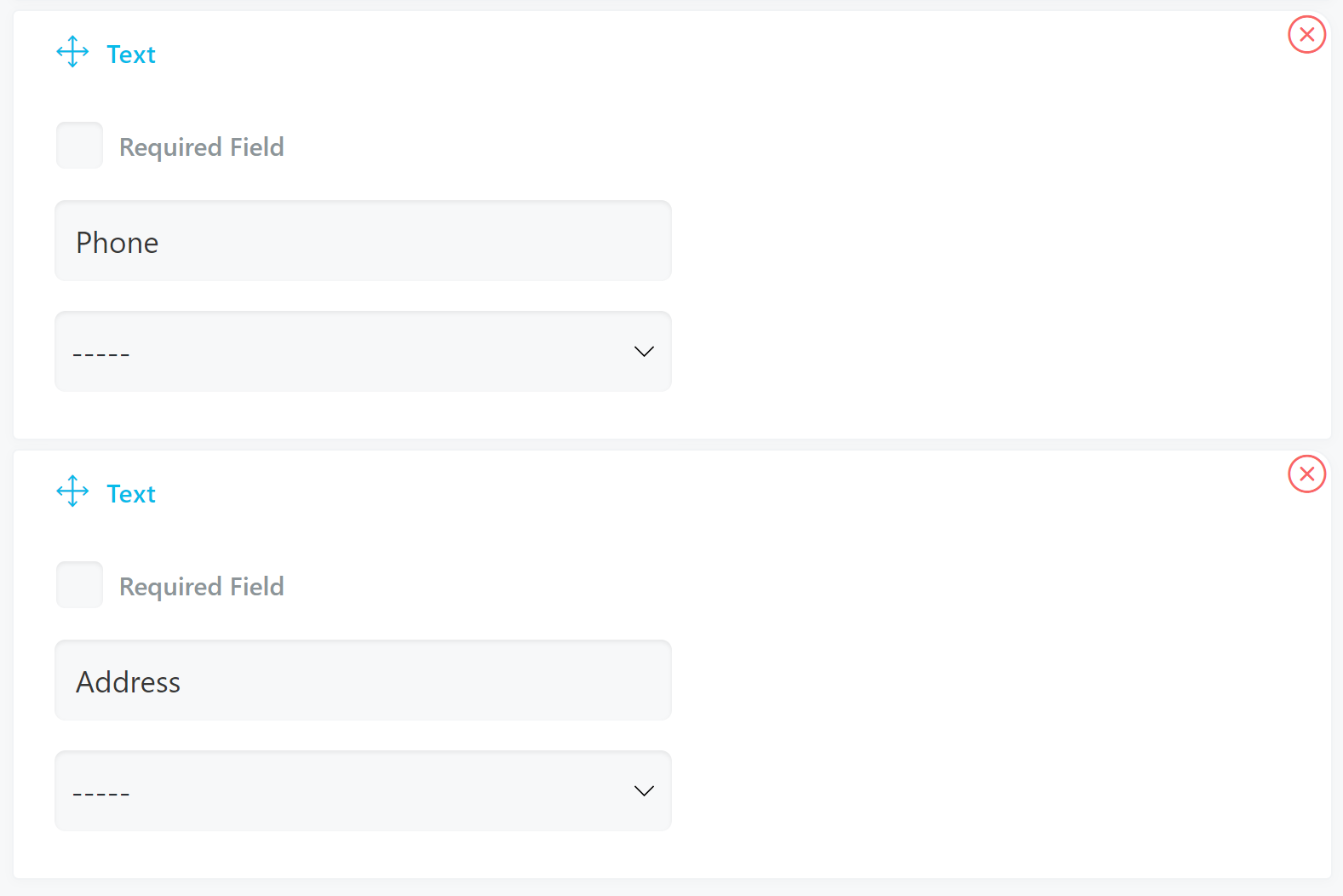
Nous devons relier nos champs à WooCommerce Pour l'étape suivante, nous utiliserons les sous-champs associés à nos champs personnalisés dans le menu déroulant.
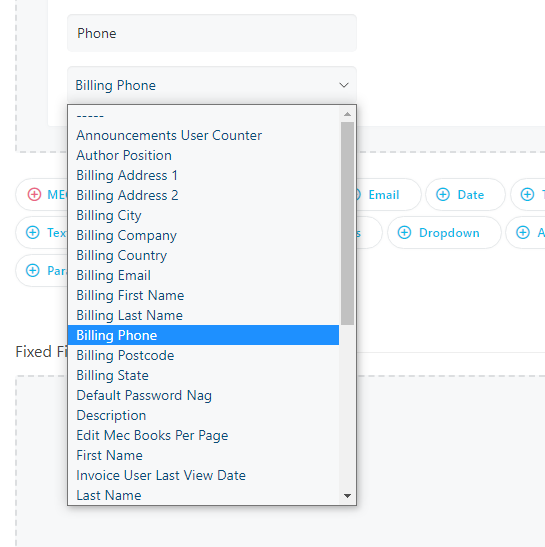
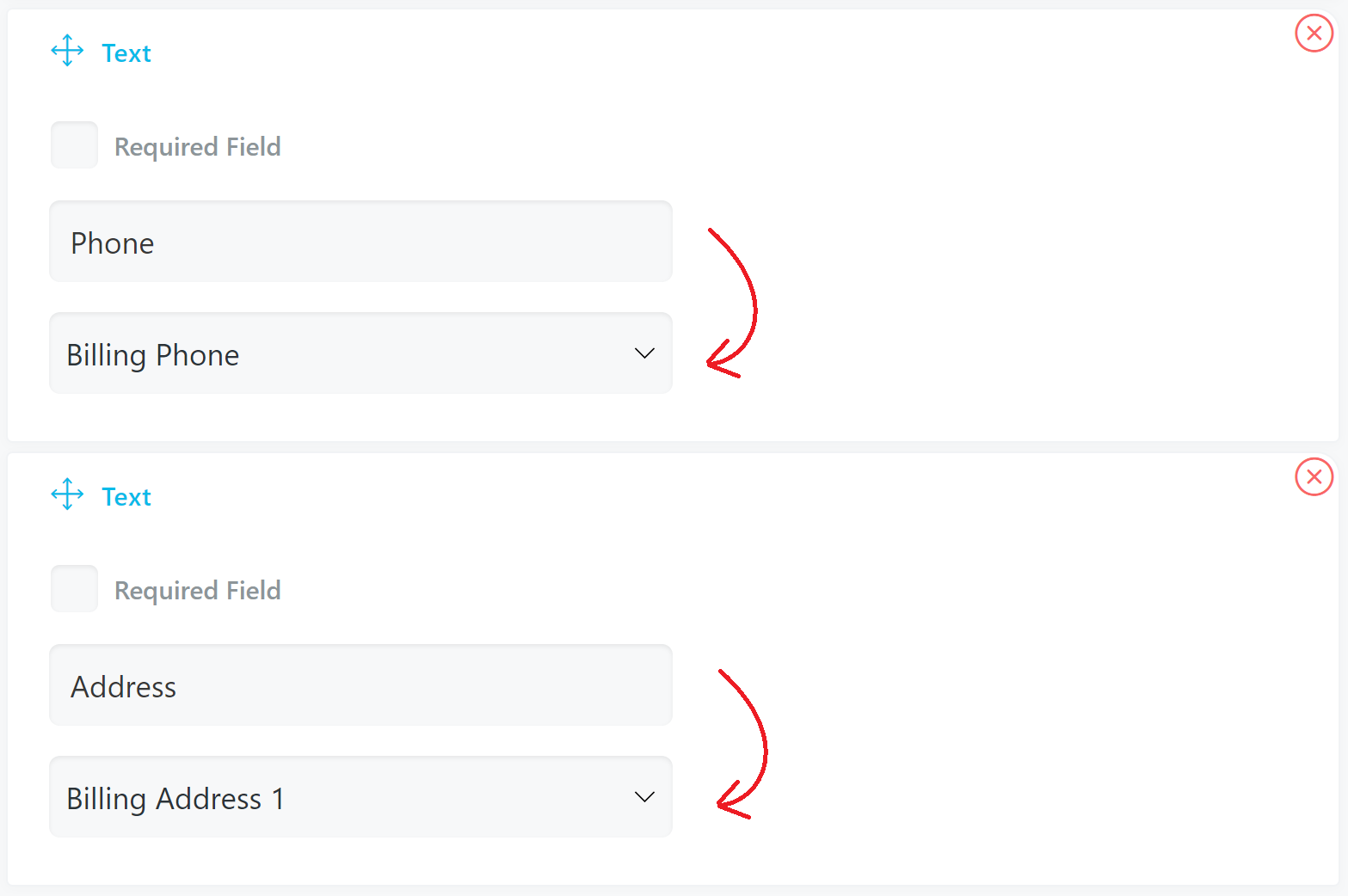
Comme vous pouvez le constater, nous avons lié le champ Téléphone au champ Téléphone de facturation et le champ Adresse à Adresse de facturation 1.
Une fois ce processus terminé, nous pourrons les examiner. Pour cela, rendez-vous sur le formulaire de réservation et essayez de créer un ticket.
Vous constaterez que les informations enregistrées dans nos champs personnalisés sont récupérées depuis WooCommerce formulaires et affichés.
Passerelles de paiement
In order to utilize MEC payment gateways, the booking module must be activated beforehand. After activation, proceed to the Payment Gateways Settings located in the MEC settings menu > Booking. There, you will find a diverse selection of payment gateways that are accessible through the Modern Events Calendar brancher. Le plugin propose de nombreuses options de passerelle de paiement parmi lesquelles choisir.
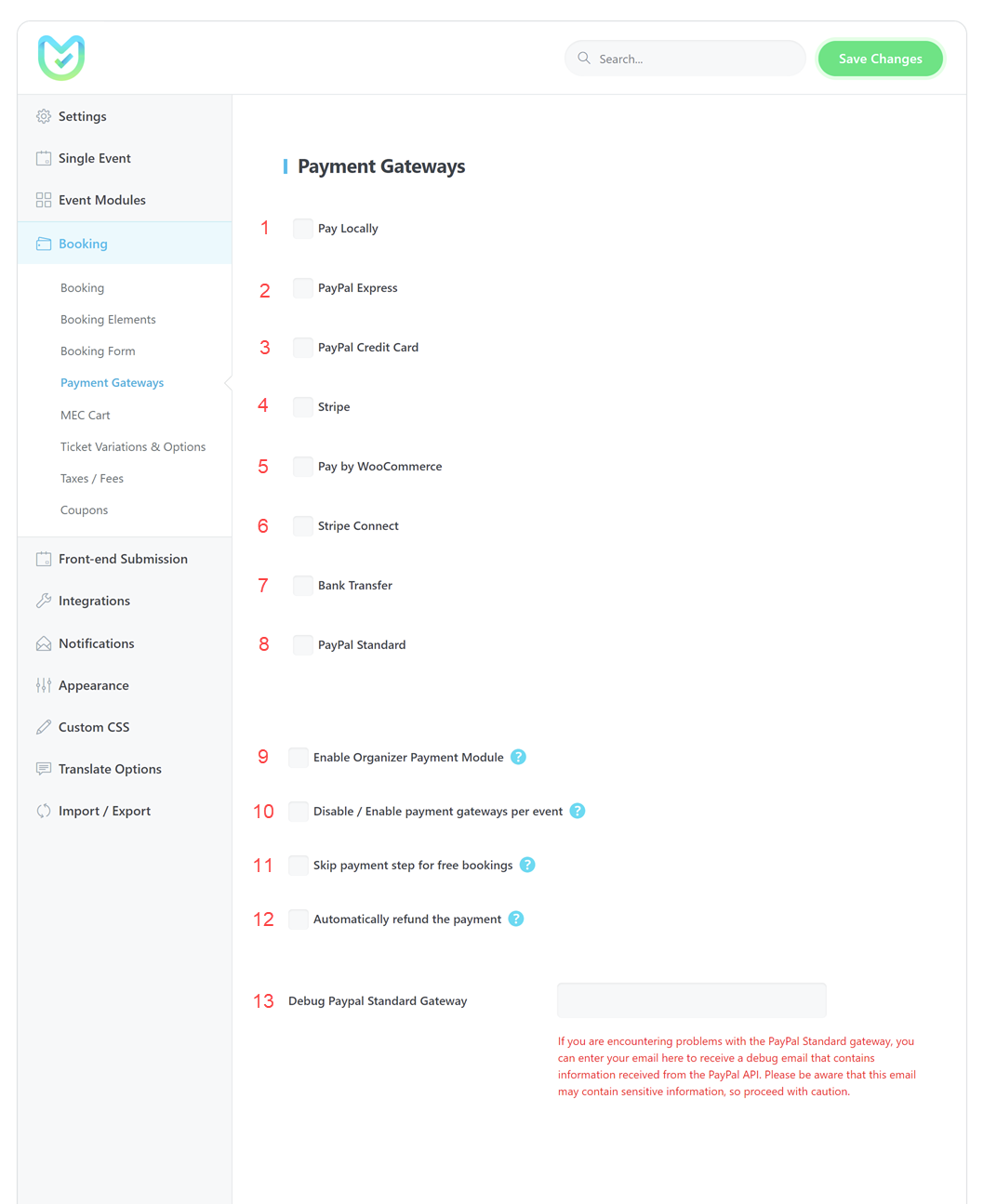
1- Payer localement
Avec cette fonctionnalité, vous pouvez tester votre moyen de paiement et acheter un billet sur votre hébergeur local. De plus, il permet aux participants à l'événement de payer sur place.
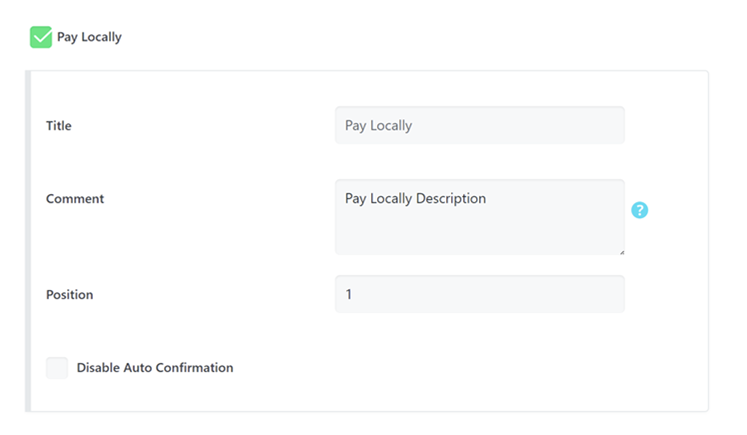
Titre : Pour modifier le titre par défaut de la liste des paiements, il suffit de remplir le champ de texte.
Remarque : Ce champ s’affichera une fois le mode de paiement sélectionné. Vous pouvez y saisir du texte ou du code HTML.
Position : Veuillez indiquer dans le formulaire de réservation l’emplacement souhaité pour cette passerelle de paiement. Elle sera placée à cet endroit une fois configurée.
Désactiver la confirmation automatique : si vous choisissez d’activer cette option, la réservation gratuite ne sera pas confirmée automatiquement.
2- PayPal Express
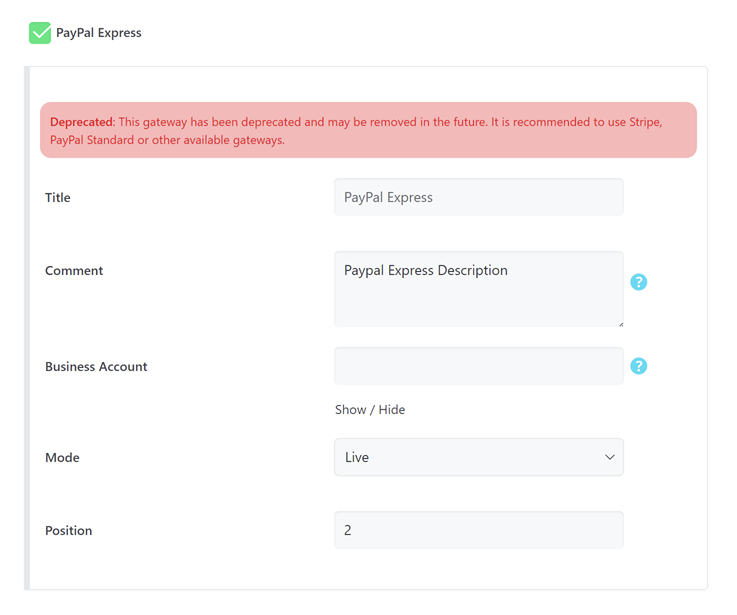
Titre : Si vous devez modifier le titre par défaut de la liste des paiements, veuillez remplir ce champ de texte.
Commentaire : Ce champ s’affichera après la sélection du mode de paiement. Vous pouvez y saisir du texte ou du code HTML.
Compte professionnel : Veuillez saisir votre adresse e-mail PayPal dans ce champ. Pour utiliser ce service, vous devez posséder un compte marchand/professionnel PayPal.
Mode : Utilisez le mode Sandbox pour tester votre intégration de bout en bout. Et le mode Live pour les paiements réels.
Position : Indiquez ici la position souhaitée pour cette passerelle de paiement. Celle-ci sera placée à cet emplacement dans le formulaire de réservation.
Remarque : Cette passerelle de paiement est obsolète et pourrait être supprimée ultérieurement. Il est recommandé d’utiliser Stripe, PayPal Standard ou d’autres passerelles disponibles.
3- Carte de crédit PayPal
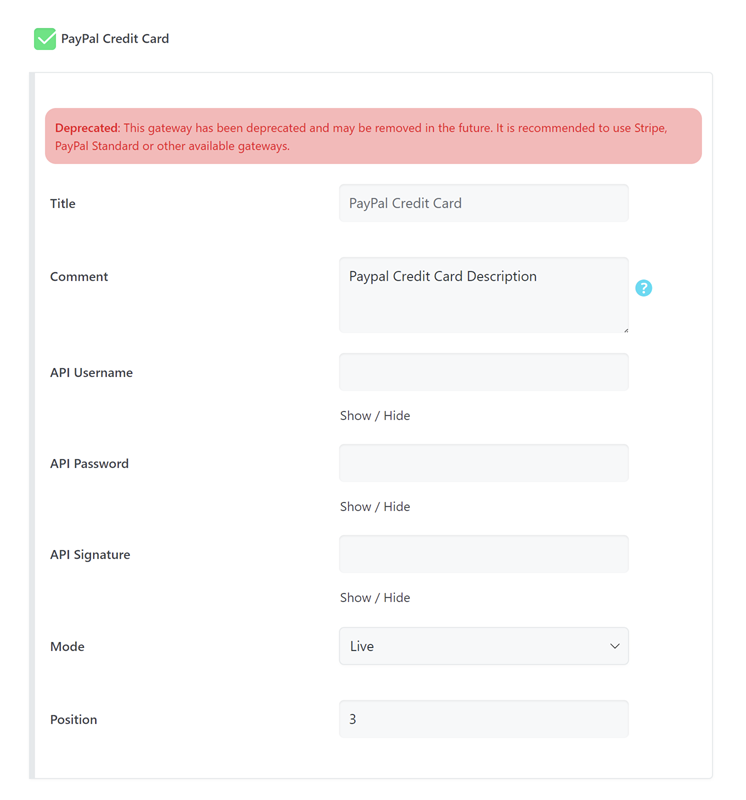
Titre : Si vous souhaitez modifier le titre par défaut de la liste des paiements, veuillez remplir le champ de texte.
Commentaire : Ce champ s’affichera après la sélection du mode de paiement. Vous pouvez y saisir du texte ou du code HTML.
Nom d'utilisateur API, mot de passe API et signature API : vous devez recevoir ces identifiants du fournisseur.
Mode : utilisez le mode Sandbox pour tester votre intégration de bout en bout et le mode Live pour les paiements réels.
Position : Indiquez ici la position souhaitée pour cette passerelle de paiement. Celle-ci sera placée à cet emplacement dans le formulaire de réservation.
Remarque : Cette passerelle de paiement est obsolète et pourrait être supprimée ultérieurement. Il est recommandé d’utiliser Stripe, PayPal Standard ou d’autres passerelles disponibles.
4- Bande
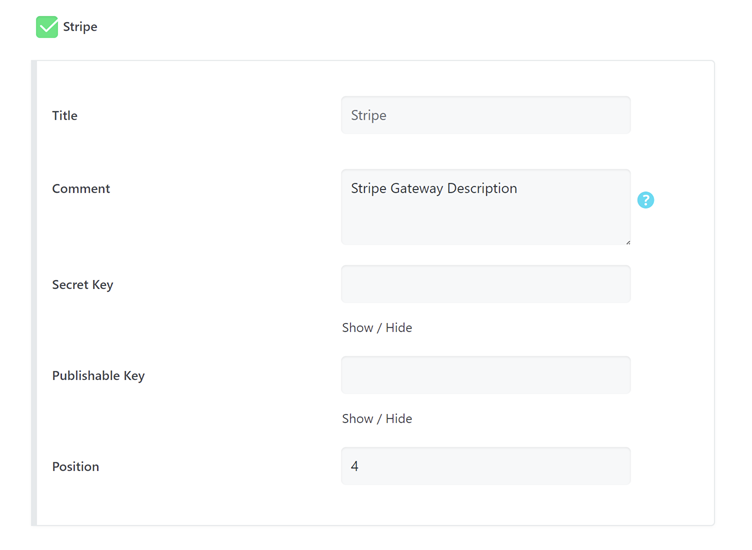
Titre : Si vous souhaitez modifier le titre par défaut de la liste des paiements, veuillez remplir le champ de texte.
Commentaire : Ce champ s’affichera après la sélection d’un mode de paiement. Vous pouvez y saisir du texte ou du code HTML.
Clé secrète et clé publique : vous devez recevoir ces informations d’identification du fournisseur.
Position : Indiquez ici la position souhaitée pour cette passerelle de paiement. Celle-ci sera placée à cet emplacement dans le formulaire de réservation.
5- Bande Connecter
En utilisant cette passerelle, les frais de réservation seront payés directement sur le compte de l'organisateur, mais vous pourrez obtenir vos frais sur votre compte Stripe. (Standard, Express)
Si l'organisateur connecte son compte, ce sera alors la seule passerelle activée pour les événements de l'organisateur, même si d'autres passerelles sont activées. Le module de paiement de l'organisateur doit être activé pour utiliser cela !
Vous devez définir l'URL de redirection dans votre tableau de bord Stripe.
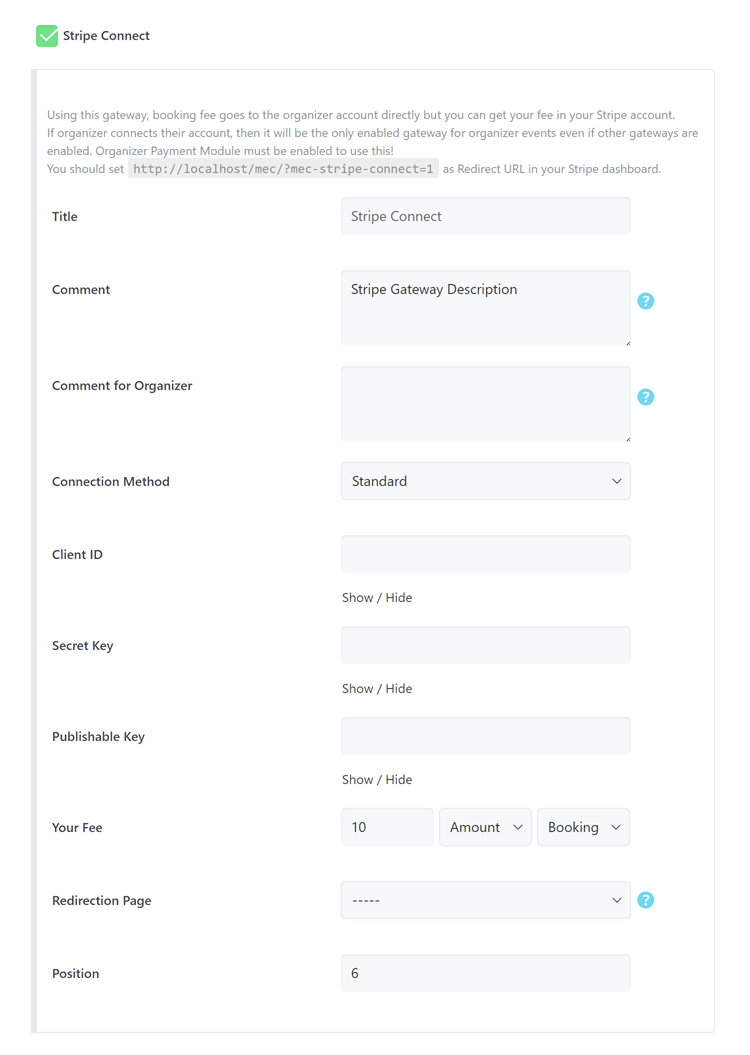
Titre : Si vous souhaitez modifier le titre par défaut de la liste des paiements, veuillez remplir le champ de texte.
Commentaire : Ce champ s’affichera après la sélection du mode de paiement. Vous pouvez y saisir du texte ou du code HTML.
Message à l'attention de l'organisateur : Si vous avez un message pour l'organisateur, veuillez l'écrire ici.
Méthode de connexion : Déterminez ici la méthode de connexion.
ID client, clé secrète et clé publiable : vous devez recevoir ces informations d’identification du fournisseur.
Vos frais : Définissez le montant/pourcentage de vos frais par billet/réservation.
Page de redirection : Les utilisateurs seront redirigés vers cette page après s’être connectés à votre compte Stripe. Vous pouvez y créer une page de remerciement. Si vous laissez ce champ vide, ils seront redirigés vers la page d’accueil.
Position : Indiquez ici la position souhaitée pour cette passerelle de paiement. Celle-ci sera placée à cet emplacement dans le formulaire de réservation.
6- Virement bancaire
Il permet d'acheter un billet par virement bancaire.
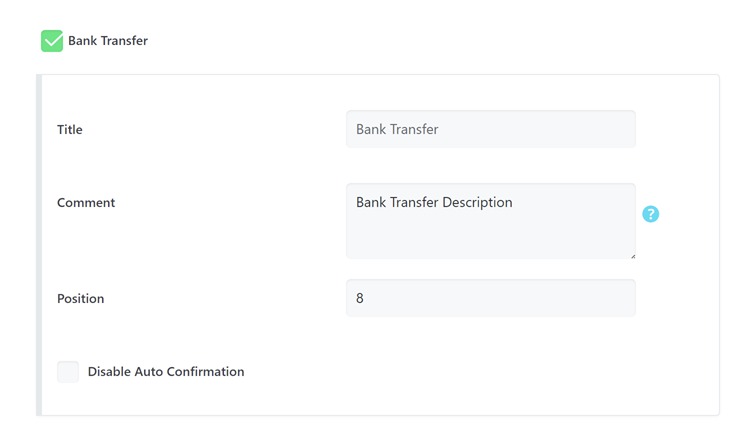
Titre : Si vous souhaitez modifier le titre par défaut de la liste des paiements, veuillez remplir le champ de texte.
Commentaire : Ce champ s’affichera après la sélection d’un mode de paiement. Vous pouvez y saisir du texte ou du code HTML.
Position : Indiquez ici la position souhaitée pour cette passerelle de paiement. Celle-ci sera placée à cet emplacement dans le formulaire de réservation.
Désactiver la confirmation automatique : en activant cette option, la réservation gratuite ne sera pas confirmée automatiquement.
7- Norme PayPal
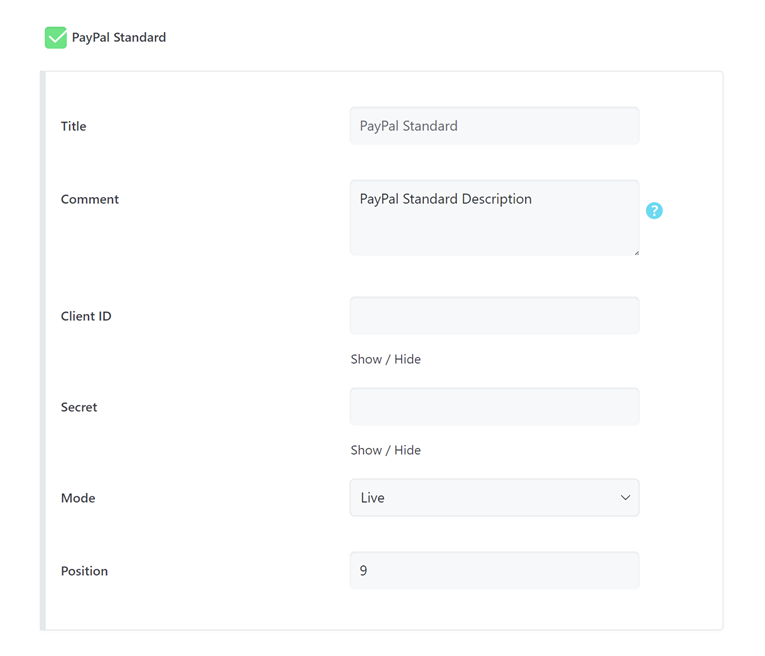
Titre : Si vous devez modifier le titre par défaut de la liste des paiements, veuillez remplir ce champ de texte.
Commentaire : Ce champ s’affichera après la sélection du mode de paiement. Vous pouvez y saisir du texte ou du code HTML.
Identifiant client : vous devez saisir votre identifiant client PayPal dans ce champ.
Secret : Vous devez saisir votre code secret PayPal dans ce champ.
Mode : Utilisez le mode Sandbox pour tester votre intégration de bout en bout et le mode Live pour les paiements réels.
Position : Indiquez ici la position souhaitée pour cette passerelle de paiement. Celle-ci sera placée à cet emplacement dans le formulaire de réservation.
8- Payer par WooCommerce
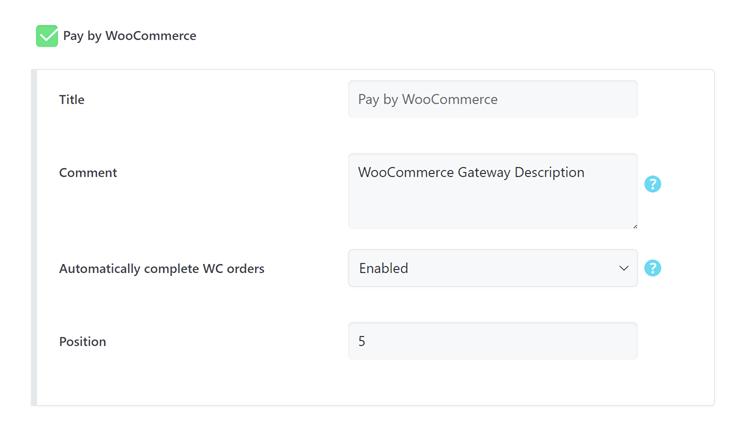
Titre : Si vous souhaitez modifier le titre par défaut de la liste des paiements, veuillez remplir le champ de texte.
Commentaire : Ce champ s’affichera après la sélection du mode de paiement. Vous pouvez y saisir du texte ou du code HTML.
Terminez automatiquement les commandes WC : It applies only to the orders that are related to MEC.
Jetez un oeil à MEC intégration avec WooCommerce pour plus d'informations.
Remarque : Concernant PayPal, vous devez obtenir une API appelée « API PayPal pour l’intégration de l’API NVP/SOAP (classique) ».
Utilisez le WooCommerce en tant que système de paiement
When the WooCommerce payment gateway is enabled in MEC, the payment data will be sent to WooCommerce Après que les utilisateurs ont cliqué sur le bouton de paiement, si le paiement est effectué intégralement et avec succès, la fonction renvoie « vrai », sinon elle renvoie « faux » et le paiement n'est pas effectué. Malgré le WooCommerce process about payments, when the payment is done and is returned to MEC as true, the booking is done successfully. MEC emails will be sent, and a new record will be stored in the database as a new booking.
Les fonctions de WooCommerce et MEC are totally different and are not related to each other. The successful or unsuccessful status of the payment will only be sent from WooCommerce à MEC. This was the whole process of integration.
En activant cette fonctionnalité, les tickets seront ajoutés à la liste. WooCommerce panier, et tous les processus de paiement seront effectués par WooCommerce, donc tous MEC payment-related modules will be disabled. To configure your desired gateways, booking fields, etc, you need to configure WooCommerce sur votre site web.
À noter: Le produit ne sera pas ajouté à la WooCommerce Panier sauf si vous utilisez le WooCommerce Module d'intégration. Pour utiliser la fonction « Ajouter au panier », vous devez utiliser le WooCommerce module complémentaire d'intégration.
You cannot use the following MEC features so you should use WooCommerc and its add-ons if you need them.
- Passerelles de paiement
- Prix par date de billets
- Codes promo
- Variations de billets
- Taxes et frais
- Remise par rôles
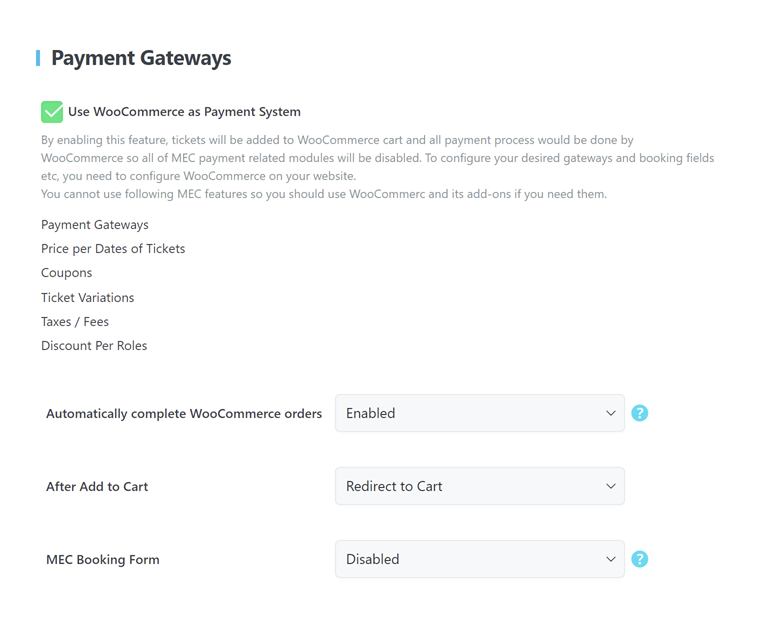
Complétion automatique WooCommerce ordres: Si vous voulez votre WooCommerce Une fois la commande finalisée (même avec un produit physique), activez cette option.
Après l'ajout au panier : vous pouvez configurer cette option pour rediriger les utilisateurs vers la page souhaitée (Rediriger vers le panier ou Rediriger vers la page de paiement).
MEC Formulaire de reservation: By enabling the “MEC Booking Form,” users should fill out the booking form in MEC, and then they will be redirected to checkout.
Remarque : L'événement n'a pas été ajouté au panier. Autrement dit, un événement n'est pas un produit.
Cliquez à nouveau ici pour plus d'informations sur la Modern Events Calendar WooCommerce Module d'intégration.
9- Activer le module de paiement de l'organisateur
Lorsque le module est activé, les organisateurs peuvent saisir leurs informations de paiement pour les passerelles activées par événement, leur permettant ainsi de recevoir des paiements directement.
10- Désactiver / Activer les passerelles de paiement par événement
En activant ce module, les utilisateurs peuvent désactiver/activer les passerelles de paiement par événement.
11- Ignorer l'étape de paiement pour les réservations gratuites
S'il est activé, il ignorera l'étape de paiement pour les réservations gratuites. Vous pouvez le désactiver si la loi l'exige.
12- Rembourser automatiquement le paiement
Remboursez automatiquement le paiement lorsqu'une réservation payée par les passerelles applicables (Stripe) est annulée.
13- Déboguer la passerelle standard Paypal
Si vous rencontrez des problèmes avec la passerelle PayPal Standard, vous pouvez saisir votre adresse e-mail ici pour recevoir un e-mail de débogage contenant les informations reçues de l'API PayPal. Veuillez noter que cet e-mail peut contenir des informations sensibles, alors procédez avec prudence.
MEC Panier
MEC Panier entré Modern Events Calendar vous permet de créer un système de panier et de paiement intégré à l'application pour vos utilisateurs. Pour activer cette fonctionnalité, vous devez vous rendre sur MEC Settings > Booking > MEC Panier et vérifier la "Utilisation MEC Cart System” option.
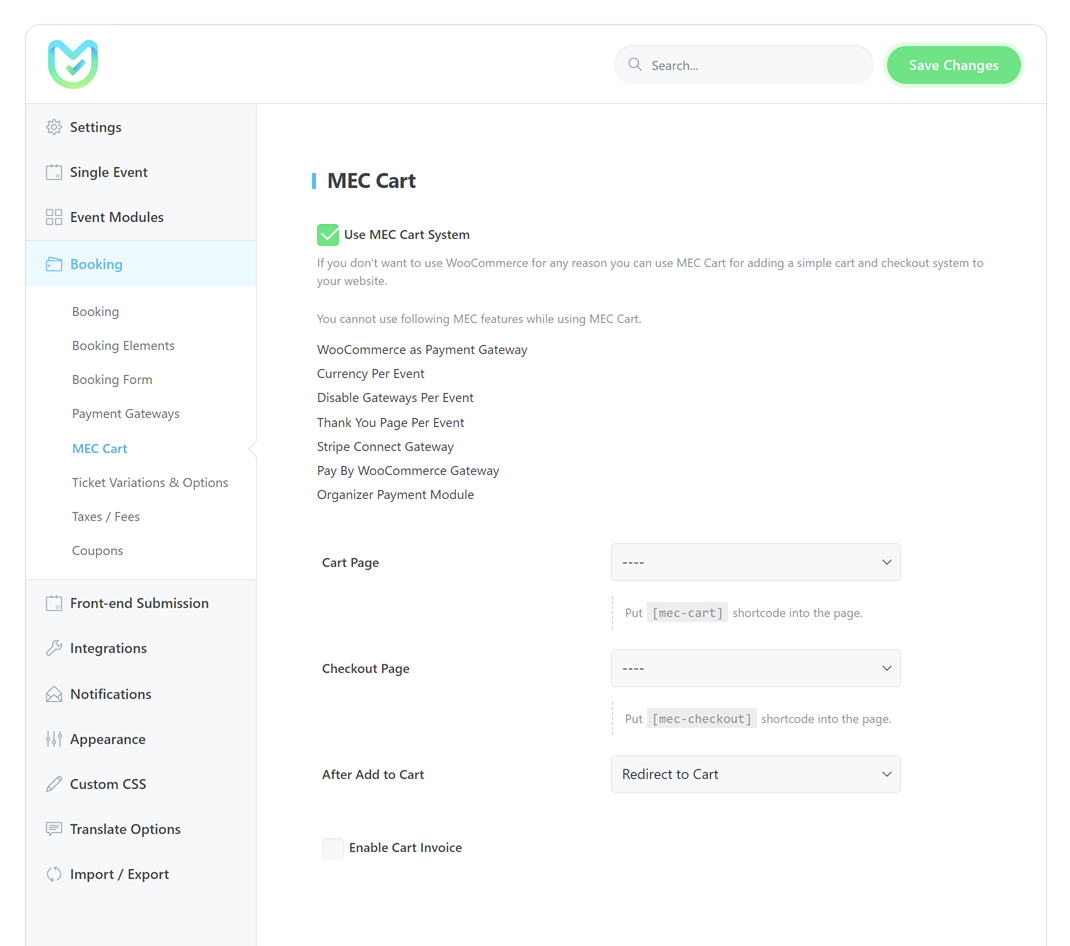
Tout comme WooCommerceVous avez un code abrégé du panier , l’aspect économique code court de paiement, qui doit être placé sur une page séparée.
Cependant, en utilisant le WooCommerce passerelle de paiement, les utilisateurs peuvent ajouter d'autres WooCommerce produits autres que les billets d'événements.
À noter: You cannot use the following MEC features while using MEC Chariot.
- WooCommerce passerelle de paiement
- Devise par événement
- Désactiver les passerelles par événement
- Passerelle Stripe Connect
- Payer par WooCommerce Réseau
- Module de paiement organisateur
Vous pouvez créer votre panier et vos pages de paiement comme les images ci-dessous :
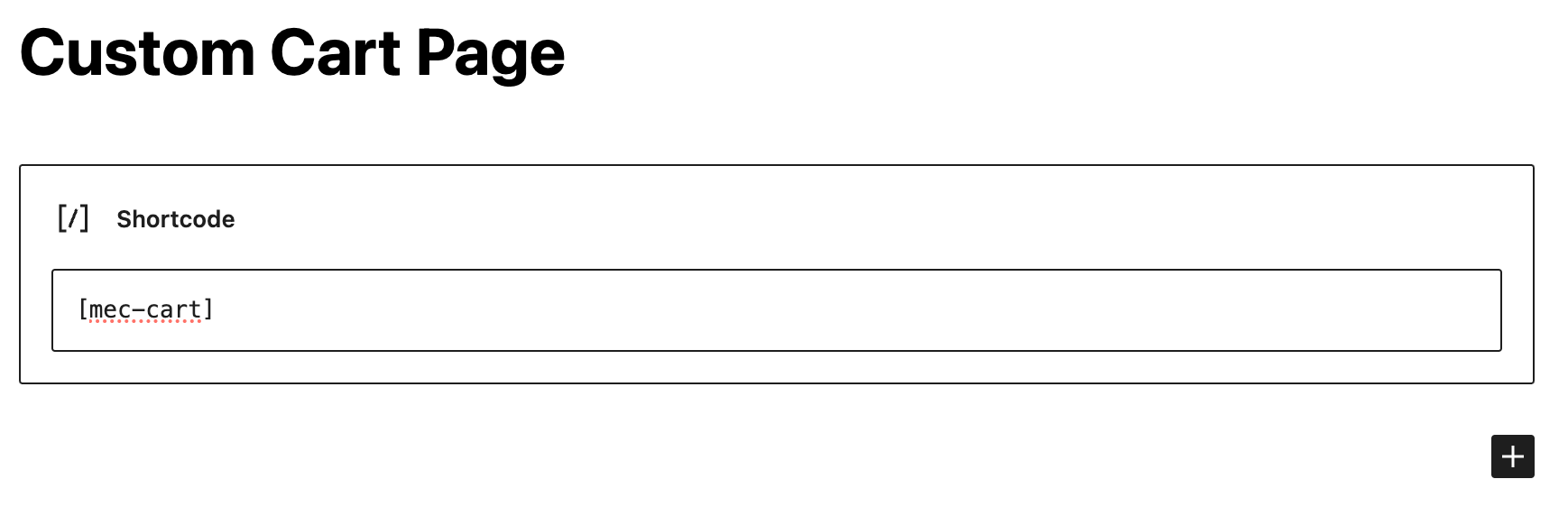
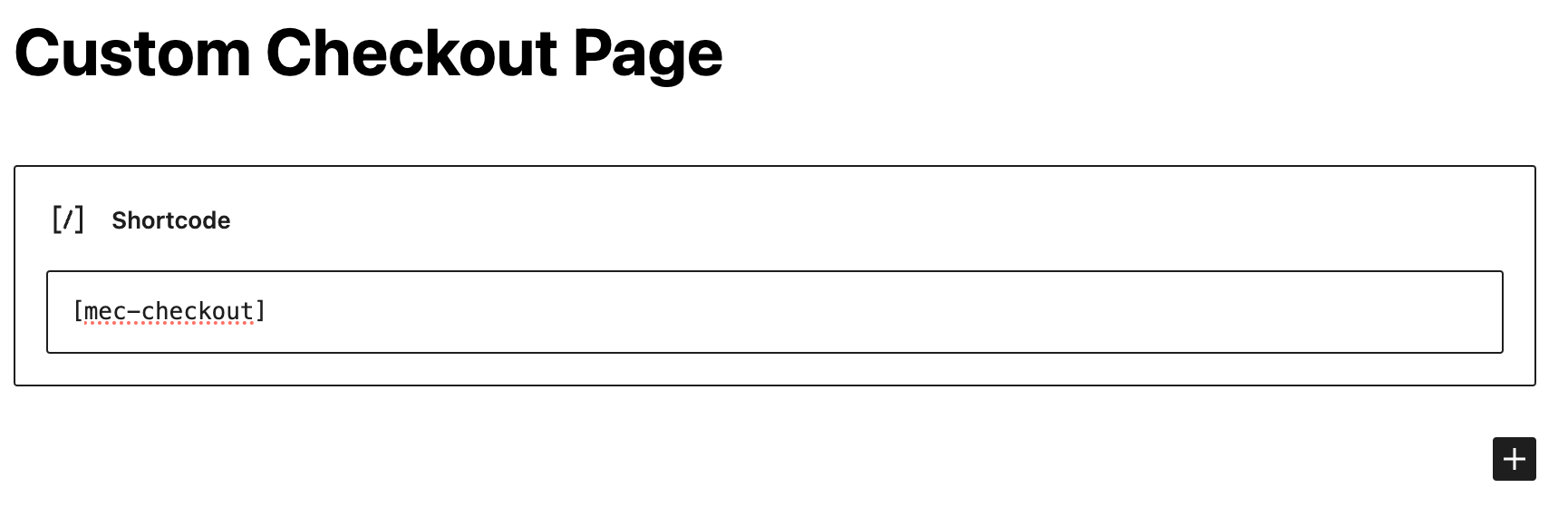
Afin d'ajouter plusieurs dates pour le même événement au panier, vous devez utiliser les cases à cocher pour la sélection des dates.
Et bien sûr, des billets de différents événements peuvent être ajoutés au panier. Si vous définissez des variations de frais et de billets, celles-ci seront appliquées aux billets.
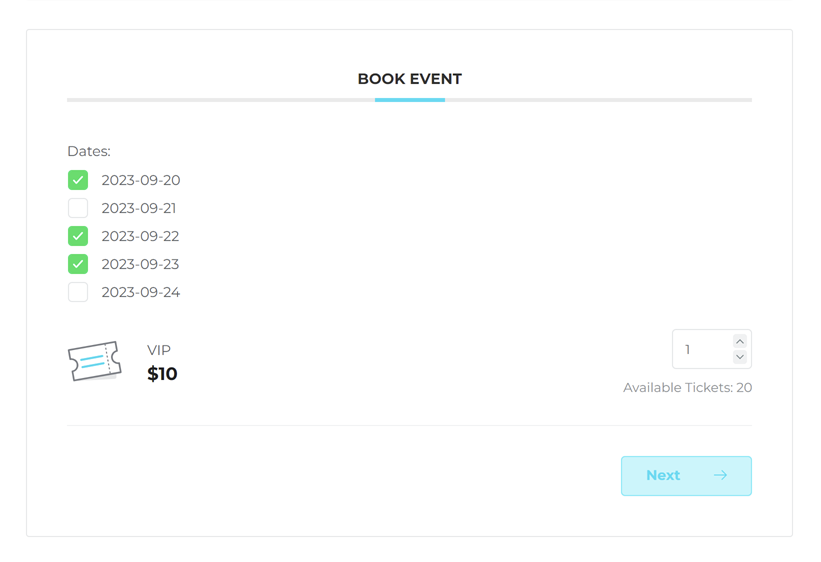
Voici comment vous pouvez ajouter vos billets au panier :
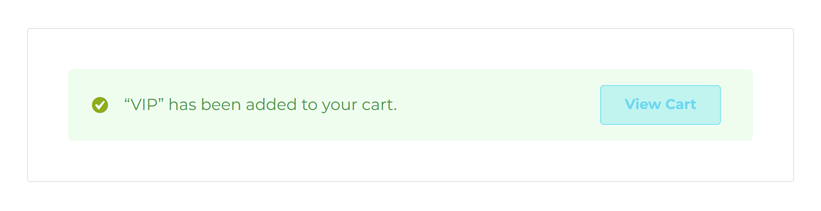
Vous pouvez également vérifier les billets que vous souhaitez réserver sur la page du panier, les supprimer ou utiliser un coupon de réduction :
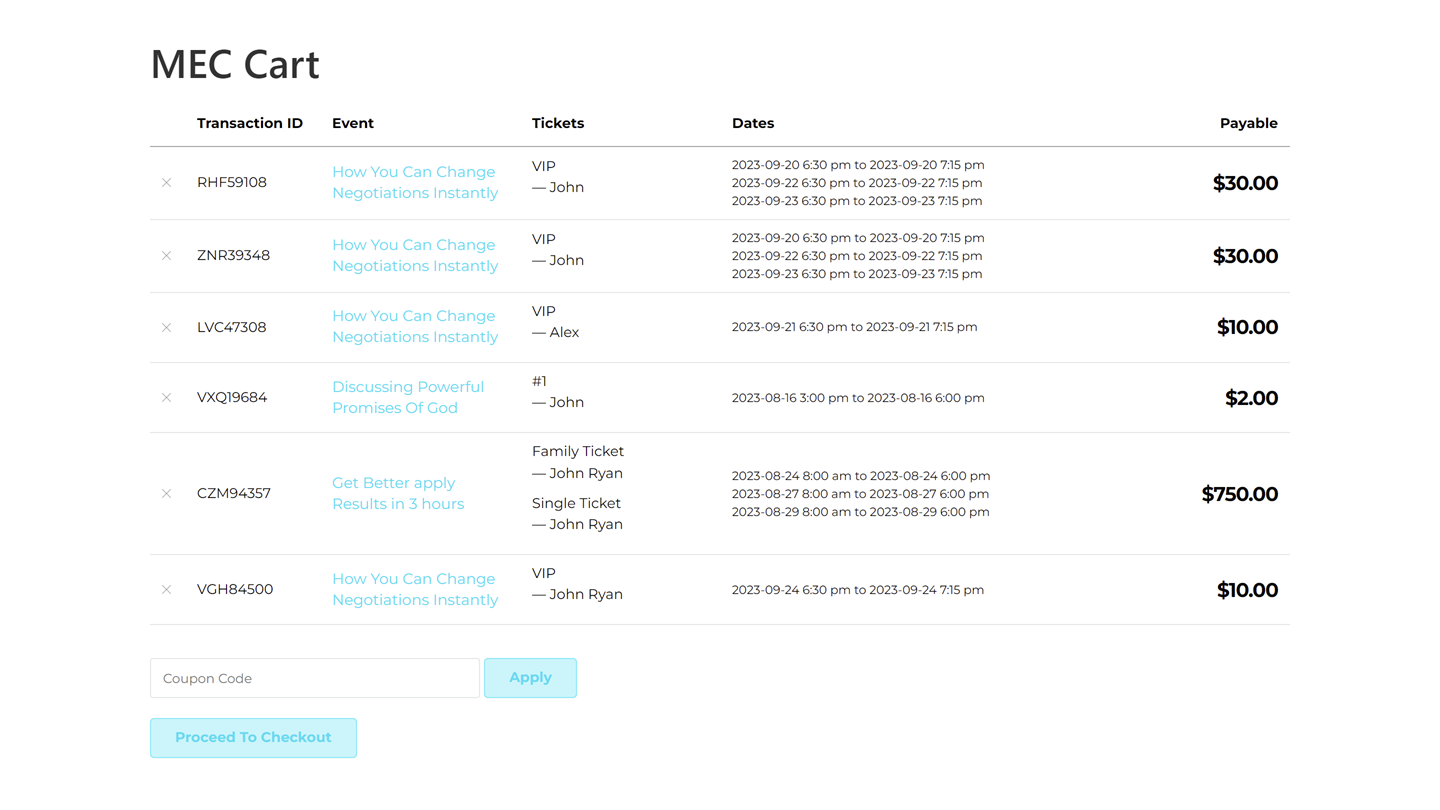
Rendez-vous ensuite sur la page de paiement pour payer et finalisez toutes les réservations et payez en sélectionnant la passerelle de paiement de votre choix.
Variations et options de billets
L'option de variantes de billets dans le Modern Events Calendar permet aux utilisateurs de choisir plus d'articles et de les inclure dans leurs réservations lors de la réservation d'un événement. Par exemple, réserver un repas, précommander un livre ou un article, ou tout ce dont vous avez besoin en marge de votre événement. Pour activer cette option, vous devez vous rendre sur MEC Settings > Booking > Ticket Variations & Options et vérifier la "Activer le module de variations de billets" option.
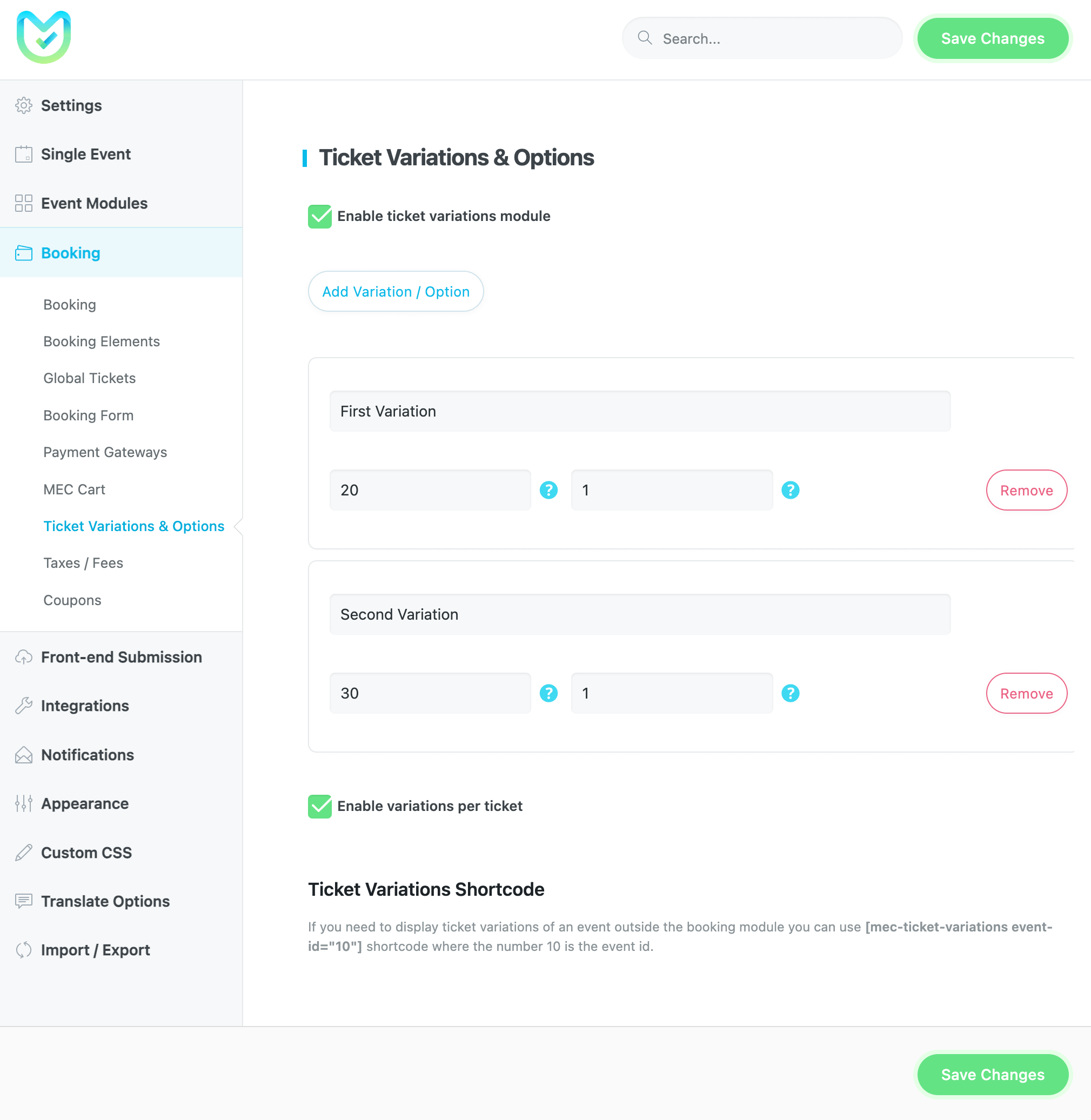
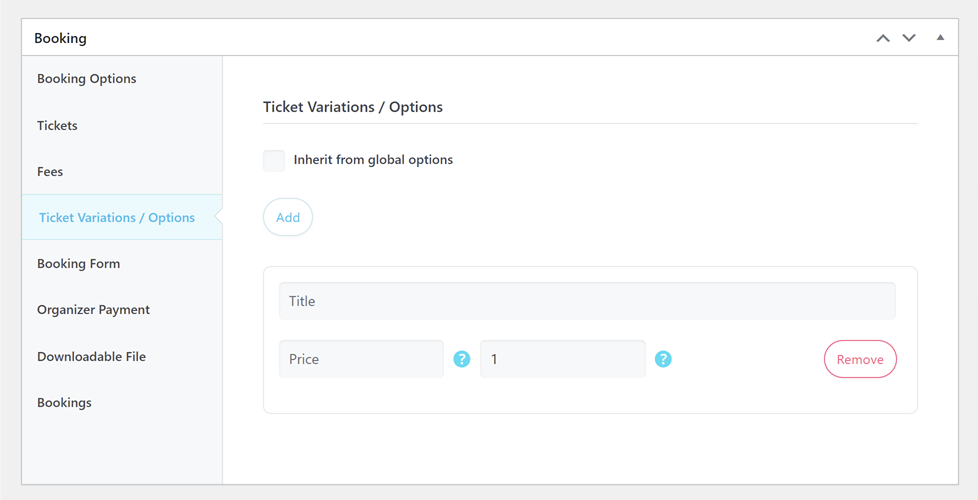
Après avoir configuré un modèle par défaut pour vos variantes de billets, vous pouvez l'utiliser tel quel ou le personnaliser pour chaque événement. Pour ce faire, accédez à la page de modification de l'événement > Réservation > Variantes/Options de billets et décochez l' option « Hériter des options globales ».
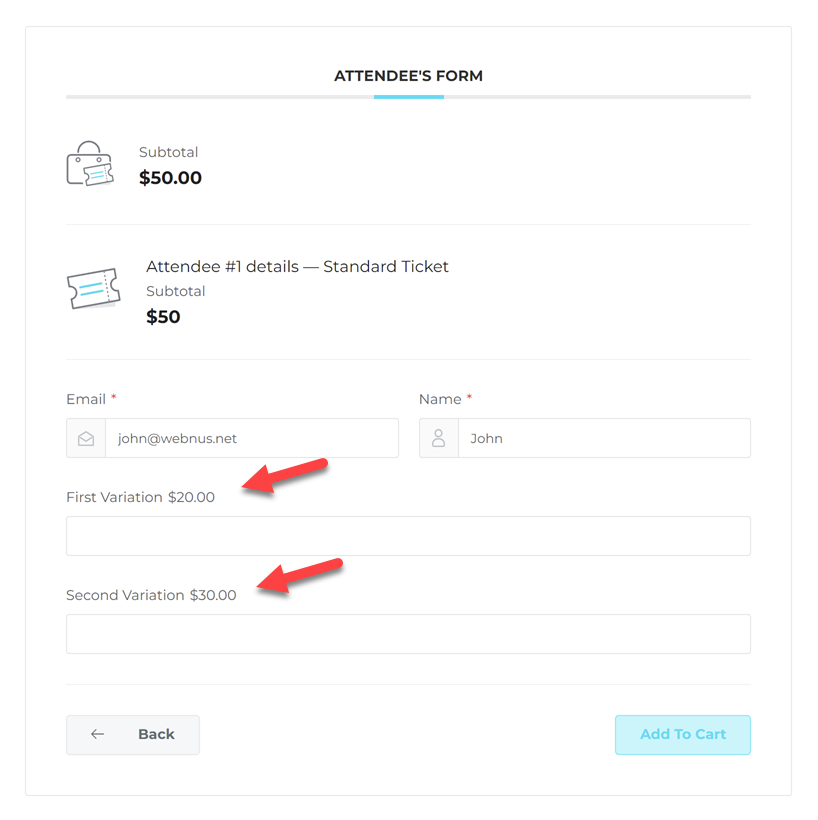
À noter: Gardez simplement à l’esprit que l’événement doit avoir une réservation. Pour ce faire, vous devez accéder au back-end de cet événement particulier, et sous Réservation, vous verrez cette option.
Vous pouvez définir une limite d'achat de billets dans le champ « Maximum par billet » .
Shortcode des variantes de billets
Si vous devez afficher les variantes de billets d'un événement en dehors du module de réservation, vous pouvez utiliser le shortcode [mec-ticket-variations event-id="10"] où le nombre 10 est l'identifiant de l'événement.
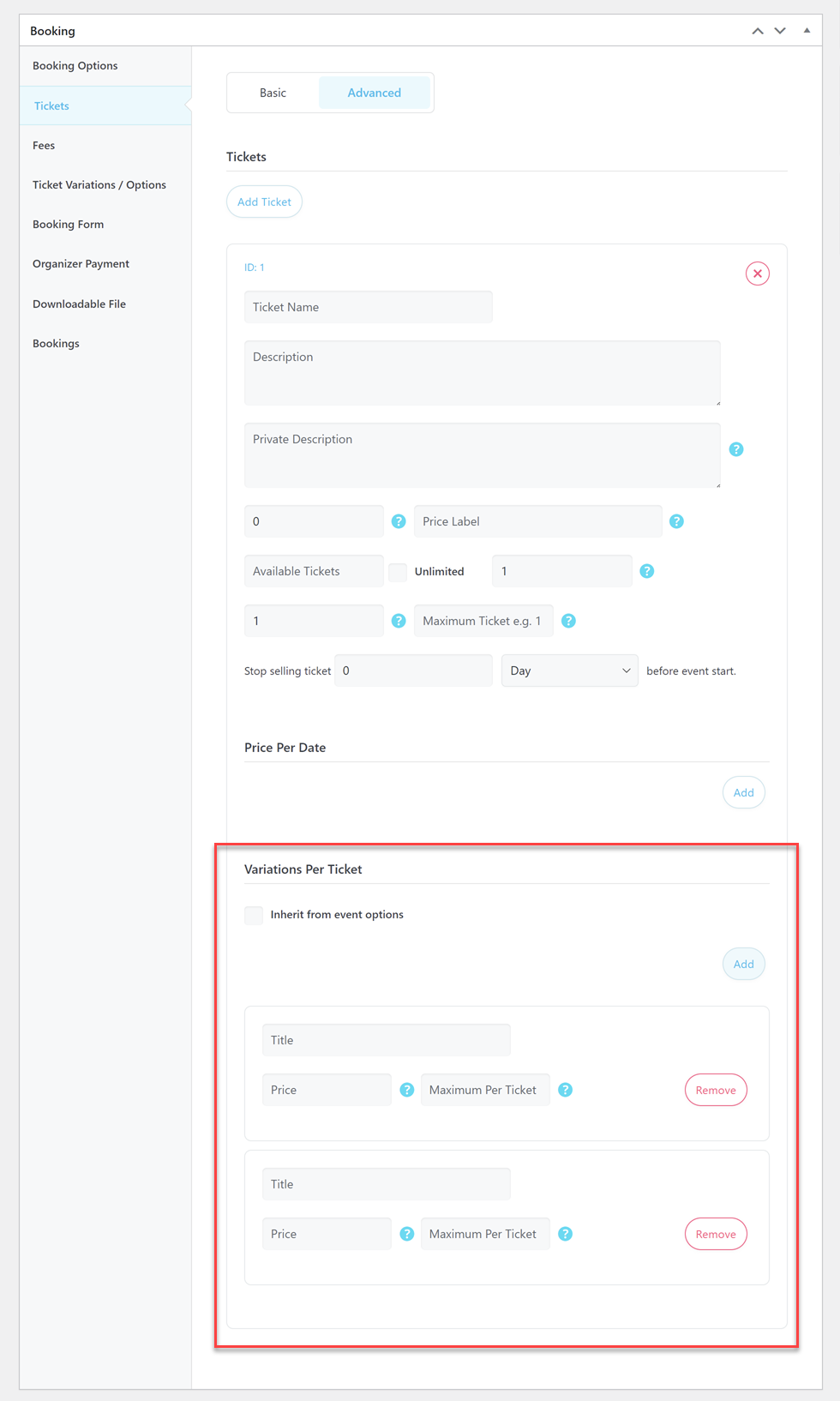
Variations de billets par billet
Vous pouvez définir une variation de ticket par ticket. Pour ce faire, vous devez vous assurer que vous avez activé le "Activer les variations par ticket" in MEC Settings > Booking > Ticket Variations & Options.
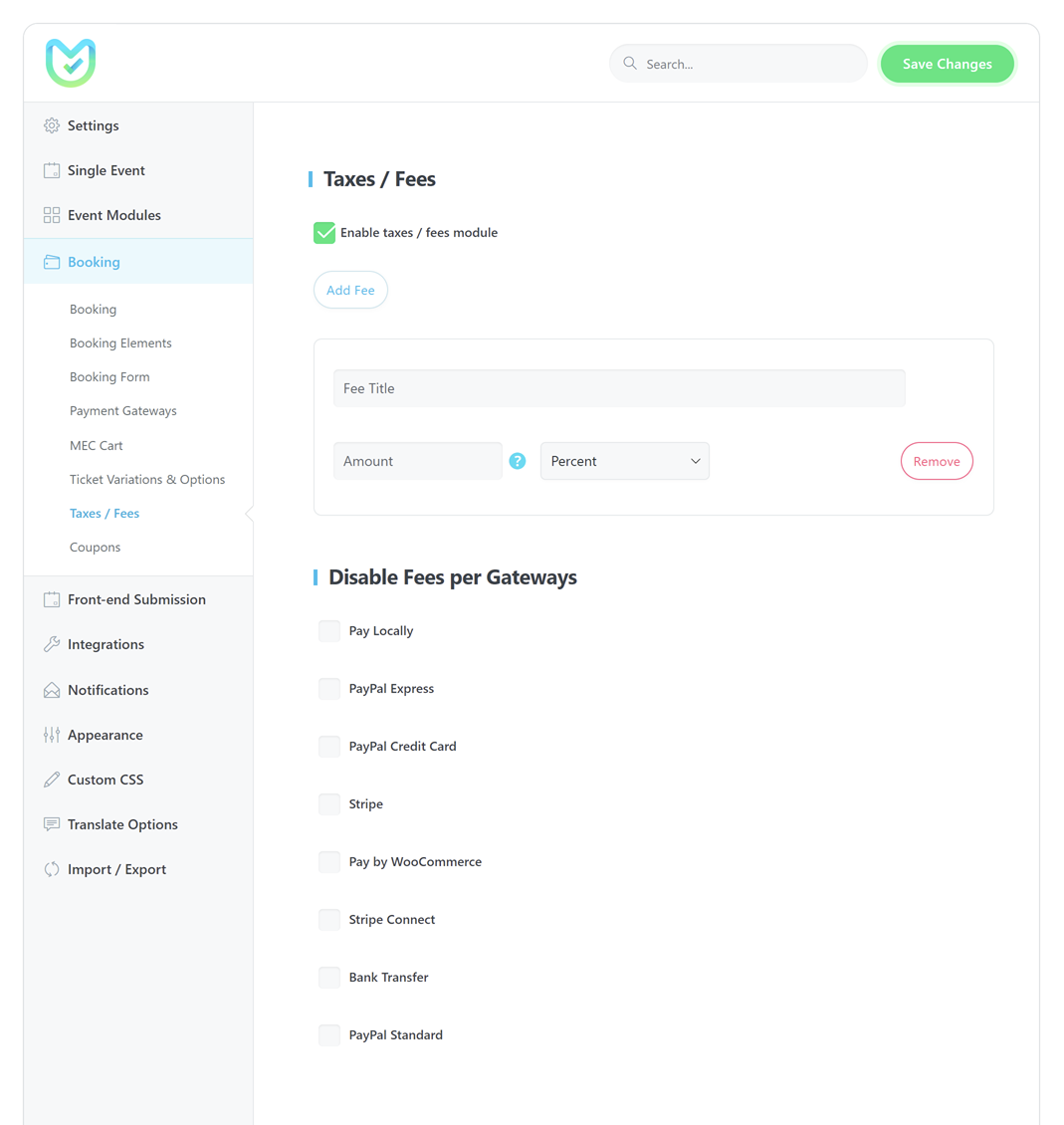
Taxes et frais
au sein de la Modern Events Calendar plugin’s settings section, activating the taxes/fees option is a simple process. You can create a fee with your own specific criteria in that section. It should be noted that taxes and fees are actually the same in MEC settings, but you can differentiate them by giving each one a different name.
Types de frais en Modern Events Calendar
Nous avons quatre types de frais dans le Modern Events Calendar:
Pourcentage
Appliquer un pourcentage par billet.
Montant par billet
Il facture des frais fixes pour votre réservation par billet.
Montant par date
Il facture des frais fixes pour votre réservation pour chaque date.
Montant par réservation
Quel que soit le type de billet, celui-ci sera appliqué à la réservation.
Les options ci-dessus sont publiques et vous pouvez également modifier le prix des billets pour un événement particulier.
Désactiver les frais par passerelle
Vous pouvez désactiver les frais sur vos passerelles de paiement spécifiques avec cette option.
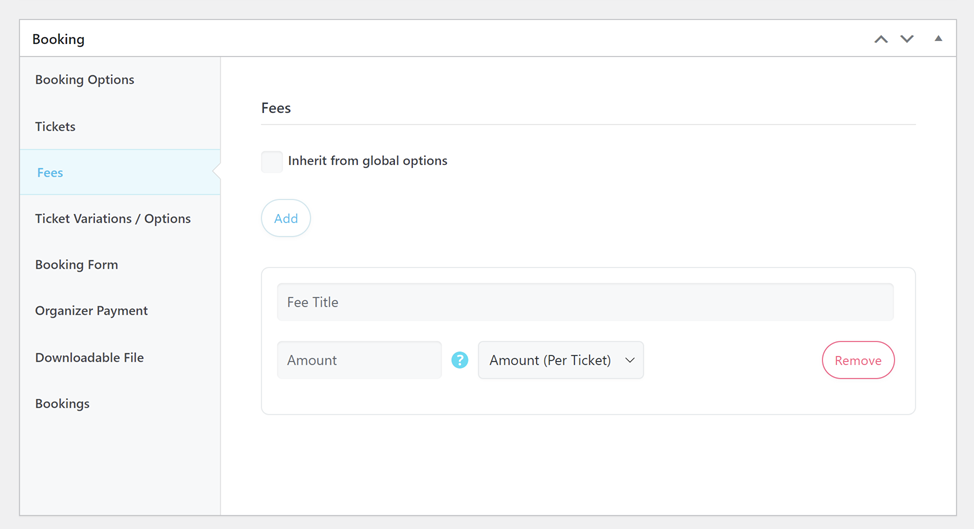
Taxes / frais par événement
Vous pouvez définir des taxes/frais distincts pour chaque événement dans le chemin suivant :
Page d'édition d'événement unique > Réservation > Frais
À partir de là, vous devez décocher l'option « Hériter des options globales » et cliquer sur le bouton « Ajouter ».
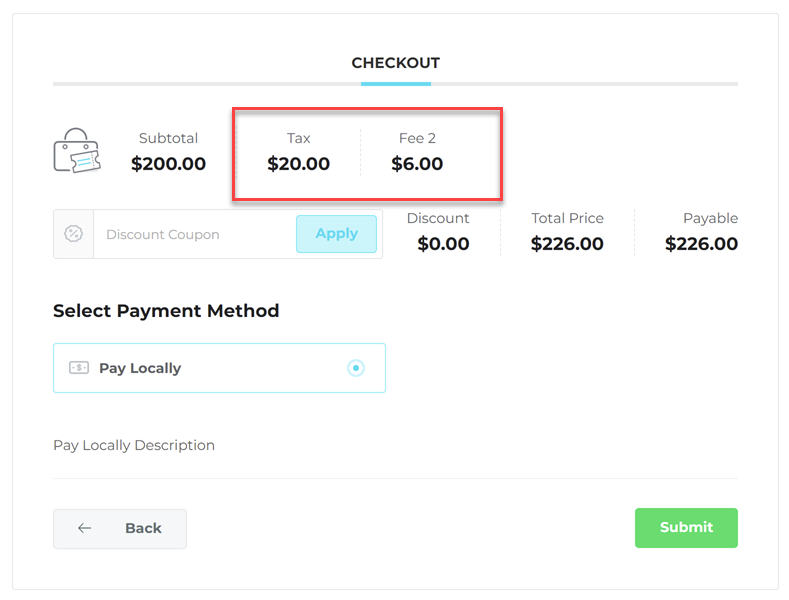
Voici comment vos frais seront appliqués à vos billets/événements :
Codes promo
Lorsque vous activez l'option « Coupons » dans Modern Events Calendar, vous remarquerez un nouveau menu sous WordPress Dashboard > Booking. Ce menu vous permet de créer et de présenter des coupons pour un événement spécifique.
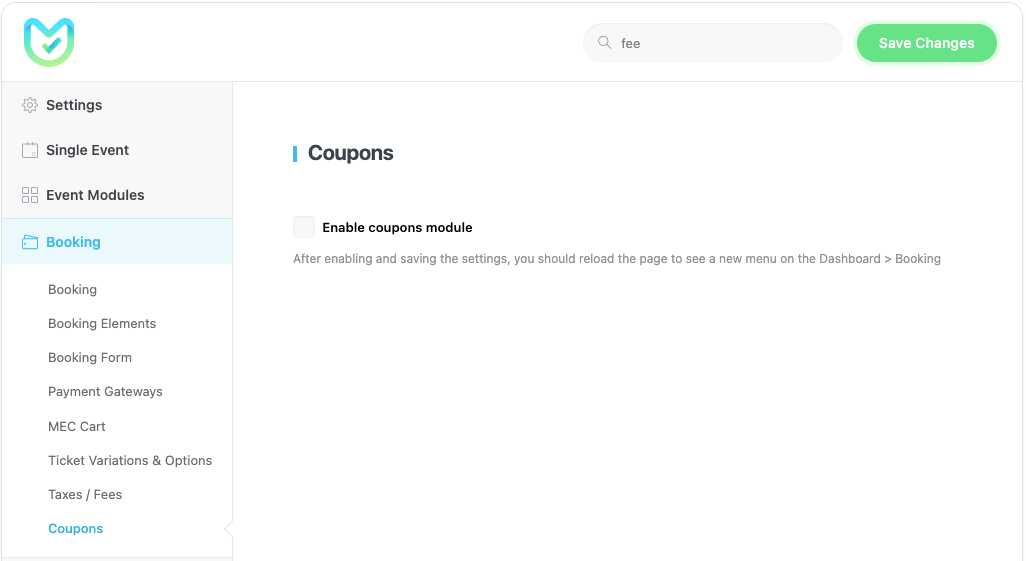
Remarque : Après avoir coché l’ option « Activer le module de coupons » et enregistré les modifications, vous devez actualiser la page.
Suivez les instructions ci-dessous pour créer et utiliser un coupon :
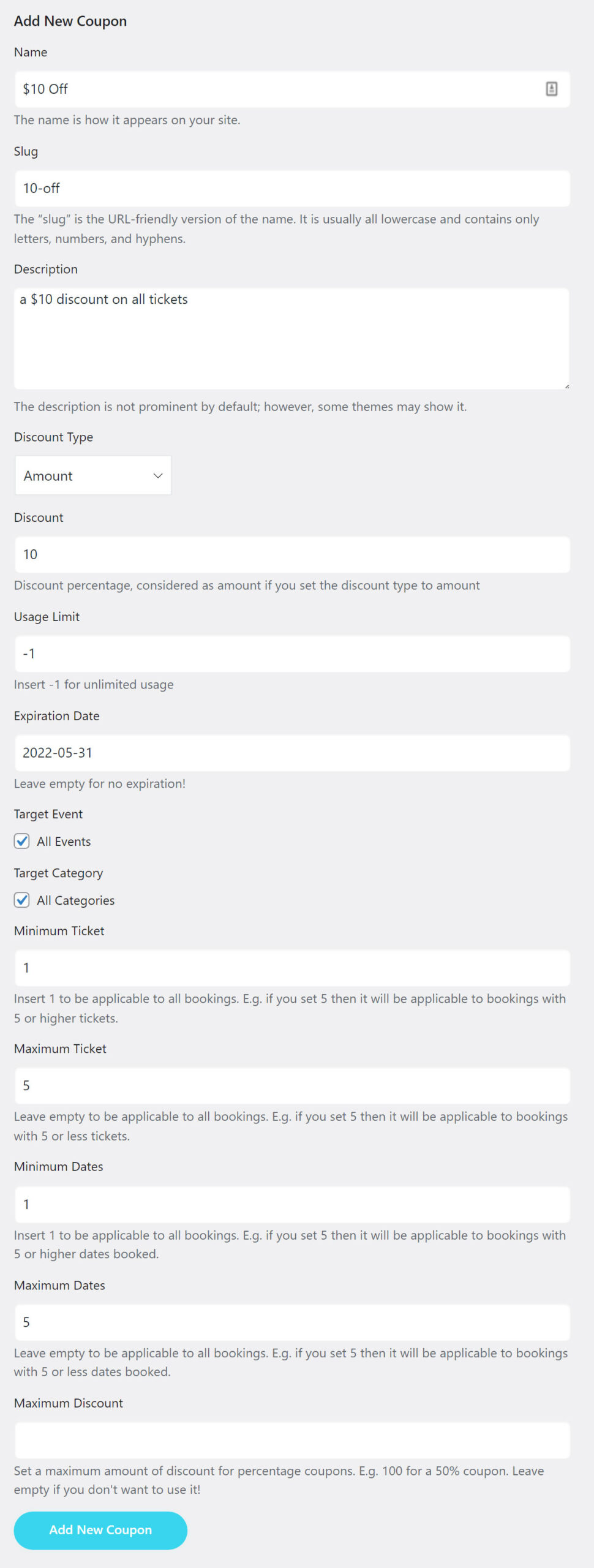
Nom : Le nom ou le code du coupon doit être saisi sans espaces. Vos utilisateurs pourront l’utiliser comme code de réduction lors de leur réservation.
Indice : Veuillez remplir l'indice de ce coupon.
Description : Veuillez rédiger une description de votre coupon ou laisser ce champ vide.
Type de réduction : Définissez votre type de réduction – en pourcentage ou en montant fixe.
Remise : Indiquez le taux de remise (sans aucun symbole).
Limite d'utilisation : Si la réduction est limitée, saisissez le nombre. Pour une réduction illimitée, saisissez « -1 ».
Date d'expiration : Définissez une date d'expiration pour votre code promo si nécessaire.
Événement ciblé : Vous pouvez déterminer si ce coupon est spécifique à un événement particulier ou à tous vos événements.
Catégorie cible : Vous pouvez déterminer si ce coupon est spécifique à une catégorie particulière ou à toutes vos catégories.
Nombre minimum de billets : Utilisez ce champ pour limiter ce coupon aux événements qui requièrent au moins « x » billets. (x correspond au nombre minimum de billets souhaité.)
Nombre maximum de billets : Utilisez ce champ pour limiter ce coupon aux événements qui proposent au maximum « x » billets. (x correspond au nombre maximum de billets que vous souhaitez obtenir.)
Dates minimales : Nombre minimum de dates que doit comporter un événement pour que le coupon soit applicable.
Dates maximales : Nombre maximal de dates que doit comporter un événement pour que le coupon soit applicable.
Remise maximale : définissez un montant de remise maximal pour les coupons en pourcentage.
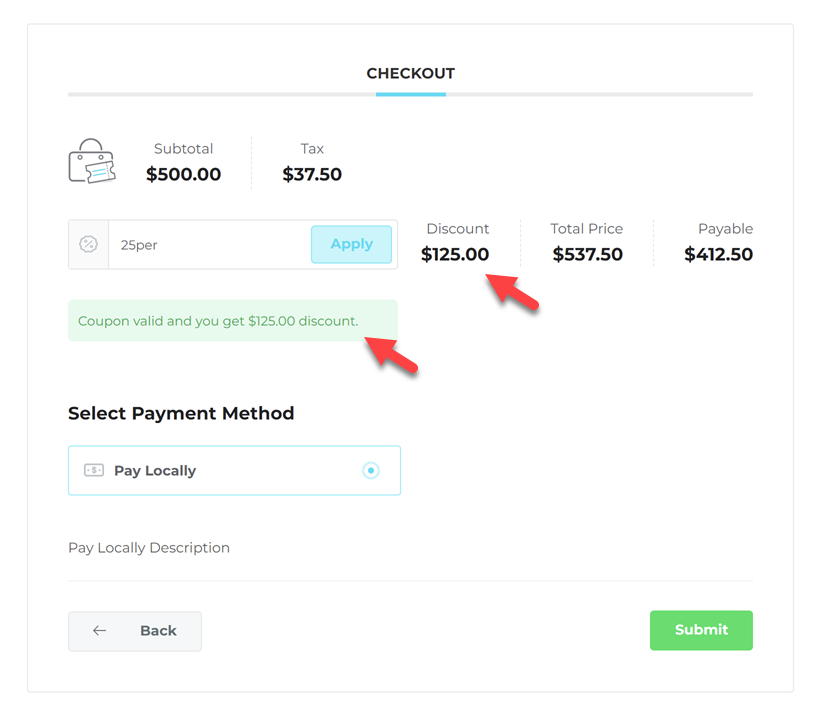
Remarque : Si un utilisateur a réservé un événement en utilisant un code de réduction, vous pouvez consulter cette information ainsi que le montant de l'offre dans la facture et le menu de réservation.
Gérer les réservations
Depuis votre tableau de bord WordPress, vous pouvez consulter et modifier les réservations en un seul endroit en accédant simplement à la section WP Dashboard > Réservations > Réservations.
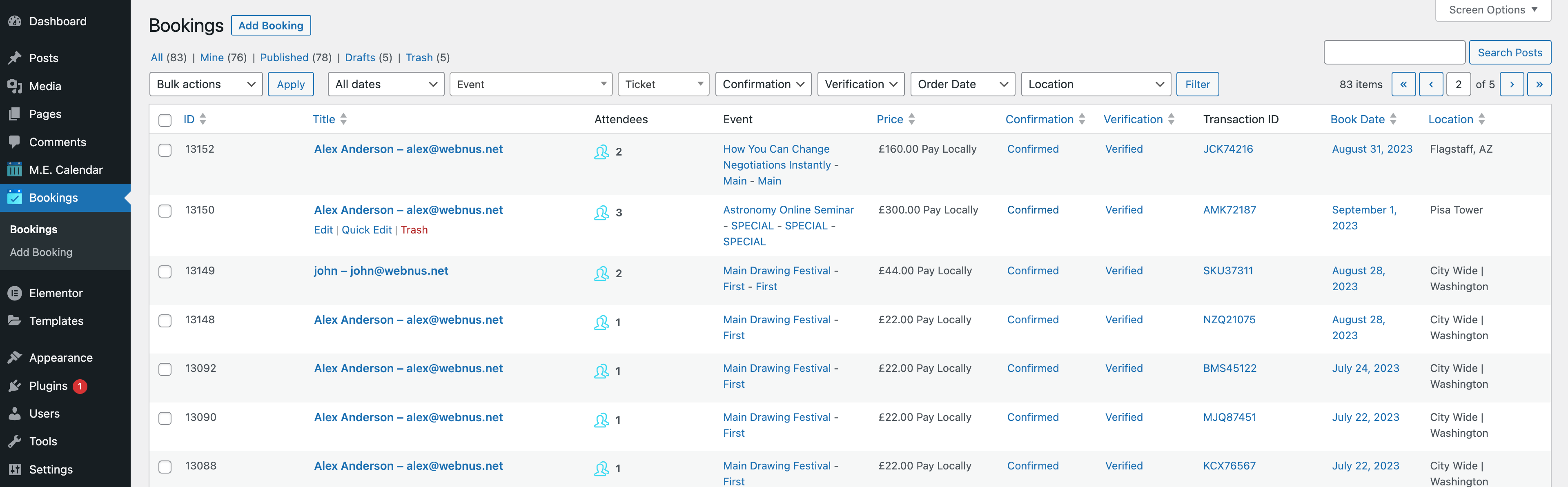
Vous pouvez également utiliser des actions groupées et utiliser des filtres lors de la sélection et de l'exportation de la réservation dans le Modern Events Calendar simplement en allant dans la section de réservation et en sélectionnant l'exportation CSV. Vous pouvez le trouver dans le « Menu d’action groupée ».
Vous pouvez également modifier une réservation et des billets dans vos réservations :
- Allez dans Modifier le formulaire.
- Activer "Je dois modifier les détails d'une réservation"Option.
- Si vous avez besoin de confirmer ou de vérifier la réservation, rendez-vous simplement dans la section Statut et facture.
And if you want to let some users manage the booking on your site please note that MEC is using WordPress user roles.
WordPress dispose de rôles d'utilisateur pour vous permettre de définir des privilèges et de gérer les utilisateurs, et il existe de nombreuses façons de le faire. Les utilisateurs pourront ainsi gérer les réservations dans le tableau de bord WordPress.
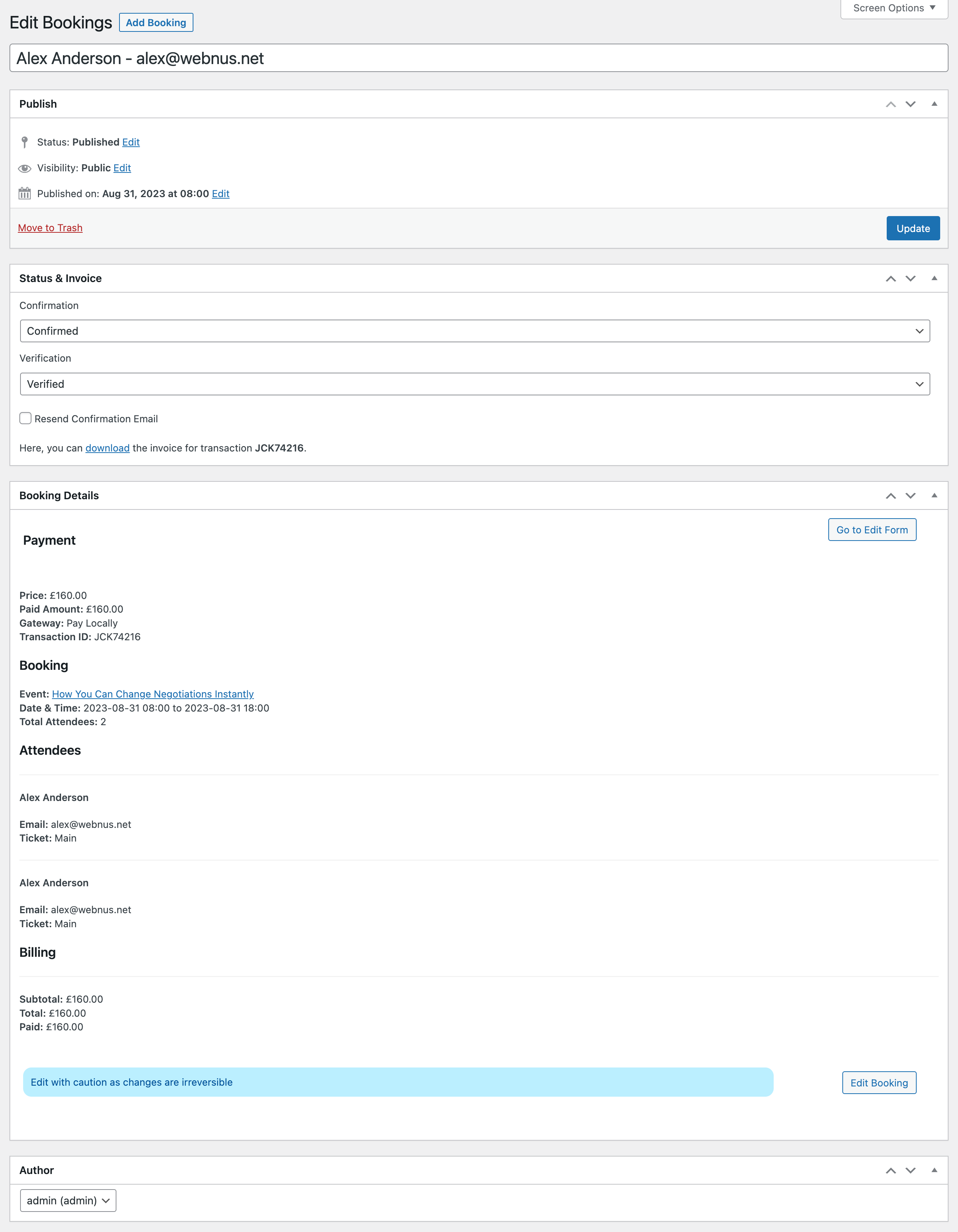
Si les notifications de vérification de réservation et de confirmation de réservation sont activées pour cette réservation, vous pouvez renvoyer n'importe lequel de ces e-mails si nécessaire.
- Vérifiez "Renvoyer un courriel de confirmation" option.
- Vérifiez "Renvoyer l'e-mail de vérification" option.
- Cliquez sur le "Mise à jour" .


J'ai tout configuré, mais si je m'inscris pour un billet payant, après avoir cliqué sur SOUMETTRE, le cercle tourne puis s'arrête. Je reçois une demande d'e-mail de vérification et sur le backend, tout semble correct. Cependant, y a-t-il un moyen pour l'utilisateur du front-end de voir qu'il est passé ? Maintenant, il semble que le paiement ou l'inscription n'ait jamais été enregistré… J'ai activé la page de remerciement et pourtant ça n'y va pas….
Bonjour,
assurez-vous d'avoir la dernière version de MEC
Pour résoudre le problème, désactivez tous vos plugins et laissez le MEC Laissez uniquement les plugins actifs, rétablissez les paramètres par défaut de votre thème, puis rechargez la page. Si le problème est résolu, activez vos plugins un par un, puis votre thème, actualisez la page et vérifiez quel plugin est à l'origine du problème.
Si le problème persiste, veuillez contacter le support.webnus.net et vous pouvez vous connecter ou vous inscrire. Pour créer un nouveau ticket, rendez-vous simplement sur webnusRendez-vous sur .net/support, cliquez sur « Créer un ticket » et partagez les informations requises.
Existe-t-il un moyen pour les participants de consulter leurs réservations ? Je souhaite le faire pour virtual events.
Bonjour,
J'ai vu qu'il était possible de définir un intervalle pour "ouvrir" la réservation.
Pourrions-nous utiliser cet intervalle pour clôturer les réservations, par exemple 36 heures avant le début de chaque événement répété ?
remerciements !

Je suis personnellement très frustré par ce paquet. J'ai suivi les instructions pour configurer un événement de réservation sur le calendrier, y ajouter un ticket pour que les gens paient pour s'inscrire et connecter les informations de l'API paypal au système, mais le technicien avec lequel j'ai eu affaire ne 't semble même connaître le produit. Ils m'ont même dit que Paypal n'est pas une fonctionnalité prise en charge par ME Calendar Pro. Dans le dernier e-mail, ils me montraient comment configurer un produit à acheter alors que cette discussion devait porter sur le système de réservation et de paiement ME Calendar.

Bonjour, j'ai vérifié notre bureau d'assistance et j'ai trouvé votre ticket. Désolé de l'avoir manqué avant. Nous y répondrons immédiatement.
Les réservations peuvent-elles être utilisées pour les rendez-vous ou pour nous uniquement pour les billets ? Par exemple, je souhaite créer un système qui permette des réservations de fêtes privées, avec un coût de base jusqu'à 10 personnes, puis un prix par personne pour chaque personne supplémentaire.
Le client qui réserve doit pouvoir choisir un créneau horaire d'une heure parmi une plage de créneaux horaires. Ils devraient également pouvoir acheter des suppléments lors de la réservation, par exemple des options de restauration.
Actuellement, j'utilise woocommerce Pour les réservations, est-ce que MOI serait un remplaçant adéquat ?