
Extension Virtual Events
L' extension Événements virtuels est un outil professionnel conçu pour vous aider à organiser et gérer vos événements en ligne avec précision et sécurité. Que vous organisiez des webinaires publics ou des ateliers privés, cette extension vous permet de personnaliser la visibilité de vos événements, de partager des liens et mots de passe sécurisés et d'intégrer des flux en direct directement sur vos pages d'événements.
Exigences
MEC Lite/Pro
Dernière version
1.3.0
Dernière mise à jour
2026-04-13 15:28:13
La configuration initiale
Pour commencer à organiser des événements virtuels, assurez-vous que votre environnement répond aux exigences nécessaires et suivez ces étapes d'activation :
Exigences
- MEC Lite ou Pro : Ce module complémentaire est compatible avec les versions Pro et Lite de Modern Events Calendar. Veuillez noter que certaines fonctionnalités avancées de réservation peuvent varier selon votre version de MEC.
- Activation: Assurez-vous que Modern Events Calendar et l'extension Virtual Events sont installés et activés sur votre site WordPress.
Lire aussi:
Comment installer MEC et Addons ?Activation étape par étape
- Sélectionnez un événement : Accédez à MEC > Tous les événements et ouvrir le backend d'un événement unique.
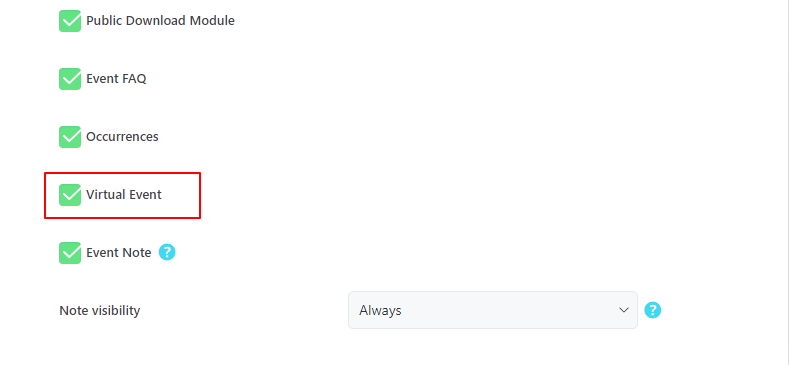
- Localiser le menu : Passer à la Section Détails de l'événement et de trouver la Événement virtuel menu.
- Activer la fonctionnalité : Cochez la Activer l'événement virtuel Cochez cette case pour activer les fonctionnalités virtuelles pour cet événement spécifique.
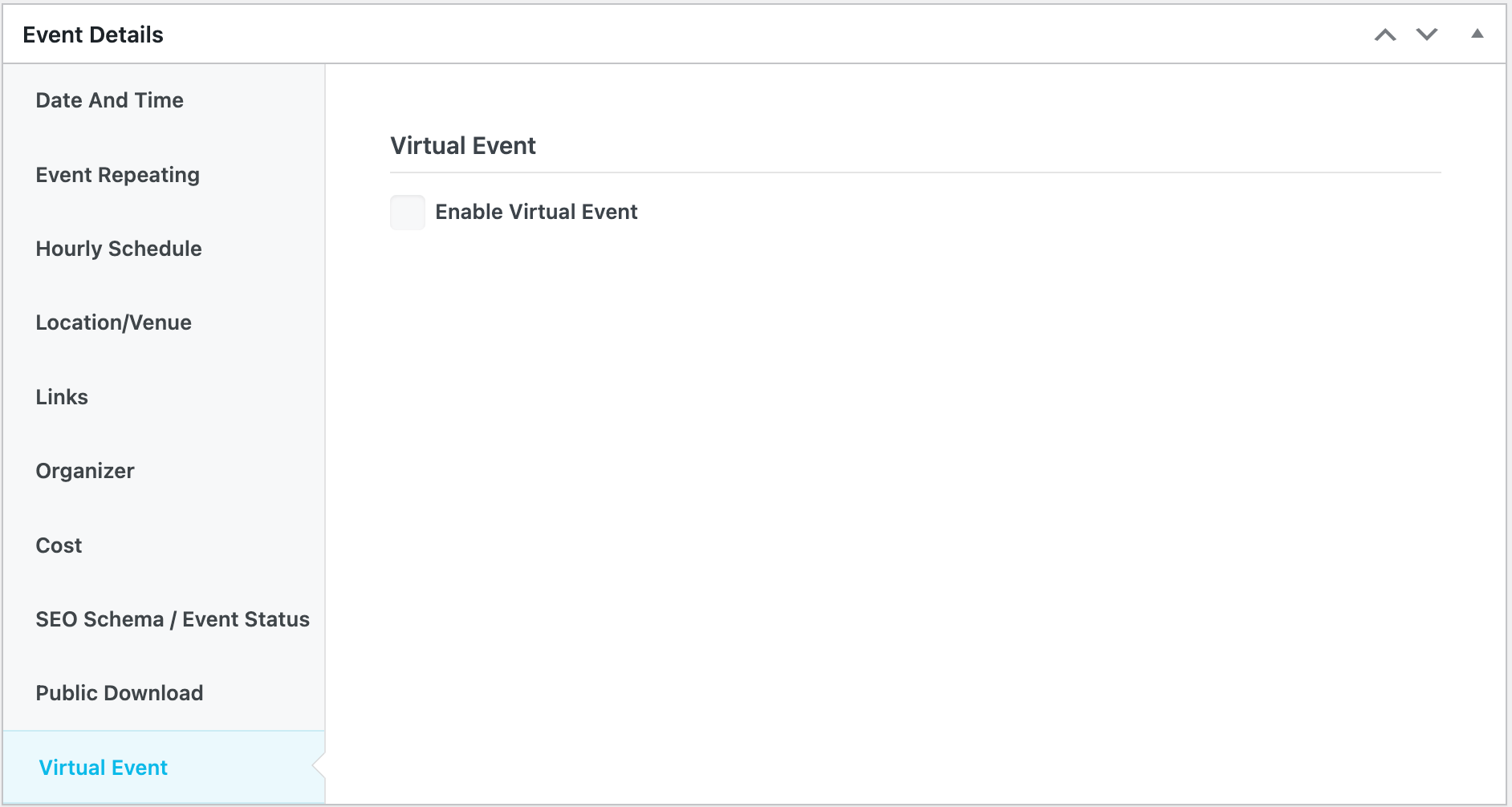
Configuration des paramètres de l'événement virtuel
Une fois la fonctionnalité activée, vous pouvez configurer la manière dont les détails virtuels sont affichés à votre public.
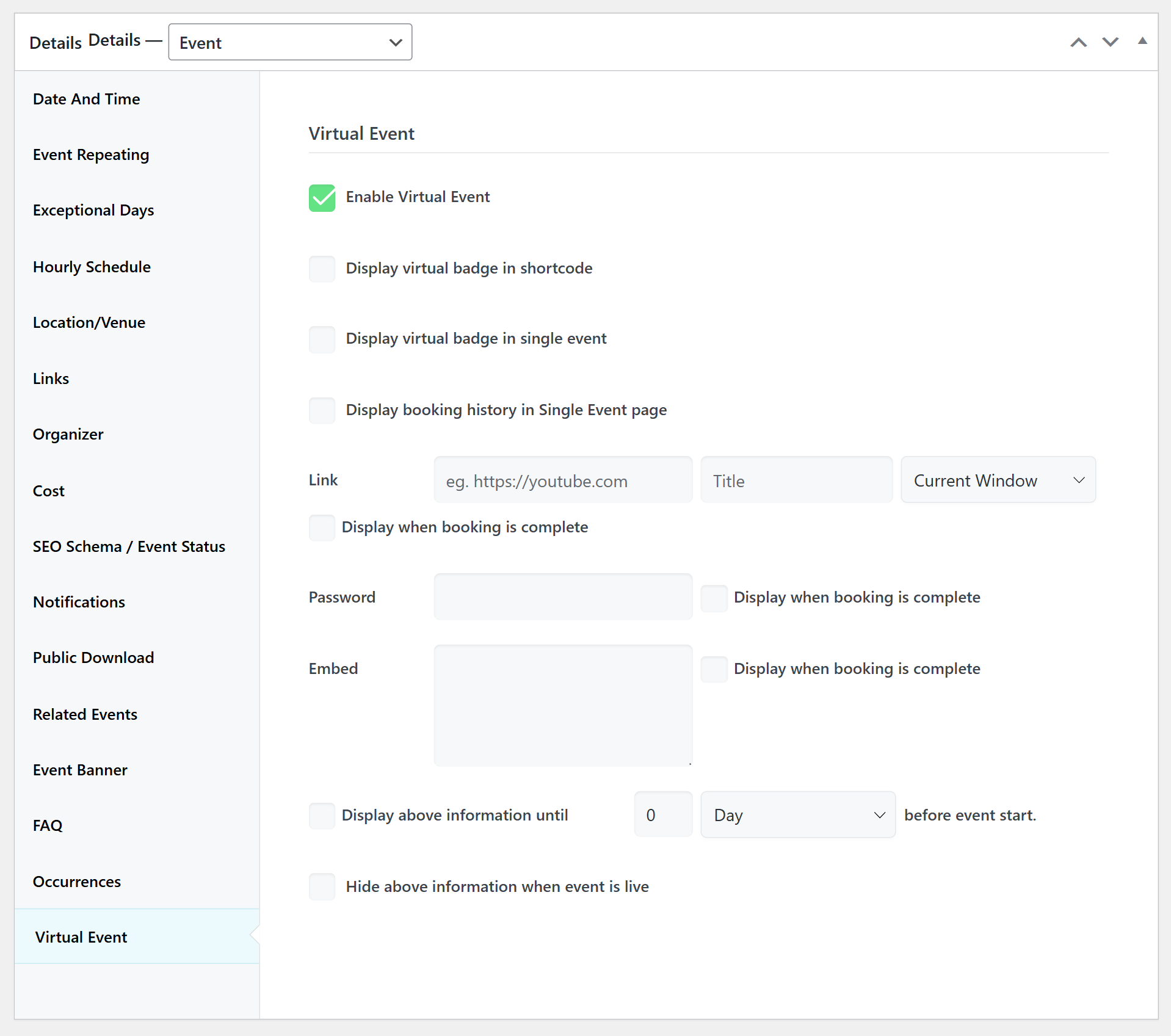
Identité visuelle et badges
- Badges de code court : tique Afficher le badge virtuel en shortcode Afficher l'icône de l'événement virtuel comme badge pour cet événement dans les codes courts MEC afin de faciliter son identification.
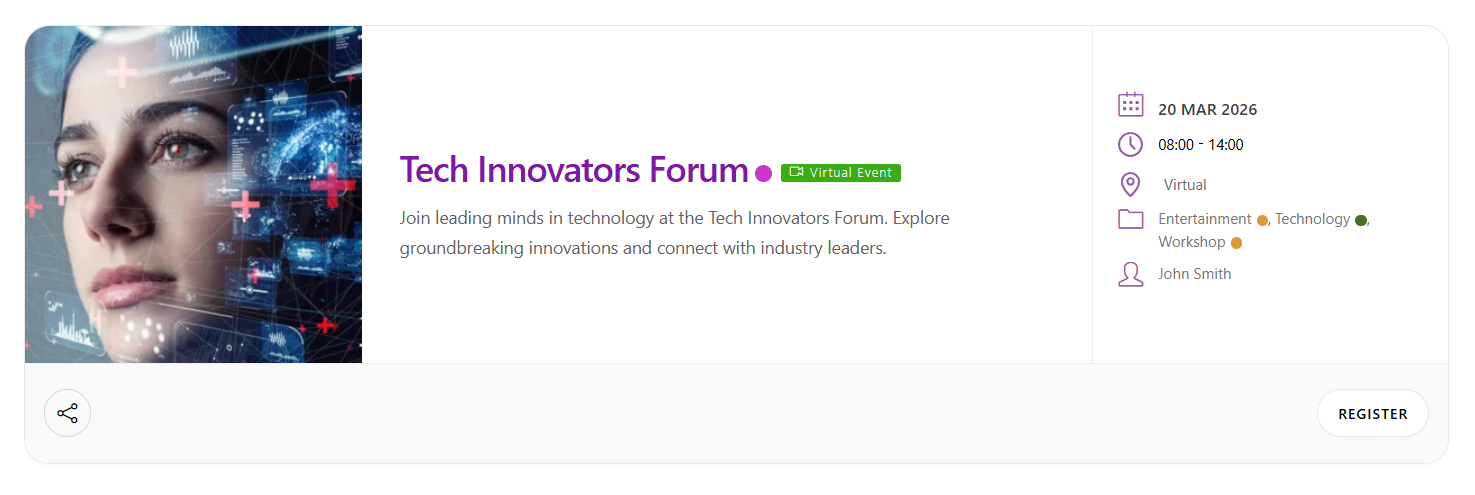
- Badge de barre latérale : tique Afficher le badge virtuel lors d'un événement unique afficher un badge dédié à un événement virtuel sur le Page événement unique.
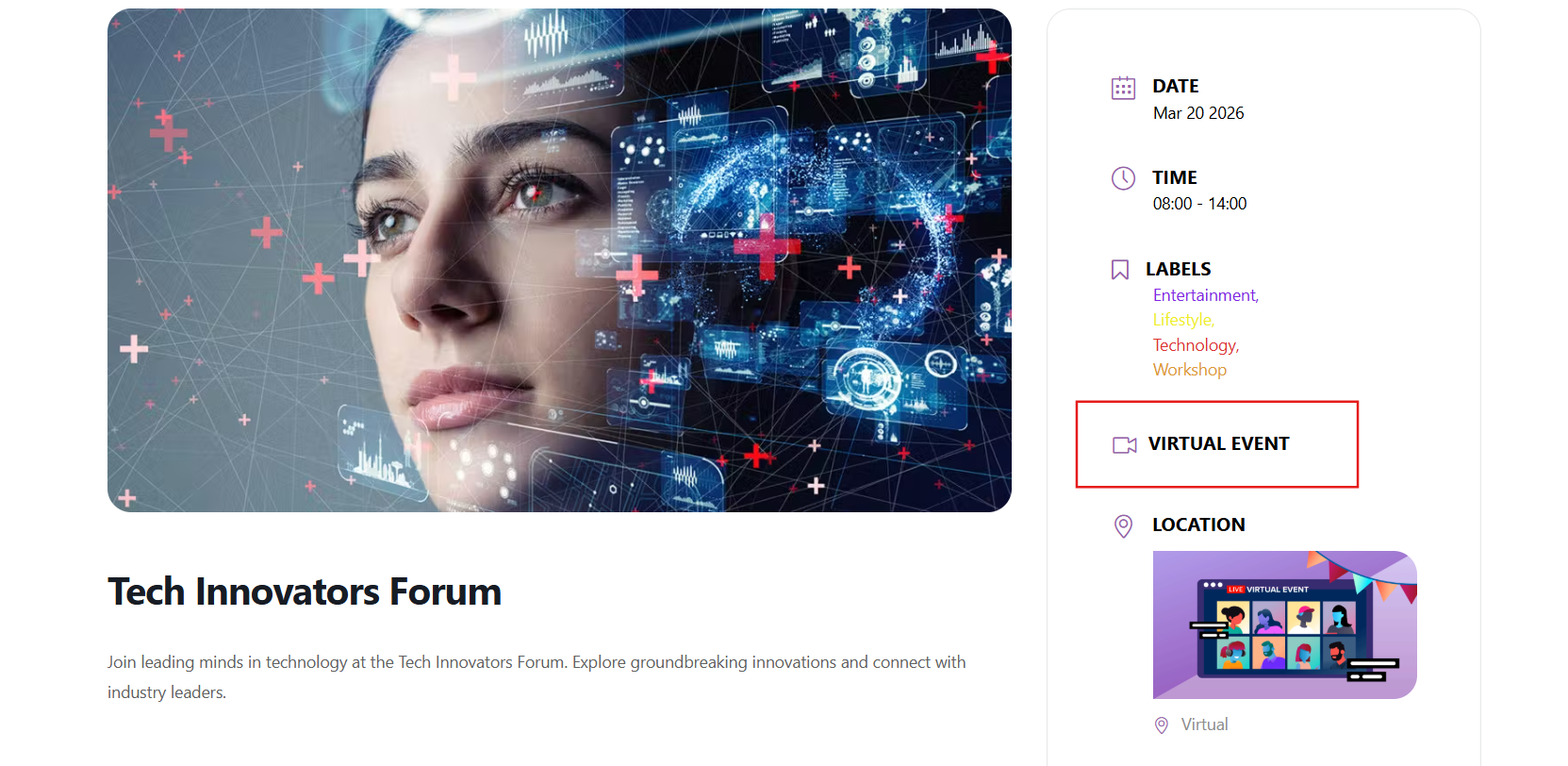
Accès à l'événement et liens
- Lien : Définissez une URL spécifique pour la réunion virtuelle, ainsi qu'un titre pour le lien.
- Comportement des liens : Configurez la façon dont le lien s'ouvre (Fenêtre actuelle or Nouvelle fenêtre) en utilisant le menu déroulant situé à côté du titre.
- Mot de passe : Définissez un mot de passe pour que les participants puissent rejoindre la réunion. À noter: Par défaut, l'extension utilise le même mot de passe pour tous les utilisateurs.
- Intégrer: Collez les codes d'intégration (tels que YouTube or Vimeo Les vidéos sont intégrées pour afficher le flux en direct directement sur la page de l'événement. L'intégration n'est visible sur la page de l'événement que lorsque Afficher l'historique des réservations sur la page Événement unique est activé (voir ci-dessous).
Intégration de la visibilité et des réservations
Ce module complémentaire offre une logique avancée permettant de contrôler quand et comment les données d'événements sensibles sont affichées à vos utilisateurs.
Logique de visibilité
- Visibilité chronométrée : Utilisez le bouton Afficher les informations ci-dessus jusqu'à option (un nombre plus Jour, Heure or Minute, suivi de « avant le début de l’événement. ») pour que les détails virtuels restent visibles uniquement jusqu’à ce moment-là avant le début de l’événement.
- Dissimulation en direct : Permettre Masquer les informations ci-dessus lorsque l'événement est en direct masquer automatiquement les détails pendant la diffusion en direct de l'événement.
Expérience utilisateur et accès
- Afficher l'historique des réservations sur la page Événement unique : Cette option active l'affichage de Lien, Mot de passe et Intégrer Les détails figurent sur la page de l'événement unique (sans elle, aucun n'y est affiché). De plus, utilisateurs connectés ceux qui ont déjà réservé l'événement virtuel reçoivent un Histoire une case répertoriant ces détails pour chacune de leurs réservations. Seules les données relatives à la Lien, Mot de passe et Incorporer des champs est affiché ; il le fait pas afficher les données d'inscription saisies par l'utilisateur lors du paiement. Un champ dont Afficher une fois la réservation terminée La case cochée est masquée pour les visiteurs n'ayant pas effectué de réservation.
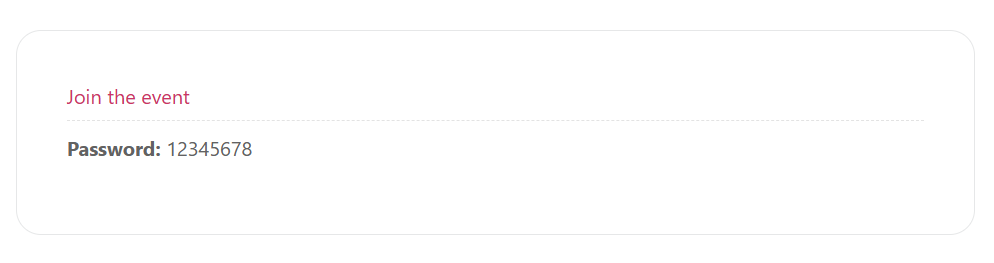
- Afficher une fois la réservation terminée (case à cocher à côté des champs) : En cochant la case située à côté de Lien, Mot de passe et Incorporer des champs, vous activez un affichage immédiat et temporaire de ces détails au sein du formulaire de reservation Ce message s'affiche immédiatement après la confirmation de l'inscription. Conçu pour une expérience utilisateur optimale, il disparaît une fois le formulaire fermé.

Contrôles d'accès avancés
Personnalisation par occurrence (uniquement dans la version Pro)
Si vous organisez un événement récurrent mais que vous avez besoin de liens ou de mots de passe différents pour chaque date :
- Accédez à la Occurrences menu dans l'interface d'administration de l'événement.
- Activez la Détails de l'événement virtuel personnalisé option pour l'occurrence souhaitée.
- Modifiez le lien et le mot de passe de cette instance spécifique indépendamment des paramètres de l'événement principal. L'intégration ne peut pas être personnalisée pour chaque occurrence : une occurrence avec des détails personnalisés n'affichera pas l'intégration de l'événement.

Intégration des notifications et du FES
Communication par e-mail
Ce module complémentaire automatise la transmission des informations d'accès sécurisées via votre système de notification existant :
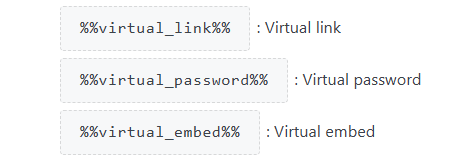
- Espaces réservés : Utilisez des espaces réservés pour les e-mails afin d'insérer automatiquement le lien, le mot de passe et l'intégration dans les e-mails destinés aux participants :
%%virtual_link%%,%%virtual_password%%et%%virtual_embed%%.
- Message virtuel personnalisé : Après l'installation, un nouveau Message personnalisé pour les événements virtuels option (avec une Contenu de l'événement virtuel par e-mail (éditeur) est ajouté à Paramètres de notification MECCela vous permet de créer du contenu spécifique pour les événements virtuels sans modifier le contenu des autres événements.

Soumission d'événements frontend (FES)
Si vous autorisez les utilisateurs à soumettre des événements depuis l'interface utilisateur :
- Activez la Zoom sur l'événement option dans le Formulaire FES paramètres.
- Ceci est activé via le Zoom sur l'événement option dans la configuration FES.
- Les utilisateurs peuvent ensuite cocher Activer l'événement virtuel sur leurs propres soumissions et fournir les liens et mots de passe nécessaires lors du processus de soumission.
Cas d'utilisation (Quand ce module complémentaire est utile)
- Webinaires payants : Combinez-le avec le système de réservation MEC pour vendre des billets et envoyer automatiquement par courriel des liens Zoom ou Google Meet sécurisés uniquement aux participants confirmés.
- Cours en ligne récurrents : Utilisez le bouton Détails de l'événement virtuel personnalisé pour chaque occurrence, afin de fournir des identifiants de réunion uniques pour chaque session hebdomadaire.
- Premières diffusions en direct : Intégrez une diffusion YouTube Live ou Twitch directement sur la page de l'événement.
Situations dans lesquelles ce module complémentaire peut ne pas être idéal
- Mots de passe uniques des participants : Par défaut, l'extension utilise le même mot de passe pour tous les utilisateurs Pour un événement ou une situation spécifique. Si votre flux de travail exige des mots de passe uniques et personnalisés pour chaque utilisateur, cette extension pourrait ne pas convenir.
- Événements exclusivement physiques : Pour les événements sans composante en ligne, les badges virtuels et les champs de lien sont inutiles et doivent rester désactivés.
- Environnements non WordPress : Ce module complémentaire est conçu spécifiquement pour WordPress et nécessite Modern Events Calendar.
Dépannage pour les débutants
- Badge manquant sur la page de l'événement : Confirmez que le Afficher le badge virtuel lors d'un événement unique l'option est activée dans l'événement Événement virtuel languette.
- L'espace réservé ne fonctionne pas dans les e-mails : Vérifiez que vous utilisez bien les chaînes de caractères exactes fournies dans le Paramètres de notification MEC.
- Les utilisateurs de FES ne peuvent pas voir les options virtuelles : Assurez Un Objet virtuel Cette option est activée dans la configuration spécifique de votre formulaire FES.
- Détails d'accès non visibles sur la page de l'événement : Qu'on Assure Afficher l'historique des réservations sur la page Événement unique est activé. Si le champ Afficher une fois la réservation terminée Si la case est cochée, l'utilisateur doit également être connecté.e avec réservation préalable pour cet événement. Consultez également le Afficher les informations ci-dessus jusqu'à et Masquer les informations ci-dessus lorsque l'événement est en direct options.
- Informations d'accès non incluses dans le formulaire de réservation : Assurez-vous que les cases à cocher à côté de Lien, Mot de passe, ou Incorporer des champs sont sélectionnés pour déclencher le comportement « Afficher une fois la réservation terminée ».
FAQ
Quel est l’objectif principal du module complémentaire MEC Virtual Events ?
Le module complémentaire MEC Virtual Events vous permet d'organiser et de gérer facilement des événements virtuels, en offrant des options de visibilité privée ou publique et un accès sécurisé pour les participants.
Comment installer et activer le module complémentaire Virtual Events pour MEC ?
Assurez-vous d'abord que MEC Lite ou Pro est installé. Ensuite, installez et activez l'extension Événements virtuels. Une fois activée, accédez à l'interface d'administration d'un événement, repérez le menu Événement virtuel dans la section Détails de l'événement et activez la fonctionnalité.
Comment puis-je activer un événement virtuel pour un événement spécifique ?
Dans le back-end, ouvrez les détails de l'événement. Dans le menu Événement virtuel, activez la fonctionnalité. Cela marque l'événement comme virtuel et permet des options de personnalisation supplémentaires pour les paramètres de l'événement virtuel.
Existe-t-il un moyen de distinguer visuellement les événements virtuels sur mon site Web ?
Oui. Le module complémentaire propose des options permettant d'afficher un badge d'événement virtuel dans les codes courts et dans la barre latérale de la page Événement unique, ce qui permet aux visiteurs d'identifier facilement les événements virtuels.
Comment puis-je afficher l'historique des réservations sur la page Événement unique ?
L' option « Afficher l'historique des réservations sur la page de l'événement unique » de l'onglet « Événement virtuel » de l'événement permet d'afficher le lien, le mot de passe et l'intégration sur la page de l'événement unique, et affiche aux utilisateurs connectés une boîte d'historique contenant ces détails pour chacune de leurs réservations.
Comment puis-je empêcher les utilisateurs d'accéder à l'événement virtuel avant la réservation ?
Vous pouvez définir le lien et le mot de passe de l'événement virtuel pour qu'ils ne s'affichent qu'après la confirmation de la réservation.
Comment intégrer un lien vidéo pour un événement virtuel ?
Vous pouvez ajouter un code d'intégration (par exemple, pour YouTube) dans les paramètres de l'événement virtuel pour l'afficher sur la page de l'événement unique.
Quelles options ai-je pour contrôler la visibilité des détails de l’événement virtuel ?
Les paramètres vous permettent d'afficher les détails (tels que le lien et le mot de passe) uniquement jusqu'à une heure définie avant le début de l'événement, et vous pouvez également choisir de masquer ces détails pendant que l'événement est en direct.
Comment puis-je ajuster les paramètres d’affichage des informations de l’événement virtuel sur la page de l’événement ?
Dans les paramètres des événements virtuels, vous pouvez configurer la manière dont les informations sont affichées, par exemple en ajoutant un lien d'information à côté du titre de l'événement, en choisissant la manière dont le lien s'ouvre et en définissant les options permettant de savoir quand afficher les détails sécurisés après une réservation.
Puis-je personnaliser le mot de passe de l'événement virtuel pour chaque occurrence ?
Oui, vous pouvez personnaliser le lien et le mot de passe de l'événement virtuel pour des événements spécifiques. Pour ce faire, activez l'option « Personnaliser les détails de l'événement virtuel » pour l'événement souhaité dans le menu « Occurrences ». Cela vous permettra de modifier le lien et le mot de passe pour cet événement spécifique.
Comment le module complémentaire d'événements virtuels s'intègre-t-il au processus de soumission d'événements frontaux (FES) ?
L'extension peut être activée dans le formulaire FES en activant l'option « Élément virtuel ». Cette intégration simplifie le processus de soumission pour les événements virtuels.
Comment les détails de l’événement virtuel sont-ils communiqués aux participants par courrier électronique ?
Le module complémentaire utilise des espaces réservés aux e-mails qui insèrent et envoient automatiquement le lien sécurisé et le mot de passe aux participants une fois qu'ils ont terminé une réservation, garantissant ainsi qu'ils disposent des détails nécessaires pour rejoindre l'événement.
Comment puis-je assurer la sécurité de mes événements virtuels ?
Chaque événement peut comporter un lien, un mot de passe et un contenu intégré pour les participants. Pour limiter l'accès aux personnes ayant réservé, sélectionnez « Afficher une fois la réservation effectuée » à côté du champ.
Tous les utilisateurs auront-ils le même mot de passe ou chaque utilisateur peut-il avoir un mot de passe unique ?
Par défaut, le module complémentaire Événements virtuels utilise le même mot de passe pour tous les utilisateurs.


Lorsque nous saisissons un mot de passe, est-ce que ce sera le même mot de passe pour tous les utilisateurs ? Ou existe-t-il un moyen de générer un mot de passe différent pour chaque utilisateur ?
Bonjour,
ce sera le même mot de passe pour tous les utilisateurs.