Utilitaire MEC
Introduction
MEC Utility est une extension pour Modern Events Calendar (MEC) qui permet une intégration fluide entre votre site WordPress et l'application mobile MEC Events. Elle offre des méthodes d'authentification sécurisées par API et code QR, permettant aux utilisateurs mobiles d'accéder aux événements, aux réservations et aux participants avec des autorisations personnalisables.
Exigences
MEC Lite/Pro
Dernière version
1.5.1
Dernière mise à jour
2026-11-03 15:28:13
Installation et activation
- Téléchargez et installez le plugin MEC Utility comme n’importe quel autre plugin WordPress.
- Activez le plugin depuis le tableau de bord d’administration de WordPress.
- Après l'activation, un nouvel élément de menu nommé « MEC Utility » apparaîtra dans le panneau d'administration.
- Par défaut, un accès à l'application nommé « Clé API par défaut » avec des autorisations limitées est créé automatiquement.
Tableau de bord utilitaire MEC
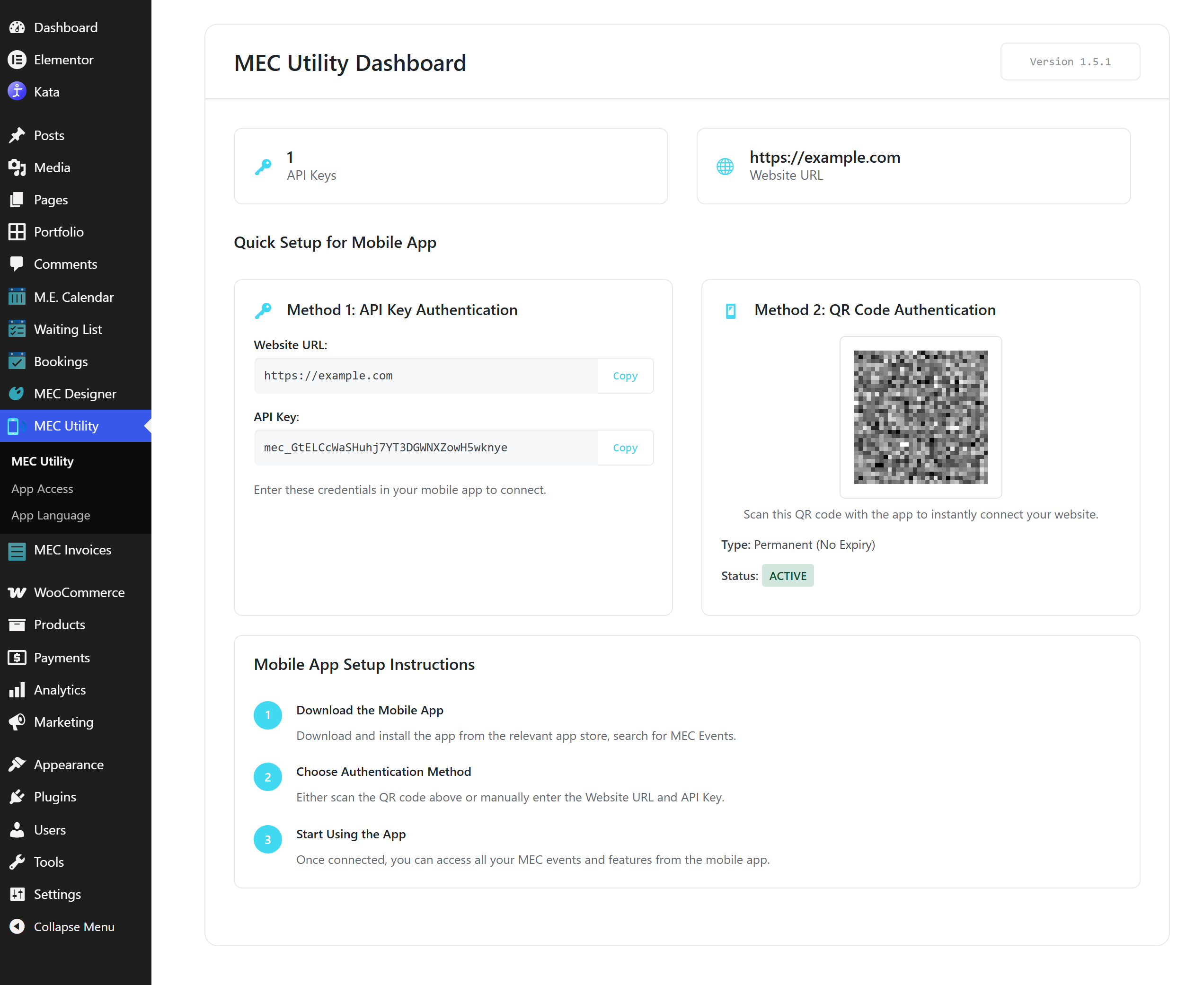
Le tableau de bord fournit un aperçu de vos clés d'accès aux applications actuelles, de vos codes QR et d'un accès rapide aux outils importants.
De là, vous pouvez:
- Afficher le nombre de clés API et de codes QR actifs.
- Scannez le code QR avec votre application mobile pour une connexion instantanée.
- Copiez rapidement les informations d’identification de l’API.
- Accédez à Gestion de l’accès aux applications.
Gestion de l'accès aux applications
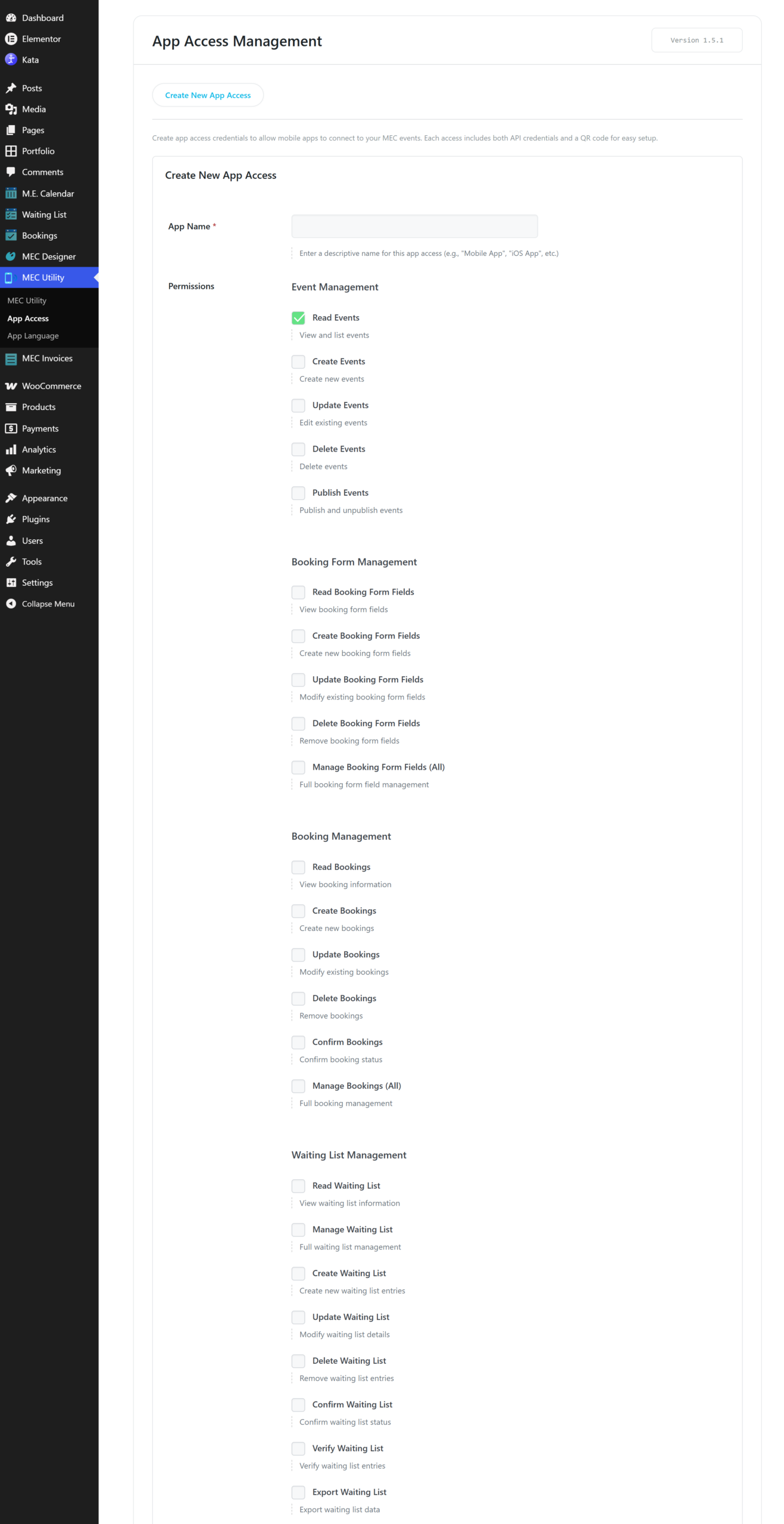
La gestion des accès aux applications permet aux administrateurs de créer et de configurer différentes clés API avec des autorisations spécifiques. Cela garantit un accès contrôlé aux événements, aux réservations et aux participants.
Étapes pour créer un nouvel accès à l'application :
- Accédez à MEC Utility > App Access.
- Cliquez sur « Créer un nouvel accès à l'application ».
- Saisissez un nom d'application et sélectionnez les autorisations (regroupées en Gestion des événements, Gestion des formulaires de réservation, Gestion des réservations, Gestion des listes d'attente, Gestion des factures, Gestion des participants, Code QR et enregistrement, Gestion des confirmations de présence et Système et configuration). L'option « Lecture seule des événements » est sélectionnée par défaut ; les boutons « Tout sélectionner », « Tout désélectionner », « Lecture seule » et « Accès administrateur » vous permettent de faire votre choix rapidement.
- Cliquez sur « Créer un accès à l'application ».
- Une nouvelle clé API et un nouveau code QR seront générés automatiquement.
Création et gestion des clés API
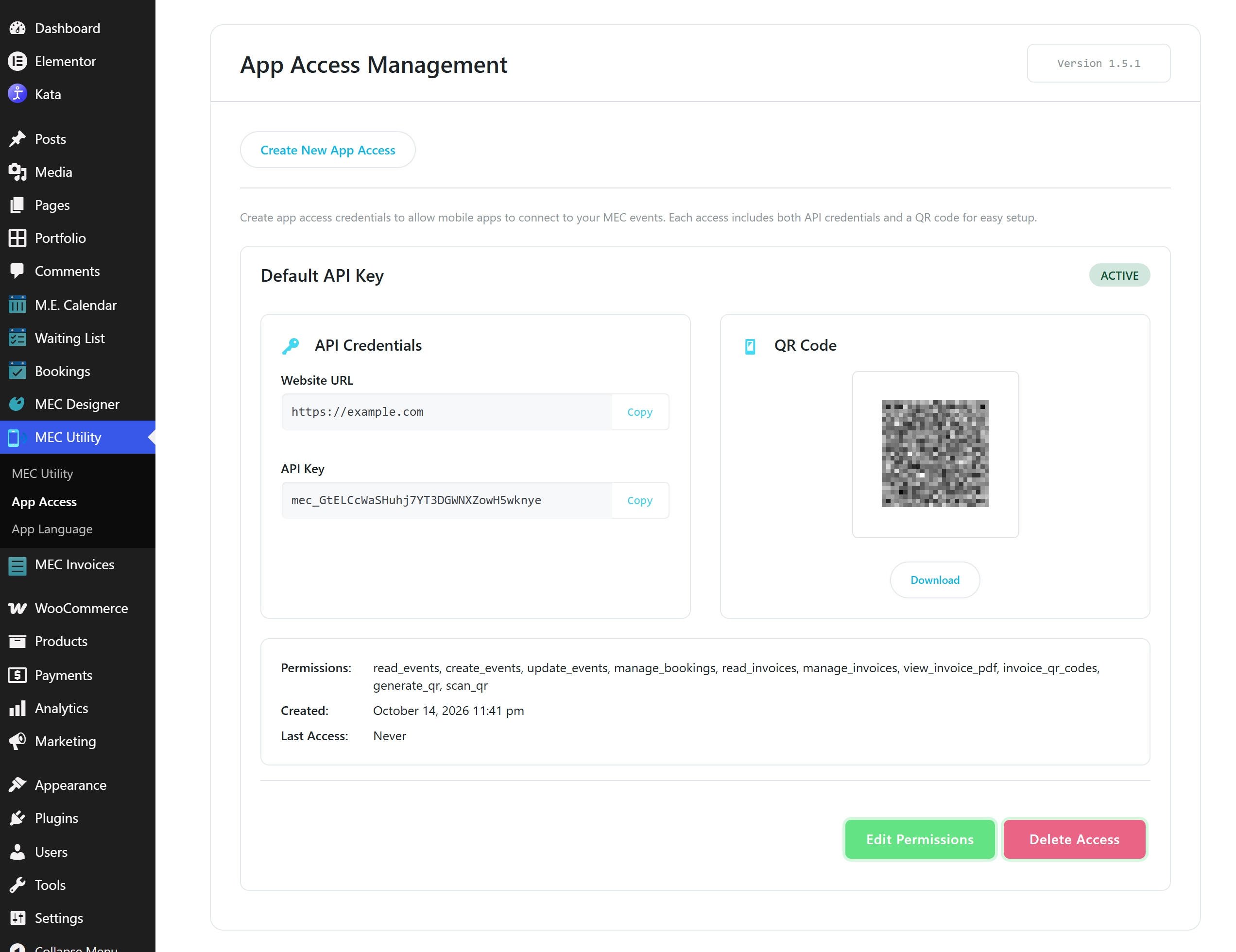
Chaque accès d'application génère une clé API unique. Sur la page de gestion des accès d'application, vous pouvez modifier le nom et les autorisations d'un accès d'application en cliquant sur « Modifier les autorisations » (puis « Enregistrer les modifications »), ou le supprimer en cliquant sur « Supprimer l'accès », ce qui supprime à la fois la clé API et son code QR. La clé API elle-même ne peut pas être modifiée. Vous pouvez supprimer un accès d'application à tout moment si vous n'en avez plus besoin.
Authentification par code QR
Pour plus de commodité, chaque accès à l'application fournit également un QR code. Ce QR code contient l'URL du site web et la clé API, permettant une connexion instantanée depuis l'application mobile MEC Events.
Avantages des codes QR :
- Les utilisateurs n’ont pas besoin d’un accès direct au site.
- Authentification rapide et sécurisée.
- Plusieurs codes QR peuvent être générés et distribués.
Connexion à l'application mobile (QR / configuration manuelle)
Il existe deux manières de connecter l'application mobile MEC Events à votre site WordPress :
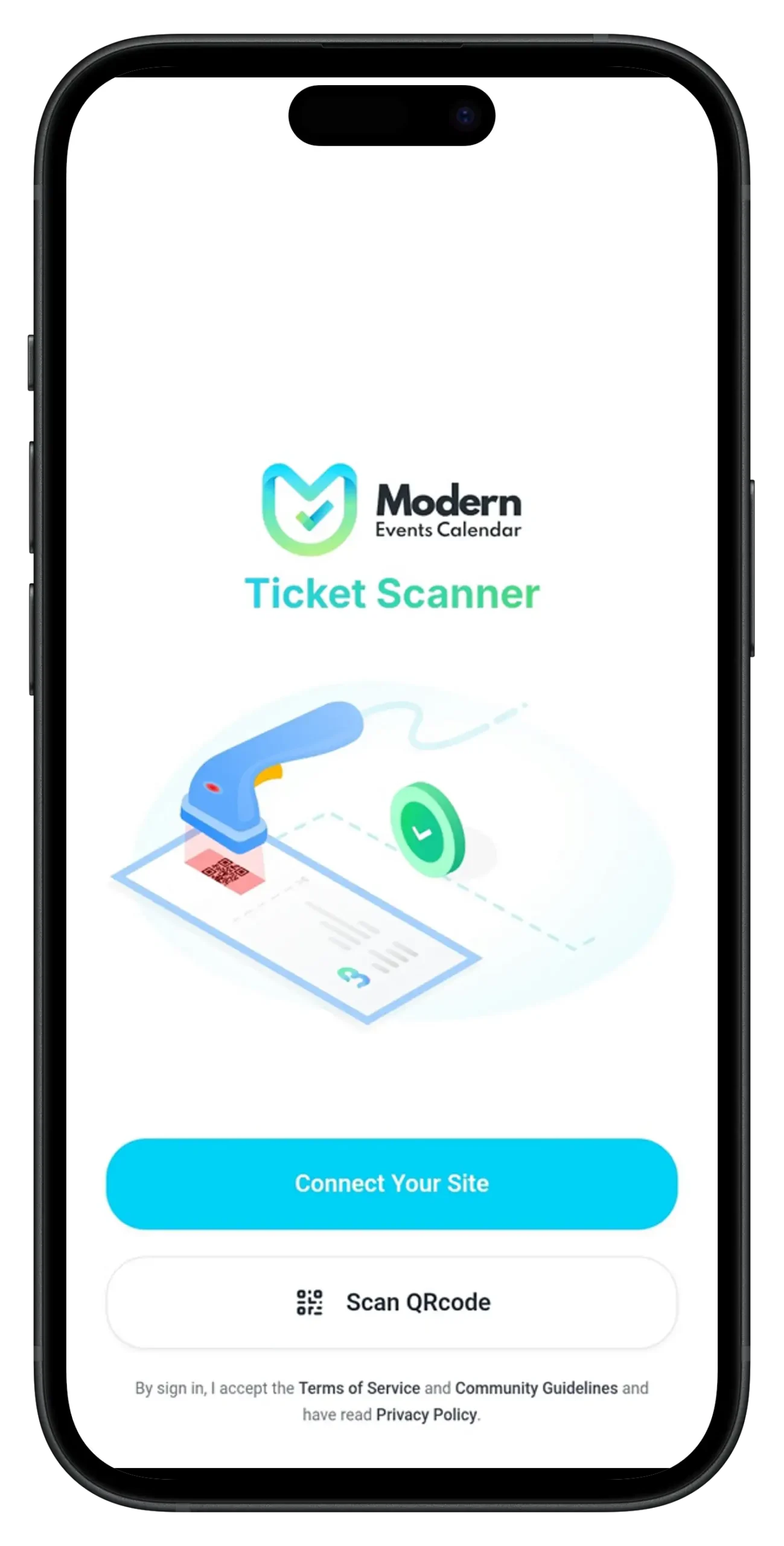
Méthode 1 : Code QR (recommandé)
- Ouvrez l'application mobile MEC Events.
- Sélectionnez « Scanner le code QR ».
- Scannez le code QR fourni par l'administrateur.
- La connexion est établie automatiquement.
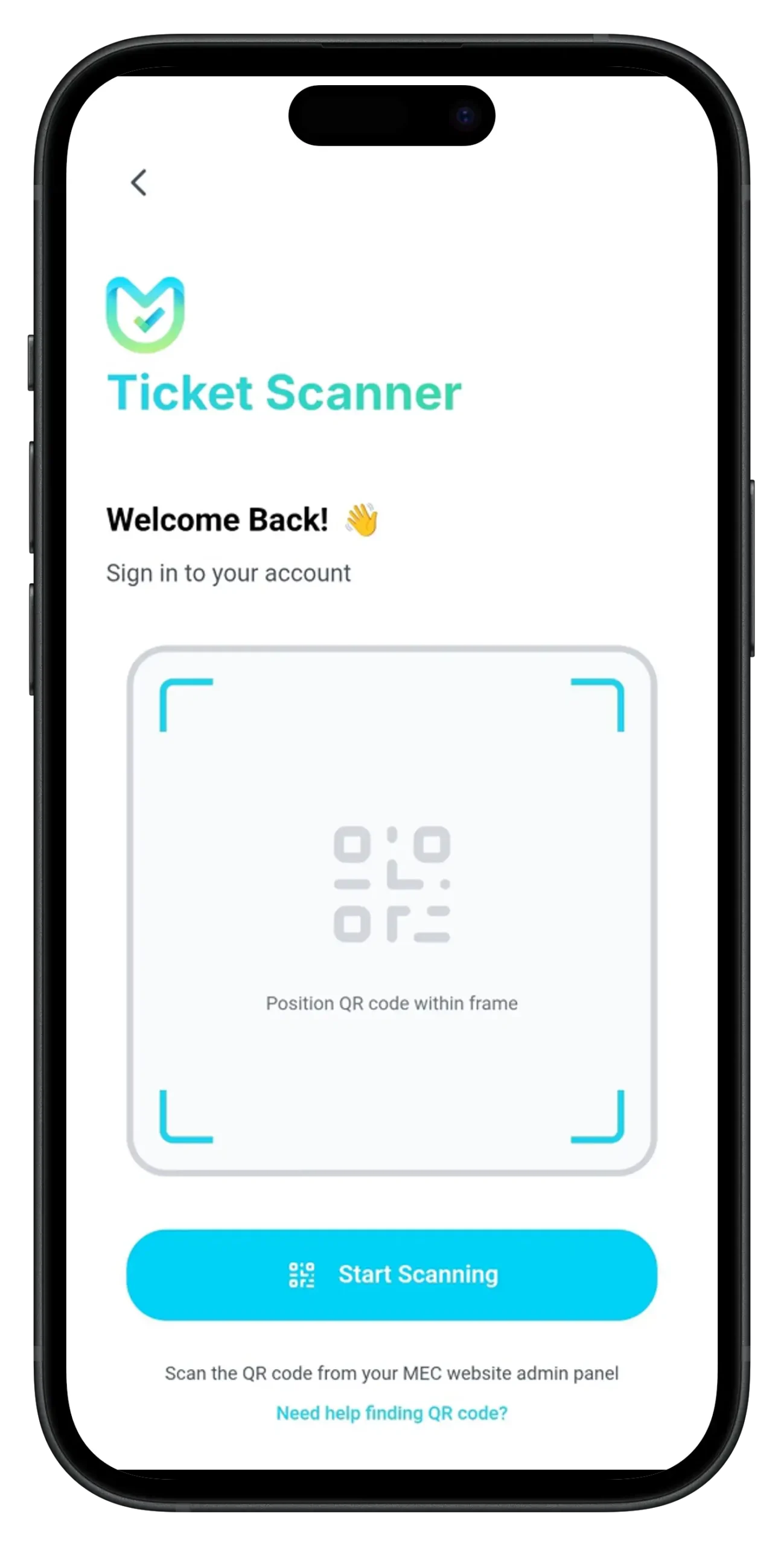
Méthode 2 : configuration manuelle
- Ouvrez l'application mobile MEC Events.
- Sélectionnez « Connecter votre site ».
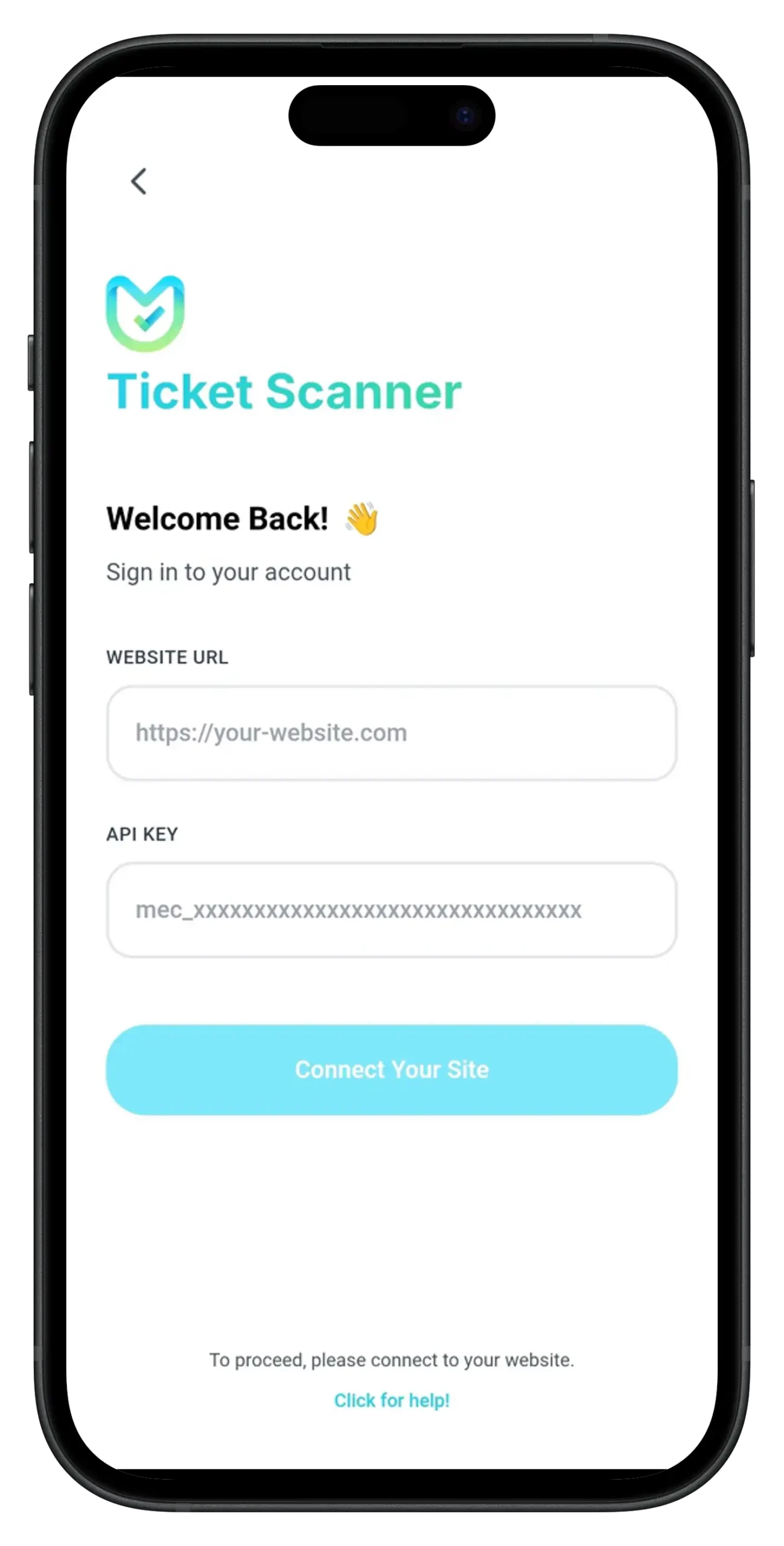
- Saisissez l’URL du site Web et la clé API.
- Appuyez sur le bouton « Connecter votre site ».
Caractéristiques de sécurité
MEC Utility est conçu dans un souci de sécurité :
- Les clés API et les codes QR peuvent être révoqués à tout moment.
- Les autorisations peuvent être adaptées à des rôles spécifiques.
- Les codes QR ne doivent être partagés qu'avec les utilisateurs autorisés.
Résumé et meilleures pratiques
MEC Utility fait le lien entre votre site web et l'application mobile MEC Events. En définissant des accès à l'application avec des autorisations contrôlées, vous garantissez une gestion sécurisée et efficace des événements.
Les meilleures pratiques:
- Attribuez toujours les autorisations minimales requises.
- Révoquez les clés API et les codes QR inutilisés.
- Sensibiliser le personnel à la manipulation sécurisée des codes QR.
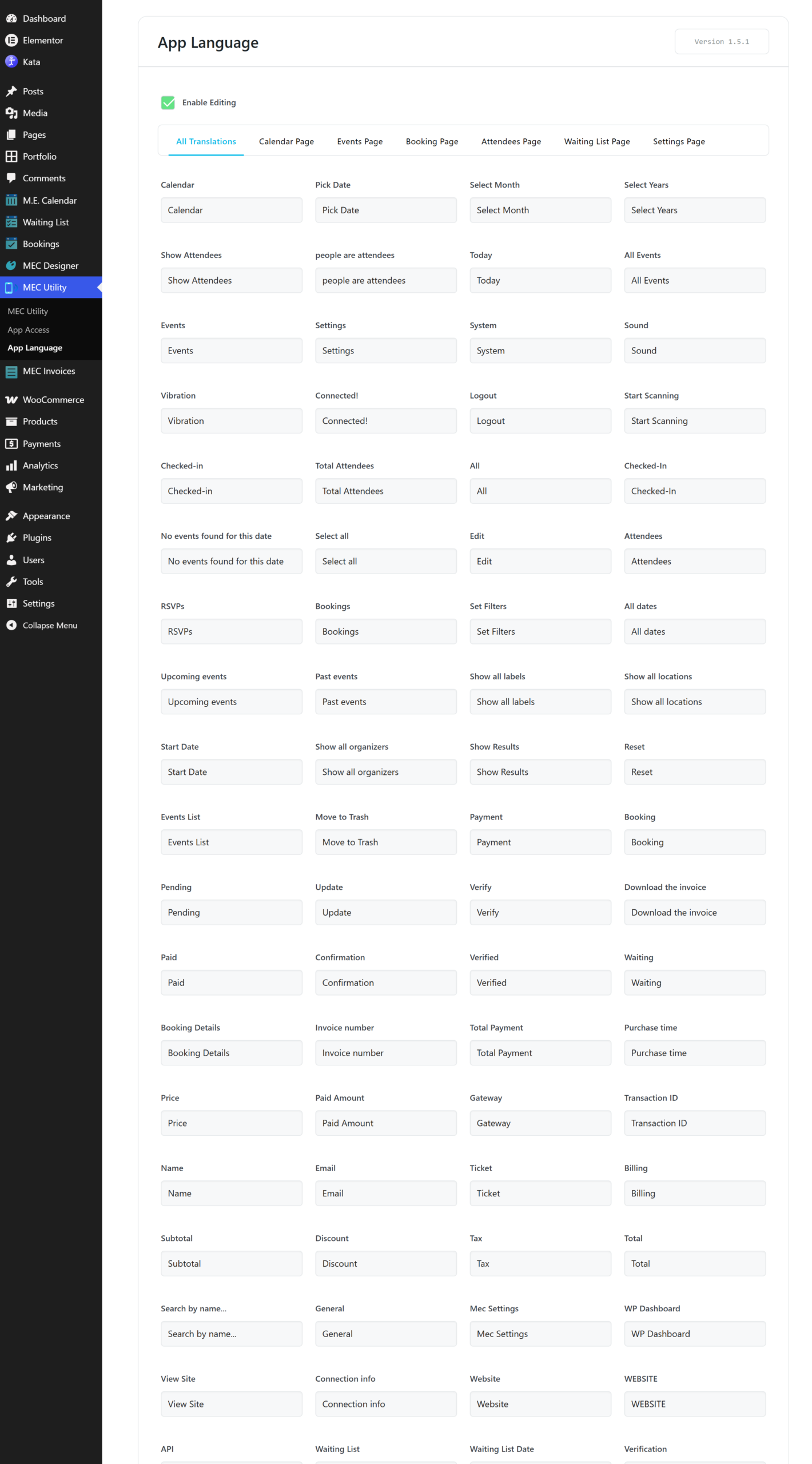
Menu de l'application linguistique
Le menu Langue de l'application (MEC Utility > Langue de l'application) permet aux administrateurs de traduire ou de personnaliser les chaînes de caractères affichées dans l'application mobile MEC Events. En modifiant ces chaînes, vous pouvez localiser l'application dans la langue de votre choix ou adapter son texte à votre identité visuelle.
Caractéristiques principales:
- Traduisez les textes intégrés de l'application MEC Events.
- Offrez une expérience localisée cohérente aux utilisateurs.
- Cochez « Activer la modification » pour afficher les champs de traduction, parcourez-les par onglet (Toutes les traductions, Page Calendrier, Page Événements, Page Réservation, Page Participants, Page Liste d'attente, Page Paramètres), puis cliquez sur « Enregistrer la traduction » pour enregistrer.
Après avoir enregistré les traductions, l'application mobile connectée affichera automatiquement l'interface dans la langue sélectionnée.