
Elementor Single Builder Addon
Le paramètre Elementor Single Builder Addon Elementor est un outil puissant conçu pour vous offrir une liberté créative totale sur vos pages d'événements. Grâce à son éditeur intuitif par glisser-déposer, il vous permet de dépasser les mises en page standard, d'organiser les détails des événements, de personnaliser les widgets à votre image et de créer des modèles uniques pour des catégories d'événements spécifiques ou des annonces individuelles.
Exigences
MEC Lite/Pro
Dernière version
1.15.0
Dernière mise à jour
2026-08-02 15:28:13
Configuration initiale et exigences
Avant de commencer la conception, assurez-vous que votre environnement répond aux exigences nécessaires et que le type de publication est correctement configuré.
• Configuration requise : Vous devez avoir installé MEC Lite ou Pro (version 4.3.1 ou supérieure) et Elementor (version 3.0 ou supérieure). Votre serveur doit exécuter au minimum PHP 5.6 et WordPress 5.0.
• Installation : Téléchargez le fichier ZIP de l'extension via Extensions > Ajouter , puis cliquez sur Activer.
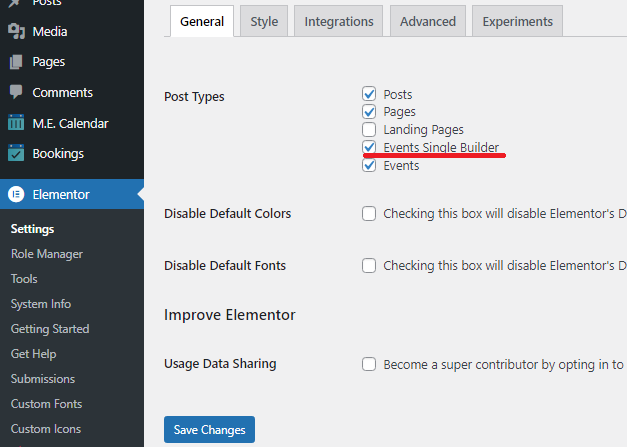
• Activation du type de publication : Pour rendre les modèles d’événements modifiables dans Elementor, accédez à Elementor > Paramètres > Général et cochez la case correspondant au type de publication Events Single Builder.
Lire aussi:
Comment installer MEC et Addons ?Conception et attribution de modèles
Le cœur de cette extension réside dans la possibilité de créer un nombre illimité de modèles et de les affecter là où ils sont le plus nécessaires.
Créer un modèle
1. Accédez à ME Calendar > Single Builder.
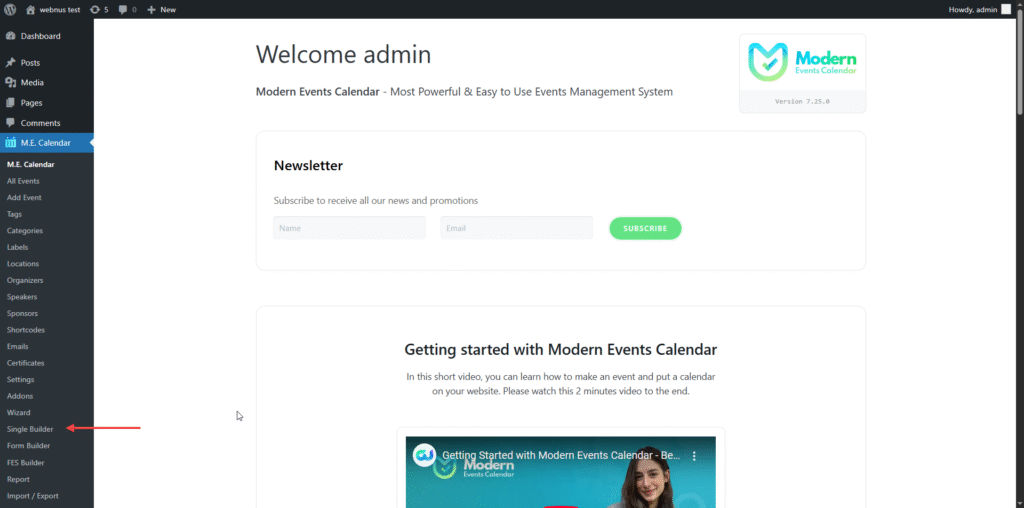
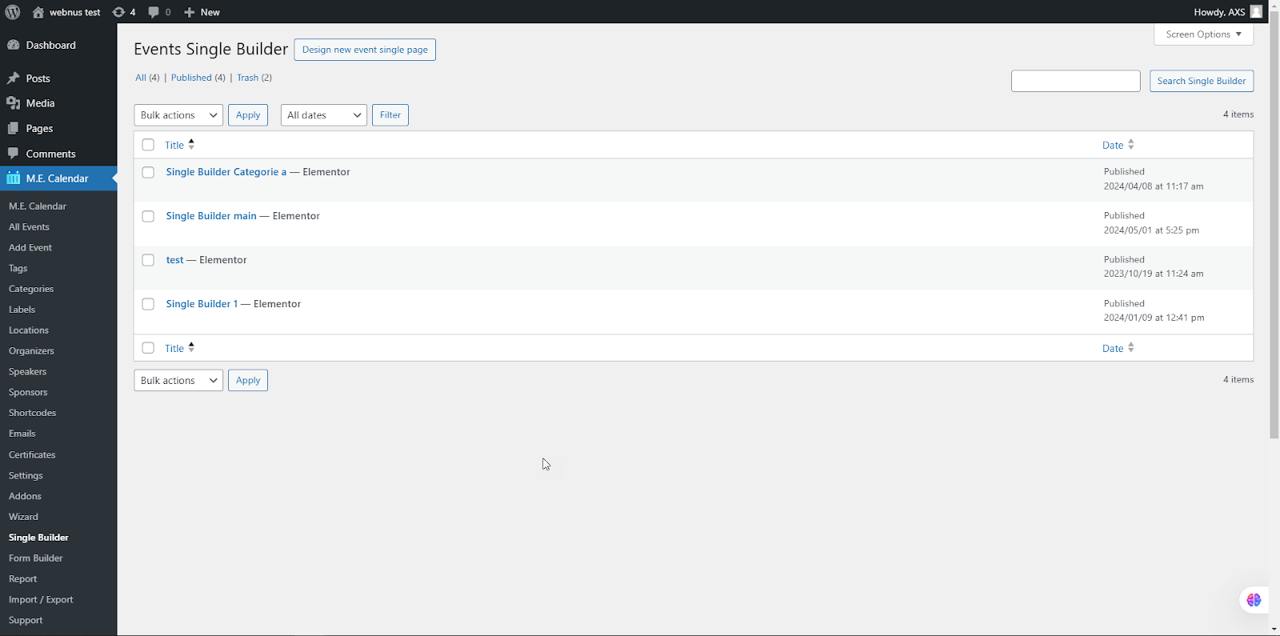
2. Cliquez pour modifier un modèle ou en créer un nouveau à l'aide de l'éditeur Elementor.
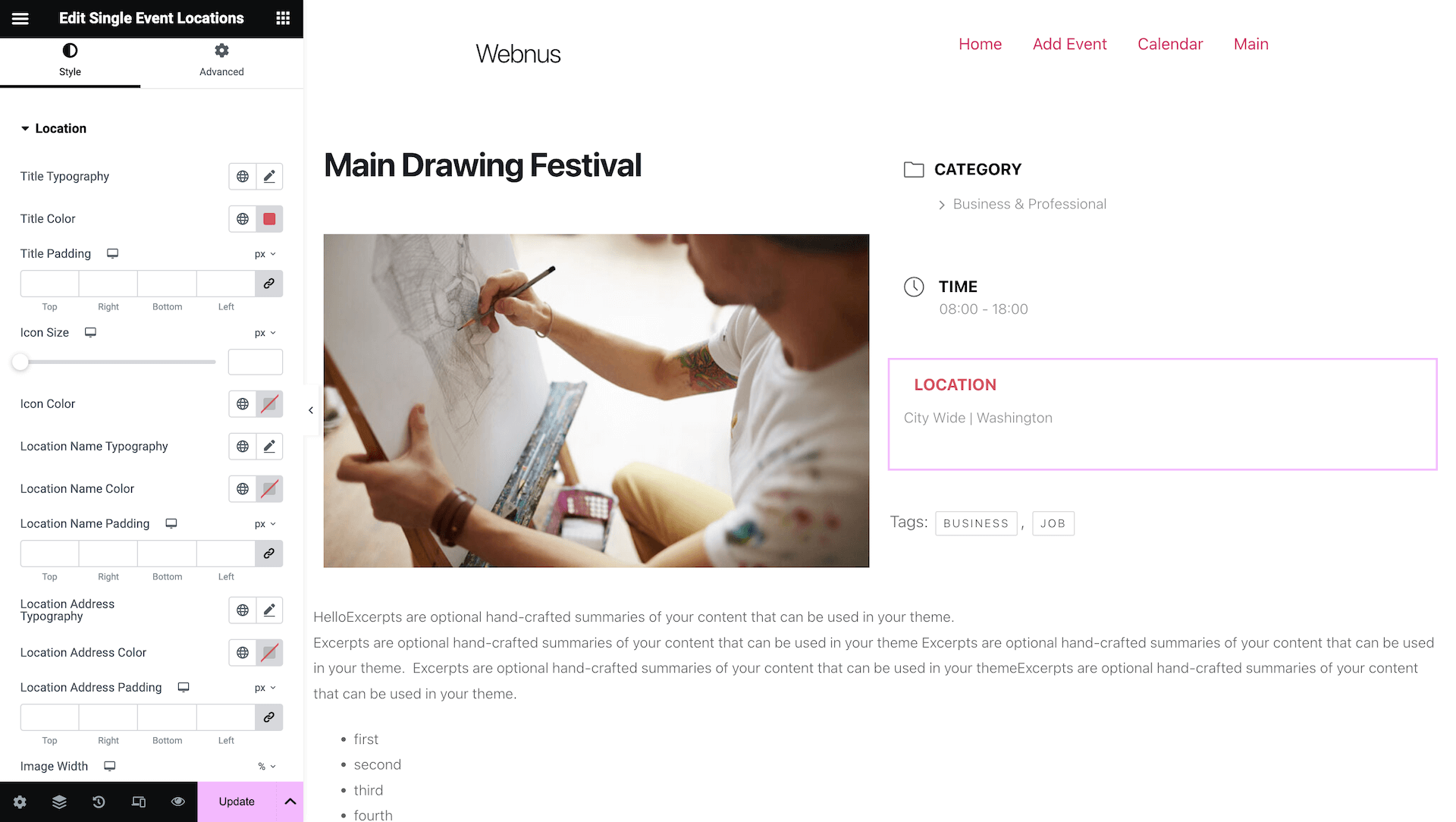
3. Dans la barre latérale Elementor, repérez la catégorie MEC Single Builder pour trouver des widgets MEC spécifiques.
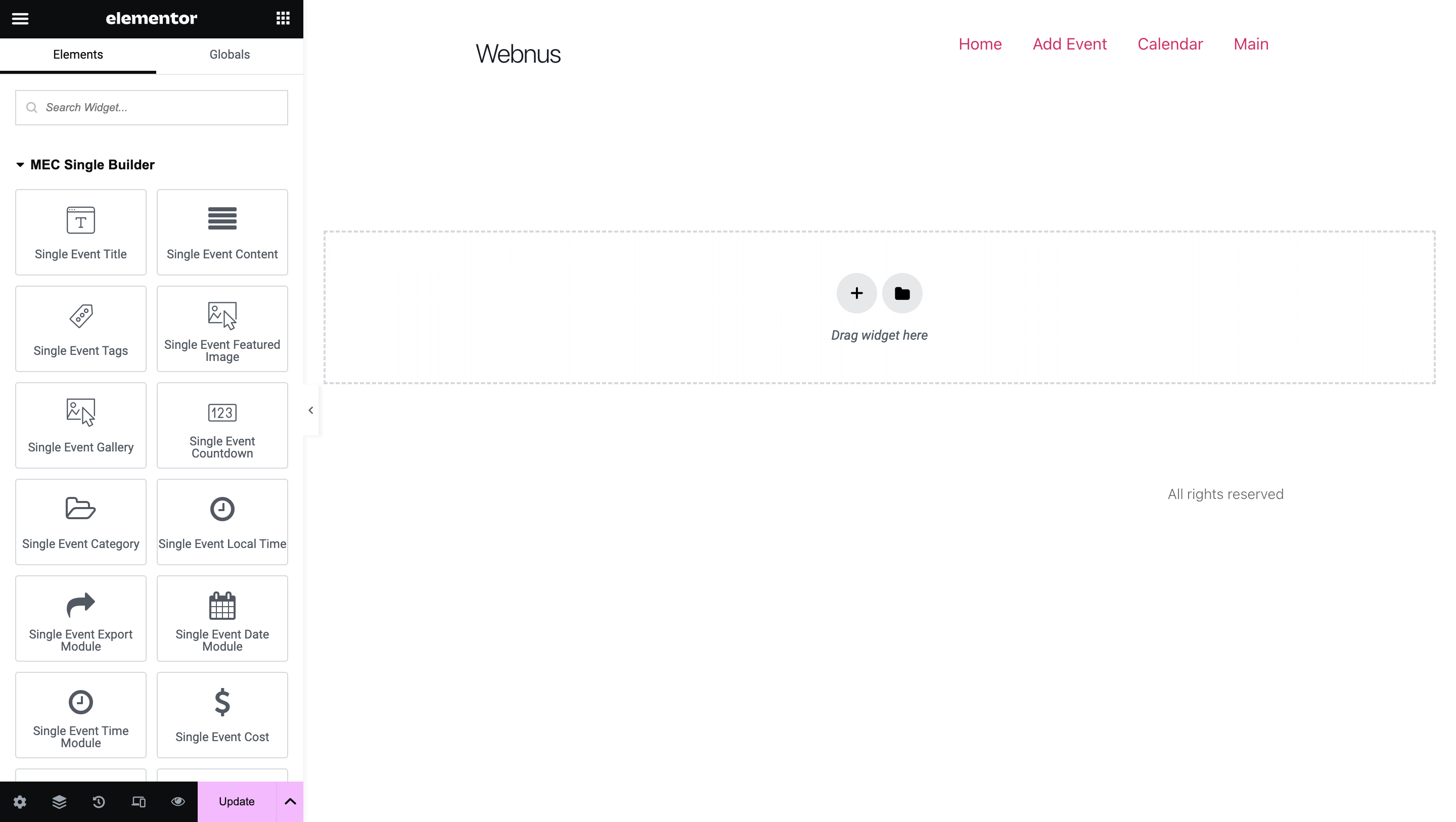
4. Widgets disponibles : Vous pouvez glisser-déposer des éléments tels que Titre, Date, Heure, Contenu, Lieux, Organisateurs, Intervenants, Compte à rebours, Partage sur les réseaux sociaux et Module de réservation. Les widgets Module de réservation, Météo et Carte Google MEC nécessitent MEC Pro ; les widgets RSVP, Détails de l’événement virtuel et Détails Zoom s’affichent uniquement lorsque l’extension MEC correspondante est activée.
5. Personnalisez les couleurs, les polices et les tailles à l'aide des panneaux de style standard d'Elementor.
Attribution globale de modèles
Une fois que vous avez terminé la conception du modèle de générateur unique, pour définir des modèles globaux pour tous les événements, accédez à Paramètres MEC > Événement unique > Onglet Basique.
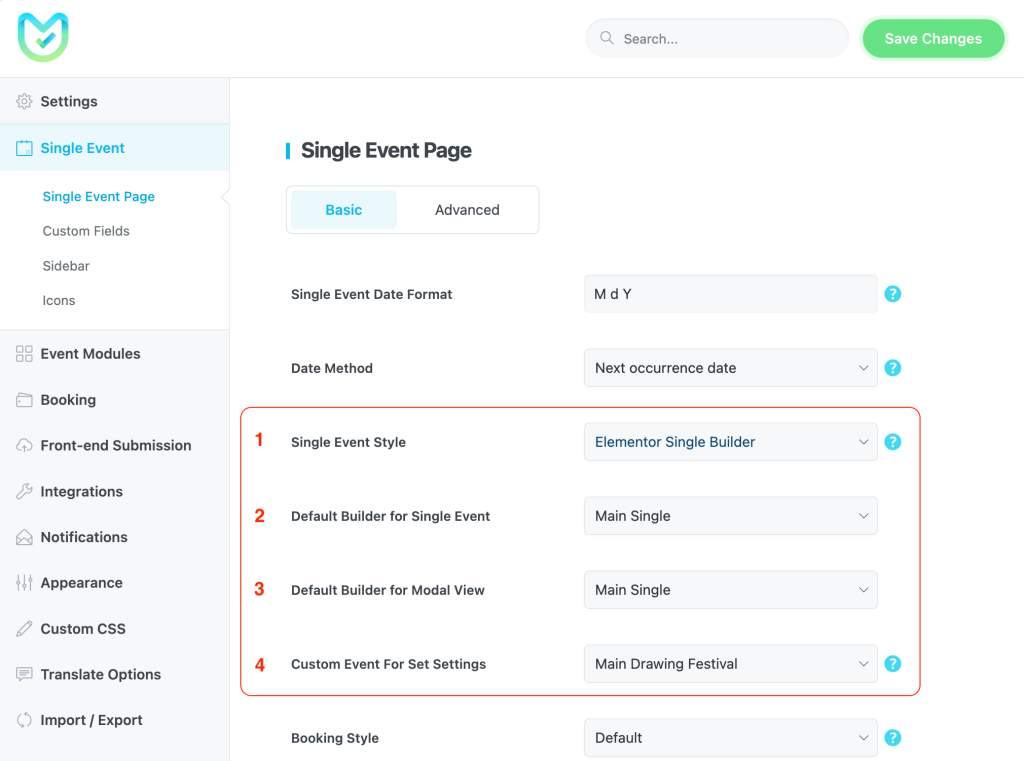
- Style d'événement unique : Sélectionner Elementor Single Builder pour remplacer les vues par défaut.
- Générateur par défaut pour un événement unique : Sélectionnez votre modèle principal dans la liste déroulante.
- Générateur par défaut pour la vue modale : Si vous utilisez la fenêtre modale pour les événements, sélectionnez un modèle spécifique ici.
- Événement personnalisé pour les paramètres définis : Choisissez un événement spécifique qui servira d'aperçu des « données en direct » pendant que vous travaillez dans l'éditeur.
Attribution individuelle des modèles
• Événements individuels : Vous pouvez créer différentes mises en page et les attribuer à des événements spécifiques, comme par exemple une mise en page unique pour une conférence phare.
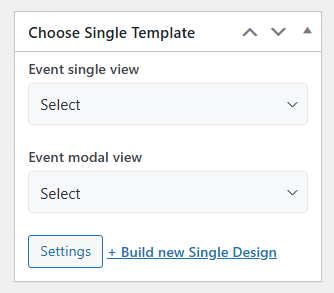
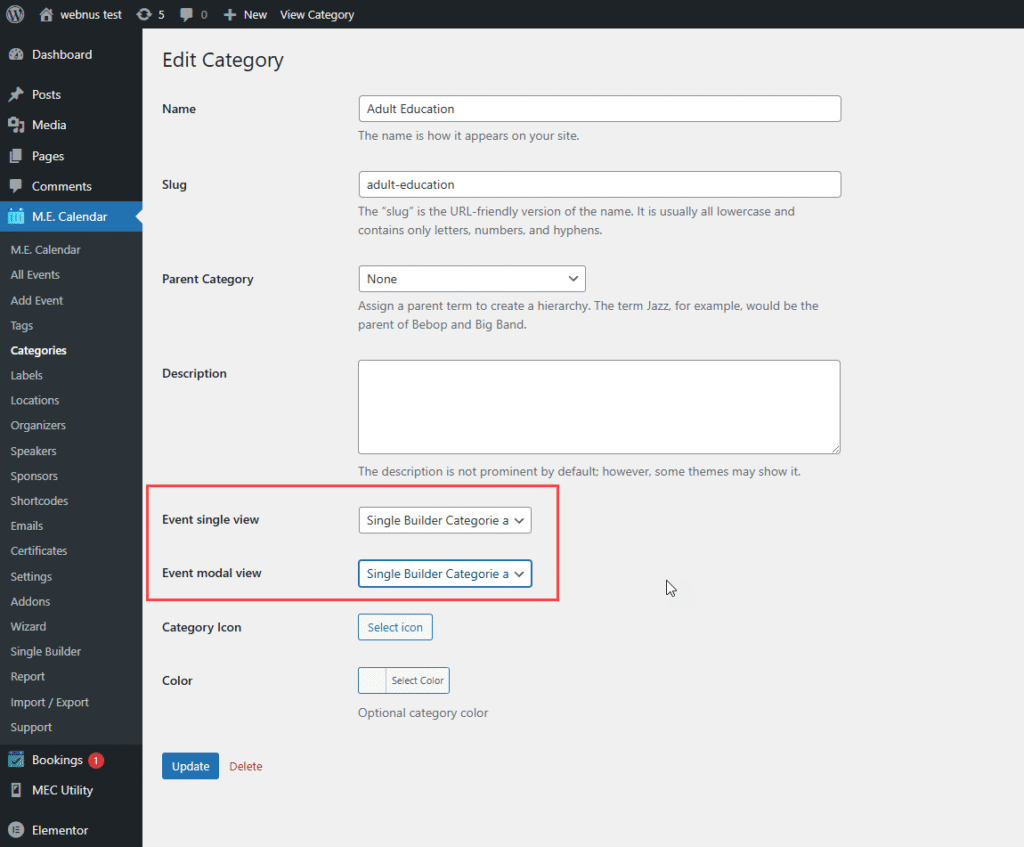
• Mises en page par catégorie : Accédez à la section « Catégories d’événements » dans MEC. Vous pouvez attribuer des modèles Elementor spécifiques à des catégories entières (par exemple, tous les « Ateliers » utilisent un modèle tandis que les « Webinaires » en utilisent un autre). Un modèle choisi dans l’événement lui-même ( vue individuelle de l’événement ) est prioritaire sur le modèle de la catégorie, qui est lui-même prioritaire sur le générateur par défaut global pour les événements individuels.
Personnalisation avancée
Pages d'événements en pleine largeur
Pour créer une page d'événement véritablement immersive, couvrant toute la surface :
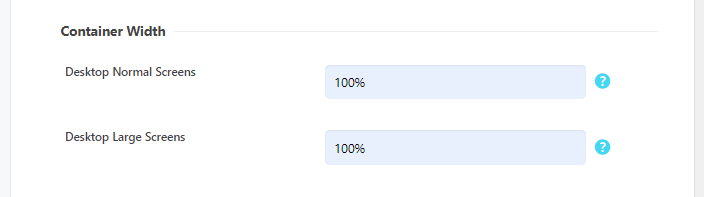
1. Accédez à Paramètres MEC > Apparence > Largeur du conteneur et définissez-la sur 100 %.
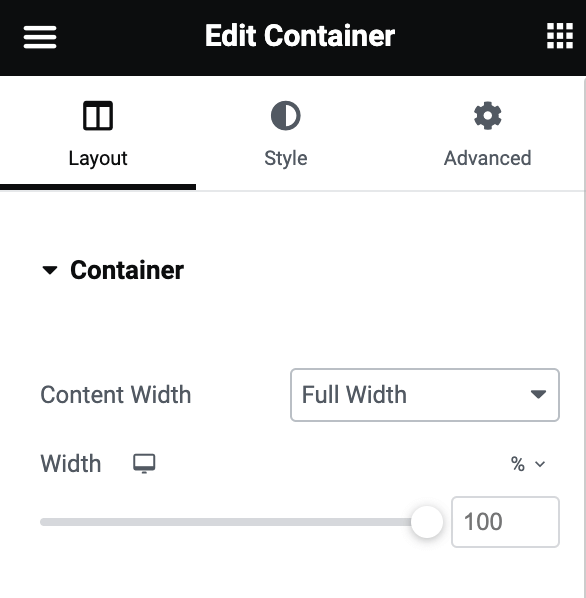
2. Dans l'éditeur Elementor de votre modèle, définissez la section Mise en page > Largeur du contenu sur Pleine largeur.
Utilisation de modèles préfabriqués
Si vous préférez ne pas partir de zéro, vous pouvez utiliser les styles officiels prédéfinis :
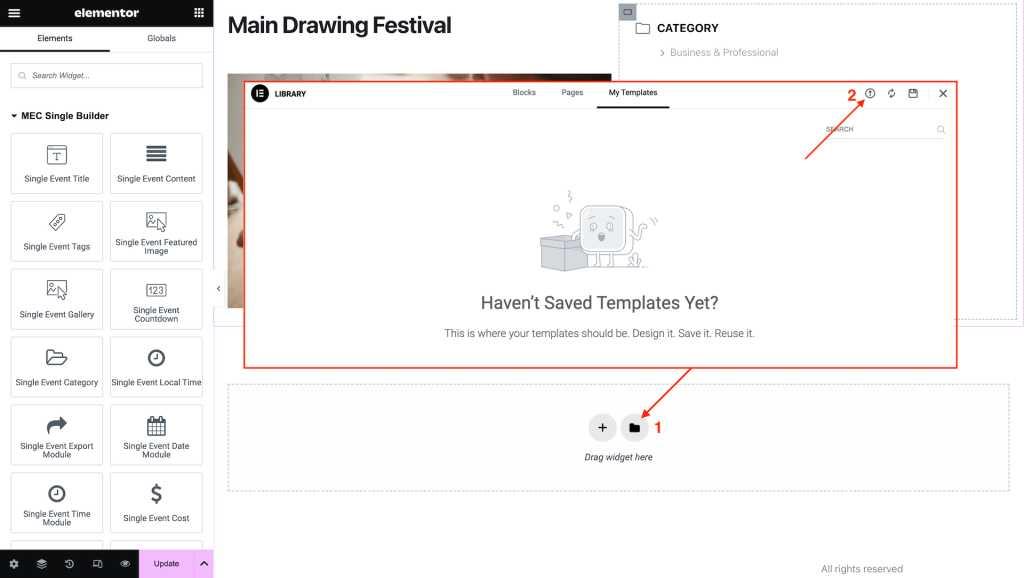
1. Ouvrez la page d'édition d'Elementor et cliquez sur l' icône Ajouter un modèle.
2. Sélectionnez Importer un modèle et téléchargez le fichier JSON fourni pour le design prédéfini.
Cas d'utilisation (Quand ce module complémentaire est utile)
• Conception d'événements personnalisée à la marque : Idéal pour les entreprises qui souhaitent que leurs pages d'événements ressemblent exactement au reste de leur site web au style soigné.
• Identité visuelle cohérente pour la série : Garantit que toutes les occurrences d’un événement récurrent conservent la même apparence professionnelle.
• Types d'événements différenciés : Utile pour les organisateurs qui proposent des événements variés (comme des cours et des concerts) et qui souhaitent des mises en page distinctes pour chaque catégorie.
Situations dans lesquelles ce module complémentaire peut ne pas être idéal
• Constructeurs de pages alternatifs : cette extension est conçue exclusivement pour Elementor . Elle ne fournit pas nativement de widgets pour Divi ou d’autres constructeurs, bien qu’Elementor puisse souvent être installé en parallèle.
• Mises en page spécifiques aux codes courts : il n’est actuellement pas possible de créer une mise en page unique pour un événement qui s’applique uniquement lorsqu’un événement est visualisé via un code court.
• Environnements hérités : Il ne convient pas aux anciens sites exécutant des versions PHP inférieures à 5.6 ou des versions MEC inférieures à 4.3.1.
Dépannage pour les débutants
• Absence d’aperçu du widget : Si un message s’affiche à la place de l’aperçu lors de l’ajout d’un widget, vérifiez que l’« événement d’exemple » sélectionné dans les paramètres contient bien ces données (par exemple, un lieu ou des billets attribués). Assurez-vous également que le module est activé dans Paramètres MEC > Modules d’événements.
• Modifications non prises en compte : après avoir effectué des modifications de conception ou attribué un nouveau modèle, videz toujours le cache de votre site pour voir les mises à jour en direct.
• Problèmes de mise en page dans l'éditeur : Si la mise en page de votre page d'événement ne s'affiche pas correctement dans l'éditeur, essayez d'augmenter la limite de mémoire WordPress à 512 Mo dans vos paramètres. wp-config.php Si le problème persiste, videz le cache de votre navigateur ou désactivez les autres plugins pour vérifier s'il y a des conflits.
Dépannage de ce module complémentaire
Si Elementor signale une zone de contenu manquante, consultez ce guide :
FAQ
Comment installer le module complémentaire MEC Elementor Single Builder ?
Pour installer l'extension MEC Elementor Single Builder, assurez-vous d'abord que les extensions Modern Events Calendar (MEC) et Elementor sont installées et activées. Ensuite, installez l'extension en téléchargeant son fichier ZIP. Une fois installée, activez-la depuis le tableau de bord WordPress, dans la section Extensions.
Quelle est la configuration système requise pour utiliser le module complémentaire MEC Elementor Single Builder ?
L'extension MEC Elementor Single Builder requiert le plugin Modern Events Calendar (version 4.3.1 ou supérieure) et Elementor (version 3.0 ou supérieure). Vous devez également disposer d'un site WordPress exécutant au minimum PHP 5.6 et WordPress 5.0.
Ai-je besoin de connaissances en codage pour personnaliser les pages d'événements avec le module complémentaire MEC Elementor Single Builder ?
Non, aucune connaissance en codage n'est requise. L'extension propose une interface intuitive par glisser-déposer dans Elementor, vous permettant de personnaliser facilement les pages d'événements sans écrire de code.
Comment puis-je personnaliser la mise en page d’une seule page d’événement ?
Après avoir activé l'extension MEC Elementor Single Builder, accédez au menu Calendrier ME > Single Builder, puis cliquez sur l'éditeur Elementor pour la page de l'événement concerné ou créez une nouvelle mise en page. Ensuite, utilisez les différents widgets MEC pour ajouter des détails sur l'événement, comme le titre, la date et le lieu. Vous pouvez ajuster la mise en page par glisser-déposer des widgets et utiliser les options de style d'Elementor pour l'adapter à vos besoins.
Quels widgets sont disponibles dans le module complémentaire MEC Elementor Single Builder ?
Ce module complémentaire propose plusieurs widgets spécifiques à MEC pour afficher les informations relatives aux événements, comme le titre, la date, l'heure, le contenu, les lieux et le module de réservation. Ces widgets vous permettent de présenter les données de l'événement de manière claire et élégante sur sa page.
Le module complémentaire Elementor Single Builder est-il adapté aux appareils mobiles ?
Oui, toutes les pages d'événements conçues avec le module complémentaire Elementor Single Builder sont entièrement réactives, ce qui signifie qu'elles s'adapteront pour avoir une belle apparence sur les ordinateurs de bureau et les appareils mobiles.
Puis-je modifier les pages d'événements pour les événements récurrents à l'aide du module complémentaire MEC Elementor Single Builder ?
Oui, l'extension prend entièrement en charge les événements récurrents. Lorsque vous personnalisez la mise en page d'un événement, ces modifications s'appliquent également aux instances de l'événement récurrent, garantissant ainsi que tous les événements d'une série partagent la même conception et la même mise en page.
Puis-je utiliser le module complémentaire MEC Elementor Single Builder avec des modules complémentaires Elementor tiers ?
Oui, le module complémentaire Elementor Single Builder est compatible avec la plupart des widgets et outils Elementor tiers, vous permettant d'améliorer la conception de vos pages d'événements avec des fonctionnalités supplémentaires ou des éléments visuels provenant d'autres modules complémentaires.
Comment le module complémentaire MEC Elementor Single Builder gère-t-il les métadonnées des événements (comme les informations sur le lieu et les billets) ?
L'extension propose des widgets spécifiques pour afficher les métadonnées de l'événement, telles que les informations sur le lieu, les billets, etc. Vous pouvez les personnaliser et les placer selon vos besoins sur les pages de votre événement, vous offrant ainsi un contrôle total sur la présentation des métadonnées.
Que dois-je faire si la mise en page de ma page d’événement n’apparaît pas correctement dans l’éditeur Elementor ?
Tout d’abord, assurez-vous que le plugin MEC et Elementor sont à jour.
Si le problème persiste, essayez de vider le cache de votre navigateur et d’actualiser la page.
Si le problème persiste, veuillez augmenter la limite de mémoire à 512 Mo dans le fichier wp-config.php.
Si le problème n’est toujours pas résolu, désactivez les autres plugins pour éliminer les conflits et vérifier si le problème est résolu.
Puis-je ajouter des formulaires de réservation ou d'inscription aux pages d'événements à l'aide du module complémentaire MEC Elementor Single Builder ?
Oui, l'extension MEC Elementor Single Builder est compatible avec les fonctionnalités de réservation de MEC. Vous pouvez facilement ajouter des formulaires de réservation, des options de billetterie et des boutons d'inscription aux pages d'événements grâce aux widgets disponibles dans Elementor.
Existe-t-il un moyen de prévisualiser les modifications en temps réel lors de la personnalisation des pages d’événements ?
Oui, l'extension propose une fonction d'aperçu en temps réel qui vous permet de visualiser les modifications au fur et à mesure. Cela vous permet de visualiser la mise en page et le design de votre page d'événement avant sa mise en ligne.
Comment mettre à jour le module complémentaire MEC Elementor Single Builder ?
Pour mettre à jour l'extension MEC Elementor Single Builder, accédez à votre tableau de bord WordPress et accédez à Extensions > Extensions installées. Si une mise à jour est disponible, une option vous permettra de la mettre à jour. Cliquez sur le bouton « Mettre à jour maintenant » pour vous assurer d'utiliser la dernière version, avec corrections de bugs et améliorations.


Quelqu'un l'a-t-il utilisé et l'a-t-il rendu réactif? J'ai créé l'événement unique et il a l'air bien dans le générateur Elementor dans l'aperçu du bureau, de la tablette et du téléphone. Mais lorsque vous l'utilisez réellement sur votre site, il ne s'affiche que sous forme de mise en page de bureau non réactive
Bonjour,
veuillez vous rendre sur support.webnus.net et là vous pourrez vous connecter ou vous inscrire. Vous devez vous inscrire avec le même e-mail que vous avez créé vos billets. De plus, si vous avez créé vos tickets à l'aide de votre compte Gmail, vous pouvez simplement vous connecter à l'aide de votre compte Gmail. Si vous souhaitez créer un nouveau ticket, rendez-vous simplement sur webnus.net/support et cliquez sur "Créer un ticket", mais n'oubliez pas d'utiliser le même e-mail avec lequel vous avez créé votre compte d'assistance technique.
support.webnus.net

Puis-je créer une mise en page d'événement unique différente uniquement pour le shortcode ?
Bonjour,
Malheureusement, ce n'est pas possible.

Bonjour,
Cet addon fonctionne-t-il avec le constructeur Divi ? Est-ce que je trouverai tous ces éléments addon dans le panneau Divi builder ?
Quelqu'un ici a-t-il une capture d'écran de ce à quoi cela ressemble dans Divi ? parce que je n'ai pas encore décidé avec quel constructeur je vais aller 🙂
Bonjour,
vous pouvez utiliser cet addon uniquement avec Elementor Editor.
vous pouvez installer Elementor à côté de DIVI.

puis-je créer différentes présentations de page d'événement unique pour différentes catégories ?
Merci
Gianni
Bonjour,
Oui, une option apparaît dans la section « Catégories d'événements » après l'installation du plugin Elementor Single Builder. Cette option vous permet de créer plusieurs modèles et d'attribuer chacun à des catégories d'événements spécifiques.
Bonjour, je ne trouve pas l'outil permettant d'ajouter une description à un événement. J'utilise Single Builder pour Elementor. prnt.sc/jffkvo7oaW18 – prnt.sc/IDwSwIgj60f8
Salut Aiden,
Vous devriez le demander sur webnus.net/support à notre équipe technique. Ils vous répondront avec la réponse. Merci!