Activation
Dans cet article, nous vous expliquons comment activer Modern Events Calendar Licence Pro sur votre site WordPress.
Avant de commencer
Votre code d'achat MEC Pro est une clé de licence de 32 caractères que vous recevez après votre achat auprès de webnus.net. Pour le trouver :
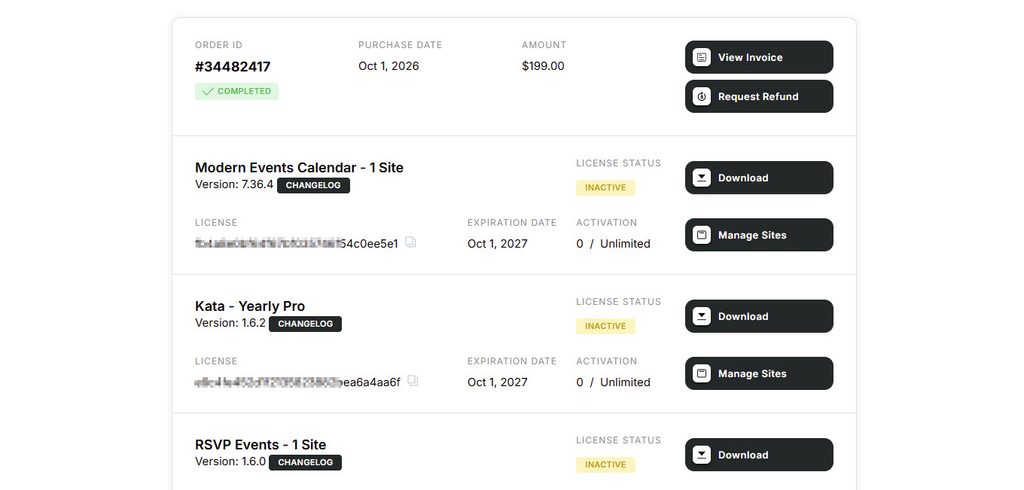
- Connectez-vous à votre compte sur mon.webnus. Net (les My Commandes page).
- Votre tableau de bord répertorie vos commandes et licences, avec des fiches récapitulatives telles que : Tous les ordres et Licences actives au sommet.
- Trouvez le panneau du produit que vous souhaitez activer (par exemple, Module MEC) et localiser son License .
- Cliquez sur copier icône à côté de la clé de licence pour la copier.
Activation de la MEC
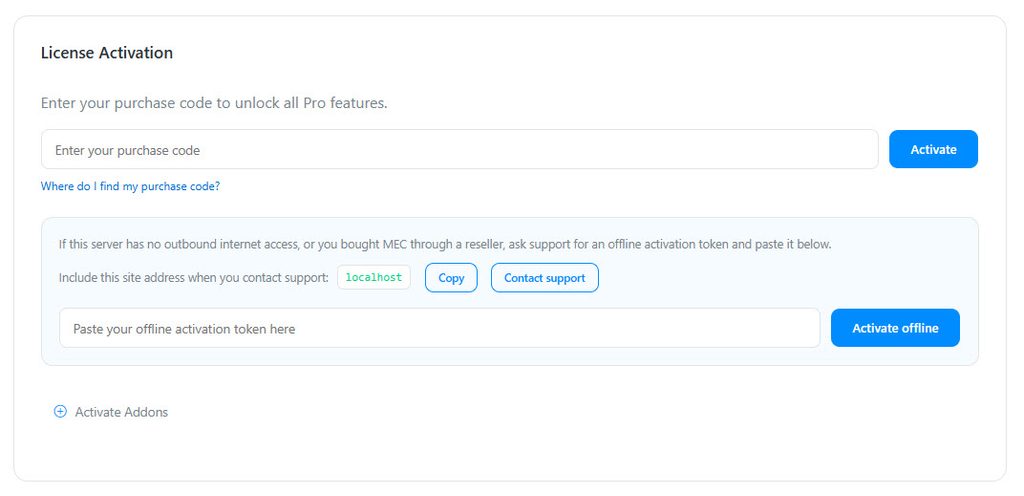
- Dans votre administrateur WordPress, accédez à Tableau de bord > MEC > Tableau de bord (la page d'accueil du MEC).
- Bien que votre permis ne soit pas encore actif, le Activation de la licence L'encadré se trouve directement sous l'en-tête de la page — c'est la première chose que vous voyez.
- Collez votre code d'achat dans le champ et cliquez ActiverLe champ est masqué par défaut ; utilisez l’icône en forme d’œil à côté si vous souhaitez vérifier le code avant de le soumettre.
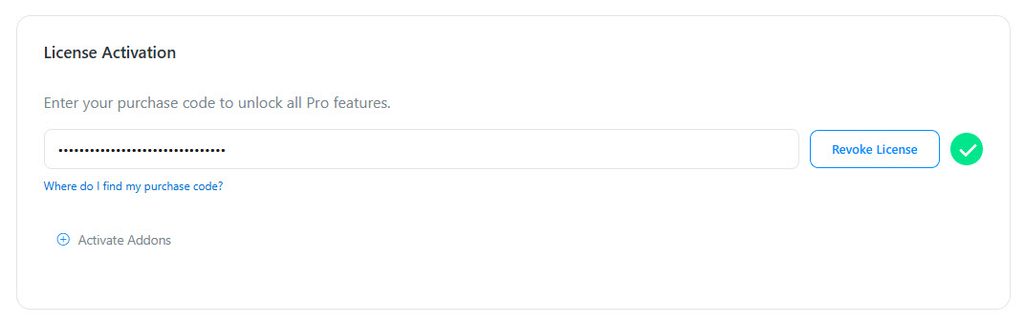
- MEC vérifie le code auprès de notre serveur de licences et l'active immédiatement. La case passe au vert (état de réussite) et son bouton devient Révoquer la licence — C’est ainsi que vous savez que tout fonctionne correctement. La case reste affichée sur le tableau de bord, vous permettant de vérifier l’état de votre licence à tout moment.
Bon à savoir: Votre licence couvre l'ensemble de votre site web. Activation avec ou sans www est traité comme le même site, et un site installé dans un sous-répertoire (par exemple example.com/events) compte pour un seul site, et non deux.
Que se passe-t-il après l'activation ?
- MEC stocke votre licence sous forme de jeton signé lié à votre domaine. L'activation est unique : MEC n'a pas besoin d'une connexion permanente à nos serveurs pour que les fonctionnalités Pro restent opérationnelles.
- Si notre serveur de licences est temporairement inaccessible, votre site activé reste opérationnel. Une panne de serveur n'entraîne plus la désactivation de MEC sur les sites web sous licence.
- Pour recevoir les mises à jour automatiques, maintenez votre licence active. Consultez la section Mise à jour automatique .
- Pour transférer votre licence vers un autre domaine, consultez Changer de domaine de licence.
Configurations spéciales
| Ta situation | Que faire |
|---|---|
| Vous avez acheté le Thème X de Themeco (MEC Pro est inclus) | Vous n'avez pas besoin de code d'achat MEC. Activez votre licence avec votre clé Themeco — voir Activation du thème MEC et X. |
| Vous vous développez sur localhost / un site de test | Activez avec votre véritable code d'achat — les activations de test ne consomment pas vos activations de licence. Voir Mise en place et activation locale. |
| Votre serveur impossible d'accéder à notre serveur de licencesou vous avez acheté auprès d'un revendeur | Utilisez un jeton d'activation hors ligne. Voir Activation hors ligne. |
| Vous dirigez un WordPress multisite réseau | Activez la licence une seule fois sur le site principal du réseau. Chaque sous-site hérite de la licence ; son encadré de licence affiche simplement un Licence réseau Veuillez noter qu'aucun code d'achat n'est nécessaire (ni accepté) sur les sous-sites. |
Questions fréquemment posées
Où puis-je trouver mon code d'achat ?
Dans votre compte à mon.webnus. Net — le panneau du produit sur le tableau de bord Mon compte affiche la clé de licence dans son License section. Voir Avant de commencer au dessus.
MEC contacte-t-il son siège social après l'activation ?
Non. Après une activation réussie, la licence est validée localement. MEC ne contacte nos serveurs que lors de l'activation, de la désactivation ou de la recherche de mises à jour.
Je l'ai d'abord activé en local. Ai-je gaspillé une activation ?
Non. Les environnements local et de test ne consomment pas vos emplacements d'activation. Voir Test et activation locale.
L'activation a échoué — que faire maintenant ?
Consultez la section Problème d'activation MEC pour obtenir une liste de vérification étape par étape et un tableau de chaque message d'activation et de sa signification.