
MEC Problème d'activation
Si vous rencontrez un problème d'activation avec le Modern Events CalendarIl peut y avoir plusieurs raisons à cela. Cet article vous aidera à résoudre rapidement le problème. Vous trouverez également un tableau récapitulatif de chaque message d'activation et de sa signification.
Étape 1 — Installez la dernière version
First, make sure you are using the latest version of MEC and of every installed addon by checking the changelog.
À noter: If your website does not have the latest version of MEC, please update it manuellement avant de continuer.
Étape 2 — Vérifiez votre code d'achat
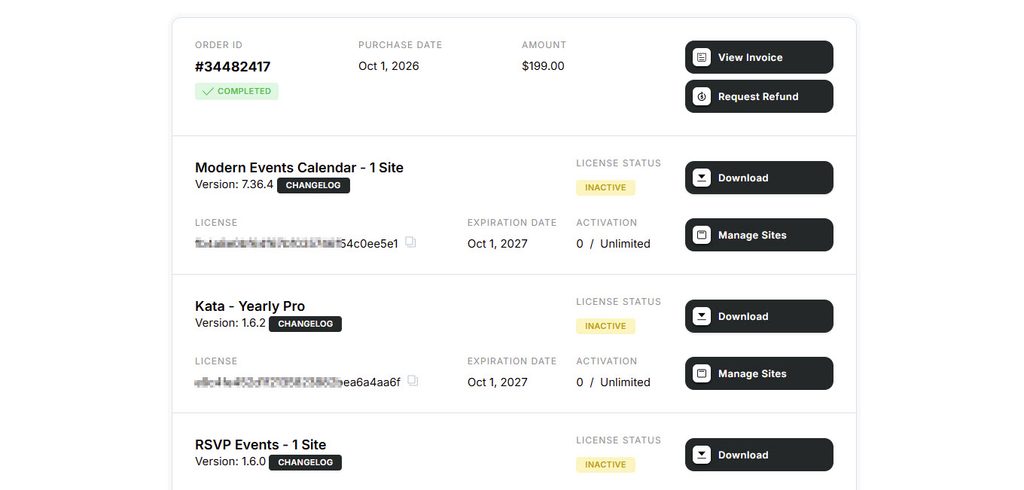
Assurez-vous que les caractères du code d'achat correspondent exactement à la clé de licence de votre compte. Pour éviter les erreurs de frappe : connectez-vous à mon.webnus. Net, trouvez le panneau du produit dans votre tableau de bord et utilisez le copier icône dans son License section — then paste the key into the activation field in MEC.
Étape 3 — Licence déjà active sur un autre site
La cause la plus fréquente : votre licence est déjà activée sur un autre domaine, un hébergement précédent, un ancien clone ou un multisite WordPress — et elle ne dispose plus d’activations gratuites.
Si vous avez encore accès à l'ancien site (recommandé) :
- Connectez-vous à l'administration WordPress de l'ancien site.
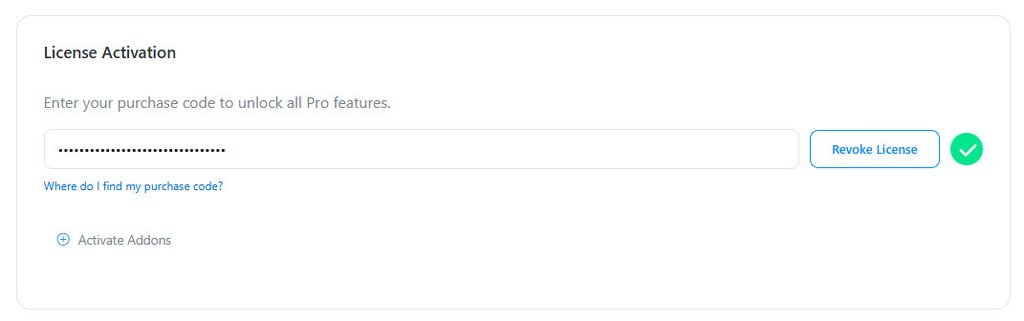
- Allez dans MEC > Tableau de bord — La case « Activation de la licence » affiche votre licence active.
- Cliquez à nouveau Révoquer la licenceCela permet une activation immédiate, sans attente.
- Back on your new website, enter the purchase code in MEC et activer.
Si l'ancien site n'existe plus ou si vous ne pouvez pas vous connecter :
- Connectez-vous à votre compte sur mon.webnus. Net.
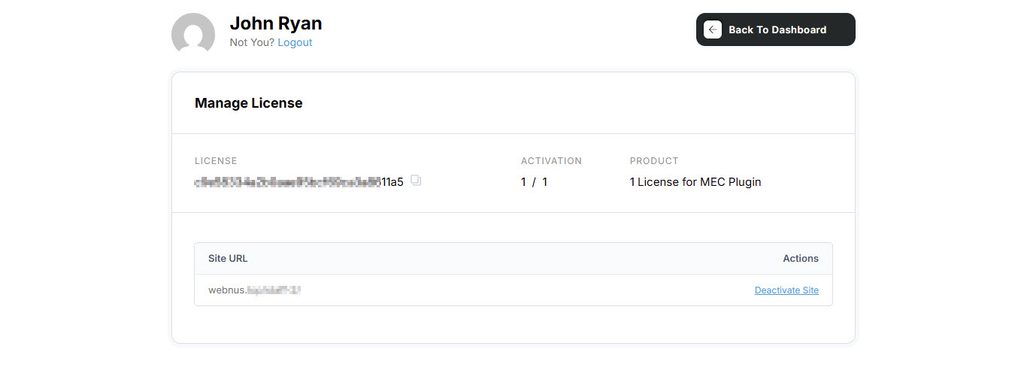
- Dans votre tableau de bord, trouvez le panneau du produit et cliquez dessus. Gérer les sites .
- Sur le Gérer la licence page, cliquez sur Désactiver le site à côté de l'ancienne adresse du site web.
- Retour à la MEC activation page on your new website and activate again.
Pour plus de détails, consultez la section Modifier le domaine de licence.
Étape 4 — Vérifiez la disponibilité de votre hôte
MEC needs to reach our licensing server une fois, au moment de l'activation. Assurez-vous des points suivants :
- Le cURL Les fonctions PHP sont activées sur votre hôte (HTTPS sortant).
- Votre fournisseur d'hébergement ne bloque pas webnus. Net or mon.webnus. Net — leur demander d'ajouter nos domaines à leur liste blanche si nécessaire.
Remarque : une fois l'activation réussie, une interruption temporaire de nos serveurs n'affecte pas votre site — la licence est validée localement et reste active.
Référence des messages d'activation
Find the message you see in MEC, and apply the fix.
Courant MEC versions
| Message que vous voyez | Ce que cela veut dire | Comment réparer |
|---|---|---|
| L'activation a échoué. Vérifiez votre code d'achat : il doit correspondre à votre type de licence. | Le code a été rejeté lors du contrôle de licence. | Copiez à nouveau la clé depuis votre compte sur my.webnus.net and paste it (Step 2). Make sure the key belongs to this product (a MEC clé pour MEC, an addon key for its addon). |
| Le serveur de licences est inaccessible, votre code d'achat n'a donc pas pu être vérifié. Veuillez réessayer dans quelques minutes. | Un problème de réseau s'est produit entre votre hôte et notre serveur. Votre code n'a jamais été vérifié ; il ne s'agit pas d'un refus. | Patientez quelques minutes et réessayez. Si le problème persiste, consultez l'étape 4 (cURL activé). webnus.net / mon.webnus.net non bloqué par votre hébergeur). |
| Votre code d'achat a été accepté, mais ce site n'a pas pu être autorisé. Veuillez contacter l'assistance… | Le code lui-même est correct et a été enregistré, mais le site n'a pas pu finaliser la procédure de licence. | Contactez l'assistance (voir ci-dessous) — ou, si votre hébergeur bloque les connexions sortantes, demandez un jeton d'activation hors ligne. |
| Ce site n'a pas pu accéder au serveur de licences. Si votre hébergeur bloque les connexions sortantes… | Votre hébergeur bloque la connexion à notre serveur de licences. | Demandez à votre hôte de vous ajouter à la liste blanche. webnus.net et mon.webnus.net, ou utilisez Activation hors ligne. |
| Le serveur de licences n'a pas reconnu ce site. Vérifiez votre code d'achat ou contactez l'assistance pour obtenir un jeton d'activation hors ligne. | Le serveur de licences a refusé ce site (par exemple, aucun emplacement d'activation disponible ou code non applicable). | Libérez une activation sur un ancien site (étape 3), puis réessayez ; si le problème persiste, contactez l'assistance. |
| La licence du thème qui donne droit à ce site à la version Pro n'a pas pu être vérifiée… | Vous êtes sur le chemin d'accès groupé (thème X) et la vérification de la licence du thème a échoué. | Make sure your X theme license is active, or enter a MEC purchase code instead. See MEC and X Theme Activation. |
| Barre orange : Votre code d’achat est enregistré mais pas encore activé – les fonctionnalités Pro continueront de se désactiver jusqu’à ce que vous activiez la licence. | Un code est enregistré, mais le site n'est pas encore sous licence — les fonctionnalités Pro sont progressivement réduites. | Activation complète : corrigez l’erreur sous-jacente ci-dessus et activez le logiciel, ou cliquez sur « Révoquer la licence » pour effacer le code enregistré. |
| La version Pro a été désactivée sur ce site, mais la boutique n'a pas confirmé que votre activation a été levée… | Vous avez révoqué votre inscription, mais notre serveur était inaccessible pour libérer l'emplacement d'activation. | Contactez le support en indiquant l'adresse de votre site et votre code d'achat, et nous procéderons à l'activation manuellement. |
Plus agé MEC versions
| Message | Ce que cela veut dire | Comment réparer |
|---|---|---|
| Votre clé de licence a expiré. | Votre période de mise à jour et d'assistance est terminée. | Renouvelez votre permis dans votre Webnus Créez un compte, puis réactivez-le. |
| Votre clé de licence a été désactivée. | La licence a été révoquée ou désactivée de notre côté (par exemple après un remboursement ou une rétrofacturation). | Veuillez contacter notre équipe d'assistance en lui fournissant les détails de votre commande. |
| Licence invalide. | Le code n'existe pas ou a été mal saisi. | Copiez à nouveau la clé depuis votre compte sur my.webnus.net et collez-le (Étape 2). |
| Votre licence n'est pas active pour cette URL. | Le code est valide, mais il s'active sur un autre site et l'activation n'est pas gratuite. | Libérez une activation sur l'ancien site (étape 3), puis activez-la à nouveau. |
| Il semblerait que cette clé de licence pour ce produit soit invalide. | The code belongs to a different product — for example an addon key entered in the MEC plugin box, or vice versa. | Utilisez la clé du produit approprié ou activez l'extension dans sa section dédiée. |
| Votre clé de licence a atteint sa limite d'activation. | Toutes les activations de votre plan de licence sont utilisées. | Désactivez un site que vous n'utilisez plus (étape 3), ou mettez à niveau votre licence pour plus de sites. |
| Une erreur s'est produite, veuillez réessayer. | Problème de réseau temporaire. Ceci n'est pas un refus ; le site réessayera. | Patientez quelques minutes et réessayez. Si le problème persiste, consultez l'étape 4 (cURL / liste blanche) ou contactez votre hébergeur concernant le protocole HTTPS sortant. |
Cas spéciaux
- L'activation sur localhost ou sur un site de test échoue ? L'activation en phase de test ne consomme pas vos emplacements de licence, mais elle nécessite un code d'achat valide. Voir Mise en place et activation locale.
- Vous êtes client de X Theme (Themeco) ? You do not have (and do not need) a MEC purchase code. See MEC and X Theme Activation.
Toujours pas activé ?
Contactez notre service technique et incluez les informations suivantes afin que nous puissions vous aider en une seule réponse :
- L'adresse de votre site web.
- Le code d'achat (ou votre numéro de commande).
- Le message d'activation exact que vous voyez — une capture d'écran de la boîte de licence est très utile.
- Votre MEC version (MEC > Dashboard shows it next to the edition).
Articles connexes : Mise à jour automatique · Mise à jour manuelle