
Addon Ticket et Facture
L'extension Billetterie et Factures génère automatiquement des factures et des billets PDF pour les participants à votre événement. Elle inclut l'enregistrement par QR code, les cartes Apple Wallet (une par participant) et le suivi des participants en temps réel.
Exigences
MEC Pro
Dernière version
3.8.0
Dernière mise à jour
2026-11-11 15:28:13
La configuration initiale
Avant de commencer, assurez-vous d'avoir les éléments suivants :
- MEC Pro : Ce module complémentaire nécessite la version Pro de Modern Events Calendar. À lire également : Comment installer MEC et Addons ?
- MEC 7.38.2 ou version ultérieure : La version 3.8.0 de cette extension nécessite Modern Events Calendar 7.38.2 ou une version ultérieure. L'extension ne fonctionnera pas avec une version antérieure de MEC. Veuillez mettre à jour MEC au préalable.
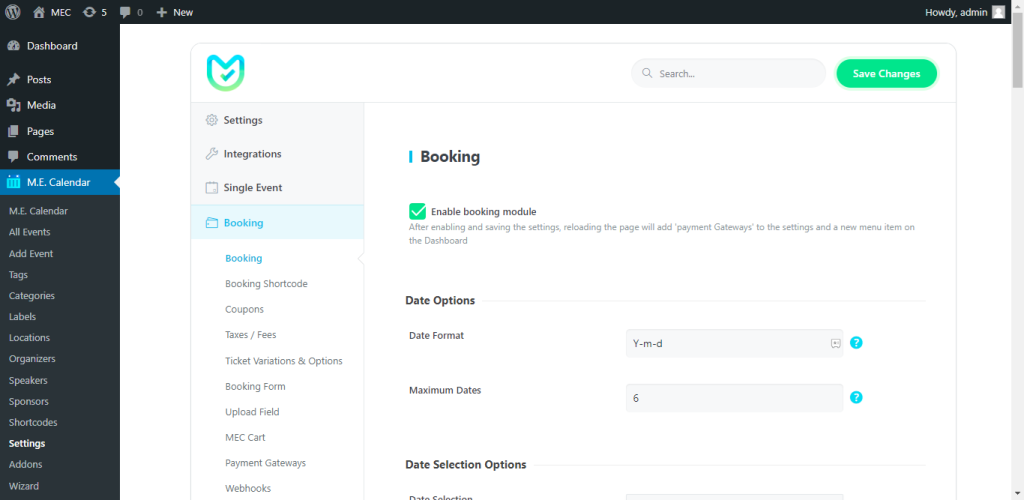
- Module de réservation : Allez dans Paramètres MEC > Réservation Activez le module de réservation. Enregistrez les modifications et actualisez la page pour afficher les options supplémentaires. Voir aussi : Comment ajouter un système de réservation ?
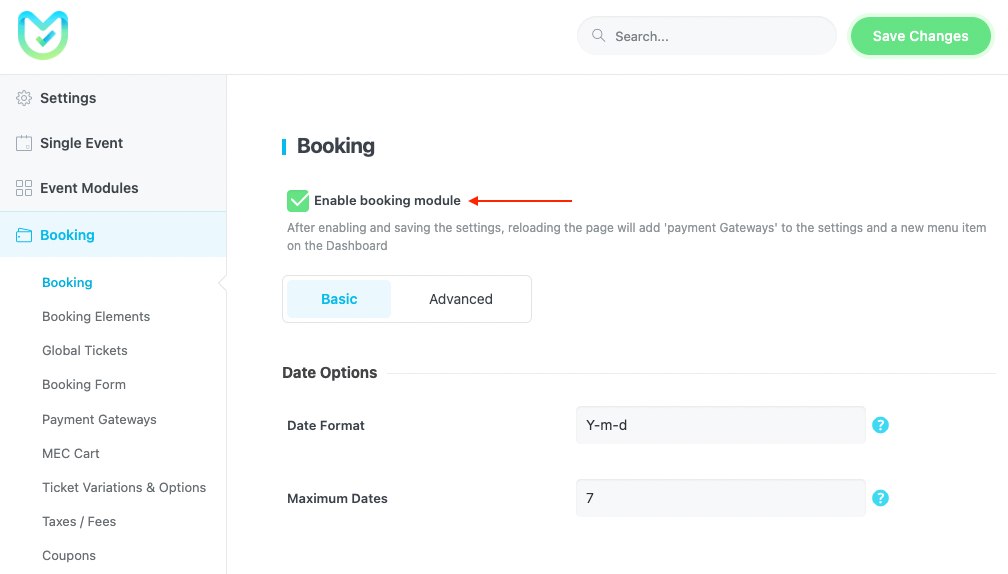
Accès aux paramètres : Toutes les options se trouvent dans Paramètres MEC > Options de facturation . La page reprend la même mise en page que les autres pages de paramètres MEC : une barre latérale avec les sections listées ci-dessous, un champ de recherche en haut et un bouton « Enregistrer les modifications » pour l’ensemble de la page.
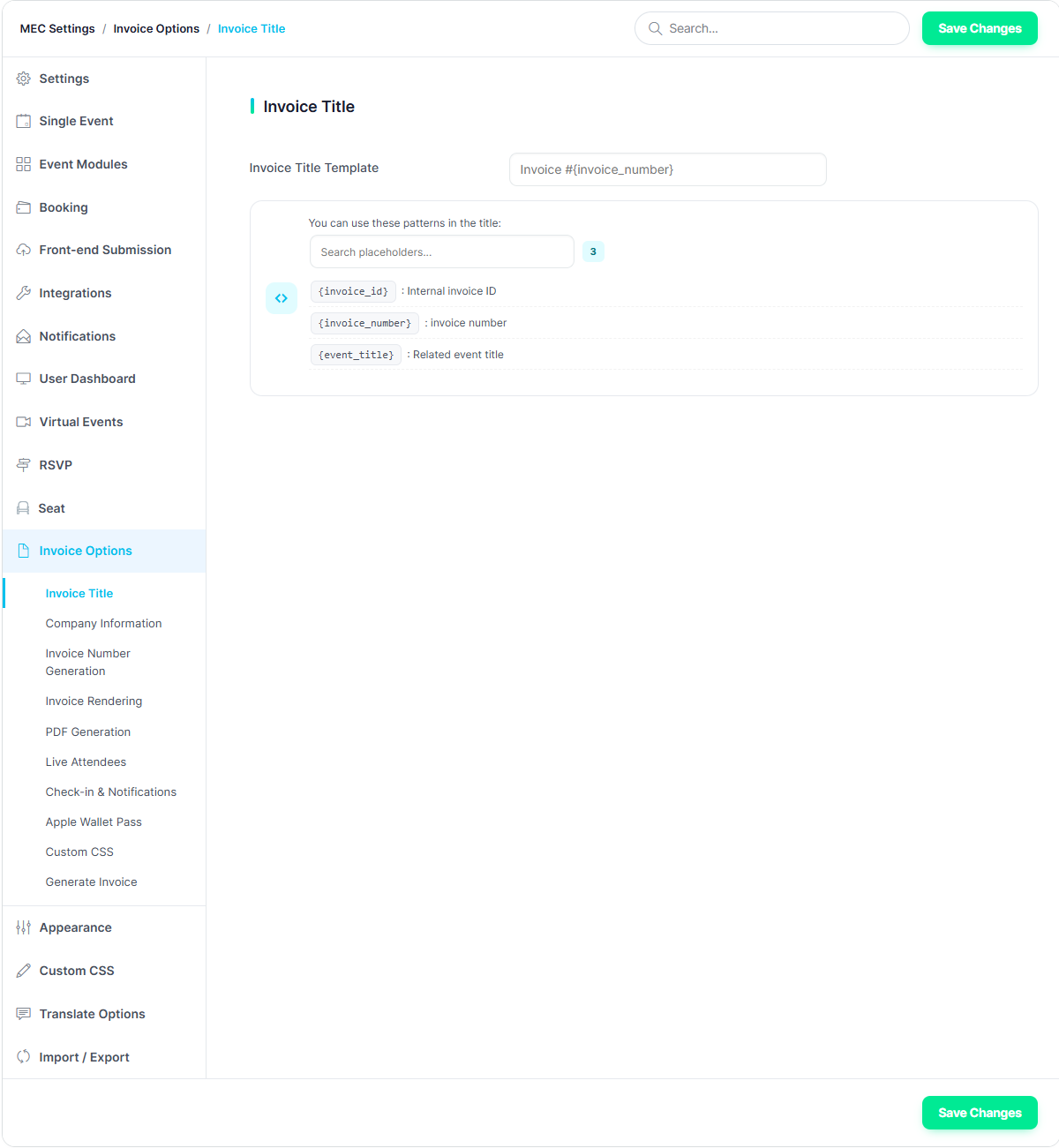
Configuration de vos factures
Titre de la facture
Ce paramètre contrôle l'en-tête principal de la facture ou du billet. Vous pouvez utiliser ces espaces réservés, qui seront remplacés par les données de réservation :
{invoice_id}: l'identifiant interne.{invoice_number}: le numéro généré pour cette vente.{event_title}: le nom de l'événement réservé.
Astuce Pro: Un modèle courant est Invoice #{invoice_number} for {event_title}.
Informations sur l'entreprise
Les coordonnées de votre entreprise figurent sur chaque billet et facture.
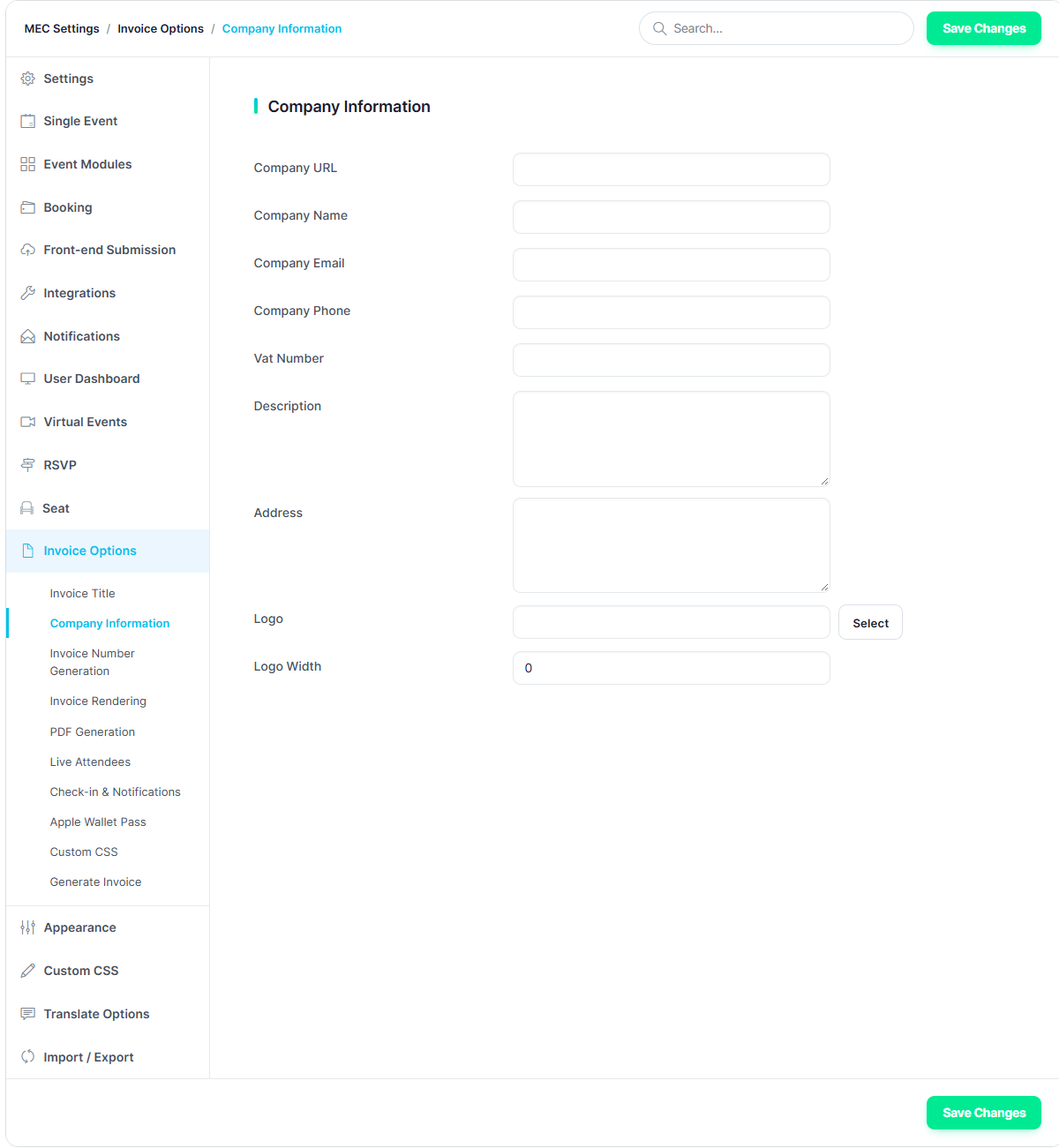
- URL de l'entreprise / Nom / Courriel / Téléphone : Vos coordonnées professionnelles officielles.
- Numéro de TVA: Votre numéro d'identification fiscale, requis pour les factures légales.
- Description et adresse : Une brève description de votre entreprise et votre adresse postale.
- Logo et largeur du logo : Téléchargez votre logo et, si vous le souhaitez, définissez sa largeur en pixels pour qu'il s'adapte à la page.
Génération de numéros de facture
Choisissez le mode de génération des numéros de facture.
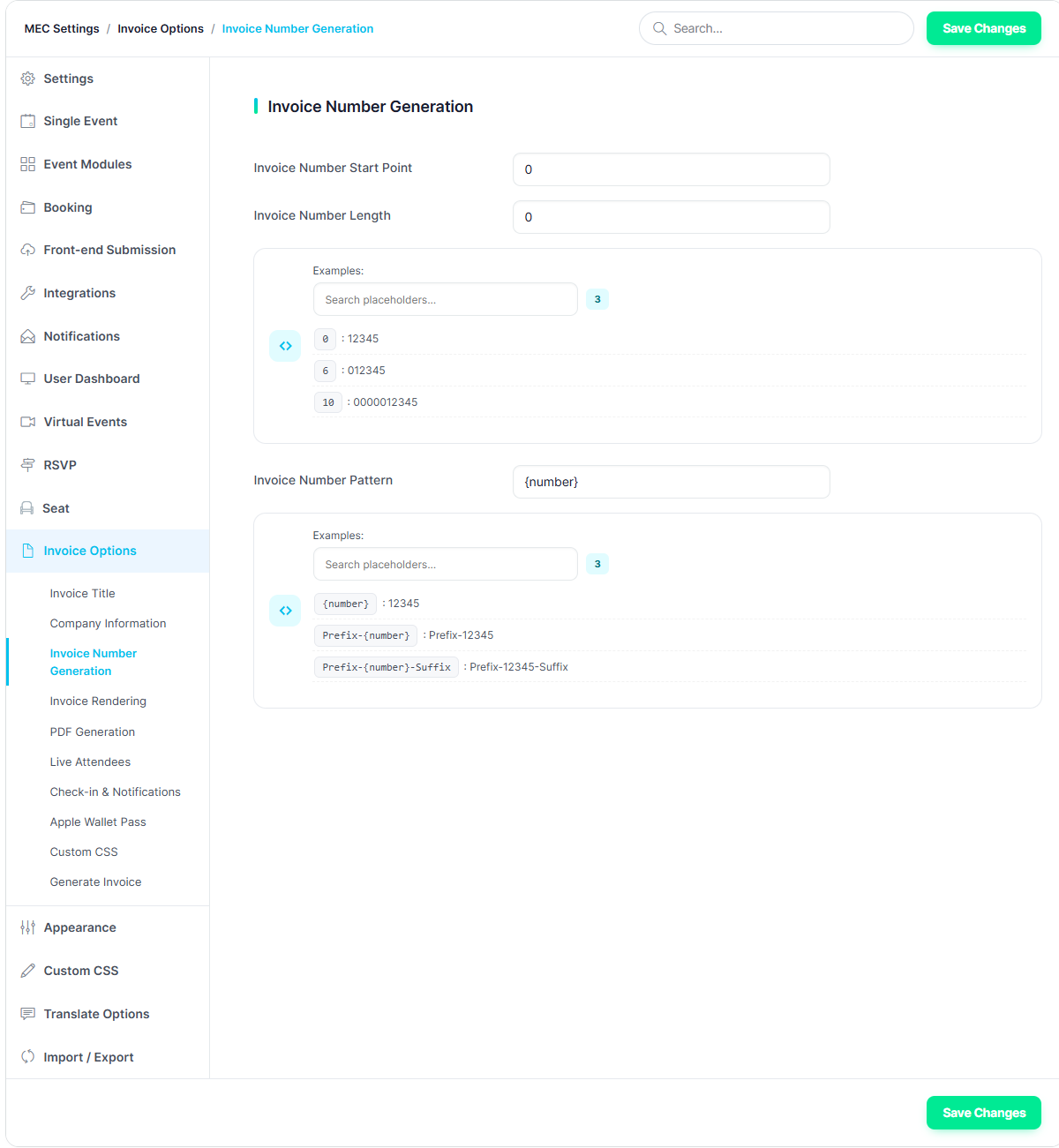
- Point de départ du numéro de facture : Le numéro par lequel commence la première facture, par exemple 1 ou 100.
- Longueur du numéro de facture : Combien de chiffres comporte le nombre ? Avec une longueur de 8, le nombre 1 devient
00000001Une longueur de 0 n'ajoute aucun remplissage. - Modèle de numéro de facture : Ajoutez du texte autour du nombre. Par exemple,
INV-{number}donneINV-00000001.
Rendu de facture
Cette section permet de contrôler l'apparence et le contenu du billet ou de la facture.
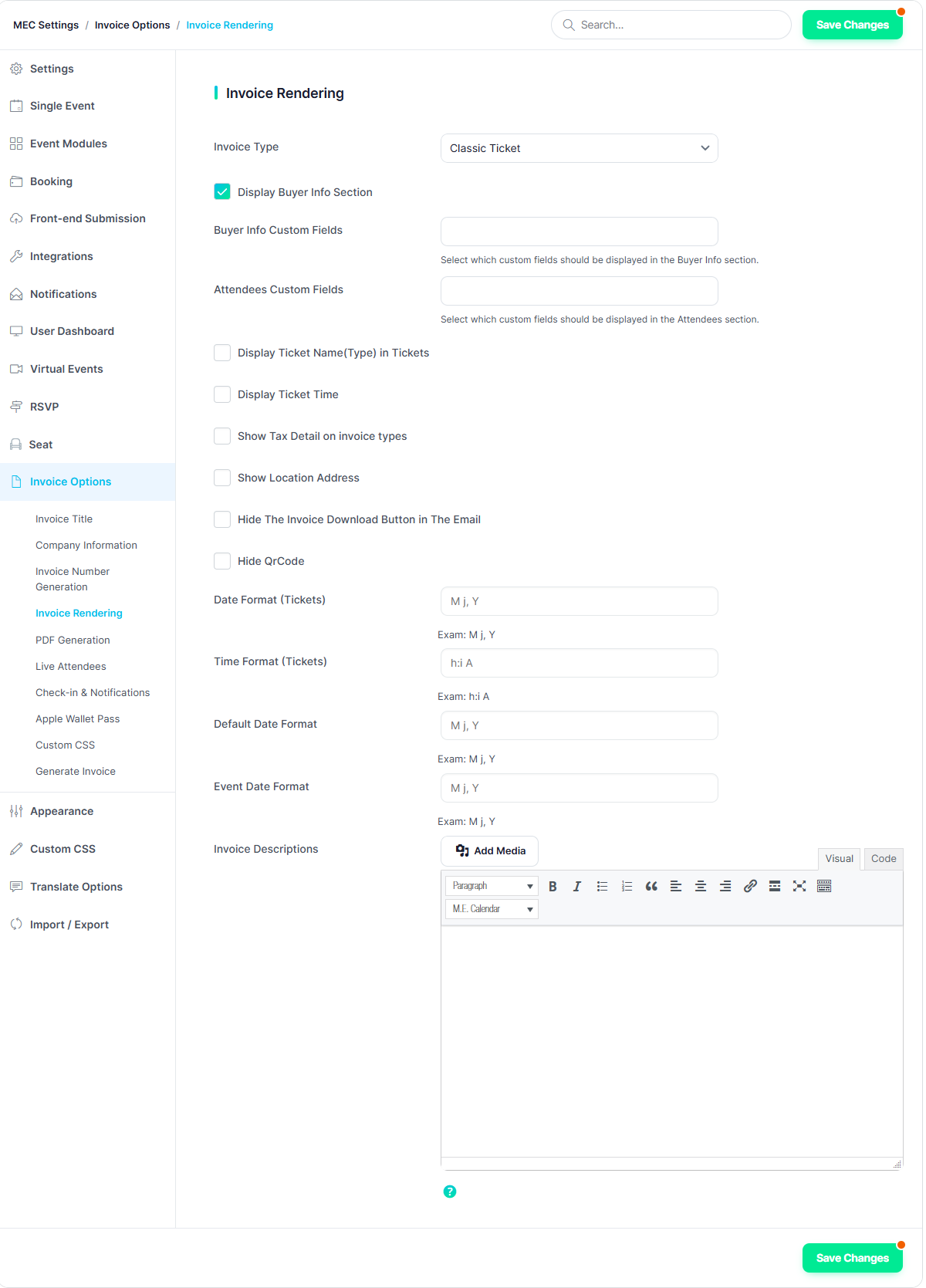
- Type de facture : Sélectionnez le modèle : Ticket classique, Facture classique, Standard ou Ticket moderne (type 1 à 4). Chaque modèle est adaptatif et s’imprime correctement.
- Afficher la section Informations acheteur : Affiche les coordonnées de l'acheteur (nom et informations de contact) sur le billet.
- Champs personnalisés d'informations sur l'acheteur : S'affiche lorsque la section « Informations sur l'acheteur » est activée. Choisissez les champs personnalisés de réservation à y afficher.
- Champs personnalisés des participants : Choisissez les champs personnalisés à afficher pour chaque participant.
- Afficher le nom (type) du ticket dans Tickets : Affiche le type de billet, par exemple VIP ou Early Bird.
- Afficher l'heure du billet : Affiche l'heure du billet.
- Afficher les détails fiscaux sur les types de facture : Affiche le détail des taxes. Les billets affichent également un détail du prix (sous-total, frais et taxes) sous le prix.
- Afficher l'adresse de localisation : Indique l'adresse du lieu.
- Masquer le bouton de téléchargement de la facture dans l'e-mail : Supprime le bouton de téléchargement de la facture de l'e-mail.
- Masquer le code QR : Masque le code QR sur les billets.
- Format de date (billets), Format d'heure (billets), Format de date par défaut, Format de date de l'événement : Utilisez les formats de date PHP standard, par exemple :
M j, Yorh:i A. Lire aussi: Formats de date dans le plugin MEC. - Descriptions des factures : Chaque facture contient des textes tels que des instructions de livraison ou des conditions générales. Vous pouvez utiliser la mise en forme et les médias.
Les billets affichent également l'identifiant du billet et, lorsque vous utilisez l'option Siège, le numéro du siège.
Génération de PDF
Pour permettre aux utilisateurs de télécharger les billets au format PDF, connectez un service de rendu.
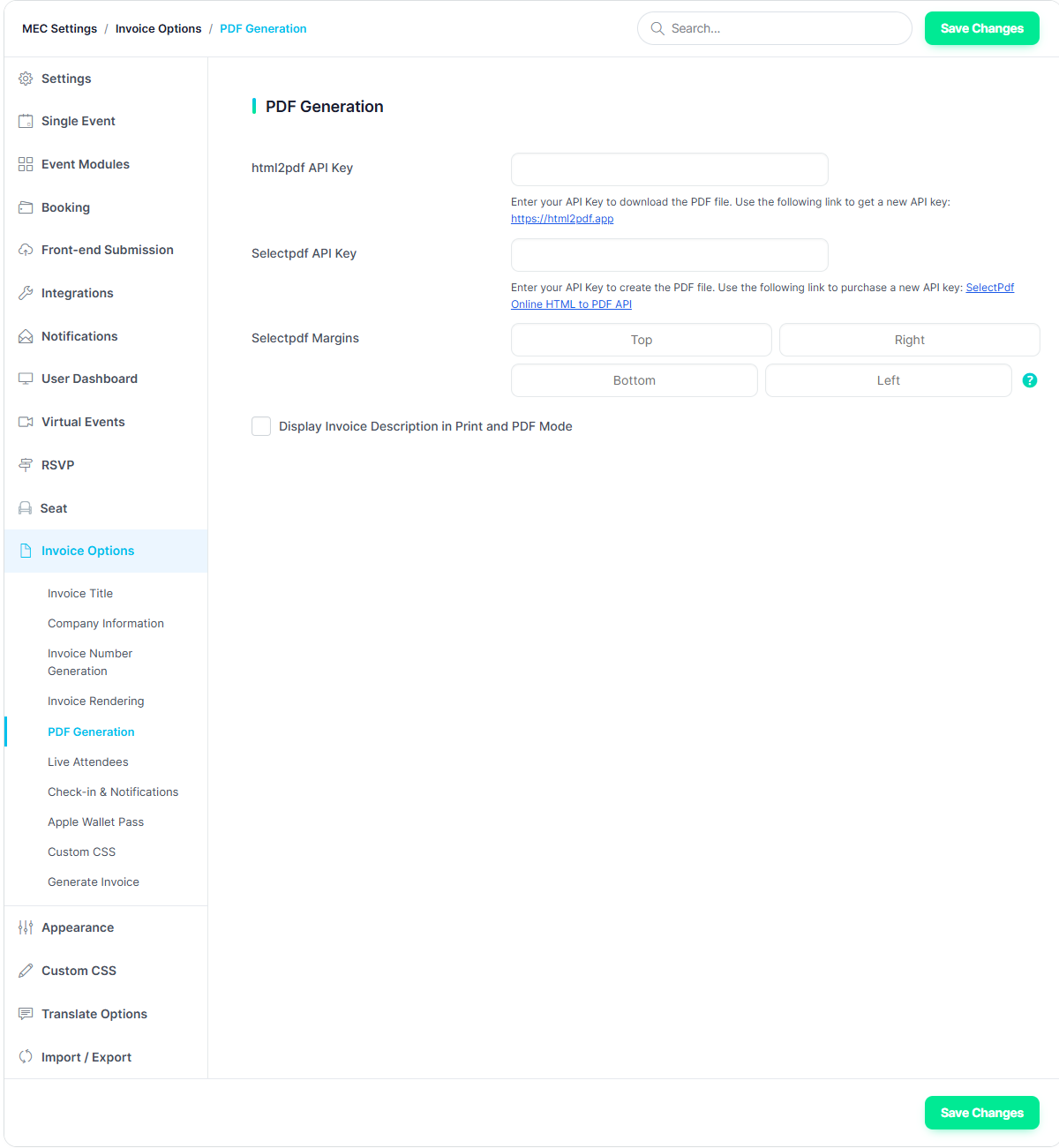
- Clé API html2pdf / Clé API Selectpdf : Inscrivez-vous avec html2pdf or Sélectionner un PDF et collez la clé ici.
- Sélectionnez les marges PDF : L'espace blanc autour du bord du PDF (haut, droite, bas, gauche). La valeur par défaut est
5 5 5 5N’ajoutez pas d’unités telles que px ou %. - Afficher la description de la facture en mode impression et PDF : Inclut le texte des descriptions de factures dans les versions imprimées et PDF.
Participants en direct
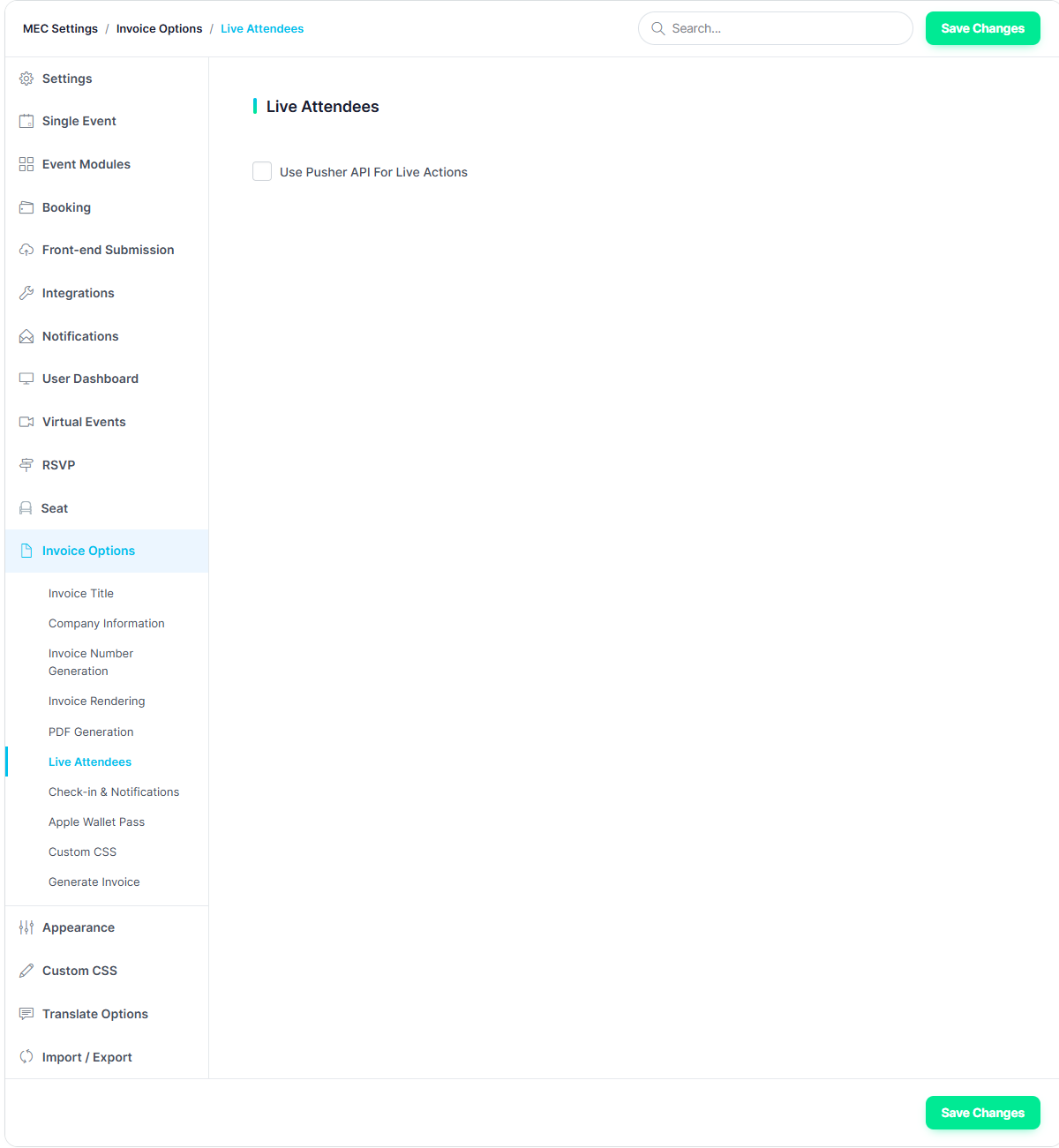
Activez l'option « Utiliser l'API Pusher pour les actions en direct » afin de visualiser les nouvelles inscriptions en temps réel. Saisissez votre ID d'application Pusher , votre clé , votre secret et votre cluster , disponibles sur pusher.com . Accédez ensuite à MEC > Rapport , sélectionnez votre événement et la date, puis suivez les inscriptions.
Enregistrement et notifications
Cette section détermine comment les billets sont vérifiés, comment les e-mails sont envoyés et qui peut enregistrer les participants.
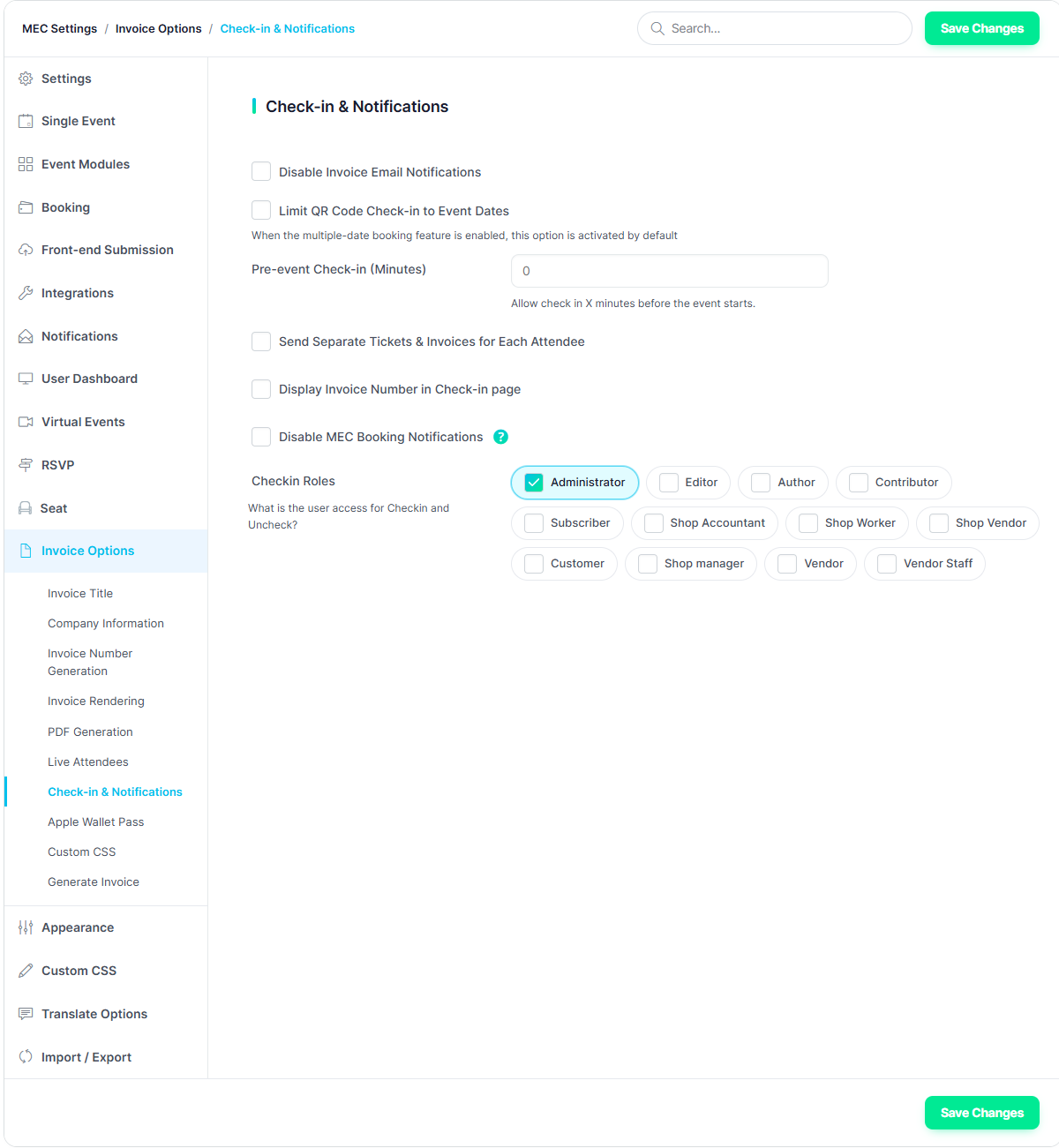
- Désactiver les notifications par e-mail de facturation : Empêche l'envoi automatique de la facture par e-mail après une réservation.
- Limiter l'enregistrement par code QR aux dates de l'événement : Les billets ne peuvent être scannés ni avant le début de l'événement ni après sa fin. Cette restriction est activée automatiquement lors de la réservation pour plusieurs dates.
- Enregistrement avant l'événement (en minutes) : Combien de minutes avant l'heure de début le personnel peut commencer le scan ? Si la valeur est 0, l'enregistrement commence à l'heure de début. Ceci s'applique uniquement lorsque Limiter l'enregistrement par code QR aux dates de l'événement est sur.
- Envoyez des billets et des factures séparés pour chaque participant : Lorsqu'une réservation compte plusieurs participants, chacun reçoit son propre billet avec son propre code QR.
- Afficher le numéro de facture sur la page d'enregistrement : Affiche le numéro de facture sur l'écran d'enregistrement.
- Désactivez les notifications de réservation MEC : Désactive l'envoi automatique de l'e-mail de confirmation de réservation de MEC afin d'éviter que les clients n'en reçoivent deux. L'e-mail de l'extension est envoyé dans tous les cas.
- Rôles d'enregistrement : Les rôles utilisateurs permettent d'enregistrer les arrivées et les départs des participants. Les administrateurs y ont toujours accès.
Apple Wallet Pass
Les participants utilisant un iPhone, un iPad ou un Mac peuvent ajouter leur billet à Apple Wallet. Chaque participant inscrit reçoit son propre badge.
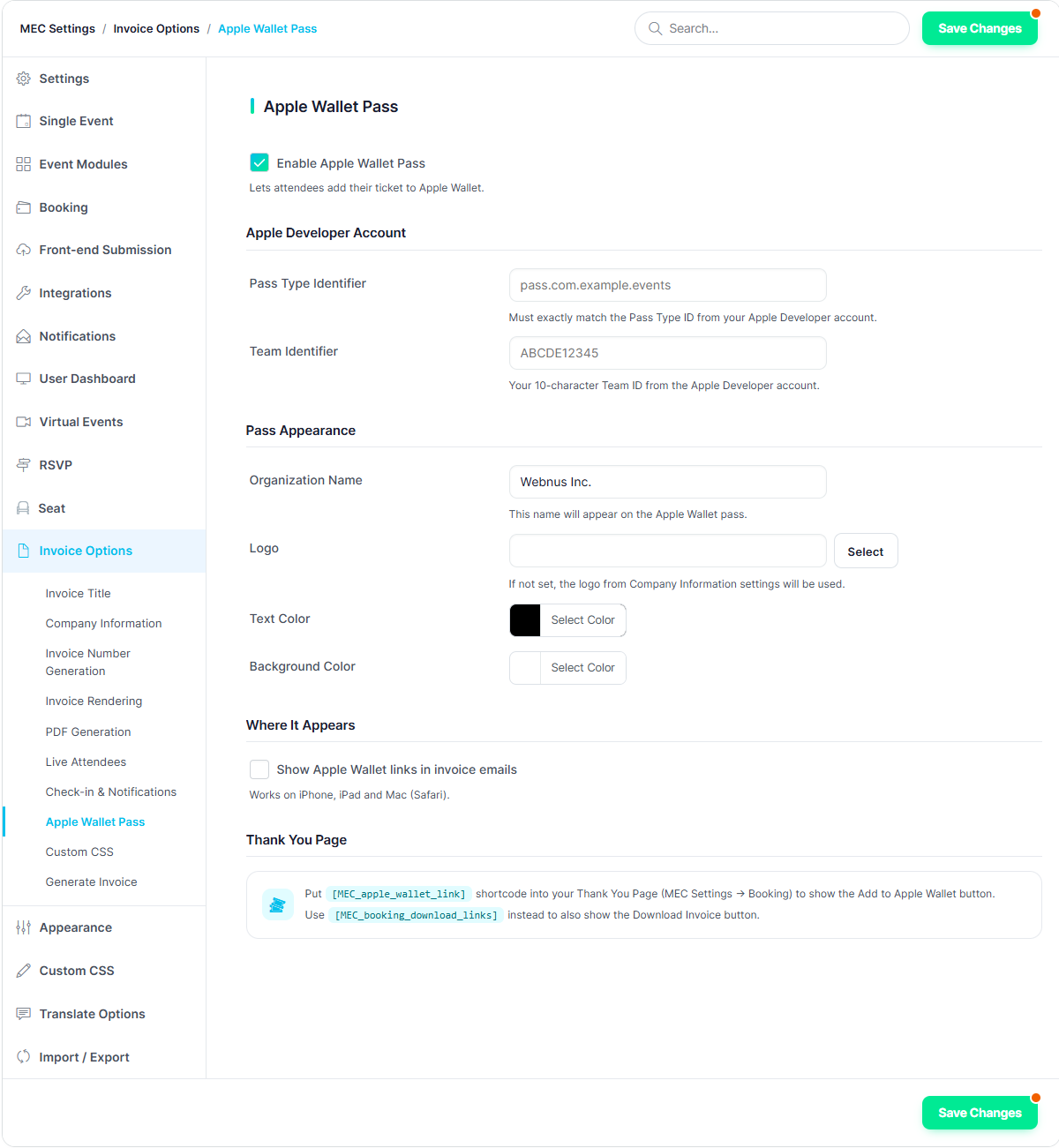
Ce dont vous avez besoin : un compte développeur Apple avec un identifiant de type Pass et ses certificats.
- tique Activer Apple Wallet Pass.
- Sous Compte développeur Apple, entrer le Identifiant du type de passage (par exemple
pass.com.example.events) et votre 10 caractères Identifiant de l'équipeLes deux doivent correspondre exactement à votre compte développeur Apple. - Placez les fichiers de certificat
Certificates.p12etpass.cer(Apple WWDR) dans le module complémentairecore/walletpass/dossier. Les utilisateurs avancés peuvent définirMECINVOICE_WALLETPASS_CERT,MECINVOICE_WALLETPASS_CERT_PASSPHRASEetMECINVOICE_WALLETPASS_WWDR_CERTinwp-config.php. - Enregistrez les modifications. Après l'enregistrement, une barre d'état s'affiche. Prêt à fonctionner ou indique précisément ce qui manque encore. Tant que tout n'est pas en place, le bouton « Ajouter à Apple Wallet » reste masqué.
Apparence du badge : définissez le nom de l’organisation affiché sur le badge, un logo (par défaut le logo des informations de l’entreprise), la couleur du texte et la couleur d’arrière-plan.
Où cela apparaît : Après une réservation, la page de confirmation affiche un bouton « Ajouter à Apple Wallet » par participant. Cochez la case « Afficher les liens Apple Wallet dans les e-mails de facturation » pour inclure également ces liens dans les e-mails de facturation. Les liens fonctionnent sur iPhone, iPad et Mac avec Safari.
Page de remerciement : Si vous utilisez une page de remerciement MEC (Paramètres MEC > Réservation), ajoutez-y l’un de ces codes courts :
[MEC_apple_wallet_link]: affiche uniquement le bouton Ajouter à Apple Wallet.[MEC_booking_download_links]: affiche les boutons Télécharger la facture et Ajouter à Apple Wallet.
Utilisez un seul shortcode par page. Les shortcodes lisent la réservation à partir de ?transaction= valeur dans l'URL de la page.

Contrôle d'accessibilité
Les administrateurs peuvent contrôler qui peut ouvrir une facture et l'enregistrer.
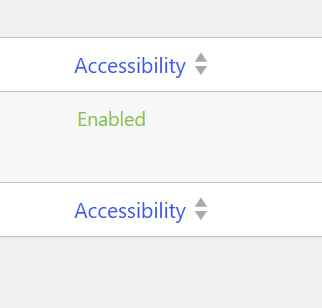
- Activée: La facture est visible pour l'utilisateur et l'enregistrement (y compris la lecture des QR codes) fonctionne.
- Désactivé: La facture est masquée pour l'utilisateur et l'enregistrement est bloqué, même pour une personne disposant du lien direct. Les administrateurs peuvent toutefois la consulter dans l'interface d'administration WordPress.
- Actions groupées : Utilisez le Activer l'accessibilité or Désactiver l'accessibilité dans la liste des factures pour modifier plusieurs factures à la fois.
Conseil de pro : Utilisez l’option « Désactivé » pour suspendre la validation des billets pour un événement ou pendant que vous vérifiez le paiement d’un participant.
CSS personnalisé
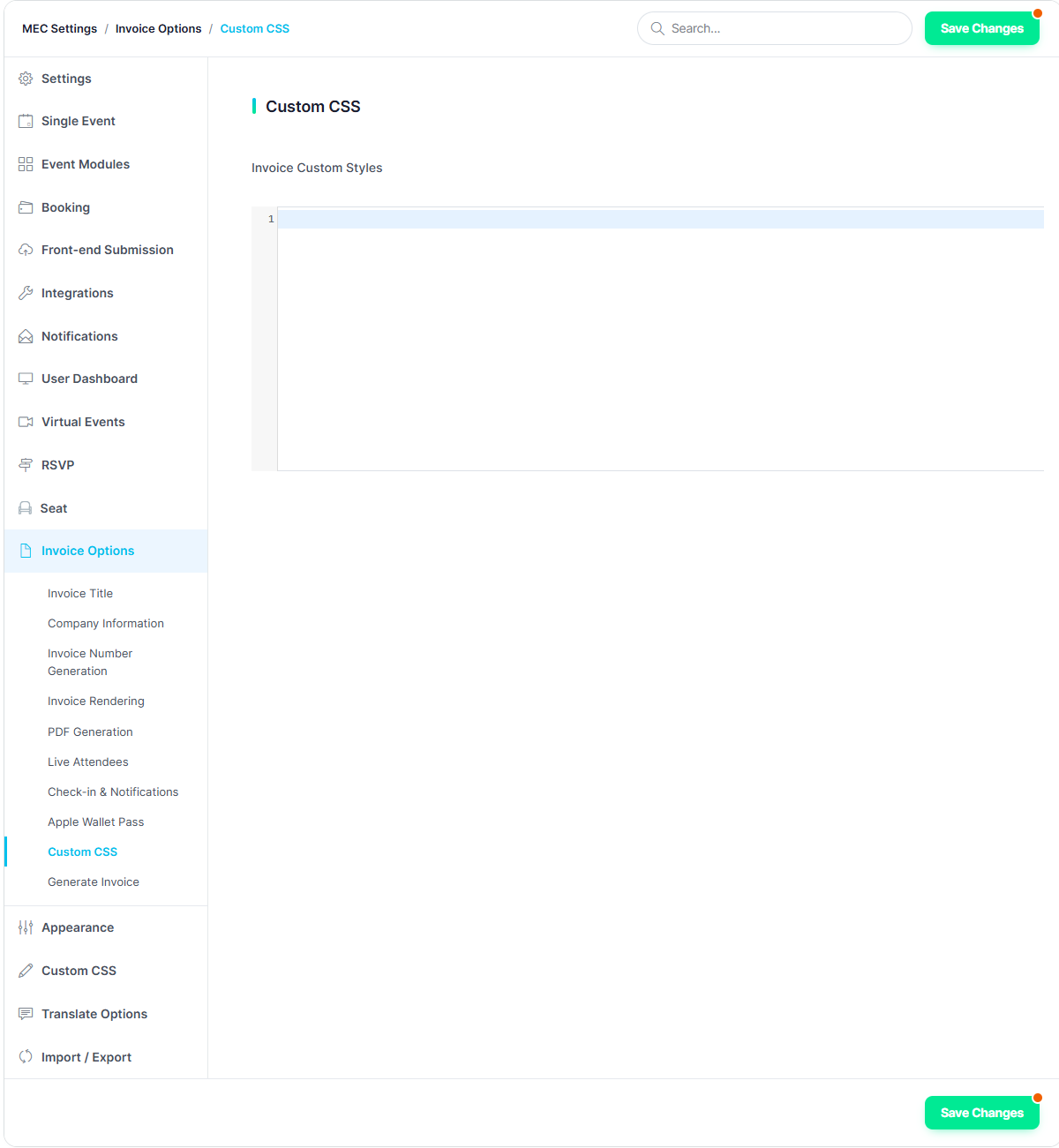
Styles personnalisés pour les factures : ajoutez votre propre style CSS aux tickets et aux factures. Il sera appliqué au fichier PDF et à l’e-mail envoyé à l’utilisateur. Voir aussi : Inspecter l’élément.
Générer une facture
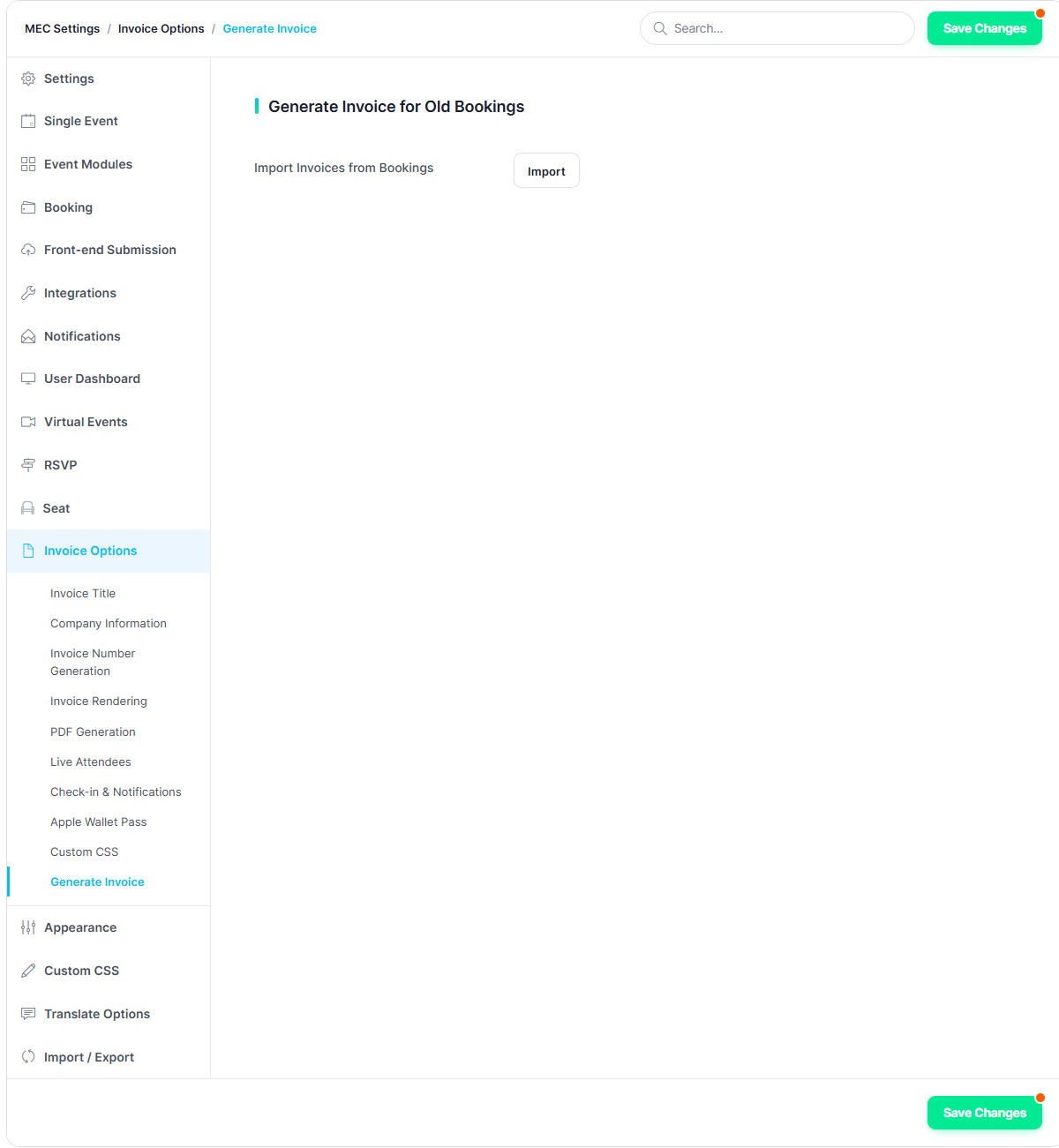
Si vous aviez des réservations avant d'installer l'extension, ouvrez la section Générer une facture et cliquez sur Importer . Des factures et des codes QR seront créés pour toutes les réservations précédentes.
Gestion des factures MEC
Toutes les factures générées sont répertoriées sous Factures MEC > Factures , comme pour les réservations MEC. La liste affiche l'événement, les participants, l'identifiant de transaction, le prix total, le statut d'enregistrement, l'accessibilité et la date.
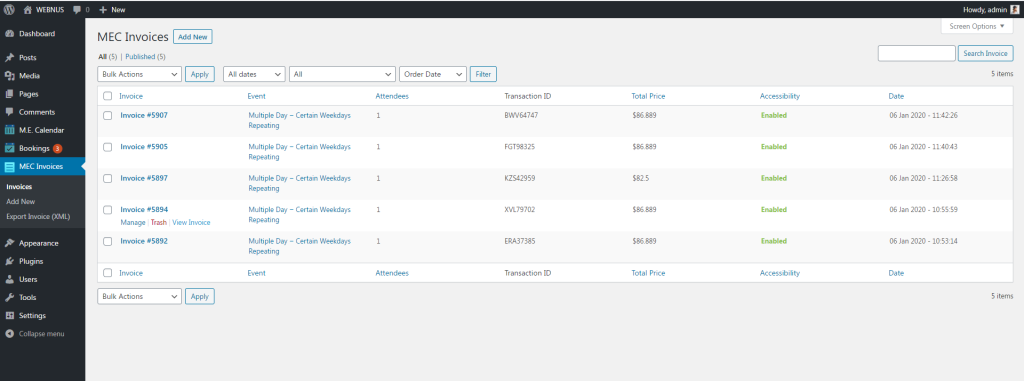
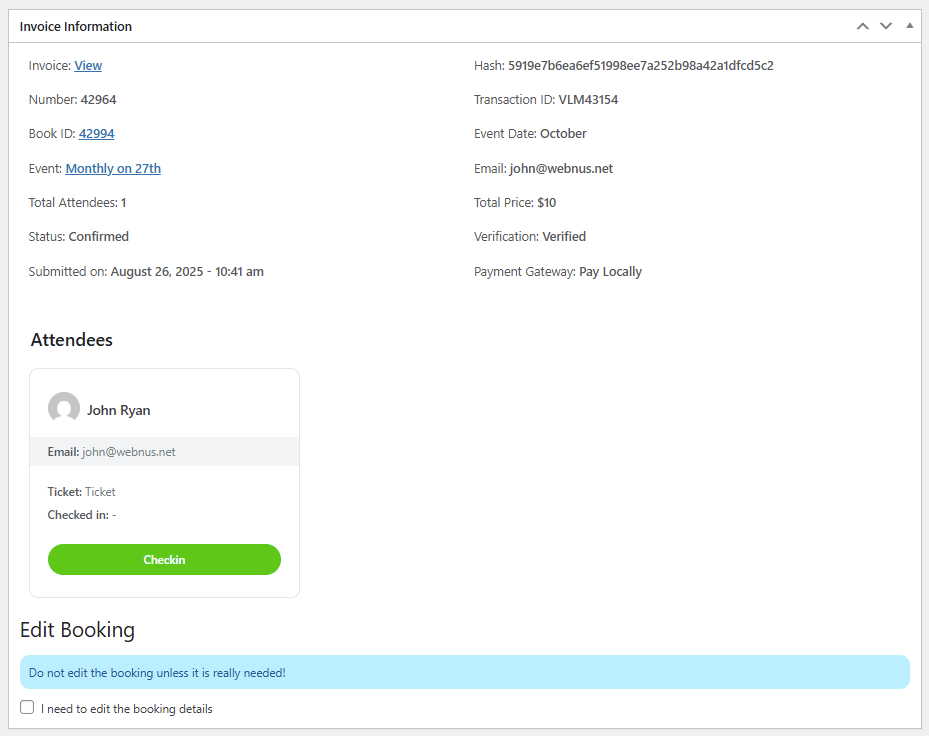
- Consultation et audit : Ouvrez n'importe quelle facture pour en voir tous les détails, y compris le numéro de facture et le code QR.
- Exporter au format PDF : Sélectionnez les factures et choisissez Exporter en PDF À partir des actions groupées pour les télécharger à des fins comptables.
- Facture d'exportation (XML) : Utilisez l'élément de sous-menu sous Factures MEC pour exporter les données de facturation.
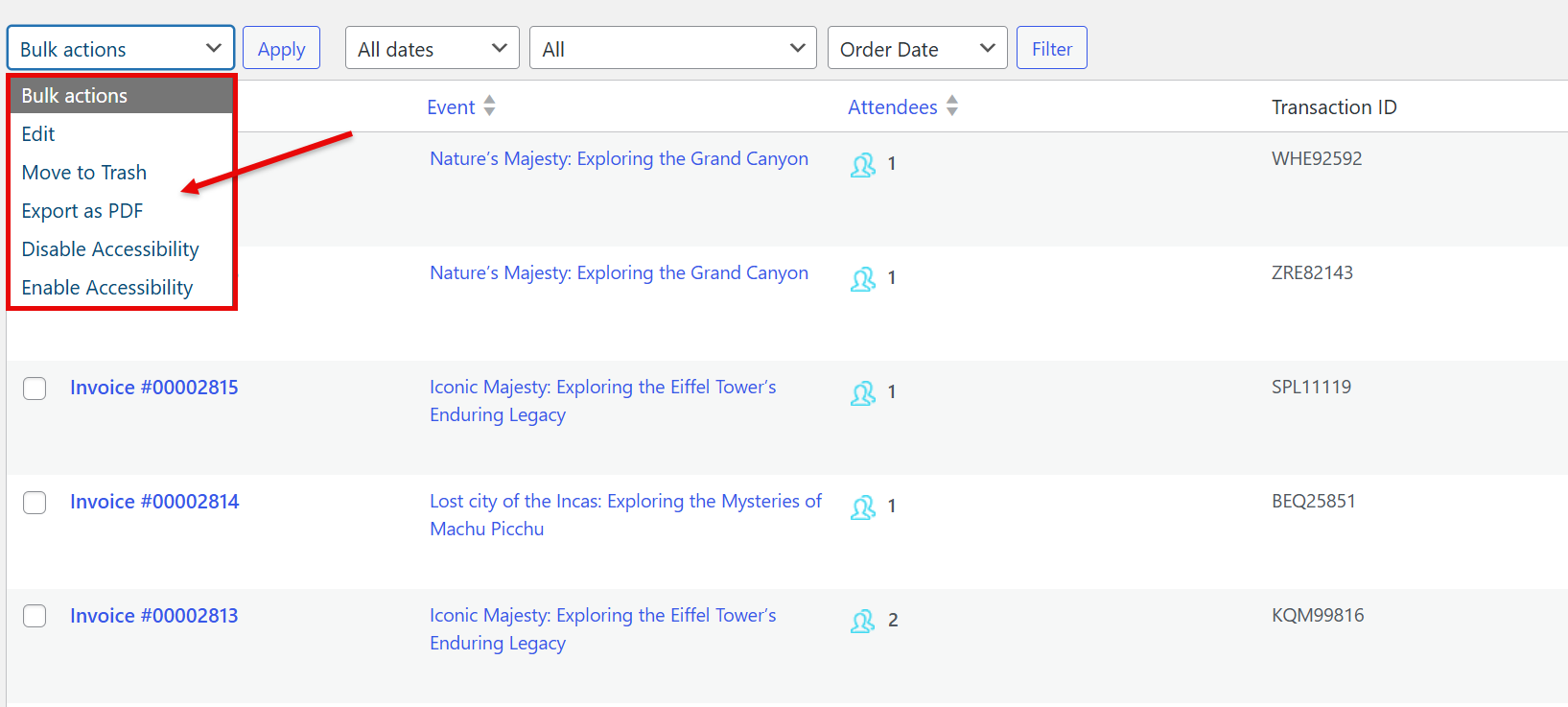
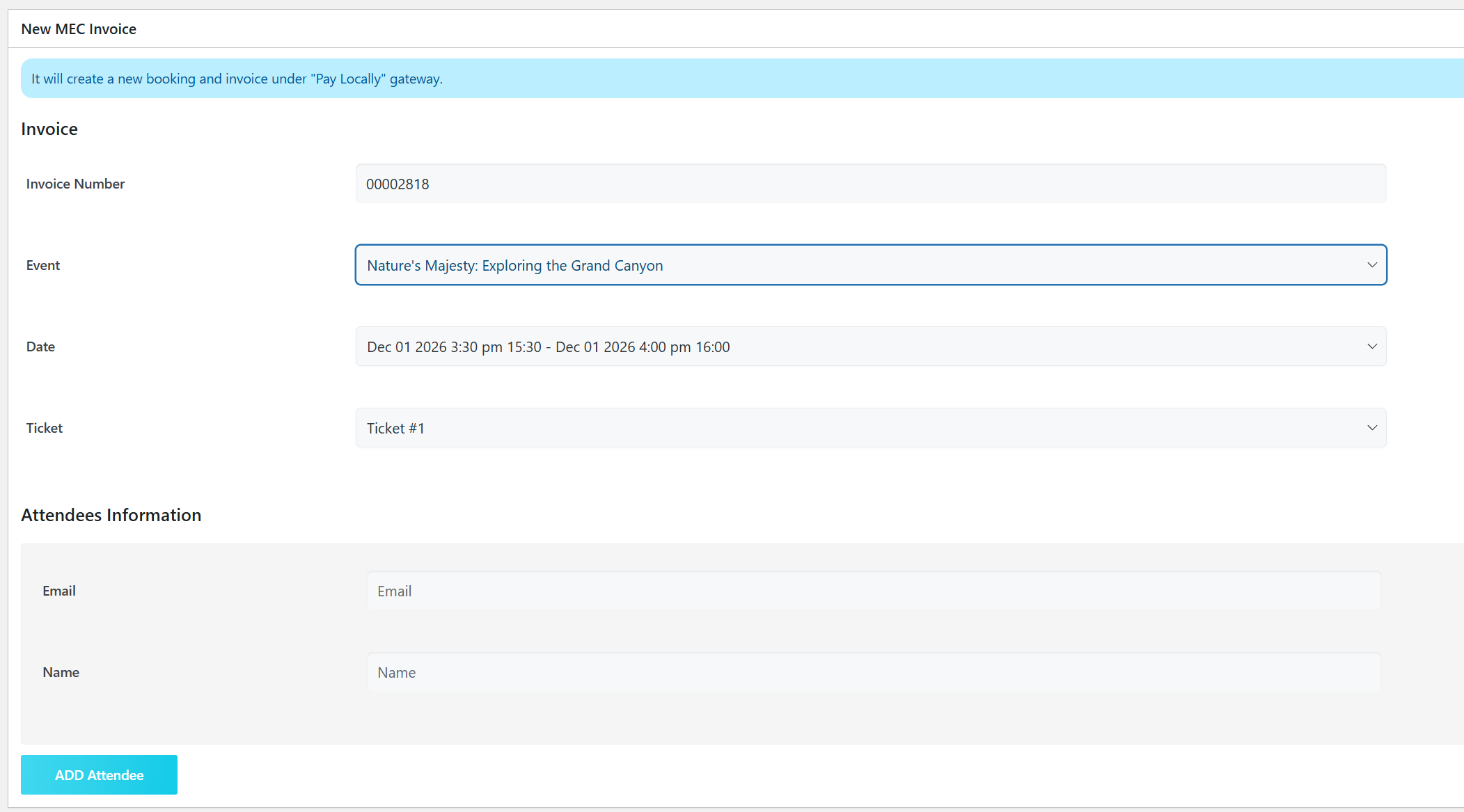
Création manuelle de factures : Pour émettre un billet pour une vente hors ligne ou un invité VIP (cela crée une nouvelle réservation et une nouvelle facture sous la passerelle « Paiement local ») :
- Cliquez à nouveau Ajouter une nouvelle facture.
- Sélectionnez le Événement pour charger ses types de billets.
- Cliquez à nouveau Ajouter un participant et renseignez les informations concernant l'invité.
- Cliquez à nouveau PublierCela génère le numéro de facture et le code QR ; le billet n'est donc valable qu'après publication.
Le processus d'enregistrement
- Les participants présentent leur code QR, imprimé ou sur un téléphone.
- Le personnel scanne le code avec un smartphone ou l'application MEC Utility.
- Le système vérifie le ticket. S'il est valide, son statut dans le tableau de bord passe à : EnregistréLe statut et l'heure d'arrivée sont inclus dans l'export CSV des participants. MEC > Rapport (Exporter la liste des participants au format CSV).
Cas d'usage
- Gestion des ventes de billets et des inscriptions en ligne : Vendez les billets en ligne et conservez les informations des participants.
- Factures PDF automatiques : Factures professionnelles pour les participants.
- Enregistrement sur place avec codes QR : Saisie rapide et précise.
- Suivi des participants en temps réel : Inscriptions en direct via l'API Pusher.
- Billets individuels par participant : Idéal pour les groupes et les commandes de plusieurs billets, avec notamment un pass Apple Wallet distinct pour chaque participant.
- Billets de marque : Associez votre marque à des modèles, des informations sur votre entreprise et du CSS personnalisé.
Limites
- Nécessite MEC Pro. Non compatible avec MEC Lite.
- Non conçu pour les paiements en plusieurs étapes tels que les dépôts, ni pour les configurations multidevises.
- Des billets gratuits peuvent être délivrés, mais les fonctionnalités de gestion les concernant sont limitées.
- Fonctionne uniquement avec WordPress et Modern Events Calendar.
Dépannage
- L'extension est désactivée et un message indique : « Une ou plusieurs extensions MEC nécessitent Modern Events Calendar 7.38.2 ou une version ultérieure » : Votre version de MEC est trop ancienne. Veuillez d'abord mettre à jour Modern Events Calendar ; l'extension fonctionnera alors de nouveau. Ce message est visible par les administrateurs dans l'interface d'administration WordPress.
- Le PDF ne se télécharge pas : Vérifiez que la clé API est correcte, puis rendez-vous sur Paramètres> Permaliens et cliquez sur Enregistrer les modifications pour actualiser les liens.
- Les modifications CSS personnalisées ne s'affichent pas : Videz le cache de votre site web.
- Le bouton « Ajouter à Apple Wallet » est absent : Ouvrez Paramètres MEC > Options de facturation > Apple Wallet PassLa barre d'état indique les éléments manquants (identifiant du type de passe, identifiant d'équipe ou fichiers de certificat). Le bouton n'apparaît que pour les factures confirmées.
- Les clients reçoivent deux e-mails de réservation : Permettre Désactiver les notifications de réservation MEC Dans la section Enregistrement et notifications.
FAQ
Comment proposer des billets pour des événements ?
Vous avez besoin de MEC Pro et du module complémentaire Tickets et Factures.
- Allez dans Paramètres MEC > RéservationActivez le module de réservation et rechargez la page.
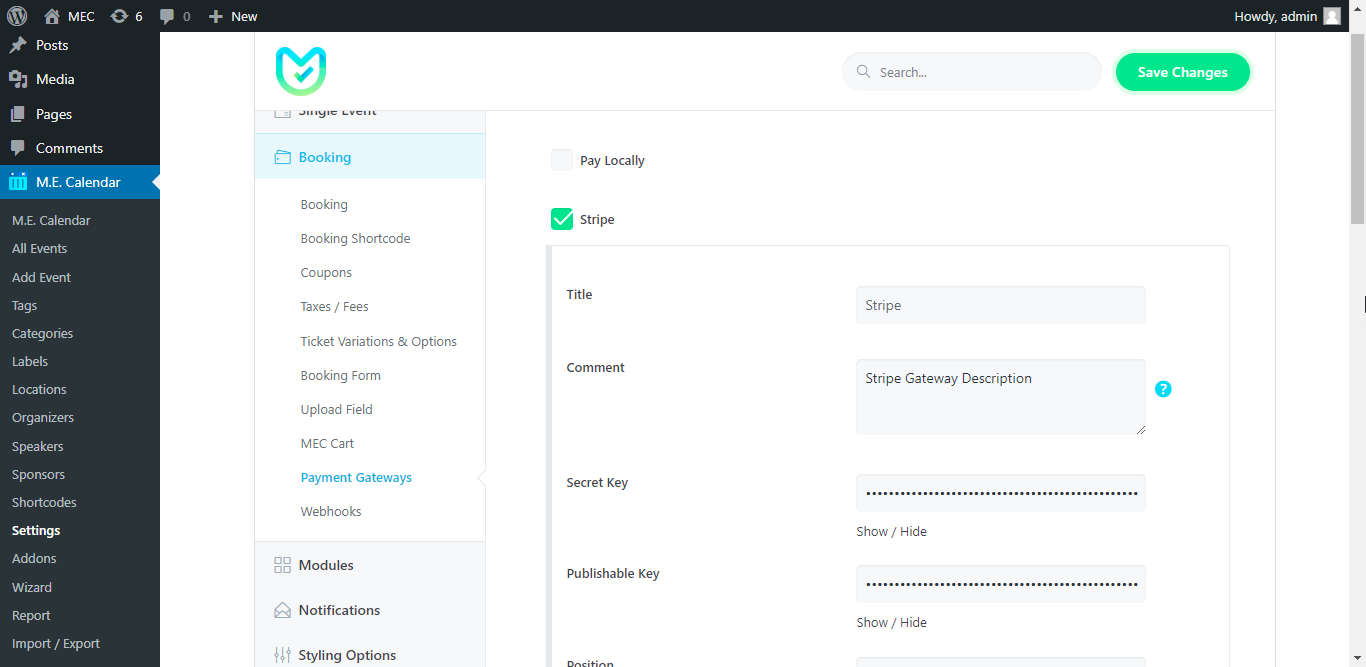
- Allez dans Paramètres MEC > Réservation > Passerelle de paiement et configurer une passerelle.
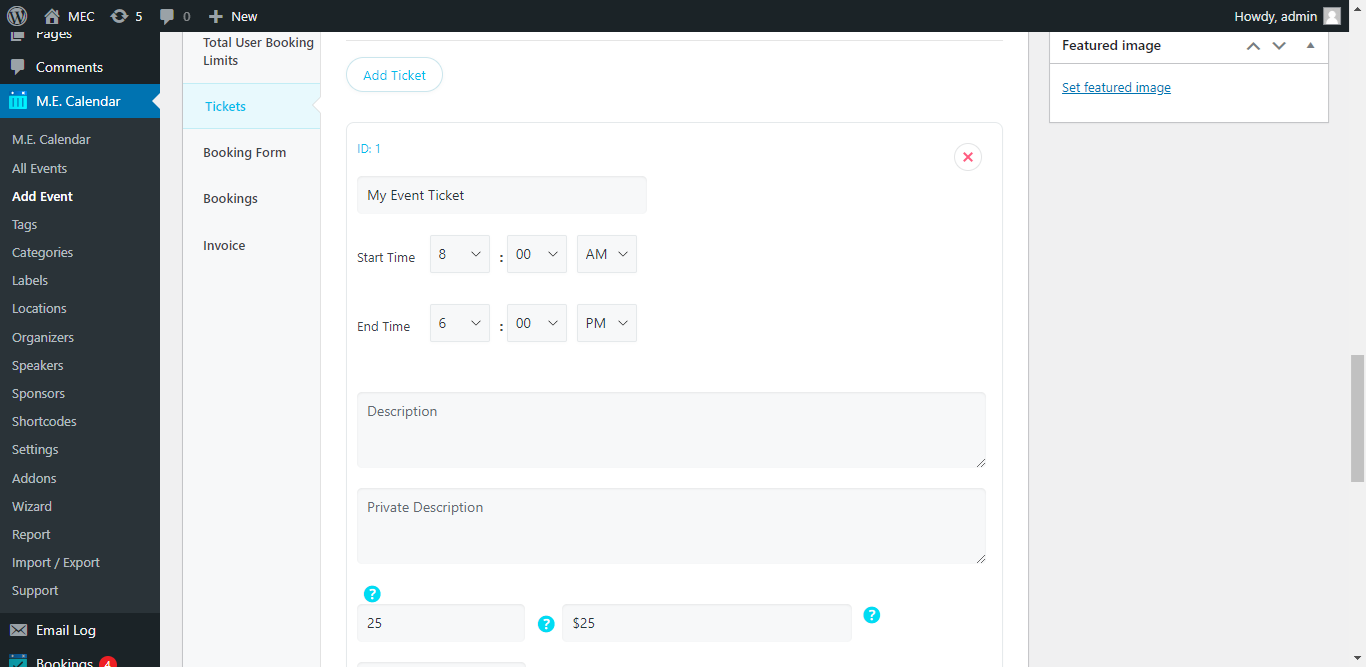
- Sur la page Ajouter/Modifier un événement, ouvrez la section Réservation et cliquez sur Ajouter un billet Dans l'onglet Billets, saisissez un nom, un prix et remplissez les autres champs.
- Installez et activez l'extension Tickets et Factures, puis rendez-vous sur Paramètres MEC > Options de facturation et choisissez un Type de facture modèle.
Ensuite, chaque réservation envoie à l'utilisateur un billet ou une facture qu'il peut imprimer ou présenter sur son téléphone.
Est-il possible de vendre des billets via PayPal ou Stripe ?
Oui. PayPal et Stripe sont intégrés à MEC Pro. Connectez votre compte dans Paramètres MEC > Réservation > Passerelle de paiement.
Est-il possible de personnaliser les billets ?
Oui. Renseignez les informations sur l'entreprise dans Paramètres MEC > Options de facturation , choisissez un type de facture, sélectionnez les détails à afficher lors du rendu de la facture et modifiez les styles dans CSS personnalisé.
Comment exporter une liste de participants ?
Accédez à MEC > Réservations et filtrez par événement. Vous pouvez également filtrer une occurrence d'un événement récurrent. Sélectionnez les réservations et exportez-les depuis le menu Modification groupée au format CSV ou MS Excel. Grâce à cette extension, l'exportation inclut également les colonnes Numéro de facture et Participants/Places. Pour exporter le statut et l'heure d'arrivée, accédez à MEC > Rapport , sélectionnez votre événement et la date, puis cliquez sur Exporter les participants au format CSV.
Comment fonctionne le processus d'enregistrement ?
Après une réservation, les utilisateurs reçoivent un billet ou une facture avec un code QR. Il suffit de le scanner à l'événement pour enregistrer le participant. Vous pouvez utiliser l'application MEC Utility, qui se connecte à votre site web via une clé API et ne nécessite aucune connexion sur votre téléphone. Vous pouvez également scanner avec l'appareil photo de votre téléphone si vous êtes connecté à votre site web via son navigateur et que vous disposez du rôle indiqué dans la section « Rôles d'enregistrement ».
Après la numérisation, un message vous indique si l'enregistrement a fonctionné et le statut dans le système passe à « Enregistré » . Si le participant était déjà enregistré, vous voyez « Déjà enregistré ! ».


Nous cherchons à acheter cet addon mais voulons savoir peu de choses car c'est essentiel. Pouvons-nous demander d'une manière ou d'une autre un autre e-mail à des fins de facturation dans le formulaire de réservation afin que l'utilisateur puisse spécifier cet e-mail pour recevoir la facture / le reçu de l'achat et que les participants ne reçoivent que l'e-mail de confirmation de réservation.
Si j'achète l'abonnement PRO avec le bundle woocommerce, pourrais-je vendre des billets et gagner de l'argent SANS avoir besoin de cet addon? Je ne suis pas sûr du but de cet addon si la proscription est déjà fournie avec des fonctionnalités de billetterie .. Merci!

Est-il possible de collecter un acompte pour un événement et d'utiliser cet add-on pour envoyer une facture pour le solde dû?
Bonjour,
malheureusement, ce n'est pas possible.
Je transmettrai votre commentaire à l'équipe de développement et si possible, ils en tiendront compte dans la prochaine mise à jour du plugin.

pouvez-vous ajouter une colonne dans "WordPress Dashboard > MEC Invoice > Invoices" pour afficher quels participants sont déjà cochés ou non ? Je n'ai donc pas besoin de sauter dans la page de modification de la facture pour vérifier le statut un par un.
Bonjour,
Je transmettrai votre commentaire à l'équipe de développement et ils le traiteront. Si c'est possible, ils ajouteront cette fonctionnalité dans les futures mises à jour du plugin.
Salut,
est-il possible avec cet Addon d'utiliser différentes mises en page de facture en fonction de l'événement ?
Nous avons des événements avec et sans taxes en fonction du client auquel nous l'offrons. Nous avons donc des entreprises qui les vendent. Un avec taxe et un sans et nous devons donc changer le logo et l'adresse en fonction de l'événement.
Est-ce possible ou pourrait-il être personnalisé par votre service ?
Très cordialement,
Markus
Bonjour,
Malheureusement, actuellement, ce n'est pas possible,
Je transmettrai votre commentaire à notre équipe de développeurs et ils le recevront sûrement. Si cela est possible, ils ajouteront cette fonctionnalité dans les prochaines mises à jour du plugin.