
Paramètres d'apparence
Les utilisateurs peuvent personnaliser la partie principale du Modern Events Calendar en fonction de leur charte graphique en accédant aux paramètres d'apparence dans MEC.
Vous avez la possibilité de modifier plus que la couleur de base dans les paramètres du shortcode. Vous pouvez également personnaliser la couleur du titre, la couleur du survol du titre et la couleur de la description. De plus, vous pouvez spécifier une police particulière pour les titres et les paragraphes ou utiliser les polices de votre thème. Si vous préférez, vous pouvez désactiver Google Fonts. De plus, vous avez la possibilité d'activer le mode sombre et d'ajuster la taille du conteneur.
Paramètres d'apparence
Pour accéder aux paramètres d'apparence, veuillez vous rendre dans Paramètres MEC > Apparence.
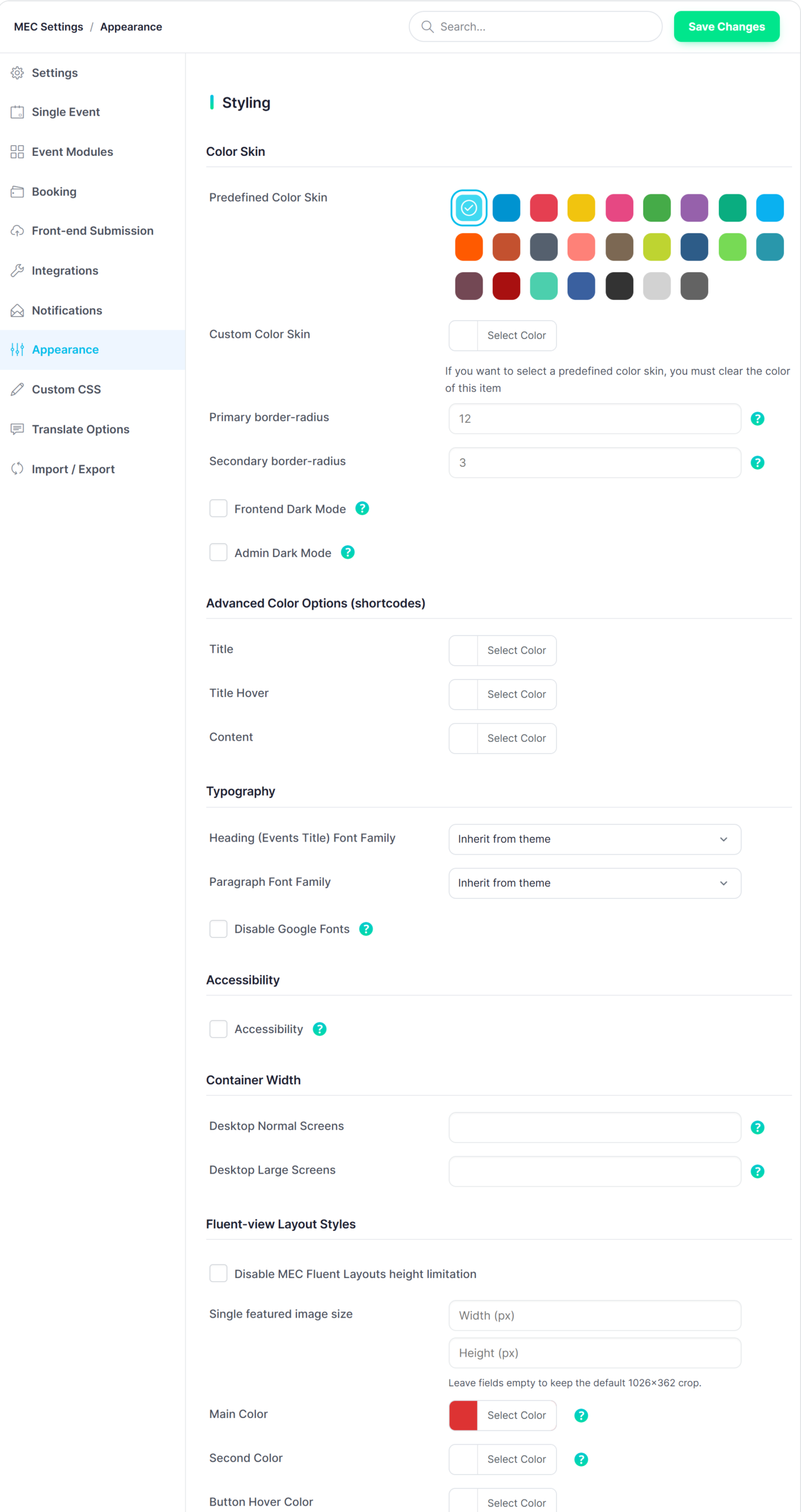
Peau de couleur
Dans cette section, vous pouvez modifier les couleurs de base des skins du Modern Events Calendar.
1- Couleur de peau prédéfinie
Les utilisateurs ont la possibilité de choisir parmi les couleurs recommandées à utiliser sur leurs calendriers.
2- Peau de couleur personnalisée
Pour sélectionner votre couleur préférée, utilisez simplement cet outil de sélection de couleurs.
Remarque : Si vous souhaitez sélectionner un thème de couleur prédéfini, vous devez effacer la couleur de cet élément.
Sous les options de couleur, vous pouvez également définir le rayon de bordure principal (conteneurs, éléments d'événement et modules d'événement) et le rayon de bordure secondaire (boutons et autres éléments plus petits).
3- Mode sombre
Vous pouvez activer le mode sombre pour les parties de votre site web liées à MEC grâce à cette option. Deux cases à cocher distinctes sont disponibles :
- Mode sombre du frontend : Active le mode sombre pour les calendriers, les pages d'événements individuels et les autres pages MEC publiques.
- Mode sombre pour l'administration : Utilise le thème sombre sur les pages MEC du tableau de bord WordPress. Cela n'affecte pas les visiteurs de votre site web. Il est appliqué uniquement aux écrans MEC ; les autres pages d'administration WordPress restent inchangées.
Si le mode sombre d'administration n'a jamais été enregistré sur votre site, MEC utilise votre valeur précédente de mode sombre pour le tableau de bord jusqu'à ce que vous enregistriez les paramètres d'apparence.
Options de couleur avancées (shortcodes)
4- Titre
Vous avez la possibilité de préciser la couleur primaire du titre de l'événement dans les shortcodes.
5- Survol du titre
Vous avez la possibilité de préciser la couleur du survol du titre de l’événement dans les shortcodes.
6- Contenu
Vous avez la possibilité de préciser la couleur principale du contenu de l’événement dans les shortcodes.
Typographie
7- Famille de polices de titre (titre de l'événement)
Dans cette option, vous pouvez spécifier la famille de polices pour le titre de l'événement.
8- Famille de polices de paragraphe
Dans cette option, vous avez la possibilité de définir la famille de polices pour le contenu de l'événement.
9- Désactivez les polices Google
Pour être conforme au RGPD, il peut être nécessaire de désactiver les polices Google. Pour ce faire, configurez les deux familles de polices sur « Hériter du thème » et activez cette fonctionnalité.
Accessibilité
10- Options d'accessibilité
Pour améliorer l'accessibilité dans MEC, vous pouvez activer la fonction A11Y. Pour plus de détails, veuillez consulter les informations complémentaires.
Largeur du conteneur
11- Écrans normaux du bureau
Dans ce champ, vous pouvez saisir la taille de votre conteneur de thème pour la remplacer pour les écrans normaux.
12- Grands écrans de bureau
Dans ce champ, vous pouvez saisir la taille de votre conteneur de thème pour le remplacer pour des écrans plus grands.
Autre option de style
13- Couleur de soumission d'événement frontend
À partir de cette option, vous pouvez définir la couleur principale du formulaire de soumission d'événement frontal.
14- Contexte des notifications
Au sein de cette option, vous avez la possibilité d'établir une valeur par défaut pour la couleur d'arrière-plan des notifications.
Remarque : Si vous souhaitez définir une nouvelle police pour MEC :
- Définissez les paramètres de la famille de polices sur « Hériter du thème ».
- Activez Désactiver les polices Google.
- Recherchez toutes les balises HTML et modifiez la police.
Consultez également ces liens :
- https://www.pagecloud.com/blog/how-to-add-custom-fonts-to-any-website
- https://www.w3schools.com/css/css3_fonts.asp
- https://webnus.net/dox/modern-events-calendar/inspect-element/
Guides de conception et de performance associés
Ces guides vous aident à ajuster l'apparence et le chargement de vos événements :
- Liquid View Layouts Addon
- Fluent View Layouts Addon
- Elementor Shortcode Builder Addon
- Elementor Shortcode Designer Addon
- Améliorer l’accessibilité de MEC
FAQ
1- Comment changer la couleur des titres ?
Il existe une option pour ajuster les couleurs des codes courts.
2- L'image est de mauvaise qualité dans les shortcodes. Comment puis-je changer la taille ?
Nous redimensionnons les images dans les shortcodes pour améliorer la vitesse de chargement . Si vous souhaitez modifier la taille dans les shortcodes, vous pouvez suivre ce lien.
3- La largeur de la page d'événement unique est trop petite. Comment puis-je le changer?
Vous pouvez modifier la taille du conteneur pour les écrans de bureau normaux et grands ici : Paramètres MEC > Apparence > Largeur du conteneur.
4- Comment activer le mode sombre dans MEC ?
Vous pouvez activer le mode sombre dans MEC en accédant à Réglages MEC > Apparence. Cochez Mode sombre (front-end) pour vos pages publiques et/ou Mode sombre (administration) pour les pages MEC dans le tableau de bord WordPress.
Pour effectuer des ajustements de style plus poussés, l'utilisation de CSS personnalisé est nécessaire. Vous pouvez modifier n'importe quel aspect de MEC en ajoutant du CSS personnalisé dans Paramètres MEC > CSS personnalisé. De plus, notre équipe d'assistance est à votre disposition pour vous aider à obtenir le design souhaité.


Bonjour, est-il possible de supprimer/supprimer le bouton ou le lien "Afficher les détails" qui est automatiquement inclus avec chaque événement ? Merci,
Bonjour, Est-il possible de supprimer le bouton "voir le détail" qui se trouve dans la vue en liste ? Merci,
ELsa
Bonjour,
vous pouvez masquer le bouton Afficher les détails avec le code CSS.
si vous avez besoin d'aide, rendez-vous sur support.webnus.net et là vous pourrez vous connecter ou vous inscrire. pour créer un nouveau ticket, rendez-vous simplement sur webnus.net/support et cliquez sur "Créer un ticket".
et partager les informations requises. envoyer des captures d'écran et l'URL en direct de la page serait utile.

Bonjour,
Comment faire apparaître l'option de largeur du conteneur ?
Merci beaucoup

Salut! Dites-moi, est-il possible d'afficher des images d'affiches dans les styles de réflexion "vpcoming events (list)" и "vpcoming events (grid)" ?

Bonjour, Malheureusement sur l'ensemble du shortcode l'image vedette n'est pas possible, vous pouvez utiliser le service de personnalisation du Webnus à partir de ce lien :
https://webnus.net/services/ Salutations,
Salut, je veux changer la couleur du bouton "Charger plus" au survol du noir à la couleur du thème, mais je ne le trouve pas dans les paramètres / classe CSS.
Bonjour,
Vous devez utiliser les codes CSS et inspecter l'élément. Veuillez utiliser ceci. article pour le faire.
Si vous n'y parvenez pas, vous pouvez vous rendre sur webnus.net/support et demander l'aide de nos experts en créant un ticket.