
Module complémentaire de mise en page Fluent View
Le Module complémentaire de mise en page Fluent View est un outil de conception puissant pour Modern Events Calendar (MEC) propose plus de 20 thèmes modernes et élégants pour transformer l'apparence de vos annonces d'événements. Conçus pour une expérience utilisateur optimale, ces modèles sont entièrement compatibles avec tous les appareils et ne nécessitent aucune connaissance en programmation.
Exigences
MEC Lite/Pro
Dernière version
1.7.5
Dernière mise à jour
2025-12-15 15:28:13
La configuration initiale
Avant de commencer, assurez-vous que votre environnement répond aux exigences suivantes :
- Version MEC : Vous devez avoir Modern Events Calendar Lite ou Pro installé et actif.
- Configuration requise: Votre site doit fonctionner au moins PHP 7.4 et WordPress 6.0.
- Installation: Téléchargez l'extension depuis votre Webnus compte. Accédez à votre tableau de bord WordPress, puis allez à Plugins> Ajouter un nouveau> Télécharger un plug-in, sélectionnez le fichier, puis cliquez Installer maintenant suivie par Activer.

Lire aussi:
Comment installer MEC et Addons ?Configuration des shortcodes avec Fluent Styles
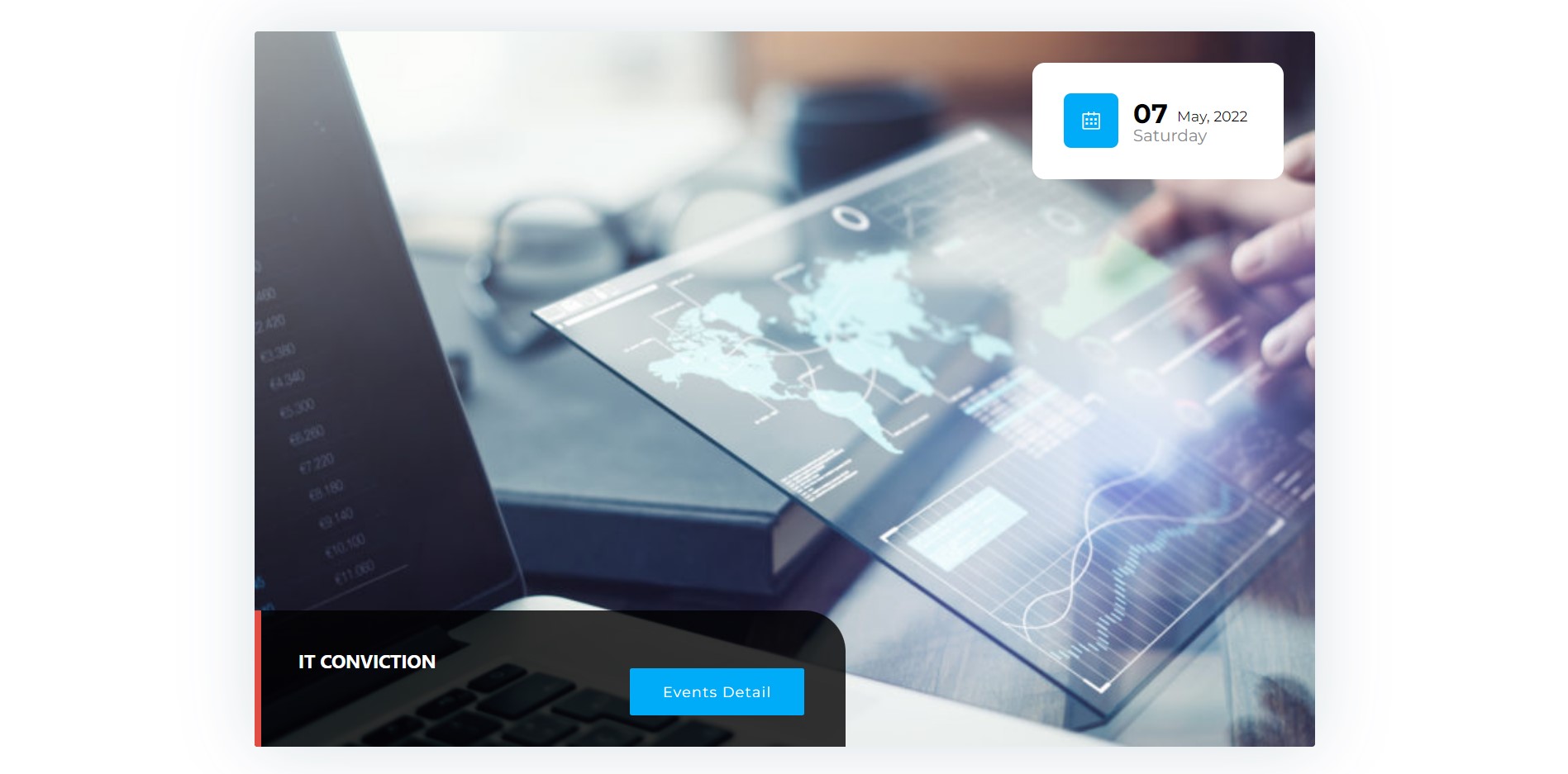
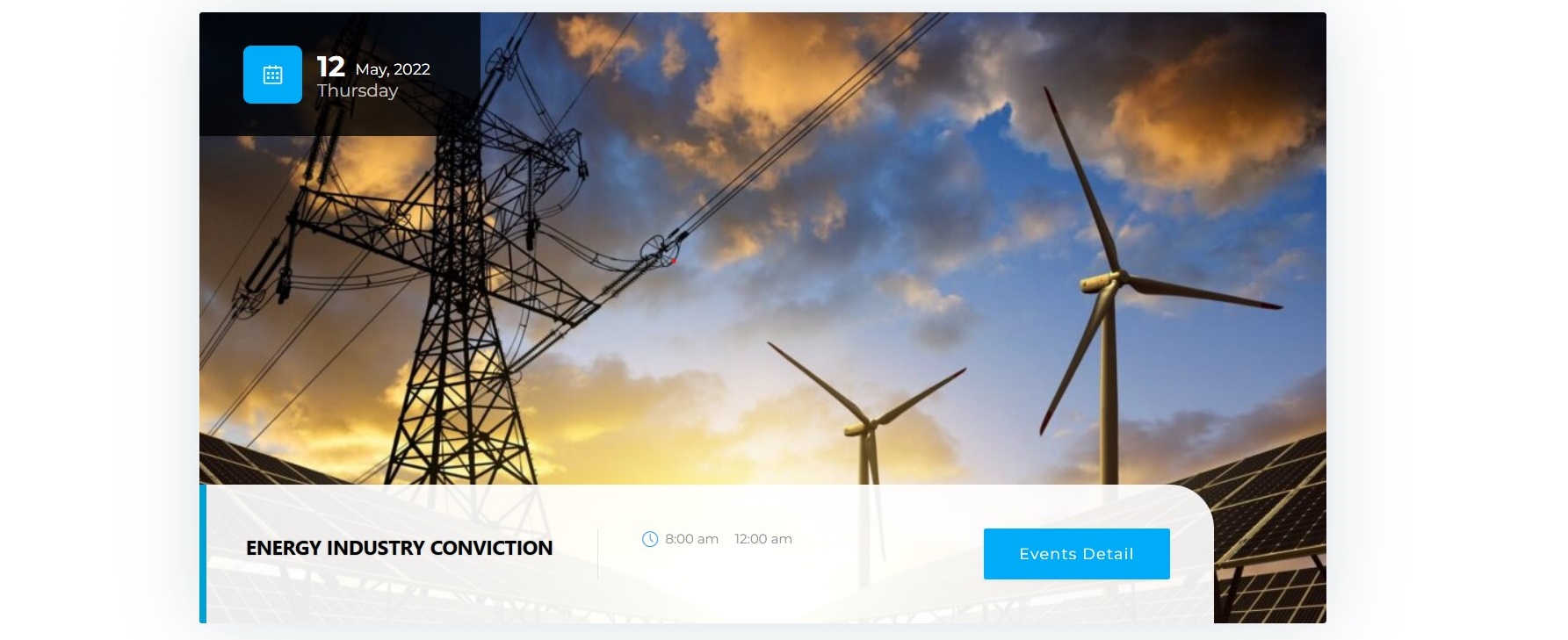
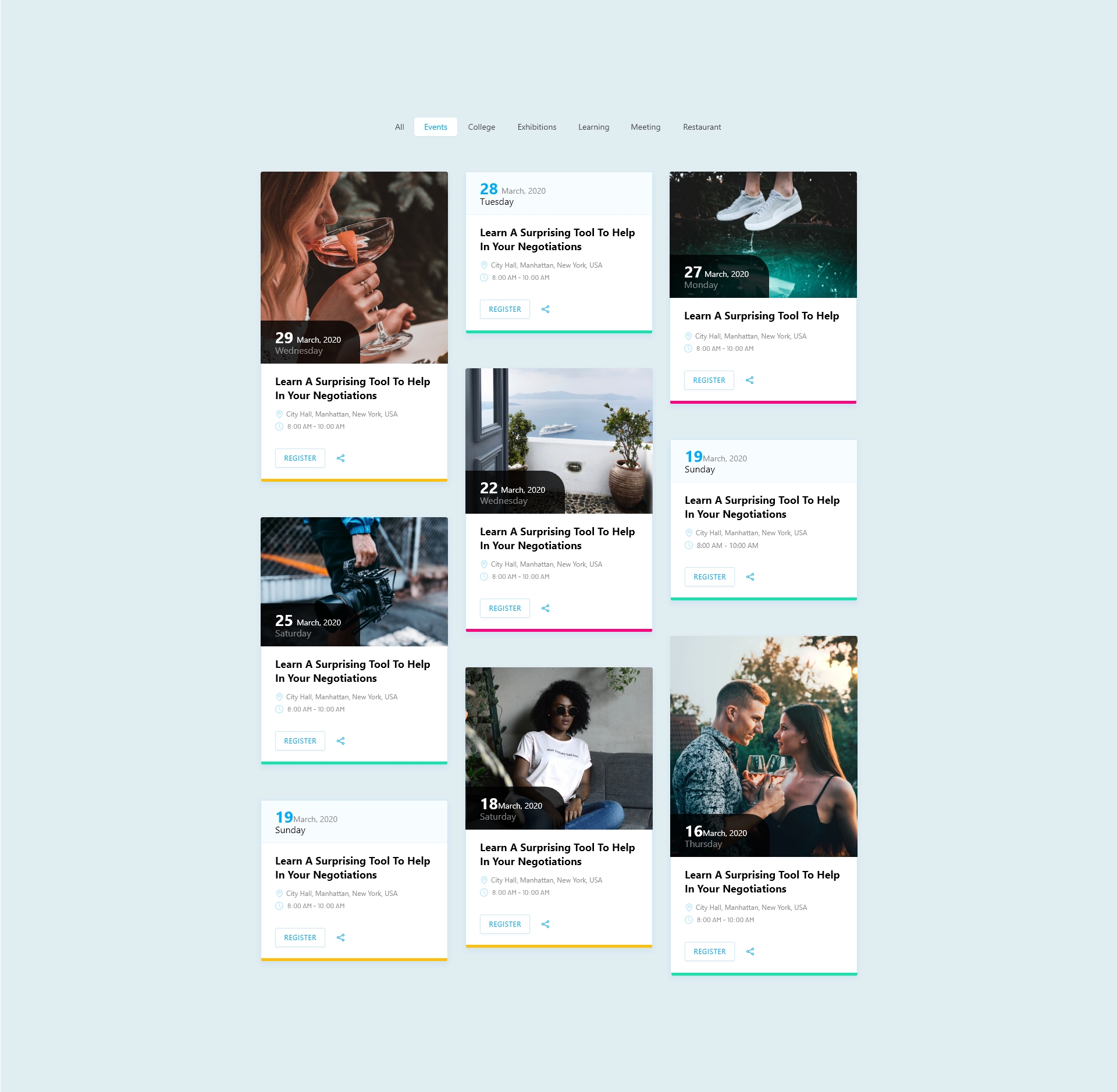
Vous pouvez appliquer des designs Fluent professionnels à n'importe quel shortcode d'événement, nouveau ou existant, afin de modifier l'affichage des événements sur vos pages.

Pour appliquer le style à un shortcode :
- Accédez à ME Calendrier > Shortcodes et cliquez sur Ajouter un nouveau ou en modifier un existant.
- Définissez un titre pour votre shortcode.
- Sous Options d'affichage, localisez le Peau Dans le menu déroulant, choisissez la mise en page que vous préférez (par exemple, Vue en grille).
- Dans l' Style liste déroulante, sélectionnez Couramment.
Vous pouvez voir ici quelques exemples.
Lire aussi:
Comment créer un Shortcode avancé ?
Application des styles Fluent à des événements uniques
Ce module complémentaire vous permet de contourner les mises en page par défaut et d'utiliser des thèmes prédéfinis pour les pages d'événements individuels afin de gagner du temps.
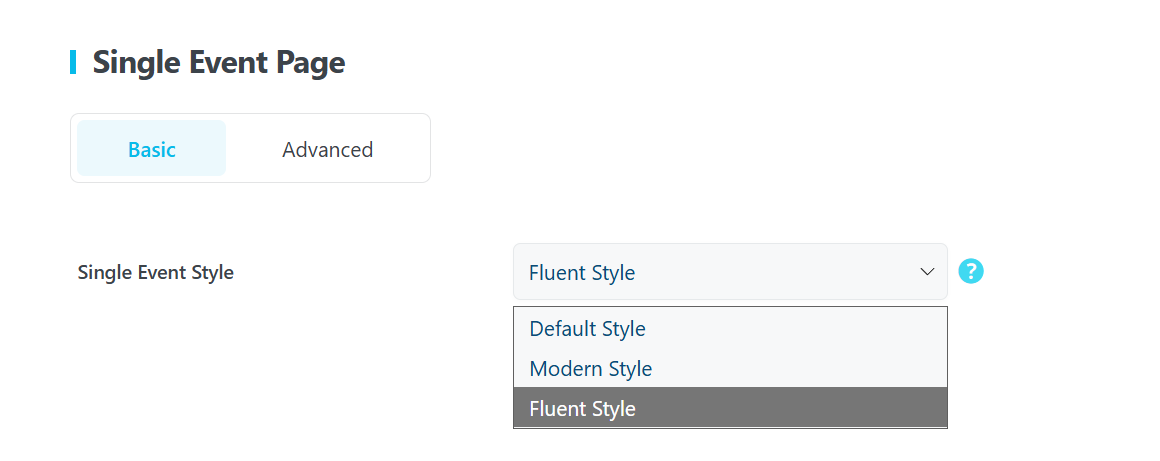
Pour activer les événements uniques :
- Accédez à Paramètres MEC > Événement unique > De base.
- Localisez le Style d'événement unique menu déroulant et sélectionnez Style fluide.
- Vous pouvez également régler le Format de date d'événement unique et Méthode de date (par exemple, la date de référence) dans ce même menu.
- Cliquez à nouveau Enregistrer les modifications.
Conseil de pro : Une fois activée globalement, tout nouvel événement que vous créerez utilisera automatiquement la mise en page du thème Fluent.
Paramètres globaux de personnalisation et d'apparence
Pour une cohérence de conception à l'échelle du site, l'extension fournit une section de gestion des couleurs et du comportement de mise en page située dans Paramètres MEC > Apparence, sous la section Styles de mise en page Fluent-view .
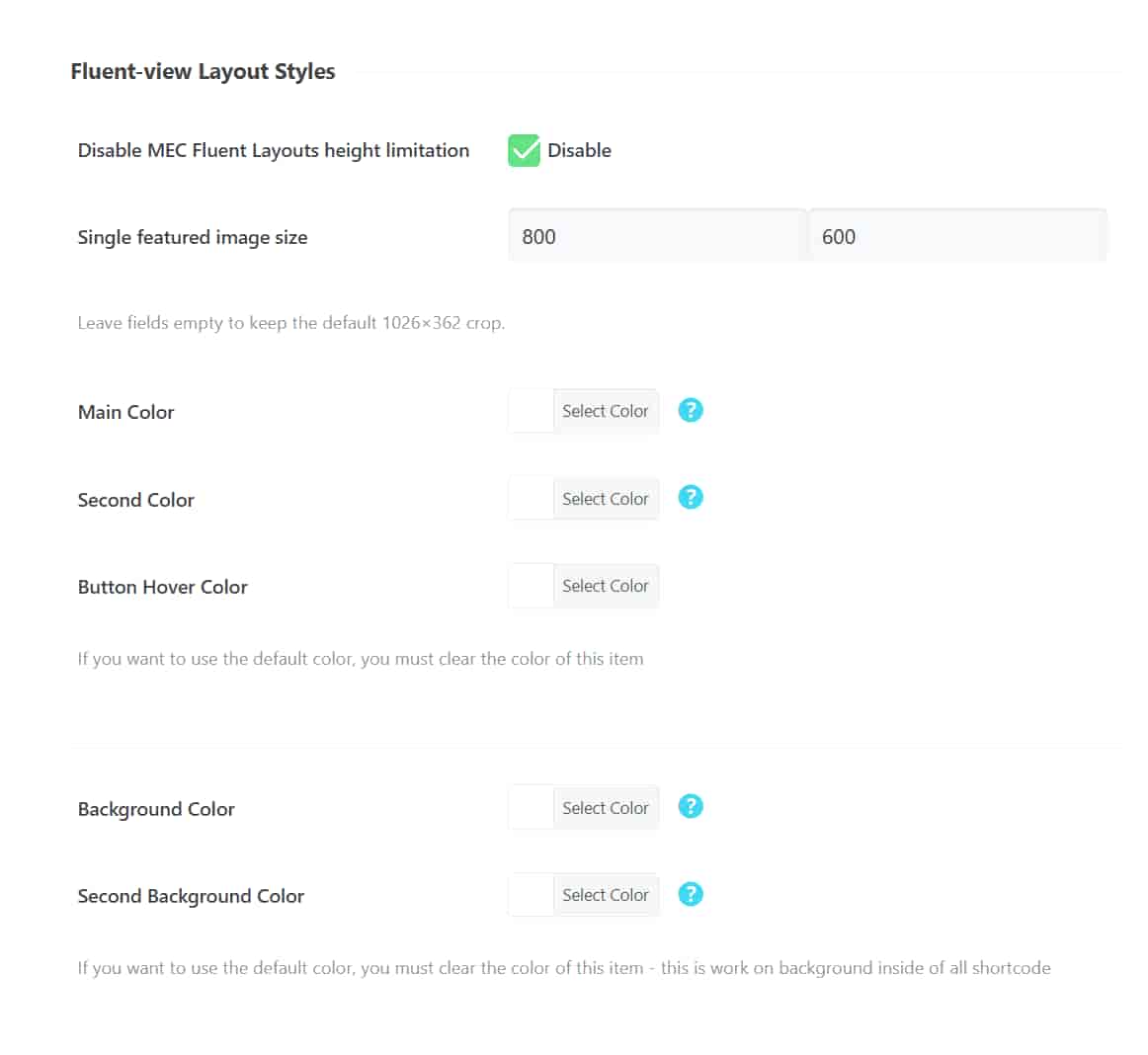
- Désactiver la limitation de hauteur des mises en page MEC Fluent : Cochez cette case pour supprimer les restrictions sur la hauteur des calques, ce qui permet un affichage du contenu plus flexible.
- Un seul personnage vedette taille de l'image: Définir une configuration personnalisée Largeur et HauteurLaissez ces champs vides pour conserver le recadrage par défaut de 1026×362.
- Couleur principale: Contrôle les éléments principaux tels que les icônes et les couleurs de survol du titre.
- Deuxième couleur : Gère les éléments secondaires/non principaux.
- Couleur du bouton au survol : Modifie l'apparence des boutons lorsqu'un utilisateur les survole.
- Couleur de fond: Définit la couleur à l'intérieur du shortcode et sur les côtés.
- Deuxième couleur de fond : Gère l'arrière-plan de la section de filtrage et des boutons de survol du curseur.
Astuce de pro : Pour rétablir l’aspect d’origine d’une couleur, il suffit d’effacer son code hexadécimal dans le champ de sélection des couleurs.
Cas d'utilisation (Quand ce module complémentaire est utile)
- Image de marque moderne : Idéal pour les sites web qui ont besoin d'une transformation « magique » de leur calendrier pour s'aligner sur les dernières tendances en matière de design.
- Calendriers adaptatifs : Indispensable pour les organisateurs dont les participants utilisent principalement des appareils mobiles ou des tablettes, car les plus de 20 thèmes sont entièrement adaptatifs.
- Gestion non technique : Idéal pour les utilisateurs qui souhaitent des pages d'événements à l'aspect haut de gamme sans écrire une seule ligne de code CSS ou HTML.
- Présentations événementielles variées : Utile lorsque vous avez besoin de plusieurs styles différents (par exemple, emplacement disponible, vue de couverture ou vue en grille) pour différentes pages d'un même site.
Situations dans lesquelles ce module complémentaire peut ne pas être idéal
- Environnements obsolètes : Cette extension ne fonctionnera pas sur les sites utilisant des versions de PHP inférieures à 7.4 ou des versions de WordPress antérieures à 5.0.
- Dépôts externes : Le plugin est exclusivement disponible via Webnus; il ne peut pas être mis à jour ni géré via le répertoire standard WordPress.org.
Dépannage pour les débutants
- Style ne s'appliquant pas aux codes courts : Assurez-vous, après avoir choisi votre peau, d'avoir spécifiquement sélectionné Couramment du Style menu déroulant et cliqué Mises à jour or Publier sur la page des codes courts.
- Mise à jour non affichée : Si l'option « Mettre à jour maintenant » n'apparaît pas dans votre liste d'extensions, vérifiez que votre licence est correctement activée. Si le problème persiste, téléchargez manuellement la dernière version depuis votre compte. Webnus tableau de bord et réinstallez-le.
QFP
Quel est le but du module complémentaire MEC Fluent View Layouts ?
Le module complémentaire MEC Fluent View Layouts est conçu pour améliorer la Modern Events Calendar (MEC) propose plus de 20 mises en page modernes et élégantes pour l'affichage des événements. Les utilisateurs peuvent ainsi transformer l'apparence de leurs listes d'événements, de leurs codes courts et de leurs pages d'événements individuels sans aucune compétence en codage. Ce module améliore la flexibilité de conception, garantit une réactivité totale sur tous les appareils et offre une interface de personnalisation intuitive, facilitant la création de calendriers d'événements attrayants, adaptés aux différents thèmes et à l'image de marque de votre site web.
Comment installer et activer le module complémentaire MEC Fluent View Layouts ?
A : Assurez-vous que vous disposez de la dernière version du Modern Events Calendar (MEC) Lite ou Pro installé. Téléchargez l'extension Fluent View Layouts depuis votre Webnus Créez un compte, puis accédez à votre tableau de bord WordPress. Allez à Plugins> Ajouter un nouveau> Télécharger un plug-inSélectionnez le fichier téléchargé et cliquez sur « Installer maintenant ». Après l'installation, activez le module complémentaire pour commencer à personnaliser la présentation de vos événements.
Puis-je appliquer des mises en page Fluent View aux codes courts d'événements existants ?
Oui. Modifiez votre shortcode existant en accédant à la page Shortcodes de MEC, en sélectionnant le shortcode à modifier et en définissant l'option « Style » sur « Fluent ». Le nouveau style Fluent sera alors appliqué à votre shortcode existant.
Les mises en page Fluent View sont-elles réactives sur tous les appareils ?
Absolument. Les mises en page Fluent View sont conçues pour être entièrement réactives, garantissant ainsi un affichage correct de vos événements et calendriers sur ordinateurs, tablettes et appareils mobiles, offrant ainsi une expérience utilisateur homogène sur toutes les plateformes.
Comment puis-je personnaliser l'apparence des pages d'événements uniques à l'aide de ce module complémentaire ?
Pour personnaliser les pages d'événements individuels, accédez à Paramètres MEC > Événement unique > Basique, sélectionnez le style Fluent parmi les options disponibles dans la section Style d'événement unique, puis enregistrez vos modifications pour appliquer le nouveau design à vos pages d'événements.
Ai-je besoin de connaissances en codage pour utiliser efficacement le module complémentaire Fluent View Layouts ?
Non, l'extension est conçue pour les utilisateurs sans expérience en codage. Son interface intuitive vous permet de sélectionner et d'appliquer différents skins via les menus déroulants et les paramètres de votre tableau de bord WordPress, simplifiant ainsi la personnalisation.
Où puis-je trouver de l'aide si je rencontre des problèmes avec le module complémentaire ?
Si vous rencontrez des difficultés ou avez des questions, vous pouvez consulter le Webnus Le Centre d'aide propose des guides complets et des articles de support. Vous pouvez également soumettre une demande d'assistance via le système de support afin de bénéficier d'une aide personnalisée de l'équipe de support.
https://support.webnus.net/en/
Comment mettre à jour le module complémentaire Fluent View Layouts vers la dernière version ?
Pour mettre à jour le module complémentaire Fluent View Layouts, accédez à votre tableau de bord WordPress et accédez à Plugins> Plugins installésSi une mise à jour est disponible, une option vous permettra de mettre à jour l'extension. Cliquez sur le bouton « Mettre à jour maintenant » pour bénéficier de la dernière version incluant les correctifs et améliorations. Si aucune mise à jour n'est disponible, il se peut que vous n'ayez pas activé correctement la licence de l'extension ou que vous utilisiez une version obsolète. Dans ce cas, vous devrez télécharger manuellement l'extension. Webnus tableau de bord et réinstallez-le.
Quelle est la configuration système requise pour utiliser le module complémentaire MEC Fluent View Layouts ?
Le Module complémentaire de présentation MEC Fluent View nécessite le Modern Events Calendar Plugin Lite/Pro (version 6.0 ou supérieure). Vous devez également disposer d'un site WordPress exécutant au moins PHP 7.4 et WordPress 5.0.
Le module complémentaire Fluent View Layouts fonctionne-t-il également avec MEC Lite ?
Oui, vous pouvez utiliser le module complémentaire Fluent View Layouts avec MEC Lite ou Pro.