
Création de codes courts avancés
Faire des shortcodes avancés dans Modern Events Calendar vous donne une capacité illimitée pour styliser votre mise en page en fonction de vos préférences et avoir la meilleure expérience utilisateur possible.
Avec la variation indiquée ci-dessous, vous pouvez facilement utiliser des alternatives ajustables même si vous n'êtes pas un développeur Web.
Comment créer des codes abrégés avancés dans Modern Events Calendar?
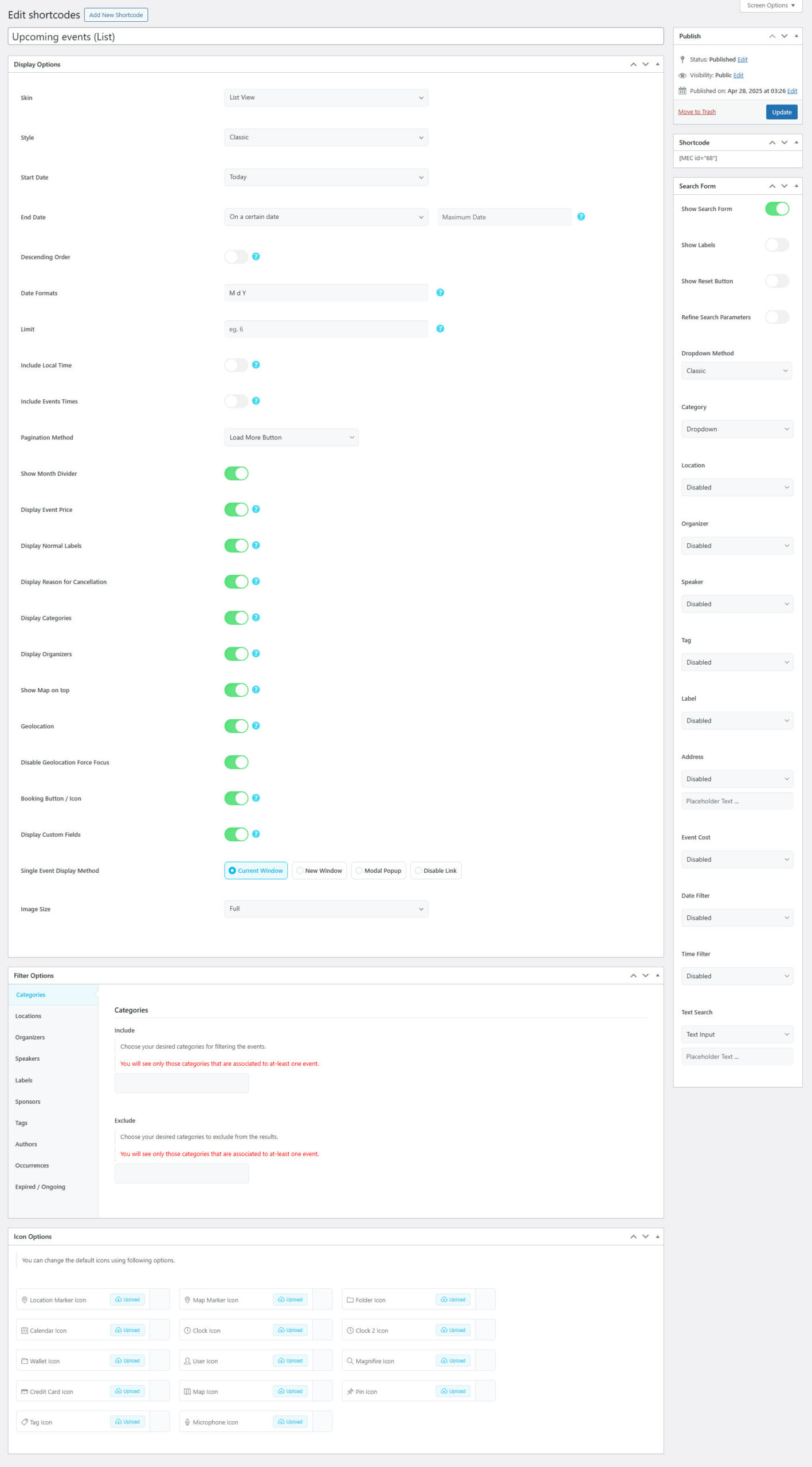
À noter: Cliquez à nouveau ici si vous souhaitez trouver la meilleure façon d'afficher vos événements en fonction des dates. Après avoir ajouté votre événement, Modern Events Calendar vous permet de créer un calendrier de tous les événements avec des skins adorables et des styles jolis et bien rangés.
En outre, il dispose d'un puissant outil de filtrage pour créer un nouveau calendrier.
Pour ajouter/modifier vos codes courts personnalisés, vous devez vous rendre dans ME Calendar > Code court > Ajouter un code court.
Voici l'aperçu de l'ajout d'un calendrier avec des shortcodes personnalisés :
Options d'affichage
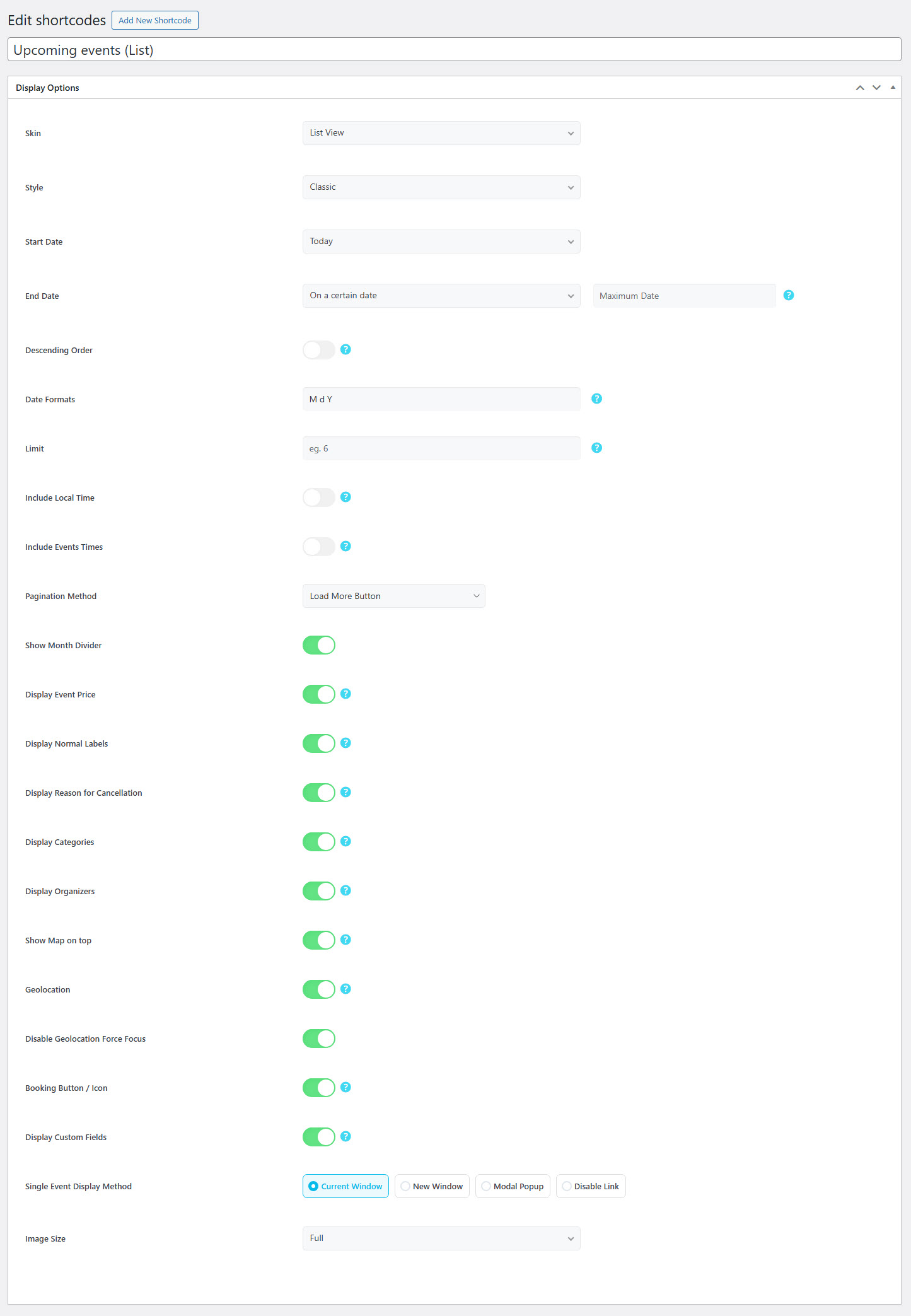
Peau
- Voir la liste
- Grille (a la possibilité de définir le col des grilles, cette option sera activée lorsque la vue de la grille est sélectionnée)
- Vue carrousel
- Calendrier complet
- Calendrier/ Vue mensuelle
- Daily View
- hebdomadaire
- Voir la carte
- Vue de couverture
- Vue Compte à rebours
- Vue du curseur
- Vue du module – Calendrier complet
- Vue annuelle
- Vue de l'agenda
- Voir les spots disponibles
- Affichage des horaires
- Vue de maçonnerie
- Affichage général du calendrier
Style
Dans l' Modern Events Calendar, vous pouvez attribuer des styles aux habillages. Cela signifie que chaque skin peut apparaître avec un certain style familier :
- Un petit peu
- Moderne
- Standard
- et ainsi de suite
Date de début :
Options de début de date calendaire :
- Aujourd'hui
- l'avenir
- Début du mois en cours
- Début du mois prochain
- À une certaine date
Date maximum
Afficher les événements avant la date spécifiée.
Format de la date
Vous pouvez définir le format de date dans ce champ. Pour plus d'informations, consultez la documentation suivante : Tous les formats de date.
Limiter
Il s'agit de la limite pour les publications affichées. Si la valeur limite est égale à 5, un calendrier comprendra cinq événements selon les catégories que vous aurez paramétrées et les filtres que vous aurez choisis.
Inclure l'heure locale
Affichez l'heure locale des événements dans le shortcode. Pour plus d'informations, consultez la documentation suivante : Module Heure locale.
Inclure l'heure des événements
Afficher l'heure des événements sur le shortcode.
Bouton Charger plus
Si vous souhaitez charger plus d'événements que les limites que vous avez déjà définies, activez cette option. Cela affichera un bouton Charger plus.
Afficher le séparateur de mois
Sépare (divise) les événements en fonction du mois.
Afficher les étiquettes normales
Afficher les étiquettes normales sur le shortcode. Pour plus d'informations, consultez la documentation suivante : Étiquettes des événements.
Afficher le motif de l'annulation
Indiquez le motif de l'annulation dans le shortcode. Pour plus d'informations, consultez la documentation suivante : SEO Schema / Event Status.
Catégories d'affichage
Affichez les catégories de l'événement dans le shortcode. Pour plus d'informations, consultez la documentation suivante : Catégories.
Organisateurs d'affichage
Afficher les organisateurs de l'événement via le shortcode. Pour plus d'informations, consultez la documentation suivante : Organisateur / Organisateurs supplémentaires.
Afficher la carte en haut
Ajoutez une carte en haut du shortcode. Pour plus d'informations, consultez la documentation suivante : Module Carte.
Géolocalisation
Affichez la géolocalisation des événements dans votre shortcode.
Désactiver le focus forcé de la géolocalisation
Si vous activez cette option, auto-zoom La première carte chargée sera désactivée.
Bouton/icône de réservation
Il ajoutera un nouveau bouton ou icône, ou un lien texte au shortcode pour afficher la réservation sous forme de popup.
Afficher les champs personnalisés
En activant cette option, vous pouvez activer les champs personnalisés dans les codes courts. Pour plus d'informations, consultez la documentation suivante : Champs personnalisés.
Tout d'abord, vous devez activer un champ personnalisé et définir des valeurs sur l'événement.
Activez ensuite cette option sur les paramètres de shortcode : vous pourrez alors voir les champs personnalisés sur les shortcodes sous forme de popup.
Méthode d'affichage d'événement unique
- Fenêtre actuelle: Les événements seront affichés avec un autre lien dans la fenêtre actuelle.
- Nouvelle fenetre: Les événements seront affichés dans un autre lien dans une nouvelle fenêtre.
- Fenêtre contextuelle modale : Vous pouvez afficher des événements uniques sur le même lien sous forme de pop-up en sélectionnant cette option.
- Désactiver le lien : En sélectionnant cette option, vous pouvez désactiver le lien d'événement.
Vous pouvez activer/désactiver les images dans le contenu de l'événement.
Taille de l'image
Cette option vous permet de contrôler la taille des images d'événements affichées sous forme de vignettes dans le shortcode de la liste des événements. Vous pouvez choisir parmi plusieurs tailles prédéfinies : Par défaut, Vignette, Moyenne, Moyenne-Grande, Grande et Pleine. En sélectionnant la taille appropriée, vous pouvez adapter l'apparence des images d'événements à votre mise en page, vos préférences de conception ou vos besoins de performance. Ainsi, les vignettes des événements s'affichent de manière cohérente et en harmonie avec le style général de votre site web.
Création de codes courts avancés
Après avoir configuré votre calendrier, Modern Events Calendar générera le shortcode pour utiliser un calendrier où vous le souhaitez !
Formulaire de recherche

Vous pouvez ajouter une option de recherche à votre shortcode ici. En outre, vous pouvez voir certaines options en haut de ce formulaire.
- Afficher les étiquettes
- Afficher le bouton de réinitialisation
- Affiner les paramètres de recherche
L'option Affiner les paramètres de recherche dans la section Formulaire de recherche permet une recherche couche par couche. Si cette option est activée, vous pouvez limiter de plus en plus la recherche.
Par exemple, vous avez 100 événements à l'emplacement Z. L'organisateur X a 20 événements parmi ces 100 à cet emplacement.
En activant cette option, vous recherchez d'abord l'emplacement Z, puis si vous recherchez l'organisateur X, vous obtenez uniquement les 20 événements qu'ils organisent à l'emplacement Z.
L'organisateur X pourrait avoir d'autres événements dans d'autres endroits. Si cette option est désactivée, alors tous leurs événements dans chaque emplacement sont affichés.
- Catégorie (Déroulante: rechercher une catégorie à la fois, Les cases à cocher: rechercher plusieurs catégories en même temps)
- Lieu
- des éléments de l'histoire
- Conférencier
- Jour
- Étiquette
- Adresse
- Coût de l'événement
- Filtre de date (liste déroulante année et mois, sélecteur de date)
- Filtre horaire (Sélecteur d'heure locale)
- Recherche de texte
Options de filtrage
Modern Events Calendar pouvez filtrer les événements sur le calendrier en cochant la case qui fait référence aux détails d'un événement.
Type d'entrée
Vous pouvez filtrer votre shortcode pour afficher des types de contenu spécifiques grâce à cette option.
- Événements et rendez-vous: Il affiche à la fois les événements et les rendez-vous dans le shortcode.
- ÉvénementsIl affiche uniquement les événements et masque les rendez-vous.
- Réserver votre rendez-vousIl affiche uniquement les rendez-vous et masque les événements.
Catégories
Vous pouvez filtrer votre shortcode pour afficher les événements en fonction de la catégorie en utilisant cette option.
Emplacements
Vous pouvez filtrer votre shortcode pour afficher les événements en fonction de l'emplacement à l'aide de cette option.
Organisateurs
Vous pouvez filtrer votre shortcode pour afficher les événements en fonction de l'organisateur en utilisant cette option.
Etiquettes
Vous pouvez filtrer votre shortcode pour afficher les événements en fonction de l'étiquette en utilisant cette option.
Tags
Vous pouvez filtrer votre shortcode pour afficher les événements en fonction de la balise en utilisant cette option.
Auteurs
Vous pouvez filtrer votre shortcode pour afficher les événements en fonction de l'auteur en utilisant cette option.
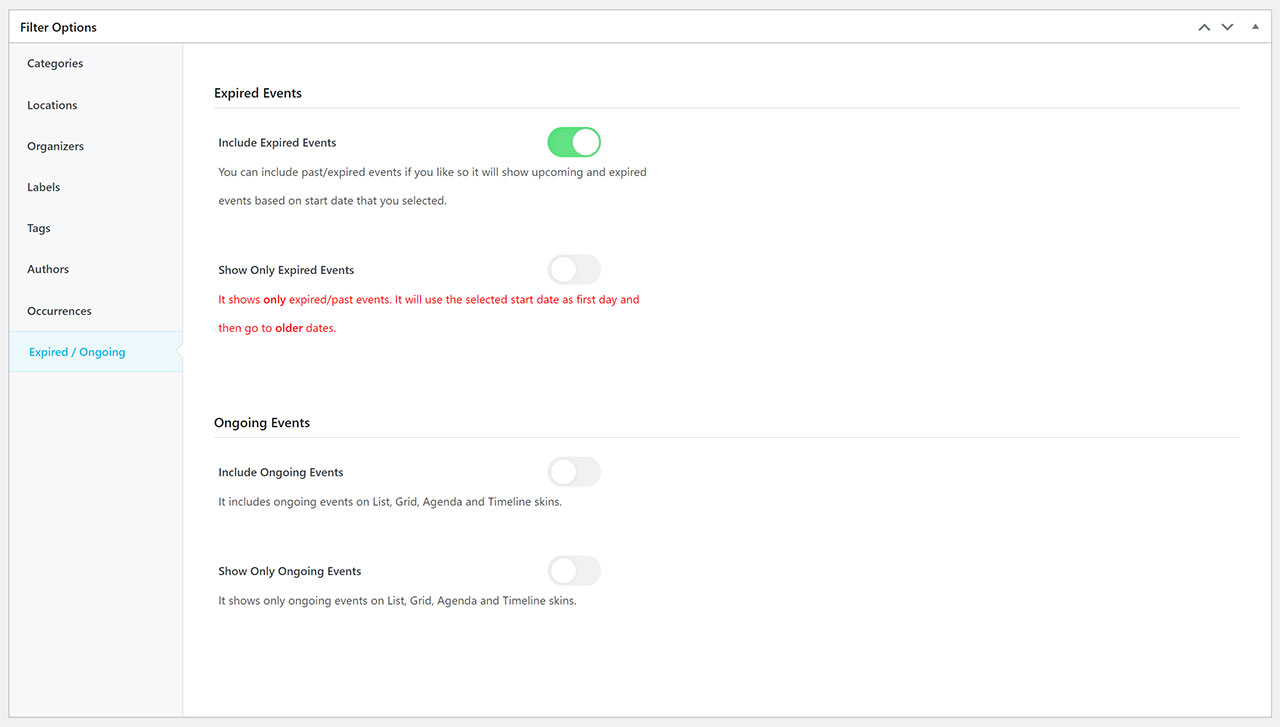
Événements expirés / en cours
Vous pouvez filtrer votre shortcode pour afficher les événements en fonction de leur statut à l'aide de cette option.
Définissez les méthodes de date suivantes pour afficher les événements :
Événements expirés
- Inclure les événements expirés : Vous avez la possibilité d'inclure des événements passés/expirés si vous le souhaitez. Il affichera les événements à venir et expirés en fonction de la date de début que vous avez sélectionnée.
- Afficher uniquement les événements expirés : Il affiche uniquement les événements expirés/passés. Il utilisera la date de début sélectionnée comme premier jour, puis passera aux dates plus anciennes.
Événements en cours
- Inclure les événements en cours : Il comprend les événements en cours sur les skins Liste, Grille, Agenda et Chronologie.
- Afficher uniquement les événements en cours : Il affiche uniquement les événements en cours sur les skins List et Grid.
Cliquez à nouveau ici pour en savoir plus sur les options de date dans Modern Events Calendar plugin.
Occurrences
Activez cette option si vous ne devez afficher qu'une seule occurrence de vos événements.
Remarque : Vous pouvez exclure du calendrier des balises, étiquettes, organisateurs, catégories et taxonomies spécifiques.
Options d'icônes

Cette option vous permet de remplacer les icônes par défaut utilisées dans l'habillage du shortcode par vos propres icônes. Vous pouvez entièrement personnaliser l'apparence visuelle de vos éléments de shortcode, en veillant à ce qu'ils correspondent à votre style et à l'identité de votre marque. Au lieu de vous fier à l'ensemble d'icônes prédéfini, vous avez la possibilité de télécharger vos icônes préférées, ce qui vous donne un contrôle total sur l'apparence de votre shortcode.
Shortcode View Guides
These guides cover the options available in each shortcode view:
- Paramètres d'habillage de la vue Agenda
- Paramètres d'habillage de vue Spot disponibles
- Paramètres d'habillage de la vue carrousel
- Compte à rebours Afficher les paramètres de skin
- Paramètres d'habillage de la vue de couverture
- Paramètres de peau de vue quotidienne
- Paramètres d'apparence du calendrier complet
- Paramètres d'habillage de la vue grille
- Paramètres d'habillage de la vue de liste
- Paramètres d'habillage de la vue carte
- Paramètres d'habillage de la vue de maçonnerie
- Calendrier/Paramètres mensuels de l'habillage
- Paramètres d'habillage de l'affichage du curseur
- Paramètres d'habillage de la vue en mosaïque
- Paramètres d'habillage de la vue Chronologie
- Paramètres d'habillage de la vue horaire
- Paramètres de skin de la vue hebdomadaire
- Paramètres d'habillage de la vue annuelle
- Taille de l’image des codes courts en Modern Events Calendar


Comment puis-je définir la date de début du calendrier sur la "date du prochain événement" ?

Bonjour,
est-il possible d'avoir un filtre de date dans la grille ou la vue en mosaïque afin de donner la possibilité de sélectionner des événements uniquement à la date sélectionnée ?
Merci beaucoup
Bonjour,
malheureusement, ce n'est pas possible.
vous pouvez filtrer les shortcodes par mois.

Salut. Pourriez-vous, s'il vous plaît, nous indiquer comment créer un shortcode pour chaque catégorie ? Dans mes options, je n'ai que des skins de calendrier, mais malheureusement, aucune catégorie à sélectionner ni options en dehors des événements célestes. ?
Merci beaucoup
Bonjour,
assurez-vous d'avoir la dernière version.
Pour résoudre le problème, désactivez tous vos plugins et laissez le MEC Laissez uniquement les plugins actifs, rétablissez les paramètres par défaut de votre thème, puis rechargez la page. Si le problème est résolu, activez vos plugins un par un, puis votre thème, actualisez la page et vérifiez quel plugin est à l'origine du problème.
Si le problème persiste, veuillez contacter le support.webnus.net et vous pouvez vous connecter ou vous inscrire. Pour créer un nouveau ticket, rendez-vous simplement sur webnusRendez-vous sur .net/support, cliquez sur « Créer un ticket » et partagez les informations requises.
envoyer des captures d'écran ou une courte vidéo et une URL en direct du problème serait utile.
expliquez-nous étape par étape comment vous avez configuré cela et comment le problème se produit ?
https://www.loom.com

Bonjour, est-il possible d'afficher des listes différentes sur deux pages individuelles définies par catégorie ? Nous sommes un club de motards et organisons deux types d'événements distincts, équestres et sociaux. Je voudrais afficher chacun dans des vues de calendrier distinctes.
Bonjour,
oui, vous pouvez créer deux shortcodes distincts avec différentes options de filtrage et mettre leurs shortcodes sur deux pages distinctes.
Salut, est-il possible d'afficher une description en mode Grille à partir d'un shortcode ? – Ou puis-je faire un shortcode manuellement ?
merci pour une réponse - meilleures salutations - alex