
Passer au contenu
Aucun résultat
Base de connaissances MEC
  • Installation
    • Installation
    • Activation
    • Mise à jour automatique
    • Mise à jour manuelle
    • Changer de domaine de licence
  • Paramètres
    • Généralités
    • Archive page
    • Slugs/Permaliens
    • Devise
    • Voir tout
  • Single Event
    • Paramètres d'événement unique
    • Comment ajouter un événement dans le plugin MEC ?
    • Barre latérale simple MEC
    • Les champs personnalisés
    • Voir tout
  • Modules événementiels
    • Conférenciers
    • Organisateurs
    • Emplacements
    • Carte
    • Voir tout
  • Paramètres de réservation
    • Module de réservation
    • Éléments de réservation
    • Formulaire de réservation
    • Passerelles de paiement
    • Voir tout
  • Soumission d'événement
    • Généralités
    • Niveau d'accès
    • Sections FES
    • champs requis
    • Voir tout
  • intégrations
    • Mailchimp
    • Paid Memberships Pro
    • BuddyPress
    • LearnDash
    • Voir tout
  • Notifications
    • Notification de réservation
    • Confirmation de réservation
    • Rappel de réservation
    • Notification administrateur
    • Voir tout
  • Addons
    • Elementor Single Builder Addon
    • Ticket and Invoice Addon
    • Espaces Seat Addon
    • Virtual Events Addon
    • Voir tout
  • Autres
    • Paramètres d'apparence
    • Traduction
    • Connaissances
    • Dépannage
    • Développeur
Base de connaissances MEC

  • Catégories
    • Installation
      • Installation
      • Activation
      • Mise à jour automatique
      • Mise à jour manuelle
      • Changer de domaine de licence
    • Paramètres généraux
      • Généralités
      • Pages d'archives
      • Slugs/Permaliens
      • Devise
      • Voir tout
    • Single Event
      • Paramètres d'événement unique
      • Barre latérale simple MEC
      • Comment ajouter un événement dans le plugin MEC ?
      • Les champs personnalisés
      • Voir tout
    • Modules événementiels
      • Conférenciers
      • Organisateurs
      • Emplacements
      • Carte
      • Voir tout
    • Paramètres de réservation
      • Module de réservation
      • Ajouter un système de réservation
      • Formulaire de réservation
      • Paramètres de paiement de l'organisateur
      • Voir tout
    • Soumission d'événement
      • Généralités
      • Niveau d'accès
      • Sections FES
      • champs requis
      • Voir tout
    • Intégrations MEC
      • Mailchimp
      • BuddyPress
      • LearnDash
      • Paid Memberships Pro
      • Voir tout
    • Notifications
      • Notification de réservation
      • Confirmation de réservation
      • Rappel de réservation
      • Notification administrateur
      • Voir tout
    • Addons
      • Elementor Single Builder Addon
      • Ticket and Invoice Addon
      • Espaces Seat Addon
      • Virtual Events Addon
      • Voir tout
    • Autres
      • Paramètres d'apparence
      • Traduction
      • Connaissances
      • Dépannage
      • Développeur

Soumettre un ticket
Base de connaissances MEC

cabillot
  • Comment utiliser les étiquettes pour les événements ?
  • Étiquettes dans les codes courts
  • Étiquettes dans une page d'événement unique

Single Event

Etiquettes

Les étiquettes d'événement sont comme un badge et sont placées sur votre événement lorsque vous souhaitez informer vos participants de toute nouvelle concernant l'événement (par exemple, l'événement est annulé).

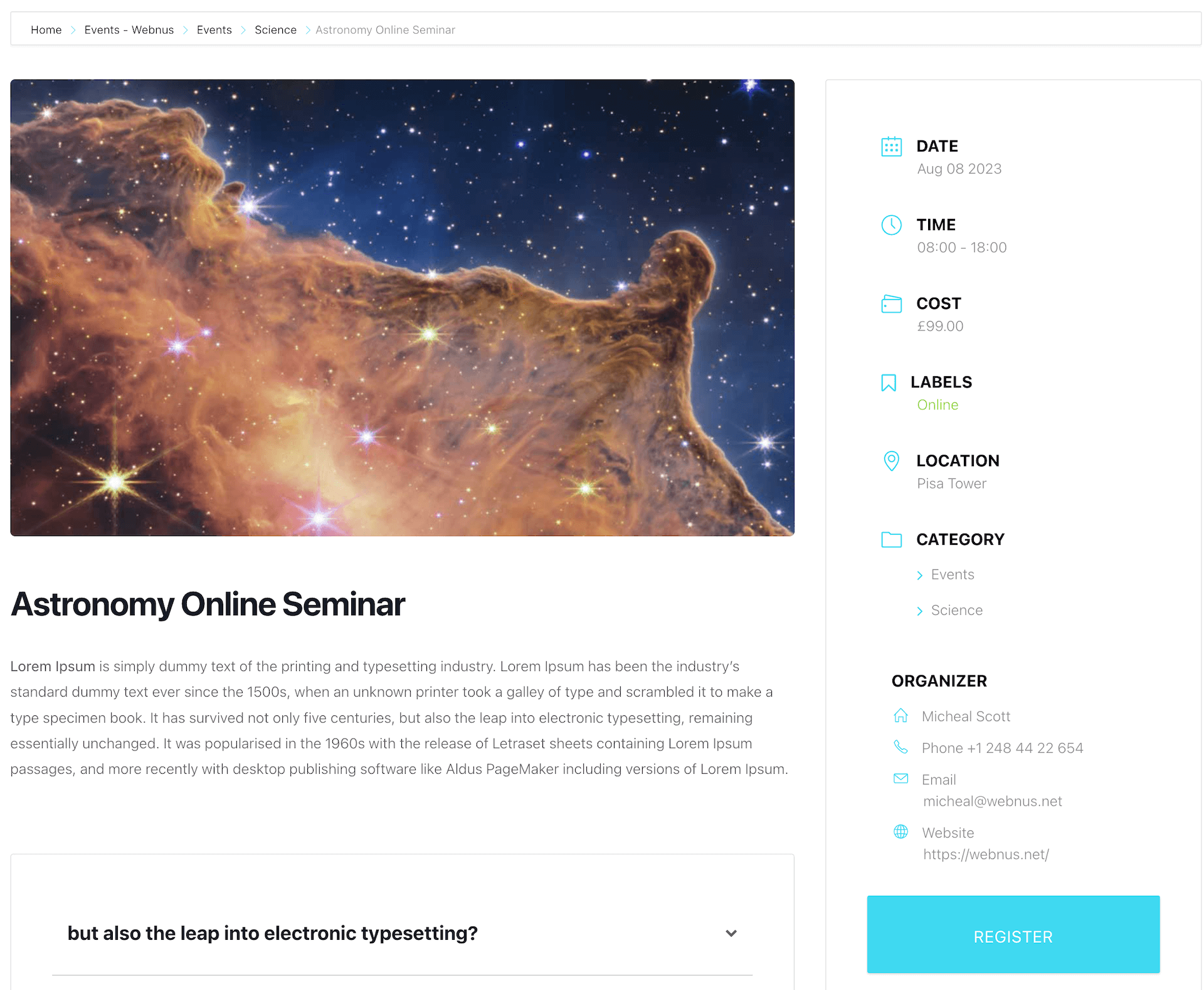
Vous pouvez également ajouter une description à la page d'édition de votre étiquette, et celle-ci sera affichée dans la barre latérale de la page d'événement unique MEC.

Comment utiliser les étiquettes pour les événements ?

Etiquettes

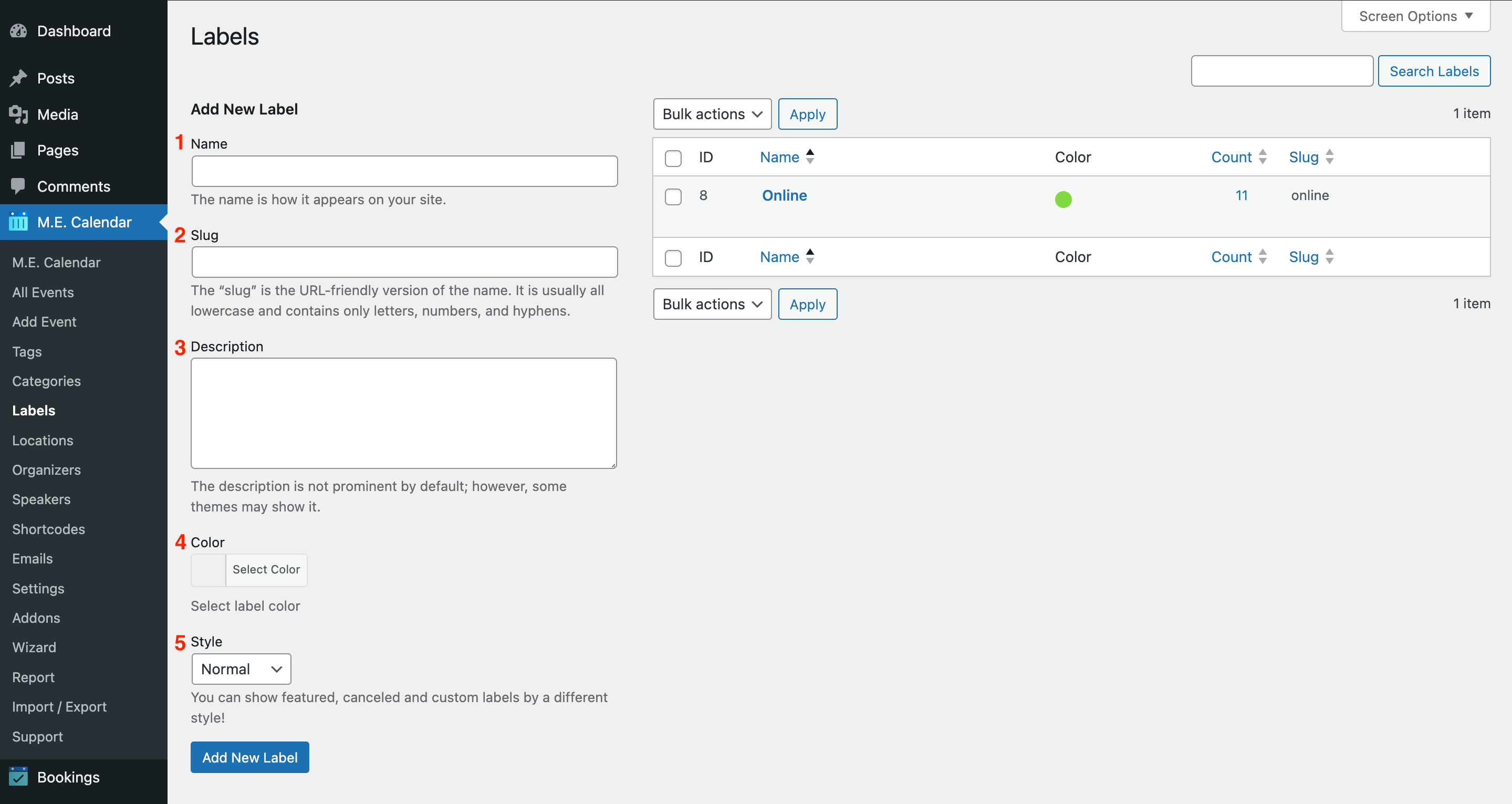
1. Ici, vous devez saisir le nom de votre étiquette. Celle-ci vous permettra ultérieurement de filtrer les événements affichés sur votre page de calendrier, et ce nom apparaîtra également dans la barre latérale unique de votre interface MEC.

2. Le slug est la version du nom compatible avec les URL. Il est généralement composé uniquement de minuscules et ne contient que des lettres, des chiffres et des tirets.

3. Ici, vous pouvez ajouter une description pour votre étiquette. Cette information s'affichera sous votre étiquette dans la barre latérale unique du MEC.

4. Vous pouvez modifier la couleur de la puce de l'étiquette. Vos étiquettes peuvent toutes avoir des couleurs différentes en fonction de leur titre et de leur style (par exemple, « annulé » peut être en rouge).

5. Vous pouvez modifier le style de l'étiquette, qui propose trois options dans la liste déroulante :

  • Annulé
  • Normale
  • En vedette
  • Personnalisé (texte et couleur personnalisés)

Enfin, le bouton Appliquer avec lequel vous pouvez créer et enregistrer votre étiquette.

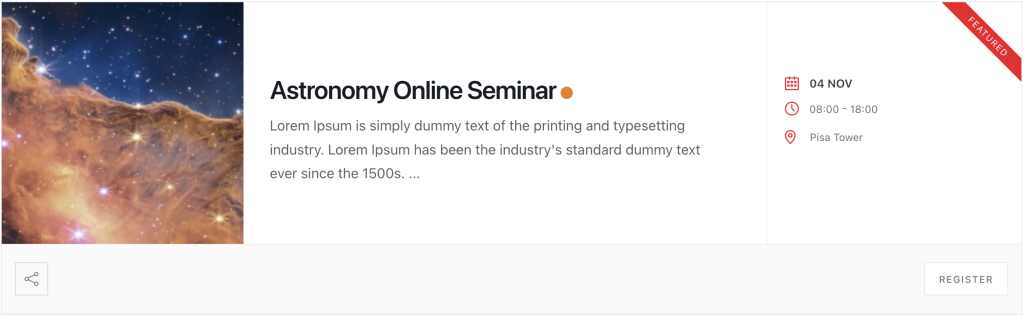
Étiquettes dans les codes courts

Étiquette avec style en vedette dans la vue de page du calendrier.
Étiquettes 03 | Étiquettes

Étiquettes dans une page d'événement unique

Étiquette de couleur violette sur la page d'événement unique.
Etiquettes


Share

Articles Relatifs

  • Barre latérale simple MEC
  • Paramètres d'événement unique
  • Catégories
  • Tags
Se connecter Soumettre
9 commentaire
CJ 24 octobre 2020
| |

Salut -
Existe-t-il un moyen d'ajouter un filtre personnalisé pour afficher UNIQUEMENT les événements avec des billets disponibles ? Le shortcode spot disponible vous permet uniquement d'afficher le prochain événement ou la disponibilité pour un seul événement. 
 
Merci beaucoup

0 0
0
Répondre
Sarah Wang | 27 octobre 2020
| |
CJ Bonjour - Existe-t-il un moyen d'ajouter un filtre personnalisé aux s

Bonjour,
Malheureusement, actuellement, ce n'est pas possible,
Je transmettrai votre commentaire à l'équipe de développement et ils le traiteront. Si c'est possible, ils ajouteront cette fonctionnalité dans les futures mises à jour du plugin.

0 0
0
Répondre
annalisa0 15 mai 2020
| |

J'ai un nom d'étiquette "Ouvert au public" et je le veux dans le style en vedette, mais le style en vedette dit simplement "style".
Si cela ne fonctionne pas, comment puis-je obtenir l'étiquette répertoriée dans une vue de calendrier - pas une seule vue d'événement.
à

0 0
0
Répondre
Sarah Wang | 18 mai 2020
| |
annalisa0 J'ai un nom de label "Ouvert au public" et je le veux

Bonjour,
Veuillez consulter la section assistance.webnusRendez-vous sur .net pour vous connecter ou vous inscrire. Il est recommandé d'utiliser la même adresse e-mail que celle utilisée pour créer vos tickets. Pour créer un nouveau ticket, rendez-vous simplement sur webnusRendez-vous sur .net/support et cliquez sur « Créer un ticket ». Veuillez fournir plus de détails sur le problème dans le ticket.

0 0
0
Répondre
Viviana le 12 avril 2020
| |

Lorsque je choisis l'étiquette "annulé" mais que mon événement est annuel, je remarque que mes événements futurs (donc, en 2021, 2022, etc.) sont également étiquetés annulés. Habituellement, un événement est annulé une fois et non chaque année (car vous le supprimeriez dans ce cas). Comment puis-je éviter que l'annulation ne se répercute sur les dates de l'événement suivant ?

0 0
0
Répondre
Sarah Wang | le 18 avril 2020
| |
Viviana Lorsque je choisis le libellé 'annulé' mais que mon événement est

Bonjour,
Je l'ai transmis à l'équipe de développement pour qu'il en tienne compte dans les futures mises à jour.

0 0
0
Répondre
Flo 8 octobre 2019
| |

Est-il possible de changer le texte et/ou la couleur de l'étiquette "en vedette" ?
Merci de votre aide!

0 0
0
Répondre
M 4 septembre
| |

comment pouvons-nous ajouter de nouveaux styles dans le menu déroulant ??

0 0
0
Répondre
admin 11 septembre
| |
M comment pouvons-nous ajouter de nouveaux styles dans le menu déroulant ??

malheureusement, ce n'est pas possible.

0 0
0
Répondre

Toujours pas de chance ? Nous pouvons aider!

Si vous n'avez pas trouvé ce que vous cherchiez, veuillez soumettre un ticket dans notre système d'assistance.

Soumettre un ticket
Webnus Banner
Modern Events Calendar

Veuillez lire nos Conditions générales et notre Politique de confidentialité.

4.2 Excellent

À propos de 11 Évaluez-nous sur Trustpilot

Copyright © 2026. Tous droits réservés. Webnus Inc