
Installation
Ici, vous apprendrez comment installer Modern Events CalendarPour installer Modern Event Calendar, vous devez vous connecter à votre compte. webnusUn compte .net vous permet de télécharger le plugin MEC de deux manières différentes.
Comment faire pour installer Modern Events Calendar Lite?
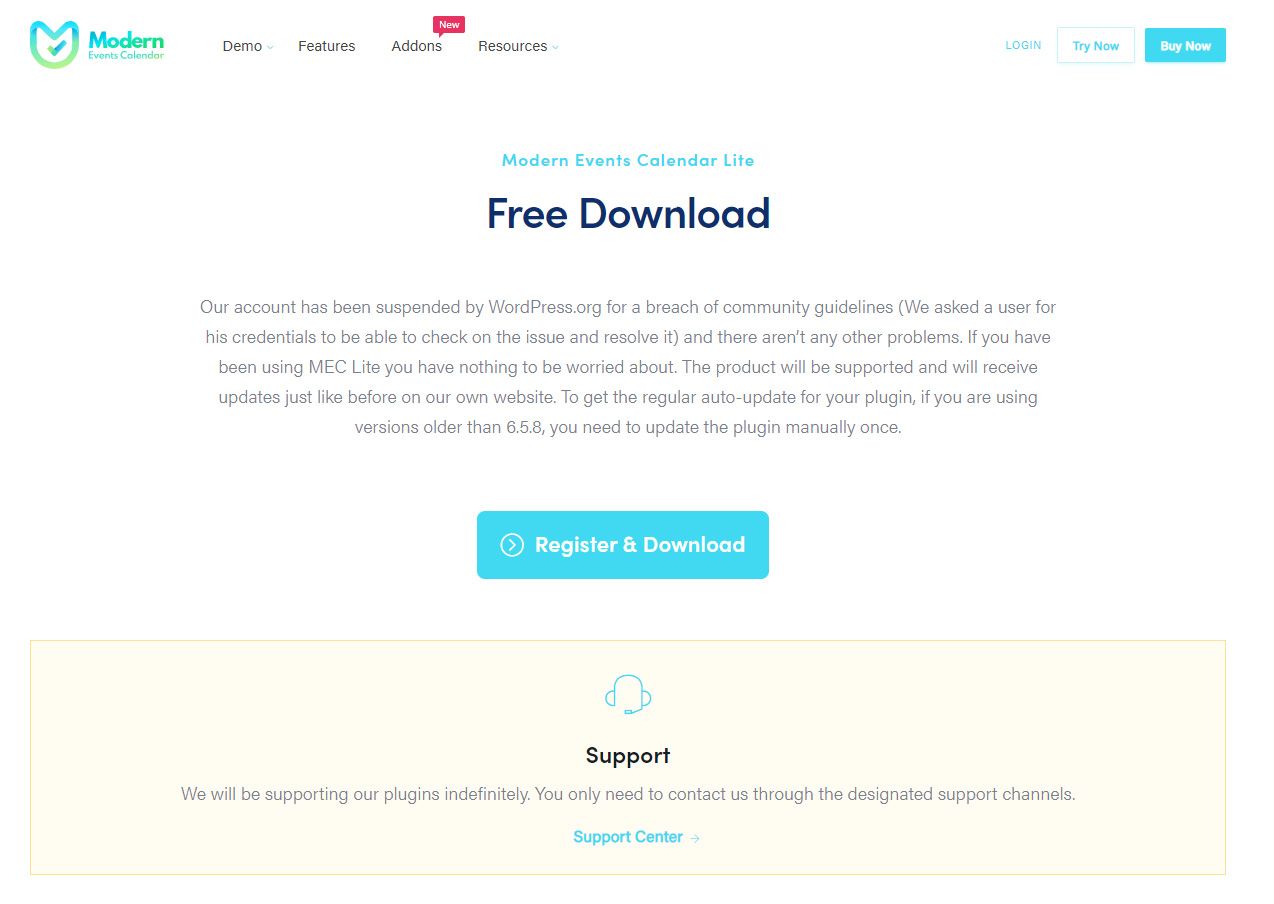
Pour installer MEC Lite, vous devez visiter Page officielle de MEC Lite at Webnus et appuyez sur la "Inscrivez-vous et téléchargez" bouton (le bleu au milieu de la page).
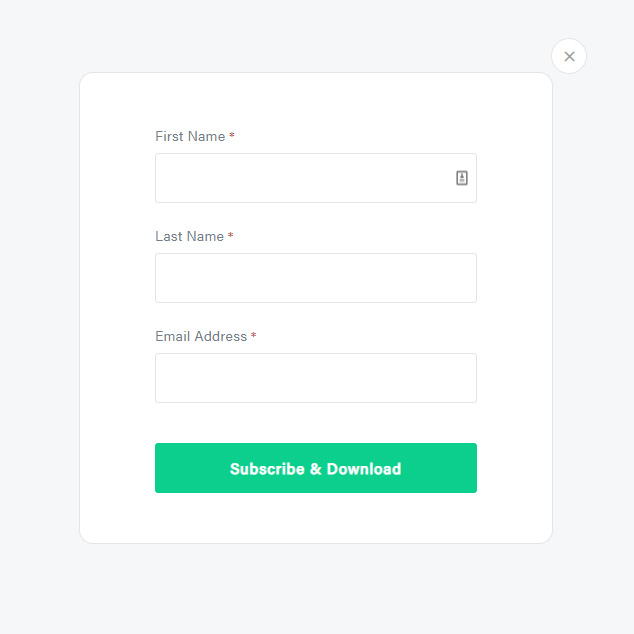
Vous serez ensuite invité(e) à fournir vos informations personnelles. Remplissez les champs obligatoires (prénom, nom et adresse e-mail) et cliquez sur le bouton vert « S’abonner et télécharger ».
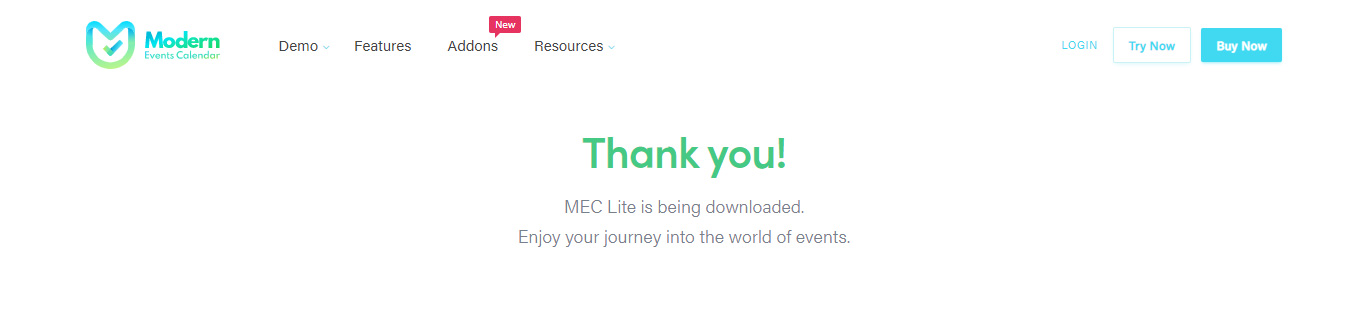
Après avoir téléchargé le fichier d'archive, vous pouvez suivre les étapes suivantes de cette instruction :
Par FTP
- Décompressez le "modern-events-calendar-lite_xxx.zip" or "addon_name.zip" fichier d'archive que vous avez téléchargé auparavant.
- Téléchargez le dossier du plugin dans "/wp-content/plugins/."
- Pour activer le plugin, allez sur Tableau de bord WordPress > Plugins > Plugins installés et cliquez sur le lien d'activation sous Modern Events Calendar Nom du plug-in Lite.
Via WordPress
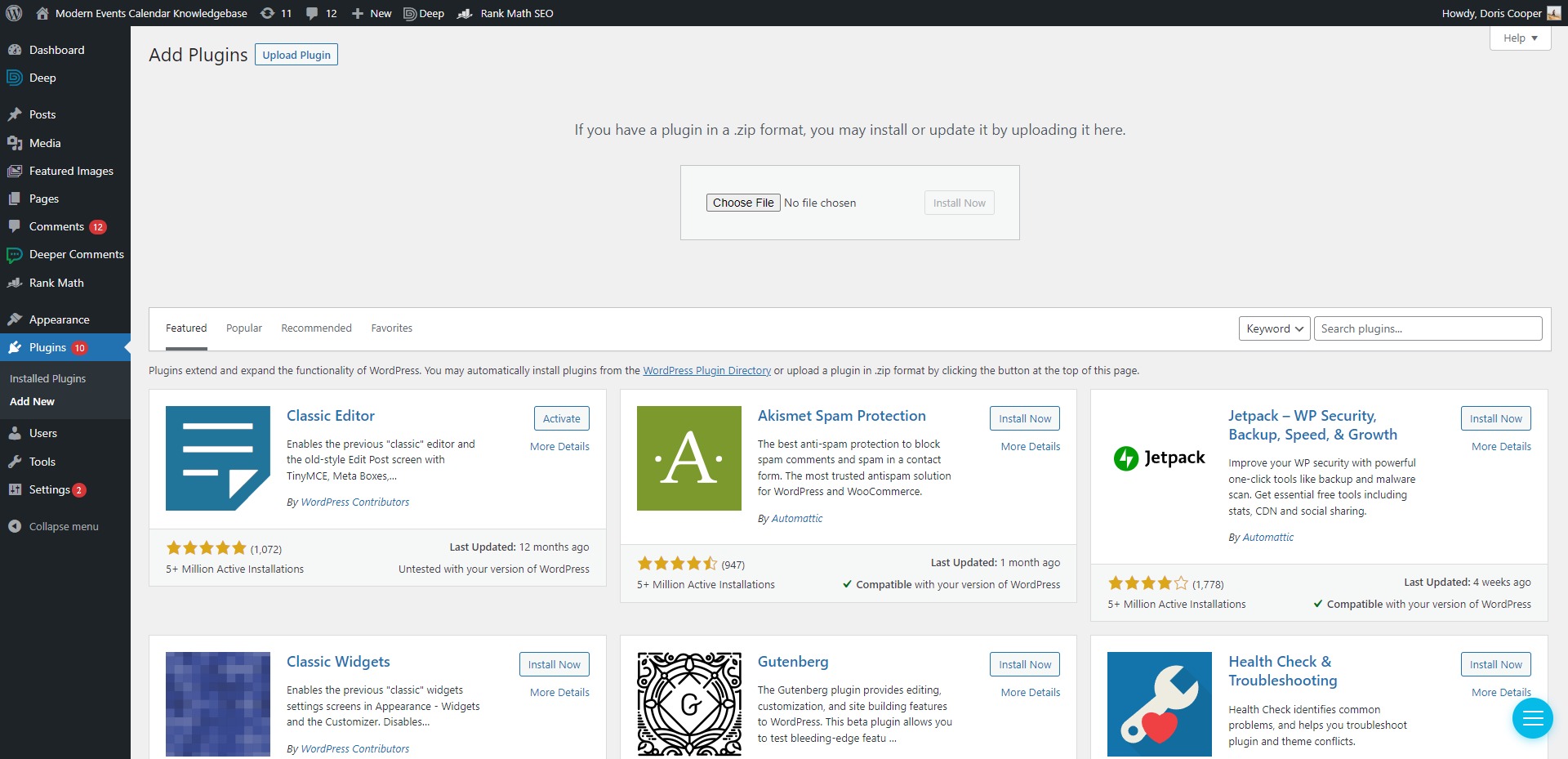
- Accédez à Tableau de bord WordPress > Plugins > Plugins installés.
- Cliquez à nouveau Ajouter un nouveau et ensuite frapper Upload Plugin.
- Cliquez sur Choisissez le fichier et recherchez "modern-events-calendar-lite_xxx.zip" or "addon_name.zip" sur votre ordinateur, puis cliquez sur Installer maintenant.
- Le plugin sera téléchargé et installé.
- Pour activer MEC, allez à Plugins> Plugins installés et cliquez sur le lien activer sous le Modern Events Calendar Nom du plug-in Lite.
Comment faire pour installer Modern Events Calendar Pro?
Pour installer MEC Pro sur votre site WordPress, vous devez télécharger le fichier d'archive du plugin depuis votre Webnus tableau de bord.
Pour ce faire, vous devez vous identifier à ta Webnus Connectez-vous à votre compte et accédez à l'onglet Téléchargements. zone de tableau de bord.
Pour télécharger la dernière version du Modern Events Calendar Pour utiliser le plugin Pro, cliquez sur le bouton bleu situé en face du titre de votre licence (par exemple, 1 licence pour le plugin MEC) ou du nom de votre module complémentaire (par exemple, Fluent-view LayoutsVotre téléchargement devrait commencer d'ici quelques secondes.
Après cela, vous devez accéder à l'onglet Licences. Vous pouvez y voir vos clés de licence achetées.
Sélectionnez votre licence et copiez sa clé. Pour installer le plugin, vous devez d'abord télécharger son fichier d'archive (comme indiqué ci-dessous), puis l'activer.
Il existe deux approches pour installer MEC sur votre site WordPress :
Par FTP
- Décompressez le "modern-events-calendar.zip" or "addon_name.zip" fichier d'archive que vous avez téléchargé auparavant.
- Téléchargez le dossier du plugin dans "/wp-content/plugins/".
- Pour activer le plugin, allez sur Tableau de bord WordPress > Plugins > Plugins installés et cliquez sur activer le lien sous Modern Events Calendar Nom du plug-in Pro.
Via WordPress
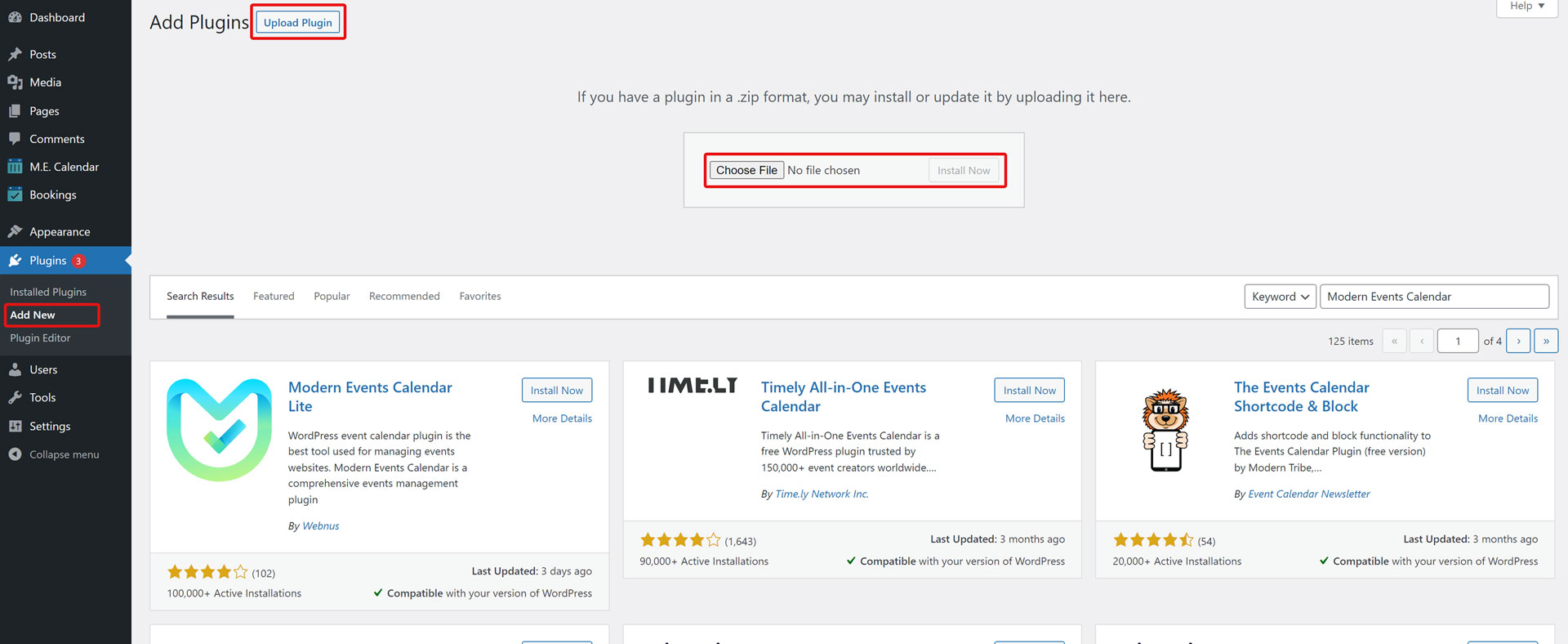
- Accédez à Tableau de bord WordPress > Plugins > Plugins installés.
- Cliquez à nouveau Ajouter un nouveau et ensuite frapper Upload Plugin.
- Cliquez sur Choisissez le fichier et recherchez "modern-events-calendar.zip" or "addon_name.zip" sur votre ordinateur, puis cliquez sur Installer maintenant.
- Le plugin sera téléchargé et installé.
- Pour activer MEC, allez à Plugins> Plugins installés et cliquez sur le lien activer sous le Modern Events Calendar Nom du plug-in Pro.
Après avoir installé ou mis à jour MEC, vous remarquerez certains changements. Vérifier ceci. lien pour plus d'informations sur l'activation de Modern Events Calendar.


Ai-je besoin d'un site Web worpress ou est-ce que cela fonctionne également sur des sites Web "normaux"
Bonjour,
MEC est un plugin WordPress.
Donc travailler uniquement sur WordPress.
Salutations,
Bonjour, dois-je désinstaller la version Lite avant de passer à la version Pro ? Si oui, comment transférer les événements existants ? Merci Christophe.
Bonjour,
Après avoir installé le MEC Pro, MEC Lite se désactive automatiquement =)