
Elementor Form Builder Addon
Le Elementor Form Builder Addon est un outil innovant conçu pour vous aider à créer des formulaires de réservation de billets hautement personnalisés qui s'intègrent parfaitement à l'esthétique de votre site web. En s'intégrant de manière transparente à Elementor Page BuilderElle offre une nouvelle norme en matière de précision et de créativité, vous permettant de dépasser les mises en page par défaut et de mettre en valeur sans effort le style distinctif de votre marque. Elementor Form Builder Addon n’est pas seulement une amélioration ; c'est une nouvelle norme de précision et de créativité au sein du plugin MEC.
Exigences
MEC Professionnel
Dernière version
1.8.1
Dernière mise à jour
2026-10-18 15:28:13
Configuration initiale et exigences
Avant de commencer, assurez-vous de remplir les conditions suivantes :
• MEC Pro : Ce module complémentaire nécessite la version Pro de Modern Events Calendar; il n'est pas compatible avec MEC Lite.
• Elementor Page Builder : Vous devez avoir installé et activé le plugin Elementor .
• Activation de l'extension : Installez l'extension en téléchargeant le fichier ZIP et en l'activant via la section Extensions de WordPress.
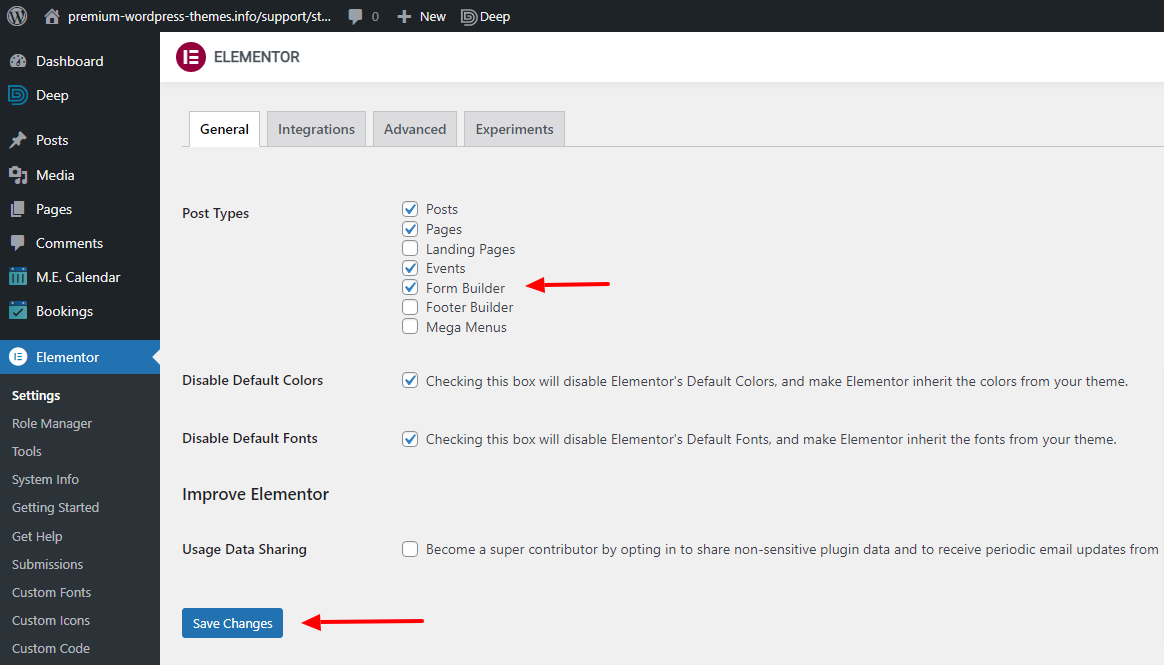
• Activer le type de publication : Accédez à Elementor > Paramètres > Général et activez le type de publication Form Builder pour garantir que l’extension s’intègre correctement à l’éditeur Elementor.
Lire aussi:
Comment installer MEC et Addons ?Création de votre formulaire personnalisé
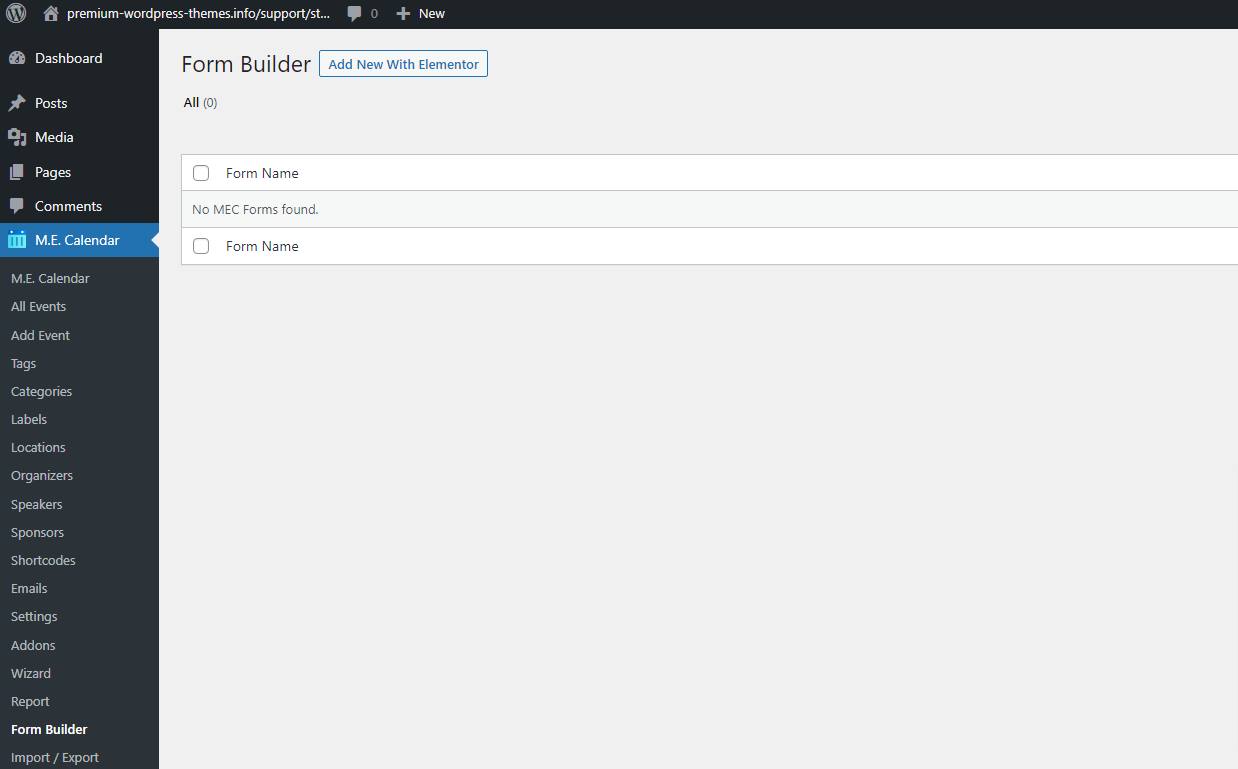
Tous les formulaires sont gérés et créés via un menu dédié. Accédez à MEC > Créateur de formulaires pour commencer.
Création étape par étape
1. Cliquez sur le bouton « Ajouter avec Elementor ».
2. Créez un nouveau modèle et sélectionnez l'option permettant de l'ouvrir avec l' éditeur Elementor.
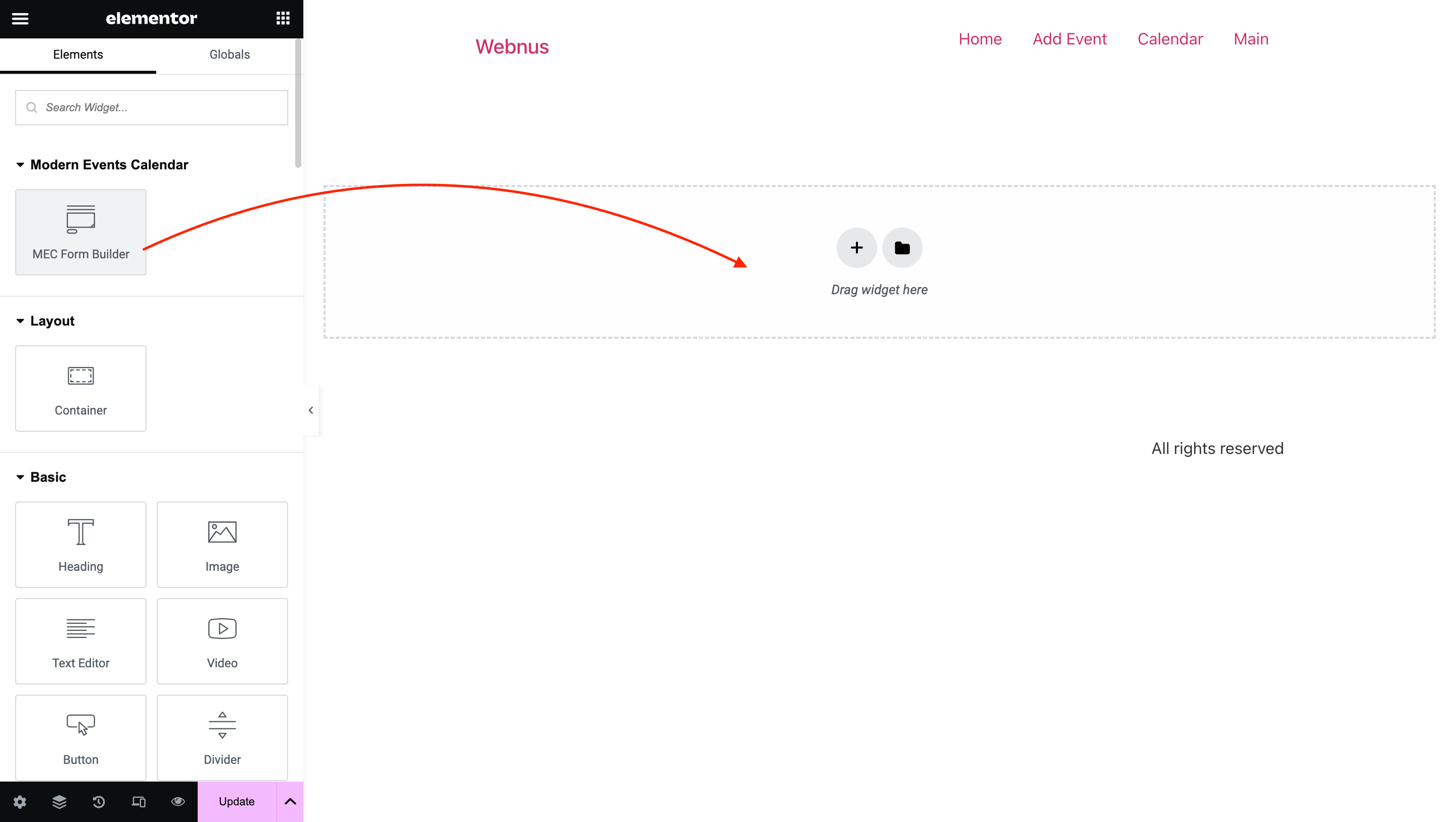
3. Dans l'éditeur, trouvez le widget MEC Form Builder et faites-le glisser dans l'une des sections de votre page.
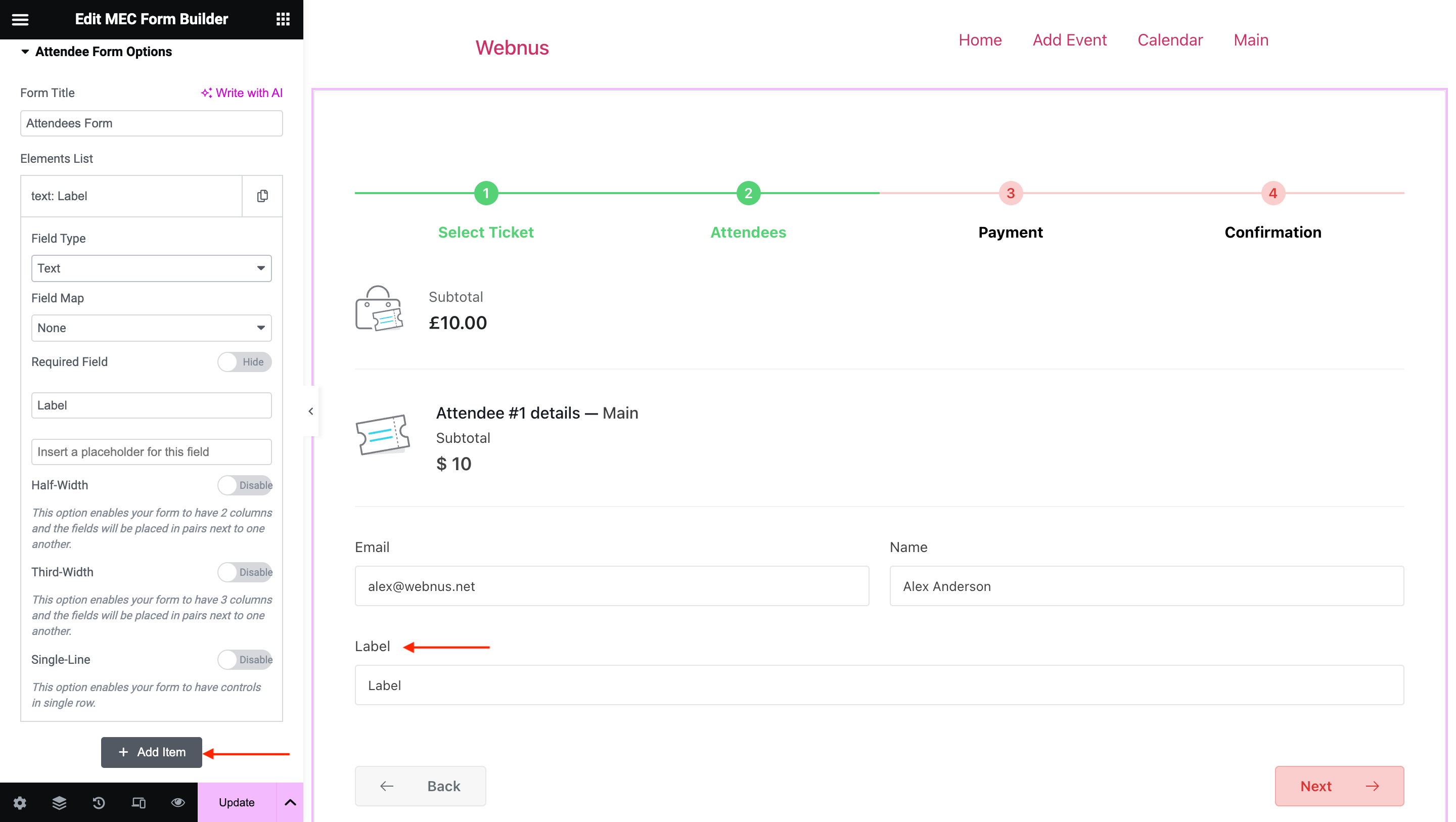
4. Cliquez sur Ajouter un élément pour commencer à ajouter des champs à votre formulaire.
Configuration du champ
Chaque champ que vous ajoutez peut être personnalisé avec les options suivantes :
• Type de champ : Choisissez parmi différents types prédéfinis celui qui correspond à vos besoins de collecte de données.
• Carte du terrain : Associez chaque champ à des points de données spécifiques, tels que : WooCommerce adresse de facturation.
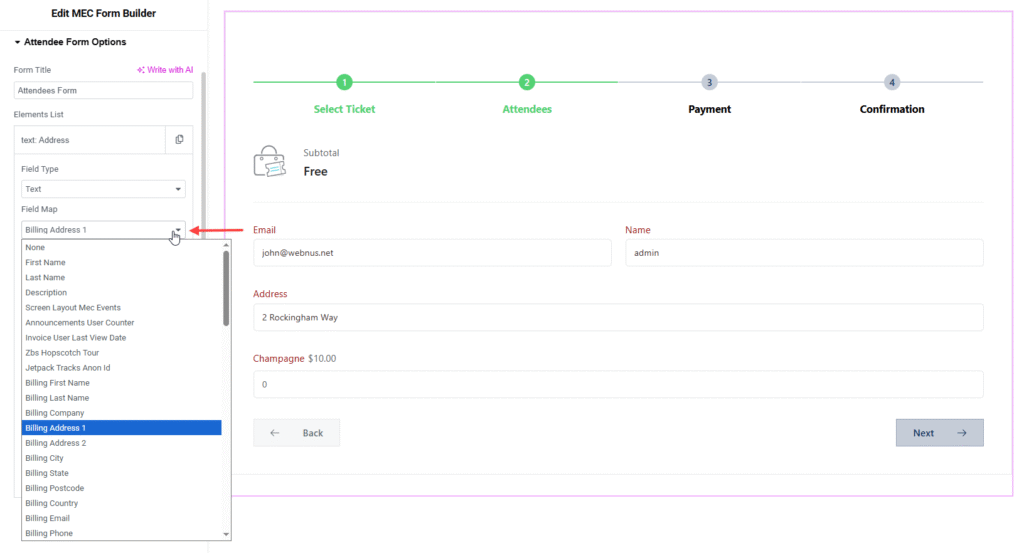
• Champ obligatoire : activez ou désactivez cette option pour définir les informations obligatoires pour l’utilisateur.
• Étiquette et espace réservé : définissez le texte qui apparaît au-dessus du champ ( Étiquette ) et le texte fantôme à l’intérieur ( Espace réservé ).
• Largeur des champs : Organisez votre mise en page en choisissant entre un affichage demi-largeur (deux colonnes), un affichage tiers-largeur (trois colonnes) ou un affichage sur une seule ligne (basé sur les lignes).
Astuce de pro : Vous pouvez facilement réorganiser vos champs en cliquant dessus et en les faisant glisser vers le haut ou vers le bas dans la liste pour modifier leur ordre.
Personnalisation et style
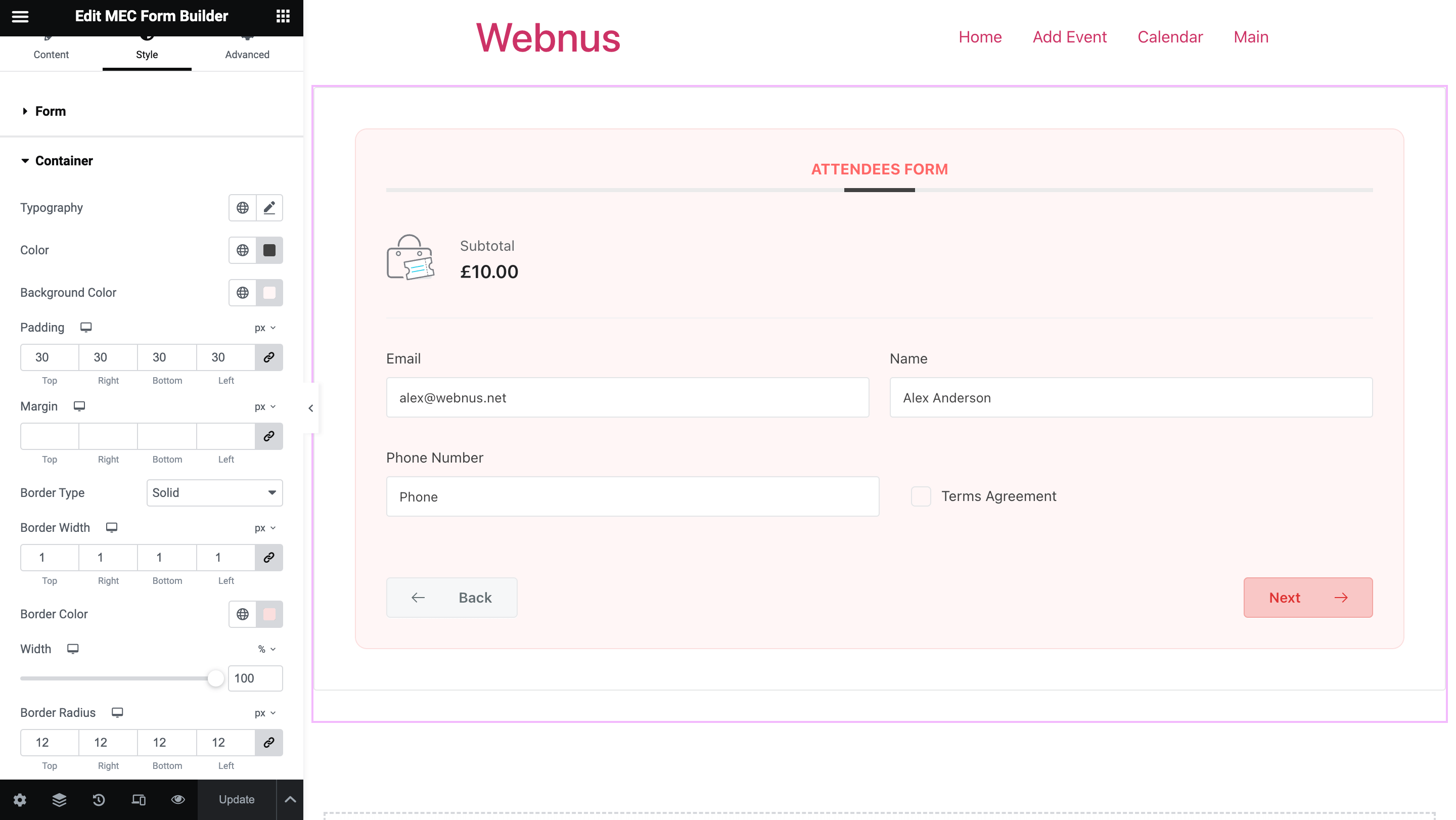
L' onglet Style de l'éditeur Elementor offre de nombreuses options pour synchroniser le formulaire avec la palette de couleurs et le design de votre site web.
• Conception visuelle : Vous pouvez définir une typographie personnalisée, ajuster le remplissage, modifier les bordures et personnaliser les marges.
• Schémas de couleurs : Appliquez des couleurs spécifiques pour correspondre à votre image de marque sur tous les éléments du formulaire.
• Flexibilité de la mise en page : Au-delà des largeurs de base, vous pouvez utiliser des mises en page pleine largeur ou à plusieurs colonnes pour offrir une expérience utilisateur professionnelle.
Attribution de vos formulaires
Une fois votre formulaire conçu et publié, vous devez l'associer à vos événements. Vous pouvez le faire globalement ou événement par événement.
Mission internationale
Utilisez cette méthode si vous souhaitez le même design personnalisé pour chaque événement sur votre site :
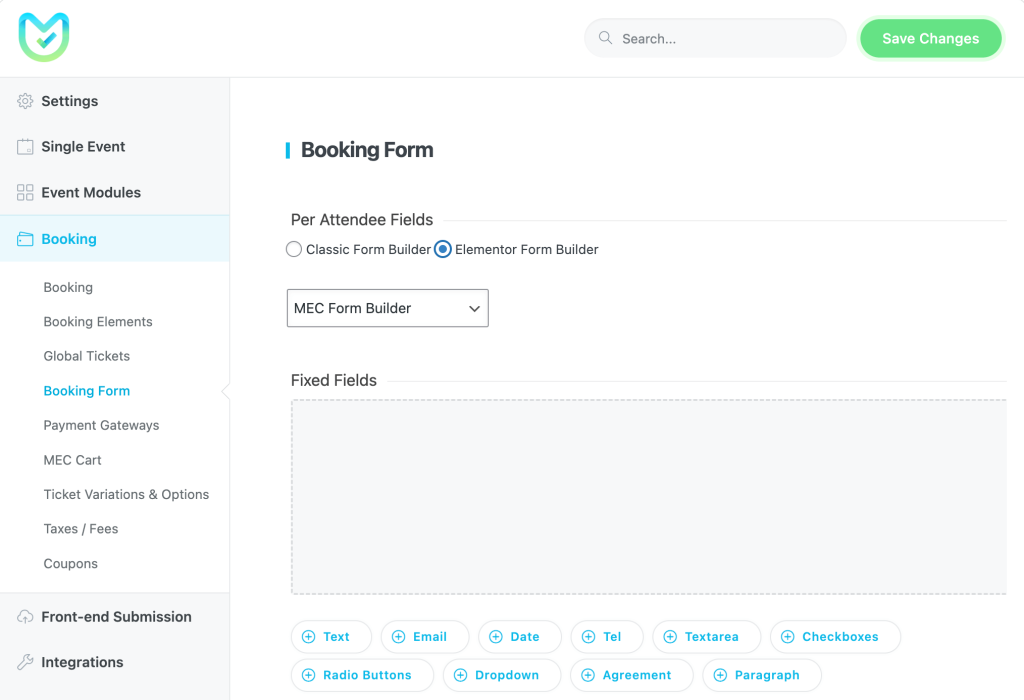
• Accédez à Paramètres MEC > Réservation > Formulaire de réservation.
• Sélectionnez le Elementor Form Builder bouton radio.
• Choisissez votre modèle spécifique dans le menu déroulant et enregistrez les modifications.
Travail individuel
Utilisez cette méthode pour donner à un événement spécifique un aspect unique pour son formulaire de réservation :
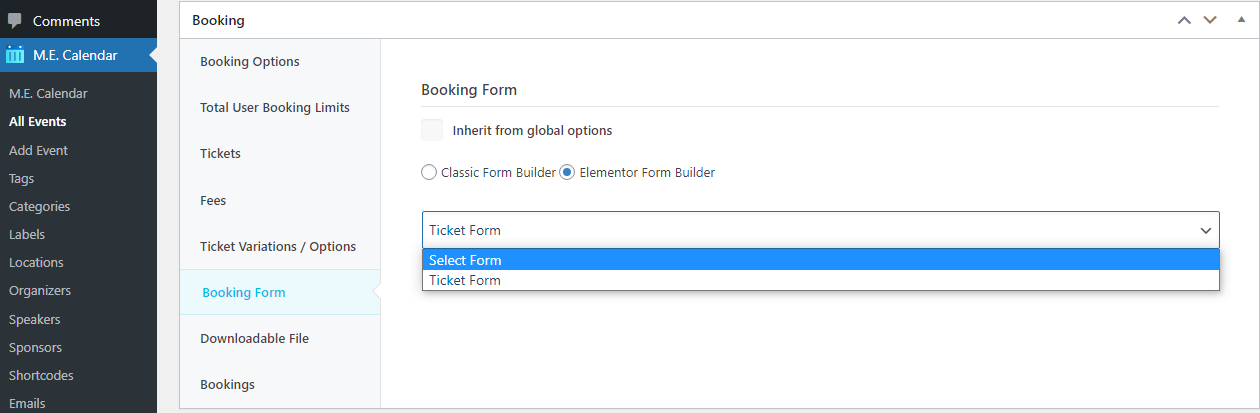
• Ouvrez l'éditeur back-end pour l'événement souhaité.
• Dans les paramètres du formulaire de réservation , décochez la case « Hériter des options globales ».
• Sélectionnez Elementor Form Builder et choisissez votre modèle personnalisé dans le menu déroulant.
Votre réservation personnalisée est maintenant terminée et prête à être utilisée.
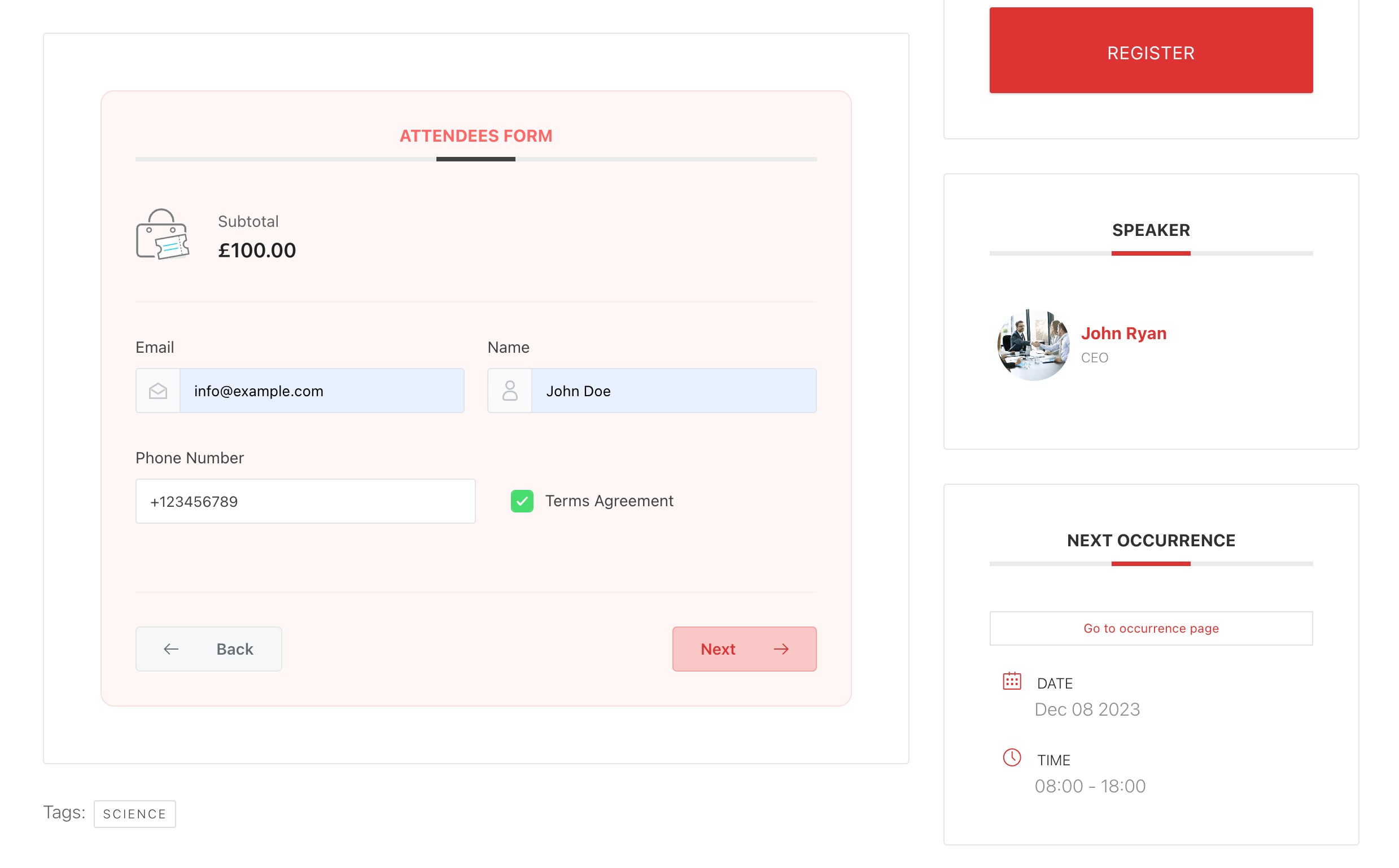
Cas d'utilisation (Quand ce module complémentaire est utile)
• Inscription à l'événement personnalisée : Idéal pour les organisateurs qui souhaitent que leurs formulaires de réservation correspondent à leur identité visuelle ou au thème spécifique de leur événement.
• Collecte de données avancée : Idéal lorsque vous devez associer des champs de formulaire spécifiques à WooCommerce Données de facturation pour une comptabilité simplifiée.
• Mises en page complexes : utiles pour les événements nécessitant des formulaires organisés à plusieurs colonnes (par exemple, des champs côte à côte pour le prénom et le nom) afin de gagner de l’espace vertical.
Situations dans lesquelles ce module complémentaire peut ne pas être idéal
• Générateurs de formulaires simultanés : Vous ne pouvez pas utiliser le générateur de formulaires classique et le Elementor Form Builder simultanément pour le même événement.
• Exigences relatives à la logique conditionnelle : ce module complémentaire ne prend actuellement pas en charge la logique conditionnelle intégrée ; tous les champs configurés seront toujours visibles.
• Sites non-Elementor : cette extension nécessite le constructeur de pages Elementor et ne fonctionnera pas avec d’autres constructeurs ou l’éditeur WordPress par défaut.
• Utilisateurs de MEC Lite : L’accès aux fonctionnalités complètes nécessite MEC Pro pour bénéficier des fonctions de réservation nécessaires.
Dépannage pour les débutants
• Champs de formulaire absents : Si vos champs ne s’affichent pas après la publication, videz le cache de votre site web et de votre navigateur. Assurez-vous également que MEC Pro et Elementor sont à jour.
• Erreur 500 lors de la modification : Il s'agit souvent d'un problème de mémoire serveur. Augmentez votre capacité. Limite de mémoire PHP à 512MB dans votre config.php Déposez une demande ou contactez votre hébergeur.
• Problèmes de chargement de fichiers : Si les utilisateurs ne peuvent pas télécharger de fichiers volumineux, vous devez ajuster les paramètres. upload_max_filesize directive dans la configuration de votre serveur php.ini déposer,.
• Option « Créateur de formulaires » manquante : assurez-vous d’avoir activé le type de publication « Créateur de formulaires » dans Elementor > Paramètres > Général.
QFP
Comment installer et activer le Elementor Form Builder Module complémentaire pour MEC ?
Tout d’abord, assurez-vous que les deux Modern Events Calendar (MEC) Pro et le générateur de pages Elementor sont installés et activés sur votre site WordPress. Installez ensuite l'extension en téléchargeant le fichier ZIP correspondant. Une fois installée, activez l'extension depuis le tableau de bord WordPress, dans la section Extensions. Accédez ensuite à Elementor > Paramètres > Général et activez le type de publication « Générateur de formulaires » pour l'intégrer à Elementor.
Puis-je créer un formulaire de réservation unique pour chaque événement en utilisant le Elementor Form Builder Ajouter sur?
Oui, vous pouvez créer un formulaire de réservation distinct pour chaque événement. Pour cela, accédez à la page d'édition de l'événement, décochez la case « Hériter des options globales » dans les paramètres du formulaire de réservation, puis sélectionnez le formulaire souhaité dans le menu déroulant.
Est-il possible d'utiliser à la fois le générateur de formulaires classique et le Elementor Form Builder Ajouter un module complémentaire simultanément pour un événement ?
Non, vous ne pouvez pas utiliser les deux générateurs de formulaires simultanément pour un même événement. Vous devez choisir entre le générateur de formulaires classique et le générateur de formulaires alternatif. Elementor Form Builder Un module complémentaire est nécessaire pour chaque événement. Vous pouvez toutefois configurer les deux outils de création et sélectionner celui que vous préférez pour chaque événement.
Comment puis-je appliquer un formulaire personnalisé à tous les événements de manière globale ?
Pour définir un formulaire personnalisé comme formulaire par défaut pour tous les événements, accédez à Paramètres MEC > Réservation > Formulaire de réservation. Vous pouvez alors créer un nouveau formulaire à l'aide de l'éditeur de formulaires classique ou sélectionner un formulaire conçu avec le Elementor Form Builder Module complémentaire à appliquer globalement. Assurez-vous que la case « Hériter des options globales » est cochée dans les paramètres des événements individuels pour utiliser ce formulaire global.
Que dois-je faire si je rencontre un écran d'erreur 500 lors de l'édition avec Elementor ?
Une erreur 500 indique généralement des problèmes de configuration du serveur. Assurez-vous d'utiliser la dernière version du Elementor Form Builder Si le problème persiste, augmentez la limite de mémoire PHP à 512 Mo dans le fichier config.php. Si le problème persiste encore, vérifiez les paramètres de votre serveur ou contactez votre hébergeur. Au besoin, contactez le support MEC pour obtenir de l'aide.
Le le Elementor Form Builder Travaux complémentaires avec MEC Lite (gratuit) ?
Non, le Elementor Form Builder Ce module complémentaire n'est pas compatible avec MEC Lite. Il utilise la fonctionnalité de réservation exclusive à MEC Pro et nécessite MEC Pro pour fonctionner pleinement.
Comment puis-je ajuster la taille maximale des fichiers à télécharger pour les champs de fichiers dans mes formulaires ?
La taille maximale de téléchargement de fichiers est déterminée par le fichier php.ini de votre serveur, et plus précisément par la directive upload_max_filesize. Pour augmenter cette limite, vous devrez modifier ce paramètre. Il est recommandé de contacter votre hébergeur pour obtenir de l'aide concernant ce réglage.
Quelles options de personnalisation sont disponibles avec le Elementor Form Builder Ajouter sur?
Ce module complémentaire offre de nombreuses options de personnalisation, notamment la possibilité de définir la typographie, d'ajuster le remplissage, de modifier les bordures, de personnaliser les marges et d'appliquer des couleurs qui s'harmonisent avec le design de votre site web. Vous pouvez également configurer les champs de formulaire selon différentes configurations, comme des mises en page pleine largeur ou multicolonnes, offrant ainsi une grande flexibilité dans la conception des formulaires.
Puis-je intégrer des passerelles de paiement tierces avec le Elementor Form Builder Ajouter sur?
Le Elementor Form Builder L'extension elle-même ne s'intègre pas directement aux passerelles de paiement tierces. Cependant, puisqu'elle fonctionne au sein du Modern Events Calendar (MEC) système de réservation, vous pouvez utiliser les passerelles de paiement intégrées de MEC (telles que PayPal, Stripe et WooCommerce) pour le traitement des transactions. Assurez-vous que vos paramètres de réservation MEC Pro sont correctement configurés pour prendre en charge les paiements en plus de vos formulaires personnalisés.
Comment puis-je ajouter une logique conditionnelle aux champs de formulaire dans le Elementor Form Builder Ajouter sur?
Actuellement, la Elementor Form Builder Ce module complémentaire ne propose pas de logique conditionnelle intégrée pour les champs de formulaire. Tous les champs apparaissent tels que configurés, sans options de visibilité conditionnelle.
Comment résoudre les problèmes d'affichage incorrect des champs de mon formulaire après publication ?
Si les champs du formulaire ne s’affichent pas comme prévu, essayez ce qui suit :
1. Vérifiez si Elementor est entièrement à jour en même temps que MEC Pro.
2. Videz le cache de votre site web et de votre navigateur pour charger la dernière version du formulaire.
3. Désactivez les plugins conflictuels, car les plugins tiers peuvent entrer en conflit avec le rendu des formulaires d'Elementor.
4. Vérifiez la compatibilité du thème, car certains thèmes peuvent remplacer les styles de formulaire.
5. Si le problème persiste, vérifiez la console de développement de votre navigateur pour détecter les erreurs ou contactez le support MEC.


Salut. Puis-je également utiliser ce formulaire pour personnaliser un formulaire Ajouter un événement ? Ou est-ce juste pour les formulaires de réservation ?
Bonjour,
Non, ce module complémentaire est uniquement destiné au système de réservation.

Version française s'il vous plaît !
Bonjour, Vous pouvez suivre ce lien : https://webnus.net/dox/modern-events-calendar/translate-mec/ Procédez comme suit : 1- Téléchargez l'application PoEdit : https://poedit.net 2- Téléchargez le thème depuis Webnus.NET 3- Accédez au dossier wp-content\plugins\MEC-ADDON\languages 4- Ouvrez le fichier mec.pot pour le modifier 5- Dans le menu : Catalogue > Mettre à jour à partir de la source, cliquez sur « Mettre à jour à partir de la source » (Si vous disposez déjà d'un fichier .PO complet, mettez-le à jour à partir du fichier .POT et ignorez les étapes 6 et 7) 6- En bas de la fenêtre, cliquez sur « Créer une nouvelle traduction » 7- Sélectionnez votre langue 8- Le fichier ouvert est au format .po ; traduisez-le 9- Dans le menu : Fichier > Compiler en fichier MO, cliquez sur « Compiler en fichier MO » 10- Téléversez le contenu du dossier de langue sur votre hébergement. Vous pouvez nous envoyer vos fichiers .po et .mo avec l'adresse de support ou par e-mail. Cordialement,
J'ai des problèmes avec cet addon. Dans le domaine où l'on choisit l'entre le travail classique et élémentaire ou dosent. Et la partie elementor bbuilder est manquante. Je ne peux même pas le trouver - spécialement après avoir installé le générateur de shortcode
Bonjour, Quelle version de FormBuilder Addon vous utilisez actuellement. utiliser la dernière version.
la dernière version est : v 1.0.3 – 30 novembre 2019.