
MEC Advanced Reports Addon
Le Advanced Reports Addon est un outil professionnel de reporting et d'analyse pour Modern Events Calendar (MEC). Il transforme les données de réservation et d'événements en rapports clairs et exploitables, aidant ainsi les organisateurs et les administrateurs d'événements à comprendre les performances des ventes, l'activité des participants, les revenus, les modes de paiement et les tendances des événements.
La nouvelle version introduit un tableau de bord analytique amélioré, des rapports axés sur les événements, des détails financiers, des rapports personnalisables, un filtrage des occurrences et des passerelles de paiement, des rapports PDF professionnels et une livraison automatique des rapports aux organisateurs d'événements.
Avec ces fonctionnalités, Advanced Reports Elle va au-delà de l'affichage des données brutes de réservation et offre une solution complète pour analyser les performances des événements et préparer des rapports pour les équipes internes, les clients et les organisateurs.
Exigences
MEC Professionnel
Dernière version
2.0.0
Dernière mise à jour
2026-10-18 15:28:13
Exigences
- MEC Pro : Le Advanced Reports L'extension nécessite Modern Events Calendar Pro.
- Installation: Modern Events Calendar et la Advanced Reports L'extension doit être installée et activée sur votre site WordPress.
Lire aussi:
Comment installer MEC et Addons ?La configuration initiale
Après avoir installé et activé l'extension, un nouveau Advanced Reports Le menu sera disponible dans les paramètres MEC.
Ouvrez MEC → Advanced Reports pour accéder au tableau de bord de reporting et à ses options de configuration.
Le Advanced Reports Le tableau de bord est divisé en plusieurs sections, notamment :
- Filtres de rapport global
- Cartes KPI
- Analyse des ventes et des participants
- Analyse des passerelles de paiement
- Top événements
- Tous les participants
- Personnalisation et préréglages des rapports
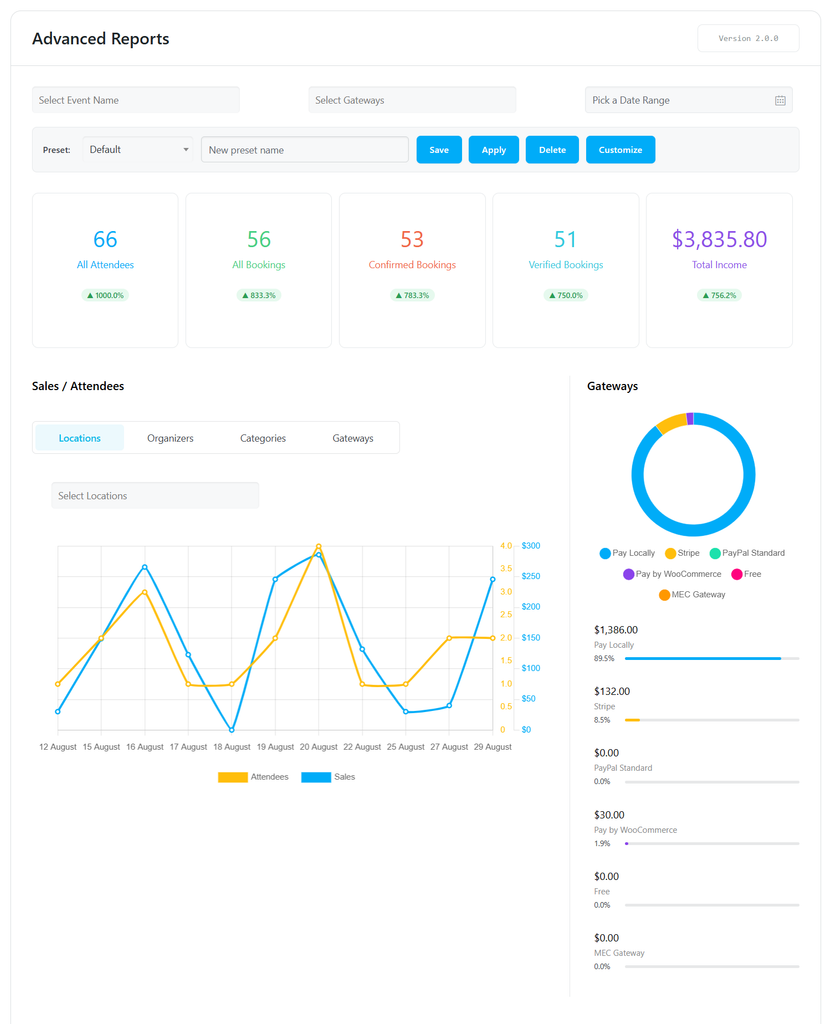
Advanced Reports Tableau de bord
Le Advanced Reports Le tableau de bord offre une vue centralisée des performances de votre événement. Toutes les statistiques et tous les graphiques principaux s'adaptent aux filtres sélectionnés en haut de la page.
Filtres globaux

En haut du tableau de bord, vous pouvez filtrer le rapport à l'aide d'options telles que :
- Nom de l'événement
- Gestion des paiements en ligne
- Date de Gamme
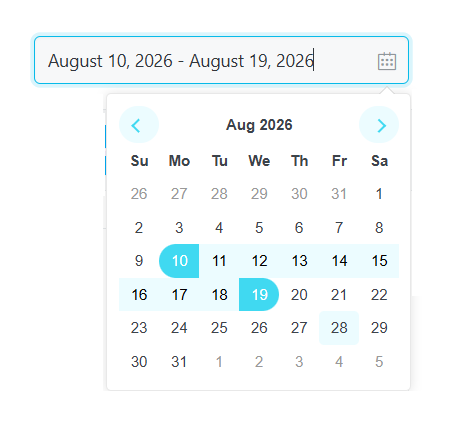
Ces filtres vous permettent de restreindre le rapport aux données exactes que vous souhaitez analyser.
Toutes les statistiques, graphiques, résumés d'événements et données sur les participants pertinents sont mis à jour en fonction des filtres sélectionnés.
Presets
Advanced Reports permet d'enregistrer les configurations de rapports fréquemment utilisées en tant que préréglages.

Les commandes prédéfinies incluent :
- Preset: Sélectionnez une configuration enregistrée existante.
- Nouveau nom prédéfini : Saisissez un nom pour le nouveau préréglage.
- Sauvegarder: Enregistrez la configuration actuelle du rapport.
- Appliquer: Appliquer un préréglage enregistré.
- Effacer: Supprimer un préréglage existant.
- Personnaliser: Configurez les colonnes et les graphiques affichés dans le rapport.
Les préréglages sont utiles lorsque différents utilisateurs ou équipes ont régulièrement besoin de formats de rapports différents.
Tableau de bord KPI
La section KPI offre un aperçu rapide des indicateurs clés de performance (KPI) les plus importants pour l'événement.
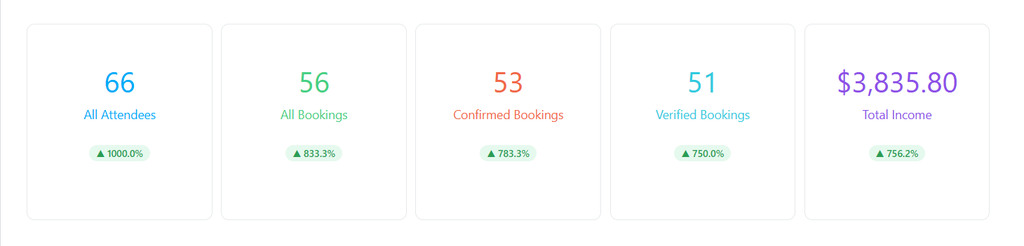
Le tableau de bord comprend les cartes KPI suivantes :
Tous les participants
Affiche le nombre total de participants inclus dans le rapport actuel.
Toutes les réservations
Affiche le nombre total de réservations correspondant aux filtres sélectionnés.
Réservations confirmées
Affiche le nombre de réservations confirmées.
Réservations vérifiées
Affiche le nombre de réservations vérifiées.
Total des revenus
Affiche le chiffre d'affaires total généré par les réservations incluses dans le rapport.
Tendances des performances
Les cartes KPI peuvent également servir de référence pour la comparaison avec la période de reporting précédente, permettant ainsi d'identifier rapidement si les performances augmentent ou diminuent.
Les informations sur les tendances aident les administrateurs à comprendre l'évolution des performances de leurs événements sans avoir à comparer manuellement des rapports distincts.
Analyse des ventes et des participants
La section Ventes / Participants fournit une analyse visuelle de l'activité de réservation et des revenus au fil du temps.
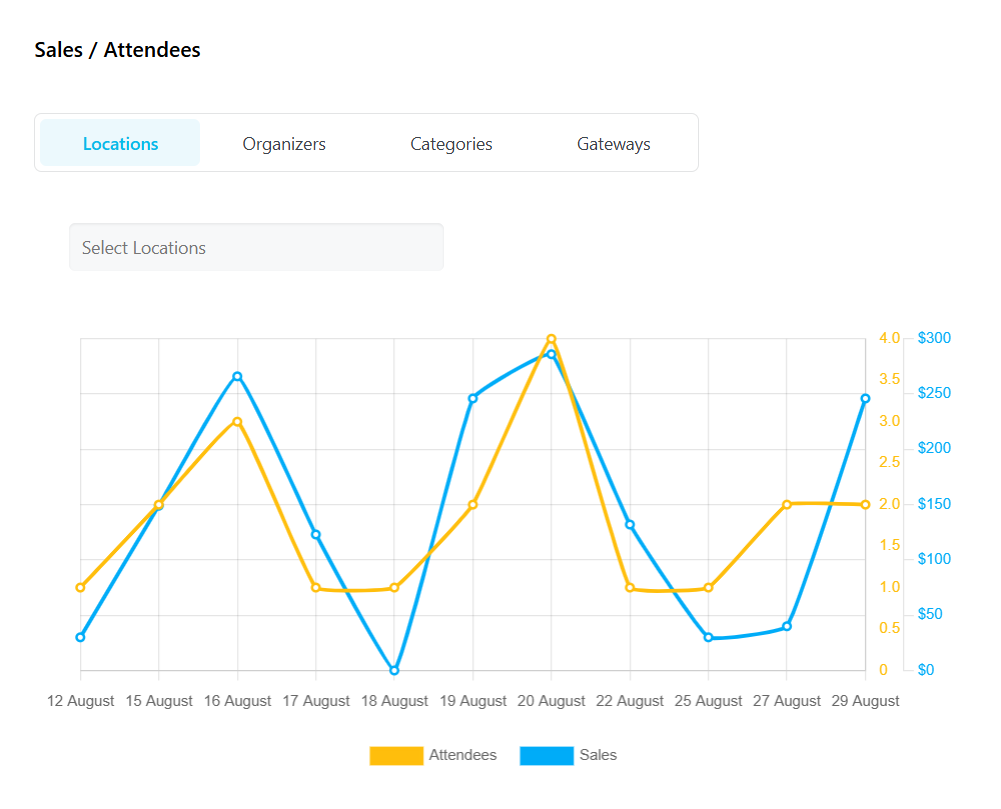
Le graphique peut être analysé selon différentes dimensions, notamment :
- Emplacements
- Organisateurs
- Catégories
- Passerelles de paiement
Cela permet de comparer l'activité des participants et les performances commerciales sur différentes parties des données de votre événement.
Tableau des ventes et des participants
Le graphique offre une représentation visuelle des ventes et de l'activité des participants sur la période sélectionnée.
Les données sont automatiquement affectées par les filtres globaux sélectionnés en haut du tableau de bord.
Par exemple, la sélection d'un organisateur ou d'une catégorie spécifique limite le graphique aux événements pertinents.
Analyse de passerelle
Lorsque l'option « Passerelles de paiement » est sélectionnée, le rapport peut être utilisé pour comparer les revenus générés par différents modes de paiement.
Diagramme circulaire : Illustre la répartition globale en pourcentage de tous les paiements.
Graphiques à barres horizontales : Affiche le montant monétaire exact et le pourcentage pour chaque passerelle de paiement individuelle (par exemple, PayPal, Stripe, Local).
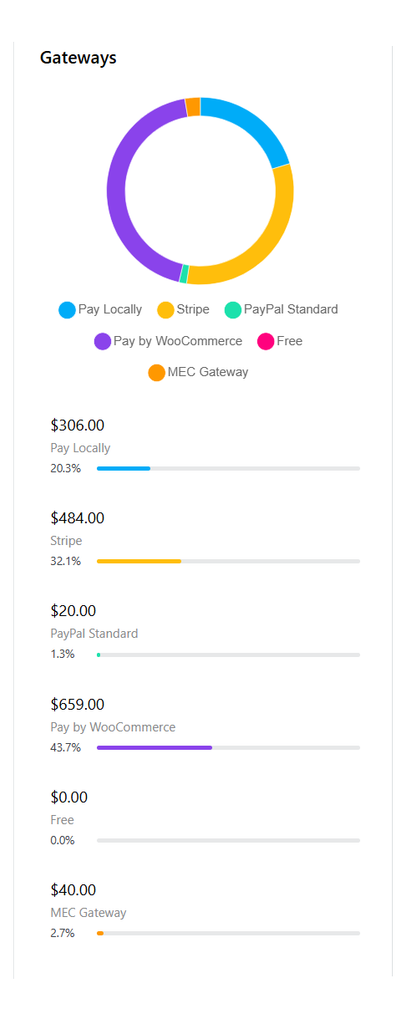
Cela peut aider les administrateurs à comprendre :
- Quelle passerelle de paiement génère le plus de revenus ?
- Répartition des revenus entre les passerelles
- Comportement de paiement lors de différents événements
Top événements
La section « Événements principaux » présente un résumé du rapport axé sur les événements eux-mêmes.
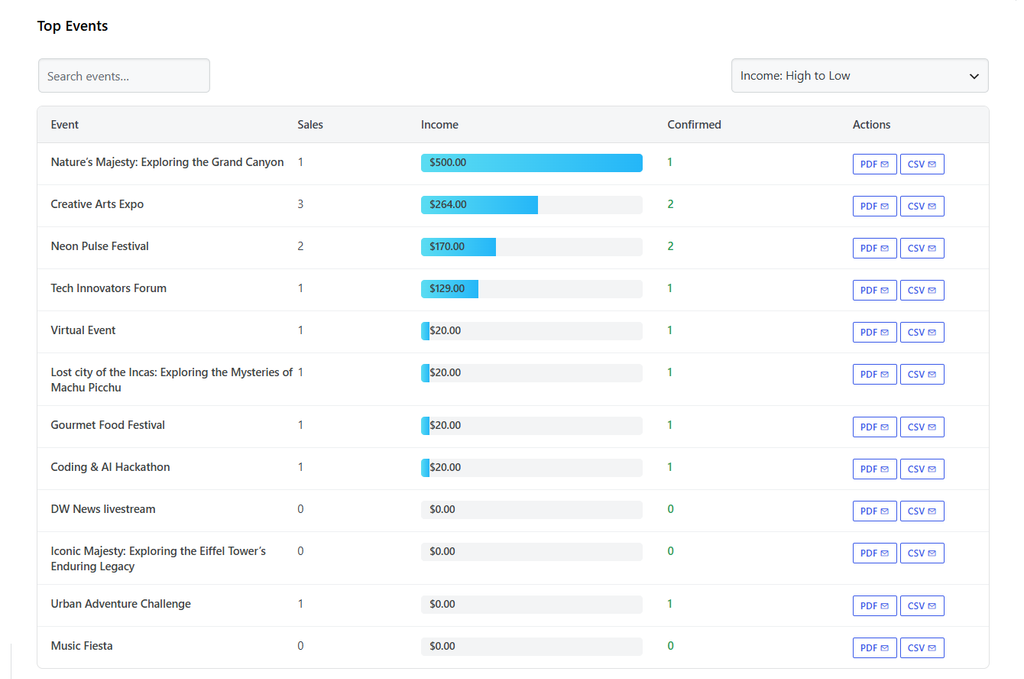
Au lieu de commencer par les réservations individuelles, cette section vous permet d'analyser la performance globale de vos événements.
Le tableau comprend des informations telles que :
- Nom de l'événement
- Nombre de ventes
- Revenu
- Réservations confirmées
Recherche d'événements
Utilisez le champ de recherche pour trouver rapidement un événement spécifique.
Événements de tri
Les événements peuvent être triés en fonction de leur performance, notamment :
- Revenu : Élevé à Faible
- Revenu : Faible à élevé
- Ventes : De plus en plus basses
- Ventes : de faible à élevée
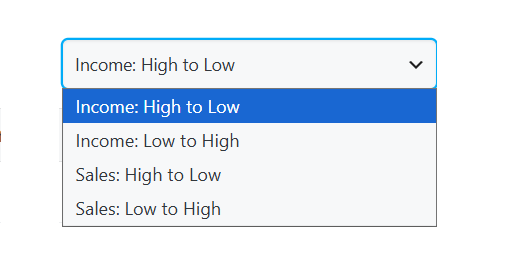
Cela permet d'identifier plus facilement les événements les plus performants ou ceux qui pourraient nécessiter une attention particulière.
Filtrage des événements
Cliquer sur un événement dans le tableau des événements principaux l'applique comme filtre au rapport, ce qui vous permet d'analyser l'événement sélectionné à l'aide du tableau de bord et des graphiques.
Filtrage des occurrences
Lorsque vous sélectionnez un événement dans le tableau « Événements principaux » , cet événement est appliqué comme filtre au rapport. Le tableau de bord des indicateurs clés de performance (KPI) et les graphiques sont alors mis à jour pour afficher les données relatives à cet événement.
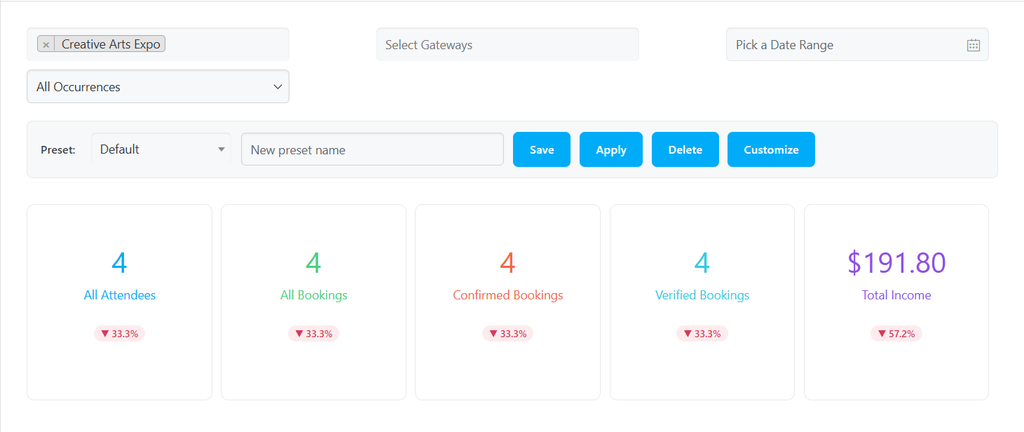
Si l'événement sélectionné comporte plusieurs occurrences, un filtre « Occurrence » s'affiche sous le filtre « Événement ». Vous pouvez utiliser ce filtre pour sélectionner une occurrence spécifique et affiner ainsi le rapport.
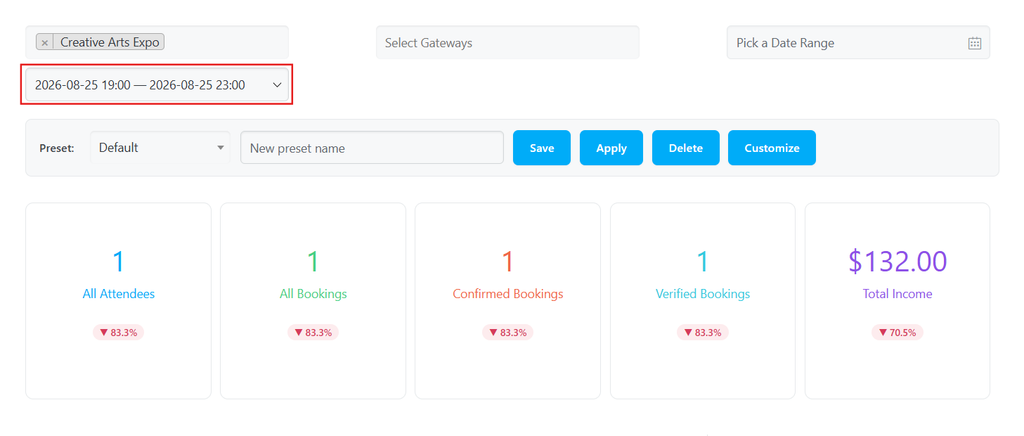
Cela vous permet d'analyser :
- Tous les événements inclus dans le présent rapport
- Un événement spécifique
- Une occurrence spécifique d'un événement ayant plusieurs occurrences
Les filtres sélectionnés sont appliqués à toutes les sections pertinentes du rapport, y compris le tableau de bord des indicateurs clés de performance (KPI) et les graphiques.
Exemple
Par exemple, cliquer sur un événement dans le tableau des événements principaux applique cet événement comme filtre d'événements actif.
Si l'événement sélectionné comporte plusieurs occurrences, un champ « Occurrence » apparaît sous le champ « Événement ». Vous pouvez alors sélectionner une occurrence spécifique pour affiner le rapport.
Cela permet un flux de travail axé sur les événements, où vous pouvez commencer par un événement de la liste des principaux événements , puis affiner l'analyse à une occurrence spécifique le cas échéant.
Action
La colonne Actions offre des options rapides pour envoyer un rapport complet pour chaque événement directement à son organisateur.
Deux actions sont possibles :
- PDF: Génère et envoie un rapport PDF complet pour l'événement sélectionné à son organisateur.
- CSV: Génère et envoie un rapport CSV complet pour l'événement sélectionné à son organisateur.
Cliquer sur l'un ou l'autre bouton génère le rapport à partir des données associées à cet événement et l'envoie directement à l'organisateur désigné pour cet événement.
Cela permet aux administrateurs d'envoyer un rapport spécifique à un événement à l'organisateur sans avoir à générer ni à envoyer le rapport manuellement.
Tous les participants
La section « Tous les participants » fournit des informations détaillées sur les réservations individuelles incluses dans le rapport.
La liste des participants est accessible directement en cliquant sur une carte d'indicateur de performance clé (KPI). Chaque KPI ouvre les données du participant correspondant, vous permettant de consulter les réservations liées à cet indicateur.
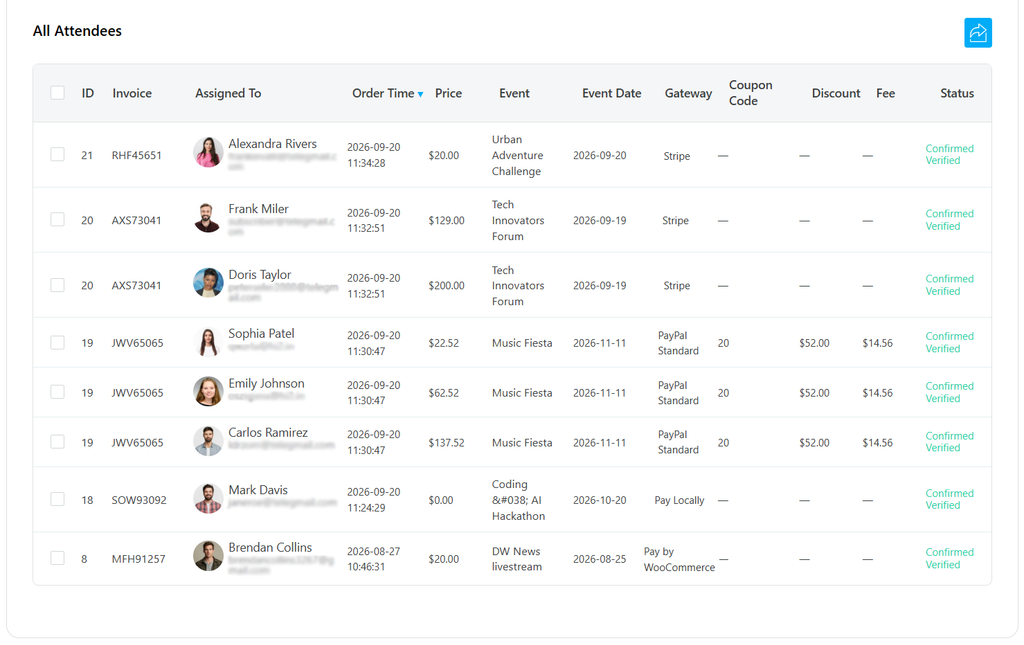
Les données disponibles peuvent inclure :
- ID de réservation
- Facture
- Utilisateur désigné
- Temps de commande
- Tarifs et Prix
- Espaces
- Date(s) de l'événement
- Gestion des paiements en ligne
- code promo
- La remise
- Fee
- Statut de réservation
Navigation et filtrage
La liste des participants propose plusieurs options de filtrage pour vous aider à affiner les réservations affichées.
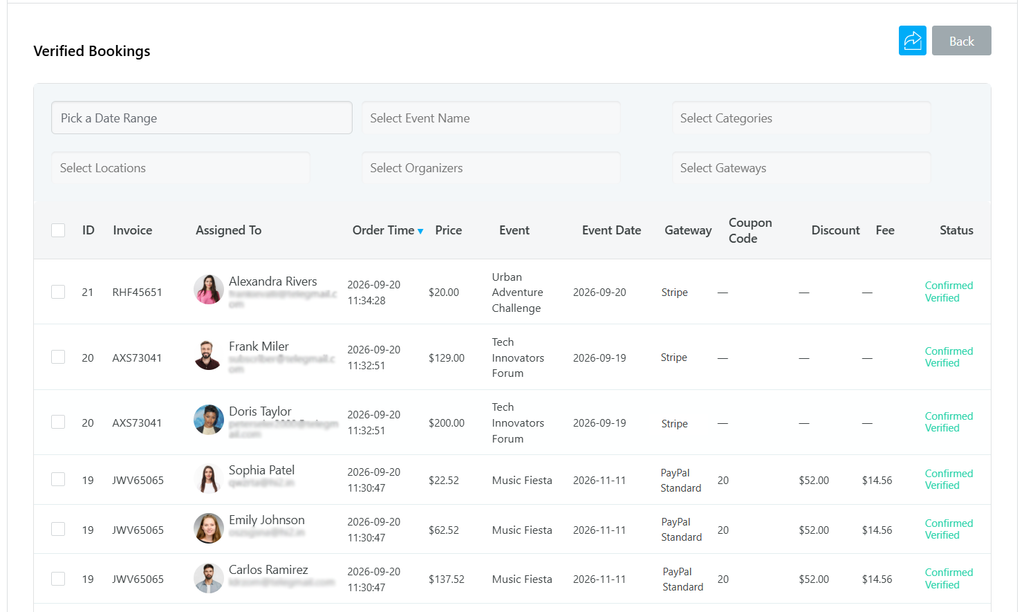
Les filtres disponibles incluent :
- Date
- Nom de l'événement
- Catégories
- Lieu
- des éléments de l'histoire
Ces filtres peuvent être utilisés conjointement pour affiner davantage la liste des participants.
La liste des participants est également affectée par les filtres sélectionnés dans le tableau de bord du rapport, ce qui vous permet de visualiser les réservations correspondant aux critères de rapport sélectionnés.
Liste des participants basée sur les indicateurs clés de performance (KPI)
Cliquer sur une carte KPI ouvre la liste des participants associée à cet indicateur.
Cela permet d'accéder directement aux fiches des participants depuis les statistiques du tableau de bord. Une fois la liste ouverte, vous pouvez affiner les résultats par date , nom de l'événement , catégorie , lieu et organisateur.
Personnalisation des rapports
Advanced Reports vous permet de contrôler les informations affichées dans le rapport.
Cliquez sur Personnaliser pour configurer la mise en page du rapport.
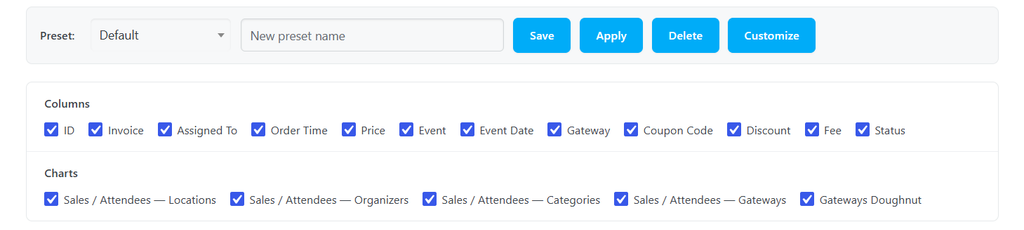
Colonnes personnalisables
Vous pouvez activer ou désactiver des colonnes individuelles en fonction de vos besoins en matière de rapports.
Les colonnes disponibles peuvent inclure :
- ID
- Facture
- Assigné à
- Temps de commande
- Tarifs et Prix
- Espaces
- Date(s) de l'événement
- Réseau
- code promo
- La remise
- Fee
- Statut
Cela permet aux administrateurs de créer un rapport plus simple pour une utilisation quotidienne ou un rapport plus détaillé pour l'analyse financière.
Graphiques personnalisables
Vous pouvez également contrôler les graphiques analytiques affichés.
Les options de graphiques disponibles peuvent inclure :
- Ventes / Participants par lieu
- Ventes / Participants par organisateurs
- Ventes / Participants par catégorie
- Ventes / Participants par passerelle
- Graphique en anneau Gateway
Seuls les graphiques sélectionnés sont affichés dans le rapport personnalisé.
Enregistrement des personnalisations en tant que préréglages
Après avoir configuré les colonnes et les graphiques, la configuration peut être enregistrée comme préréglage.
Cela permet de réutiliser la même structure de rapport sans avoir à configurer le tableau de bord à chaque fois.
Par exemple, un administrateur peut créer des préréglages distincts pour :
- Rapports financiers
- Performance de l'événement
- Rapports des organisateurs
- Rapports de présence
Exportation de rapports
Advanced Reports offre des options d'exportation permettant d'extraire les données des rapports du tableau de bord WordPress.
Formats d'exportation
Le Advanced Reports Ce module complémentaire vous permet d'exporter les données des participants dans les formats suivants :
- CSV (Compatible avec Excel)
- XML
- JSON
Cliquez sur l'icône Exporter  pour télécharger vos données.
Le rapport exporté fournit une liste des participants en fonction des données et des filtres sélectionnés.

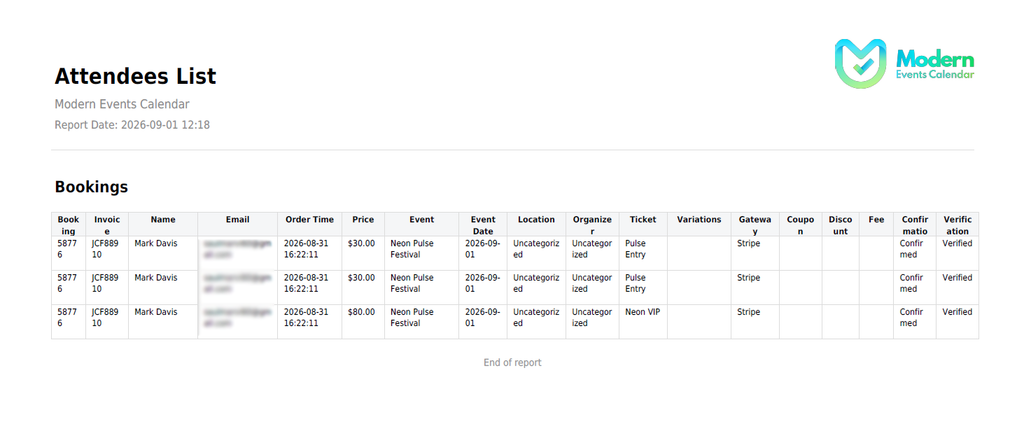
Exportation PDF
Le format PDF est un nouveau format d'exportation dans la version mise à jour de Advanced Reports.
Contrairement aux formats CSV, XML et JSON, le format PDF offre une version formatée du rapport des participants, adaptée à la consultation et au partage.
Le rapport PDF affiche le logo MEC dans l'en-tête.
Envoi des rapports aux organisateurs
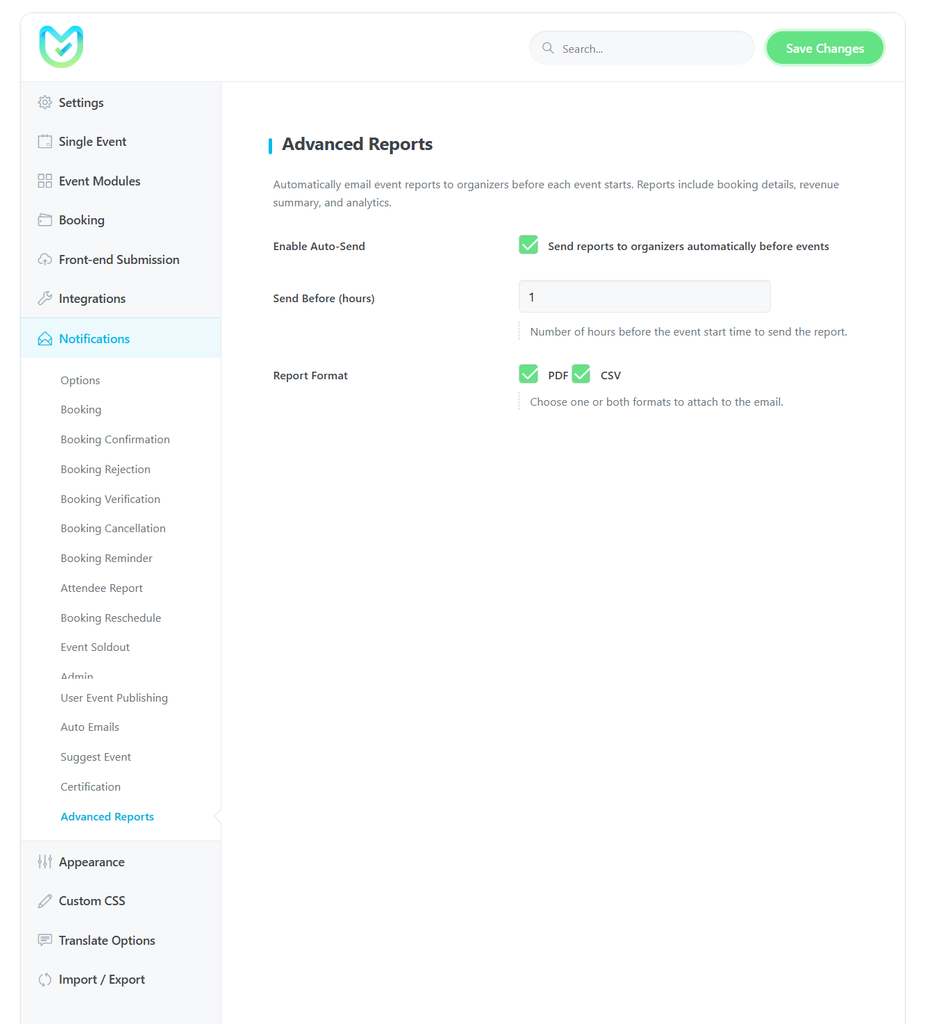
Advanced Reports peut générer et envoyer automatiquement des rapports à l'organisateur d'un événement.
Ouvert:
MEC → Paramètres → Notifications → Advanced Reports
configurer les rapports automatiques de l'organisateur.
Envoi automatique des rapports
Activez l'envoi automatique des rapports pour permettre à MEC d'envoyer automatiquement des rapports aux organisateurs.
Envoyer avant l'événement
L' option Envoyer avant (heure) détermine combien d'heures avant le début de l'événement le rapport doit être envoyé.
Par exemple, si la valeur est fixée à 24 , le rapport peut être généré et envoyé environ 24 heures avant l'événement.
Cela évite à un administrateur d'avoir à préparer manuellement un rapport avant chaque événement.
Format du rapport
Vous pouvez sélectionner le format du rapport généré automatiquement :
- CSV
Le rapport est généré conformément aux paramètres de rapport configurés et envoyé à l'organisateur concerné.
Dépannage pour les débutants
Advanced Reports Le menu est manquant
S'assurer:
- Modern Events Calendar La version Pro est installée et activée.
- Advanced Reports L'extension est installée et activée.
- Ce module complémentaire est compatible avec la version MEC installée.
Aucune donnée n'apparaît dans le rapport
Vérifiez les filtres actifs.
Un événement, une passerelle, une occurrence, une catégorie, un organisateur, un lieu ou une plage de dates sélectionnés peuvent exclure les réservations que vous vous attendez à voir.
Essayez d'effacer les filtres et de générer à nouveau le rapport.
L'événement n'apparaît pas dans les événements principaux.
Vérifiez la plage de dates sélectionnée et les autres filtres globaux.
Si l'événement ne correspond pas aux filtres actifs, il ne sera pas inclus dans les résultats.
Informations manquantes concernant le coupon ou les frais
Assurez-vous que les colonnes concernées sont activées dans la section Personnaliser.
Les colonnes désactivées ne sont pas affichées dans le tableau du rapport.
Aucune passerelle de paiement n'est affichée.
Vérifiez si la réservation contient des informations sur la passerelle de paiement et si la colonne ou le graphique de passerelle a été activé dans la configuration du rapport.
Aucun événement n'est disponible.
Le filtre d'occurrence est destiné aux événements comportant plusieurs occurrences.
Pour les événements à occurrence unique, il n'y a pas d'occurrence distincte à sélectionner.
Les rapports de l'organisateur automatique ne sont pas envoyés.
Vérifier:
- Envoi automatique des rapports est autorisé.
- Une valeur valide a été saisie dans Envoyer avant (heure).
- Un organisateur a été désigné pour cet événement.
- Un format de rapport pris en charge, tel que PDF ou CSV, a été sélectionné.
- Les tâches planifiées de WordPress fonctionnent correctement.
QFP
Qu'est ce que le Advanced Reports Module complémentaire pour MEC ?
Le Advanced Reports Ce module complémentaire offre des analyses et des rapports avancés pour les réservations et les événements MEC. Il inclut des statistiques sur les indicateurs clés de performance (KPI), l'analyse des performances des événements, des rapports sur les participants, des informations financières, l'analyse des passerelles de paiement, des rapports personnalisables et l'exportation de fichiers PDF/CSV.
Is Advanced Reports disponible pour MEC Lite ?
Non. Advanced Reports Nécessite MEC Pro car il repose sur la fonctionnalité de réservation de MEC.
Puis-je générer un rapport pour un événement spécifique ?
Oui. Vous pouvez filtrer le tableau de bord par événement et générer un rapport détaillé pour l'événement sélectionné.
Puis-je générer un rapport PDF ?
Oui. La nouvelle version permet l'exportation du rapport de présence au format PDF. Ce PDF inclut les données des participants disponibles dans le rapport et affiche le logo MEC dans l'en-tête.
Puis-je exporter mes rapports au format CSV ?
Oui. Les données du rapport peuvent être exportées au format CSV pour l'analyse dans un tableur, la comptabilité et d'autres flux de travail externes.
Puis-je filtrer un rapport par passerelle de paiement ?
Oui. La passerelle de paiement peut être utilisée comme filtre de rapport et comme dimension analytique dans le tableau de bord.
Puis-je filtrer le rapport par occurrence ?
Oui. Si l'événement sélectionné comporte plusieurs occurrences, un filtre « Occurrence » s'affiche sous le filtre « Événement ». Vous pouvez sélectionner une occurrence spécifique pour affiner le rapport.
Puis-je inclure les informations relatives aux coupons et aux frais dans mes rapports ?
Oui. Les codes de réduction, les remises, les frais et les informations financières connexes peuvent être inclus dans le rapport lorsque les colonnes correspondantes sont activées.
Puis-je personnaliser les colonnes du rapport ?
Oui. Vous pouvez activer ou désactiver les colonnes disponibles dans l' option Personnaliser.
Puis-je personnaliser les graphiques ?
Oui. Advanced Reports vous permet de sélectionner les graphiques à afficher, notamment les analyses par emplacement, organisateur, catégorie et passerelle de paiement.
Puis-je enregistrer la configuration de mon rapport ?
Oui. Vous pouvez enregistrer des colonnes et des graphiques personnalisés en tant que préréglages et les réutiliser ultérieurement.
Les rapports peuvent-ils être envoyés automatiquement aux organisateurs ?
Oui. La fonction d'envoi automatique de rapports peut générer un rapport et l'envoyer à l'organisateur de l'événement avant celui-ci.
Combien de temps avant un événement le rapport peut-il être envoyé ?
Vous pouvez définir le nombre d'heures avant l'événement à l'aide du paramètre Envoyer avant (heure).
Quels formats sont disponibles pour les rapports d'organisateur automatique ?
Les rapports de l'organisateur automatique peuvent être envoyés au format PDF ou CSV.
Puis-je analyser mes événements les plus performants ?
Oui. La section « Meilleurs événements » fournit un résumé des ventes et des revenus des événements et vous permet de trier et de rechercher les événements en fonction de leurs performances.
Tous les graphiques du tableau de bord respectent-ils les filtres sélectionnés ?
Oui. Les outils d'analyse du tableau de bord sont conçus pour fonctionner avec les filtres de rapport globaux, ce qui vous permet d'analyser le même ensemble de données filtrées dans différentes sections.