
MEC Seat Addon
Le MEC Espaces Seat Addon est un outil puissant conçu pour les événements où les invités doivent choisir leur emplacement précis dans un lieu. Que vous gériez un théâtre avec plusieurs rangées ou un séminaire avec des salles de classe, Addon est la solution idéale. seatQue ce soit pour une réception ou un gala avec des tables rondes, cette extension vous permet de créer un événement personnalisé. Seat Cartographiez et offrez à vos participants une expérience de réservation fluide et en temps réel.
Exigences
MEC Professionnel
Dernière version
2.0.0
Dernière mise à jour
2026-07-05 15:28:13
Configuration initiale et exigences
Avant de commencer, assurez-vous que votre environnement répond aux exigences suivantes :
- MEC Pro : ce module complémentaire nécessite la version Pro de Modern Events Calendar Pour fonctionner.
- Module de réservation : Accédez à Paramètres MEC > Réservation et assurez-vous que le module de réservation est activé. Vous devez enregistrer les modifications pour que ces paramètres soient pris en compte.
Configuration et Seat Conception de la carte
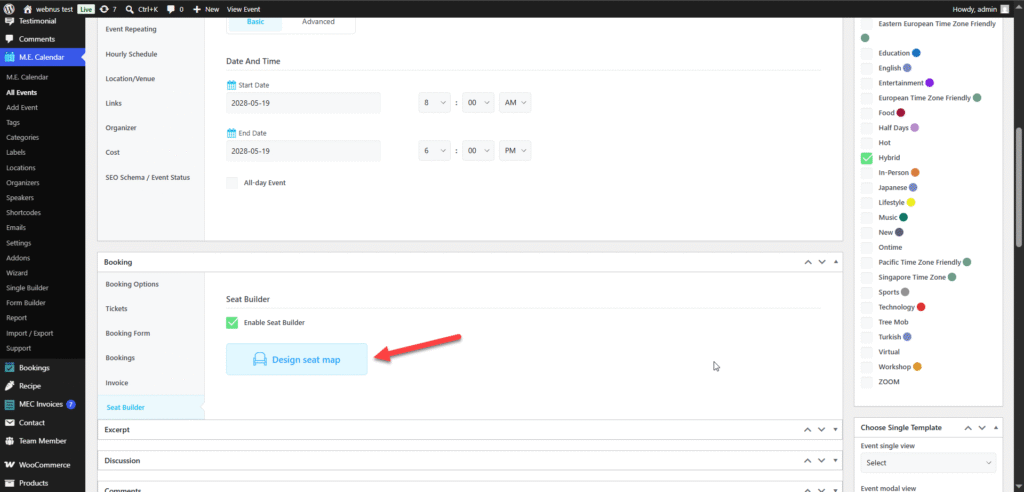
Activer seatPour réserver un événement, rendez-vous sur la page de modification de votre événement. Faites défiler vers le bas jusqu'à la section Réservation et sélectionnez l'option correspondante. Seat Onglet Constructeur
- Activer Seat Constructeur.
- Cliquez sur le motif seat Bouton de carte pour ouvrir l'interface du constructeur.
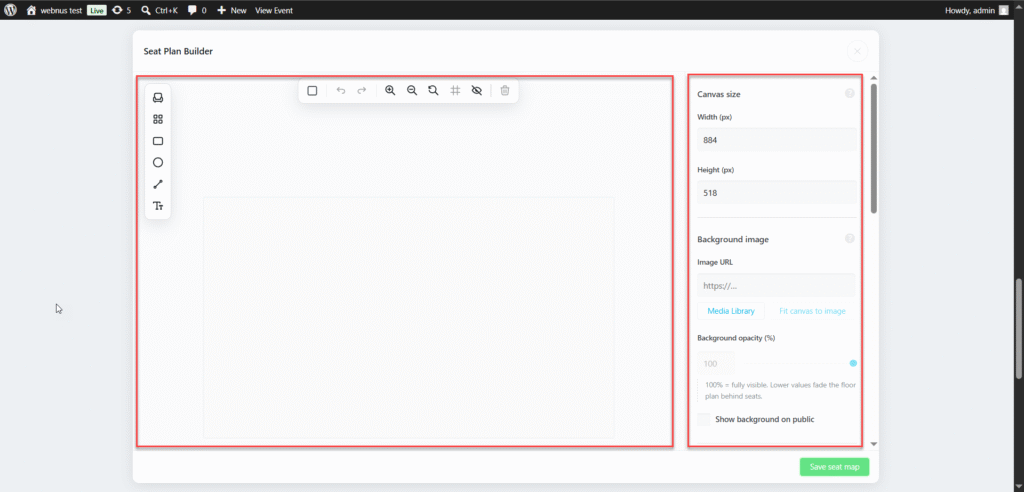
Barre latérale droite : Paramètres de la carte
La partie droite de l'outil de création permet de gérer les paramètres globaux de votre zone de dessin.
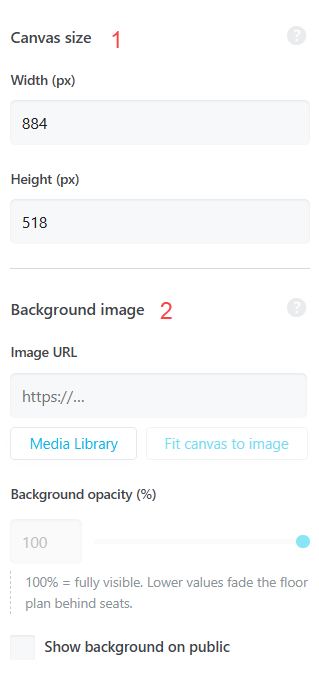
- Taille du canevas : Définissez la zone de dessin à l'aide de la largeur (px) et de la hauteur (px).
- Image de fond : collez l’URL d’une image ou utilisez la bibliothèque de médias. Utilisez l’option « Ajuster le canevas à l’image » pour que les dimensions correspondent automatiquement.
- Opacité de l'arrière-plan (%) : Ajustez la transparence pour seatLes plans restent visibles. Activez l'option « Afficher l'arrière-plan en public » pour contrôler si les visiteurs voient le plan.
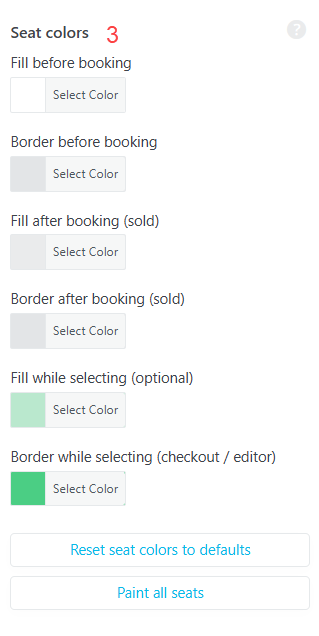
- Seat Couleurs : Définir des couleurs personnalisées pour différents états :
- Remplissage/bordure avant réservation : Couleurs disponibles seats.
- Remplissage/bordure après réservation (vendu) : Couleurs pour les réservations seats.
- Remplissage lors de la sélection (facultatif) : couleur lorsqu’un utilisateur clique sur un bouton seat.
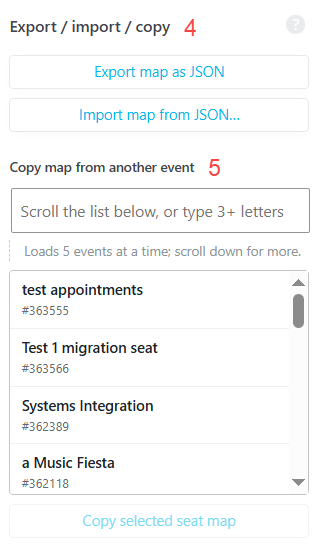
- Exporter / importer / copier :
Section de gauche : Barres d’outils de conception
Cette zone comporte deux barres d'outils pour la création de votre mise en page.
- Barre d'outils horizontale (Gestion) : Inclut des outils pour tout mettre en surbrillance seats, Annuler/Rétablir, Zoom entrée/sortie, Réinitialiser zoomRedresser les meubles seats, Fade seat, et Supprimer la sélection.
- Barre d'outils verticale (Éléments) :
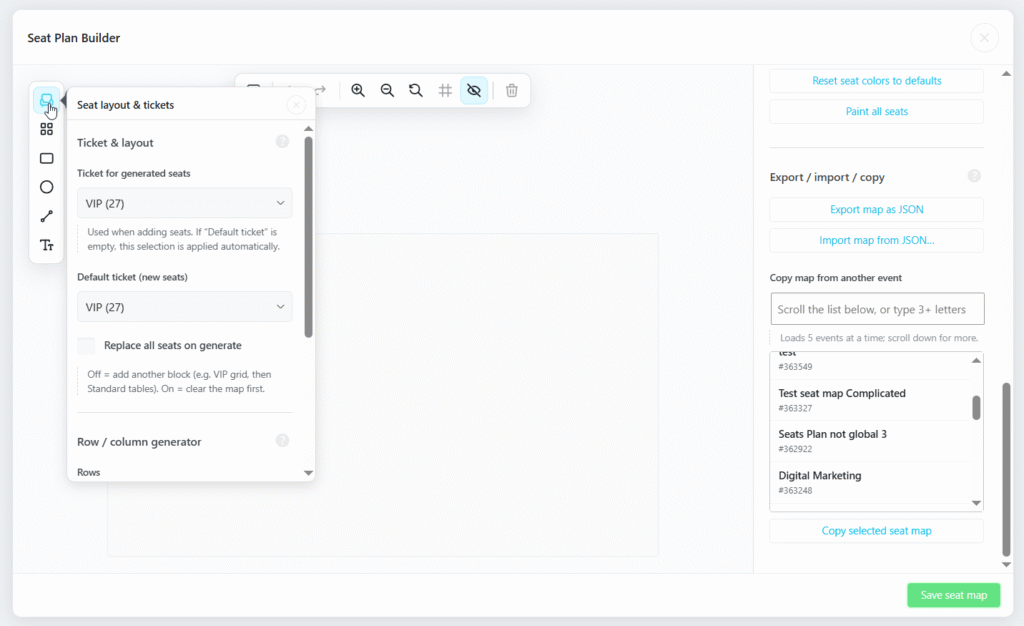
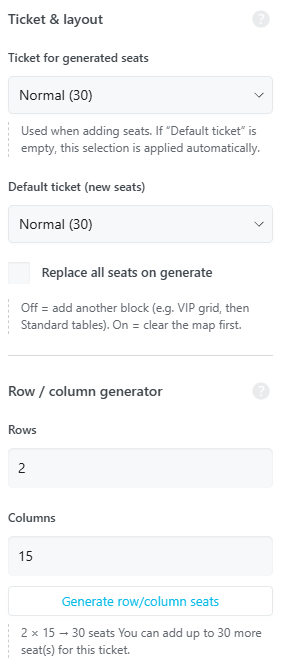
- Seat mise en page et billets : Générer une grille de seats. Sélectionnez le billet généré seatDans le menu déroulant, définissez le nombre de lignes et de colonnes, puis cliquez sur Générer les lignes/colonnes. seats.
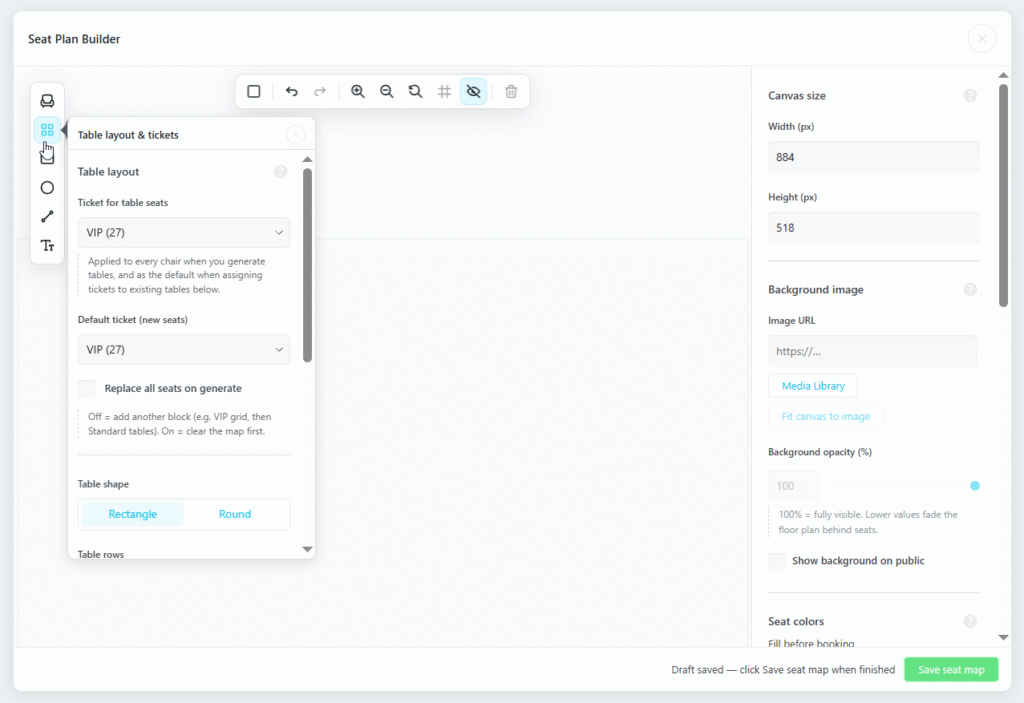
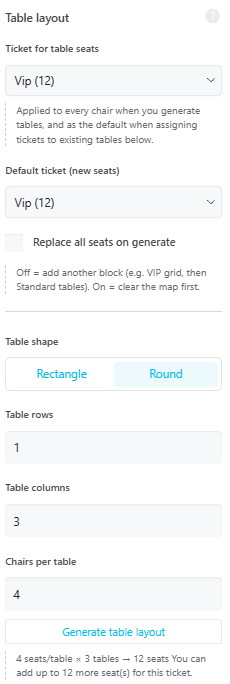
- Disposition des tables et billets : Générez les tables. Sélectionnez la forme de la table (rectangle ou ronde), définissez les lignes/colonnes et le nombre de chaises par table avant de cliquer sur « Générer la disposition des tables ».
- Formes et texte : icônes permettant d’ajouter un rectangle, une ellipse, une ligne ou une étiquette de texte pour la décoration du lieu (comme « Scène » ou « Sortie »).
Visite guidée : Construction d’un site multizone
Collaborons pour créer un seatPlan d'accès pour un événement proposant trois types de billets différents.
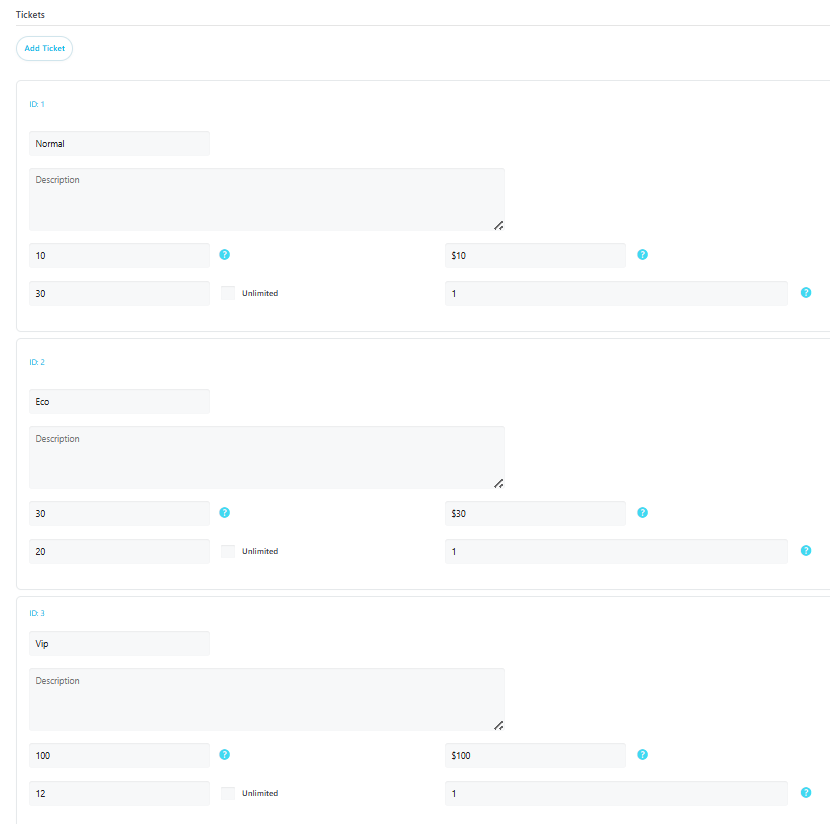
Concevoir un événement diversifié seatPour les options d'utilisation, suivez cette configuration à trois zones :
- Billet normal : Configurez 2 lignes avec 15 seats dans chaque colonne.
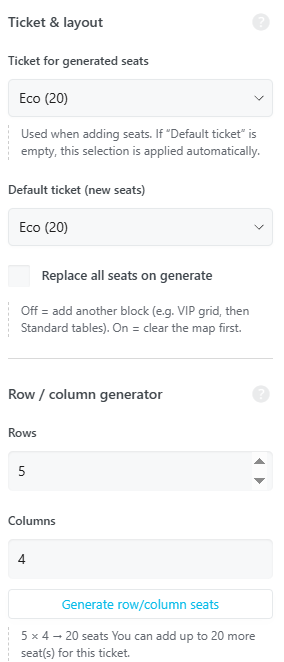
- Billet éco : Sélectionnez le plan carré. Configurez 5 rangées de 4 seats dans chaque colonne.
- Billet VIP : Sélectionnez le tour seats. Configurez 3 tables, chacune contenant 4 seats.
Voici un aperçu du plan du secteur.
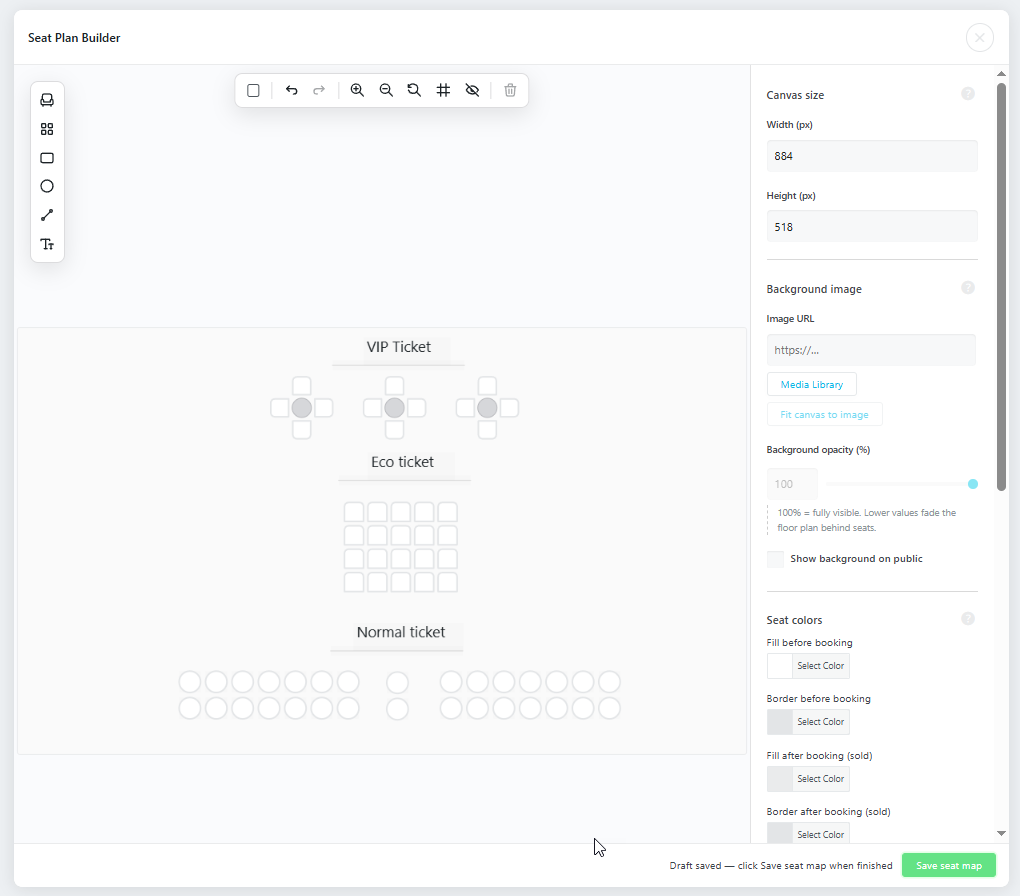
Voici un aperçu de la vue de face du plan de la zone :
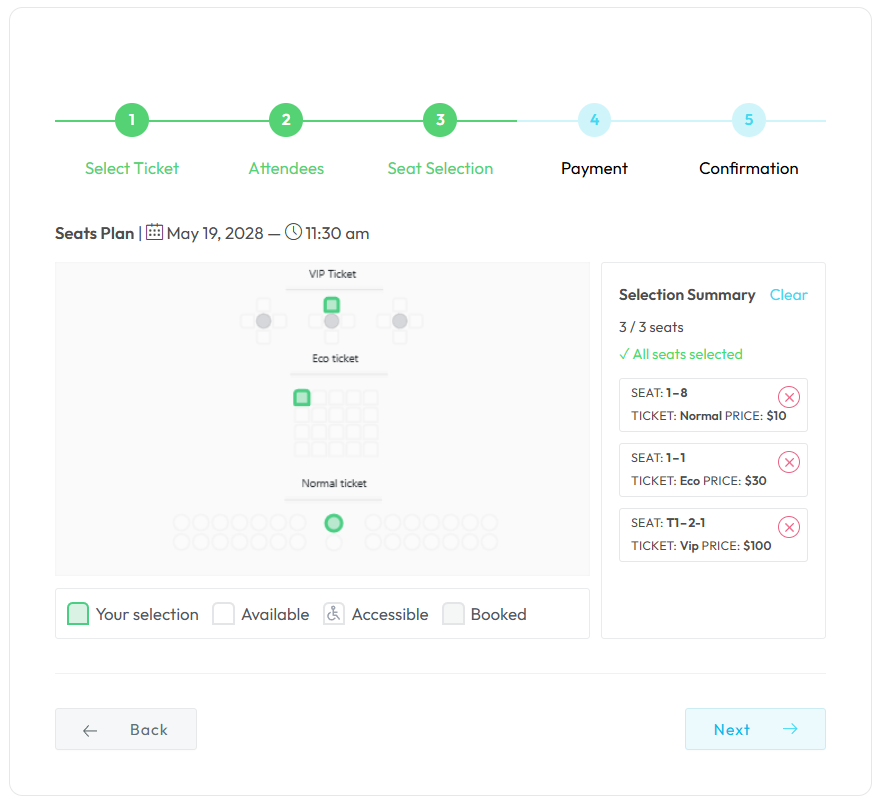
Personnalisation individuelle Seats
Une fois seatLes images sont générées, vous pouvez cliquer sur n'importe laquelle d'entre elles. seat pour accéder à ses paramètres uniques.
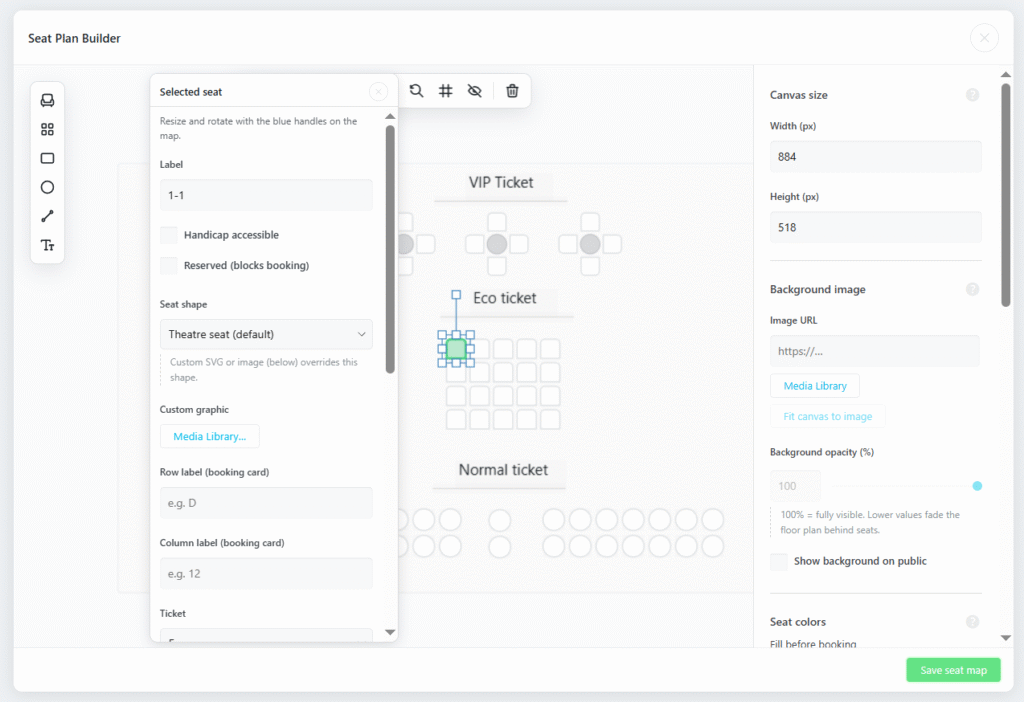
- Étiquette: Définissez un nom personnalisé pour le seat (par exemple, A-1).
- Accessible aux personnes handicapées : Activez cette option pour marquer le seat avec une icône d'accessibilité.
- Réservé (réservation de groupe) : Bloquer manuellement un seat de son achat.
- Seat forme: Choisissez entre Théâtre seat (Par défaut), carré, rond ou cercle. Vous pouvez également importer une image personnalisée via la bibliothèque multimédia.
- Étiquettes (Carte de réservation) : Attribuez des étiquettes de ligne et de colonne spécifiques pour le suivi interne.
- Billet: Attribuez un type de billet spécifique (VIP, Standard, etc.) à ce lieu précis. seat.
- Outils de transformation : Adapter Seat Taille, échelle des icônes et rotation adaptées à votre plan d'étage.
- Remplacer les couleurs : Utilisez les fonctions de remplacement de remplissage et de bordure pour définir un style spécifique. seat une couleur unique, quel que soit son statut.
Centre de gestion et notifications
Suivi des réservations
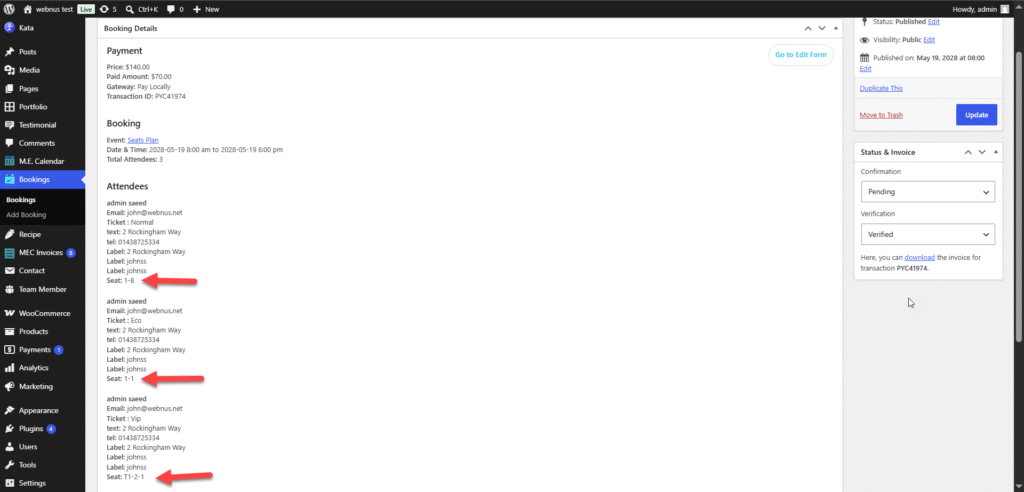
Réservé seat Les numéros sont affichés dans la section MEC > Réservations.
- Le résultat final Seats: L'administrateur peut voir exactement lequel seat (par exemple, Seat: 1-8) a été acheté dans la liste des participants.
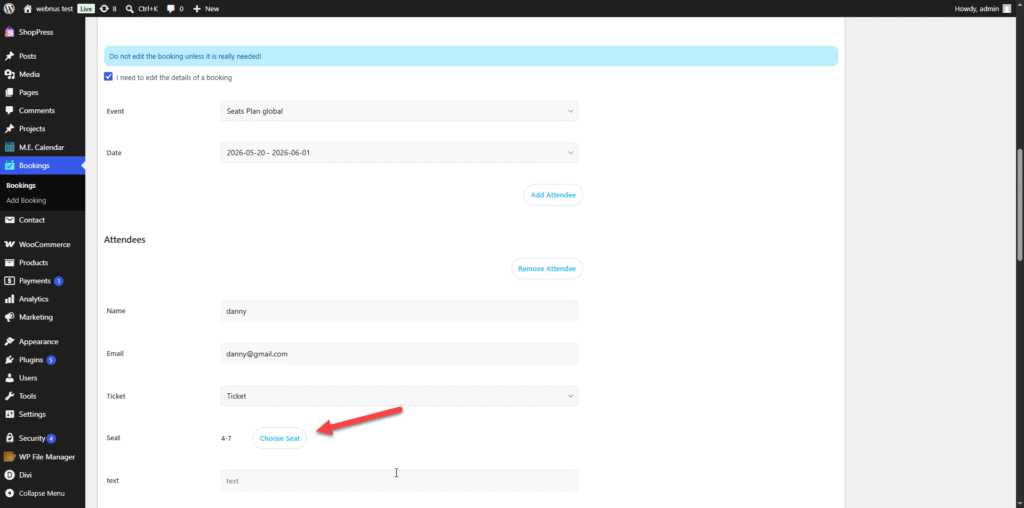
- Ajustements manuels : Si vous devez modifier les informations d'un participant seat, clique le Je dois modifier les détails de la réservation cocher la case dans les détails de la réservation pour mettre à jour manuellement seat .
Espaces réservés pour les e-mails de notification
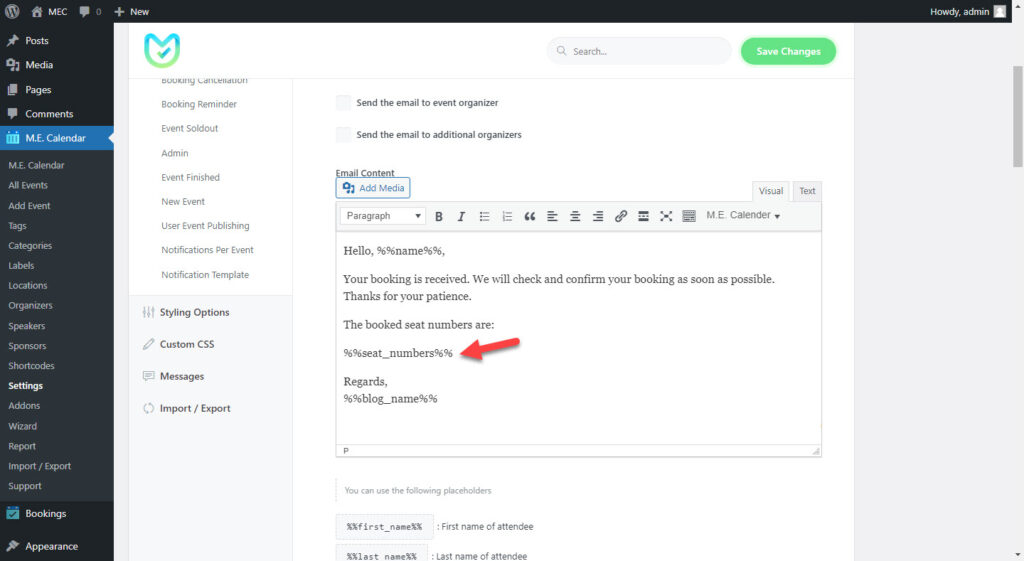
Afin de garantir que les participants reçoivent leurs seat Pour plus d'informations, utilisez l'espace réservé suivant dans vos paramètres de messagerie MEC :
- %%seat_number%%: Ceci extraira automatiquement le seat Étiquette sélectionnée pour le participant principal dans l'e-mail.
- %%seat_numbers%%: Ceci extraira automatiquement tous les nombres sélectionnés seat ajouter des étiquettes dans l'e-mail.
Ces espaces réservés servent à la confirmation de réservation, à la vérification, aux rappels, et plus encore.
Cas d'utilisation (Quand ce module complémentaire est utile)
- Théâtres et concerts : Idéal pour les salles avec des rangées numérotées et attribuées seatoù les prix varient en fonction de la proximité de la scène.
- Dîners de gala et mariages : Utile pour disposer les invités autour de tables rondes ou pour des configurations de banquet spécifiques.
- Conférences et séminaires : Idéal pour les configurations de type salle de classe où les participants préfèrent choisir leur point de vue ou s'asseoir dans des rangées spécifiques.
Situations dans lesquelles ce module complémentaire peut ne pas être idéal
- Environnements non WordPress : Cet outil est conçu exclusivement pour Modern Events Calendar Sur WordPress.
- Réservations de services supplémentaires : Il ne peut pas gérer les « extras » comme le choix des repas ou la location de matériel à l'intérieur du seatinterface ing ; celles-ci doivent être gérées via d'autres modules MEC.
- Modifications initiées par les utilisateurs : Les participants ne peuvent pas modifier leurs propres seatUne fois la réservation finalisée, un administrateur doit effectuer cette opération manuellement depuis l'interface d'administration.
Dépannage pour les débutants
- Seat Plan introuvable ? Assurez Un Permettre Seat Constructeur Le bouton bascule est actif pour cet événement spécifique et celui sur lequel vous avez cliqué. Enregistrer seat plan.
- Des changements non visibles ? Si vous mettez à jour les couleurs ou les étiquettes et qu'elles n'apparaissent pas sur l'interface utilisateur, Videz le cache de votre site web.
- Dupliquer Seat Les préoccupations? Le système marque seatLes articles sont considérés comme « réservés » dès le début du processus d'achat, empêchant ainsi deux personnes d'acheter le même article. seat en même temps.
QFP
Comment puis-je activer seat sélection pour mes événements ?
Autoriser seat sélection, installation et activation de l'événement MEC Seat Module complémentaire. Dans l'éditeur d'événements, accédez à la section de réservation, puis au «Seat L'onglet « Constructeur » vous permet de concevoir un modèle personnalisé. seatmise en page utilisant le seat constructeur. Une fois configuré, le seatUn plan d'accès apparaîtra sur la page de réservation de l'événement, permettant aux participants de sélectionner leur emplacement. seats.
Puis-je créer différents seatDes mises en page pour différents événements ?
Oui, chaque événement est unique seatarrangement. Le seat Le générateur vous permet de créer des mises en page personnalisées adaptées à des types d'événements spécifiques, comme les mises en scène de type théâtre. seataménagements, configurations de salles de classe ou organisation de banquets.
Comment puis-je définir des prix différents pour différents seats?
Vous pouvez attribuer des prix de billets différents à des catégories spécifiques. seatzones d'activité au sein de seat constructeur. Par exemple, VIP seatLes billets peuvent avoir un prix plus élevé que l'entrée générale. seatLes options de tarification peuvent être configurées dans le seat panneau de gestion.
Les utilisateurs peuvent-ils voir lequel seatsont déjà réservés ?
Oui, le seat L'interface de sélection se met à jour en temps réel. Les participants peuvent voir quelles options sont disponibles. seatLes sites sont disponibles ou réservés avant qu'ils ne fassent leur choix.
Les participants peuvent-ils modifier leur sélection ? seataprès la réservation ?
Par défaut, une fois qu'un seat Une fois la réservation effectuée, l'utilisateur ne peut pas la modifier. Cependant, les organisateurs de l'événement peuvent l'ajuster manuellement. seat tâches à effectuer depuis le tableau de bord WordPress si nécessaire.
Comment puis-je limiter le nombre de disponibles seats pour un événement ?
Vous pouvez définir le nombre total de disponibles seatSur la page de modification d'un événement unique, le système désactivera automatiquement les réservations supplémentaires une fois la limite atteinte, garantissant ainsi que l'événement ne dépasse pas sa capacité.
Puis-je attribuer seat des catégories de couleurs différentes ?
Oui, vous pouvez personnaliser seat des couleurs et des étiquettes pour distinguer visuellement les différents seatpar catégories, telles que VIP, standard ou balcon seatCes personnalisations permettent aux participants d'identifier facilement leur place. seatoptions de
Est le seat La fonction de sélection est-elle adaptée aux mobiles ?
Oui, le seat L'interface de sélection est entièrement réactive. Les utilisateurs peuvent choisir leur seats depuis n'importe quel appareil, y compris les ordinateurs de bureau, les tablettes et les smartphones, sans compromettre la facilité d'utilisation.
Puis-je créer plusieurs seatzones d'activité pour un seul événement ?
Oui, l'extension prend en charge le mode multizone. seating, vous permettant de créer différentes sections au sein d'un lieu, telles que la salle principale, le balcon ou le salon VIP, chacune avec ses propres tarifs et disponibilités.
Comment les participants reçoivent-ils la confirmation de leur inscription ? seat sélection?
Une fois que l'utilisateur a terminé le processus de réservation, il reçoit un e-mail de confirmation automatique contenant ses informations. seat détails, informations sur l'événement et toutes instructions pertinentes.
Puis-je attribuer ou ajuster manuellement ? seats depuis le panneau d'administration ?
Oui, les organisateurs peuvent attribuer, modifier ou annuler manuellement les tâches. seat Les réservations se font depuis le panneau d'administration WordPress. C'est pratique pour répondre aux demandes spéciales ou gérer les modifications de dernière minute.
Existe-t-il un moyen de proposer des réservations de groupe avec seat sélection?
Oui, le système permet aux utilisateurs de sélectionner plusieurs options. seaten une seule transaction, facilitant ainsi les réservations de groupe seats ensemble.