
Paramètres d'événement unique
Gérez les paramètres de votre événement unique dans le Modern Events Calendar. L'onglet de base permet la création de nouveaux événements avec des fonctionnalités de base, et l'onglet avancé offre des options plus complexes pour votre page d'événement unique.
Onglet de base des paramètres d'événement unique
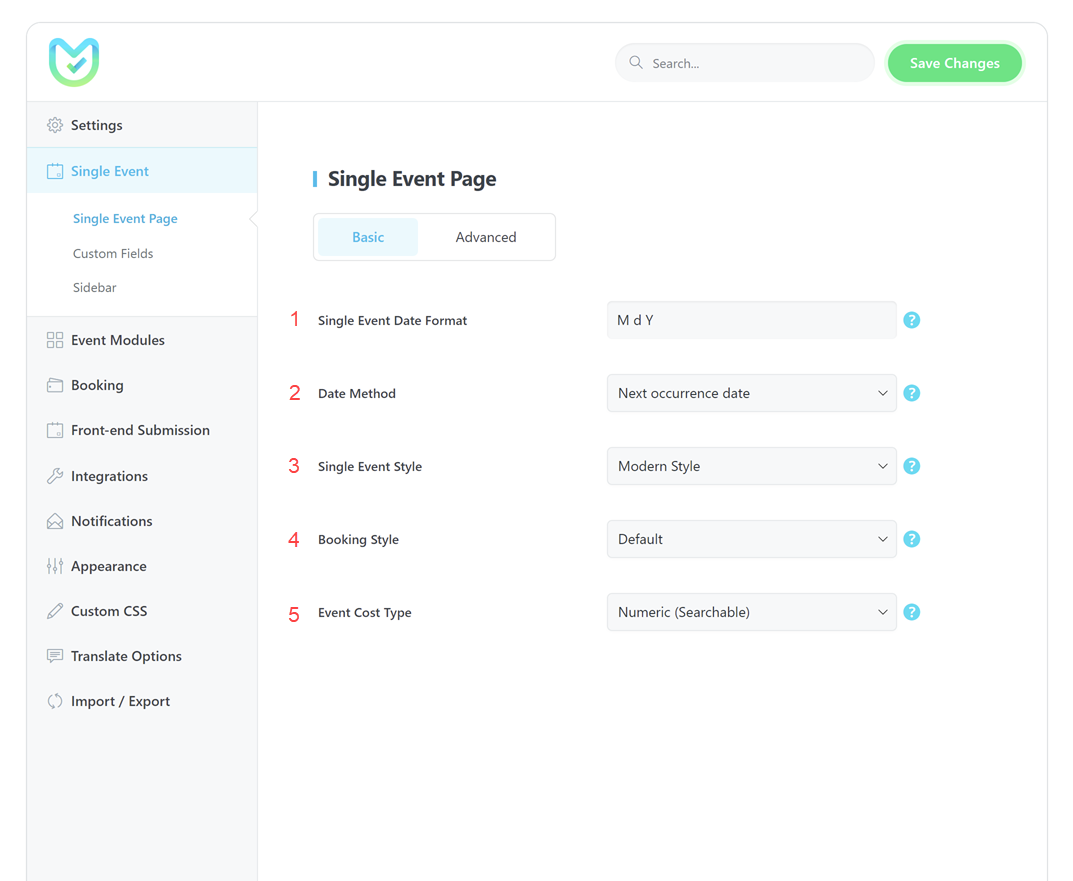
1. Format de date d'événement unique
Dans cette section, vous pouvez modifier le format de date des événements affichés sur la page de chaque événement. Suivez ce lien pour consulter la liste des formats disponibles.
Vous pouvez modifier le format de l'heure dans le tableau de bord WP > Réglages > Format général de l'heure.
2. Méthode de datation
Lorsqu'un événement récurrent est cliqué à partir des shortcodes ou des pages d'archives, vous pouvez sélectionner la date et la répétition de l'événement qui sera affiché à l'utilisateur.
En sélectionnant la date de la prochaine occurrence, l'utilisateur verra la prochaine date à venir de l'événement. Si vous choisissez Date de référence, ils verront la date sélectionnée.
3. Style d'événement unique
Vous pouvez choisir entre deux styles pour des événements uniques : Style par défaut et Style moderne.
4. Style de réservation
Vous avez la possibilité de choisir comment le widget de réservation apparaîtra sur votre écran, soit sous forme de fenêtre contextuelle, soit comme vue par défaut.
5. Type de coût de l'événement
Si vous souhaitez inclure le champ Coût de l'événement dans le formulaire de recherche, sélectionnez le type Numérique. Cependant, si vous n’avez pas besoin de possibilité de recherche, vous pouvez opter pour le type alphabétique.
Lorsque vous choisissez l'option Numérique (recherchable), seule la valeur numérique du champ sera reconnue. Si vous ajoutez le filtre Coût de l'événement à votre formulaire de recherche de shortcode, vous pouvez localiser des événements dans une fourchette de prix spécifique. Vous pouvez également sélectionner Alphabétique (non consultable) pour permettre l'utilisation de chiffres, de lettres, de symboles et de caractères. Cependant, les événements avec un coût spécifié n'apparaîtront pas dans le shortcode si cette option est choisie.
Onglet Avancé des paramètres d'événement unique
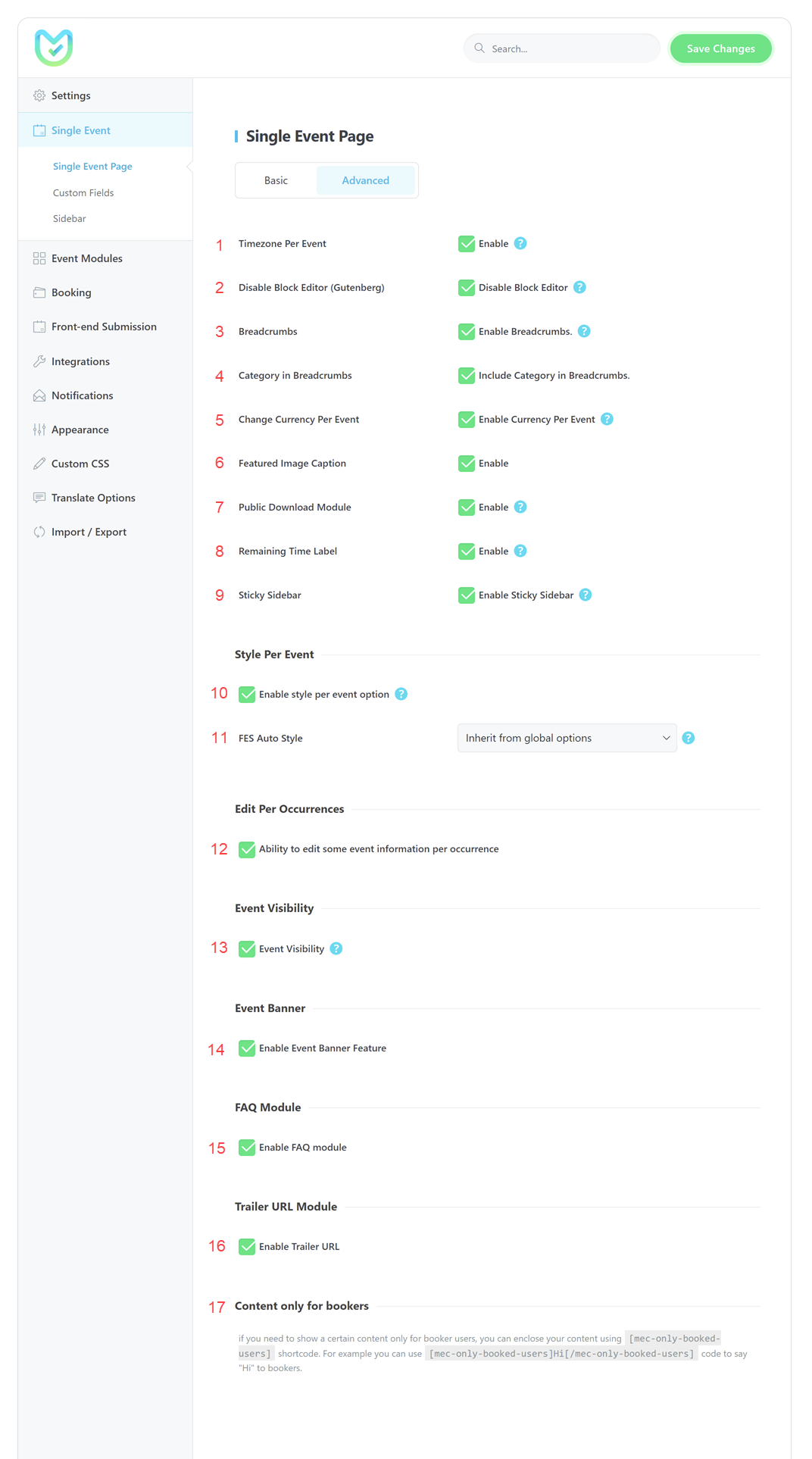
1. Fuseau horaire par événement
L'activation de cette option vous permettra de modifier le fuseau horaire de chaque événement séparément.
2. Désactivez l'éditeur de blocs (Gutenberg)
Par défaut, cette option est activée et elle vous permet d'utiliser l'éditeur WordPress classique à la place de l'éditeur de blocs (Gutenberg).
3. Chapelure
Si vous choisissez d'activer cette option, le fil d'Ariane sera affiché sur vos pages d'événements individuelles. Notez cependant que le lien de l’événement sera établi à partir de la page d’archives et ne pourra être modifié.
4. Catégorie dans le fil d'Ariane
Si vous activez cette option, la catégorie d'événement apparaîtra dans le fil d'Ariane.
5. Changer la devise par événement
L'activation de cette option vous permet de spécifier la devise de chaque événement.
6. Légende de l'image en vedette
En activant cette option, vous pourrez ajouter une légende à l'image vedette de l'événement.
7. Module de téléchargement public
En activant l'option du module de téléchargement public, vous verrez un champ de téléchargement sur la page d'ajout/modification d'événement. Si vous remplissez ce champ, il apparaîtra ensuite sur la page des détails de l'événement pour que d'autres puissent le télécharger.
8. Étiquette de temps restant
Lorsque l'étiquette de temps restant est activée, elle apparaîtra dans les codes courts et indiquera le temps restant jusqu'à ce que l'événement se produise. Pour vous assurer que toutes les étiquettes, y compris l'étiquette de temps restant, sont visibles, assurez-vous d'activer l'option « Afficher les étiquettes normales » dans votre shortcode.
9. Barre latérale collante
Si le contenu de l'événement est trop long, vous pouvez rendre la barre latérale collante et faire défiler vers le bas pour l'afficher en activant cette option. Cependant, l'utilisation de cette option n'est pas recommandée si la barre latérale contient beaucoup de données et est déjà longue.
10. Style par événement
Lorsqu'il est activé, un sélecteur de style apparaîtra sur la page d'ajout/modification d'événement, permettant aux utilisateurs de modifier le style des détails de l'événement pour chaque événement individuel.
11. Style automatique FES
Avec cette option, vous pouvez établir le style par défaut pour les événements soumis via le formulaire de soumission d'événements frontend.
12. Modifier par occurrences
En activant l'option « Modifier par occurrences » dans le Modern Events Calendar, vous pouvez apporter des modifications à des informations spécifiques pour chaque occurrence de vos événements.
Une fois l'option « Modifier par occurrence » activée, accédez à la page de modification d'un événement unique > Détails de l'événement, puis sélectionnez Occurrences et ajoutez la date de l'occurrence souhaitée. Vous pouvez ensuite personnaliser les paramètres de chaque occurrence individuellement. La liste ci-dessous indique les éléments modifiables :
- Limite totale de réservation
- Titre de la page
- Calendrier SEO
- Horaire horaire
- Données d'événement
- Lieu principal de l'événement
- Organisateur principal de l'événement
- Coût de l'événement
- Billets
- Liens de l'événement
- Minimum de participants pour commencer l'événement
13. Visibilité de l'événement
Si vous l'avez activé, vous pouvez ajuster la visibilité des événements dans les shortcodes. Cela permet de choisir quels événements sont affichés dans les shortcodes en excluant certains.
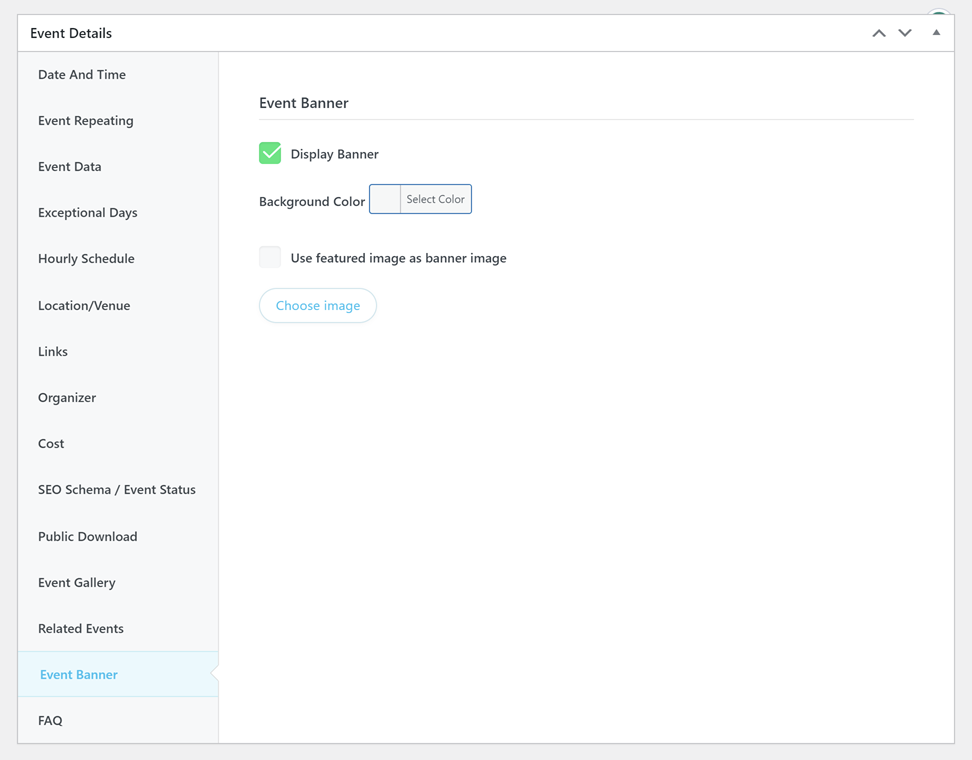
14. Bannière d'événement
Notre plugin MEC inclut désormais une nouvelle fonctionnalité appelée bannière d'événement. Cette fonctionnalité permet aux utilisateurs d'ajouter une superbe bannière en haut de la page de leur événement unique, qui peut être personnalisée avec une image ou une couleur de leur choix. Pour l'utiliser, vous devez l'activer à partir d'ici.
Ajouter une bannière à l'événement
Pour continuer, accédez à la page d'édition d'un événement unique. Recherchez la section Détails de l'événement et sélectionnez l'onglet Bannière d'événement à partir de là. Pour activer la bannière d'événement pour cet événement spécifique, choisissez simplement l'option appropriée.
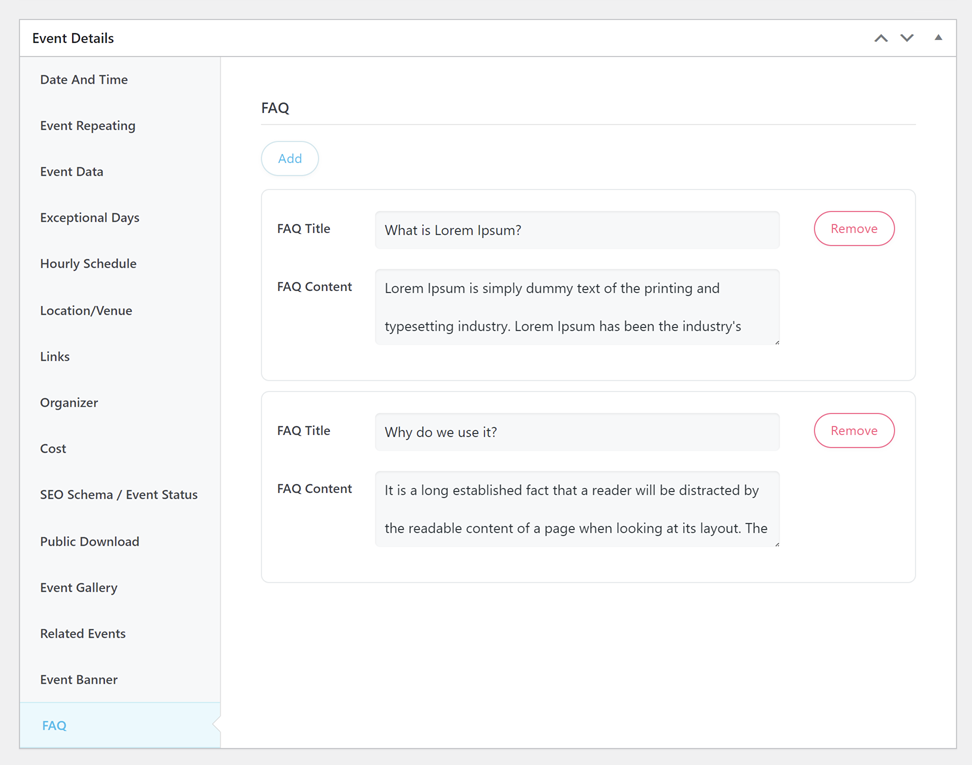
15. Module FAQ
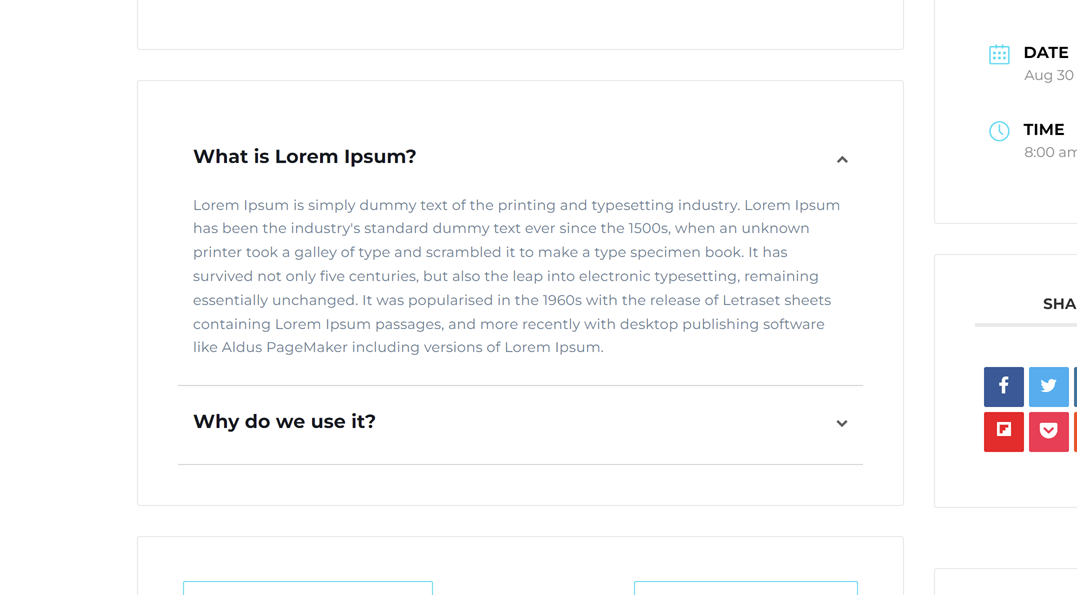
Pour fournir une assistance utile aux clients de votre événement, vous pouvez utiliser le module FAQ pour répondre aux demandes courantes. Pour activer cette fonctionnalité, accédez simplement à cette zone et activez-la. Une fois activé, vous pouvez accéder à la section Module FAQ sur la page Ajouter/Modifier de l'événement.
16. Module URL de bande-annonce
Afin de proposer une bande-annonce de vos événements, qu'il s'agisse d'une vidéo ou d'un lien provenant d'un autre site Web, vous pouvez utiliser le module URL de bande-annonce. Pour activer cette fonctionnalité, procédez simplement à partir de cette section.
17. Contenu uniquement pour les bookers
Si vous souhaitez afficher un contenu particulier uniquement à ceux qui ont effectué une réservation, vous pouvez utiliser le shortcode [mec-only-booked-users]. Pour ce faire, insérez simplement ce shortcode dans la description de votre événement.
[mec-only-booked-users]
A titre d'illustration, si un utilisateur a déjà réservé votre événement, le code suivant affichera le message : Vous avez déjà réservé cet événement.
[mec-only-booked-users]You have already booked this event[/mec-only-booked-users]
Couleur
Cette option vous permet de gérer les couleurs disponibles pour les événements. Ces couleurs servent à colorer les événements dans les codes courts et sur la page de chaque événement.
Les couleurs sont affichées sous forme de valeurs hexadécimales avec un aperçu. Vous pouvez supprimer une couleur en cliquant sur le bouton Supprimer . Les couleurs sont enregistrées globalement et apparaîtront sur la page d'édition de l'événement comme options de couleur sélectionnables.
Les couleurs par défaut incluent : #fdd700, #00a0d2, #e14d43, #dd823b, #a3b745.
Les champs personnalisés
Avec la fonctionnalité Champs personnalisés disponible dans le Modern Events Calendar, vous pouvez facilement inclure des champs personnalisés dans vos événements. Vous avez la possibilité de choisir parmi différents types de champs tels que Texte, E-mail, URL, Date, etc.
Pour créer vos champs personnalisés, vous devez accéder à Paramètres MEC > Événement unique > Champs personnalisés.
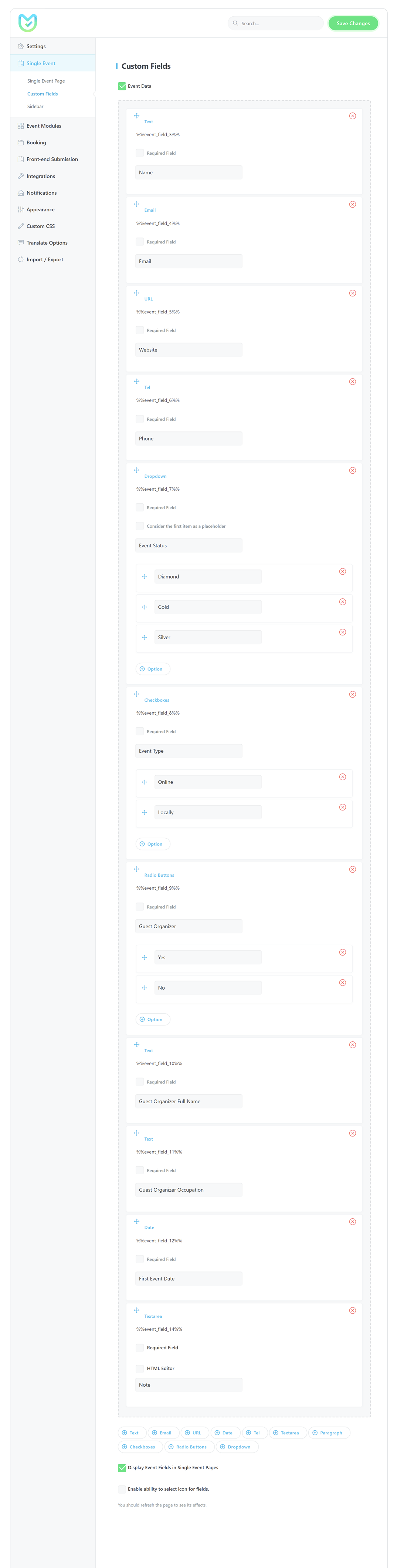
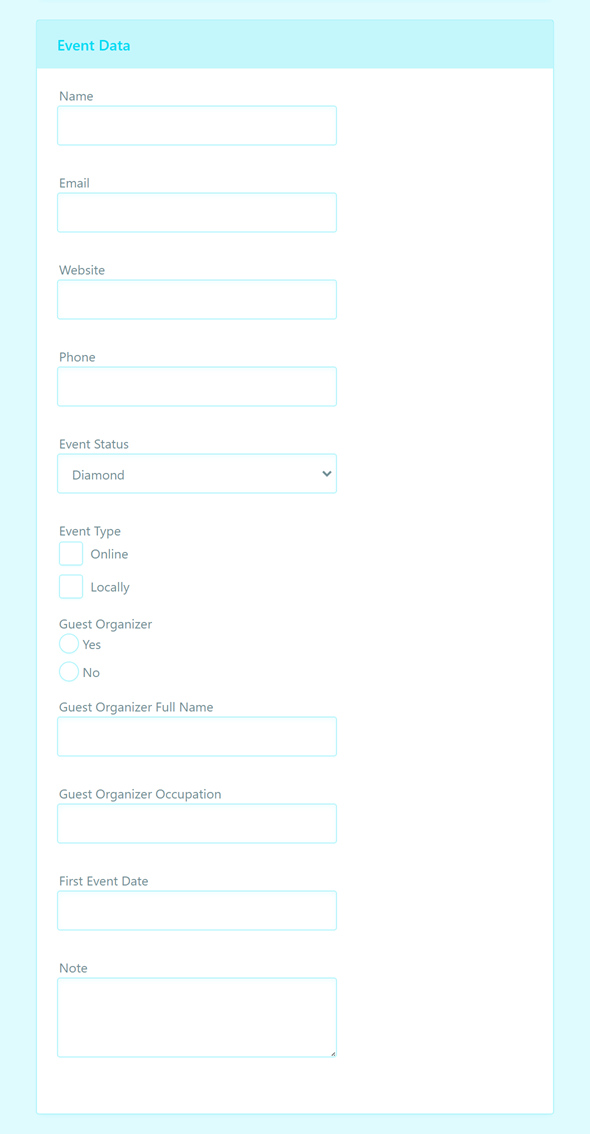
Vous pouvez créer et gérer une gamme de champs personnalisés dans cette section, et vous pouvez simplement leur attribuer une étiquette. En activant l'option Afficher les champs d'événement dans des pages d'événement uniques, vos champs personnalisés apparaîtront sur la page d'événement unique à la vue de tous. Vous pouvez retrouver les champs que vous avez créés sur la page de modification de l'événement et les remplir avec les informations nécessaires.
N'oubliez pas de remplir le champ personnalisé nécessaire lors de la mise à jour ou de la création d'un événement, surtout si vous avez activé l'option requise. Si vous ne le faites pas, vous risquez de ne pas pouvoir modifier ou ajouter l'événement, et vous risquez de ne pas recevoir de message d'erreur. De plus, veuillez vous assurer que la valeur du champ est valide.
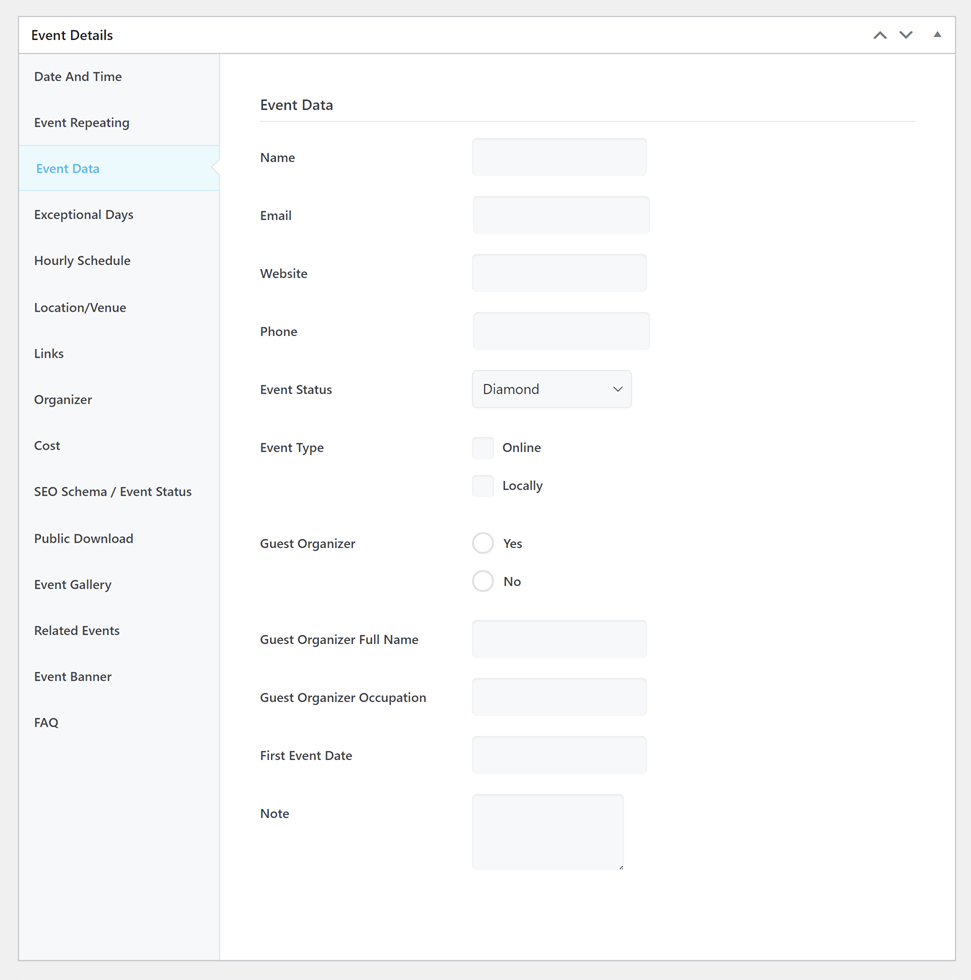
Une fois que vous avez ajouté des champs personnalisés à un événement, voici à quoi ils ressembleront :
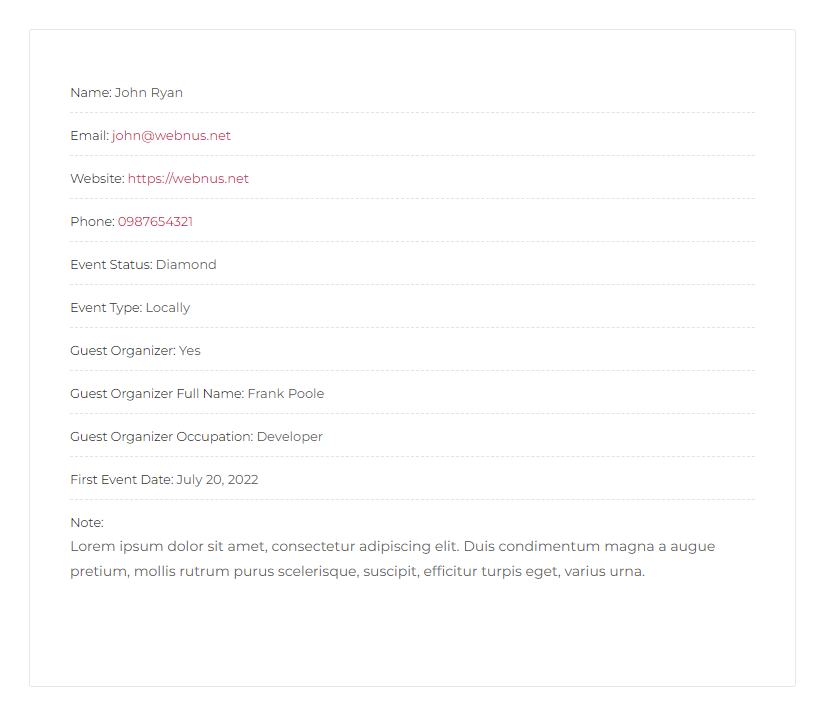
Activer les champs personnalisés dans FES
Pour accéder aux champs personnalisés du formulaire de soumission d'événements côté client, accédez à Paramètres MEC > Soumission d'événements côté client > Sections de soumission d'événements côté client et activez l'option « Champs de données d'événement ». Vous aurez ainsi accès aux champs personnalisés que vous avez créés dans le formulaire FES.
Sidebar
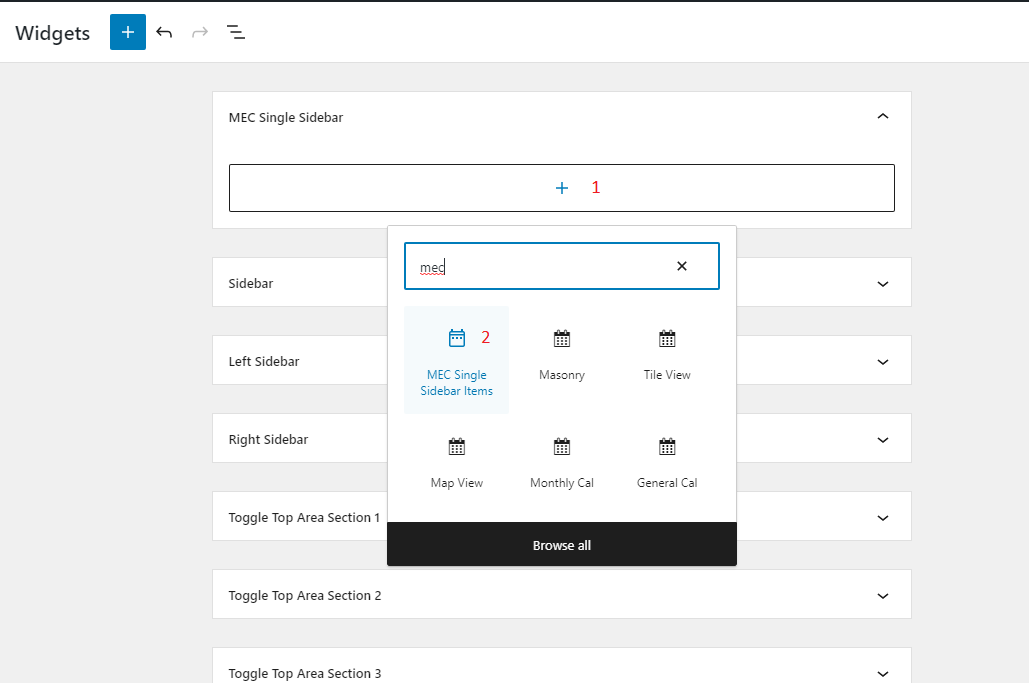
Pour activer la barre latérale unique MEC, accédez à Tableau de bord WordPress > Apparence > Widgets.
Pour ajouter des éléments à la barre latérale unique MEC, cliquez d'abord sur le signe + sous le menu. Recherchez ensuite « MEC » et sélectionnez « Éléments de la barre latérale unique MEC ». Une fois les éléments ajoutés, cliquez sur le bouton de mise à jour situé en haut à droite.
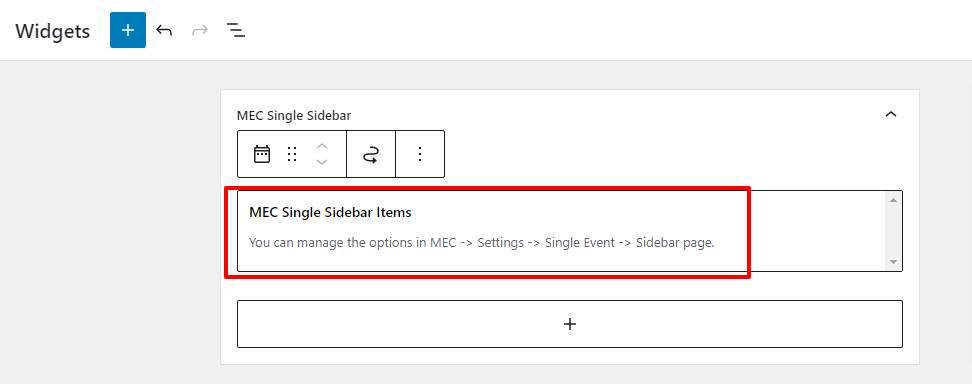
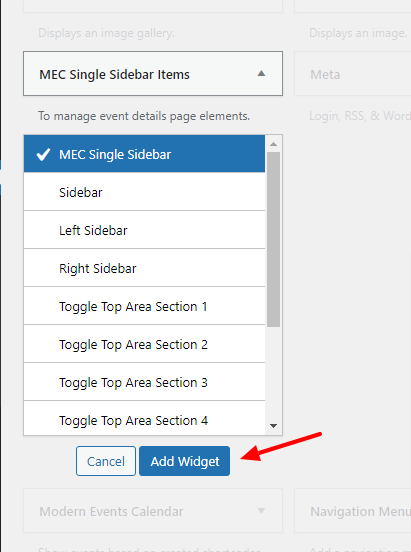
Pour ajouter des éléments de la barre latérale unique MEC à la page WP Widgets en mode classique, commencez par les sélectionner dans le menu de gauche. Ensuite, cliquez sur MEC Single Sidebar et appuyez sur le bouton Ajouter un widget.
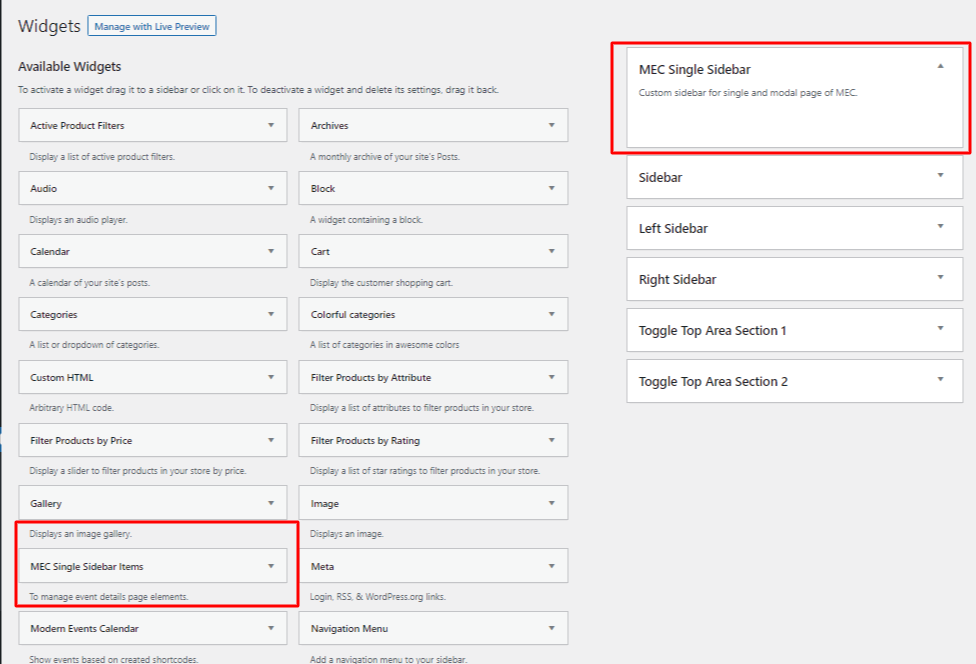
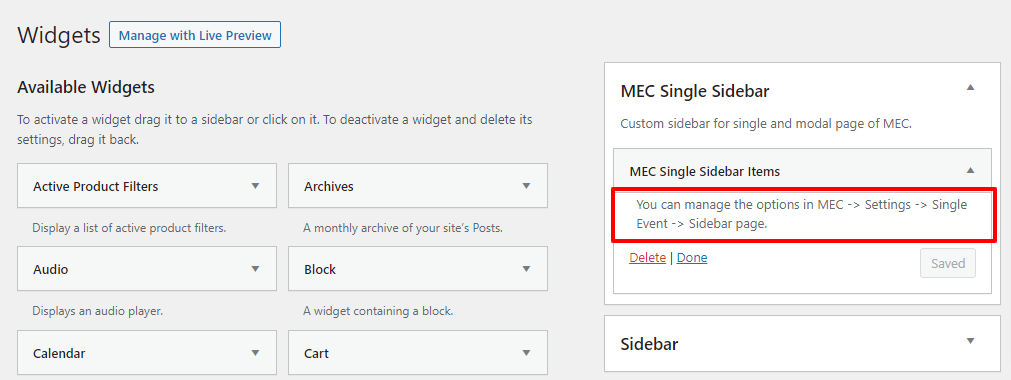
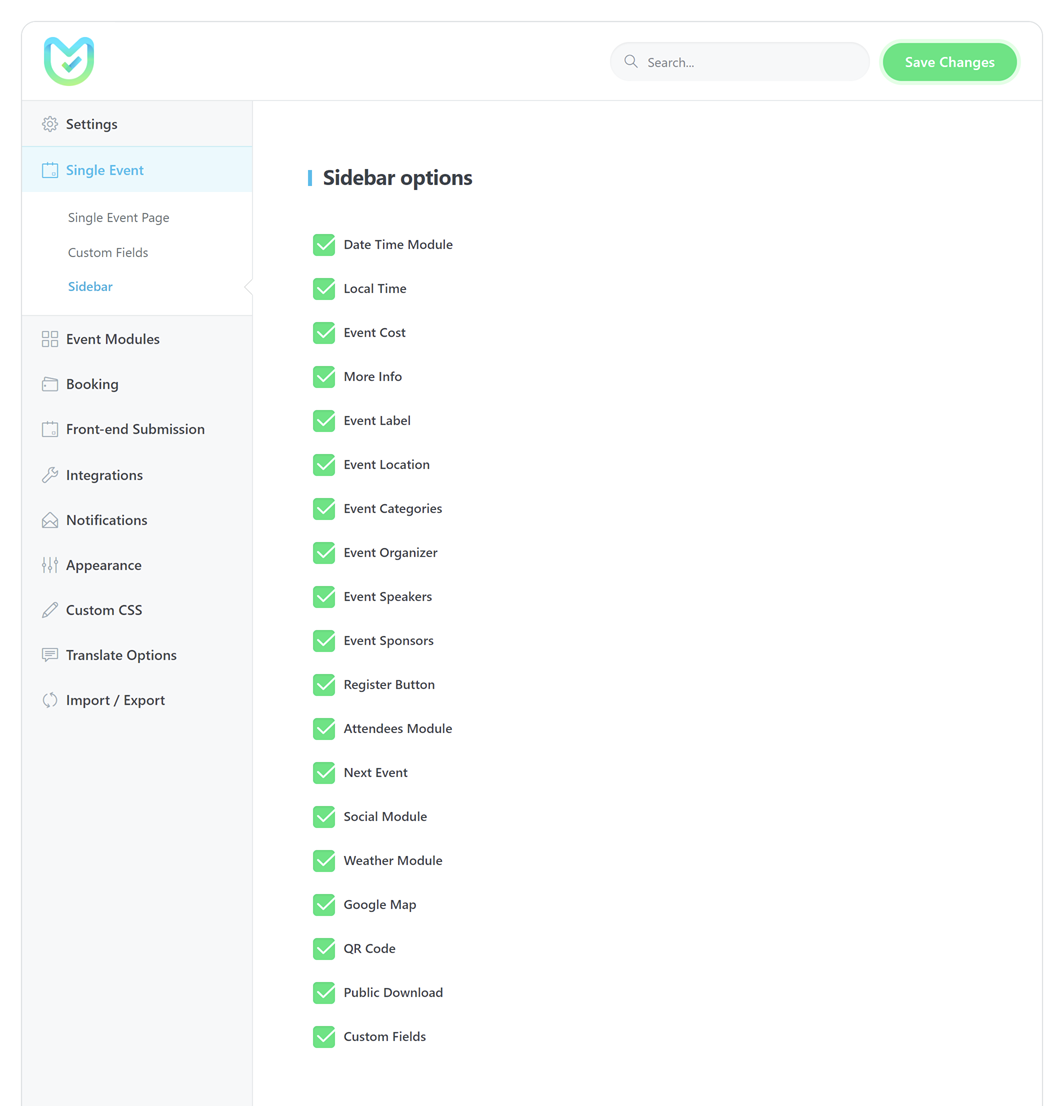
Vous pouvez désormais facilement contrôler les boîtes qui apparaissent depuis Paramètres MEC > Événement unique > Barre latérale , comme expliqué dans le widget Éléments de la barre latérale unique MEC.
Icônes
Cette option vous permet de personnaliser les icônes affichées sur la page de chaque événement et dans les codes courts. Chaque icône possède une valeur par défaut que vous pouvez remplacer par une image personnalisée.
Cliquez sur le bouton « Téléverser » pour remplacer une icône par votre propre image, ou cliquez sur « Supprimer » pour revenir à l’icône par défaut.
Les icônes suivantes sont personnalisables :
- Icône de marqueur de localisation – Affiché pour le lieu de l'événement.
- Icône d'informations – Affiché pour les informations sur l'événement.
- Icône de signet – Affiché pour les actions de réservation ou de mise en signet.
- Icône de dossier – Affiché pour les catégories d'événements.
- Icône de la maison – Affiché pour le lieu/l'organisateur.
- Icône de personnes – Affiché à l'intention des organisateurs ou des intervenants.
- Icône de téléphone – Affiché pour le numéro de téléphone de contact.
- Icône d'enveloppe – Affiché pour l'adresse e-mail de contact.
- Calendrier Icône – Affiché pour la date de l'événement.
- Icône de l'horloge – Affiché pour la durée de l'événement.
- Icône de portefeuille – Affiché pour le coût de l'événement/le prix du billet.
- Icône du site Web – Affiché pour le lien vers le site web de l'événement.


J'utilise Oxygen pagebuilder pour mon site Web et j'ai besoin du shortcode pour un seul événement
Bonjour,
il n'y a pas de shortcode pour la page d'événement unique.
Bonjour, serait-il possible de supprimer la page de l'événement unique tous ensemble ? Ainsi, lorsque vous cliquez sur un événement du calendrier, cela vous amène à une URL distincte ?
Merci
Bonjour,
il n'est pas possible de supprimer la page d'événement unique.
afin de changer le lien de l'événement, veuillez vérifier ce lien (numéro 7)
https://webnus.net/dox/modern-events-calendar/add-event/

Bonjour, depuis la mise à jour du plugin, nous avons perdu le bouton d'inscription et les informations de l'organisateur sur la page d'événement unique par défaut et moderne. Dans les paramètres, "activer la description pour les organisateurs" est sélectionné, donc je ne sais pas comment cela s'est produit.
Quelqu'un peut-il m'aider? Merci

Bonjour, est-ce que vous pouvez créer un calendrier avec une catégorie dans une section, et un autre calendrier avec une catégorie différente dans une autre section ???
Salut! Je me demande comment supprimer la photo des pages d'événement unique sans supprimer «l'image en vedette» de l'événement (car je voudrais que la vue de liste conserve la photo). Merci d'avance!