Notifications d'événement
Chez MEC, nous proposons un système complet de notifications d'événements pour toutes les situations liées aux réservations et aux événements. Dans cet article, nous vous guiderons à travers les différentes notifications d'événements et vous aiderons à comprendre chaque option en détail.
Options de notification d'événement
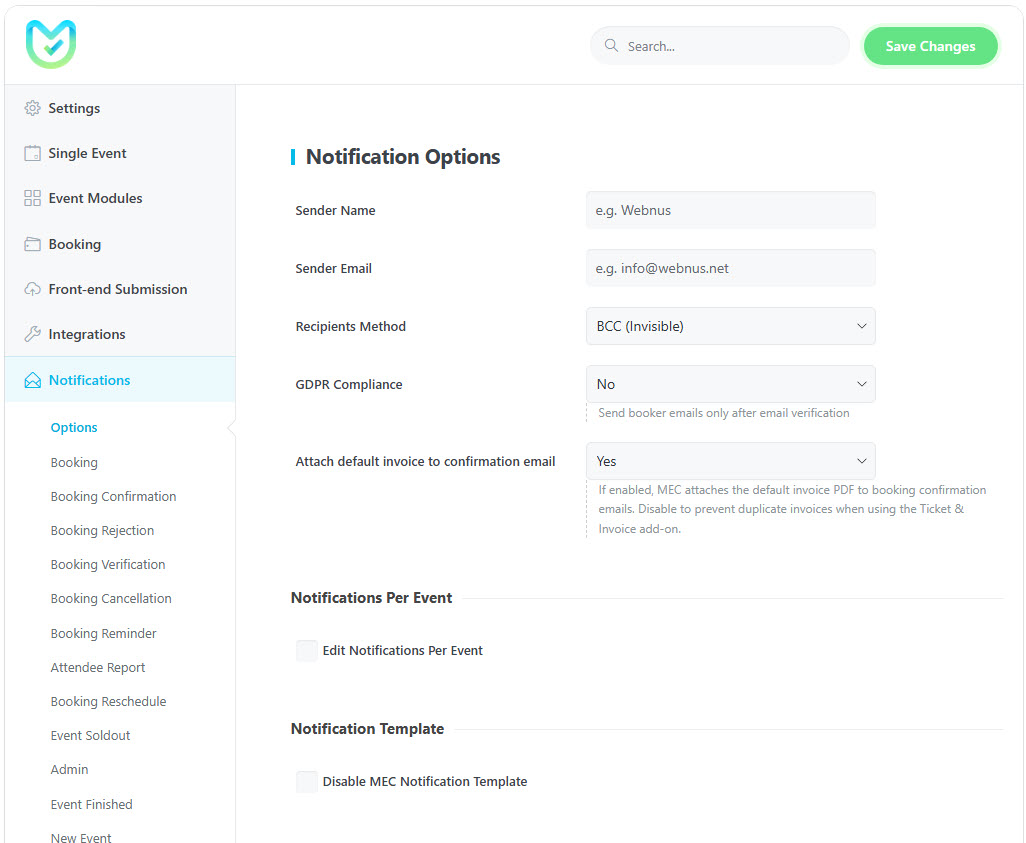
Nom de l'expéditeur : Cette option vous permet de modifier le nom de l'expéditeur de vos e-mails.
Adresse e-mail de l'expéditeur : Cette option vous permet de modifier l'adresse e-mail de l'expéditeur de votre compte WordPress. Elle remplacera l'adresse e-mail actuelle utilisée pour l'envoi des e-mails.
Méthode des destinataires : cette option indique si les courriels doivent être envoyés en CC (visible) ou en CCI (invisible).
Conformité au RGPD : Cette option détermine si votre système est conforme aux règles du RGPD (Règlement général sur la protection des données) pour les communications par courrier électronique.
Une fois activée, cette option permet d'envoyer des courriels aux destinataires uniquement après vérification de leur adresse électronique, garantissant ainsi que l'utilisateur a consenti à recevoir des communications.
Joindre une facture par défaut à l'e-mail de confirmation : ce paramètre vous permet de joindre une facture par défaut à l'e-mail de confirmation de réservation. Lorsqu'il est activé, le système joint automatiquement une facture au format PDF à l'e-mail de confirmation envoyé à l'utilisateur après la réservation.
- No: La facture par défaut ne sera pas jointe ; par conséquent, l’e-mail de confirmation ne contiendra pas la facture. Cette option peut être désactivée si vous n’avez pas besoin de joindre la facture.
- Oui: La facture au format PDF sera jointe par défaut à l'e-mail de confirmation de réservation. Ceci est particulièrement utile pour les entreprises qui doivent facturer des services ou des événements réservés via le système.
Personnalisation des notifications par événement : Vous pouvez personnaliser les notifications pour chaque événement individuellement. Pour activer cette fonctionnalité :
- Allez dans Paramètres MEC > Notifications > Options et choisissez Modifier les notifications par événement.
- Puis, sur le Page de modification d'un événement unique > Détails de l'événement > Notification, vérifier la Modifier option sous la Notification de réservation titre.
Remarque : Pour les notifications envoyées automatiquement par une tâche cron, vous pouvez également modifier les intervalles d’envoi pour chaque événement. Cela vous permet de contrôler le déclenchement de chaque notification selon votre planification.
Désactiver le modèle de notification MEC : cette option supprimera le style par défaut des modèles d’e-mail MEC, et l’e-mail sera envoyé sous forme de modèle brut.
Champs communs des notifications d’événements
Quatre champs de courrier électronique sont couramment utilisés pour différents types de notifications par courrier électronique. Ces notifications incluent la confirmation de réservation, le rejet de réservation, la réservation de vérification, la réservation d'annulation, l'événement de rappel, la notification de rupture de stock, la notification d'administrateur, la notification de fin d'événement, la notification de nouvel événement et la notification de publication d'événement utilisateur. Les paramètres de ces champs se trouvent ci-dessous.
Sujet du courriel
Ici, vous pouvez modifier le sujet de l'e-mail qui sera envoyé aux utilisateurs.
Utilisateurs du récepteur
Veuillez choisir les destinataires auxquels vous souhaitez envoyer une copie de cet e-mail.
Rôles du destinataire
Sélectionnez un rôle d'utilisateur pour lui envoyer une copie de cet e-mail.
Destinataires personnalisés
Vous pouvez ajouter des destinataires personnalisés pour votre notification de réservation. Insérez les adresses e-mail séparées par des virgules pour plusieurs destinataires.
Notification de réservation
Lorsqu'une réservation est effectuée par l'utilisateur final, Modern Events Calendar enverra un e-mail de notification de réservation.
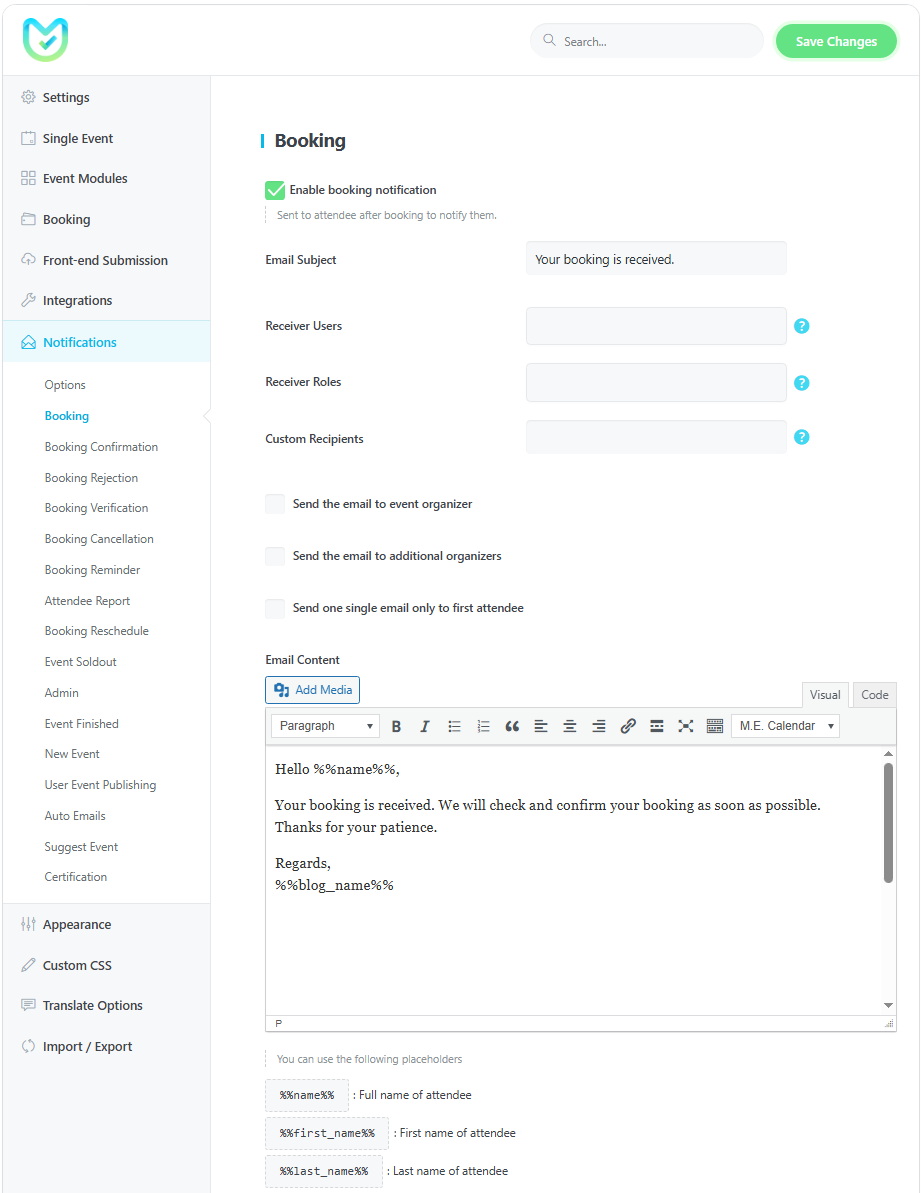
Pour modifier cette notification, vous devez vous rendre dans Paramètres MEC > Notifications > Réservation.
Envoyer l'e-mail à l'organisateur de l'événement
Cette option enverra une copie de cet email à l'organisateur.
Envoyer l'e-mail à d'autres organisateurs
Cette option enverra une copie de cet e-mail à l'organisateur supplémentaire.
Envoyez un seul e-mail au premier participant
Cette fonctionnalité vous permet d'envoyer l'e-mail de notification de réservation uniquement au premier participant. C'est pratique lorsque vous effectuez une réservation pour plusieurs personnes.
Remarque : La notification de réservation est uniquement disponible dans le plugin MEC Pro .
Remarque 2 : Pour personnaliser vos messages, vous pouvez utiliser l'un des espaces réservés fournis sous le champ de texte Contenu de l'e-mail.
Confirmation de réservation
Le Modern Events Calendar envoie une notification de confirmation de réservation aux utilisateurs pour leur faire savoir que leur réservation a réussi. Cette notification est envoyée via la section de messagerie automatique du plugin MEC, conçue à cet effet. Il est envoyé après l'e-mail de nouvelle réservation, et son envoi ou non dépend de vos paramètres de réservation.
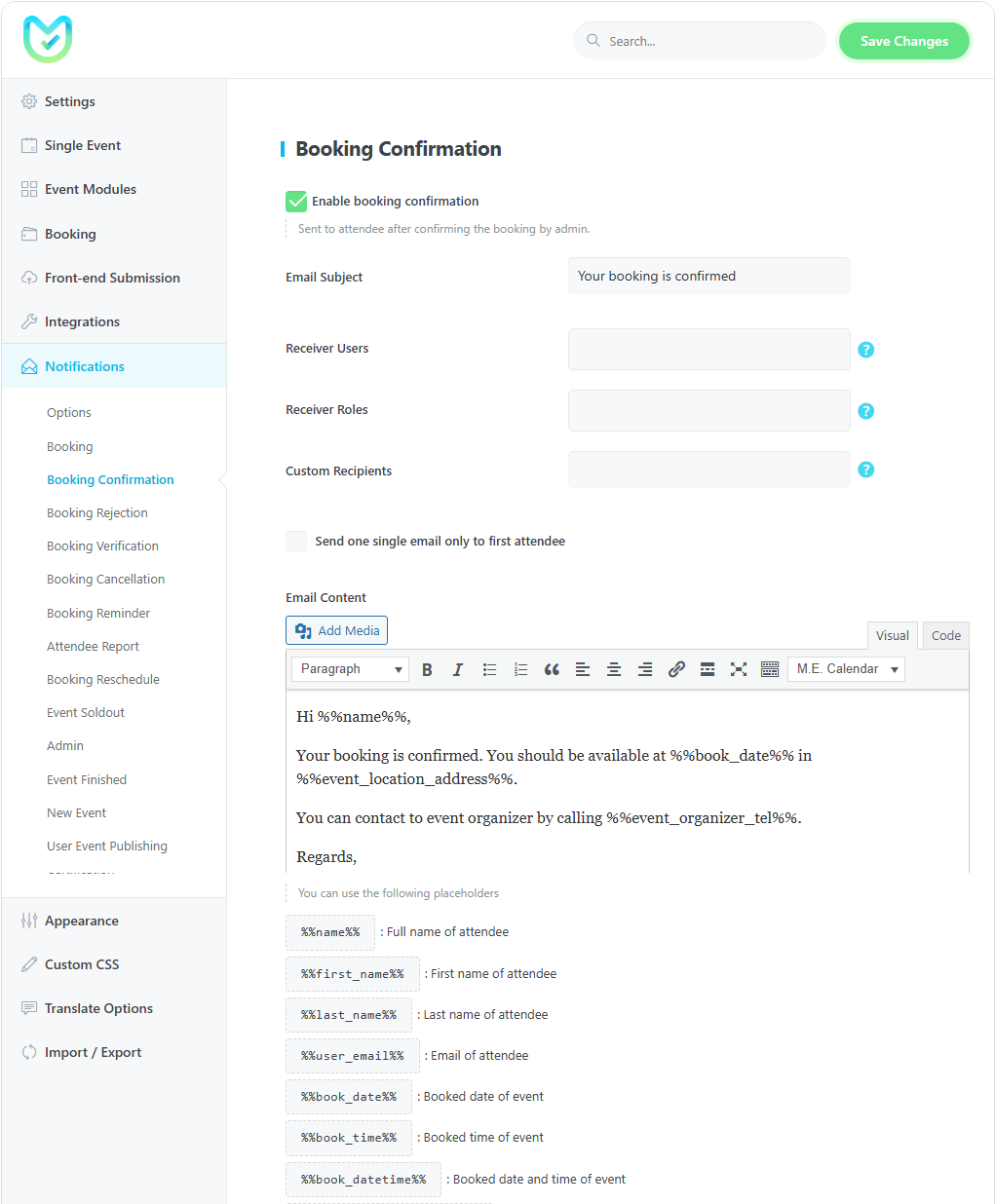
Pour activer cette notification, vous devez vous rendre dans Paramètres MEC > Notifications > Confirmation de réservation et cocher l'option Activer la confirmation de réservation.
Envoyez un seul e-mail au premier participant
Cette fonctionnalité vous permet d'envoyer l'e-mail de confirmation uniquement au premier participant de la réservation. Cela s’avère pratique lorsque quelqu’un effectue une réservation pour plusieurs personnes.
Remarque : La notification de confirmation de réservation est uniquement disponible dans le plugin MEC Pro .
Rejet de réservation
Le Modern Events CalendarLa fonction de notification de rejet de réservation de informe les participants lorsqu'un événement a été rejeté par un administrateur. Cette notification est envoyée via la section de courrier électronique automatique du plugin MEC, spécialement conçue à cet effet.
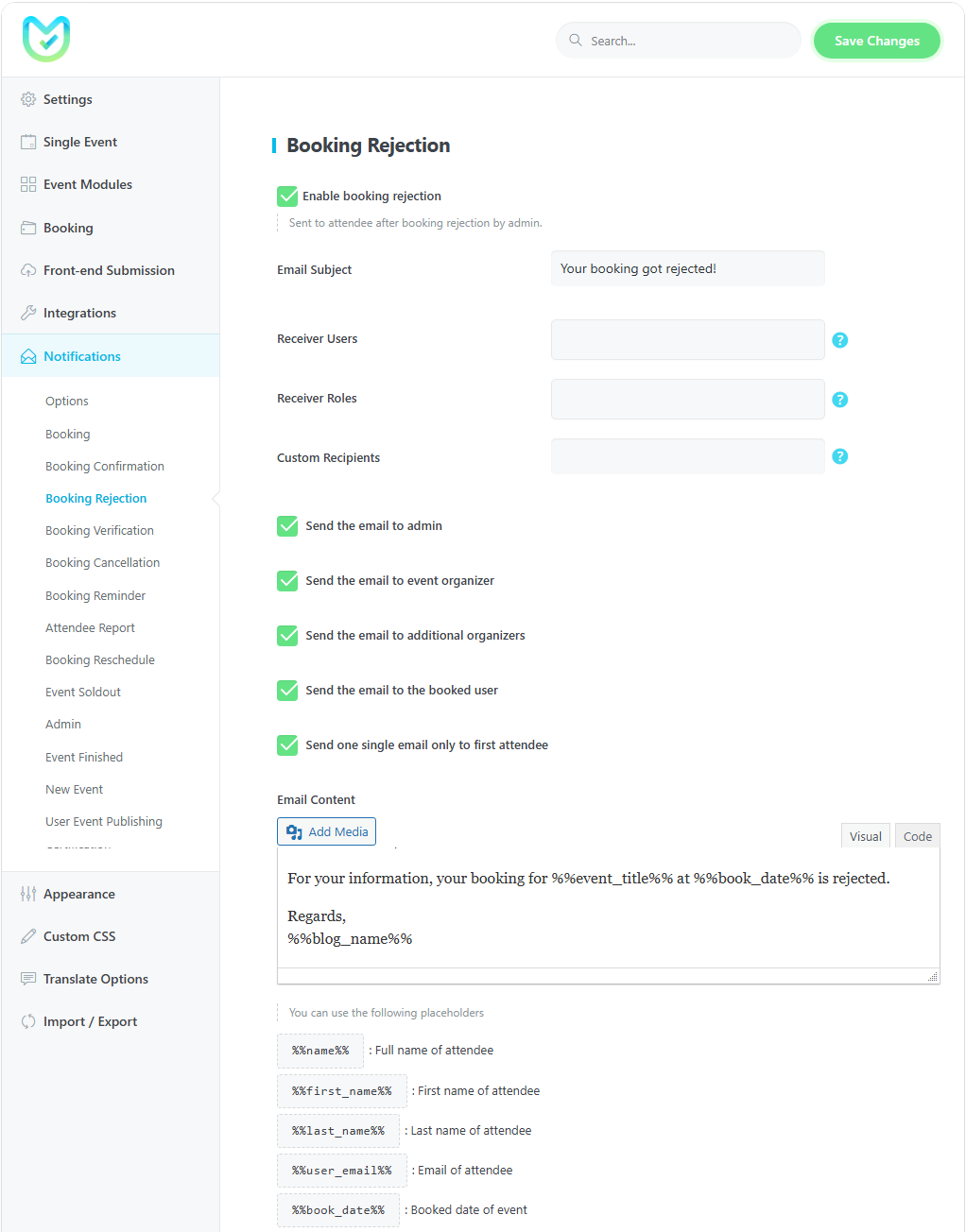
Pour activer cette notification, vous devez vous rendre dans Paramètres MEC > Notifications > Rejet de réservation et cocher l'option Activer le rejet de réservation.
Envoyer l'e-mail à l'administrateur
Avec cette option, vous pouvez envoyer une copie de cet e-mail à l'administrateur.
Envoyer l'e-mail à l'organisateur de l'événement
Cette option enverra une copie de cet email à l'organisateur.
Envoyer l'e-mail à d'autres organisateurs
Cette option enverra une copie de cet e-mail à l'organisateur supplémentaire.
Envoyer l'e-mail à l'utilisateur réservé
Avec cette option, vous pouvez envoyer une copie de cet e-mail aux utilisateurs ayant réservé l'événement.
Envoyez un seul e-mail au premier participant
Cette fonctionnalité vous permet d'envoyer l'e-mail de notification de refus de réservation uniquement au premier participant. C'est pratique lorsque vous effectuez une réservation pour plusieurs personnes.
Remarque 1 : La notification de refus de réservation est uniquement disponible dans le plugin MEC Pro .
Vérification de la réservation
La notification de vérification de la réservation dans Modern Events Calendar informe le des opportunités qu'ils avons une réservation et oblige lem à vérifier leur de commander.
Pour modifier cette notification, vous devez vous rendre dans Paramètres MEC > Notifications > Vérification de réservation.
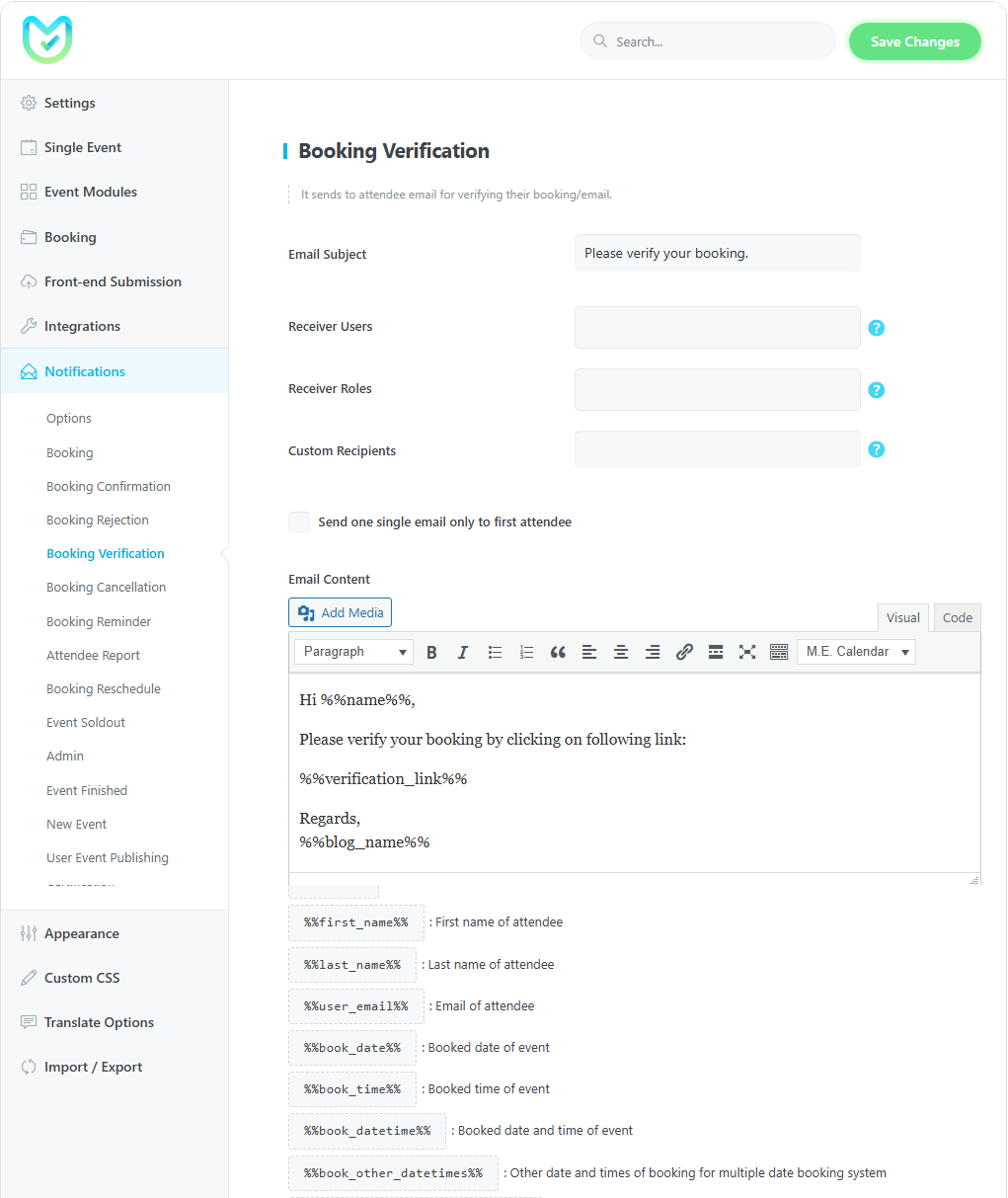
Pour modifier cette notification, vous devez vous rendre dans Paramètres MEC > Notifications > Vérification de réservation.
Envoyez un seul e-mail au premier participant
Cette fonctionnalité vous permet d'envoyer l' e-mail de confirmation de réservation uniquement au premier participant. Elle s'avère très pratique lorsqu'une réservation est effectuée pour plusieurs personnes.
Remarque : Pour personnaliser vos messages, vous pouvez utiliser l’un des espaces réservés fournis sous le champ de texte « Contenu de l’e-mail ».
Annulation de réservation
Une fois le lien d'annulation envoyé et que l'utilisateur clique dessus pour annuler une réservation, l'e-mail de notification d'annulation de réservation de Modern Events Calendar ne sera envoyé qu’une fois l’annulation terminée avec succès.
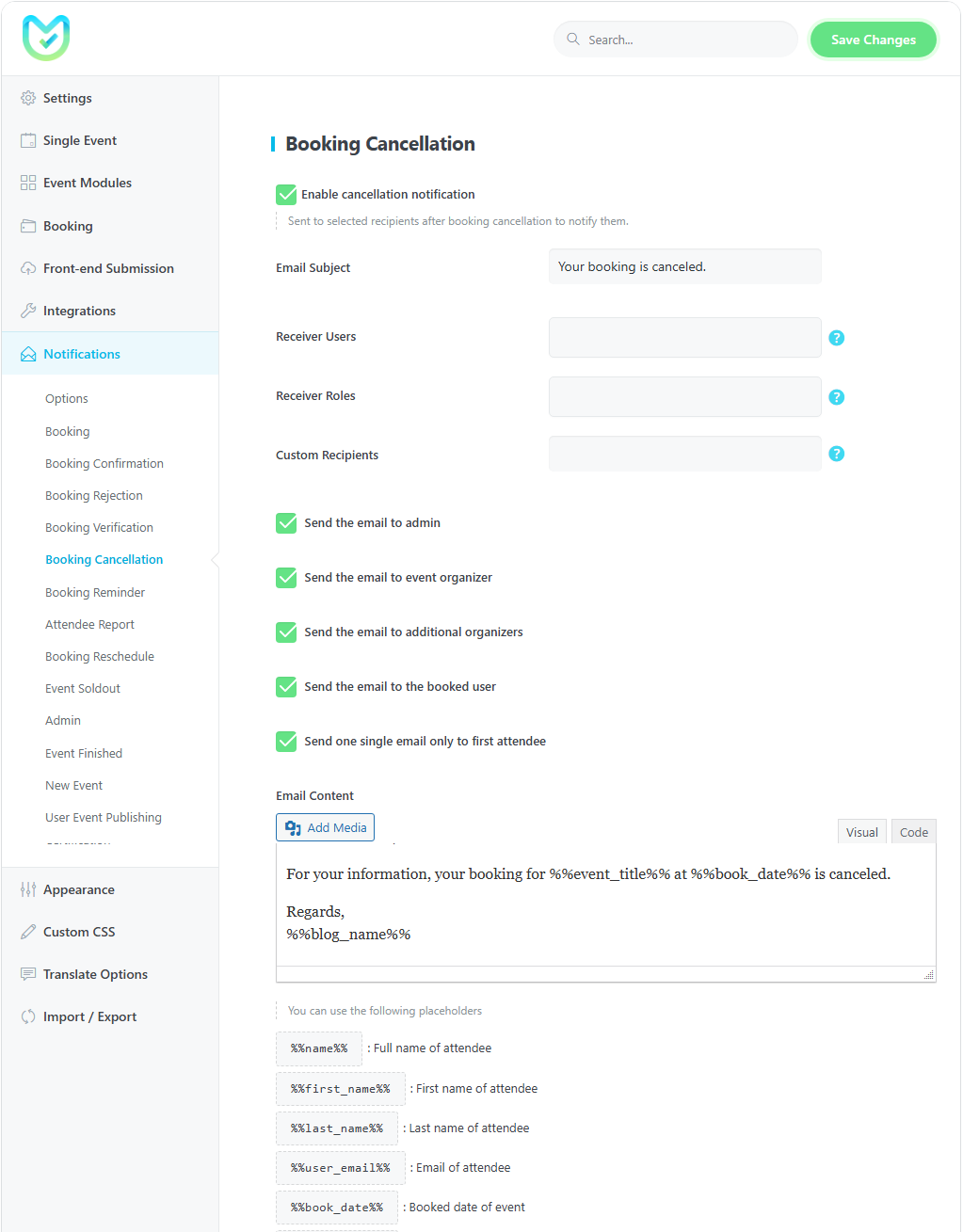
Vous pouvez également envoyer une copie de cet e-mail à l'administrateur, à l'organisateur de l'événement et à l'utilisateur qui a réservé l'événement. Vous pouvez également sélectionner des utilisateurs et des rôles spécifiques pour envoyer une copie de l'e-mail.
Envoyer l'e-mail à l'administrateur
Avec cette option, vous pouvez envoyer une copie de cet e-mail à l'administrateur.
Envoyer l'e-mail à l'organisateur de l'événement
Cette option enverra une copie de cet email à l'organisateur.
Envoyer l'e-mail à d'autres organisateurs
Cette option enverra une copie de cet e-mail à l'organisateur supplémentaire.
Envoyer l'e-mail à l'utilisateur réservé
Avec cette option, vous pouvez envoyer une copie de cet e-mail aux utilisateurs ayant réservé l'événement.
Envoyez un seul e-mail au premier participant
Cette fonctionnalité vous permet d'envoyer l' e-mail de notification d'annulation de réservation uniquement au premier participant. Elle s'avère particulièrement utile lorsqu'une réservation est effectuée pour plusieurs personnes.
Rappel de réservation
Avec la fonction de notification de rappel de réservation de Modern Events Calendar, les participants recevront un e-mail à la fin de la chronologie de l'événement. Cet e-mail fournira les détails et la date de l'événement, servant de rappel de l'événement réservé aux utilisateurs finaux.
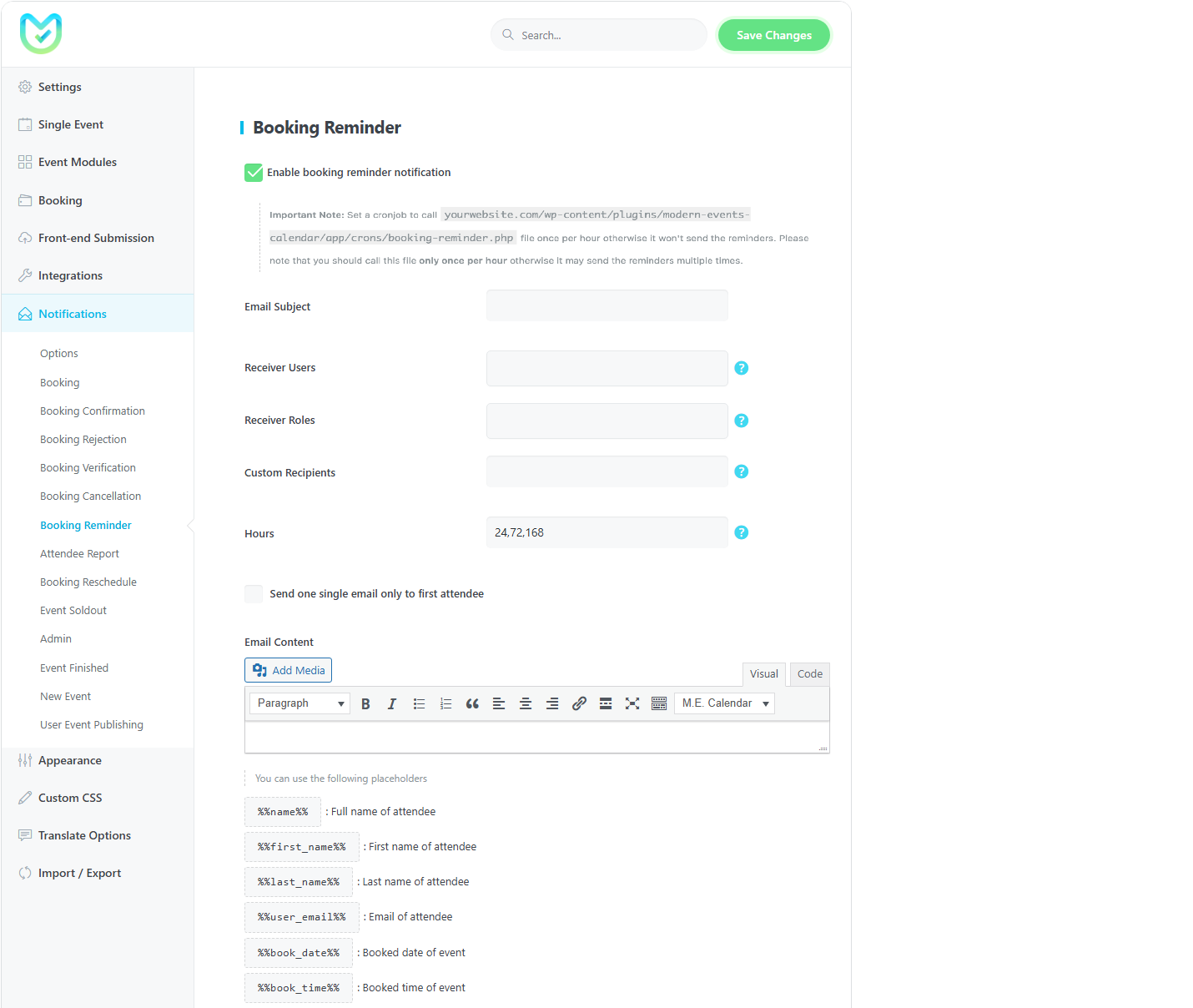
Pour activer cette notification, vous devez vous rendre dans Paramètres MEC > Notifications > Rappel de réservation et cocher l'option Activer le rappel de réservation.
Envoyez un seul e-mail au premier participant
Cette fonctionnalité vous permet d'envoyer l' e-mail de rappel de réservation uniquement au premier participant. Elle s'avère très pratique lorsqu'une réservation est effectuée pour plusieurs personnes.
Remarque importante : Configurez une tâche cron pour exécuter le fichier une fois par heure ; sinon, les rappels ne seront pas envoyés. Veuillez noter que vous ne devez exécuter ce fichier qu’une seule fois par heure, sinon les rappels risquent d’être envoyés plusieurs fois.
yourwebsite.com/wp-content/plugins/modern-events-calendar/app/crons/booking-reminder.phpHeure
Avec cette option, vous pouvez définir la distance horaire à laquelle vous souhaitez déclencher le rappel. Insérez le numéro de l'heure séparé par des virgules pour déclencher la tâche cron.
Remarque 1 : la notification de rappel de réservation est uniquement disponible dans le plugin MEC Pro .
Remarque 2 : Pour personnaliser vos messages, vous pouvez utiliser l’un des espaces réservés fournis sous le champ de texte Contenu de l’e-mail.
Rapport des participants
Avec la fonction de notification de rapport de participant de Modern Events Calendar, un rapport par courriel est envoyé par défaut, uniquement à l'organisateur principal de l'événement alors que le calendrier de l'événement touche à sa fin.
Ce courriel comprend le titre de l'événement, sa date et le nombre total de participants pour la réservation actuelle, servant ainsi de rapport récapitulatif de l'événement réservé.
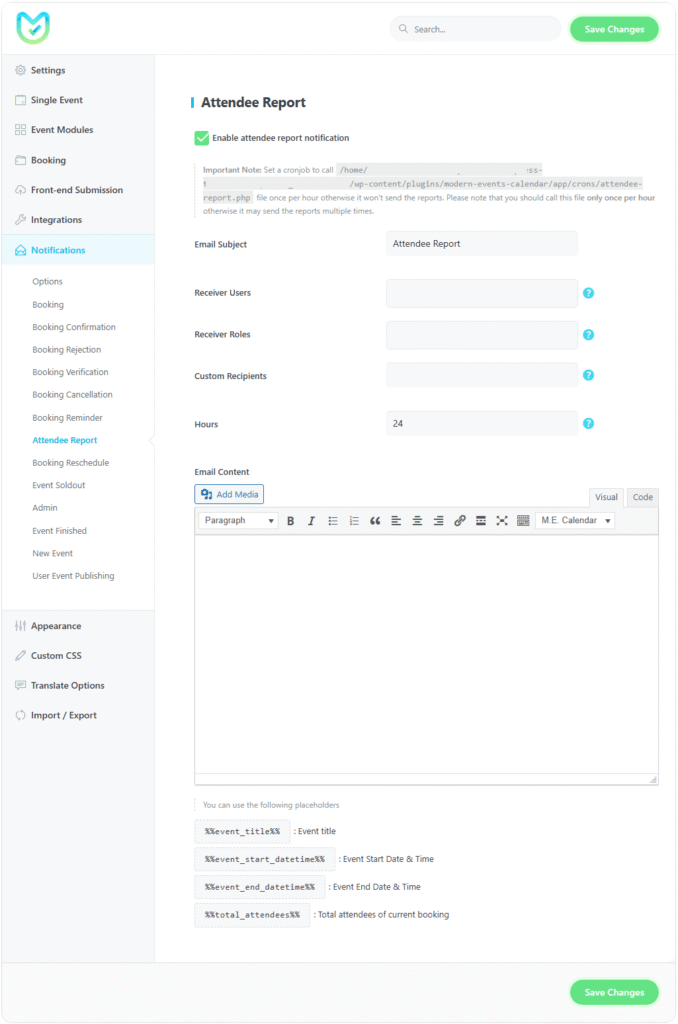
Pour activer cette notification, accédez à Paramètres MEC > Notifications > Rapport des participants et activez l' option Rapport des participants.
Important : Vous devez configurer une tâche cron pour qu’elle s’exécute une fois par heure ; sinon, la notification ne sera pas envoyée. Assurez-vous que ce fichier n’est appelé qu’une seule fois par heure afin d’éviter l’envoi de courriels en double.
votresiteweb.com/wp-content/plugins/modern-events-calendar/app/crons/attendee-report.php
Destinataires
Par défaut, cette notification est envoyée uniquement à l'organisateur principal désigné pour l'événement.
Si vous souhaitez ajouter des destinataires (tels que les administrateurs du site, d'autres organisateurs ou des utilisateurs spécifiques), vous devez les configurer explicitement à l'aide des champs suivants :
- Utilisateurs du récepteur – Sélectionnez les utilisateurs spécifiques qui recevront l'e-mail
- Rôles du destinataire – Envoyer le rapport aux utilisateurs ayant les rôles sélectionnés
- Destinataires personnalisés – Ajouter manuellement les adresses e-mail personnalisées
Grâce à ces options, vous pouvez étendre la diffusion des notifications au-delà de l'organisateur principal.
Horaire :
Le Heure Vous pouvez également définir les intervalles horaires auxquels le rapport de présence doit être déclenché.
Pour plusieurs intervalles, saisissez des valeurs séparées par des virgules (par exemple, 1,3,6).
Remarques :
- Cette notification est disponible uniquement en MEC Professionnel.
- Vous pouvez personnaliser le contenu de l'e-mail à l'aide des espaces réservés disponibles listés ci-dessous. Contenu de l'e-mail champ.
Reprogrammation de réservation
Une fois la reprogrammation soumise et la date/heure de réservation mise à jour avec succès, le Notification de reprogrammation de réservation email de Modern Events Calendar sera envoyé à l'utilisateur pour l'informer des modifications.
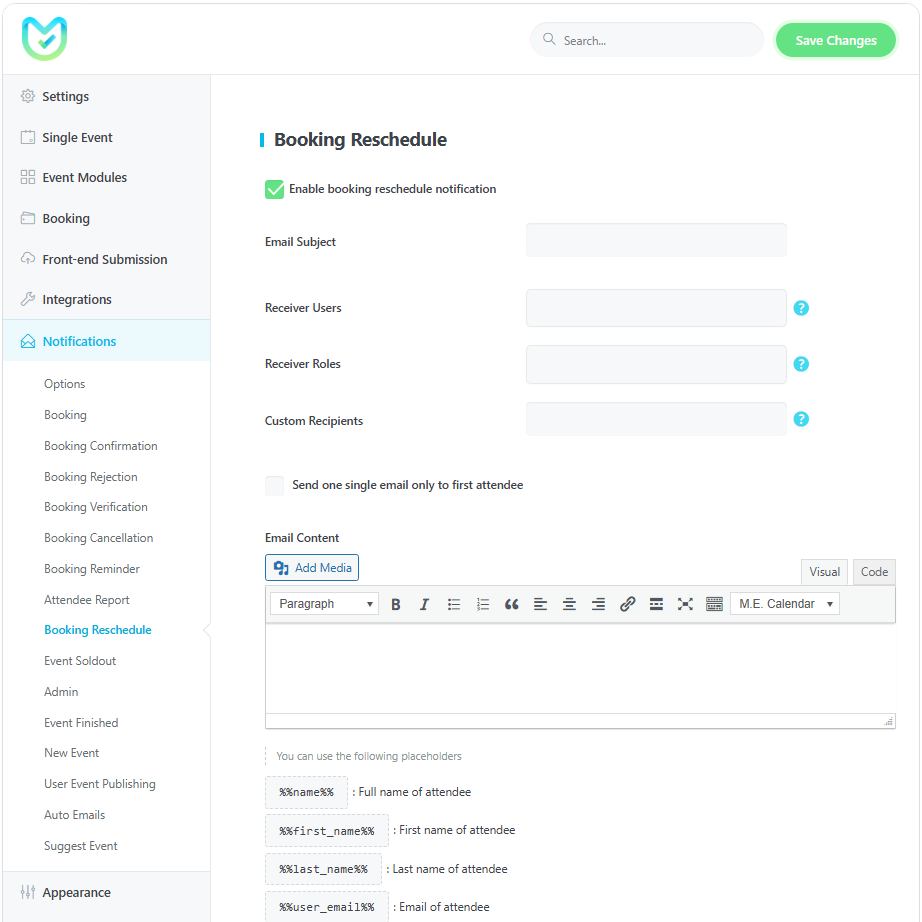
Envoyez un seul e-mail au premier participant
Cette fonctionnalité vous permet d'envoyer l' e-mail de notification de report de réservation uniquement au premier participant. Elle s'avère particulièrement utile lorsqu'une réservation est effectuée pour plusieurs personnes.
Notification de rupture d'événement
Notification de rupture de réservation dans Modern Events Calendar informera l'administrateur et/ou l'organisateur de l'événement qu'un événement est complet. Ils le recevraient via la section de messagerie automatique du plugin MEC spécialement conçue à cet effet.
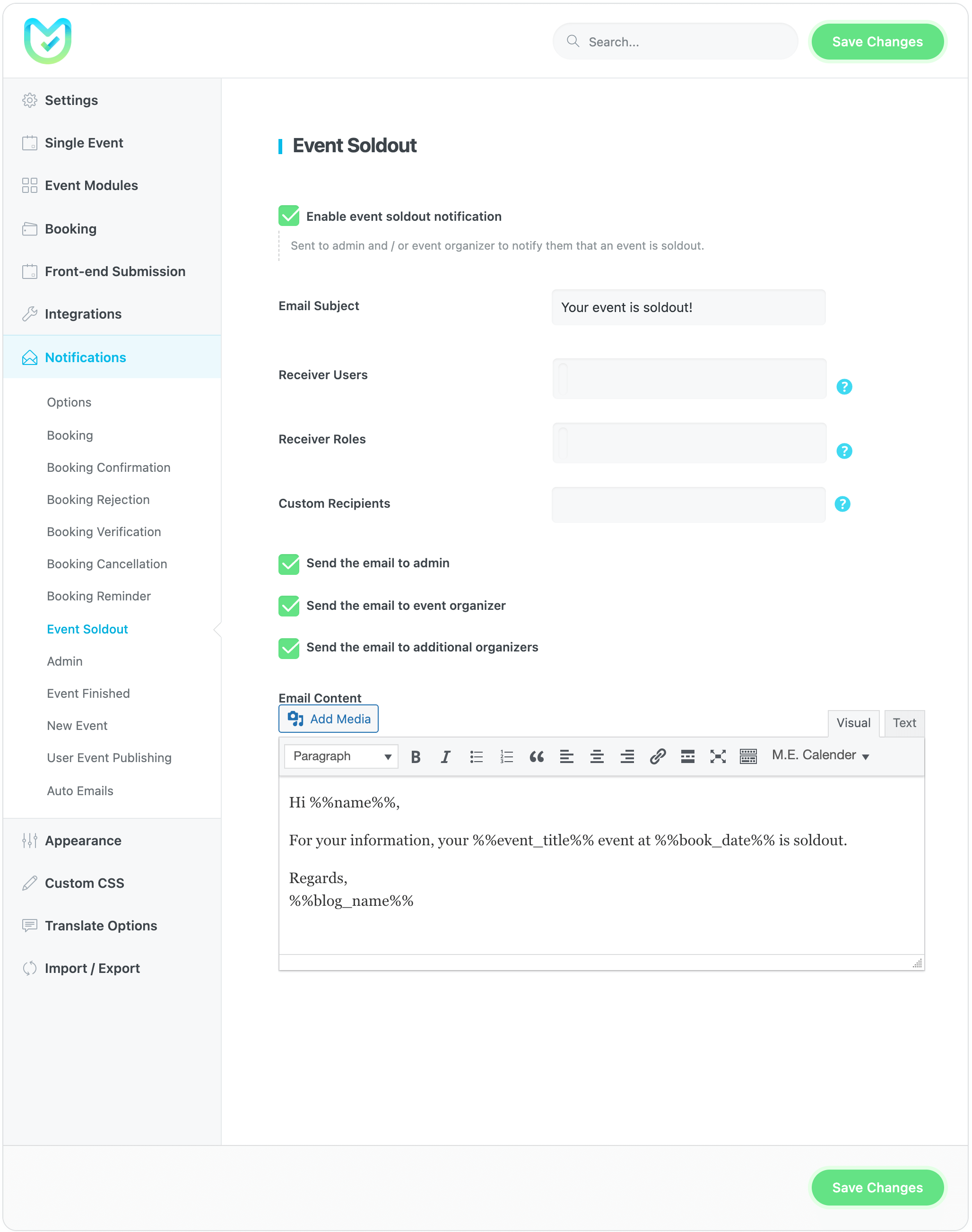
Pour activer cette notification, vous devez vous rendre dans Paramètres MEC > Notifications > Notification d'événement complet et cocher l'option Activer la notification d'événement complet.
Envoyer l'e-mail à l'administrateur
Avec cette option, vous pouvez envoyer une copie de cet e-mail à l'administrateur.
Envoyer l'e-mail à l'organisateur de l'événement
Cette option enverra une copie de cet email à l'organisateur.
Envoyer l'e-mail à d'autres organisateurs
Cette option enverra une copie de cet e-mail à l'organisateur supplémentaire.
Notification administrateur
Notification de l'administrateur dans Modern Events Calendar est une fonctionnalité pratique pour le gestionnaire d'un site web événementiel. Grâce à cette fonctionnalité, une fois que l'utilisateur final a effectué sa réservation, un e-mail sera envoyé à l'administrateur du site Web.
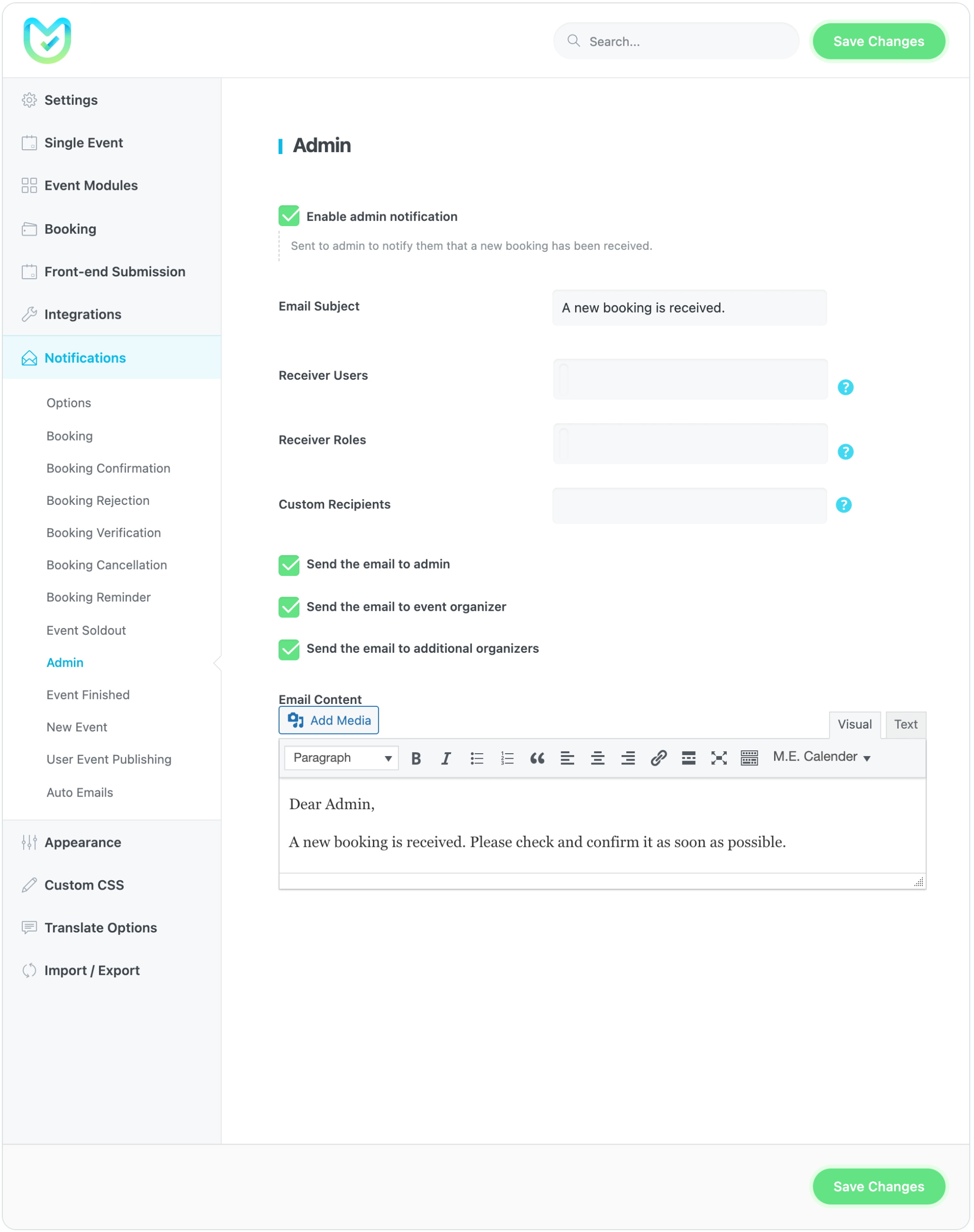
Pour activer cette notification, vous devez vous rendre dans Paramètres MEC > Notifications > Notification d'administrateur et cocher l'option Notification d'administrateur.
Envoyer l'e-mail à l'administrateur
Avec cette option, vous pouvez envoyer une copie de cet e-mail à l'administrateur.
Envoyer l'e-mail à l'organisateur de l'événement
Cette option enverra une copie de cet email à l'organisateur.
Envoyer l'e-mail à d'autres organisateurs
Cette option enverra une copie de cet e-mail à l'organisateur supplémentaire.
Notification de fin d'événement
Notification de fin d'événement dans le Modern Events Calendar sera envoyé après la fin d’un événement.
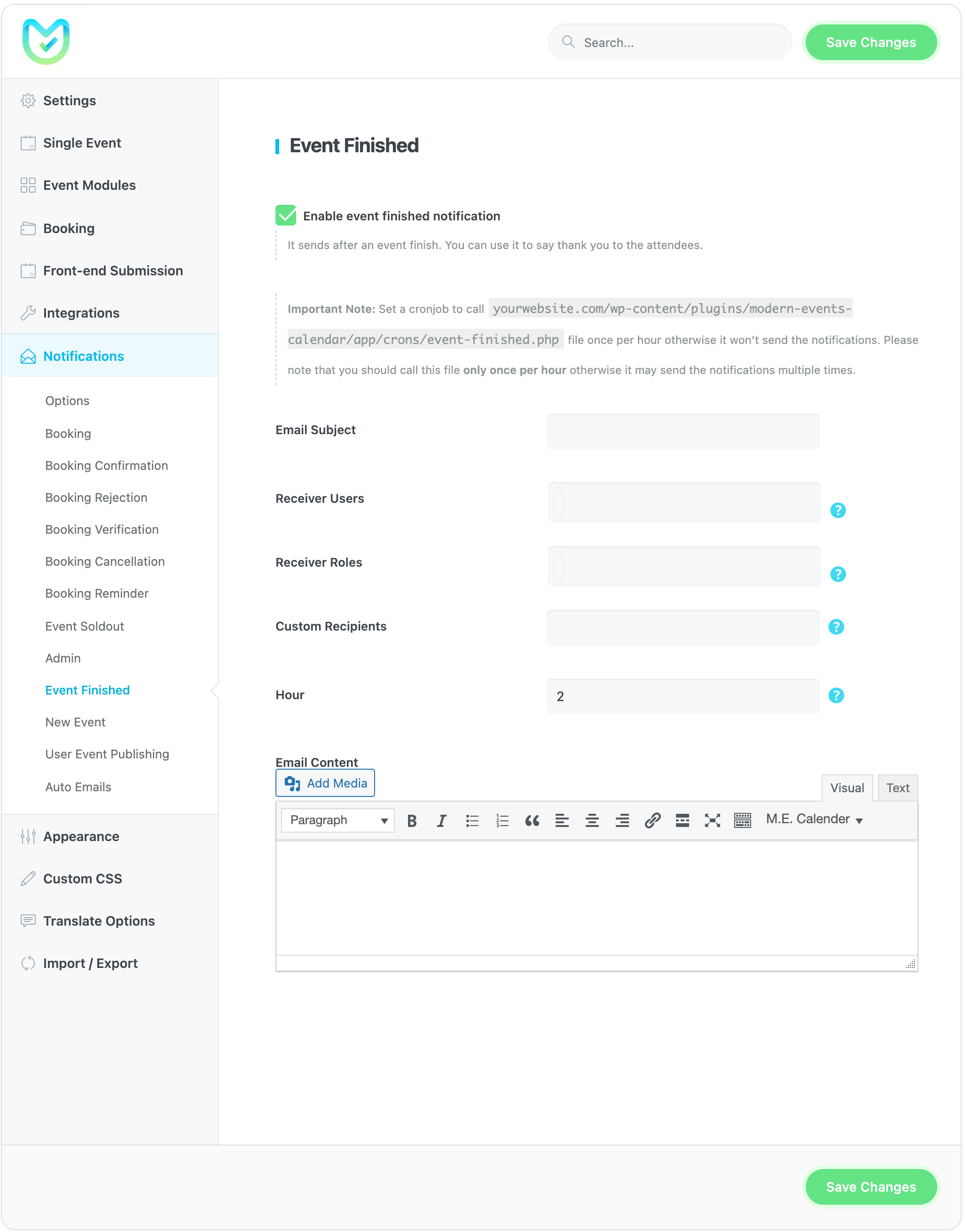
Pour activer cette notification, vous devez vous rendre dans Paramètres MEC > Notifications > Événement terminé et cocher l'option Activer la notification de fin d'événement.
Heure
Avec cette option, vous pouvez définir la distance horaire à laquelle vous souhaitez déclencher le rappel. Insérez le numéro de l'heure séparé par des virgules pour déclencher la tâche cron.
Remarque : Pour personnaliser vos messages, vous pouvez utiliser l’un des espaces réservés fournis sous le champ de texte « Contenu de l’e-mail ».
Nouvelle notification d'événement
Si vous disposez d'un site Web avec plusieurs administrateurs et de nombreux événements, vous trouverez la fonctionnalité de notification de nouveaux événements dans Modern Events Calendar un outil pratique. Cette fonctionnalité informe tous les gestionnaires de sites Web de la création d'un nouvel événement. Lorsqu'un nouvel événement est soumis via le formulaire de soumission frontend, un e-mail contenant ses détails est automatiquement envoyé au(x) administrateur(s) du site Web.
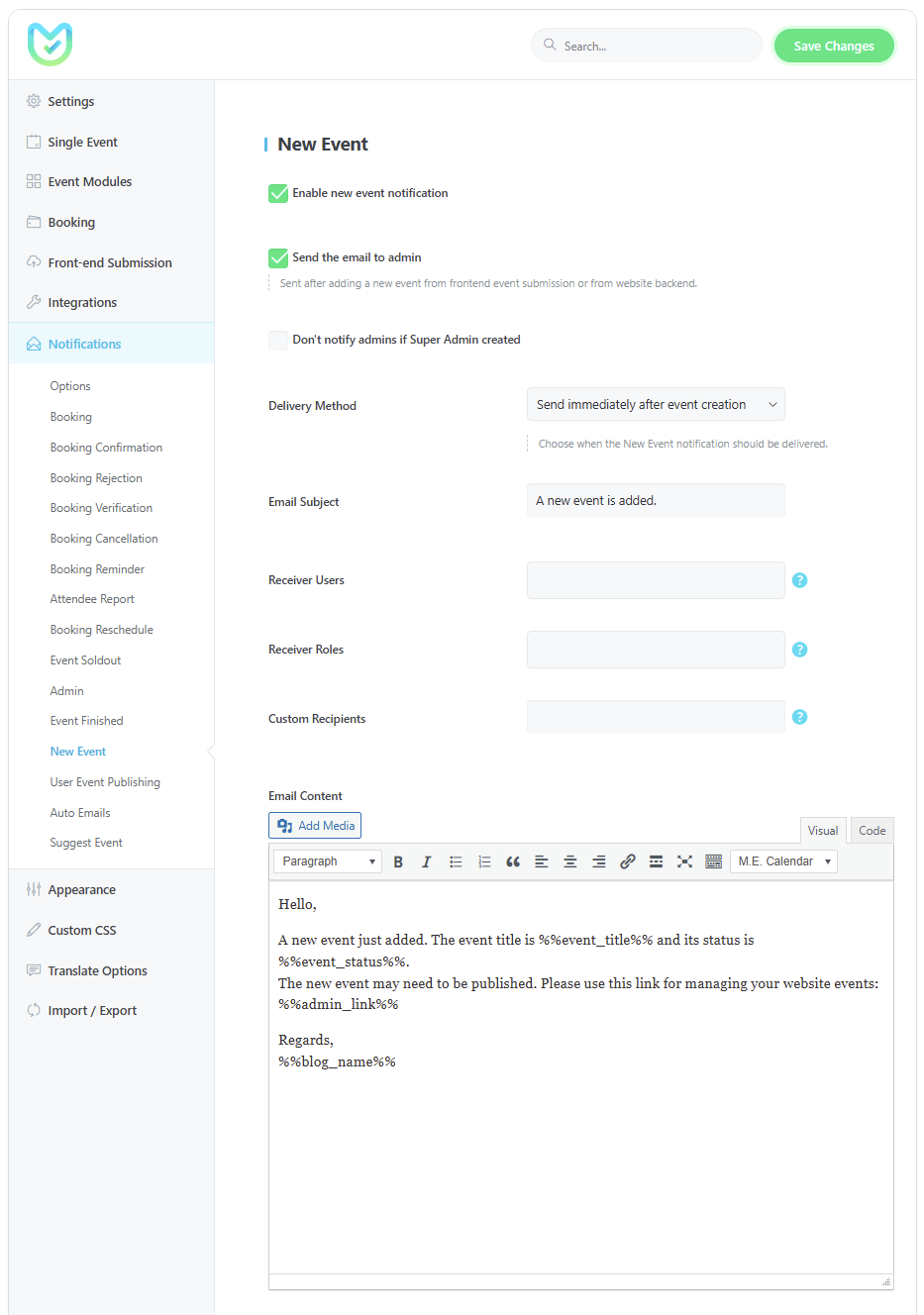
Pour activer cette notification, vous devez vous rendre dans Paramètres MEC > Notifications > Notification de nouvel événement et cocher l'option Activer la notification de nouvel événement.
Envoyer l'e-mail à l'administrateur : cette option vous permet d'envoyer une copie de cet e-mail à l'administrateur.
Ne pas notifier les administrateurs si un super administrateur crée un événement : activer cette option empêche les administrateurs non super de recevoir des e-mails de « nouvel événement » lorsqu’un super administrateur crée un événement.
Méthode de notification : Ce paramètre détermine la fréquence et le moment d’envoi des notifications par e-mail aux administrateurs lors de la création d’un nouvel événement. Vous pouvez choisir de recevoir des alertes instantanées pour chaque événement ou un récapitulatif quotidien afin de réduire l’encombrement de votre boîte de réception.
Vous pouvez choisir l'un des modes de livraison suivants :
1. Envoyer immédiatement après la création de l'événement (Par défaut)
- Comportement: Les administrateurs recevront instantanément une notification individuelle par courriel dès qu'un nouvel événement sera soumis ou créé.
- Idéal pour : Les administrateurs qui doivent examiner ou approuver des événements en temps réel.
2. Une fois par jour (Résumé quotidien)
- Comportement: Tous les nouveaux événements créés au cours des dernières 24 heures sont regroupés dans un seul e-mail « Résumé ».
- Heure d'envoi quotidienne : Lorsque cette option est sélectionnée, un sélecteur d'heure apparaît. Vous devez indiquer l'heure exacte (en fonction du fuseau horaire de votre site) à laquelle le rapport quotidien doit être envoyé (par exemple, 06h00).
Si vous choisissez l' option « Une fois par jour » , une tâche Cron côté serveur est nécessaire pour déclencher l'envoi des e-mails. Sans cette tâche Cron, les e-mails quotidiens ne seront pas envoyés.
Comment le configurer :
- Accédez au panneau de contrôle de votre serveur (par exemple, cPanel) ou aux paramètres Cron.
- Créez une nouvelle tâche Cron à exécuter une fois par jour.
- Définissez le temps d'exécution à à ou légèrement après l’« Heure d’envoi quotidienne » que vous avez sélectionnée dans les paramètres du plugin.
- Configurez la commande Cron pour exécuter le chemin de fichier suivant :
.../wp-content/plugins/modern-events-calendar/app/crons/new-event-digest.php
Remarque : L'exécution de cette tâche Cron plusieurs fois par jour peut entraîner des vérifications en double, mais le système est conçu pour n'envoyer l'e-mail qu'une seule fois par jour.
Notification de publication d'événement utilisateur
Notification de publication d'événement utilisateur dans Modern Events Calendar informera les utilisateurs que les événements qu'ils ont soumis à partir du formulaire de soumission Frontend ou du tableau de bord WordPress sont publiés. Ils le recevraient via la section de messagerie automatique du plugin MEC, spécialement conçue à cet effet.
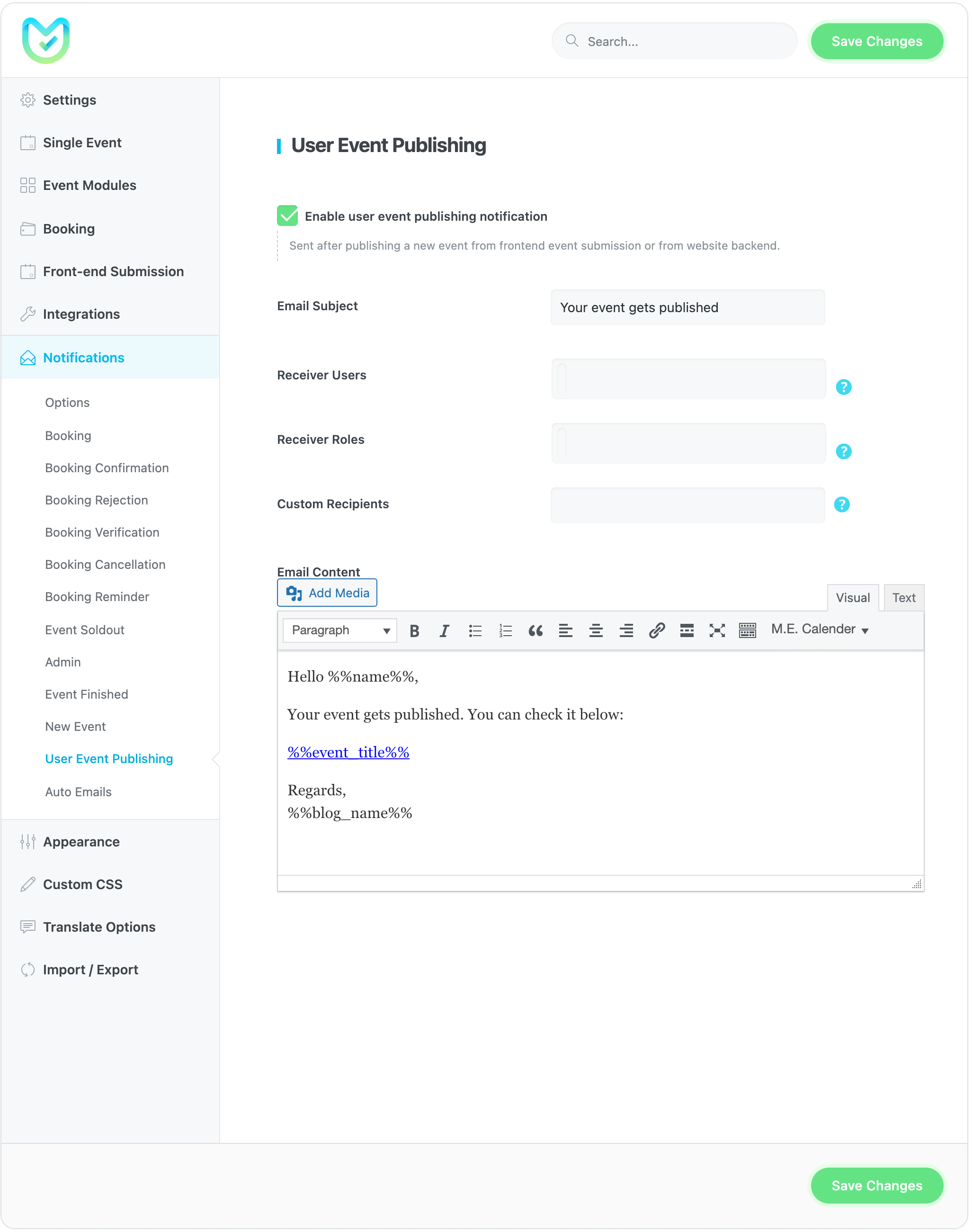
Pour activer cette notification, vous devez accéder à Paramètres MEC > Notifications > Publication d'événements utilisateur et cocher l'option Notification de publication d'événements utilisateur.
Remarque : Pour personnaliser vos messages, vous pouvez utiliser l’un des espaces réservés fournis sous le champ de texte « Contenu de l’e-mail ».
Courriels auto
En utilisant le module Auto Emails dans Modern Events Calendar, vous pouvez envoyer des e-mails automatiques avant ou après vos événements.
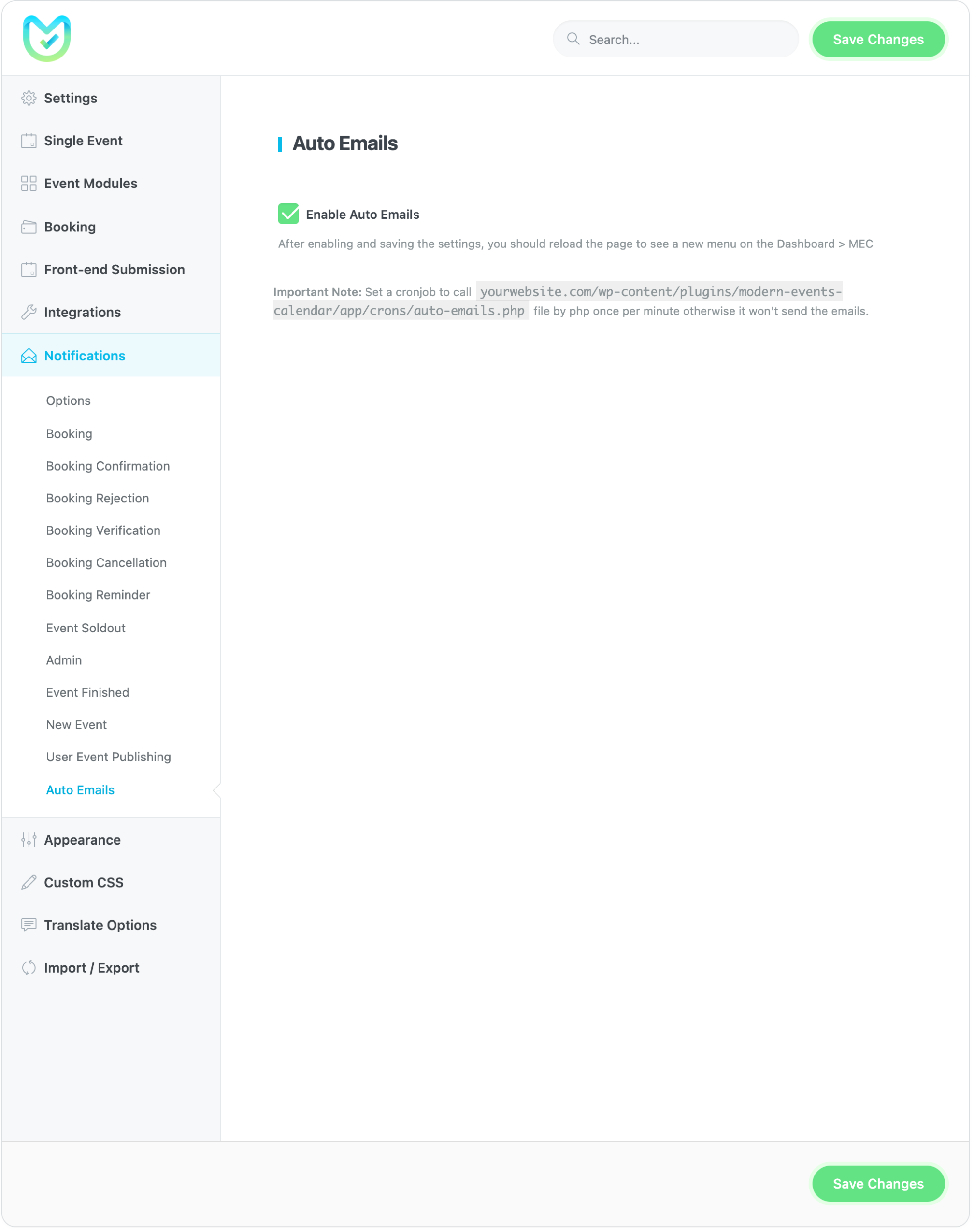
Pour activer cette option, vous devez vous rendre sur Paramètres MEC > Notifications > E-mails automatiques et cochez l'option Activer les e-mails automatiques.
Après avoir activé ce module, vous pouvez accéder à Calendrier ME > E-mails pour ajouter ou gérer vos emails automatiques.
- Si vous devez définir une messagerie automatique pour tous les événements, laissez les cases Tous les événements rester activées.
- Si vous devez définir des e-mails automatiques pour des événements spécifiques, désactivez l'option Tous les événements, puis sélectionnez les événements souhaités.
Note importante: Pour que votre module Auto Email fonctionne correctement, vous devez définir un cronjob pour appeler …/wp-content/plugins/modern-events-calendar/app/crons/auto-emails.php fichier par php une fois par minute sinon, il n'enverra pas les emails.
Suggérer un événement
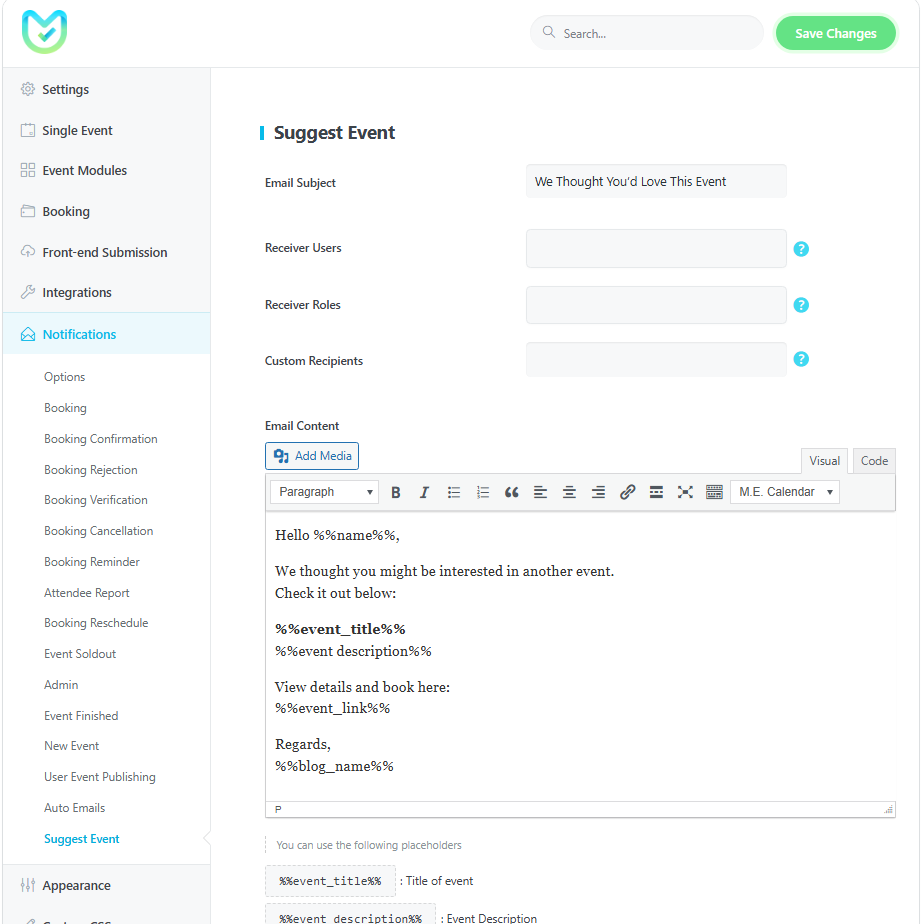
Créez une fonctionnalité qui permet aux utilisateurs d'envoyer sans effort des e-mails massifs aux personnes ayant déjà réservé des événements, leur recommandant des événements nouveaux et à venir qui correspondent à leurs intérêts.