
Ajouter un système de réservation
Avec Modern Events Calendar, vous pouvez gérer sans effort le service de billetterie et les formulaires d’inscription. Personnaliser votre propre formulaire et intégrer un système de réservation pour recueillir les informations essentielles avant de traiter les paiements n'a jamais été aussi simple.
Comment ajouter un système de réservation à MEC ?
Tout d'abord, vous devez activer le module de réservation (Cliquez ici pour plus d'informations sur les paramètres de réservation MEC ).
Accédez au tableau de bord WordPress > ME Calendar > Réglages > Réservation > Basique et cochez la case « Activer le module de réservation », puis enregistrez les modifications. Après avoir actualisé la page, vous verrez apparaître les menus relatifs au système de réservation.
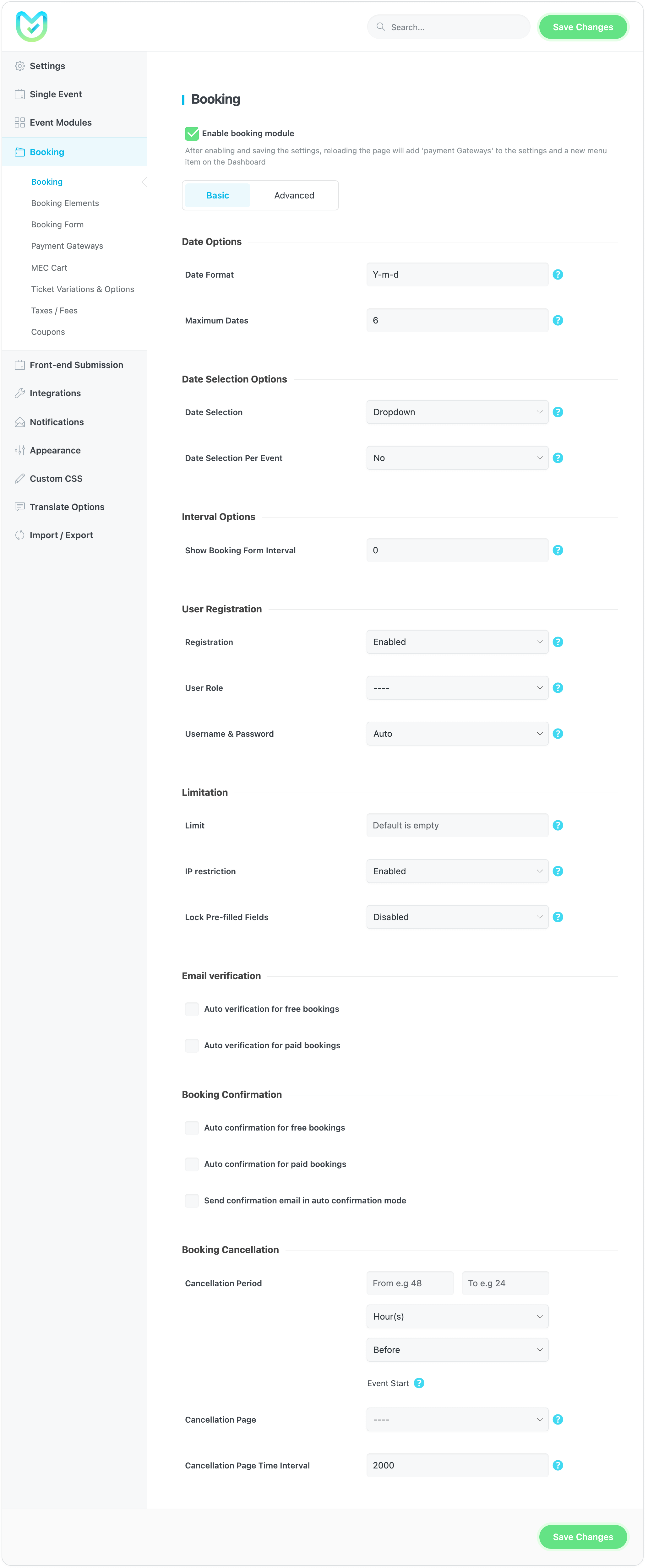
En actualisant cette page, vous verrez trois nouvelles sections : Formulaire de réservation et Passerelles de paiement dans les paramètres et Réservations dans le menu du tableau de bord, juste en dessous du menu Calendrier ME.
Formulaire de réservation
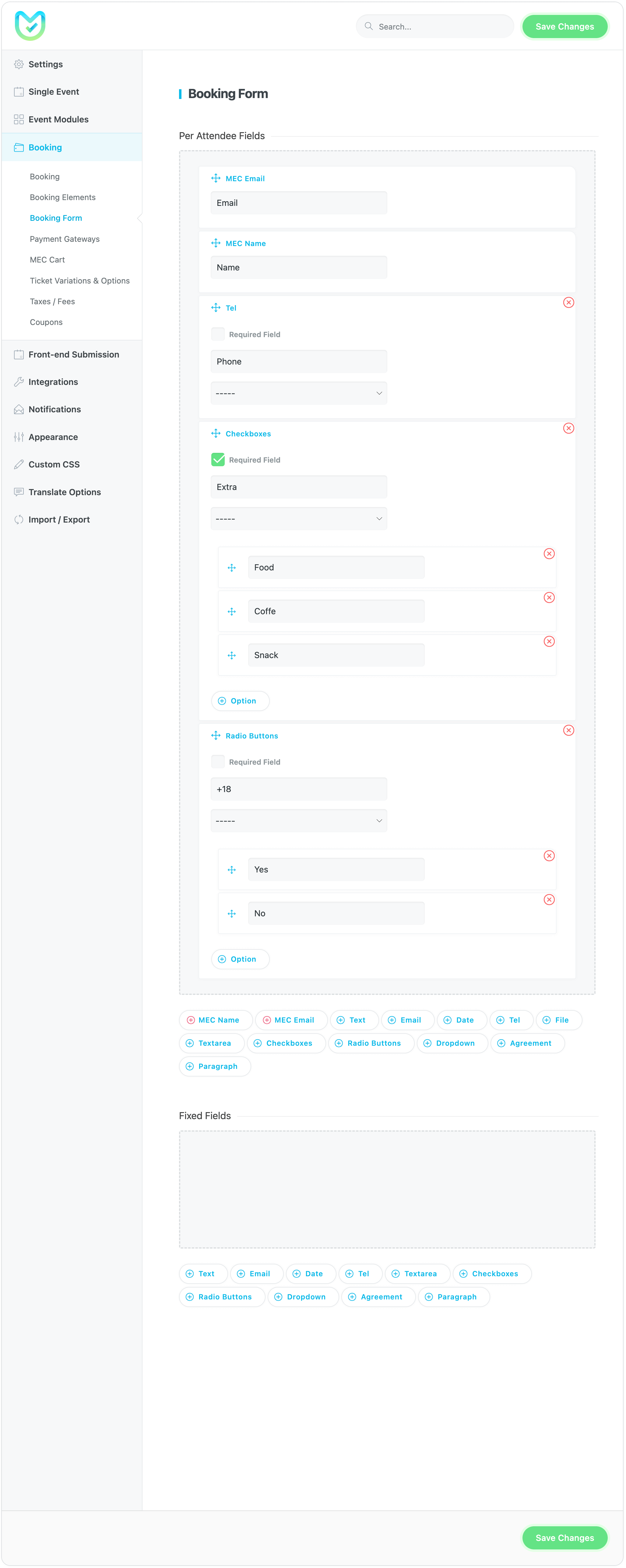
In Paramètres MEC > Réservation > Formulaire de réservation, vous pouvez ajouter des champs personnalisés au formulaire de soumission de réservation. C'est le formulaire qui sera affiché sur la page unique de l'événement, permettant aux utilisateurs de réserver l'événement. Cliquez sur ici pour plus d'informations sur les formulaires de réservation dans le Modern Events Calendar.
Gestion des paiements en ligne
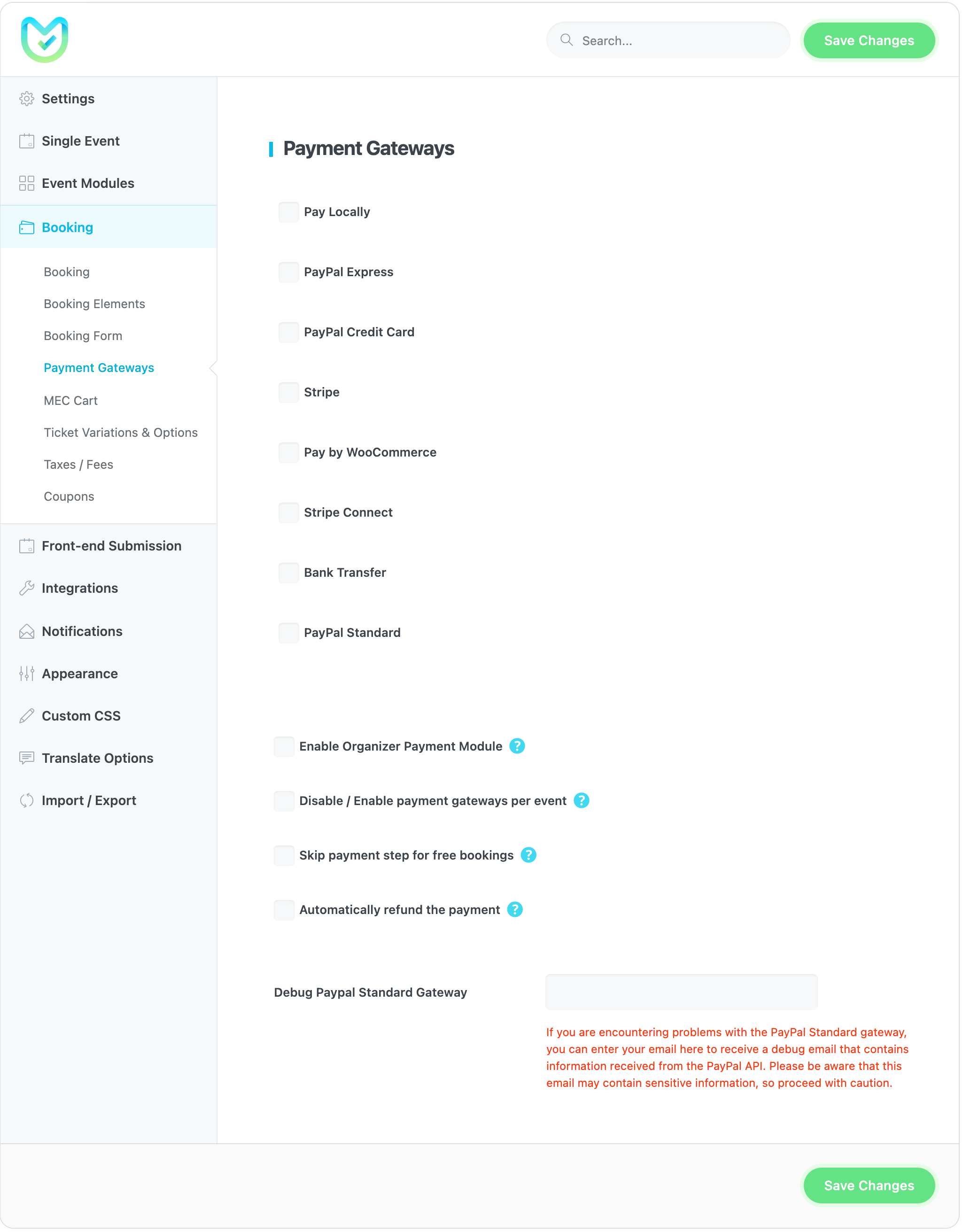
Nous proposons plusieurs options de passerelles de paiement. Vous pouvez sélectionner celui que vous souhaitez pour les billets payants. Cliquez sur ici pour plus d'informations sur les passerelles de paiement dans le Modern Events Calendar.
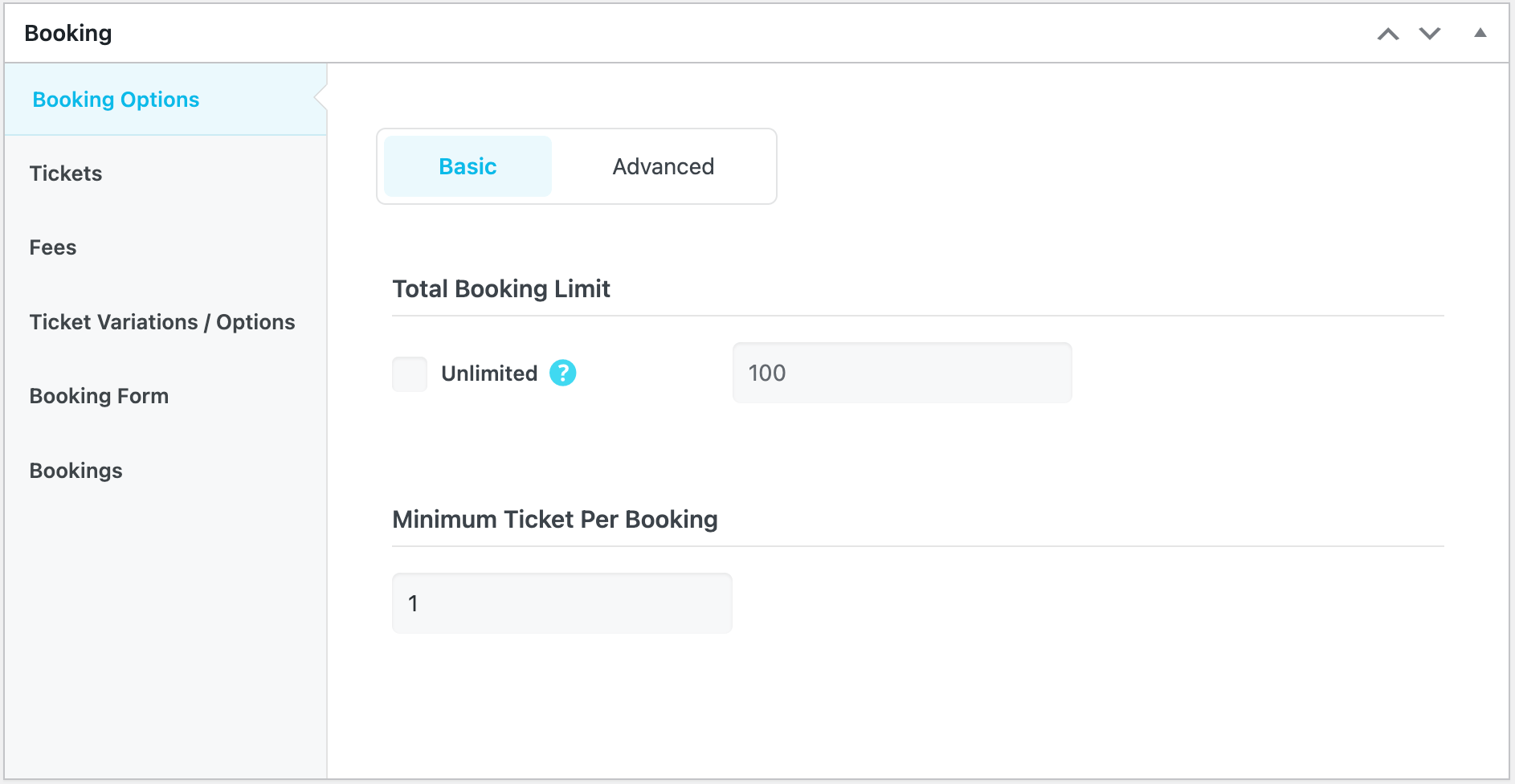
Vous pouvez créer tout type de billet dont vous pourriez avoir besoin pour chaque événement. Aller à Modifier l'événement (ou lors de l'ajout d'un nouvel événement) et rendez-vous dans la rubrique Réservation. Dans cette section, vous pouvez ajouter de nouveaux billets et définir la limite totale de réservation. Après cela, le bouton « S'inscrire » sera automatiquement ajouté à l'événement. Cliquez ici pour plus d'informations sur les limites de réservation dans le Modern Events Calendar.
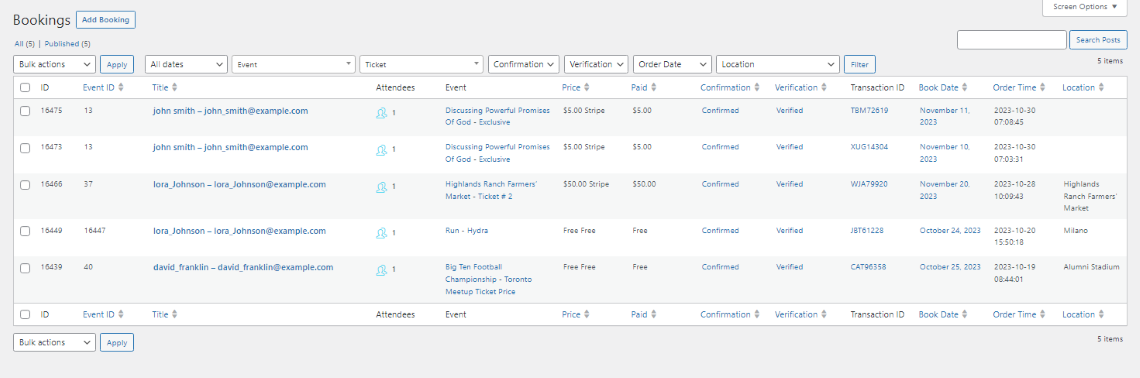
Enfin, vous pouvez consulter les informations de réservation de chaque utilisateur dans le tableau de bord WordPress > Réservations . Vous avez ainsi accès aux options de confirmation et de vérification. Profitez pleinement de votre système de planification et de réservation d'événements.


Bonjour, je voudrais poser une question. En achetant la version pro, puis-je déjà activer les modes de paiement? Merci!
Bonjour, j'ai une question. En achetant la version Pro, puis-je déjà activer les moyens de paiement, comme PayPal ? Ou dois-je les acheter séparément ? woocommerce?
Merci!
Bonjour – mon site web répertoriera les événements en ligne sur zoomJe dois donc afficher zoom Je souhaite réserver ce lien aux utilisateurs qui réservent et paient pour un événement spécifique. Comment puis-je procéder ?
Bonjour, lorsque je saisis le prix d'un billet, le champ ne me permet de saisir que le NOMBRE. Alors, comment puis-je définir la devise du prix ? Par exemple, si l'événement est particulier à Hongkong, le prix serait en HKD ; Si l'événement se déroule aux États-Unis, le prix serait en USD… Différents événements peuvent nécessiter une devise différente, comment puis-je le faire ? Merci!
Bonjour, je suis vraiment intéressé par votre version pro de votre plugin mais j'aimerais savoir avant d'acheter s'il a la possibilité de faire des variations pour le prix des billets. Par exemple, je veux créer un événement avec des billets limités et lorsqu'une personne réserve, disons 3 billets, elle peut choisir 2 billets adultes et 1 billet enfants avec un prix différent. Je veux savoir si la personne peut réserver tous les billets en une seule opération et n'avoir qu'une seule facture avec tous les détails de son achat.
Merci.