
MEC Prise de rendez-vous
Marché
MEC Configuration des rendez-vous : La fonctionnalité Rendez-vous dans Modern Events Calendar (MEC) permet aux utilisateurs de réserver des créneaux horaires précis pour des rendez-vous, tels que des consultations médicales, des séances chez le coiffeur ou tout autre rendez-vous individuel ou à durée limitée.seat Service nécessitant une réservation à l'heure. Contrairement aux réservations d'événements classiques, les rendez-vous sont structurés autour de créneaux horaires fixes avec des durées et des disponibilités personnalisables.
Comment activer les rendez-vous
- Allez dans MEC Paramètres > Réservation > Rendez-vous.
- Vérifiez la Permettre case pour activer la fonctionnalité Rendez-vous.
- Une nouvelle Réserver votre rendez-vous L'onglet apparaîtra lors de la création ou de la modification d'événements.
Remarque : Les fonctionnalités suivantes ne peuvent pas être utilisées conjointement avec Rendez-vous en raison d’une incompatibilité :
- Événement se répétant
- Horaire horaire
- Schéma SEO / Statut de l'événement
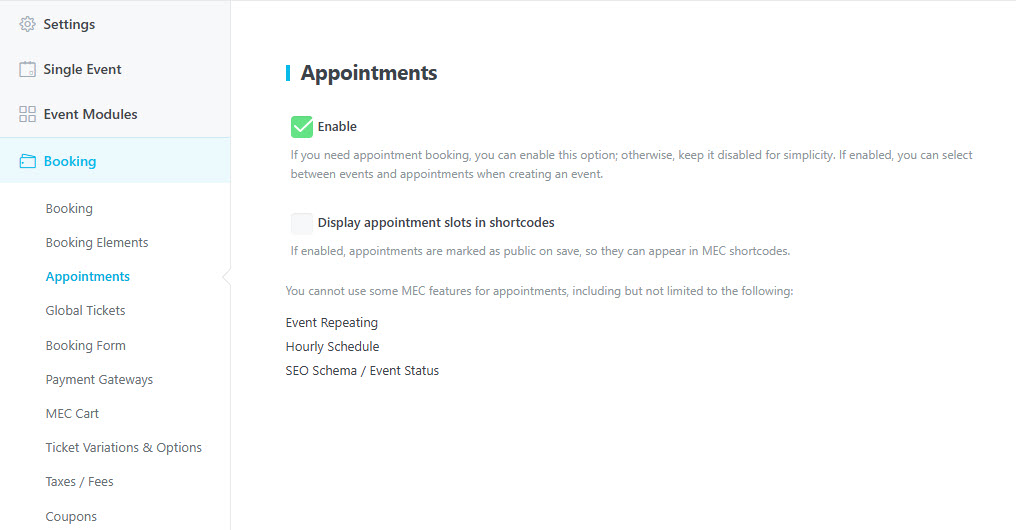
Configuration des rendez-vous dans les événements
Une fois activée, une nouvelle interface apparaît dans la section Édition de l'événement > Date et heure , avec deux onglets :
- Espaces:Contient les paramètres de date et d'heure d'origine qui faisaient auparavant partie de la configuration générale de l'événement.
- Rendez-vous:Où vous définissez les options spécifiques au rendez-vous.
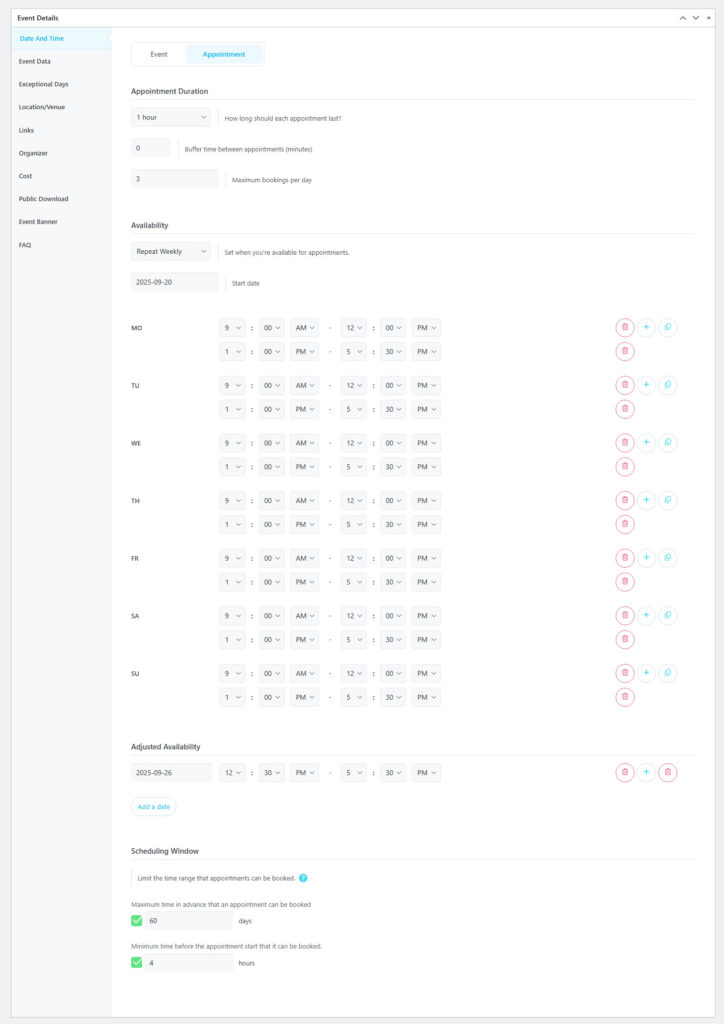
Paramètres de rendez-vous
Durée du rendez-vous
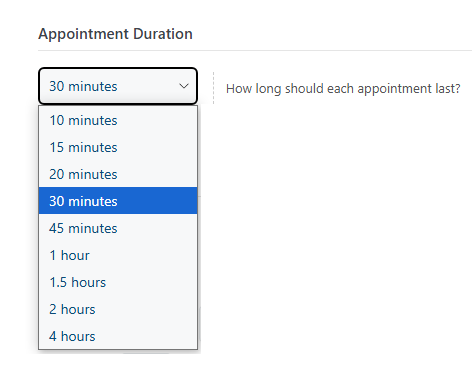
Définit la durée de chaque créneau horaire. Durées disponibles : de 10 minutes à 4 heures.
Temps tampon
Cette option vous permet de définir une courte pause entre deux rendez-vous consécutifs. Le délai est défini en minutes et s'applique après chaque rendez-vous avant le début du suivant.
Si chaque rendez-vous dure 1 heure et que vous définissez un buffer de 10 minutes, une réservation de 10h00 à 11h00 bloquera automatiquement le prochain créneau disponible jusqu'à 11h10.
Nombre maximum de réservations par jour
Cette option vous permet de définir un nombre maximal de billets pouvant être vendus par jour pour les rendez-vous. En définissant cette limite, vous évitez la surréservation et optimisez la gestion des disponibilités quotidiennes.
Disponibilité
Type de répétition
Cette option vous permet de décider si les plages horaires définies pour les rendez-vous doivent se répéter sur une base hebdomadaire.
Date de début :
Vous pouvez spécifier ici votre date de début de disponibilité.
Tranches de temps
Dans cette section, vous pouvez définir vos créneaux horaires de disponibilité. Ces paramètres déterminent les moments où les rendez-vous peuvent être pris en fonction de votre emploi du temps.
Vous pouvez définir une ou plusieurs plages horaires par jour (par exemple, 9h00-17h00 et 19h00-22h00).
Ajoutez ou supprimez des plages horaires à l'aide des icônes + et 🗑.
Disponibilité ajustée
La disponibilité ajustée vous permet de modifier votre disponibilité pour des dates spécifiques sans affecter votre horaire hebdomadaire habituel.
Vous pouvez:
- Réduisez ou prolongez vos heures de disponibilité pour une date précise.
- Ajoutez plusieurs plages de disponibilité pour une seule date.
- Marquer temporairement une date spécifique comme indisponible.
Si votre disponibilité par défaut est de 8h00 à 18h20, vous pouvez définir 8h00 à 15h20 pour une date spécifique, sans modifier les heures par défaut pour les autres jours.
Contrôles :
Icône + Plus : Ajouter une autre plage de disponibilités pour la même date.
🗑 Icône de corbeille gauche : marquez la date sélectionnée comme indisponible (aucune réservation autorisée).
🗑 Icône de corbeille droite : supprimez entièrement l'entrée de disponibilité ajustée.
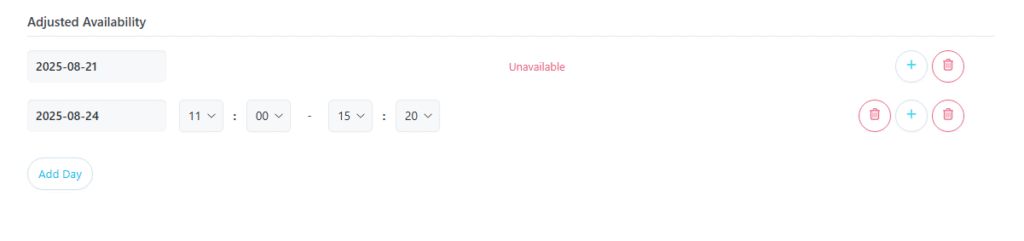
Remarque : La disponibilité ajustée remplace toujours votre disponibilité hebdomadaire pour la date sélectionnée.
Fenêtre de planification
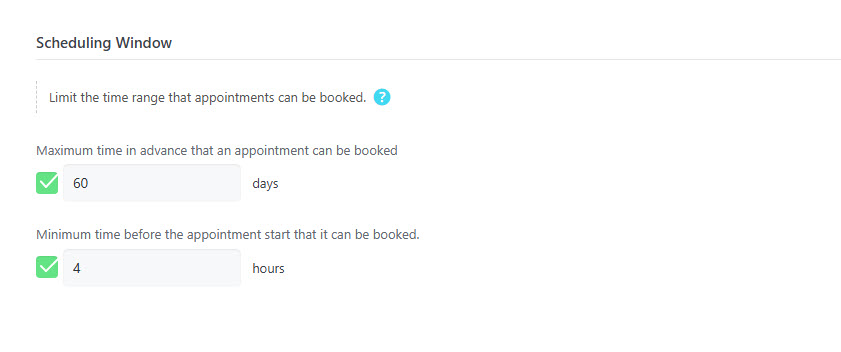
Le Fenêtre de planification Cette fonctionnalité vous permet de contrôler la plage horaire de réservation des rendez-vous. Elle définit une « fenêtre » de disponibilité pour vos clients.eventinles empêcher de réserver trop longtemps à l'avance ou trop tôt.
Cette fonctionnalité comprend deux paramètres :
- Délai minimum de réservation : Ce paramètre définit le délai minimum entre la prise de rendez-vous et le rendez-vous lui-même. Par exemple, si vous le définissez sur 4 heures, un client ne pourra pas prendre rendez-vous à 8 h le jour même s'il est déjà 4 h. Cela vous permet de disposer de suffisamment de temps pour vous préparer.
- Délai de réservation maximum : Ce paramètre limite la durée de prise de rendez-vous pour les clients. Par exemple, vous pouvez bloquer les réservations six mois à l'avance en fixant un maximum de deux mois. Cela vous permet de maintenir un planning gérable et prévisible à long terme.
En ajustant ces deux champs, vous pouvez vous assurer que votre calendrier de réservation reste prévisible et que vous disposez de suffisamment de préavis pour chaque rendez-vous.
NOTE IMPORTANTE
Par défaut, les événements créés avec le Réserver votre rendez-vous les fonctionnalités ne sont pas affichées dans MEC shortcodes.
Lorsqu'un événement est défini comme rendez-vous, sa visibilité change automatiquement en « Masquer sur les codes courts. »
Même si vous le modifiez manuellement en « Afficher dans les shortcodes », il reviendra à « Masquer dans les shortcodes » après la mise à jour de l’événement.
Ce comportement est intentionnel, car les événements de rendez-vous peuvent se répéter indéfiniment et en grand nombre, ce qui rend leur affichage dans des codes courts peu pratique.
Afficher les créneaux de rendez-vous dans les codes courts
Si vous devez afficher des événements de type Rendez-vous dans des codes courts, vous pouvez activer cette option globalement :
Allez dans MEC Paramètres > Réservation > Rendez-vous et permettre la
Afficher les créneaux de rendez-vous dans les codes courts option.
Une fois activées, les plages horaires de rendez-vous seront incluses dans MEC Sorties des codes courts.
Remarque : L’activation de cette option peut augmenter considérablement le nombre d’éléments affichés dans les vues par code court, en particulier pour les calendriers de rendez-vous à haute fréquence.
Sélection de rendez-vous multiples (facultatif)
Pour permettre la réservation de plusieurs créneaux horaires :
- Allez dans MEC Paramètres > Réservation > Réservation.
- complet » Sélection de la date à Les cases à cocher au lieu de Déroulante or Agenda.
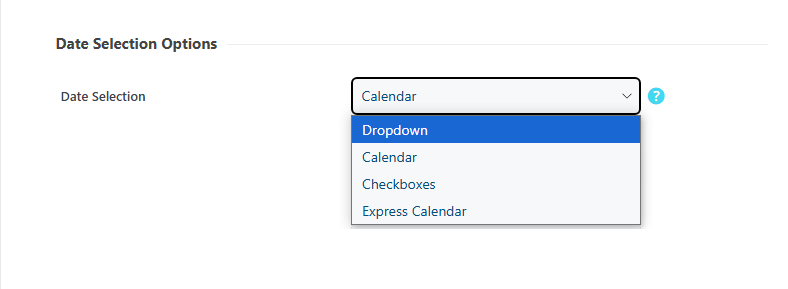
Une fois activé :
- Les utilisateurs peuvent choisir plusieurs créneaux horaires sur le frontend en utilisant des cases à cocher.
- Fonctionne comme la sélection de plusieurs billets ou événements dans les réservations d'événements standard.
Idéal pour les clients qui souhaitent plusieurs rendez-vous consécutifs ou non.
Comportement de réservation du frontend
Selon votre configuration :
- Déroulante or Agenda sélection : l'utilisateur peut choisir qu'une seule créneau horaire.
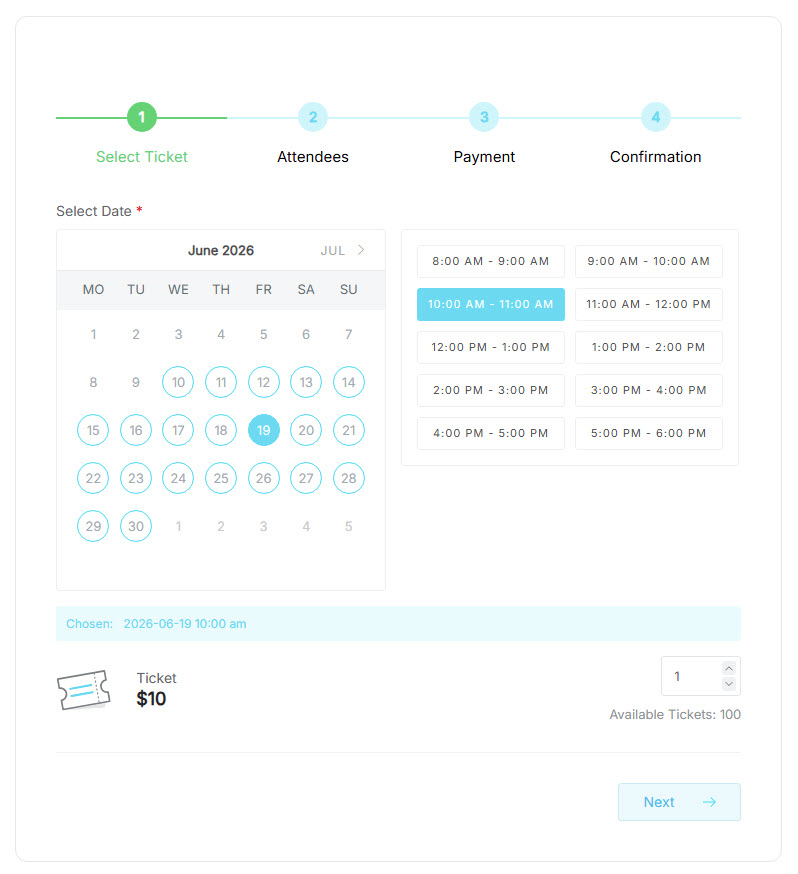
- Les cases à cocher sélection : l'utilisateur peut choisir plusieurs plages horaires.
Tous les créneaux disponibles sont générés en fonction de la durée du rendez-vous et des paramètres de disponibilité.
Cas d'usage
- Consultations personnelles
- Salons et barbiers
- Tutorat/coaching individuel
- Tout service nécessitant des réservations de créneaux horaires précis
Limites et remarques
- La répétition des événements est désactivée
- La vue du programme horaire est incompatible
- Le statut de l'événement et le schéma SEO ne fonctionneront pas
- Non compatible avec les événements récurrents/sur plusieurs jours