
Elementor FES Builder Addon
Le Elementor FES Builder Addon est un outil visuel puissant conçu pour vous aider à créer et à personnaliser des formulaires de soumission d'événements front-end (FES) à l'aide de Elementor Créateur de pages. Grâce à son interface intuitive de type « glisser-déposer », vous contrôlez entièrement la mise en page, la configuration et le style de vos formulaires de soumission. Il inclut des widgets spécifiques qui vous permettent d'affiner chaque détail de vos formulaires FES, garantissant ainsi une expérience utilisateur optimale à vos contributeurs.
Exigences
MEC Professionnel
Dernière version
1.5.0
Dernière mise à jour
2026-08-02 15:28:13
Configuration initiale et exigences
Avant de commencer, assurez-vous que votre environnement répond aux exigences suivantes :
• Version MEC : Modern Events Calendar (Lite ou Pro) version 6.0 ou supérieure.
• Version d'Elementor : Elementor version 3.0 ou supérieure.
• Configuration système requise : Un site WordPress fonctionnant au moins avec PHP 7.4 et WordPress 5.0.
• Installation: Assurez-vous que les deux MEC et la Elementor FES Builder Addon sont installés et activés.
Lire aussi:
Comment installer MEC et Addons ?Ajustement des types de publications Elementor
Pour utiliser le générateur, vous devez d'abord indiquer à Elementor de reconnaître le type de publication FES :
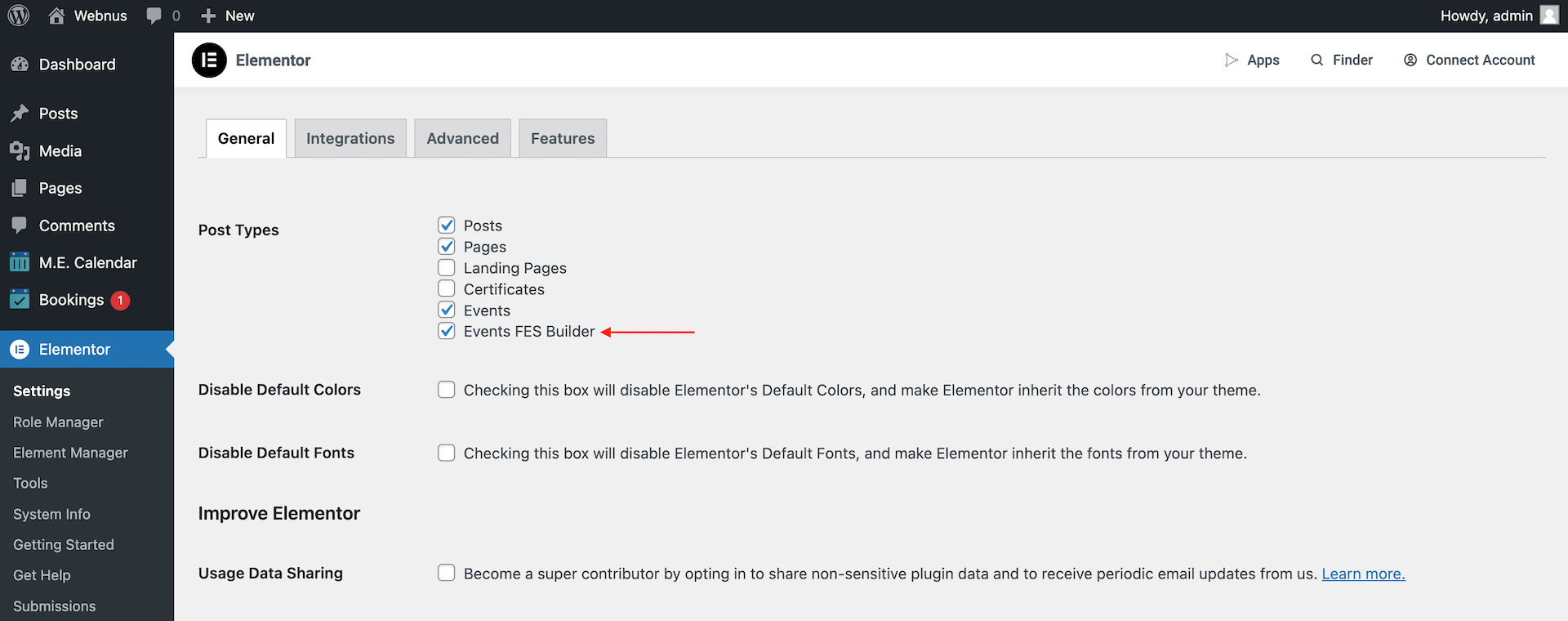
1. Accédez à Elementor > Réglages > Général dans votre tableau de bord WordPress.
2. Repérez la section « Types de publications » .
3. Cochez la case Events FES Builder.
4. Cliquez sur Enregistrer les modifications.
Création et conception de formulaires FES
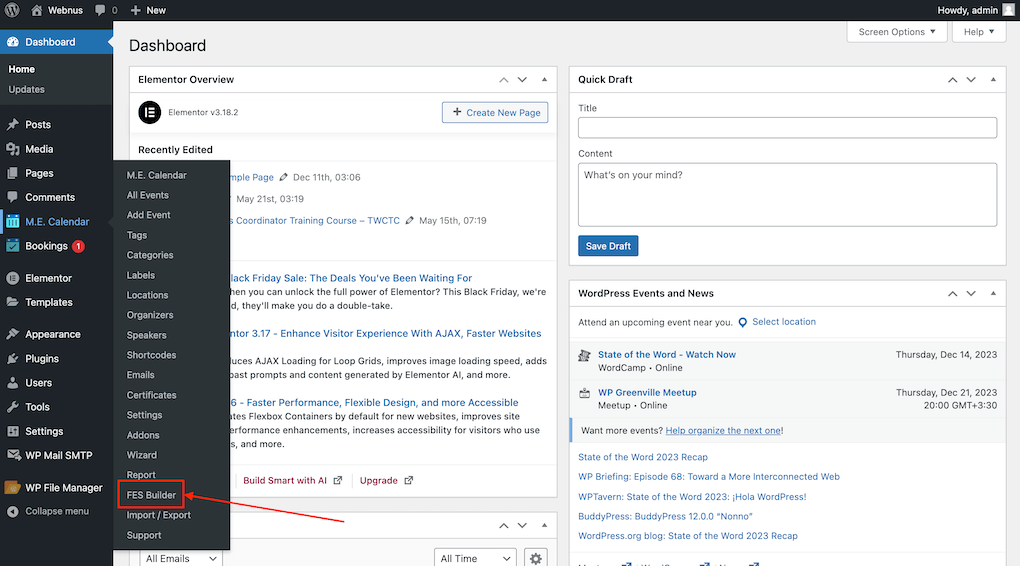
Une fois configuré, vous trouverez le hub du générateur sous ME Calendar > FES Builder dans la barre latérale de votre WordPress.
Ajout de nouveaux modèles
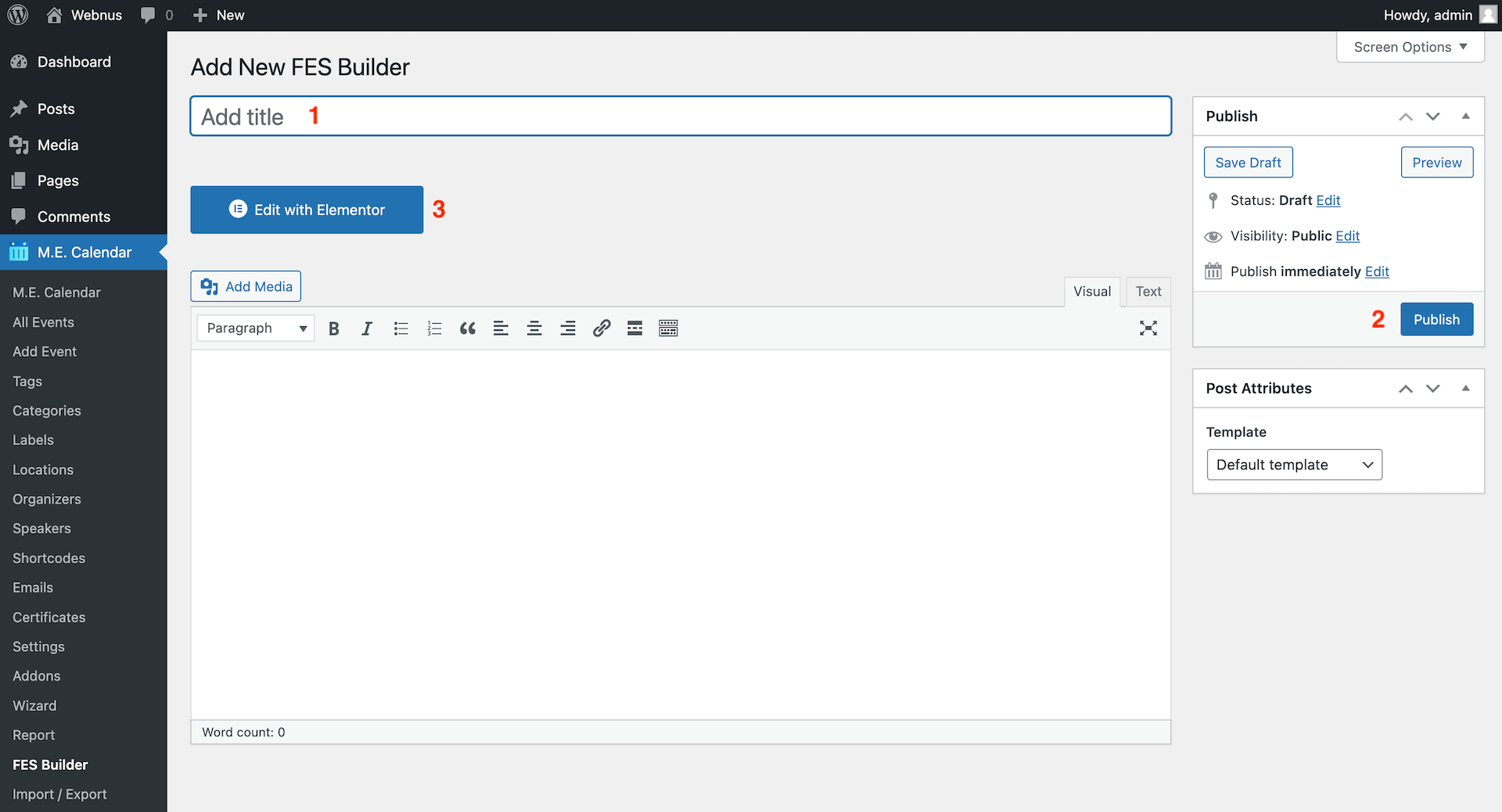
Allez dans MEC > FES Builder et cliquez sur le bouton Ajouter.
1. Saisissez un titre pour votre modèle.
2. Cliquez sur Publier.
3. Cliquez sur Modifier avec Elementor pour ouvrir l'éditeur visuel.
Utilisation des widgets FES
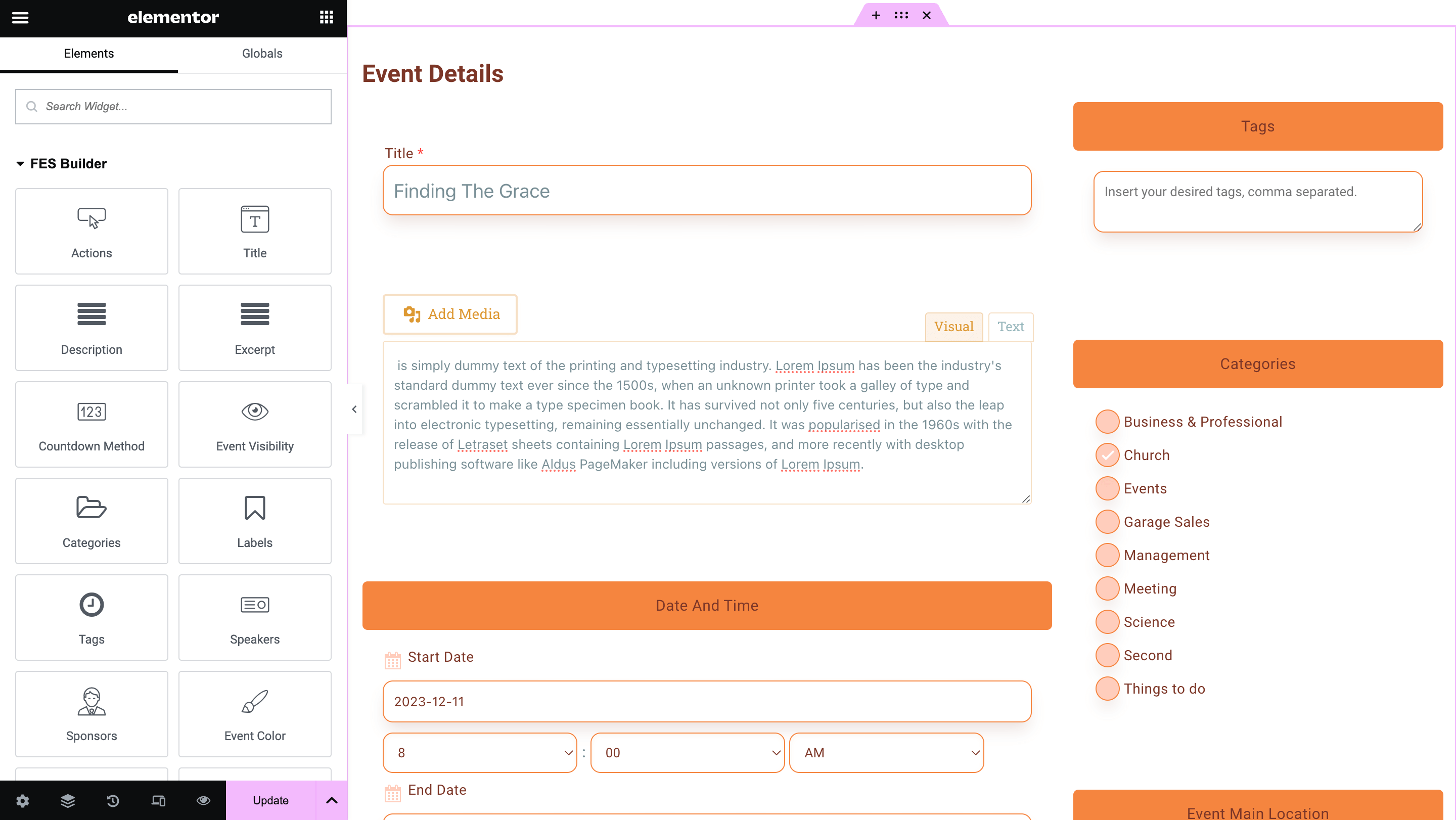
Dans l'éditeur Elementor, vous trouverez une catégorie dédiée intitulée FES Builder contenant plus de 40 widgets spécialisés.
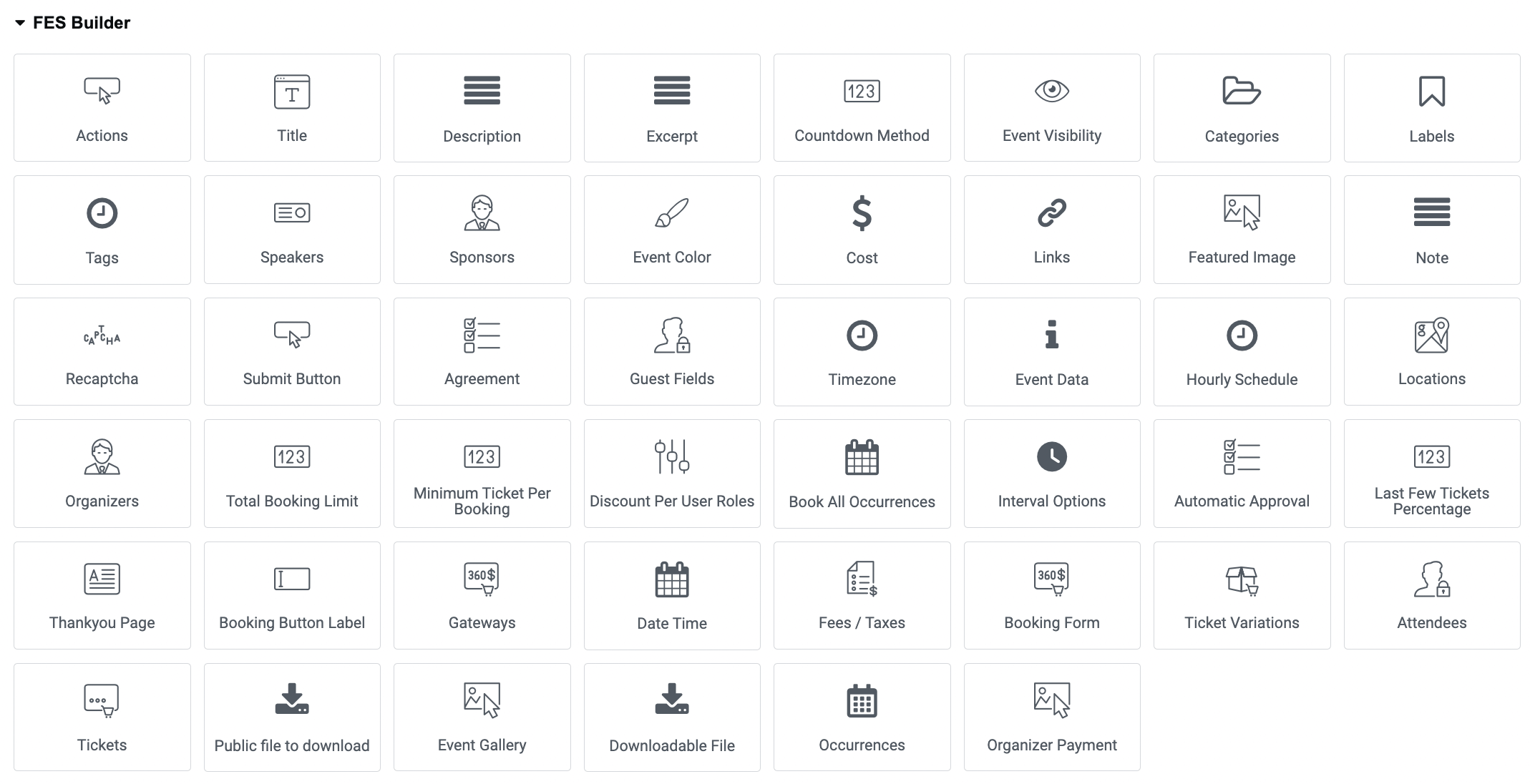
• Couverture des fonctionnalités : Des widgets sont disponibles pour chaque détail de l'événement, notamment le titre , la description , la date et l'heure , le lieu et les informations sur l'organisateur.
• Élément essentiel : Vous devez inclure le widget Bouton Soumettre pour que les utilisateurs puissent envoyer leurs formulaires avec succès.
• Règle cruciale : si le widget d’un champ spécifique n’est pas ajouté au modèle, ce champ n’apparaîtra pas sur le site et les utilisateurs ne pourront pas fournir ces données.
Champs obligatoires et mise en forme
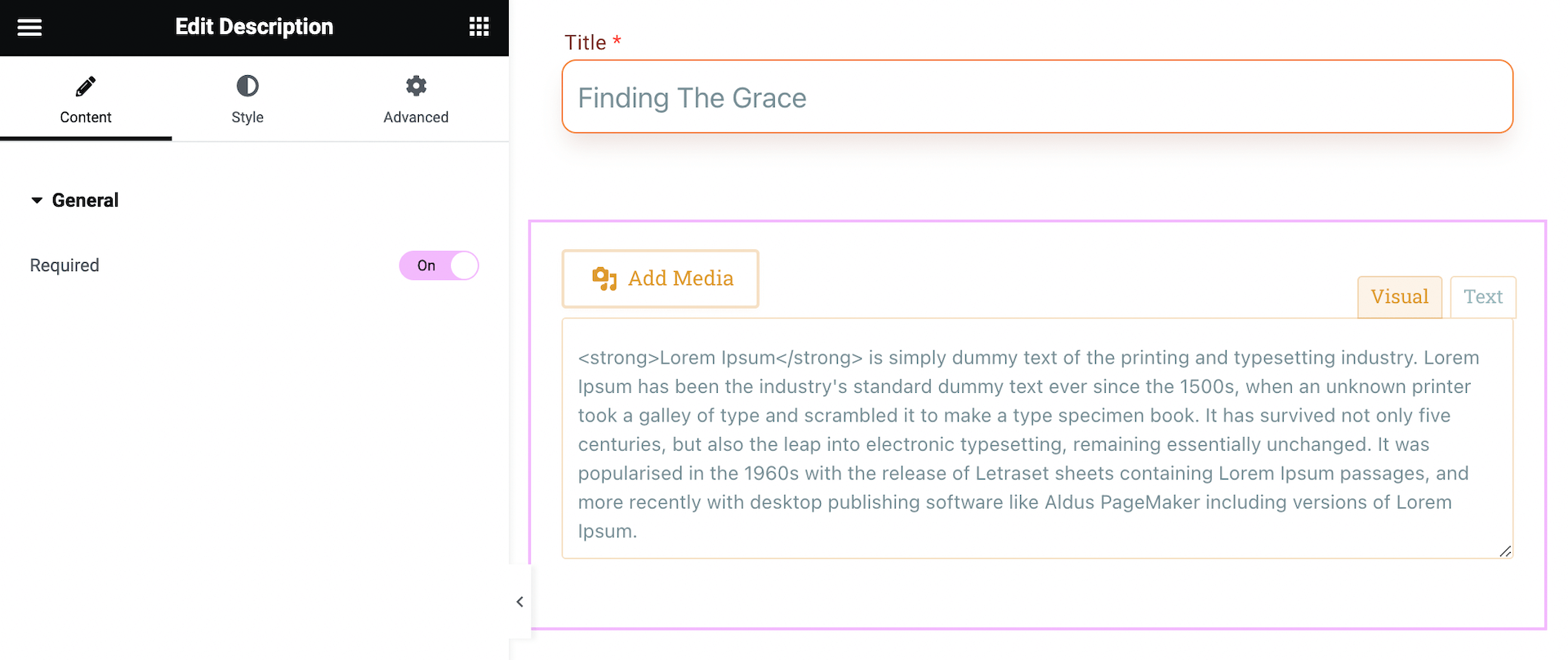
• Données obligatoires : Pour que les événements se déroulent correctement, certaines données sont obligatoires. Vous pouvez obliger les utilisateurs à les renseigner en activant l’ option « Obligatoire » dans l’ onglet « Contenu » du widget concerné.
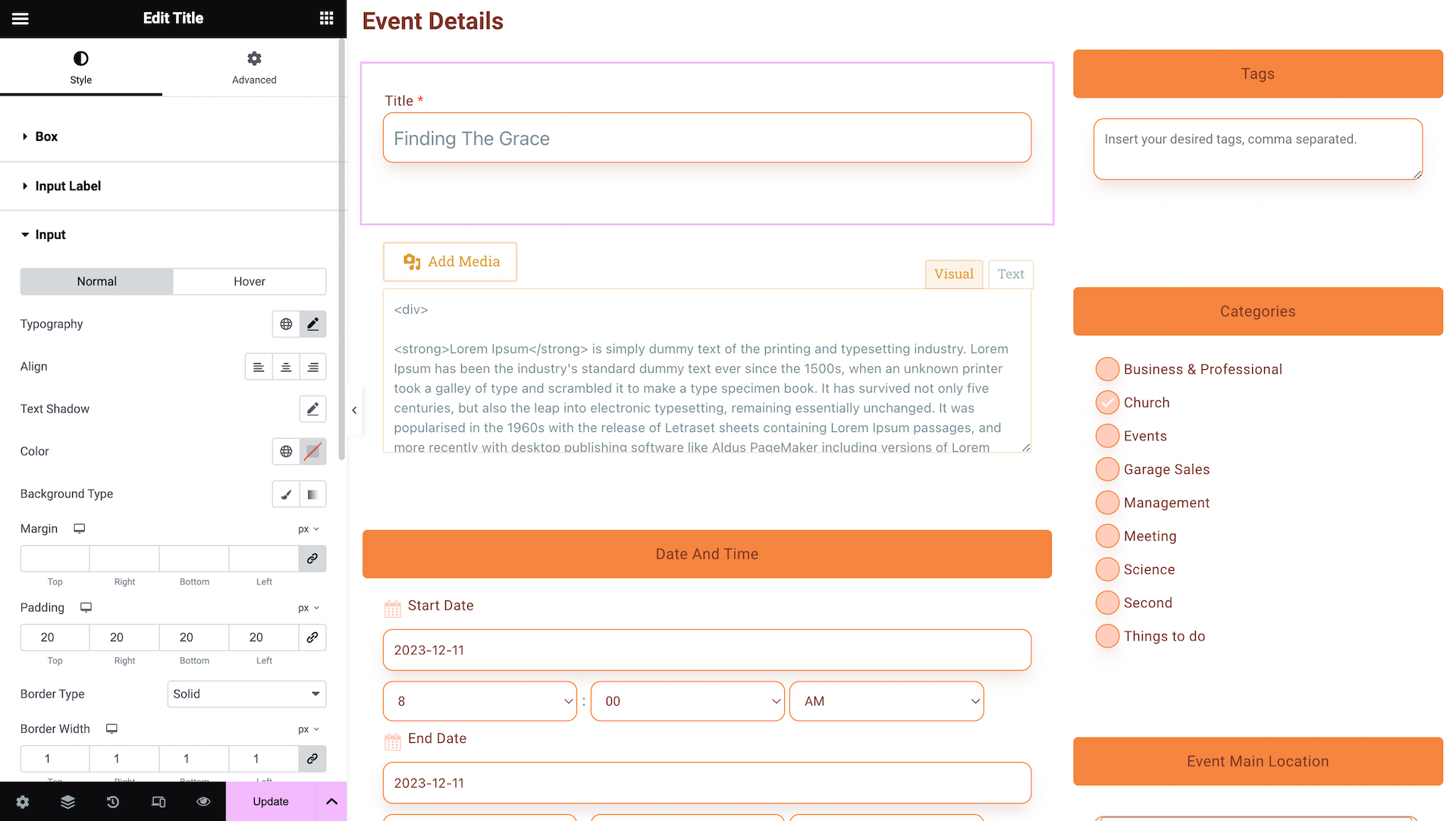
• Style personnalisé : Chaque widget comprend un onglet Style et un onglet Avancé , vous permettant de personnaliser les couleurs, les polices, l’espacement et les bordures pour qu’ils correspondent à l’image de marque de votre site Web.
Attribution de votre formulaire FES
Une fois votre modèle conçu, vous devez indiquer à MEC de l'utiliser pour les soumissions front-end :
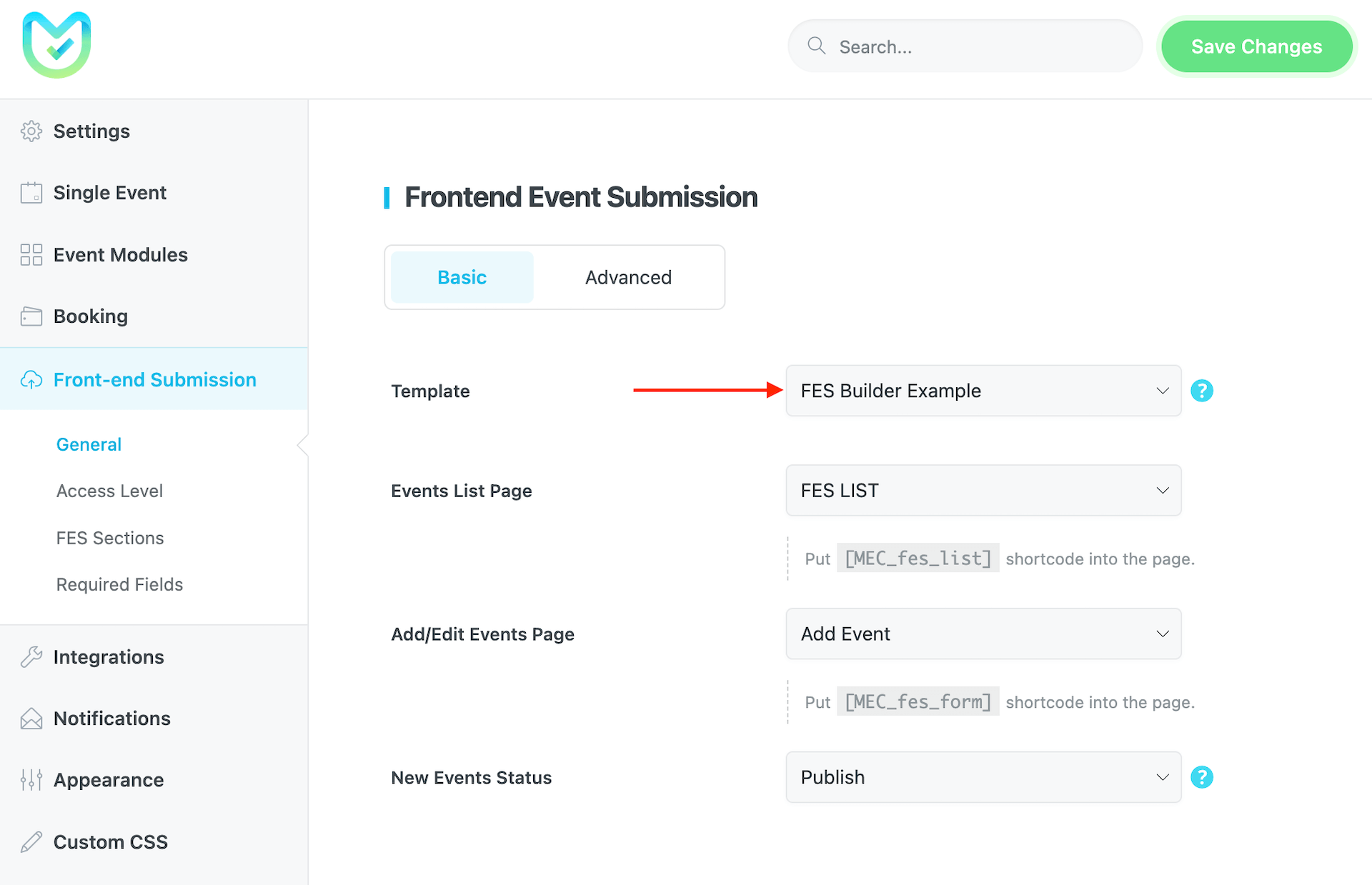
1. Accédez au tableau de bord WordPress > MEC > Paramètres.
2. Accédez à la section Soumission d'événements Frontend .
3. Choisissez votre modèle Elementor nouvellement créé dans le menu déroulant.
4. Cliquez sur Enregistrer les modifications.
Conseil de pro : Si vous rencontrez une erreur ou un écran « Page introuvable » avant d’accéder à l’éditeur Elementor, rendez-vous dans Réglages WordPress > Permaliens et cliquez sur Enregistrer les modifications (sans rien modifier) pour actualiser les liens de votre site.
Cas d'utilisation (Quand ce module complémentaire est utile)
• Expériences de soumission personnalisées : Créez différents formulaires pour différents types d’événements (par exemple, un formulaire simple pour les rencontres communautaires et un formulaire détaillé pour les conférences professionnelles).
• Cohérence de la marque : Utilisez les outils de style d’Elementor pour que le formulaire de soumission ressemble à une partie intégrée de votre site Web plutôt qu’à un champ de plugin générique.
• Collecte de données simplifiée : n’incluez que les widgets dont vous avez réellement besoin, réduisant ainsi l’encombrement pour vos utilisateurs et vous assurant de recevoir les informations exactes requises pour vos événements.
Situations dans lesquelles ce module complémentaire peut ne pas être idéal
• Utilisateurs non-Elementor : ce module complémentaire est spécifiquement conçu pour le constructeur de pages Elementor et n’est pas compatible avec d’autres constructeurs.
• Exigences relatives à la logique conditionnelle : le générateur ne prend actuellement pas en charge l’affichage ou le masquage des champs en fonction des sélections précédentes de l’utilisateur.
• Modification d'événements via l'outil de création : Bien que les utilisateurs puissent modifier leurs événements via les fonctionnalités de base de MEC FES, ce module complémentaire spécifique est axé sur la conception et la création du formulaire de soumission lui-même.
Dépannage pour les débutants
• Écran d'erreur 500 : Cela indique généralement un problème de configuration du serveur. Assurez-vous que votre Limite de mémoire PHP est réglé sur au moins 512MB dans votre config.php fichier et que vous utilisez la dernière version de l'extension.
• Widgets manquants : Si vous ne trouvez pas la section MEC FES dans Elementor, vérifiez que Events FES Builder est activé dans Elementor > Paramètres > Général.
• Soumissions de spam : Si vous recevez des entrées indésirables, activez le captcha de sécurité dans les paramètres principaux de MEC pour protéger vos formulaires FES.
• Problèmes de mise à jour : Si une mise à jour n’apparaît pas, vérifiez que votre licence d’extension est correctement activée dans le tableau de bord WordPress.
QFP
Quel est le but du MEC ? Elementor FES Builder Module complémentaire, et comment améliore-t-il la soumission des événements ?
Le MEC Elementor FES Builder Ce module complémentaire vous permet de concevoir et de personnaliser visuellement les formulaires de soumission d'événements côté client dans Elementor, vous offrant ainsi un contrôle total sur l'expérience utilisateur. Il améliore le processus de soumission en vous permettant d'adapter le formulaire à vos besoins spécifiques, garantissant ainsi la collecte des informations les plus pertinentes de manière conviviale. En simplifiant et en guidant les soumissions d'événements, vous optimiserez l'efficacité et l'expérience utilisateur.
Comment installer et activer le MEC Elementor FES Builder Ajouter sur?
Pour installer le MEC Elementor FES Builder Module complémentaire, assurez-vous d'abord que les deux Modern Events Calendar Les plugins (MEC) et Elementor sont installés et actifs. Installez ensuite l'extension en téléchargeant le fichier ZIP de l'extension. Une fois installée, activez l'extension depuis le tableau de bord WordPress, dans la section « Extensions ».
Comment puis-je activer le type de publication « Events FES Builder » dans Elementor ?
Pour intégrer MEC à Elementor, accédez à Elementor > Paramètres > Général dans votre tableau de bord WordPress. Dans la section « Types de publications », cochez la case « Créateur d'événements FES » et enregistrez les modifications. Vous pourrez ainsi créer et modifier des formulaires de soumission d'événements avec Elementor.
Où puis-je trouver les éléments FES Builder dans Elementor ?
Une fois l'extension installée et activée, ouvrez l'éditeur Elementor sur une page ou un modèle. Vous trouverez une nouvelle section dans le panneau des éléments Elementor dédiée aux éléments FES Builder, généralement intitulée « MEC FES ». Ces éléments peuvent être glissés et déposés dans votre formulaire.
Quels widgets sont disponibles avec le Elementor FES Builder Ajouter sur?
L'extension propose plus de 40 widgets spécialisés conçus pour les formulaires de soumission d'événements. Ces widgets incluent des champs pour le titre, la description, la date et l'heure de l'événement, le lieu, les informations sur l'organisateur, etc. Chaque widget dispose de ses propres options de style, permettant une personnalisation complète pour s'adapter au design de votre site.
Quels types de champs puis-je ajouter à mon formulaire FES avec le générateur FES ? Puis-je ajouter des champs personnalisés en plus des options par défaut ?
Le générateur FES vous permet d'ajouter différents types de champs, tels que des champs texte, des menus déroulants, des sélecteurs de date, etc. Ce module complémentaire permet une personnalisation afin de répondre aux exigences spécifiques d'information pour les soumissions d'événements. Les types de champs spécifiques seront listés dans le générateur. Elementor FES Builder panneau des éléments.
Comment personnaliser le style de mes formulaires de soumission d’événements ?
Le générateur FES exploite les options de style d'Elementor. Vous pouvez personnaliser l'apparence du formulaire en sélectionnant les éléments FES et en utilisant les onglets de style d'Elementor (Style, Avancé) pour ajuster les couleurs, les polices, l'espacement, les bordures et autres attributs visuels. Cela vous permet d'intégrer parfaitement le formulaire FES à la conception globale de votre site web.
Puis-je créer plusieurs formulaires de soumission d’événements pour différents types d’événements ?
Oui, le Elementor FES Builder Cette extension vous permet de créer un nombre illimité de formulaires uniques. C'est particulièrement utile si vous organisez différents types d'événements nécessitant des informations variées de la part des participants. Vous pouvez concevoir chaque formulaire individuellement afin de répondre à des besoins spécifiques.
Est-il possible de rendre certains champs obligatoires dans le formulaire de soumission ?
Oui, vous pouvez contrôler les champs obligatoires du formulaire. Lors de l'ajout ou de la modification d'un widget dans l'éditeur Elementor, vous pouvez le définir comme champ obligatoire. Cela garantit que les utilisateurs fournissent toutes les informations nécessaires avant de soumettre un événement.
Puis-je utiliser le MEC ? Elementor FES Builder Module complémentaire permettant aux utilisateurs de modifier les événements qu'ils ont soumis ?
Cette fonctionnalité fait partie des fonctionnalités de base du plugin MEC pour FES, donc Elementor FES Builder Aucun module complémentaire n'est requis pour cette fonctionnalité.
Comment gérer les potentielles soumissions de spam via le formulaire FES ?
Le plugin MEC comprend une section appelée Security Captcha, qui vous permet d'activer différents types de Captcha pour le formulaire FES afin d'empêcher les soumissions de spam.
Puis-je utiliser le Elementor FES Builder Module complémentaire compatible avec d'autres constructeurs de pages ?
Le Elementor FES Builder Ce module complémentaire est spécialement conçu pour fonctionner avec le constructeur de pages Elementor.
Le générateur FES prend-il en charge la logique conditionnelle pour afficher ou masquer des champs en fonction des sélections de l'utilisateur ?
Non, malheureusement, il n'est pas possible d'accomplir cette tâche à l'aide du MEC. Elementor FES Builder Ajouter.
Le MEC est-il Elementor FES Builder Extension compatible avec tous les thèmes et plugins Elementor ?
Bien que l'extension soit conçue pour être compatible avec la plupart des thèmes et plugins Elementor, des conflits peuvent survenir. Assurez-vous que votre thème et vos autres plugins sont à jour. Testez minutieusement les fonctionnalités de FES Builder après l'installation ou la mise à jour d'un thème ou d'un plugin. Si vous rencontrez des problèmes de compatibilité, essayez de désactiver les autres plugins un par un pour identifier la source du conflit.
Que dois-je faire si je rencontre une erreur avant d'entrer dans l'éditeur Elementor ?
Si vous rencontrez une erreur avant d'accéder à l'éditeur Elementor, essayez d'actualiser vos permaliens WordPress. Accédez à « Paramètres » > « Permaliens » dans votre tableau de bord WordPress et cliquez sur le bouton « Enregistrer les modifications » sans effectuer de modifications. Cette action résout souvent ce type de problème.
Quelles sont les exigences système pour utiliser le MEC ? Elementor FES Builder Ajouter sur?
Le MEC Elementor FES Builder L'extension nécessite Modern Events Calendar Plugin (Lite ou Pro) (version 6.0 ou supérieure) et Elementor (version 3.0 ou supérieure). Vous devez également disposer d'un site WordPress exécutant au moins PHP 7.4 et WordPress 5.0.
Comment mettre à jour le MEC Elementor FES Builder Ajouter sur?
Pour mettre à jour le MEC Elementor FES Builder Pour installer l'extension, rendez-vous sur votre tableau de bord WordPress et accédez à Extensions > Extensions installées. Si une mise à jour est disponible, une option vous permettra de mettre à jour l'extension. Cliquez sur le bouton « Mettre à jour maintenant » pour bénéficier de la dernière version incluant les correctifs et améliorations. Si aucune mise à jour n'est disponible, il se peut que vous n'ayez pas activé correctement la licence de l'extension ou que vous utilisiez une version obsolète. Dans ce cas, vous devrez télécharger manuellement l'extension. Webnus tableau de bord et réinstallez-le.
Que dois-je faire si je rencontre un écran d'erreur 500 lors de l'édition avec Elementor ?
Une erreur 500 indique généralement des problèmes de configuration du serveur. Assurez-vous d'utiliser la dernière version du Elementor Shortcode Designer Si le problème persiste, augmentez la limite de mémoire PHP à 512 Mo dans le fichier config.php. Si le problème persiste encore, vérifiez les paramètres de votre serveur ou contactez votre hébergeur. Au besoin, contactez le support MEC pour obtenir de l'aide.
Le MEC Elementor FES Builder Ce module complémentaire fonctionne-t-il également avec MEC Lite (gratuit) ?
Oui, vous pouvez utiliser le Elementor FES Builder Module complémentaire compatible avec MEC Lite ou Pro.