
Advanced Importer Addon
Le Advanced Importer Addon est un outil professionnel conçu pour simplifier le processus de migration et de synchronisation des données d'événements en les connectant Modern Events Calendar (MEC) aux principales plateformes tierces 1. Il vous permet d'authentifier vos comptes auprès de services tels que Facebook, Google et Eventbrite en quelques clics seulement, vous permettant ainsi de programmer des importations automatiques ou d'effectuer des migrations en masse à partir d'autres plugins d'événements WordPress.
La configuration initiale
Pour commencer l'importation d'événements, assurez-vous que votre environnement répond aux exigences nécessaires et suivez ces étapes d'activation :
Exigences
- MEC Lite ou Pro : Contrairement à de nombreux autres modules complémentaires, le Advanced Importer est compatible avec les versions Lite et Pro de Modern Events Calendar.
- Activation: Assurez-vous que les deux Modern Events Calendar et la Advanced Importer Les modules complémentaires sont installés et activés sur votre site WordPress.
Lire aussi:
Comment installer MEC et Addons ?Accès à l'importateur
- Localiser le menu : Une fois activé, un nouveau menu intitulé Advanced Importer apparaîtra sous le Calendrier MOI section dans votre tableau de bord WordPress.
- Réorienter: Cliquer sur ce menu vous mènera directement à l'interface d'importation principale.
Configuration de la plateforme (Paramètres)
Avant l'importation, vous devez connecter et authentifier vos comptes tiers au sein du Advanced Importer Paramètres.
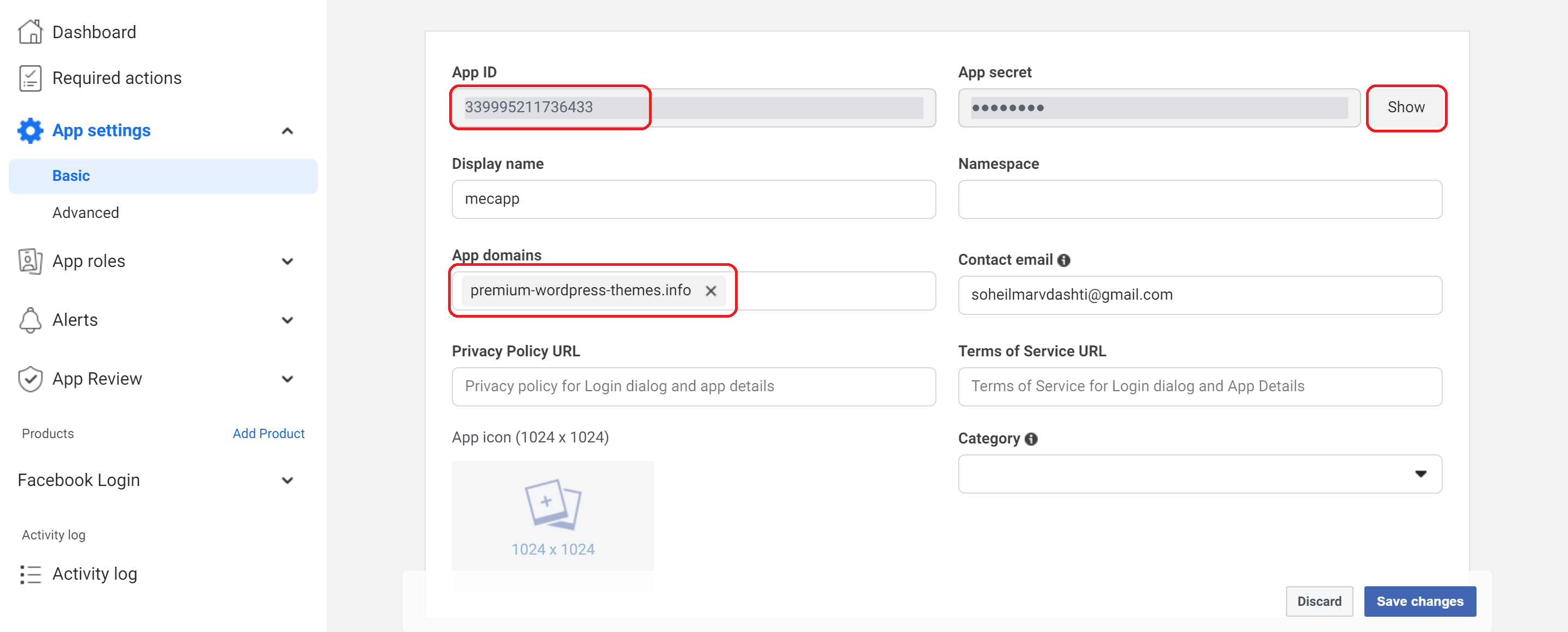
- Facebook: Vous devez fournir une URL dédiée dans le URI de redirection OAuth valides champ sur le portail Facebook Developers pour continuer.
Lire aussi:
Importer des événements Facebook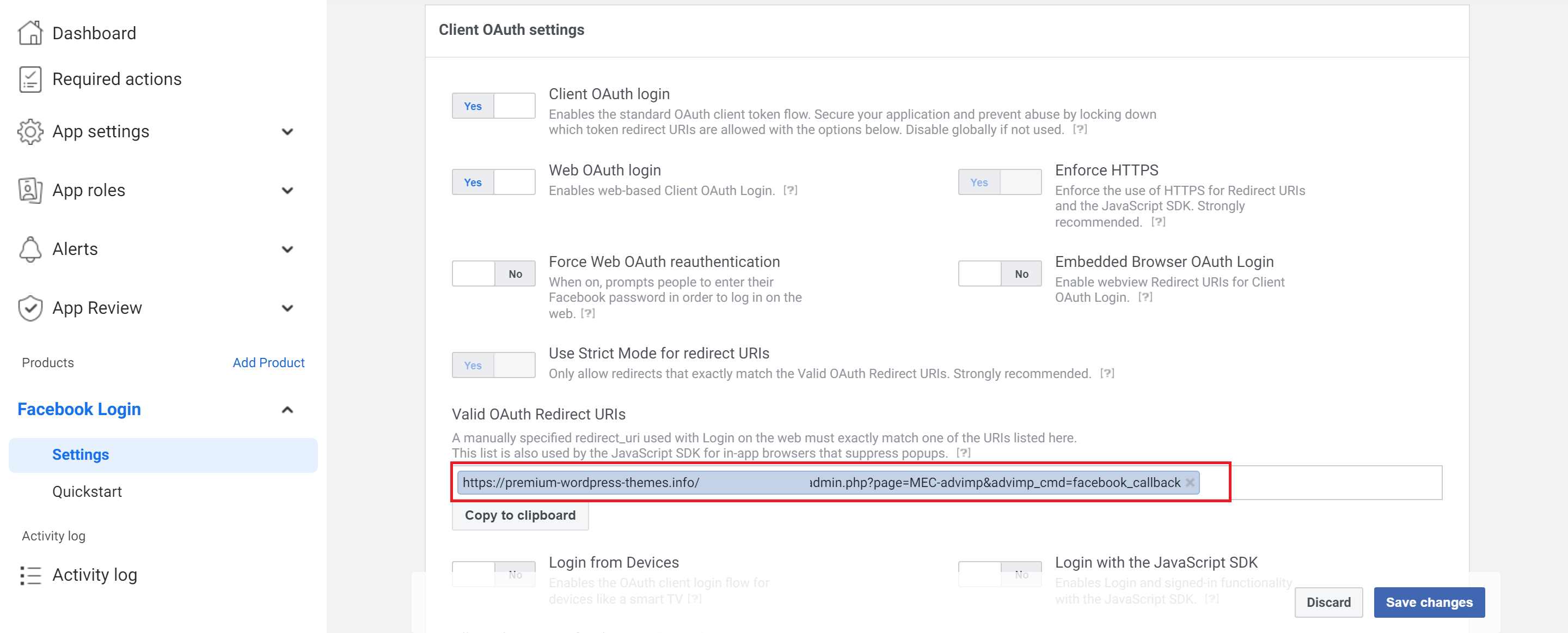
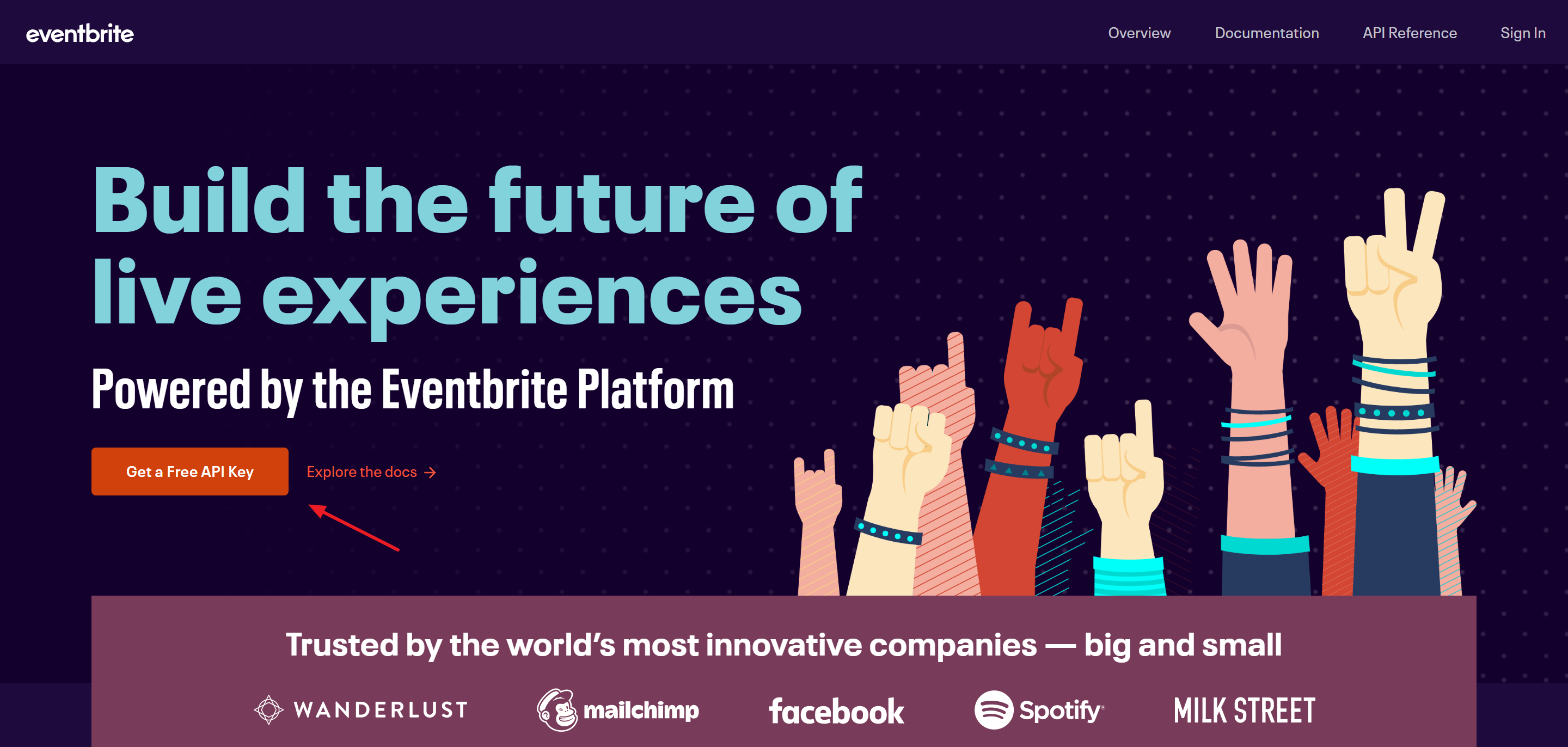
- Eventbrite: Nécessite un compte gratuit clé API, que vous pourrez obtenir sur la plateforme Eventbrite après vous être connecté à votre compte.
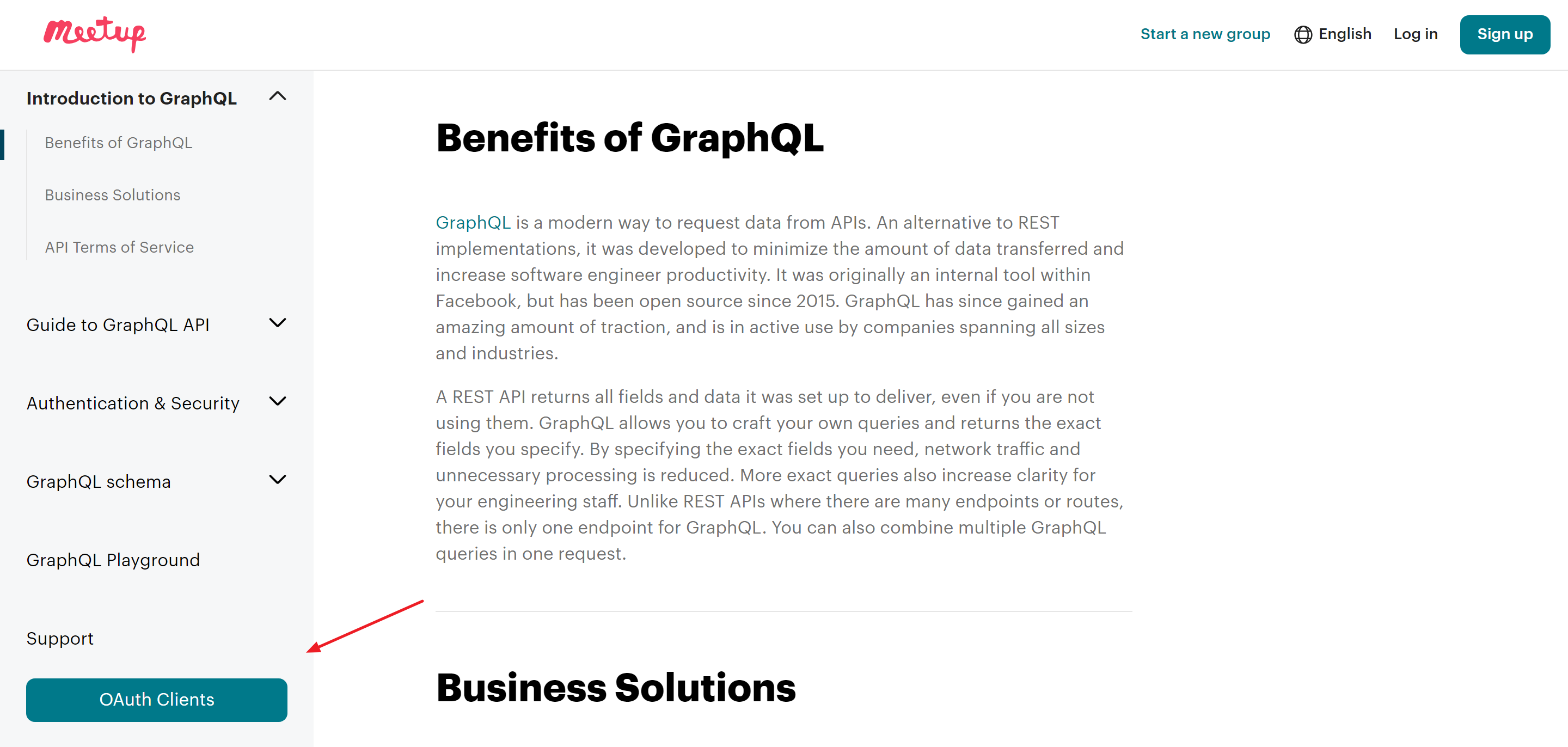
- Meetup: Nécessite Client OAuth Identifiants (ID client et secret) de la page Clients OAuth de Meetup ; veuillez noter que l’activation de ces identifiants peut prendre jusqu’à deux heures.
- Google Agenda: Vous devez générer un Clé API Google Agenda et fournir un URI de redirection autorisée à Google pour activer la connexion.
Lire aussi:
Création d'une clé API Google AgendaAprès avoir effectué les étapes nécessaires comme indiqué, vous recevrez votre clé API.
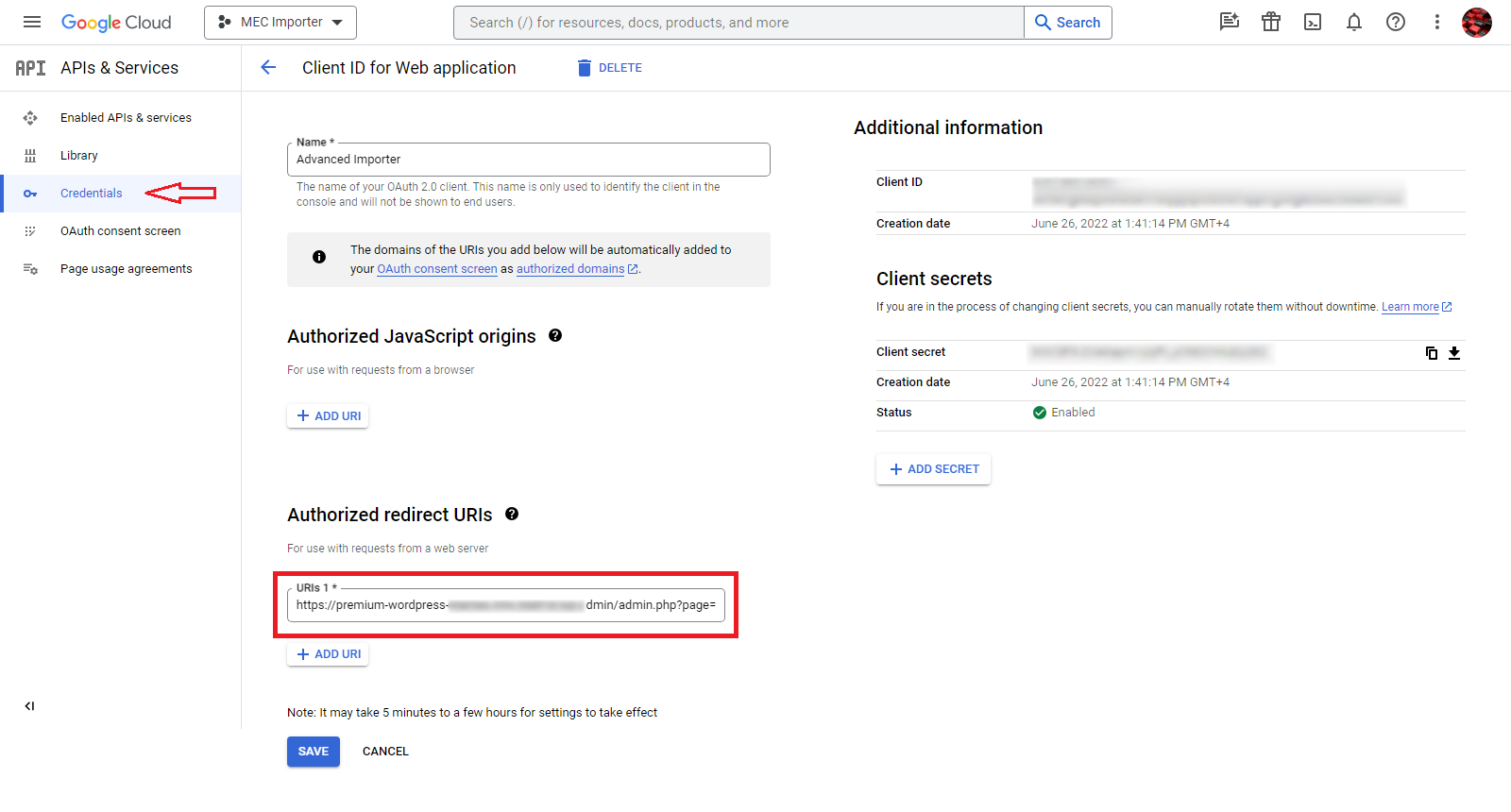
Remarque : Depuis la version 1.8.0, l’extension actualise automatiquement les jetons d’accès Google expirés avant chaque importation et synchronisation planifiée, ce qui permet de maintenir la connexion active sans réauthentification périodique. Une réauthentification manuelle est nécessaire uniquement si vous révoquez l’accès de l’application dans votre compte Google ou si vous modifiez vos identifiants OAuth.
- API MEC : Cela vous permet de importer des événements à partir d'un autre site web utilisant MEC 9. Vous devez copier l'URL du site web source et la saisir avec un clé API dans les paramètres du site web cible.
NotePour utiliser cette fonctionnalité, assurez-vous que site web source a aussi le Advanced Importer Module complémentaire actif. Vous devez accéder au site source pour copier l'URL dédiée et la clé API avant de les saisir dans le champ prévu à cet effet. site web cible paramètres.
Important : Dans la version 1.8.0, le champ « Votre jeton d’API MEC » du site web source affiche désormais le jeton correct utilisé par l’API REST. Si vous avez configuré un site web cible avant cette version, veuillez copier à nouveau le jeton depuis les paramètres du site web source afin d’assurer la correspondance entre les deux sites.
Effectuer une importation
Après avoir configuré vos comptes, vous devez authentifier des profils spécifiques pour commencer à récupérer des données.
Authentification et sélection
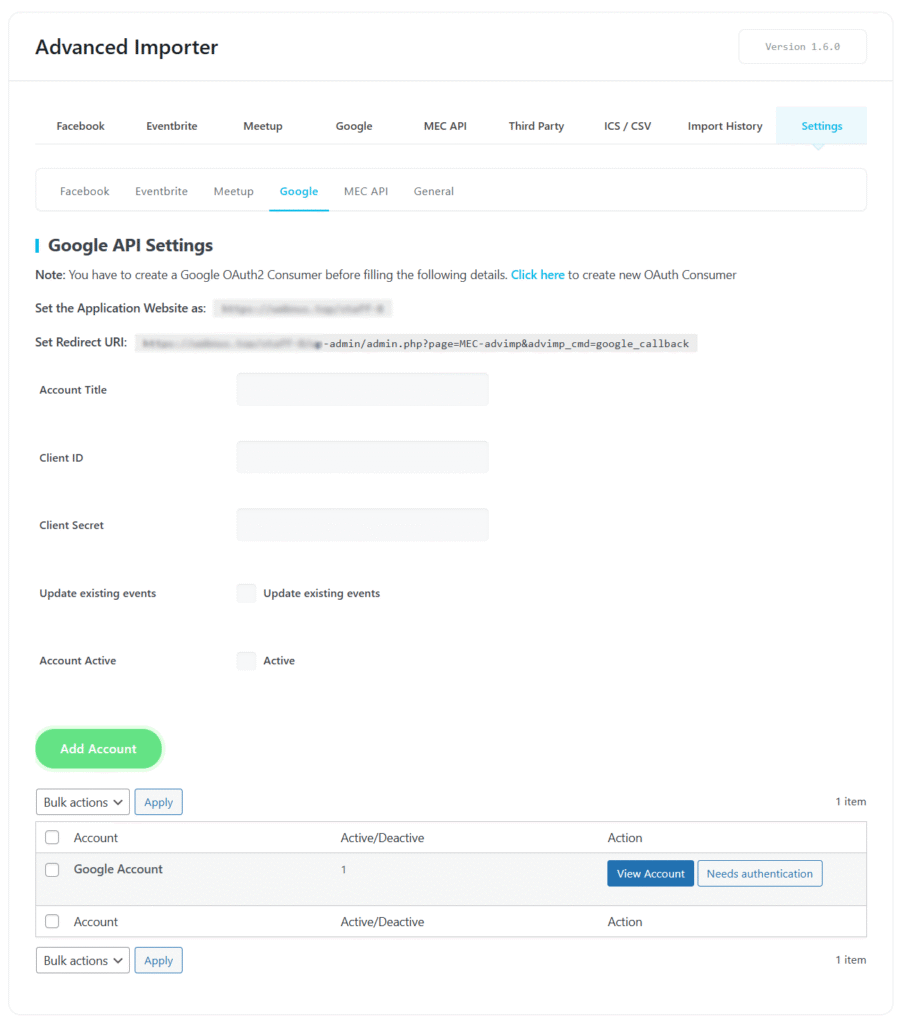
1. Authentification requise : En bas de l’onglet des paramètres de chaque plateforme, trouvez votre nom d’utilisateur et cliquez sur Authentification requise pour ouvrir une fenêtre de connexion et autoriser l’accès à vos événements.
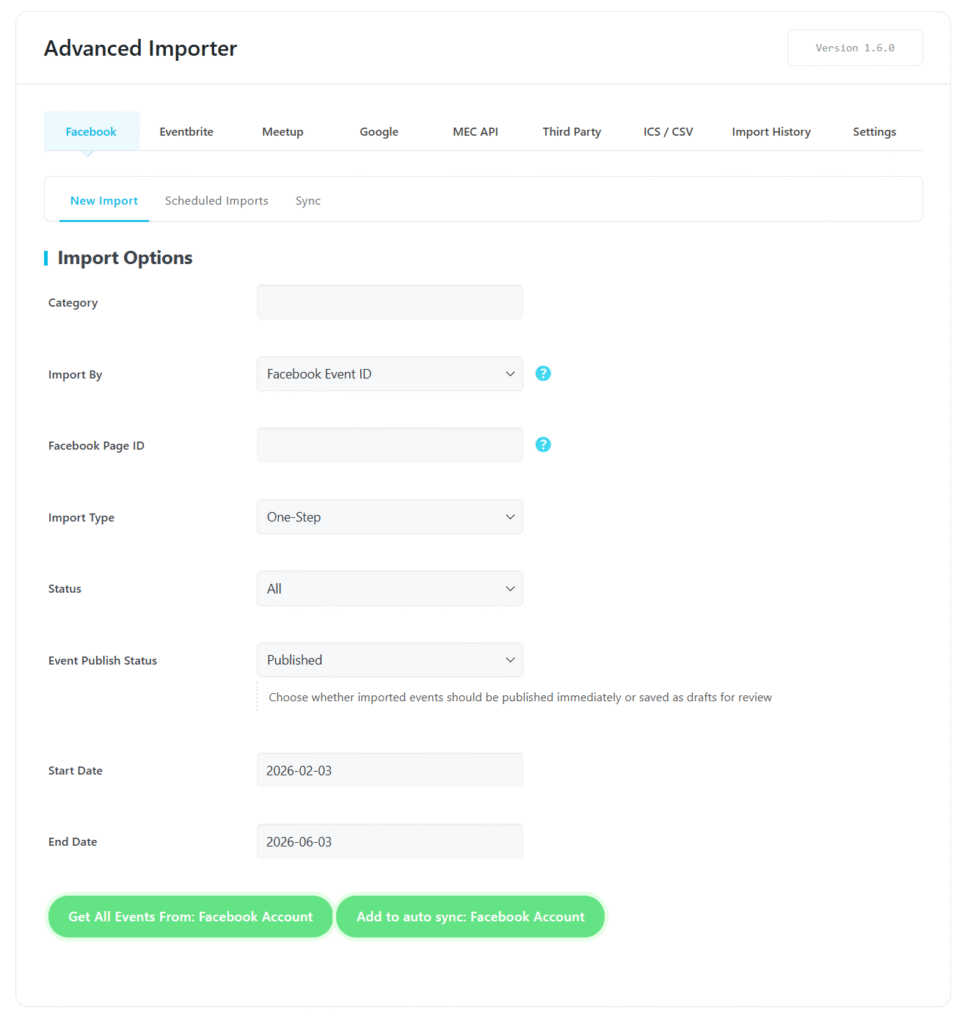
2. Attribution de catégorie : Pour ajouter une importation à une catégorie spécifique, accédez à Nouvelle importation > Option d’importation et choisissez-en une. À partir de la version 1.8.0, la catégorie sélectionnée est appliquée de manière fiable aux événements importés et aux importations planifiées/tâches de synchronisation.
3. Filtrage des données : Vous pouvez utiliser des identifiants d’événement spécifiques pour des importations ciblées ou définir une plage de dates de début et de fin afin de n’importer que les événements d’une période donnée. Pour les importations Eventbrite, la plage de dates correspond désormais aux événements dont la date de début se situe dans la période sélectionnée.
Remarque : La plage de dates d’importation utilise une date de fin exclusive . Cela signifie que la date de fin sélectionnée n’est pas incluse dans la plage d’importation. Si vous souhaitez inclure des événements d’une journée précise, définissez la date de fin sur le jour suivant.
Visibilité de l'événement (Eventbrite)
Nouveauté de la version 1.8.0 : l’ option Visibilité des événements vous permet de filtrer les événements Eventbrite en fonction de leur visibilité dans la liste avant l’importation :
- Réservé au public : Importe uniquement les événements répertoriés publiquement et consultables sur Eventbrite (par défaut).
- Privé uniquement : Importe uniquement les événements privés (non répertoriés) qui sont masqués dans la recherche Eventbrite.
- Public et privé : Importe tous les événements de votre compte, quelle que soit leur visibilité.
La visibilité sélectionnée est enregistrée lors de l'importation et est également prise en compte par les importations planifiées et les tâches de synchronisation automatique , de sorte que les événements privés ignorés ou inclus restent cohérents à chaque synchronisation.
Remarque : Si vous effectuez une mise à niveau depuis une version antérieure et que votre Eventbrite synchronise des événements non répertoriés précédemment importés, définissez la visibilité des événements sur Public et Privé après la mise à jour, car les nouvelles importations sont par défaut publiques uniquement.
Étiquettes Eventbrite
À partir de la version 1.8.0, les balises de publication (mots-clés de recherche) que vous attribuez aux événements dans Eventbrite sont automatiquement importées et associées à vos événements MEC en tant que balises WordPress/MEC . Cela facilite le filtrage et l'affichage des événements importés par leurs mots-clés Eventbrite.
Types d'importation
- Une étape : Cette option effectue l'importation immédiatement.
- Prévu Cela automatise le processus avec des fréquences allant de Une fois par heure à Une fois par mois.

Autorité de mise à jour des événements
L' option « Autorité de mise à jour des événements » détermine comment les événements importés doivent être mis à jour lors de la synchronisation planifiée lorsqu'un événement existe déjà sur votre site WordPress.
Cette option vous permet de décider si les modifications apportées directement dans WordPress doivent être conservées ou remplacées par les données les plus récentes provenant d'une source externe.
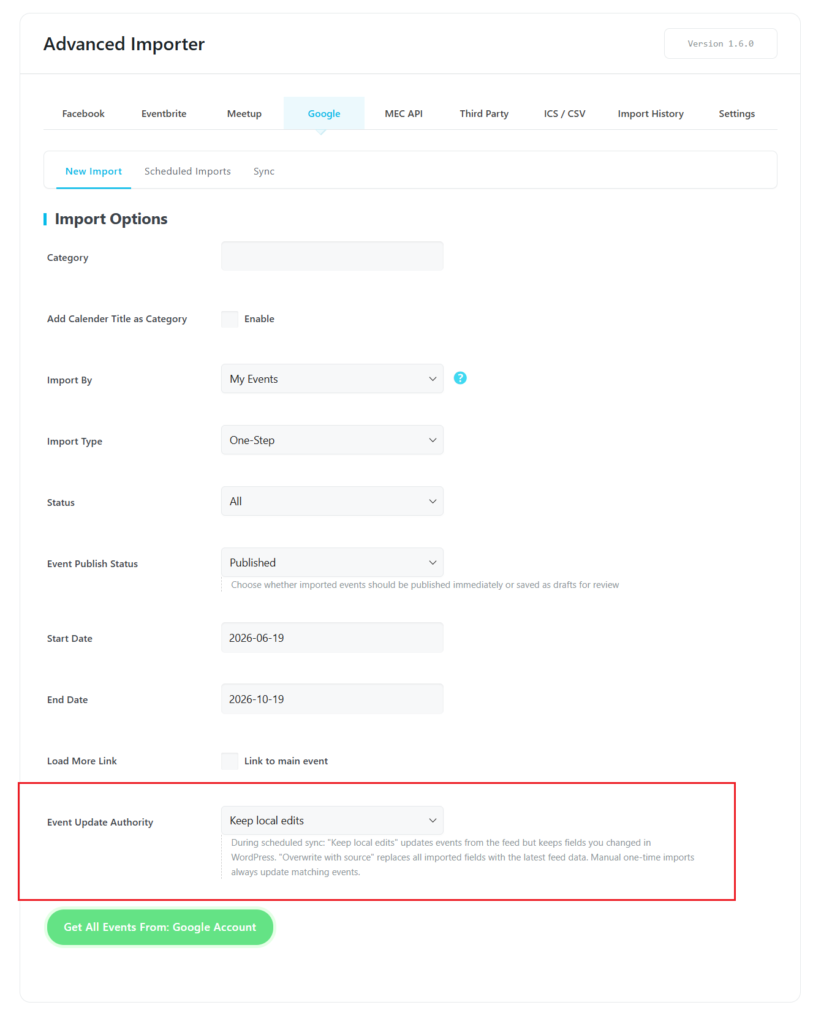
Deux modes de mise à jour sont disponibles :
Conserver les modifications locales
Lorsque cette option est sélectionnée, la synchronisation planifiée met à jour l'événement en utilisant les dernières informations de la source tout en préservant les champs que vous avez modifiés manuellement dans WordPress.
Il s'agit de l'option recommandée si vous personnalisez les événements importés après leur importation et que vous ne souhaitez pas que ces modifications soient perdues lors des synchronisations ultérieures.
Les cas d'utilisation typiques incluent :
- Modifier la description de l'événement
- Modification des images mises en avant
- Mise à jour des catégories ou des étiquettes
- Modification des champs personnalisés
- Apporter des modifications liées au référencement
Seuls les champs qui n'ont pas été modifiés localement continueront à recevoir des mises à jour de la source.
Écraser avec la source
L'option « Écraser avec la source » permet d'actualiser complètement les événements importés lors de chaque synchronisation planifiée, en utilisant les données les plus récentes disponibles à partir de la source externe.
Tout champ pris en charge et précédemment modifié dans WordPress sera remplacé par les données provenant de la source.
Choisissez cette option si le calendrier externe est considéré comme votre principale source de vérité et que vous souhaitez que vos événements importés y correspondent exactement.

Note
Ce paramètre affecte uniquement les opérations de synchronisation planifiées.
Le paramètre « Autorité de mise à jour des événements » s'applique uniquement aux synchronisations planifiées. Les importations manuelles ponctuelles mettent toujours à jour les événements importés correspondants, quelle que soit l'option sélectionnée.
Méthodes d'importation spécialisées
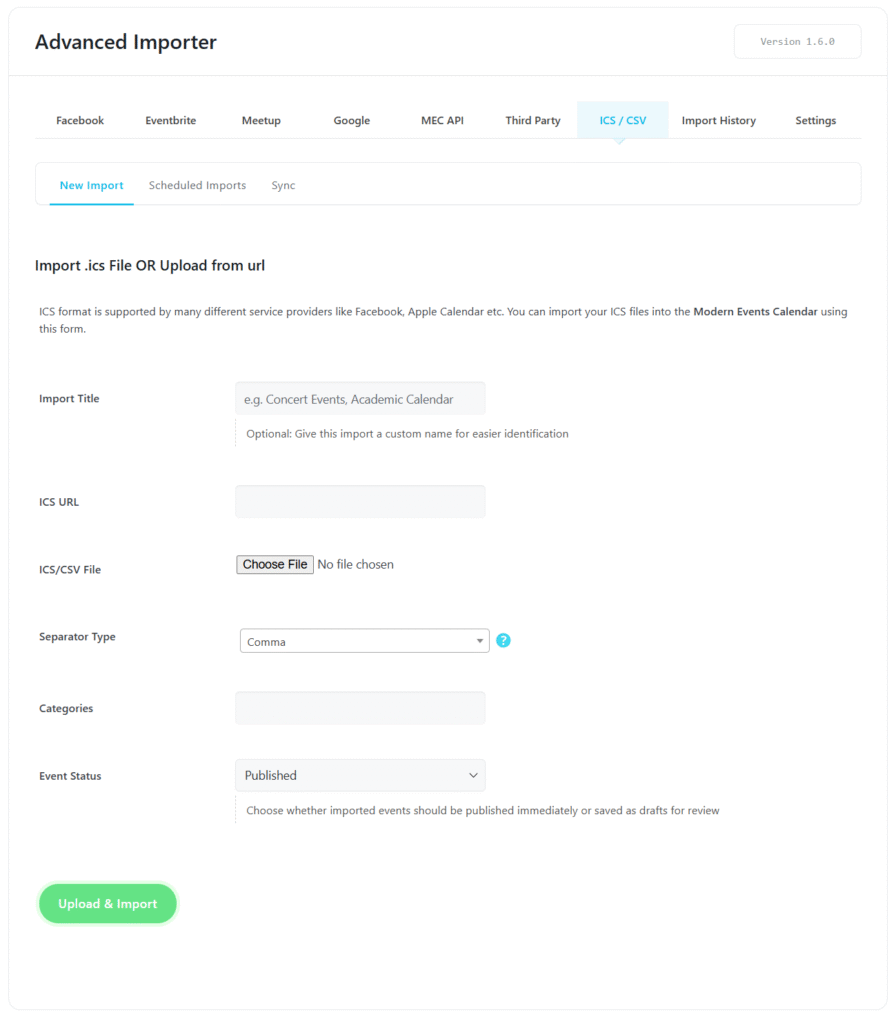
Importation par CSV ou ICS
- Téléchargement direct de fichiersVous pouvez importer directement des événements en utilisant CSV or ICS fichiers téléchargés depuis votre ordinateur.
- Type de séparateurPour les fichiers CSV, le Type de séparateur Ce champ vous permet de spécifier la structure de vos données, avec des options pour les délimiteurs de type virgule ou tabulation.
- Statut de l'événement: utilisez l’outil Statut de l'événement Champ permettant de spécifier le statut que l'événement doit avoir (par exemple, Publié ou Brouillon) immédiatement après la fin de l'importation.
- URL des flux ICSSi vous disposez d'une URL pour un flux ICS externe, vous pouvez l'utiliser pour faciliter le processus de téléchargement.
- Étiquettes personnaliséesLors de l'ajout de flux ICS externes, vous pouvez attribuer un Titre personnalisé (par exemple, « calendrier universitaire ») pour faciliter l’identification et l’organisation de multiples sources.
- Exceptions de récurrence (EXDATE)À partir de la version 1.8.0, les événements récurrents importés à partir de flux ICS sont entièrement pris en charge. EXDATE propriété. Les occurrences annulées ou exclues du calendrier source (aux formats UTC, avec fuseau horaire, flottant ou journée entière) sont importées comme Journées exceptionnelles Dans MEC, elles n'apparaissent donc plus sur votre calendrier.
- LimitationLes fonctionnalités d'importation planifiée et de synchronisation ne sont prises en charge que pour les URL ICS et ne sont pas disponibles pour les fichiers CSV.
Migration depuis des plugins tiers
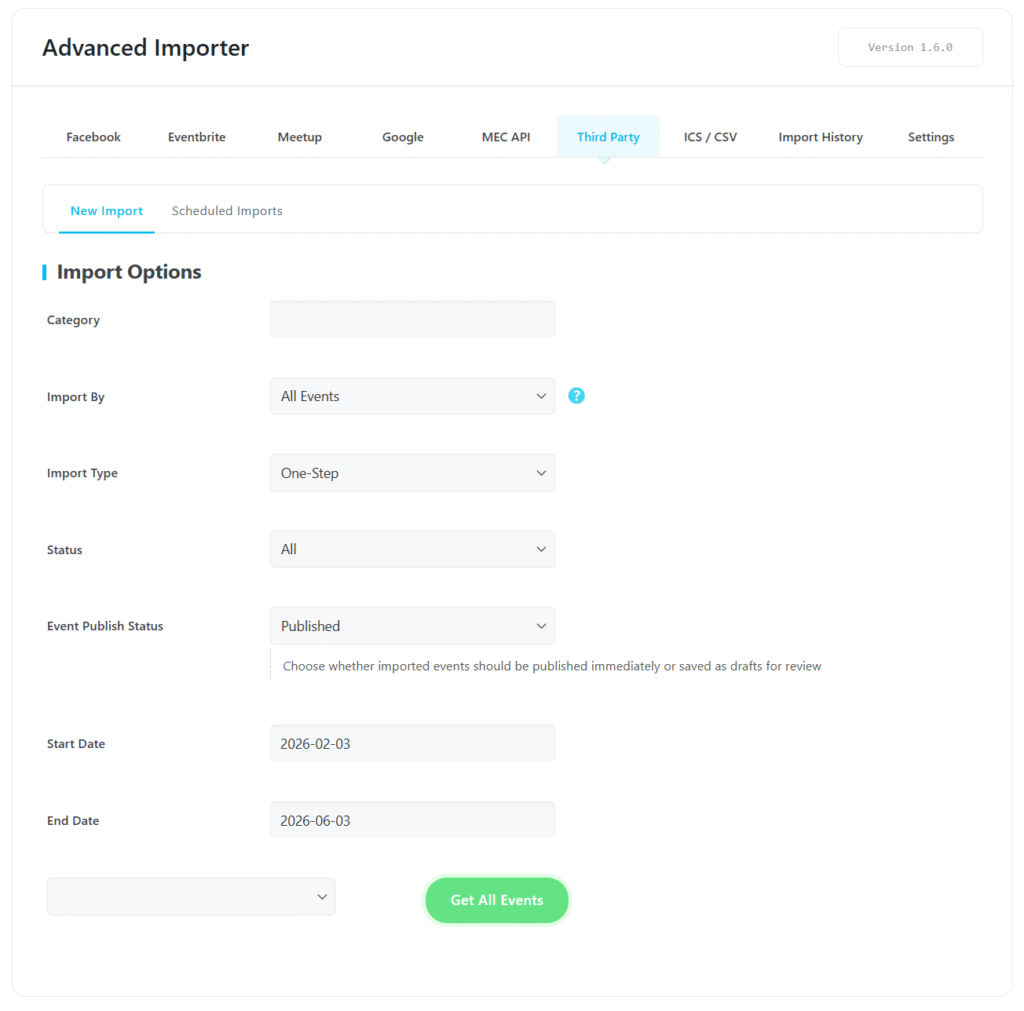
Si vous migrez vers MEC depuis Event Organiser, My Calendar ou Eventum , il est conseillé de conserver ces extensions actives pendant l'importation. Une fois la migration terminée, vous pourrez désactiver et supprimer les anciennes extensions sans que cela n'affecte vos nouveaux événements MEC.
Paramètres généraux et gestion de l'historique
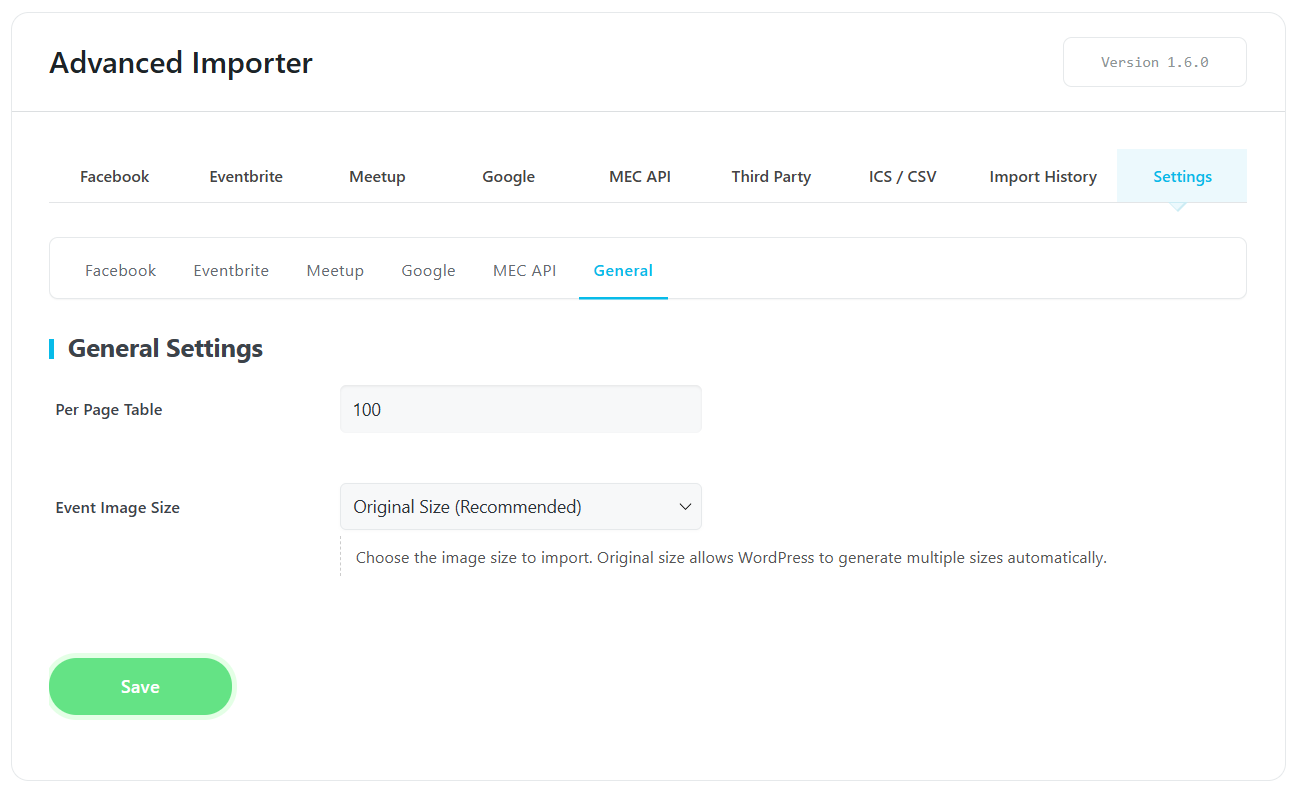
- Réglages généraux: Paramètres généraux : Vous pouvez ajuster le nombre d’événements affichés sur chaque Tableau des pages (Par défaut : six). Si vous devez visualiser plus de 50 événements simultanément, assurez-vous que la configuration de votre serveur peut supporter la charge sans expiration du délai.
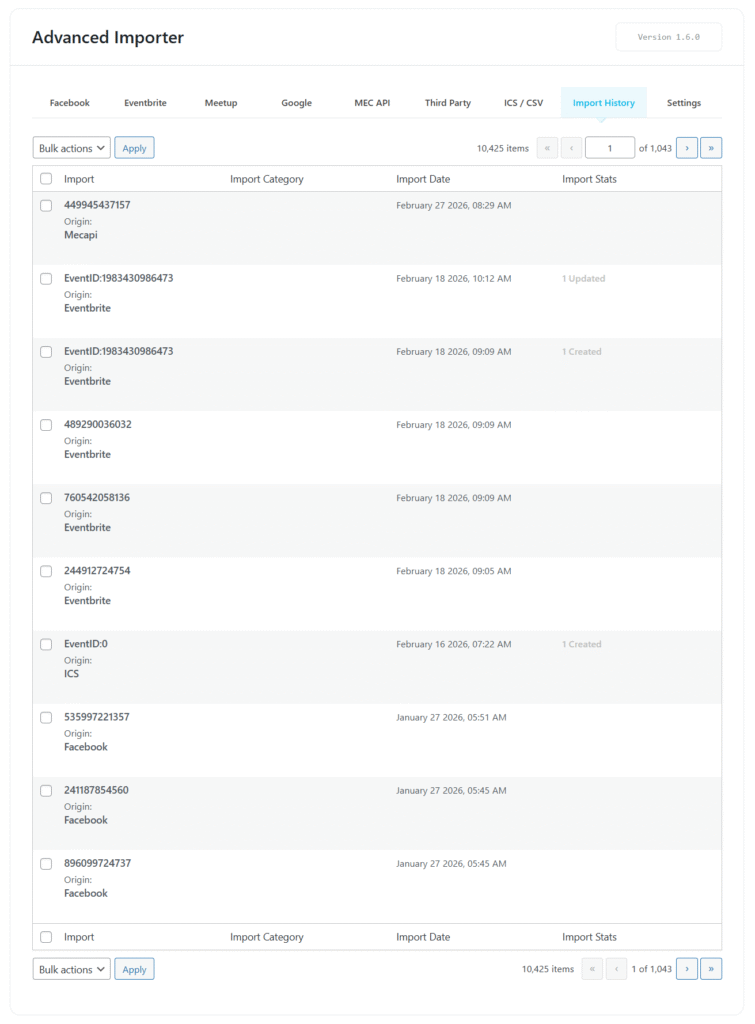
- Historique des importations : Cette interface fournit une liste complète de tous les événements importés. Vous pouvez vérifier dates d'importation, vérifiez leur catégories attribuées, voir le état actuel des importations et supprimer les événements individuellement.
Paramètres avancés
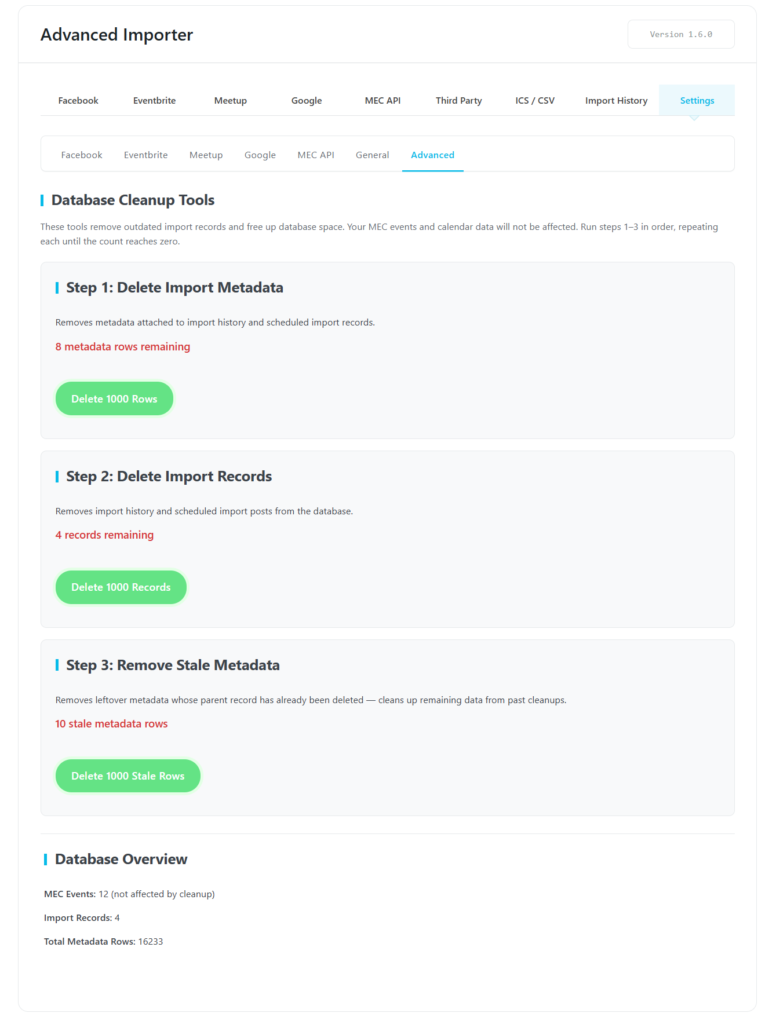
La nouvelle version introduit un nouvel onglet Avancé sous Advanced Importer → Paramètres.
Cette section contient des outils de maintenance qui permettent de nettoyer les anciennes données d'importation créées par les importations planifiées et les tâches de synchronisation.
Au fil du temps, les sites web qui effectuent fréquemment des importations et des synchronisations planifiées peuvent accumuler un grand nombre d'enregistrements d'importation et de métadonnées dans la base de données WordPress.
Bien que ces enregistrements soient utilisés en interne par l'importateur, ils peuvent progressivement augmenter la taille de la base de données et affecter les performances globales des sites web qui synchronisent des événements sur de longues périodes.
Les outils de nettoyage de base de données permettent aux administrateurs de supprimer en toute sécurité les enregistrements d'importation obsolètes tout en conservant intactes toutes les données d'événements et de calendrier MEC.
Important
Ces outils de nettoyage ne suppriment pas vos événements, catégories, organisateurs, lieux ou données de calendrier MEC.
Seuls les enregistrements et métadonnées relatifs à l'importateur sont supprimés.
Pour de meilleurs résultats, exécutez les outils de nettoyage dans l'ordre suivant.
Étape 1 : Supprimer les métadonnées d’importation
Cette étape supprime les métadonnées associées à :
- Importer l'historique
- Enregistrements d'importation programmée
Répétez cette étape jusqu'à ce que le nombre de métadonnées restantes atteigne zéro.
Étape 2 : Supprimer les enregistrements d’importation
Une fois les métadonnées supprimées, supprimez les enregistrements d'importateur proprement dits stockés par Advanced Importer.
Cela supprime :
- Historique des importations
- Enregistrements d'importation programmée
Répétez cette étape jusqu'à ce qu'il ne reste plus d'enregistrements.
Étape 3 : Supprimer les métadonnées obsolètes
Il arrive que des métadonnées restent dans la base de données même après la suppression de l'enregistrement parent.
Ce nettoyage supprime toutes les métadonnées orphelines restantes issues d'importations précédentes ou d'opérations de nettoyage antérieures.
Répétez cette étape jusqu'à ce qu'il ne reste plus de métadonnées obsolètes.
Limite de nettoyage
Chaque clic sur le bouton de nettoyage supprime jusqu'à 1000 entrées de la base de données.
Selon la taille de votre base de données, vous devrez peut-être cliquer plusieurs fois sur le bouton jusqu'à ce que le nombre restant atteigne zéro avant de passer à l'étape suivante.
Utilisation recommandée
Les outils de nettoyage sont particulièrement utiles pour les sites web qui :
- Exécutez des importations planifiées sur de longues périodes.
- Synchronisez fréquemment les événements
- Importer un grand nombre d'événements provenant de sources externes
- Vous souhaitez réduire la croissance inutile de votre base de données ?
L'exécution périodique de ces outils de nettoyage permet de maintenir la base de données de l'importateur propre sans affecter les événements MEC existants.
Important
Le nettoyage de la base de données supprime définitivement l'historique des importations et les enregistrements de synchronisation. Cette action est irréversible.
Gestion des importations planifiées et de la synchronisation
Cette section dédiée gère l'automatisation et la maintenance à long terme de vos données d'événements.
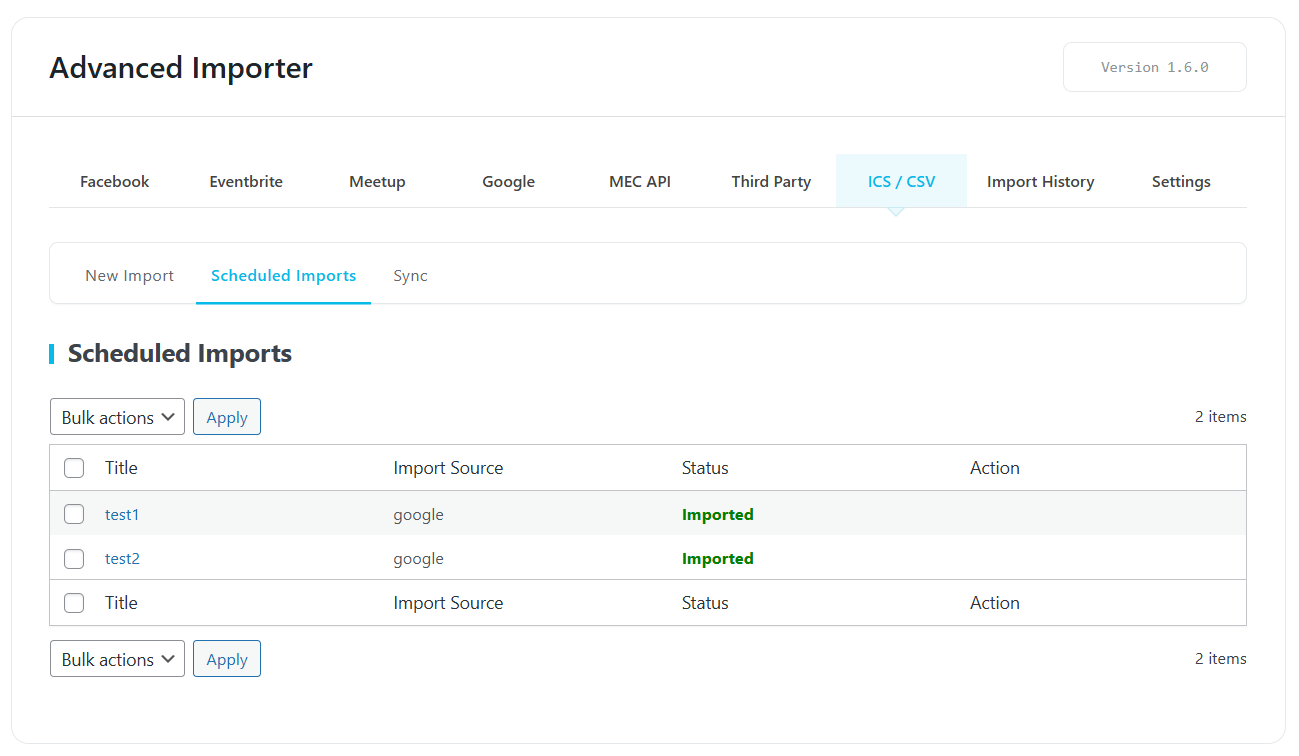
- Onglet Importations planifiées : Vous pouvez consulter et gérer ici toutes les importations planifiées et récurrentes. Cet onglet centralise le suivi de vos tâches automatisées et vous permet de rester informé(e) de toutes les mises à jour prévues.
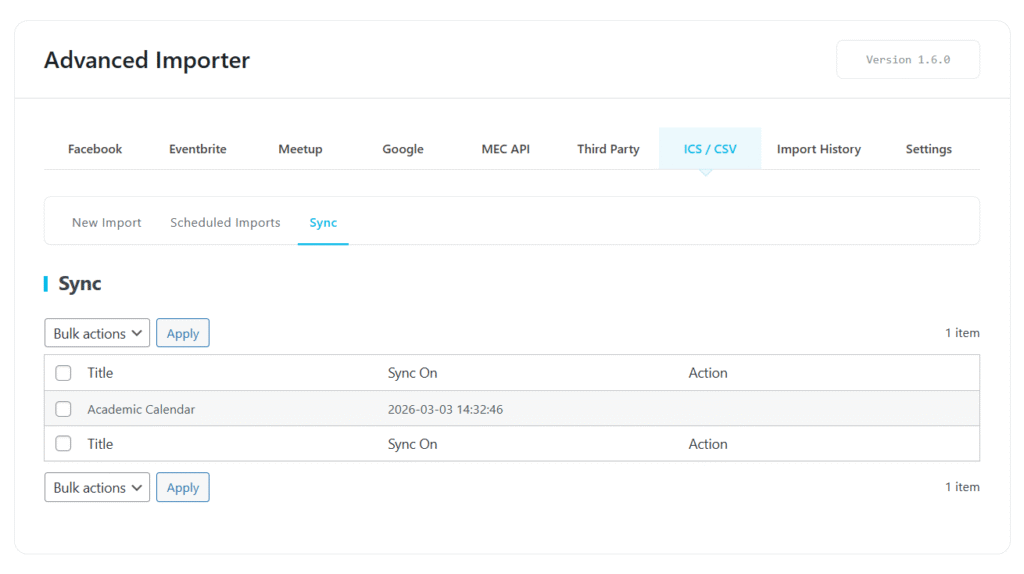
- Onglet Synchronisation : Cet onglet gère deep, synchronisation automatique. Lorsque le « Ajouter à la synchronisation automatique » Lorsqu'on clique sur le bouton d'importation, la tâche entière est déplacée ici. Selon la planification existante, à chaque synchronisation d'importation, modifications, suppressions ou ajouts Les modifications apportées aux événements à la source seront automatiquement appliquées à votre calendrier MEC pour les synchronisations futures. Pour les tâches de synchronisation Eventbrite, la configuration Visibilité des événements Le filtre est respecté à chaque exécution.
Cas d'utilisation (Quand ce module complémentaire est utile)
- Synchronisation sociale automatisée : Récupérez automatiquement les événements de votre La page Facebook or Google Agenda Vous n'aurez donc à mettre à jour votre emploi du temps qu'à un seul endroit.
- Migration de plateforme : Transférez rapidement des centaines d'événements provenant de plugins concurrents comme Événement or Mon calendrier dans MEC.
- Synchronisation multisite : Utilisez le bouton API MEC Paramétrage permettant de synchroniser plusieurs sites web événementiels WordPress. Cela nécessite le Advanced Importer Module complémentaire à activer à la fois sur le site source et sur le site de destination.
Situations dans lesquelles ce module complémentaire peut ne pas être idéal
- Mises à jour instantanées de Google : Les modifications apportées à un agenda Google sont appliquées lors de la prochaine importation ou synchronisation planifiée, et non instantanément. La connexion n'expire plus grâce au renouvellement automatique du jeton ; il n'est donc plus nécessaire de se réauthentifier régulièrement.
- Serveurs à faibles ressources : La récupération d'un très grand nombre d'événements (plus de 50 à la fois) nécessite des ressources serveur appropriées et peut entraîner des délais d'attente sur les plans d'hébergement faibles.
- Automatisation CSV : Les fichiers CSV ne prenant pas en charge la synchronisation planifiée, ils ne conviennent qu'aux migrations manuelles ponctuelles.
Dépannage pour les débutants
- Connexion Google : Les jetons d'accès sont désormais actualisés automatiquement avant chaque importation et synchronisation. En cas d'échec de la connexion, cliquez sur Besoin d'authentification Une seule authentification suffit pour la rétablir — plus besoin de se réauthentifier toutes les 30 minutes.
- Retard de la rencontre : Si votre connexion Meetup ne fonctionne pas immédiatement, n'oubliez pas que le processus d'activation de leurs clients OAuth peut prendre un certain temps. une à deux heures.
- Vérification des informations d'identification : Si les importations échouent, vérifiez d'abord que tous les Clés API et jetons d'accès sont correctement saisies et les autorisations nécessaires ont été accordées lors de l'étape « Authentification requise ».
- Événements Eventbrite manquants : Si les événements Eventbrite non répertoriés (privés) cessent d'apparaître après la mise à jour, configurez Visibilité des événements à Salles publiques et privées de dans les options d'importation Eventbrite.
QFP
Comment installer et activer le Advanced Importer Module complémentaire pour MEC ?
Assurez-vous que les deux Modern Events Calendar et la Advanced Importer Les modules complémentaires sont installés et activés sur votre site WordPress. Après l'activation, un nouveau menu intitulé «Advanced ImporterL'option « » apparaîtra dans la section « Calendrier ME ». Cliquer sur ce menu vous redirigera vers la page d'importation.
Quelles plateformes puis-je importer des événements en utilisant le Advanced Importer Ajouter sur?
L'extension prend en charge l'importation d'événements depuis Facebook, Google Agenda, Meetup et Eventbrite. Vous pouvez connecter plusieurs comptes depuis ces plateformes pour des importations illimitées.
Comment authentifier mon compte Facebook pour importer des événements ?
Pour authentifier votre compte Facebook, suivez ces étapes :
1. Créez une application Facebook via le portail des développeurs Facebook.
2. Générez un jeton d’accès utilisateur avec les autorisations nécessaires.
3. Saisissez le jeton d'accès dans le Advanced Importer paramètres dans la section Facebook.
Des instructions détaillées sont disponibles dans la documentation MEC.
Comment connecter mon agenda Google pour importer des événements ?
Pour connecter votre agenda Google :
1. Créez un projet dans la console Google Developers.
2. Activez l’API Google Agenda pour votre projet.
3. Obtenez les informations d’identification API nécessaires.
4. Saisissez ces identifiants dans les paramètres Google du Advanced Importer Ajouter.
Des instructions détaillées sont fournies dans la documentation MEC.
Quelles informations sont nécessaires pour connecter mon compte Eventbrite ?
Pour connecter votre compte Eventbrite, vous devrez obtenir une clé API en :
1. Connexion à votre compte Eventbrite.
2. Accédez à la section Clé API.
3. Génération d'une nouvelle clé API.
Une fois obtenue, saisissez cette clé API dans les paramètres Eventbrite. Advanced Importer Ajouter.
Comment obtenir les identifiants nécessaires pour connecter mon compte Meetup ?
Pour connecter votre compte Meetup :
1. Visitez la page des clients Meetup OAuth.
2. Créez un nouveau client OAuth pour recevoir votre ID client et votre secret client.
3. Saisissez ces identifiants dans les paramètres Meetup de Advanced Importer Ajouter.
Notez que le processus d’activation peut prendre jusqu’à une heure.
Comment puis-je planifier des importations automatiques pour mes événements ?
Le Advanced Importer Ce module complémentaire vous permet de programmer des importations en sélectionnant l'option « Programmé » sous Type d'importation. Vous pouvez définir la fréquence sur une fois par heure, deux fois par jour, quotidiennement, hebdomadairement ou mensuellement, selon vos besoins.
Que dois-je faire si je rencontre des problèmes pendant le processus d'importation ?
Si vous rencontrez des problèmes lors de l'importation :
– Vérifiez que toutes les informations d’identification du compte (clés API, jetons d’accès) sont correctement saisies.
– Assurez-vous que les autorisations nécessaires sont accordées pour chaque plateforme.
– Vérifiez les capacités de performance de votre serveur, en particulier lors de l’importation d’un grand nombre d’événements.
Pour obtenir de l'aide, consultez la documentation MEC ou contactez le support.
Est-il possible d'importer des événements provenant d'autres plugins d'événements WordPress dans MEC en utilisant le Advanced Importer?
Oui, le Advanced Importer Cette extension vous permet d'importer des événements depuis les plugins Event Organiser, My Calendar ou Eventum. Vous pouvez désactiver ces plugins une fois l'importation terminée.
Quel est le paramètre de l'API MEC dans Advanced Importer?
Le paramètre de l'API MEC vous permet d'importer des événements depuis un autre site web utilisant l'API. Advanced ImporterVous devez copier l'URL du site web source et la coller dans le champ prévu à cet effet sur le site web cible. Advanced Importer les paramètres ainsi que la clé API.
Comment puis-je définir le nombre d'événements affichés pendant le processus d'importation ?
Dans les paramètres généraux de Advanced ImporterVous pouvez ajuster le nombre d'événements affichés dans chaque tableau selon vos besoins. La valeur par défaut est de six, mais vous pouvez l'augmenter. Adaptez ce nombre aux performances de votre système.
Comment fonctionne le processus d’authentification pour chaque plateforme ?
Après avoir ajouté votre compte à une plateforme spécifique, celui-ci apparaîtra en bas de ses paramètres. Cliquez sur « Authentification requise » pour ouvrir une nouvelle fenêtre et vous connecter ou autoriser l'accès à vos événements.
Puis-je importer des événements dans une catégorie spécifique ?
Oui, lors de la création d'une nouvelle importation, vous pouvez choisir une catégorie spécifique parmi celles disponibles dans MEC pour les événements importés. Depuis la version 1.8.0, cette catégorie est également correctement appliquée lors des importations planifiées et des tâches de synchronisation.
Comment puis-je visualiser et gérer l’historique des événements importés ?
Vous pouvez consulter la liste des événements importés dans l' interface « Historique des importations » , où vous pouvez également supprimer des événements, vérifier leurs catégories, leurs dates d'importation et leur statut.
Puis-je importer des événements à l’aide de fichiers CSV ou ICS ?
Oui, vous pouvez importer des événements directement à l’aide de fichiers CSV ou ICS, et vous pouvez également utiliser une URL pour un fichier ICS.
Que dois-je faire si je souhaite importer des événements uniquement à partir d’une plage horaire spécifique ?
Le Advanced Importer Ce module complémentaire vous permet de filtrer les événements en spécifiant la plage horaire souhaitée, garantissant ainsi que seuls les événements compris dans cette plage soient importés.
Que dois-je faire si j'apporte des modifications à mon agenda Google et qu'elles ne sont pas reflétées dans l'importation ?
Les modifications seront visibles lors de la prochaine importation. Pour les importations et synchronisations planifiées, attendez la prochaine exécution ou lancez l'importation manuellement. Grâce à l'actualisation automatique du jeton, une connexion expirée ne sera plus un problème ; si votre compte a été déconnecté (par exemple, après un changement de mot de passe ou une révocation d'accès), cliquez une seule fois sur « Authentification requise ».
Comment sont gérées les annulations d'événements ICS récurrents ?
La version 1.8.0 prend entièrement en charge la propriété ICS EXDATE . Les occurrences exclues du calendrier source sont importées comme jours exceptionnels dans MEC et n'apparaîtront pas dans votre calendrier. Si vous avez importé des événements récurrents avec une version antérieure, réimportez le flux pour appliquer les exceptions.
Pourquoi mes événements Eventbrite privés (non répertoriés) ne sont-ils pas importés après la mise à jour vers la version 1.8.0 ?
La version 1.8.0 introduit le filtre de visibilité des événements , configuré par défaut sur « Public » . Pour importer des événements non répertoriés, ouvrez les paramètres d'importation Eventbrite et définissez la visibilité des événements sur « Public et privé » , puis enregistrez ou relancez l'importation.
Si vous planifiez une importation, pouvez-vous afficher et gérer l'importation planifiée, et où pouvez-vous accéder à ces informations ?
Oui, si vous planifiez une importation, vous pouvez consulter et gérer le calendrier défini dans l'onglet « Importations planifiées ». Cela vous permet de suivre vos importations planifiées.
Lors de l'importation d'événements, existe-t-il une option permettant d'importer tous les événements à la fois, et comment cette option fonctionne-t-elle pour Google Agenda ?
Oui, lors de l'importation d'événements depuis Google Agenda, vous pouvez télécharger tous les événements. Vous verrez d'abord le nombre de calendriers, puis, après avoir cliqué sur « Obtenir le calendrier », le nombre d'événements. Ensuite, cliquez sur « Obtenir les événements » pour afficher la liste des événements. Vous pouvez ensuite sélectionner certains événements ou cliquer sur « Télécharger tous les événements » pour tous les importer.