
Création d'une clé API Google Agenda
Ce guide explique comment créer un Clé API Google Agenda en utilisant la fonction interface actuelle de la console Google Cloud et connectez-le à Modern Events Calendar (MEC).
Aucune expérience préalable avec les API Google n'est requise.
Étape 1 : Connectez-vous à la console Google Cloud.
- Ouvrez la console Google Cloud :
https://console.cloud.google.com/ - Connectez-vous à l'aide de votre compte Google.
Si vous utilisez Google Cloud pour la première fois, Google peut vous demander d'accepter les conditions d'utilisation ou de sélectionner un pays. Veuillez effectuer ces étapes avant de continuer.
Étape 2 : Créer ou sélectionner un projet
Toutes les API Google doivent appartenir à un projet.
- En haut de la console, cliquez Sélectionnez un projet.
- Si vous avez déjà un projet, sélectionnez-le.
- Sinon, cliquez sur Nouveau projet.
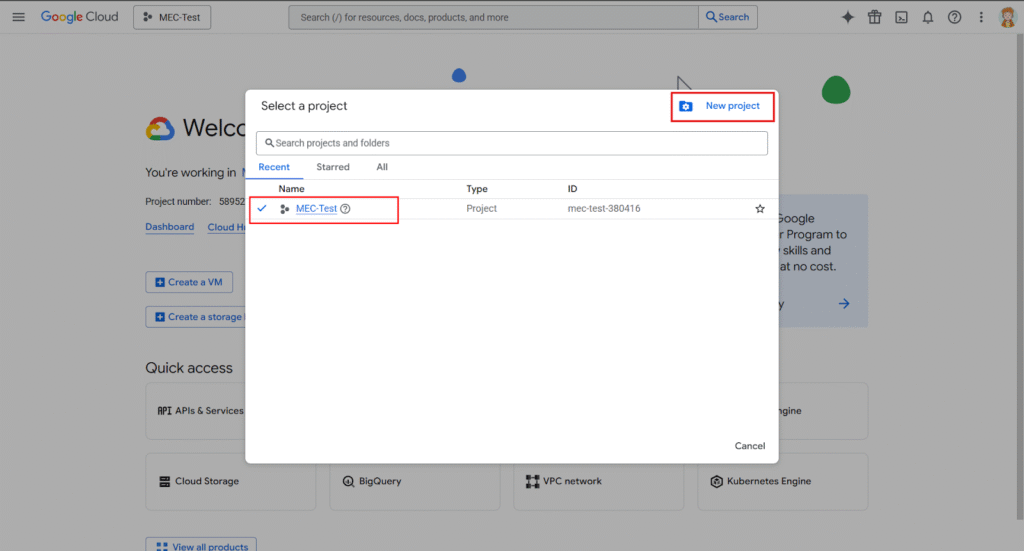
- Entrez Nom du projet (n'importe quel nom convient).
- Cliquez à nouveau Créer.
- Assurez-vous que le projet nouvellement créé est sélectionné.
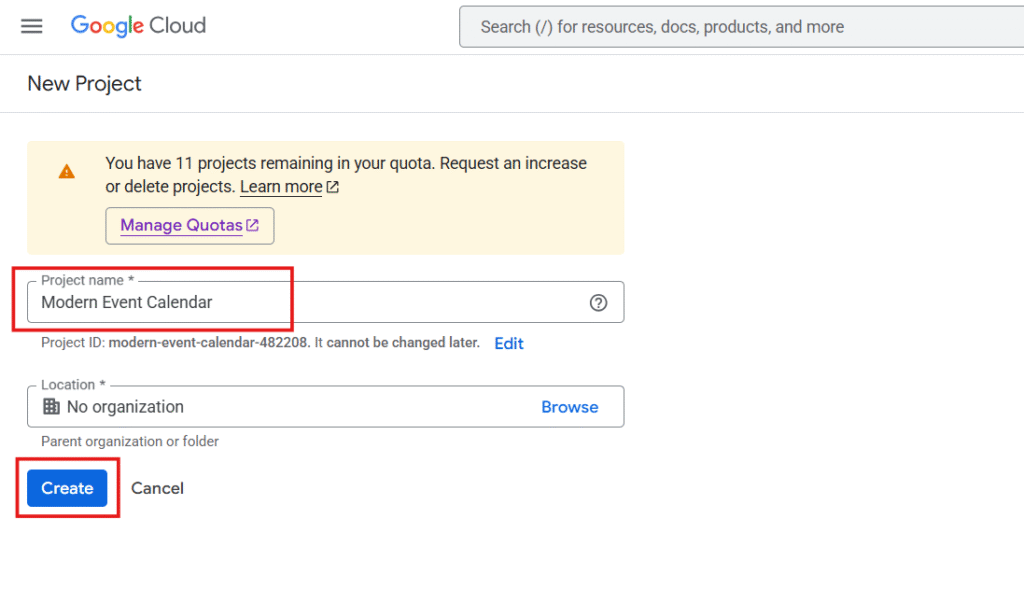
Chaque clé API, autorisation et paramètre que vous créez appartiendra à ce projet.
Étape 3 : Activer l’API Google Agenda
L'API doit être explicitement activée avant de pouvoir être utilisée.
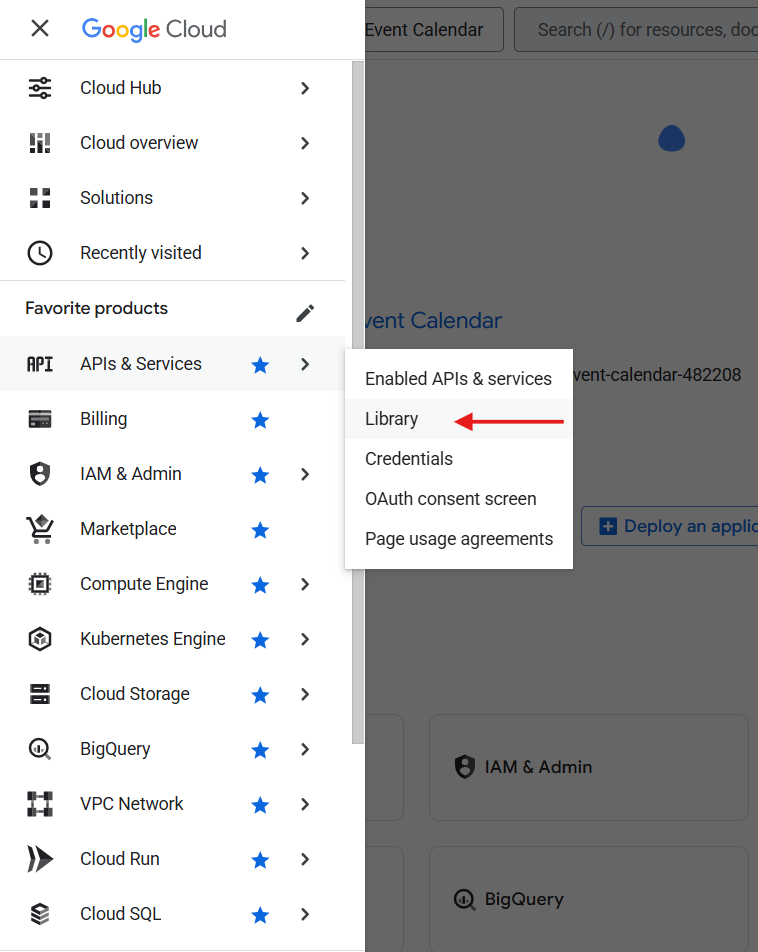
- Ouvrir le menu principal (☰).
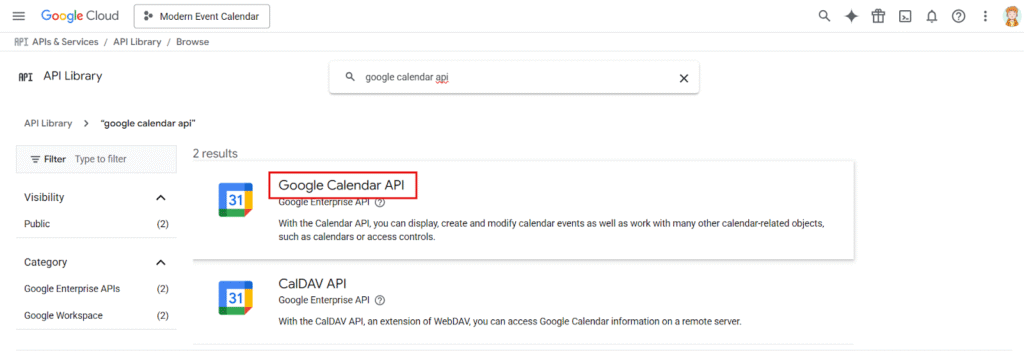
- Allez dans API et services → Bibliothèque.
- Dans la zone de recherche, tapez API Google Agenda.
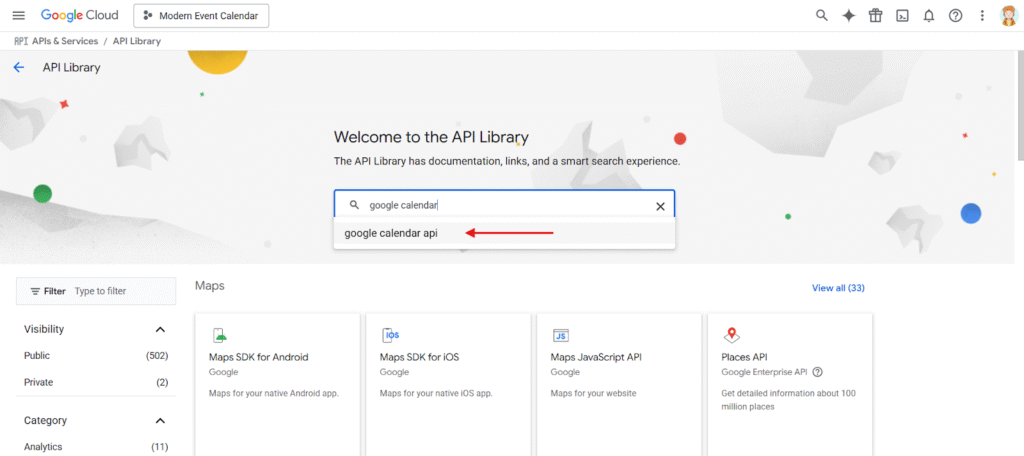
- Cliquez sur API Google Agenda.
- Cliquez à nouveau Permettre.
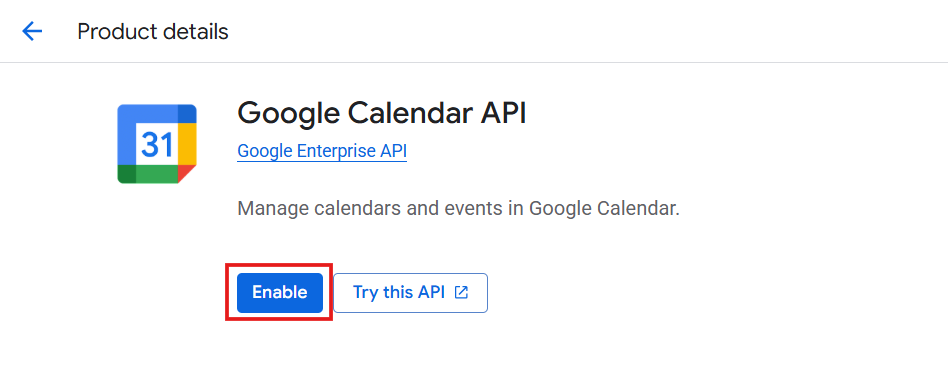
Sans cette étape, la clé API ne fonctionnera pas même si elle est créée avec succès.
Étape 4 : Créer et configurer une clé API
Dans cette étape, vous allez créer la clé API que MEC utilise pour communiquer avec Google Agenda.
Google combine désormais la création de la clé API et l'application des restrictions en une seule étape :
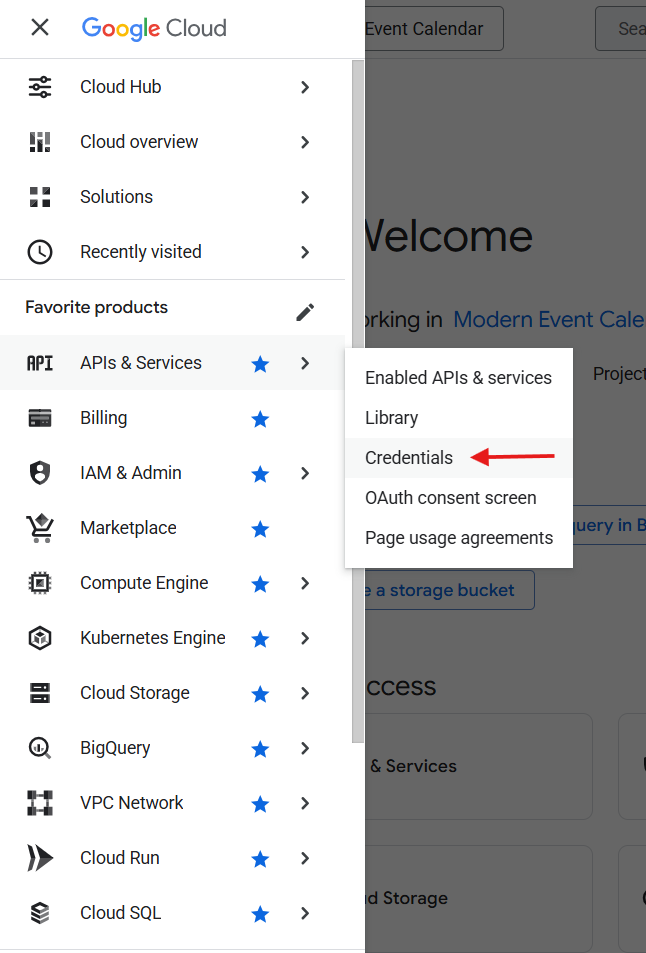
- Allez dans API et services → Identifiants.
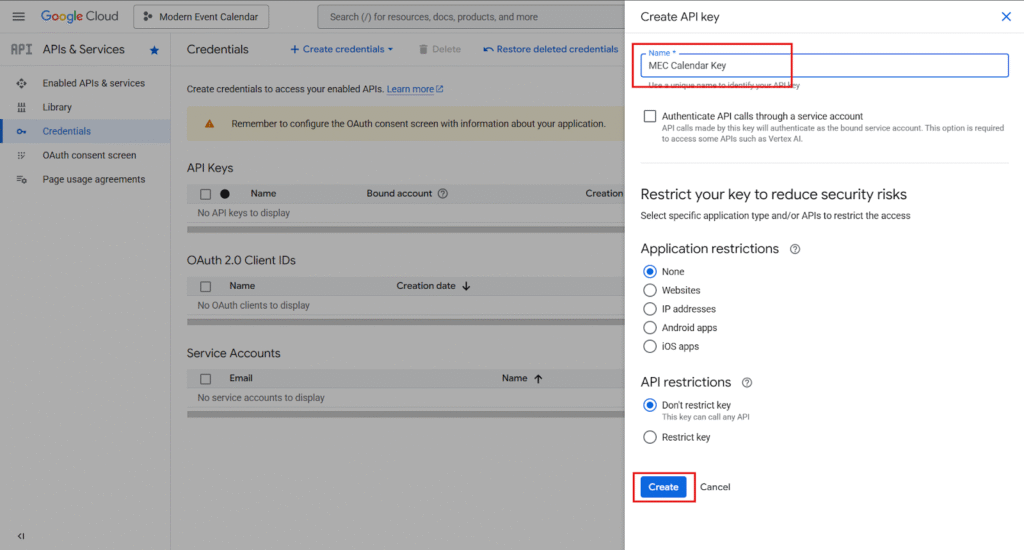
- Cliquez à nouveau Créer des identifiants → Clé API.
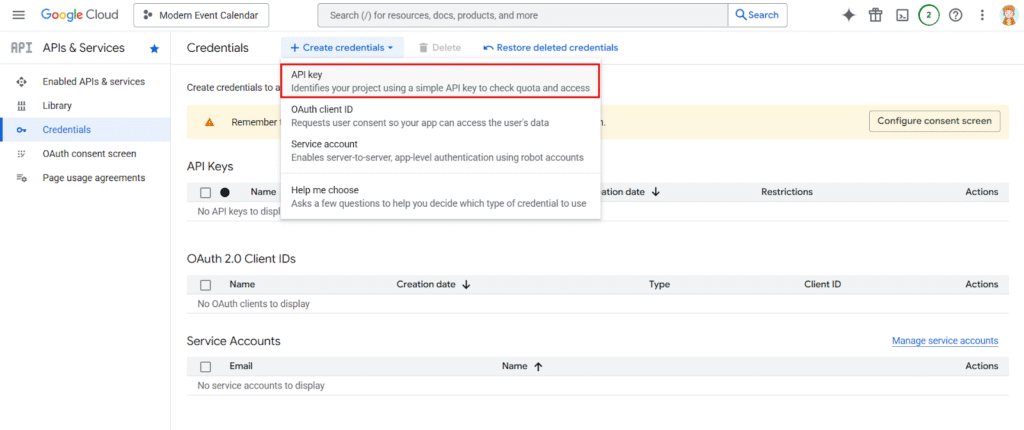
- Une fenêtre contextuelle apparaît :
- Nommez votre clé API (tout nom descriptif, par exemple « Clé du calendrier MEC »)
- Facultativement, sous Limitez votre clé pour réduire les risques de sécurité:
- complet » Restrictions de l'API → sélectionner API Google Agenda
- complet » Restrictions d'application → par exemple, Référents HTTP (Ajoutez le domaine de votre site web)
- Cliquez à nouveau Créer.
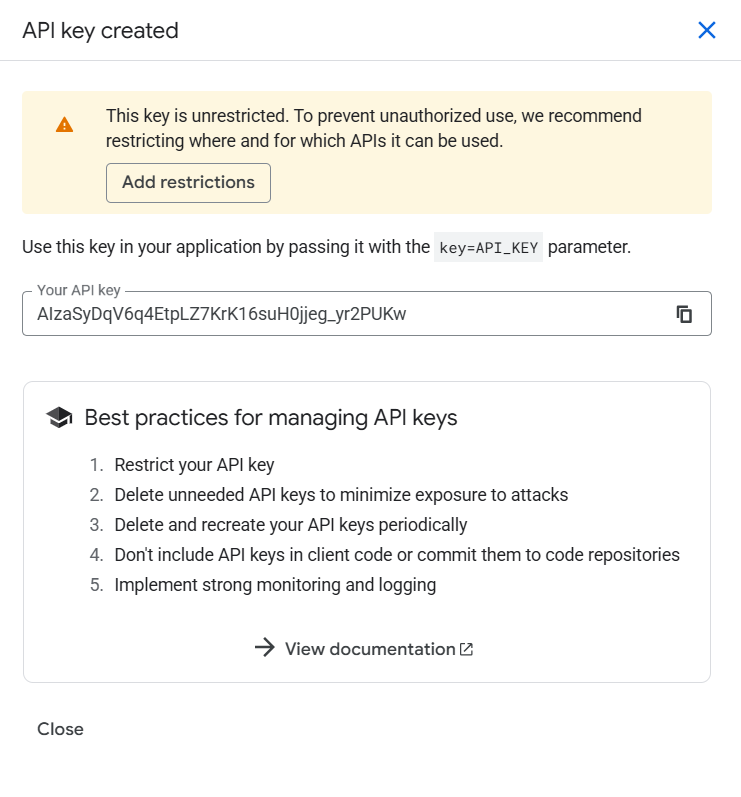
- Votre nouvelle clé API s'affiche désormais. Copiez-la et conservez-la en lieu sûr.
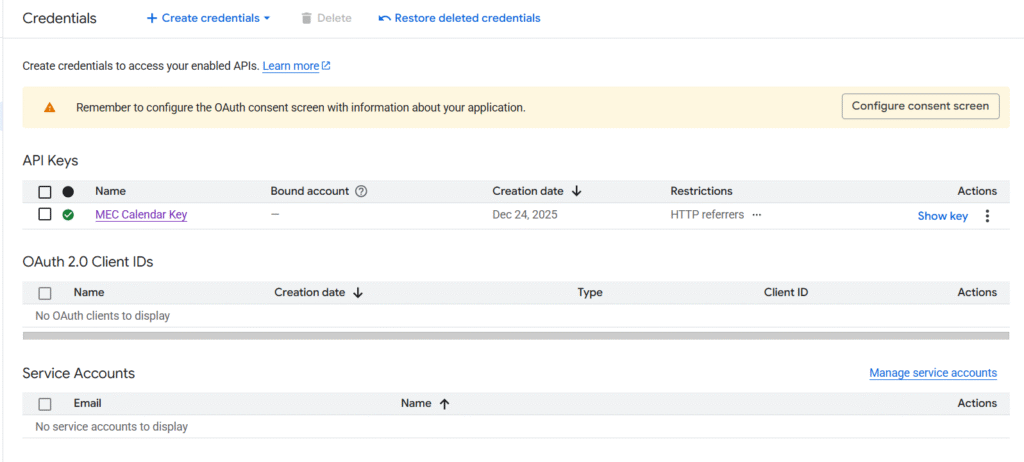
Ce flux combine la création de la clé et la configuration des restrictions. Vous n'avez plus besoin d'étapes distinctes pour restreindre la clé.
Étape 5 : Configuration OAuth – Pour les calendriers privés uniquement
⚠️ Ignorez cette étape si vous avez uniquement besoin d'accéder aux calendriers publics.
La plupart des utilisateurs qui souhaitent uniquement importer des calendriers publics n'ont pas besoin d'effectuer cette étape.
Si vous devez accéder à des calendriers privés , Google exige une authentification de l'utilisateur via OAuth.
Configurer l'écran de consentement OAuth
- Allez dans API et services → Écran de consentement OAuth.
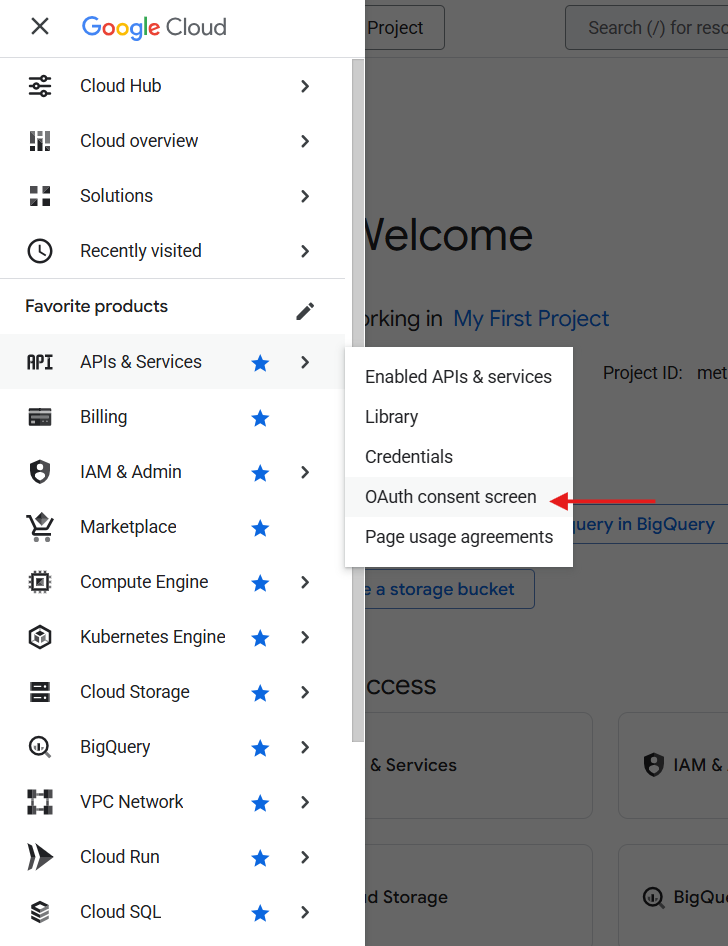
- Cliquez sur Commencer .
- Remplir l' Informations sur l'application section:
- Nom de l'application
- E-mail d'assistance utilisateur
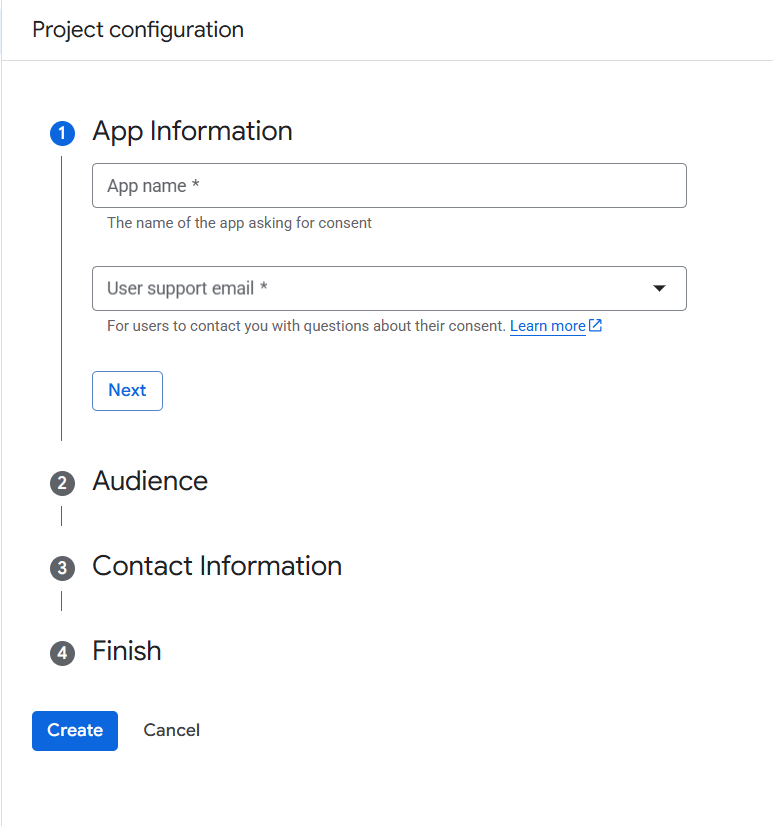
- Cliquez à nouveau Suivant, puis dans le Audience section, sélectionnez Externe.
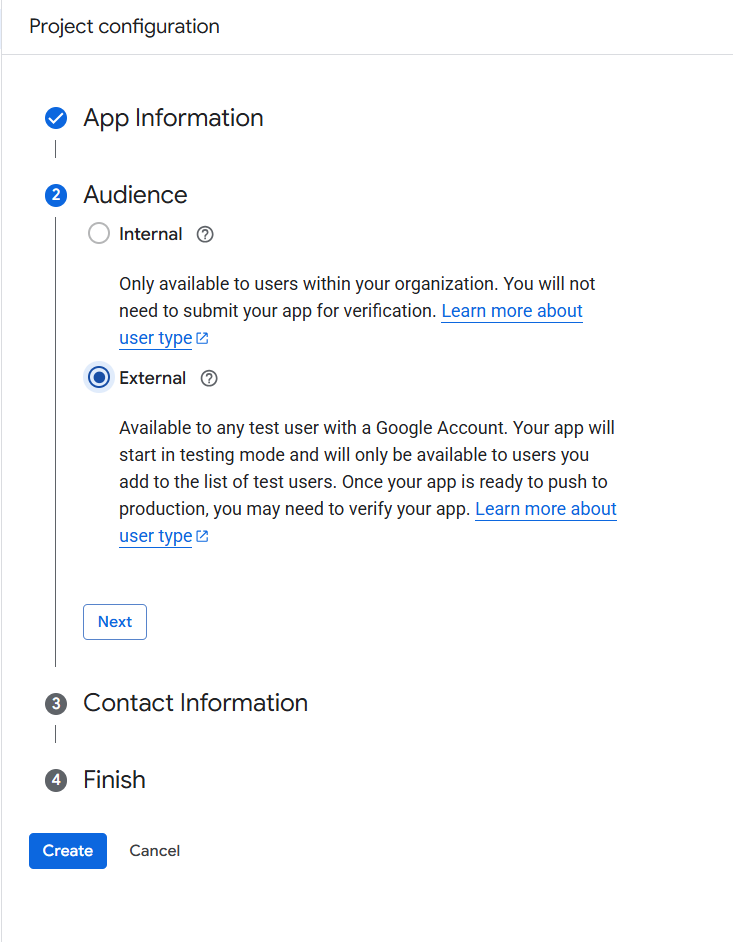
- Cliquez à nouveau Suivant, puis dans Coordonnées, veuillez saisir votre ou vos adresses e-mail.
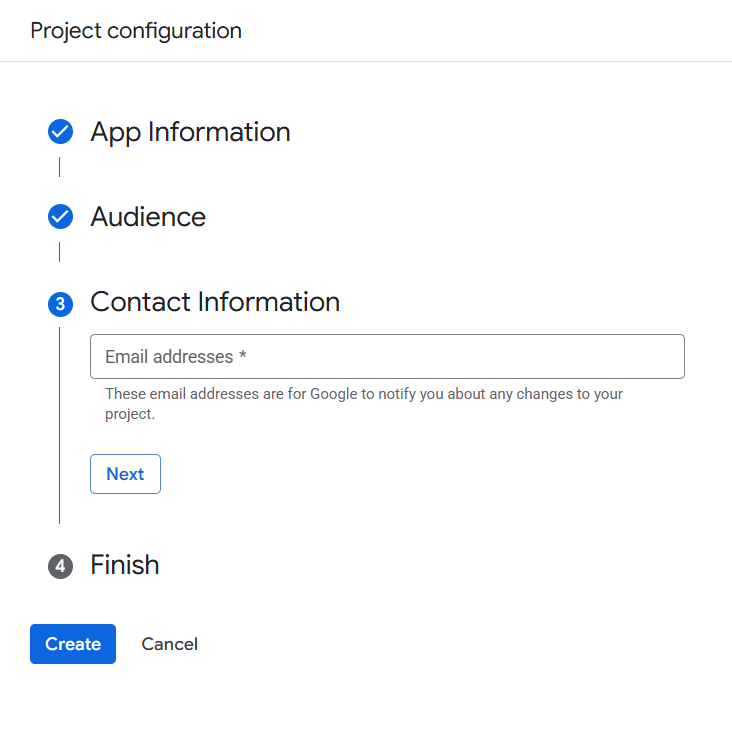
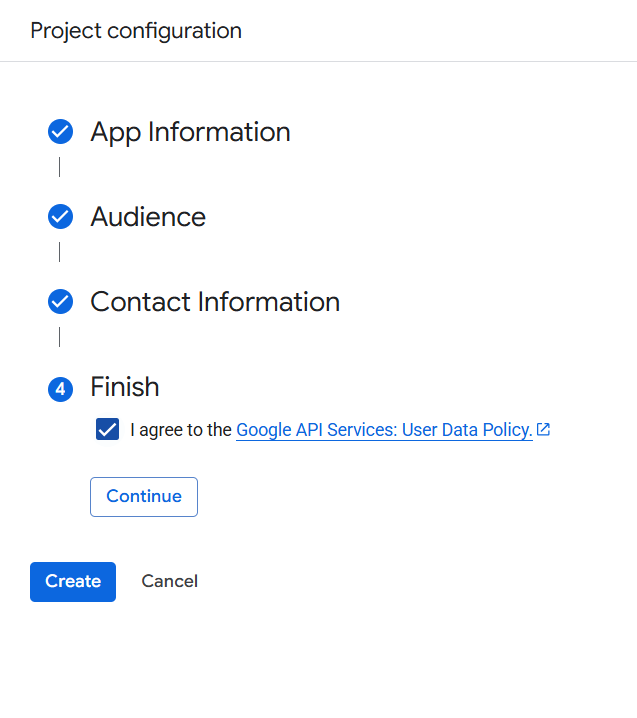
- Cliquez à nouveau Suivant, puis cochez la case :
- J'accepte les conditions d'utilisation des services API de Google : Politique relative aux données utilisateur
- Cliquez à nouveau Continuer, puis clique Créer.
Créer un ID client OAuth
Après avoir terminé la configuration de l'écran de consentement OAuth :
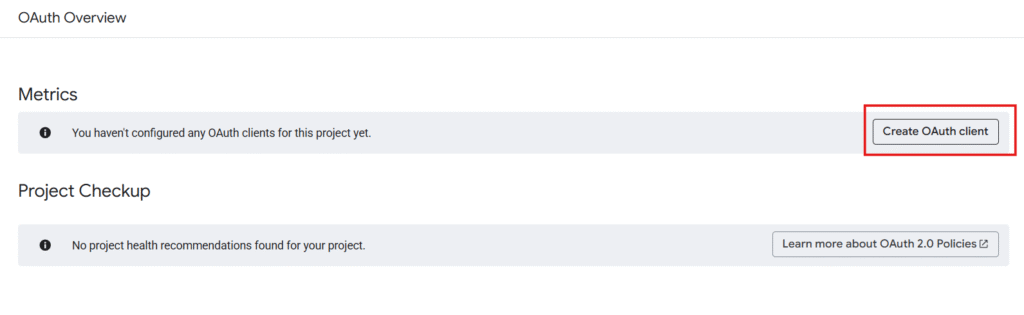
- Sur la page suivante, une fois la configuration du consentement OAuth terminée, vous pouvez cliquer sur Créer un client OAuth .
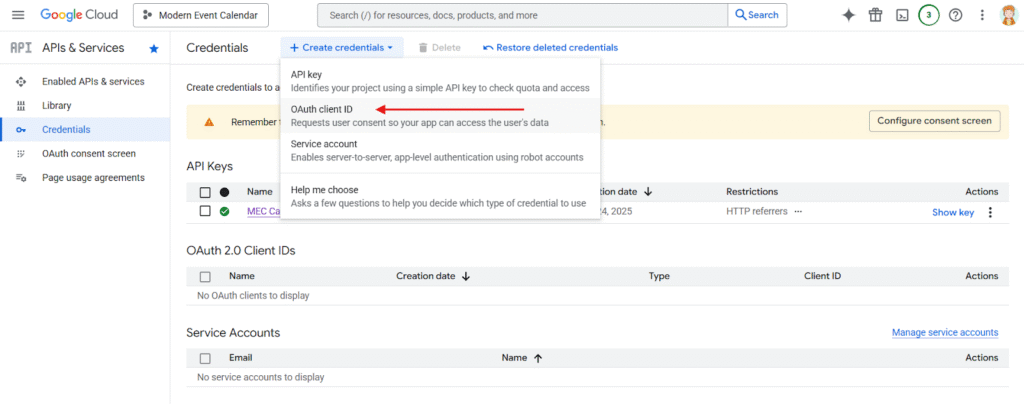
- Alternativement, vous pouvez aller à API et services → Identifiants et cliquez sur Créer des identifiants → ID client OAuth.
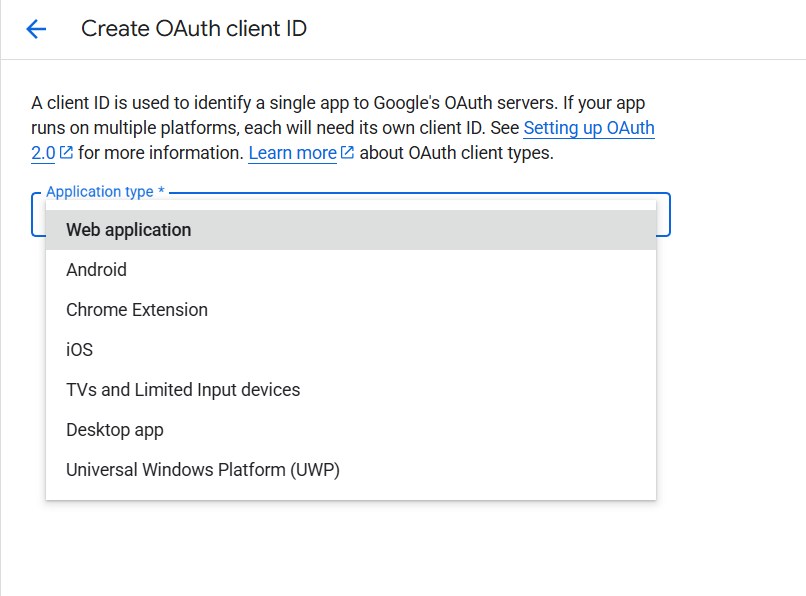
Puis:
- Sélectionner application Web.
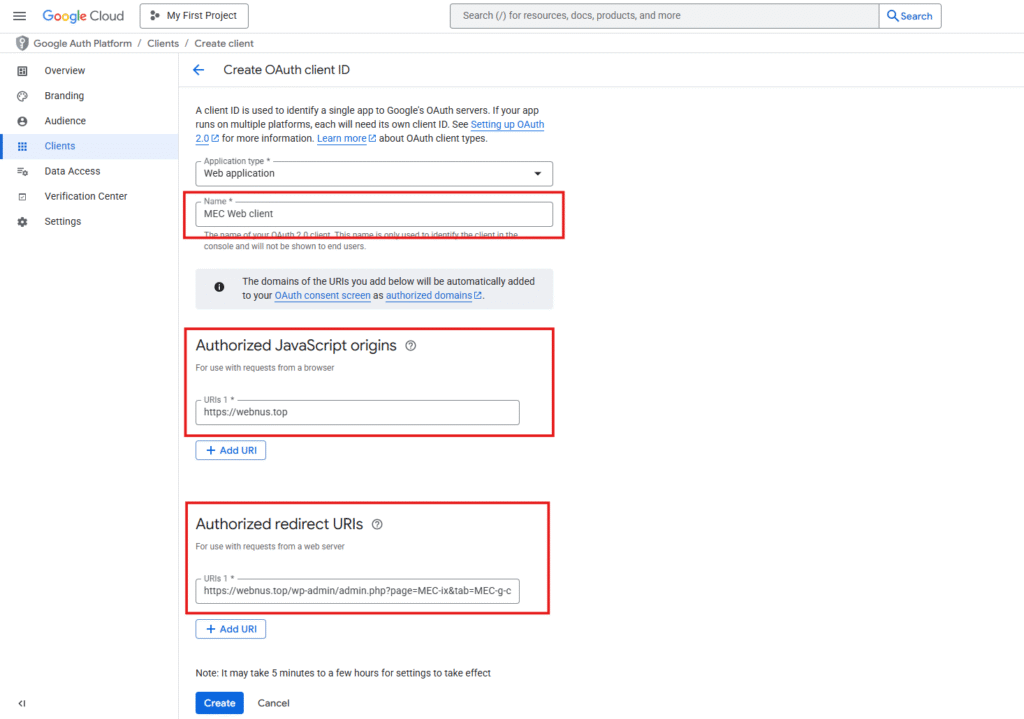
- Saisissez un nom pour votre client (un nom descriptif, par exemple).
- Ajouter URI de redirection autorisés si votre intégration l'exige.
- Cliquez à nouveau Créer.
Les deux méthodes (via le bouton « Créer un client OAuth » ou le menu « Identifiants » ) aboutissent au même résultat. Choisissez celle qui vous convient le mieux.
Les identifiants OAuth sont distincts de la clé API et ne sont nécessaires que pour accéder aux données d'un calendrier privé.
Étape 6 : Obtenez votre identifiant Google Agenda
- Ouvrez Google Agenda.
- Cliquez à nouveau Paramètres.
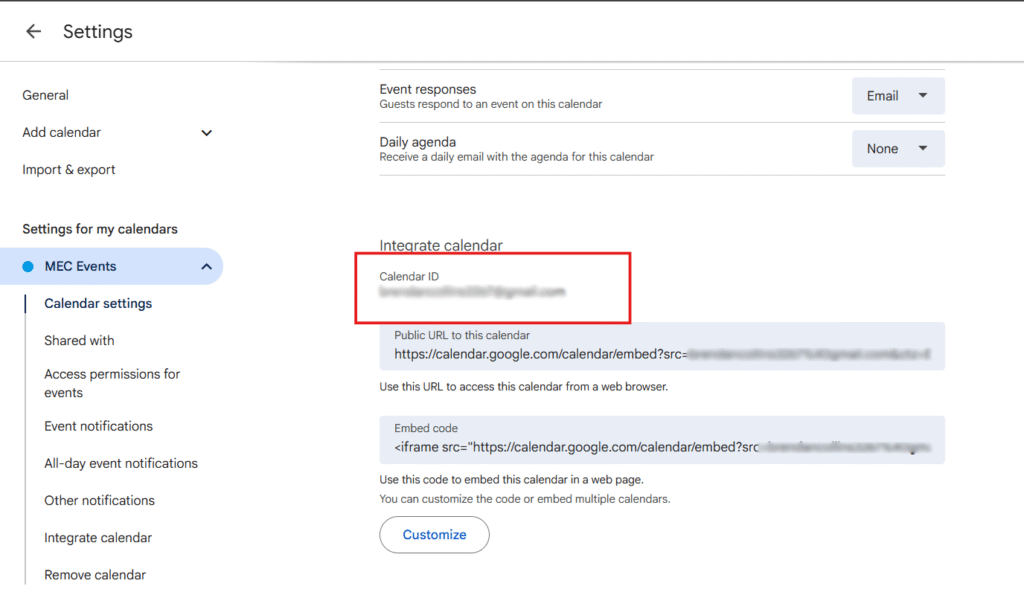
- Sous Paramètres de mes agendas, sélectionnez le calendrier que vous souhaitez utiliser.
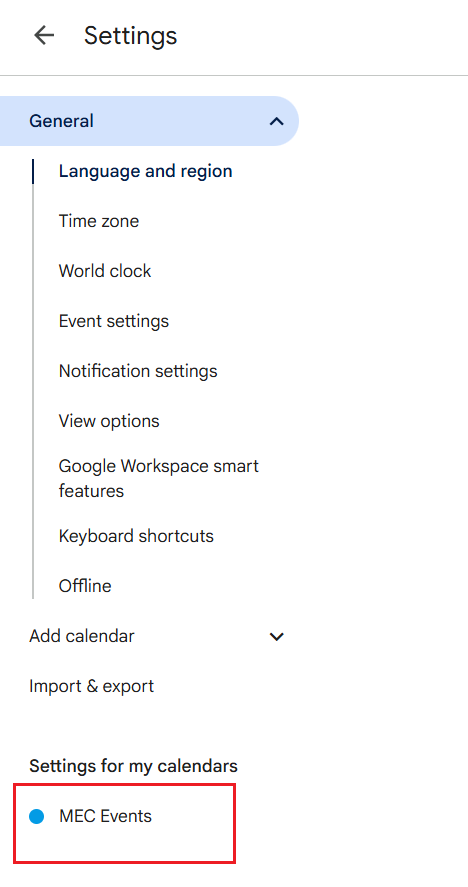
- Recherchez et copiez le Identifiant de l'agenda.
Étape 7 : Configurer Google Agenda dans Modern Events Calendar
L'intégration de Google Agenda dans MEC utilise différentes informations d'identification selon l'action que vous souhaitez effectuer.
Importer des événements depuis Google Agenda (dans MEC)
Pour importer des événements de Google Agenda dans MEC, seuls les éléments suivants sont requis :
- clé API
- Identifiant de l'agenda
Pour configurer ceci :
- Accédez à votre tableau de bord WordPress.
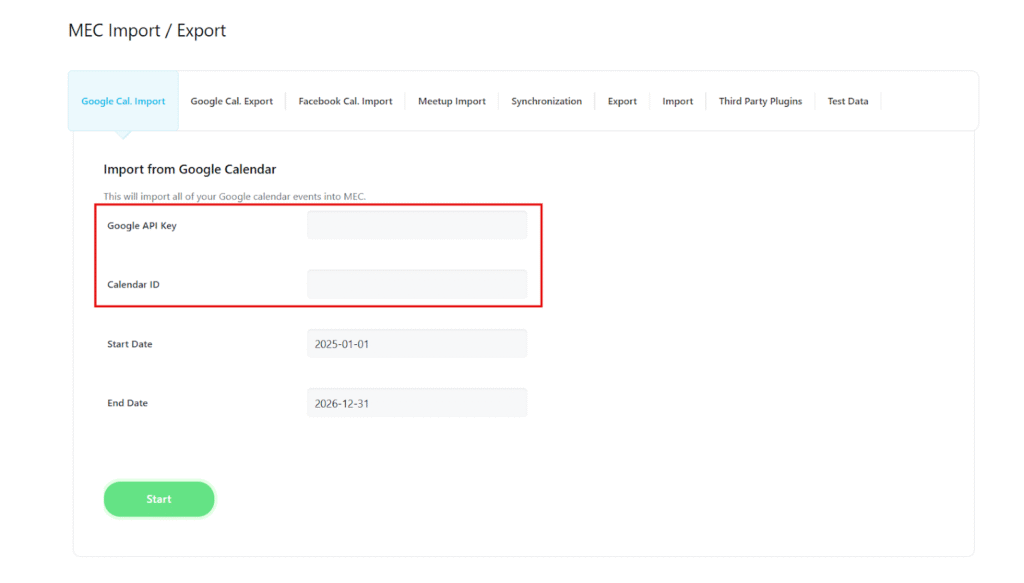
- Accédez à MEC → Import / Export → Google Cal. Importer languette.
- Saisissez votre clé API.
- Entrer le Identifiant de l'agenda.
Cette méthode est utilisée par la fonction d'importation/exportation intégrée de MEC pour récupérer les événements de Google Agenda et ne nécessite pas d'authentification OAuth.
Exporter les événements vers Google Agenda (depuis MEC)
Pour exportation d'événements De MEC à Google Agenda, Google exige un accès authentifié.
Cela signifie que vous devez utiliser Identifiants OAuth, et pas seulement une clé API.
Pour exporter, vous avez besoin de :
- identité du client
- Secret client
- Identifiant de l'agenda
Pour configurer ceci :
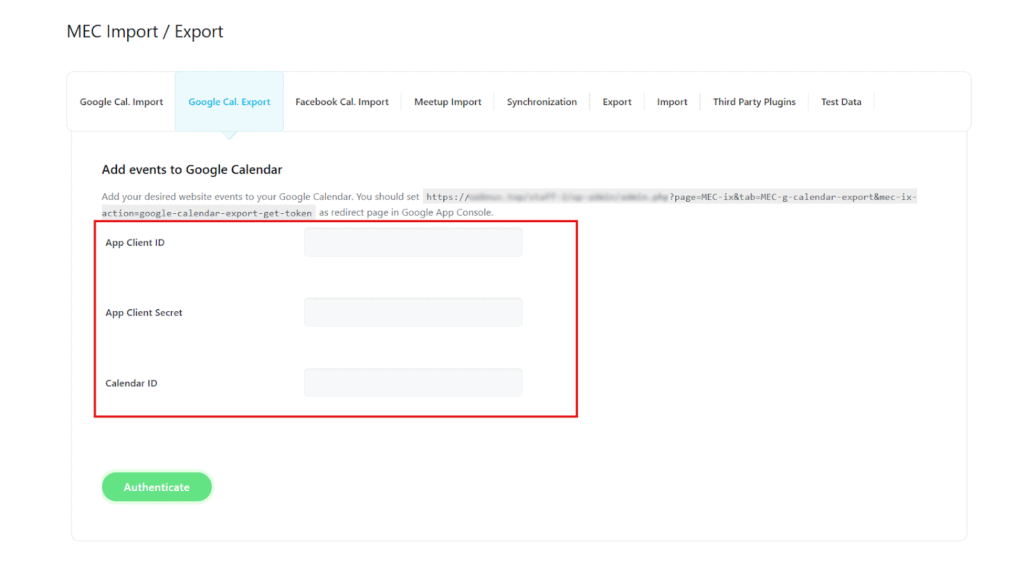
- Accédez à MEC → Importer / Explorert → Google Cal. Exportation languette.
- Entrer le identité du client, Secret client et Identifiant de l'agenda.
- Cliquez à nouveau Authentifier.
Après l'authentification, vous pourriez être redirigé vers un Écran de connexion et d'autorisation Google.
Il s'agit d'un comportement normal et cela signifie que Google vous demande de :
- Sélectionnez votre compte Google
- Approuver les autorisations d'accès demandées
Une fois approuvée, MEC sera autorisé à exporter les événements vers votre agenda Google.
Le Advanced Importer Addon
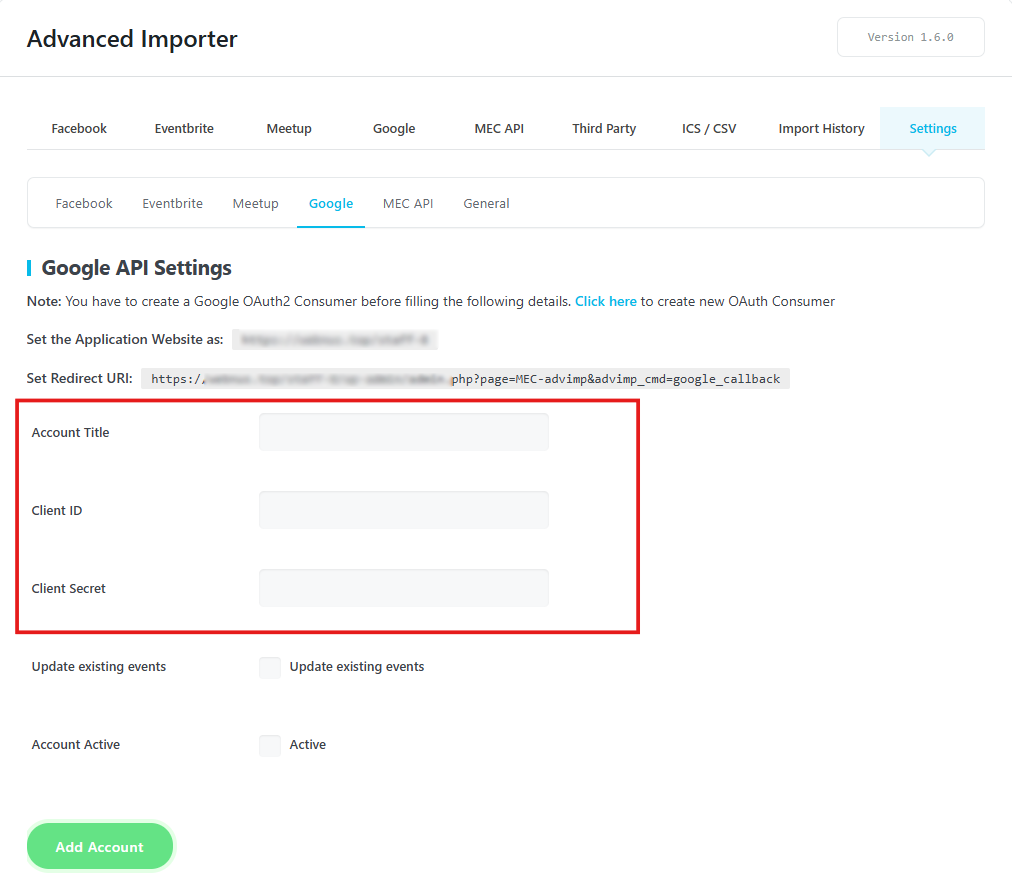
Si vous utilisez le Advanced Importer addonNotez qu'il utilise Authentification OAuth également.
Dans ce cas:
- identité du client et Secret client doit être configuré à l'intérieur de l' Advanced Importer Paramétres
- Le Advanced Importer crée et gère son propre système d'authentification Google
- Sa configuration OAuth est distinct des paramètres d'importation/exportation Google de MEC
Le Advanced Importer ne gère que les importations et fait ne pas réutiliser la configuration OAuth issue de l'exportation Google Agenda de MEC.
Remarques importantes
• La clé API et l'identifiant du calendrier sont utilisés pour importer les événements via le noyau MEC.
• L’identifiant client , le secret client et l’identifiant du calendrier sont utilisés pour exporter les événements depuis MEC.
• Advanced Importer utilise ses configuration OAuth propre et le flux d'authentification et n'utilise pas le clé API.
• La clé API est uniquement requise pour la fonction d'importation/exportation de Google Agenda dans MEC.
• Le fait d'être redirigé vers Google pour l'authentification ne signifie pas que la clé API a expiré.
• Cela signifie simplement que Google exige une autorisation pour les actions basées sur OAuth.