
Module complémentaire d'intégration Webex
Le Module complémentaire d'intégration Webex est un pont professionnel qui relie Modern Events Calendar (MEC) avec la Webex 1. Cette intégration vous permet d'afficher directement sur vos pages d'événements en ligne les détails essentiels des événements en ligne, tels que les liens de participation, les mots de passe et les codes intégrés. 2. Vous pouvez automatiser l'envoi de ces informations d'identification par e-mail et contrôler précisément quand et à qui ces informations sont visibles.
Exigences
MEC Professionnel
Dernière version
1.2.0
Dernière mise à jour
2025-06-10 15:28:13
La configuration initiale
Pour commencer à intégrer vos réunions et webinaires en ligne, assurez-vous que votre environnement réponde aux exigences suivantes :
Exigences
- MEC Pro ou Lite : Ce module complémentaire est compatible avec les versions Pro et Lite de Modern Events CalendarVeuillez noter que certaines fonctionnalités de réservation avancées peuvent varier en fonction de votre version MEC de base.
- Compte Webex : Vous devez posséder un compte Webex valide. Si vous n'en avez pas, vous pouvez en créer un via le site Webex. Portail développeur Webex en vérifiant votre adresse e-mail et en fournissant les informations d'inscription requises.
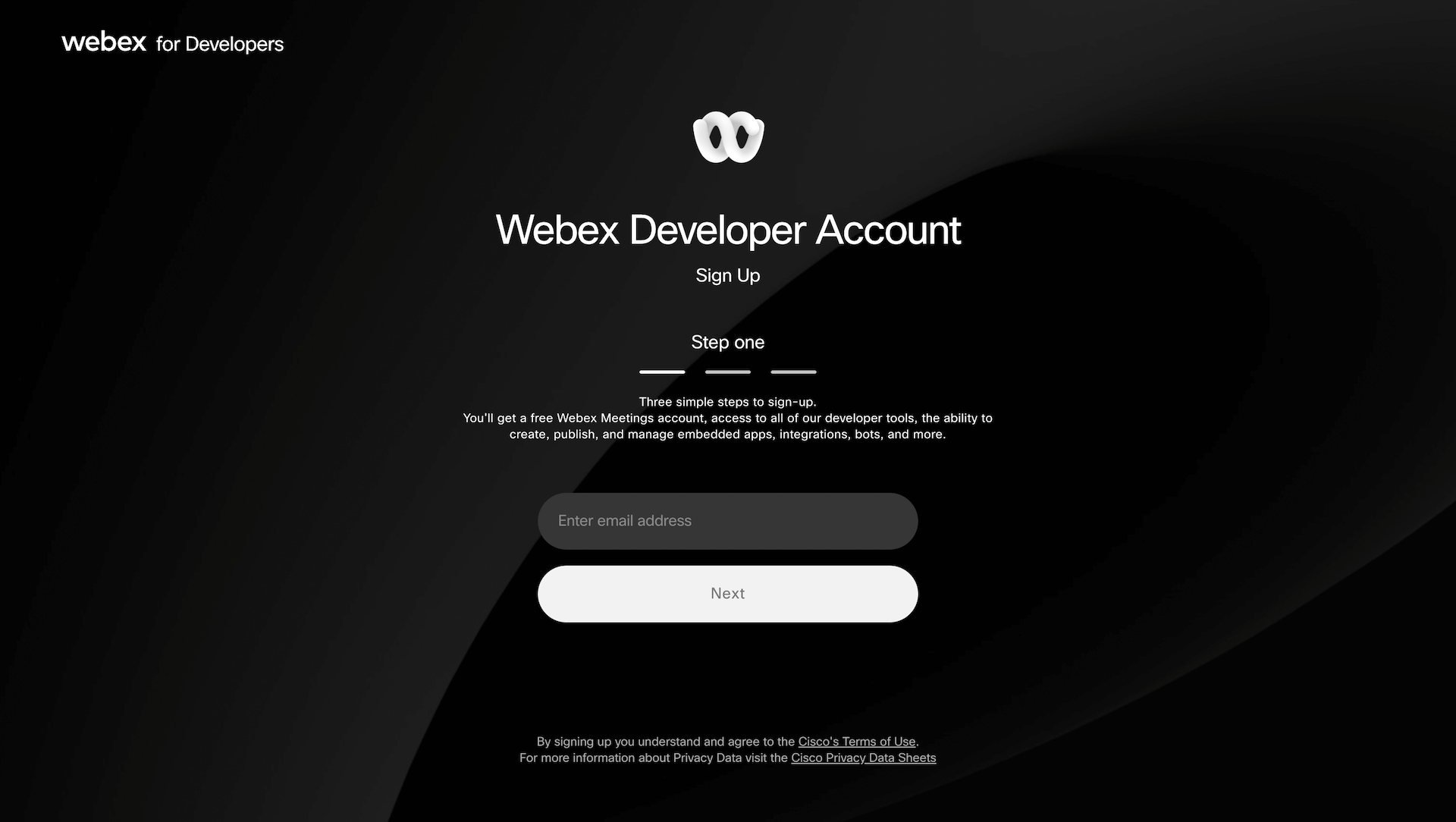
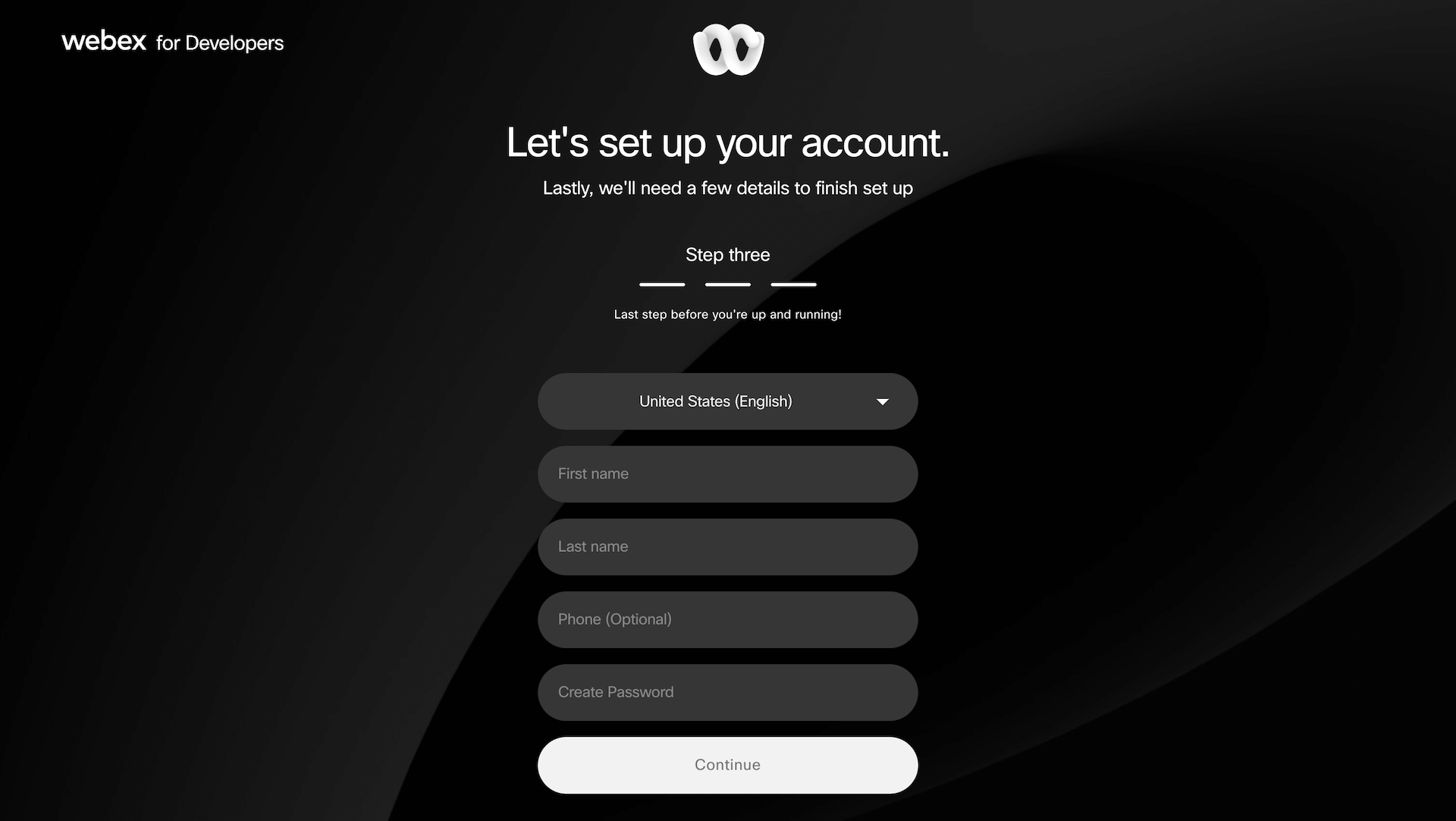
- Activation: MEC et l'extension d'intégration Webex doivent être installés et activés sur votre site WordPress. Une fois activés, un nouveau sous-menu apparaîtra pour Intégration Webex apparaîtra dans le menu principal de MEC.
Lire aussi:
Comment installer MEC et Addons ?Connexion des applications (authentification)
Pour connecter MEC à Webex, il est nécessaire de créer une application « d’intégration » au sein de l’écosystème Webex afin de faciliter une connexion sécurisée.
Étape 1 : Enregistrez votre intégration Webex
- Connectez-vous au Portail des développeurs Webex App Hub et naviguez jusqu'à Mes applications Webex.
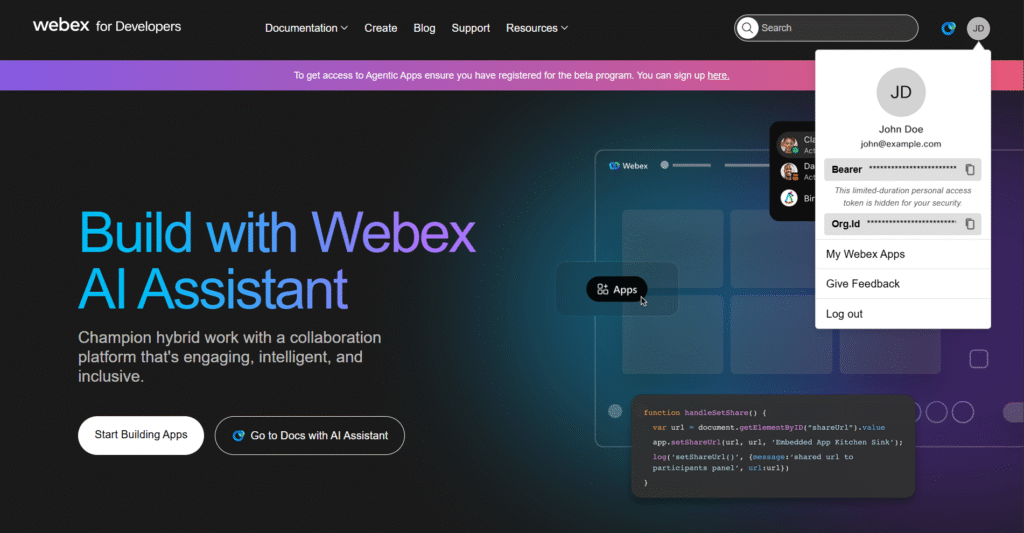
2. Sélectionnez « Créer une nouvelle application » , puis « Créer une intégration » pour démarrer l'assistant de configuration.
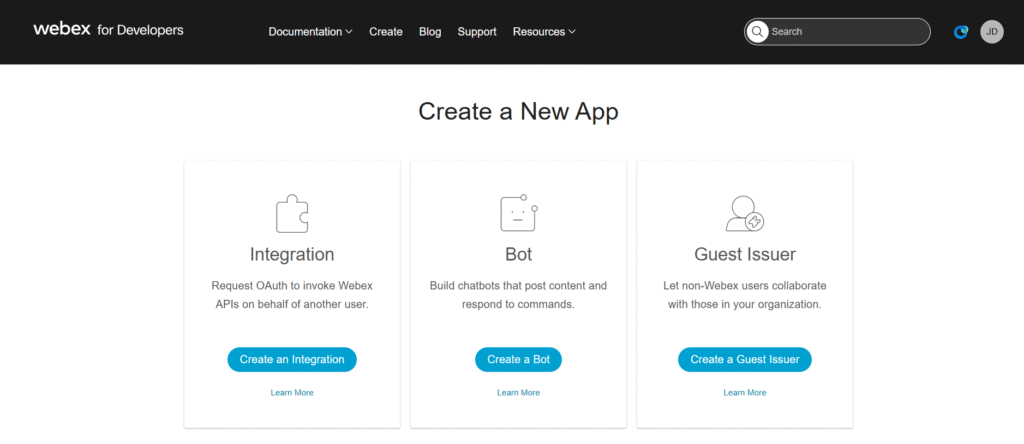
3. Détails de l'application : Fournissez des informations destinées à l'utilisateur, notamment le nom de l'intégration, sa description et un logo.
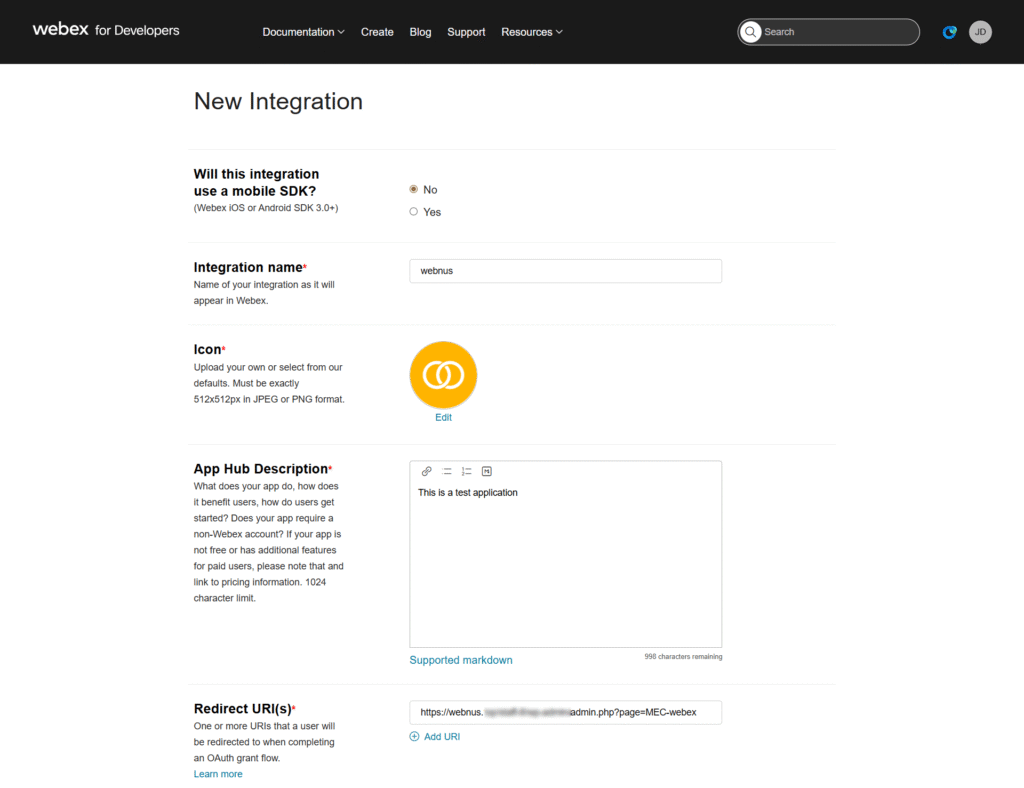
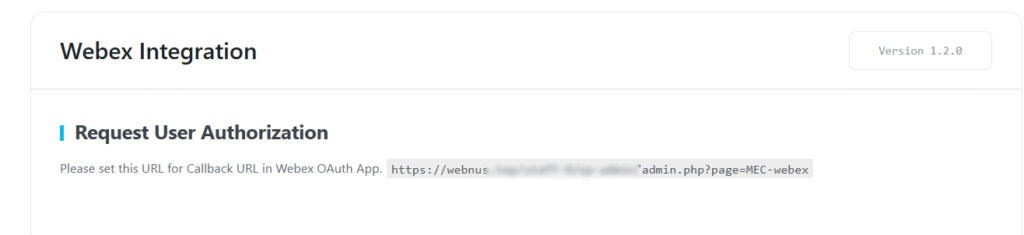
4. URI de redirection : repérez l’URI de redirection fournie dans votre tableau de bord WordPress > Menu MEC > Intégration Webex et collez-la dans le portail Webex.
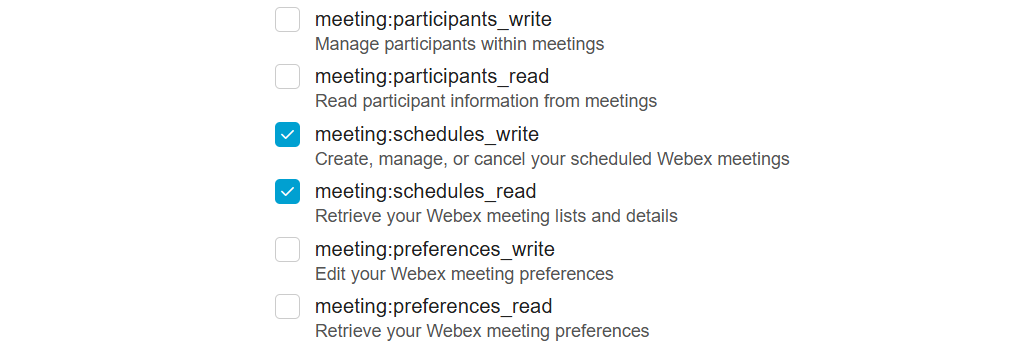
5. Étendues : Vous devez sélectionner les étendues spécifiques suivantes pour permettre à MEC de gérer votre calendrier : meetings:schedules_read et meetings:schedules_write.
Étape 2 : configurer les paramètres de l'application
- Informations d'identification du client : Après l'inscription, Webex vous fournira un ID client, secret client et ID d'intégration.
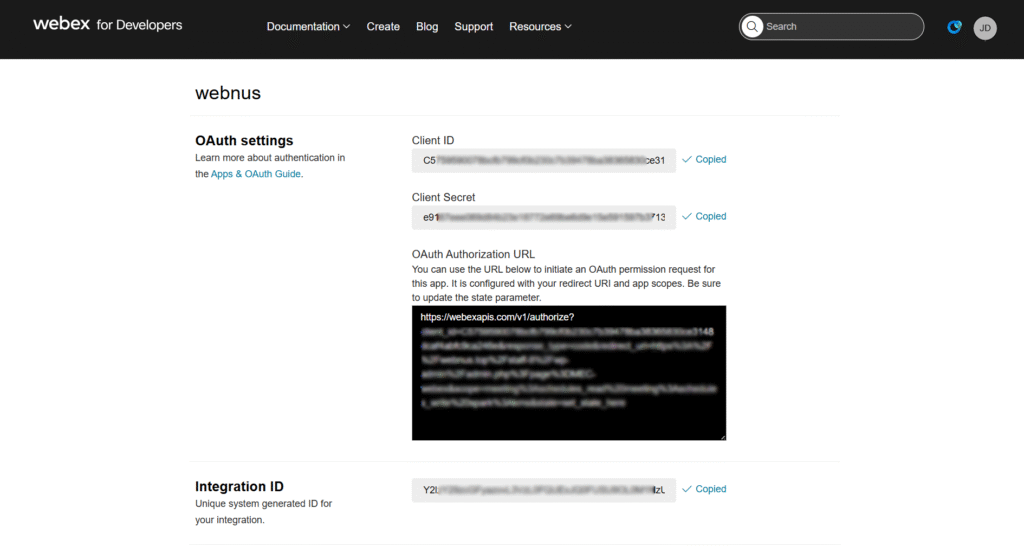
- Important: Le Secret client Ce document n'est affiché qu'une seule fois ; vous devez le copier et le sauvegarder en lieu sûr.
Étape 3 : S’authentifier sur WordPress
- Accédez à Menu MEC > Intégration Webex et collez votre ID client, secret client et ID d'intégration .
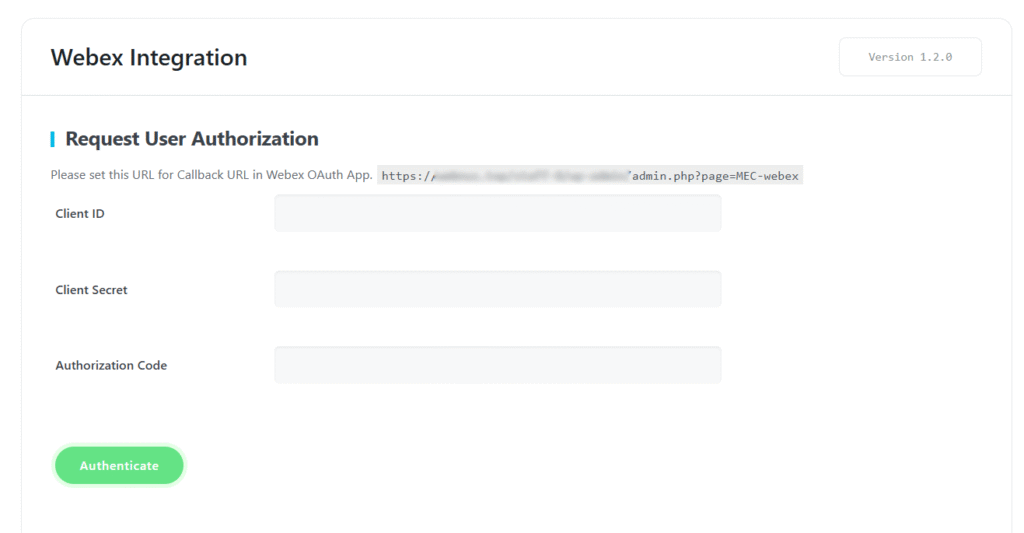
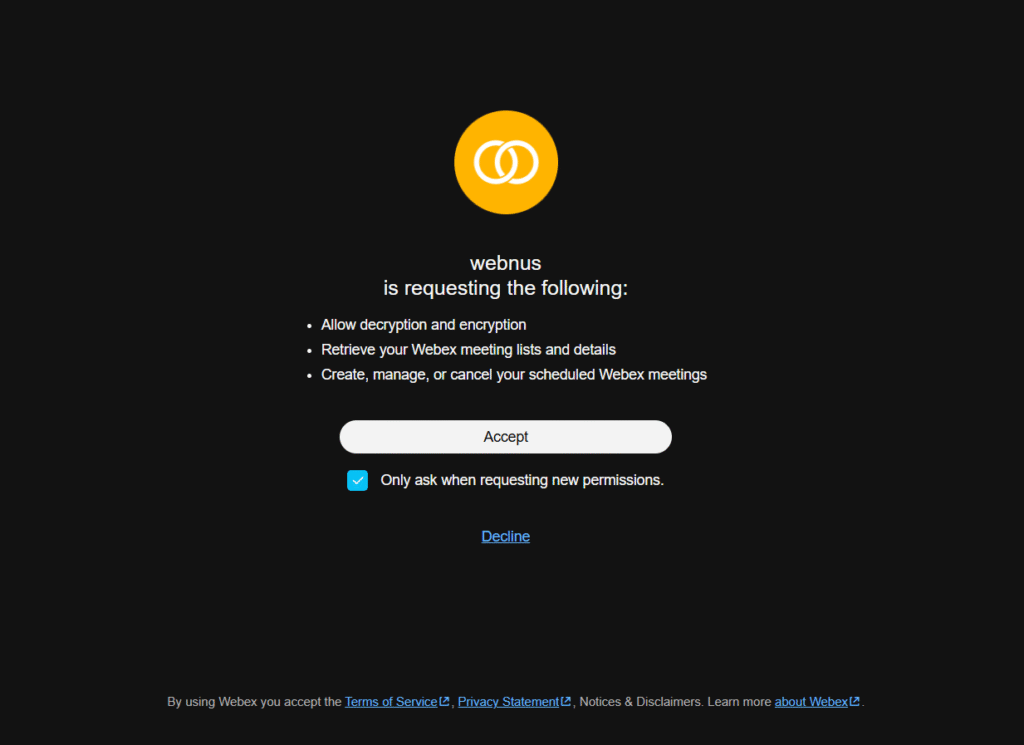
2. Cliquez sur Authentifier . Une fenêtre d'autorisation Webex apparaîtra ; cliquez sur Accepter pour confirmer les autorisations du compte.
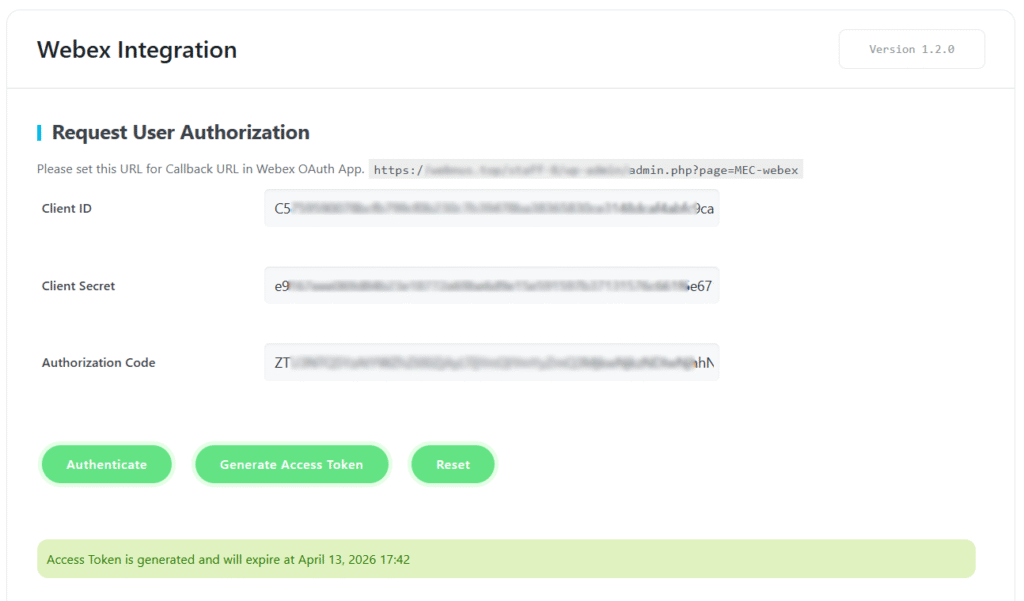
3. Enfin, cliquez sur Générer un jeton d'accès pour obtenir vos identifiants et finaliser la connexion.
Synchronisation des événements (importation et exportation)
Ce module complémentaire prend en charge la synchronisation bidirectionnelle, vous permettant de gérer votre emploi du temps depuis l'une ou l'autre plateforme.
Importation depuis Webex vers MEC
- Accédez à la Intégration Webex Menu chez MEC.
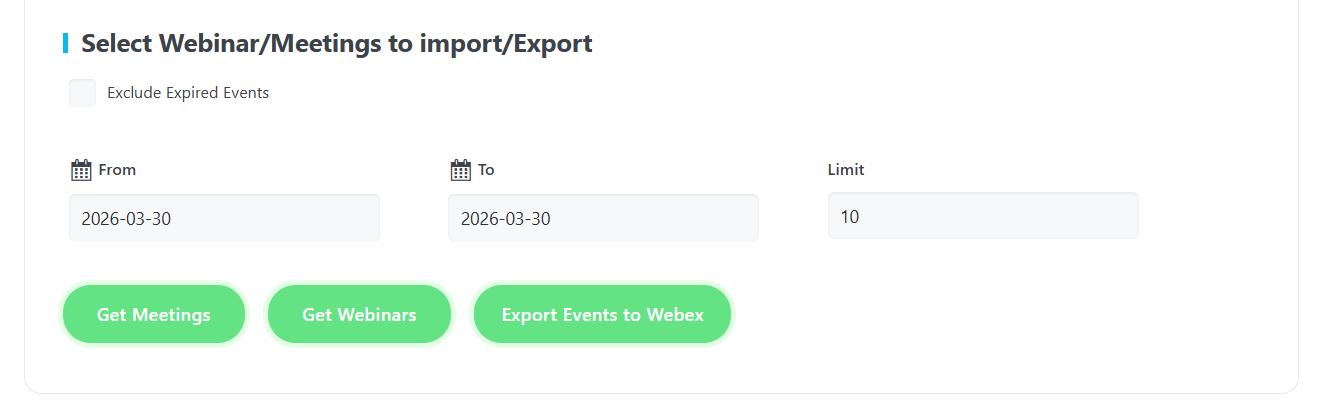
2. Sélectionnez la période souhaitée et définissez une limite pour le nombre d'événements à récupérer.
3. Exclure les événements expirés : activez cette option pour empêcher l’importation des réunions ou webinaires passés.
4. Sélectionnez les éléments que vous souhaitez synchroniser et cliquez sur Importer . Ces événements apparaîtront alors dans votre liste d'événements MEC et pourront être modifiés comme n'importe quel événement standard.
Exportation de MEC vers Webex
- Accédez à la Modifier la page de l'événement pour l'événement que vous souhaitez synchroniser.
- Allez dans Détails de l'événement > Informations Webex et définir l'événement comme étant soit un Salles de Webinaire.
- Accédez à la Menu Webex sous MEC et cliquez Exporter des événements vers Webex pour sélectionner et transférer vos événements.
Centre de configuration et de visibilité
Vous pouvez personnaliser l'affichage des détails Webex dans l' onglet Informations Webex de chaque événement.
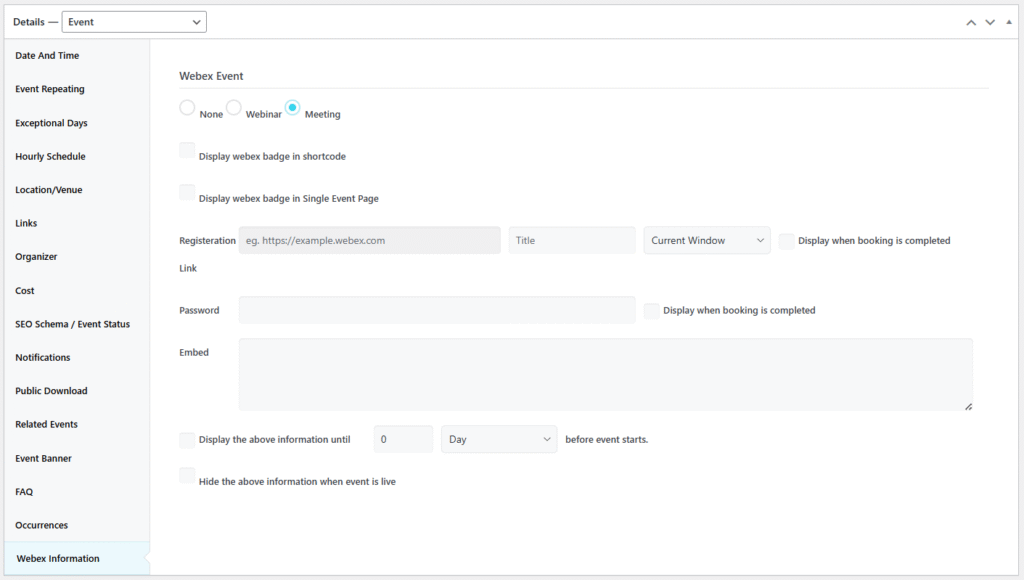
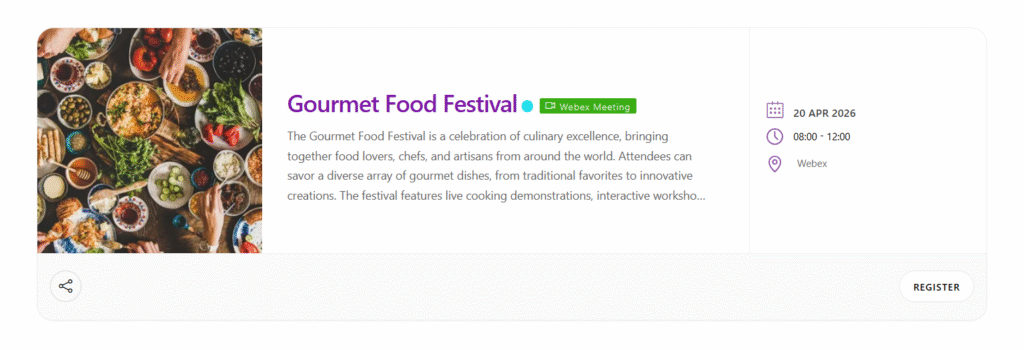
Identité visuelle et badges
- Badges de code court : Activer l'affichage de l'icône de l'événement Webex sous forme de badge dans tous les MEC Codes courts pour une identification facile.
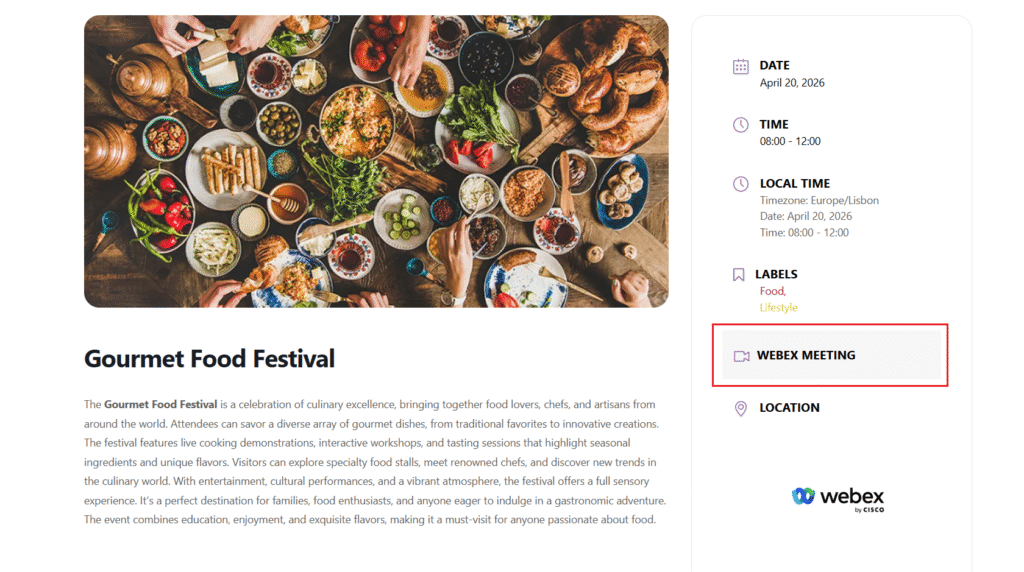
- Badge de barre latérale : Afficher un badge Webex dédié à l'événement dans la barre latérale de Page événement unique.
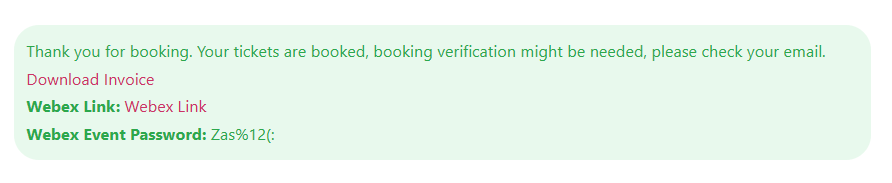
Sécurité d'accès
- Restrictions après réservation : En cochant la case située à côté de Lien d'inscription et mot de passe Dans ces champs, vous activez un affichage immédiat et temporaire de ces détails au sein du formulaire de reservation Ce message s'affiche immédiatement après l'inscription. Conçu pour une expérience utilisateur optimale, il disparaît une fois le formulaire fermé.
Logique de visibilité
- Visibilité chronométrée : Utilisez le bouton Consultez les informations ci-dessus à un certain intervalle avant le début de l'événement. option permettant de préciser exactement à quel moment les détails de la connexion deviennent visibles pour les participants.
- Dissimulation en direct : Permettre Masquez les détails une fois l'événement en direct. Masquer automatiquement les liens de connexion et les mots de passe dès le début de la session.
Notifications et intégration
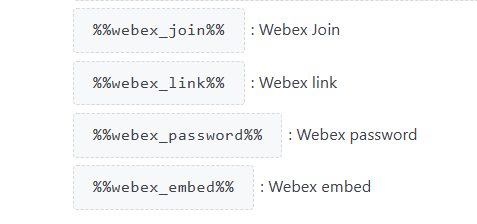
- Communication par courrier électronique : L'extension comprend des éléments spécifiques espaces réservés que vous pouvez ajouter à vos modèles d'e-mails MEC. Cela envoie automatiquement le Joindre l'URL et Mot de passe aux utilisateurs immédiatement après leur réservation.
- Détails améliorés : Au-delà des liens, vous pouvez fournir un Code intégré , l’aspect économique Mot de passe pour rejoindre l'événement Webex directement depuis votre site.
Cas d'utilisation (Quand ce module complémentaire est utile)
- Ateliers virtuels sécurisés : Idéal pour les webinaires payants où vous souhaitez que le « lien d'inscription » ne soit visible qu'aux utilisateurs qui se sont inscrits et ont payé avec succès.
- Intégration automatisée aux événements : Utile pour les organisateurs qui souhaitent automatiser l'envoi des identifiants Webex par e-mail, réduisant ainsi les tâches administratives manuelles.
- Gestion hybride des horaires : Parfait pour gérer un mélange de problèmes physiques et virtual events dans un tableau de bord MEC centralisé, tout en les gardant synchronisés avec votre compte professionnel Webex.
Situations dans lesquelles ce module complémentaire peut ne pas être idéal
- Gestion multi-comptes : L'extension vous permet uniquement de vous connecter à un compte Webex Vous ne pouvez changer de compte qu'une fois. Pour changer de compte, vous devez déconnecter le compte actuel et saisir de nouveaux identifiants.
Dépannage pour les débutants
- Erreurs d'authentification : Si l'étape « Authentification » échoue, vérifiez que votre URI de redirection Le portail développeur Webex correspond exactement à celui fourni dans les paramètres MEC.
- Données manquantes dans MEC : Si les réunions n'apparaissent pas pour l'importation, assurez-vous d'avoir sélectionné la bonne option. portée (schedules_read et schedules_write) lors de l'inscription à l'application Webex.
- Jetons expirés : Si vous ne parvenez pas à exporter les événements, vous devrez peut-être accéder au menu Webex dans MEC et cliquer sur Générer un jeton d'accès à nouveau pour actualiser votre connexion.
QFP
Comment installer et activer le module complémentaire d'intégration Webex pour MEC ?
Tout d’abord, assurez-vous que les deux Modern Events Calendar (MEC) et le module d'intégration Webex sont installés et activés sur votre site WordPress. Après l'activation, un nouveau sous-menu pour l'intégration Webex apparaîtra dans le menu principal de MEC, vous permettant d'accéder aux paramètres d'intégration et de les configurer.
À quoi sert le module complémentaire d'intégration Webex pour MEC ?
Le module complémentaire d'intégration Webex se connecte Modern Events Calendar vers Webex, vous permettant d'afficher des détails sur vos réunions et webinaires Webex aux utilisateurs, tels que des liens et des mots de passe.
Comment puis-je créer un compte Webex à utiliser avec le module complémentaire ?
Pour créer un compte Webex, rendez-vous sur le portail des développeurs Webex. Saisissez votre adresse e-mail pour recevoir un code de vérification, puis fournissez les informations requises pour finaliser l'inscription.
Quelles sont les étapes pour enregistrer et configurer mon intégration Webex pour MEC ?
Après avoir créé un compte Webex, enregistrez votre intégration en vous connectant au portail des développeurs Webex et en sélectionnant « Créer une nouvelle application », puis « Créer une intégration ». Fournissez les informations nécessaires, notamment le nom, la description et le logo de votre intégration. Après l'enregistrement, vous recevrez un identifiant client et un code secret. Configurez votre application en définissant l'URI de redirection (disponible dans le tableau de bord de l'extension d'intégration Webex) et en sélectionnant les champs requis, notamment « schedules_read » et « schedules_write ».
Comment m'authentifier et générer un jeton d'accès pour l'intégration Webex ?
Dans les paramètres d'intégration Webex de MEC, cliquez sur « Authentifier » pour créer le code d'autorisation. Cliquez ensuite sur « Générer un jeton d'accès » pour finaliser le processus d'authentification.
Puis-je intégrer plusieurs comptes Webex ?
Non, l'extension d'intégration Webex ne vous permet de connecter qu'un seul compte Webex à la fois. Elle utilise l'identifiant et le secret client, qui ne peuvent être associés qu'à un seul compte Webex. Si vous devez changer de compte Webex, vous devrez déconnecter le compte actuel, puis connecter le nouveau en saisissant les nouveaux identifiant et secret client dans les paramètres de l'intégration Webex de MEC.
Comment puis-je importer des réunions et des webinaires Webex dans MEC ?
Accédez au menu Intégration Webex dans MEC. Sélectionnez la période souhaitée et limitez le nombre d'événements à importer. Cochez l'option « Exclure les événements expirés » pour éviter d'importer des événements passés. Sélectionnez ensuite les réunions ou webinaires à importer et cliquez sur « Importer ».
Est-il possible d'exporter des événements de MEC vers Webex ?
Oui, vous pouvez exporter des événements de MEC vers Webex. Définissez le type d'événement (réunion ou webinaire) dans les détails de l'événement, sous « Informations Webex ». Ensuite, accédez au menu « Intégration Webex » de MEC et cliquez sur « Exporter des événements vers Webex » pour sélectionner et exporter les événements souhaités.
Comment afficher les détails de la réunion Webex sur mes pages d’événement ?
Dans l'onglet « Informations Webex » de l'événement, vous pouvez fournir l'URL de connexion, le mot de passe et le code d'intégration. Vous pouvez choisir d'afficher ces informations à tous les utilisateurs ou uniquement à ceux ayant réservé.
Comment puis-je choisir si mon événement Webex doit être une réunion ou un webinaire ?
Vous pouvez définir le type d'événement en accédant à la page Modifier l'événement pour chaque événement, en naviguant jusqu'à « Détails de l'événement > Informations Webex » , et en sélectionnant s'il s'agit d'une réunion ou d'un webinaire.
Puis-je envoyer les détails de l’événement Webex aux participants par e-mail ?
Oui, le module complémentaire fournit des espaces réservés spécifiques que vous pouvez utiliser pour intégrer des informations sur les événements Webex dans les e-mails envoyés aux utilisateurs après avoir effectué une réservation.
Comment puis-je ajouter un badge Webex à mes événements ?
Dans l'onglet « Informations Webex » de l'événement, vous pouvez activer l'option d'affichage d'un badge Webex. Ce badge peut apparaître dans la barre latérale de la page de l'événement et dans tous les codes courts, permettant ainsi de distinguer les événements Webex des autres.
Est-il possible de restreindre l'accès aux détails de la réunion Webex uniquement aux utilisateurs qui ont réservé l'événement ?
Oui, vous pouvez limiter la visibilité de l'URL et du mot de passe d'accès afin que seuls les utilisateurs ayant effectué une réservation puissent les consulter. Pour ce faire, cochez les cases devant les options « Lien et mot de passe » dans l'onglet « Informations Webex » de l'événement. Cela garantit que les informations ne s'affichent qu'après la réservation.
Comment gérer les événements Webex importés dans MEC ?
Les événements Webex importés apparaissent dans votre liste d'événements MEC. Vous pouvez les modifier comme tout autre événement MEC, en mettant à jour des détails tels que le titre, la description, la date, l'heure et d'autres paramètres si nécessaire.
Puis-je contrôler quand les utilisateurs voient les détails de l’événement Webex avant le début de l’événement ?
Oui, vous pouvez contrôler cela via l'option « Afficher les informations ci-dessus à un intervalle donné avant le début de l'événement » sur la page « Modifier l'événement », dans le menu « Informations Webex ». Cela vous permet de définir un intervalle de temps précis avant le début de l'événement pour que les détails Webex soient visibles.
Est-il possible de masquer les détails de l’événement Webex après sa mise en ligne ?
Oui, vous pouvez activer cette option via l'option « Masquer les détails une fois l'événement en direct » sur la page « Modifier l'événement », dans le menu « Informations Webex ». Ainsi, les détails de l'événement Webex sont automatiquement masqués dès son lancement.